

 AI 摘要
AI 摘要
DJI Studio 是一款專為處理 Osmo 360 等全景素材所開發的免費桌面軟體(支援 Mac 與 Windows v1.2.11),能滿足 360° 重新構圖與基礎剪輯需求,但處理高解析度素材時易遇效能瓶頸,需要進階剪輯的創作者建議考慮 Filmora。
● 硬體規格與潛在風險:為確保最佳效能,建議配備 16GB 記憶體與獨立顯示卡(如 RTX 3060 12GB 或 RX 6600 8GB 以上),部分 Windows 使用者在處理 8K 等高解析度素材時會面臨延遲、當機或關鍵影格播放異常的問題。
● 適用對象對比:DJI Studio 適合只需處理 360° 視角轉換與主體追蹤的純 DJI 工作流程;Filmora 則適合需要在同一專案時間軸中,接續完成多軌音訊混音、色彩調整與文字特效的創作者。
● 替代方案限制:若選擇使用 Filmora,須注意其 360° 工具僅支援將全景畫面重新構圖並匯出為標準的平面 2D 影片(如 16:9 或 9:16),目前無法匯出可供互動播放的 360° VR 檔案。
向 AI 詢問摘要
 ChatGPT
 Perplexity
 Gemini
 Claude
 Grok
Grok
使用 DJI 等品牌的 360° 相機拍攝時,錄製過程中不必太擔心構圖問題。然而,工作並不止於此。開啟素材後,你仍需選擇合適的角度、重新構圖,並將其轉換為 16:9 或 9:16 比例的標準影片。
你可以依賴的工具之一是DJI Studio,這是 DJI 專為處理 DJI 素材(包括 360° 影片)所開發的桌面剪輯軟體。支援 Mac 與 Windows,最新版本為 v1.2.11,於 2026 年 9 月 2 日發布。在本篇 DJI Studio 評測中,我們將介紹 DJI Studio 的下載流程、360° 重新構圖、關鍵影格、轉場、剪輯工具、整體工作流程,以及優缺點。
第一部分:DJI Studio 是什麼?
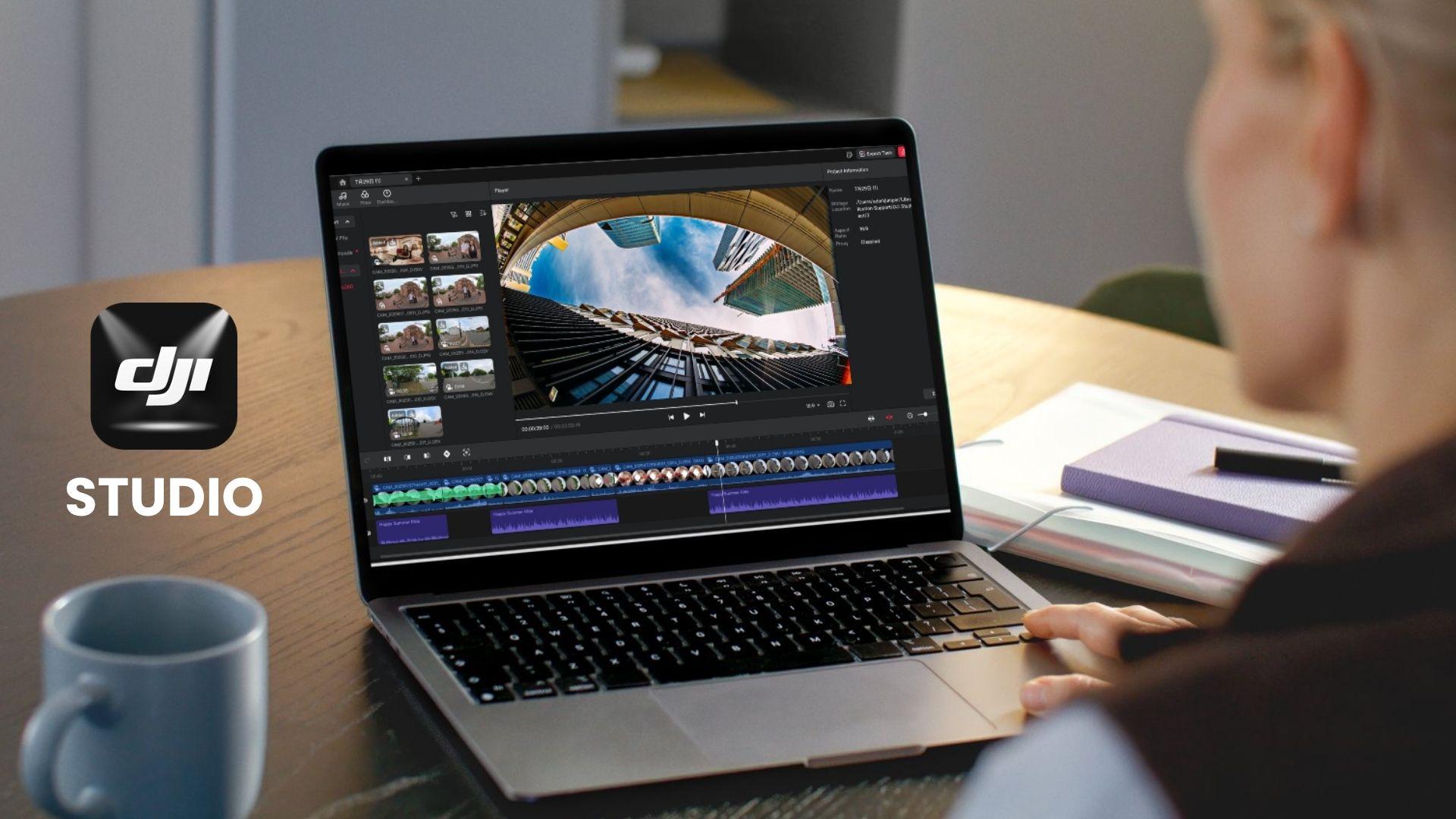
如果你使用 DJI 相機錄製了素材,並想在電腦上剪輯,DJI Studio 是 DJI 提供的桌面剪輯軟體,可用於匯入、檢視、重新構圖及剪輯素材。它被列於 DJI 的桌面剪輯工具之下,特別適合處理來自 Osmo 360 的全景與 360° 影片。DJI 也提供專屬教學,說明如何使用 DJI Studio 在電腦上剪輯全景影片。
針對 360° 素材,DJI Studio 讓你在錄製完成後決定最終畫面的呈現方式。你可以重新構圖、調整視角,並使用關鍵影格創造鏡頭運動效果。另外,還包含主體追蹤、轉場與特效等工具,供進一步剪輯使用。
DJI Studio 適合哪些人使用?
DJI Studio 非常適合經常處理 DJI 360° 素材的創作者,包括:
- 希望在電腦上剪輯全景素材的 DJI Osmo 360 使用者
- 想在拍攝後挑選最佳角度的旅遊創作者
- 使用 360° 素材創作的動態與戶外創作者
- 將全景片段轉換為標準影片的 POV 與社群媒體創作者
- 偏好在 Mac 或 Windows 上進行桌面剪輯的創作者
第二部分:DJI Studio 功能——360° 重新構圖、關鍵影格與剪輯
DJI Studio 讓你在拍攝後對 360° 素材進行塑形。提供多種工具供你選擇視角、調整構圖,並將素材轉換為標準影片。你也可以使用關鍵影格控制整段片段中鏡頭視角的移動方式,再進行基本剪輯後匯出最終影片。
2.1 360° 素材重新構圖
使用 360° 素材時,你可以在錄製完成後再決定構圖,而不必在拍攝時鎖定鏡頭角度。DJI Studio 讓你調整視角,並將球形錄影轉換為標準影片。你可以:
- 更改觀看方向以選擇 360° 場景中哪個部分顯示在畫面上
- 調整視野範圍使畫面看起來更寬廣或更聚焦
- 改變透視角度從同一段錄影中創造出不同的視覺效果
- 選擇常用畫面比例例如 16:9、9:16 及 1:1,適用於不同平台
2.2 關鍵影格剪輯
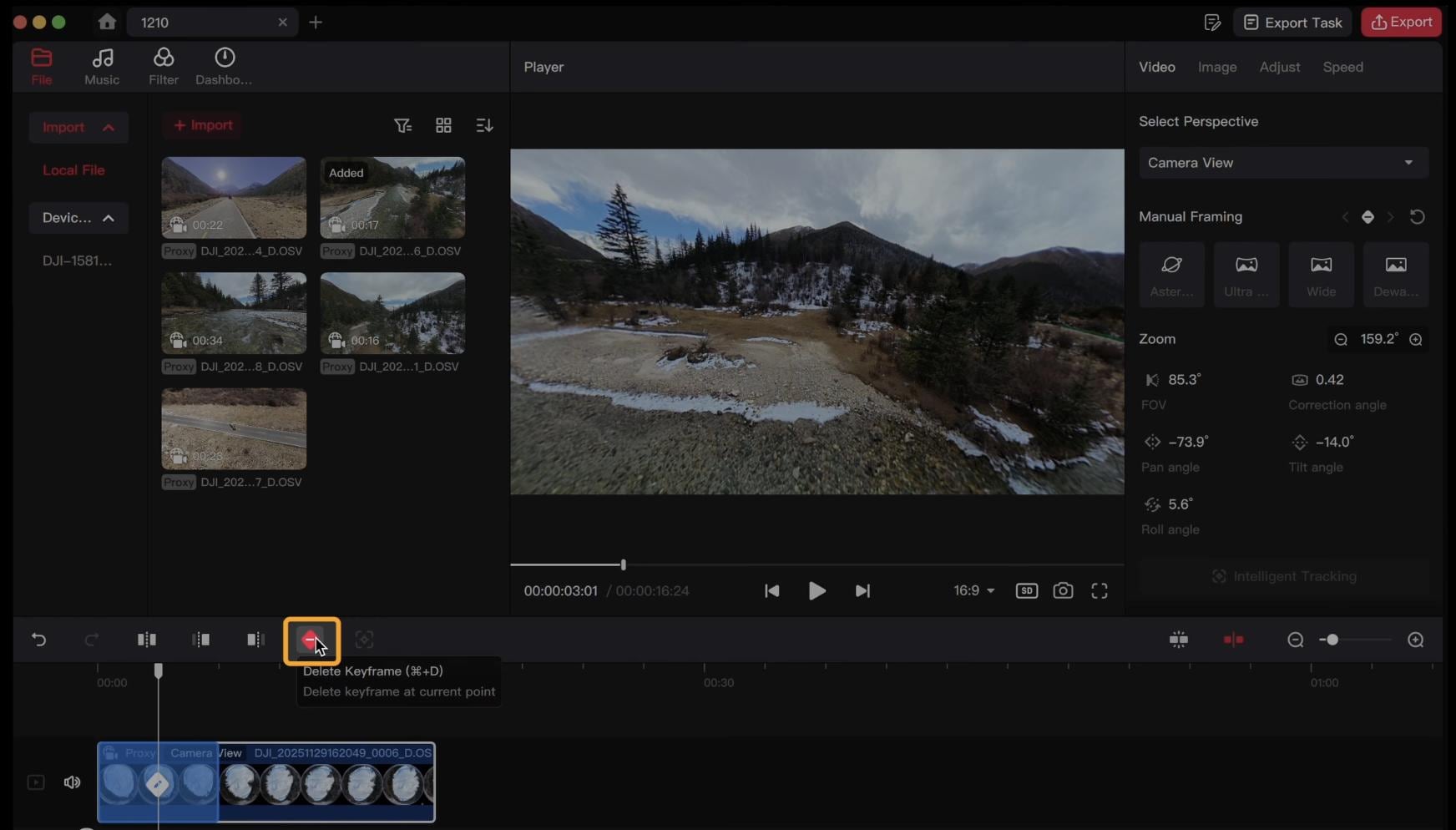
關鍵影格控制視角在整段片段中的變化方式。你不必在整段拍攝中維持同一角度,而是可以在時間軸的不同時間點設定不同的視角。你可以用關鍵影格:
- 移動視角從場景的某一部分移動到另一部分
- 創造平移與旋轉效果環繞某個主體或地點
- 改變透視角度隨著片段的推進
- 控制鏡頭移動的時機透過沿時間軸移動關鍵影格實現
2.3 主體追蹤
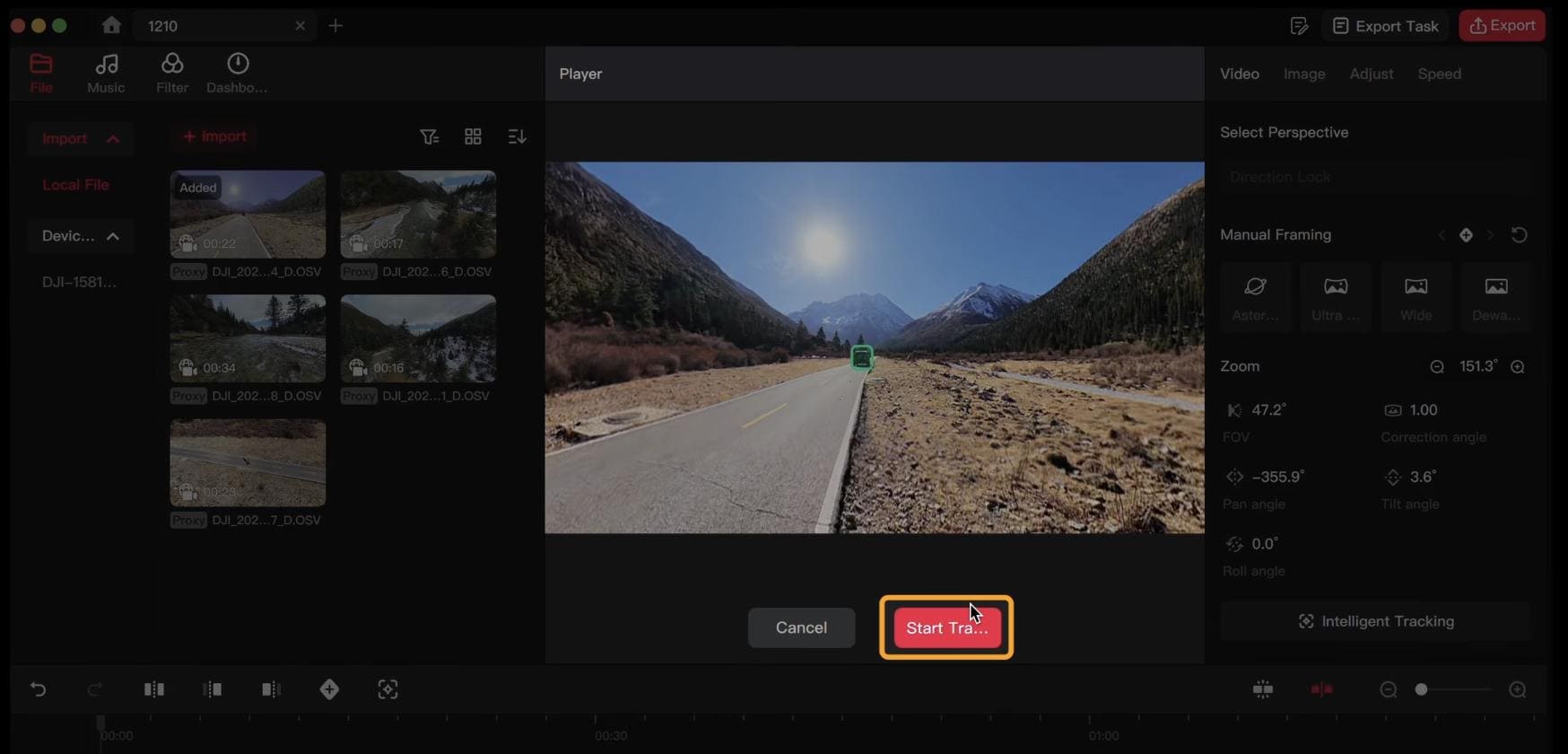
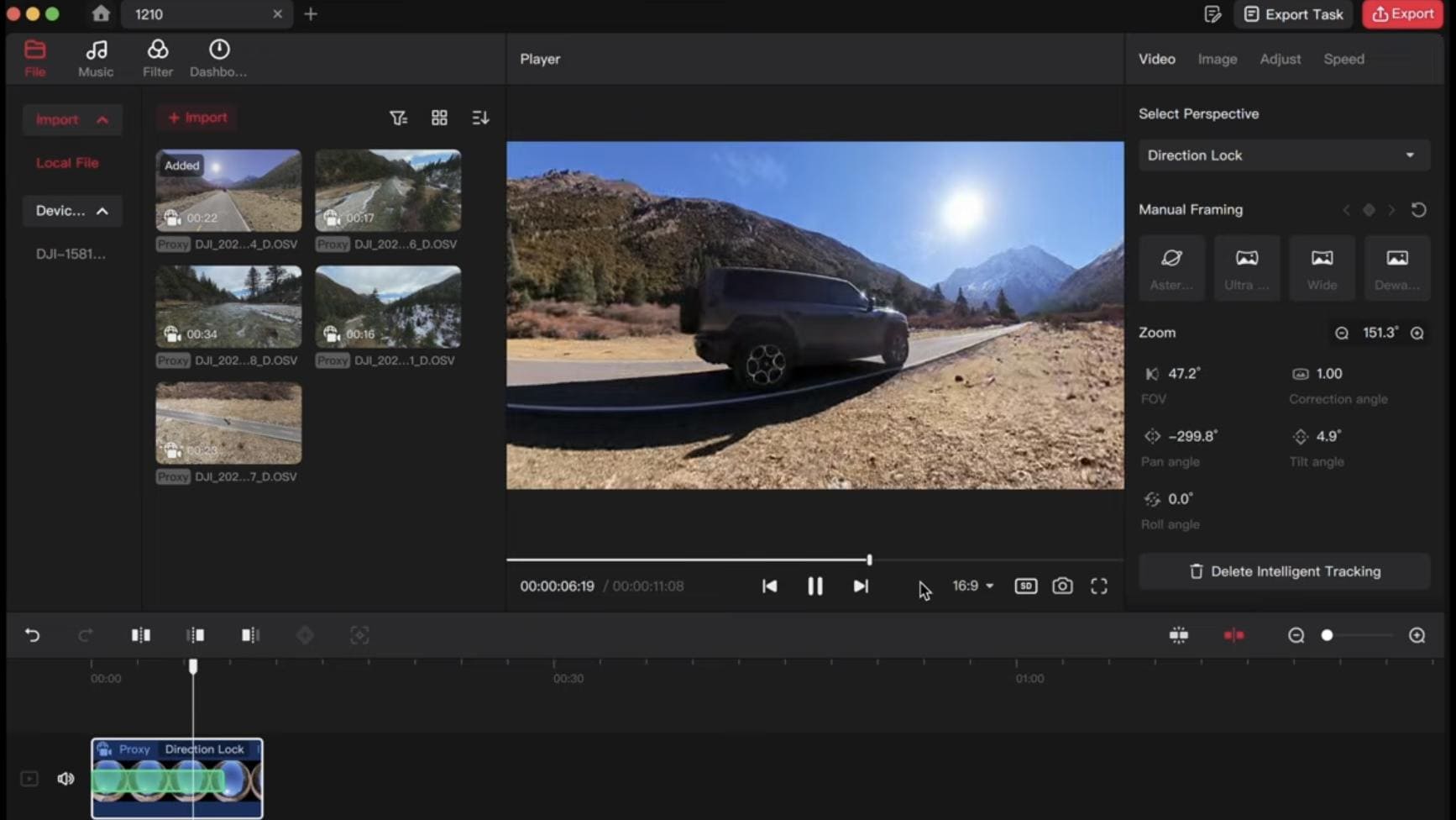
主體追蹤有助於在素材移動時,將人物或物體保持在所選取的畫面中。當主體在 360° 場景中移動時,可減少手動調整的需求。你可以用它:
- 追蹤移動中的主體貫穿整段拍攝過程
- 將主體保持在畫面中央附近的位置
- 減少手動設定關鍵影格的需求適用於簡單的追蹤鏡頭
- 檢視並調整結果當追蹤功能失去目標主體時
2.4 DJI Studio 轉場與特效
DJI Studio 的轉場功能有助於以更順暢的剪接連結片段,而濾鏡與特效則讓你調整素材的視覺外觀。這些工具在維持剪輯流程簡便的同時,也涵蓋了基本的視覺調整。剪輯工具包含:
- 片段之間的轉場效果
- 用於改變素材外觀的濾鏡與視覺特效
- 用於排列與修剪片段的時間軸剪輯功能
- 以關鍵影格控制的特效,可為選定的鏡頭加入動態效果
這些選項比完整功能的影片剪輯程式更為有限,因此複雜的專案可能仍需使用其他剪輯軟體。
2.5 音樂與音訊
視覺元素就緒後,你可以為影片加入音樂作為搭配。DJI Studio 提供基本影片剪輯所需的音樂選項。你可以:
- 為影片加入背景音樂
- 將音樂與剪輯好的片段並排放置於時間軸上
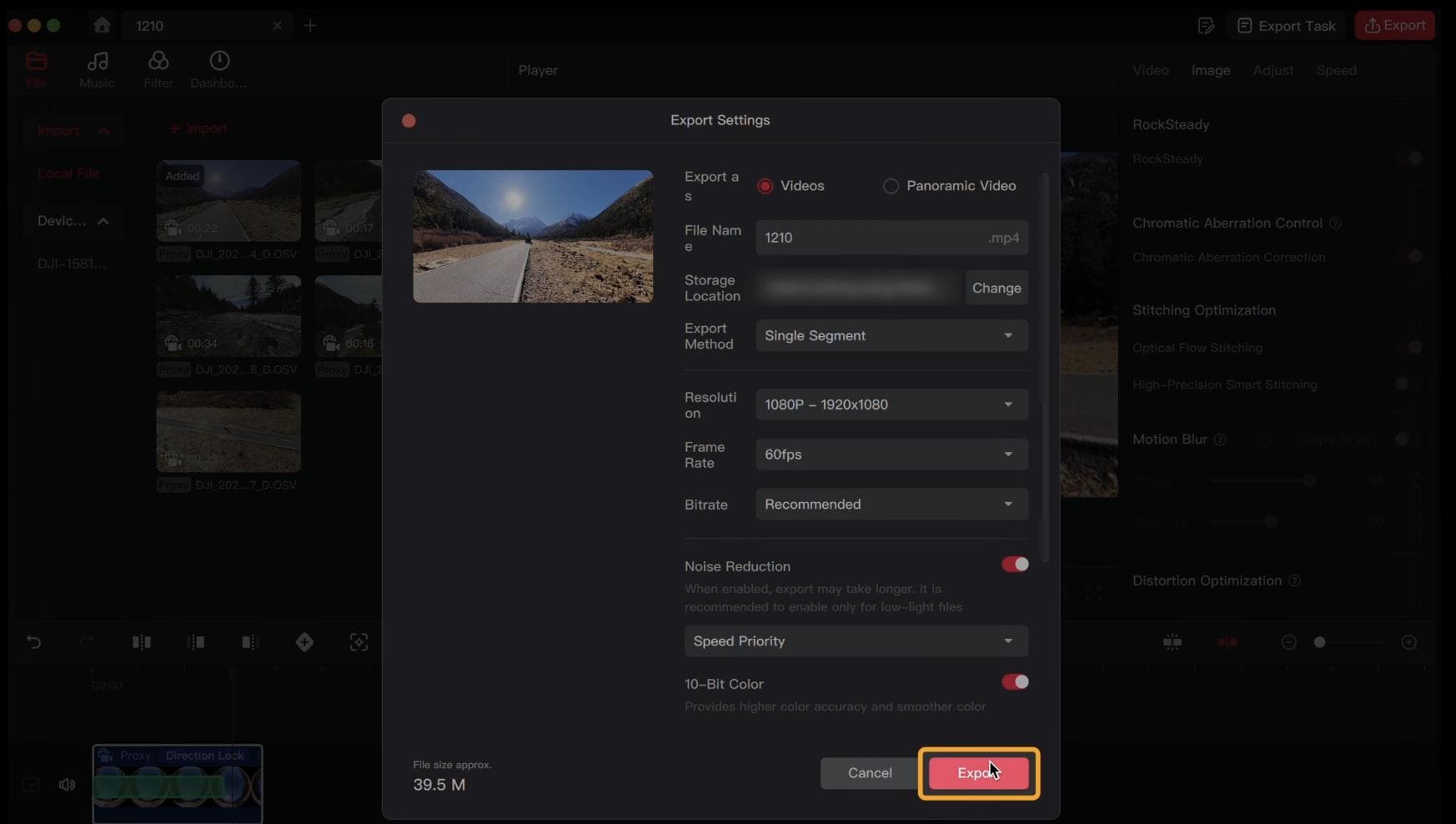
- 在匯出前將配樂與素材結合
若需要精細的聲音混音、進階音訊特效或更複雜的聲音設計,專業的影片剪輯軟體能提供更多控制選項。
第三部分:如何使用 DJI Studio——從 360° 素材到完成影片
使用 DJI Studio 的步驟為:下載桌面軟體、匯入支援的 DJI 素材、調整構圖,並在匯出最終影片前剪輯。以下將介紹 Windows 與 Mac 的 DJI Studio 下載選項,以及剪輯 360° 素材的基本步驟。
DJI Studio Windows 與 Mac 免費下載
Windows 與 Mac 版 DJI Studio 可作為免費桌面版本下載,可從 DJI 官方網站取得。DJI 將這款軟體列於其桌面剪輯工具之下,目前支援的產品包含 Osmo 360。如需官方 DJI Studio 下載,請使用DJI 下載中心.
- Windows 版 DJI Studio 下載:從下載頁面選擇 Windows 版本。目前的安裝程式為 .exe 檔案。
- Mac 版 DJI Studio:選擇 Mac 版本。目前的安裝程式以 .pkg 檔案形式提供。
安裝前,請確認你的電腦符合 DJI 的建議規格,尤其是當你計劃處理高解析度 360° 素材時。
DJI Studio 電腦需求
| 規格 | Windows | Mac |
| 作業系統 | Windows 10 或更新版本 | macOS 11.0 或更新版本 |
| CPU | Intel Core 第 13 代或更新,建議 i7/i9;AMD Ryzen 7000 或更新,建議 Ryzen 7/9 | Apple M1 或更新 |
| 記憶體 | 建議最低 16GB | 建議最低 16GB |
| GPU | 建議 NVIDIA RTX 3060 12GB 以上或 AMD Radeon RX 6600 8GB 以上 | DJI 未另行指定 |
| 目前版本 | v1.2.11 | v1.2.11 |
|
顯示更多
顯示較少
|
||
這些是 DJI 為達到最佳效能所建議的規格,並非所有功能的最低硬體需求。DJI 同時建議至少配備 16GB 記憶體,以及相對較新的處理器與獨立 GPU,以確保最佳效能。
如何使用 DJI Studio
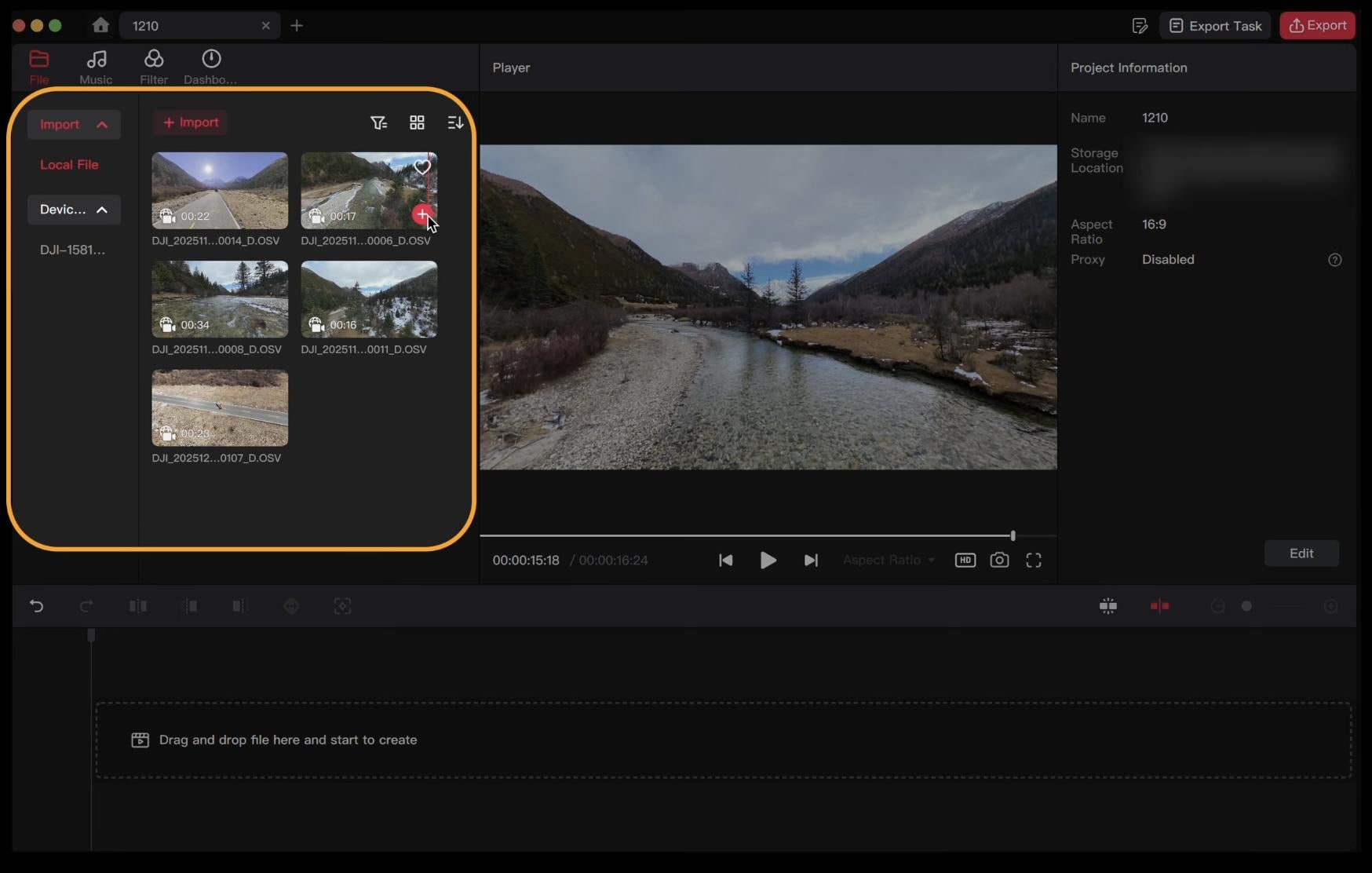
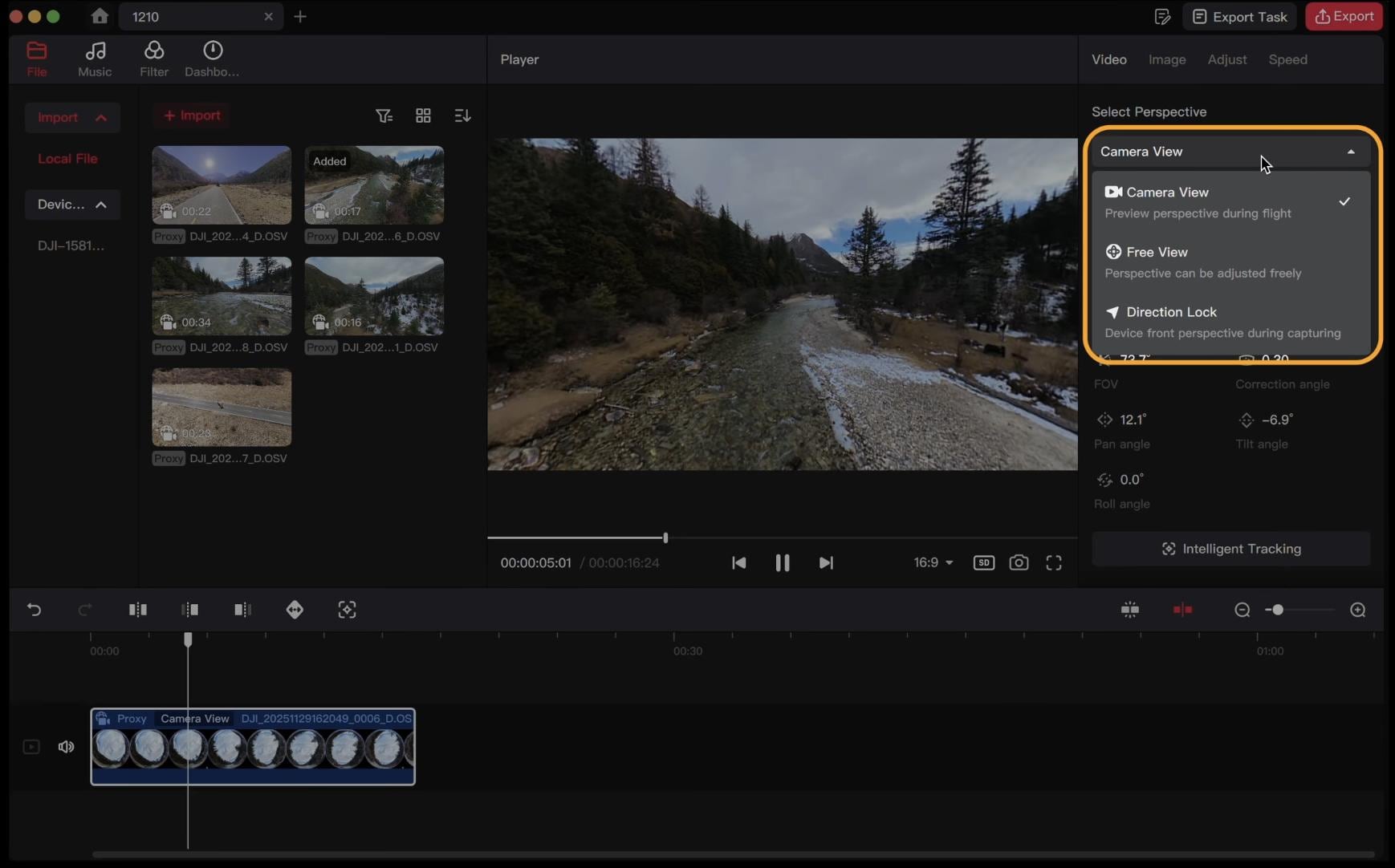
如果你正在尋找 DJI Studio 的快速教學,以下步驟將引導你從頭到尾完整使用 DJI Studio。
第 4 部分。結語:使用 DJI Studio 的優缺點
根據使用者意見,DJI Studio 在 360° 重新構圖、關鍵影格、主體追蹤及基本剪輯方面表現良好。桌面介面也提供更多處理全景素材的工作空間。
效能是主要問題。部分Reddit上的使用者反映有延遲、當機、播放問題及關鍵影格問題,尤其是在 Windows 系統上及處理高解析度素材時。另有評測也指出時間軸與音訊控制功能有限。以下為使用 DJI Studio 的優缺點。
- 支援的 DJI 工作流程免費使用
- 360° 重新構圖,含觀看方向、透視及視野範圍控制
- 用於平移、旋轉及視點變換的關鍵影格
- 主體追蹤,讓移動中的主體保持在畫面內
- 基本剪輯工具,包含修剪、轉場、濾鏡、特效及音樂
- 支援 Mac 與 Windows 桌面剪輯
- 高解析度素材可能負荷較大,尤其是 8K 影片
- 部分使用者反映有當機、延遲及播放問題,主要發生在 Windows 系統上
- 音訊、特效及時間軸作業的進階剪輯控制功能有限
- 對於複雜專案而言,靈活度不及專業剪輯軟體
- 效能可能因系統及軟體版本而有所不同
第 5 部分。編輯 360° 影片的最佳 DJI Studio 替代方案:Filmora
如果 DJI Studio 能滿足你所需的 360° 重新構圖,但在其他剪輯功能上感到受限,Wondershare Filmora可提供更完整的時間軸,同時將 360° 剪輯保留在同一個專案中。
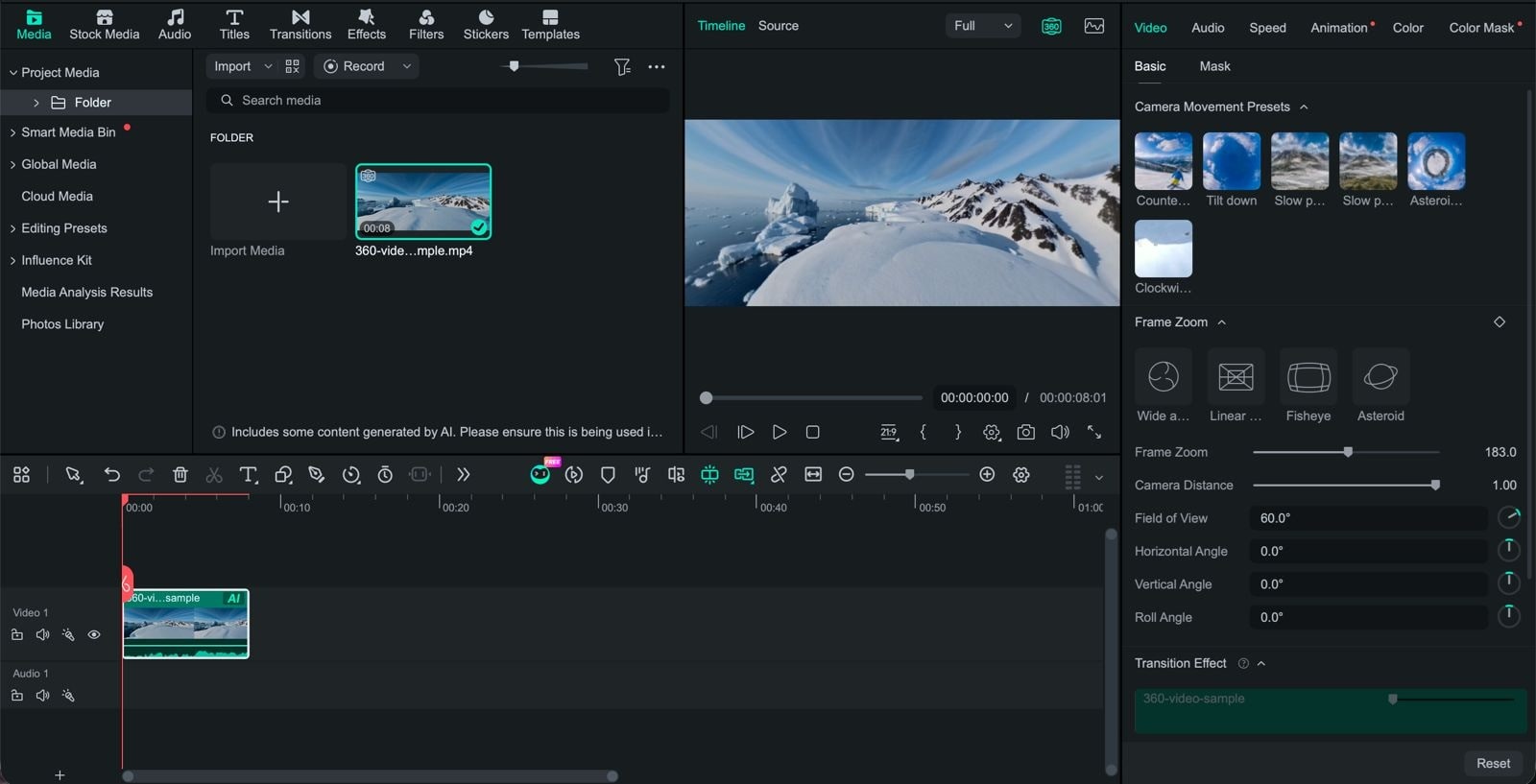
在最新版本中,Filmora 現已支援原生 360° 影片剪輯,你可以匯入支援的 360° 素材,在互動式播放器中選擇觀看角度,並將其重新構圖為標準 2D 影片。主要控制項目包括:
- 視野範圍(FoV):縮放視圖
- 水平角度:從左至右改變觀看方向
- 垂直角度:向上或向下調整觀看方向
- 滾動角度:調整水平線或旋轉畫面
- 鏡頭距離:調整透視及與場景的視覺距離
- 畫面縮放:微調鏡頭構圖
Filmora 還包含一鍵透視預設,例如小星球、魚眼、廣角及線性透視,以及動態預設效果,如慢速推拉、環繞/平移、小星球展開、俯仰及天空翻轉。
Filmora 在 360° 重新構圖之外的附加功能
完成 360° 片段的重新構圖後,你可以在 Filmora 的一般時間軸上繼續剪輯,就像處理其他影片專案一樣。360° 工具內建於同一剪輯環境中,讓你能直接從重新構圖進入:
- 基本影片剪輯(修剪、分割及剪切片段)
- 播放速度調整
- 轉場與視覺特效
- 文字、標題及字幕
- 音訊剪輯
- 色彩調整
- 多軌剪輯
- 關鍵影格及其他 Filmora 剪輯工具
使用 Filmora,你可以重新構圖 360° 素材、剪輯影片,並匯出標準 16:9 或 9:16 影片至 YouTube、TikTok 及 Instagram 等平台,無需在不同應用程式之間切換專案。
注意:Filmora 著重於將 360° 素材重新構圖為平面 2D 影片,目前不支援匯出互動式 360° VR 播放檔案。

 安全下載
安全下載第 6 部分。DJI Studio 與 Filmora:該選哪一個?
DJI Studio 與 Filmora 均可處理 360° 素材,但各自適合略有不同的剪輯需求。DJI Studio 是較以 DJI 為中心的桌面剪輯軟體,而 Filmora 則將 360° 重新構圖功能與更完整的剪輯工具結合在一起。
| 功能 | DJI Studio | Filmora |
| 360° 重新構圖 | 支援,含視點與 FOV 控制 | 支援,含 FOV、水平/垂直角度、滾動及鏡頭距離控制 |
| 關鍵影格移動 | 可用於切換視點 | 可用,另附 360° 素材動態預設 |
| 功能特色 | 基本 360° 檢視與重新構圖工具 | 修剪、分割、速度變化、轉場、視覺特效、文字、音訊、色彩及多軌剪輯 |
| 最適合 | 專注於 360° 及全景素材的 DJI 使用者 | 希望在同一時間軸中使用 360° 剪輯及更廣泛影片製作工具的創作者 |
| 費用 | 免費 | 付費軟體,提供免費版本 |
|
顯示更多
顯示較少
|
||
重點摘要:
- DJI Studio 更適合以 DJI 為主的 360° 工作流程,尤其是以重新構圖及全景剪輯為優先時。
- 若你希望在同一時間軸中使用 360° 重新構圖及更廣泛的影片剪輯工具,Filmora 是更合適的選擇。
結論
DJI Studio 是一款功能完善的桌面剪輯軟體,適合使用 360° 素材的 DJI 使用者。其重新構圖、關鍵影格、主體追蹤及基本剪輯工具涵蓋了從全景素材到完成影片的主要步驟。然而,大型 8K 專案可能負荷較重,且其時間軸與音訊控制對於較精細的剪輯可能顯得有限。
如果你的專案在重新構圖後需要更進階的剪輯,Filmora 值得考慮。其 360° 工具與更廣泛的剪輯功能並行運作,讓你在同一時間軸中更靈活地完成整支影片。
常見問題
-
DJI Studio 是免費的嗎?
是的。DJI Studio 可免費下載並在支援的 Windows 及 Mac 電腦上使用。你可以從 DJI 官方網站下載最新版本。 -
DJI Studio 適合初學者嗎?
就基本的 360° 剪輯而言,是的。主要工具相當容易上手,包括重新取景、關鍵影格、主體追蹤以及簡單的時間軸剪輯。若要處理更複雜的專案,你可能需要功能更進階的影片編輯軟體。 -
我可以下載 Android 版的 DJI Studio 嗎?
不行。DJI Studio 是適用於 Windows 和 macOS 的桌面應用程式。如果你想在手機上剪輯 Osmo 360 的影片,可以使用DJI Mimo。這款應用程式能讓你直接從智慧型手機同步、剪輯並分享全景影片。 -
我可以使用 DJI Studio 剪輯一般影片嗎?
是的,DJI Studio 除了 360° 影片之外,也能處理支援的 DJI 影片素材,提供修剪、轉場、濾鏡、特效及音樂等工具。不過,其最強大的使用情境仍是 DJI 的全景及 360° 剪輯工作流程,因此若創作者正在尋找功能更完整的通用影片編輯軟體,可能會更偏好 Filmora 等軟體。
