

 AI 摘要
AI 摘要
Freemake Video Converter 雖然提供直觀的影片轉換與基本的 DVD 處理功能,但由於免費版本具有嚴格的限制且升級定價不透明,在 2026 年已不再是尋求完全免費工具的首選。
● 免費輸出的影片會被強制加上大型浮水印,且處理長片或高解析度檔案時轉換速度會受限,使用者必須在應用程式內購買 Remove Branding Pack 或 Mega Pack 等套件才能取得乾淨的輸出結果。
● 軟體本身並非惡意程式,但其安裝過程經常綑綁被防毒軟體歸類為潛在不需要程式(PUPs)的第三方軟體,必須採取自訂安裝並手動拒絕所有可選項目以確保系統安全。
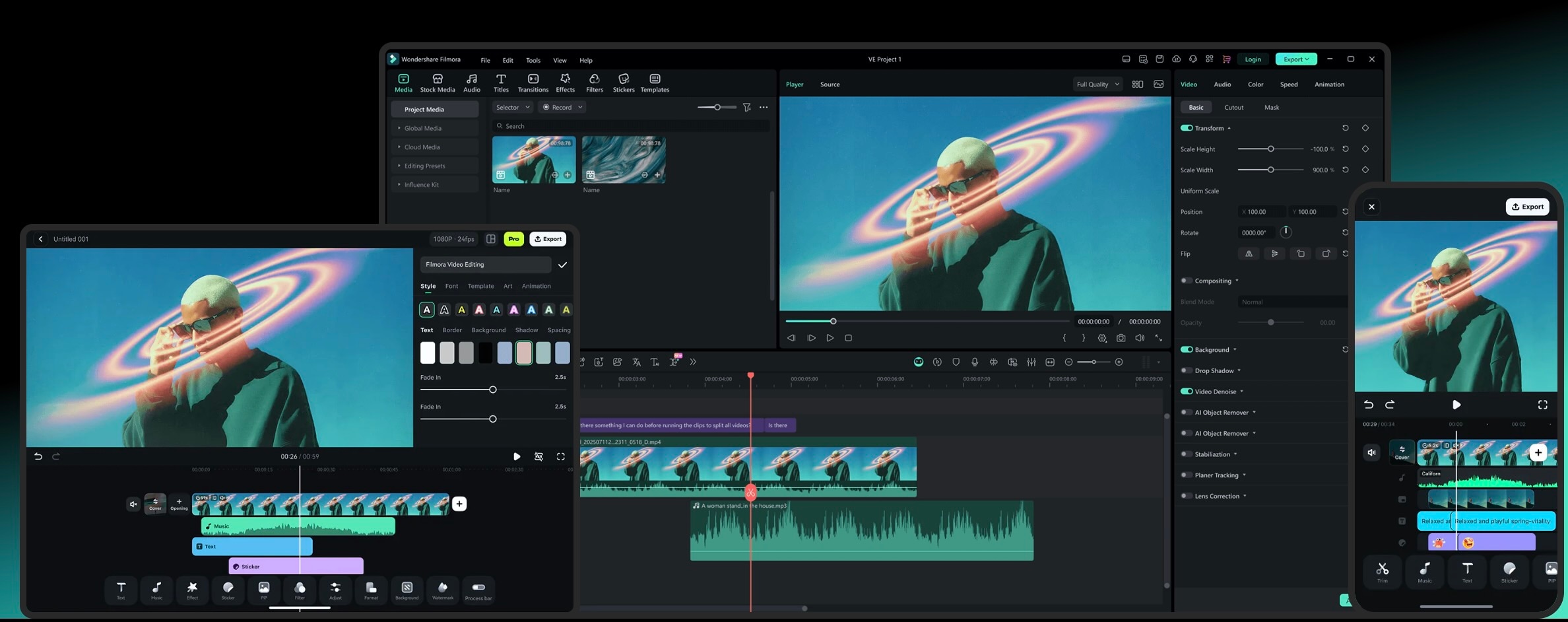
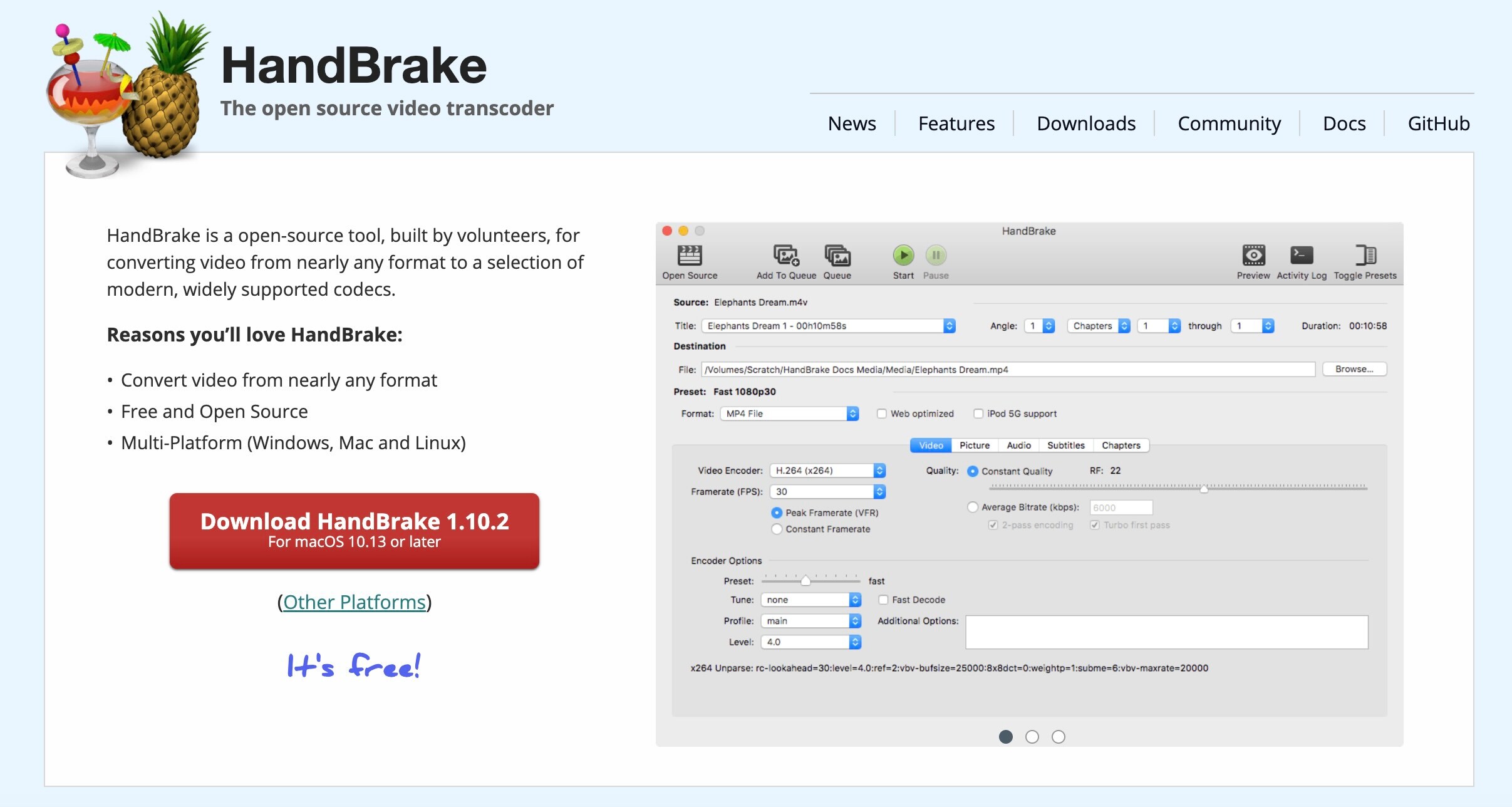
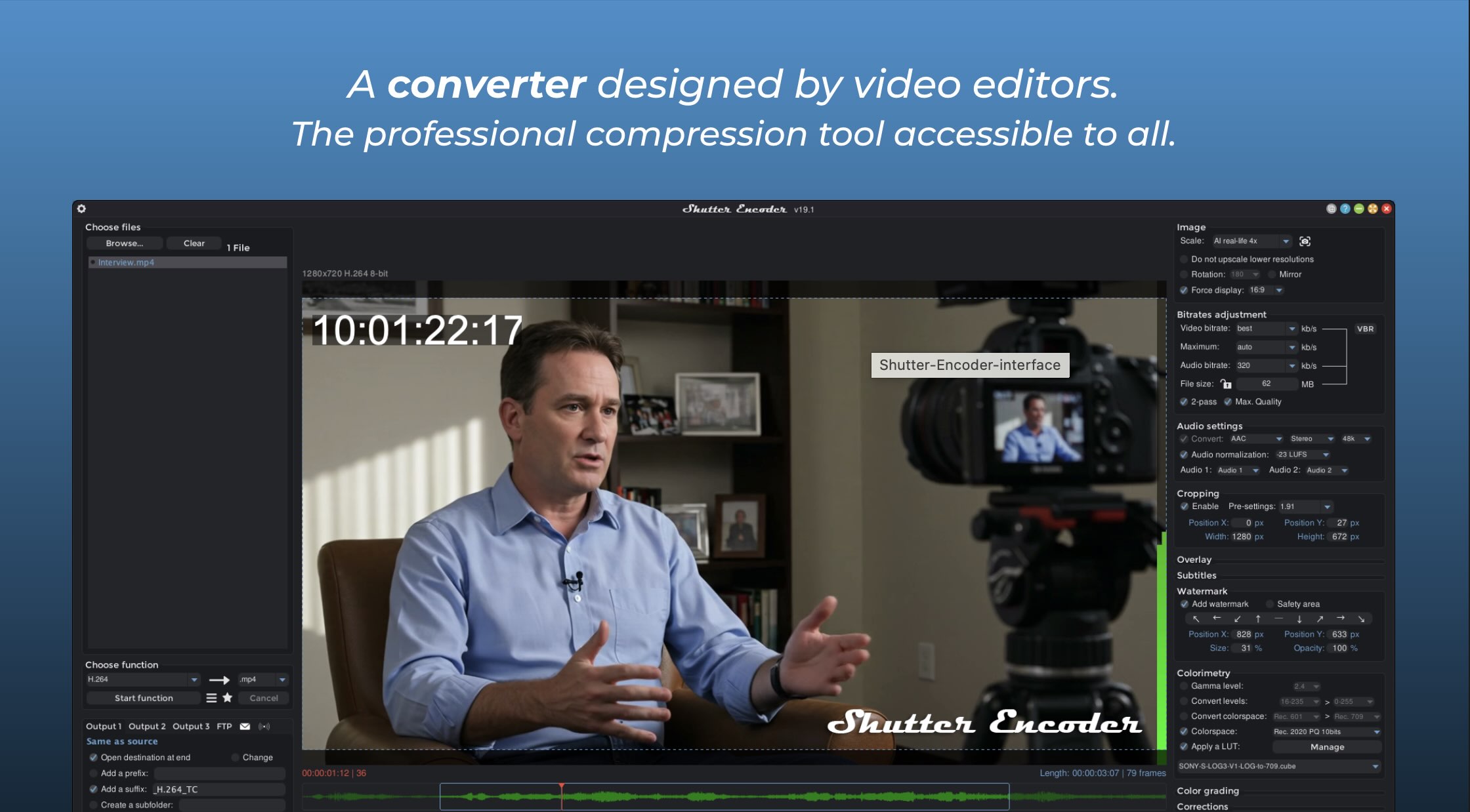
● 若需要無浮水印且無額外軟體的真正免費轉換器,建議選擇 HandBrake(專注於高效的 MP4 與 MKV 轉換)或 Shutter Encoder(適合需要專業編碼控制的使用者);若創作者需要包含 4K/8K 支援的進階編輯與轉換整合工作流程,Wondershare Filmora 是最適用的現代替代方案。
向 AI 詢問摘要
 ChatGPT
 Perplexity
 Gemini
 Claude
 Grok
Grok
Freemake Video Converter 是那些在討論影片製作時始終不會消失的名字之一。推出超過十年來,它在新型、更炫目工具的浪潮中存活下來,堅持一個簡單的承諾:以最少的努力將幾乎任何影片轉換成幾乎任何格式。
但長壽並不自動代表相關性。該軟體仍然將自己宣傳為「免費」,這在當今時代立即引發質疑,因為免費工具通常伴隨著隱藏條款。浮水印、功能限制和升級提示已成為 Freemake 的一部分,讓許多使用者疑惑在 2026 年「免費」究竟意味著什麼。
在這篇 Freemake Video Converter 評論中,我們將重新審視該工具今日提供的功能、使用安全性、表現良好的領域,以及現代替代方案是否更適合您。
第 1 部分. 什麼是 Freemake Video Converter?
Freemake Video Converter 是一款 Windows 平台的媒體轉換工具,自 2010 年代初期就已成為影片軟體市場的一部分。最初推出時是一款將影片轉換為常見格式的輕量解決方案,在許多轉換器要麼過於技術化,要麼隱藏在付費牆後的時代,這款工具因其直觀的介面和廣泛的格式支援而迅速獲得人氣。
多年來,Freemake 不只是提供簡單的轉換功能,還加入了 DVD 翻錄和燒錄、基本剪輯、字幕處理,以及為手機、平板和遊戲裝置提供的預設模式。這段悠久歷史是該軟體至今仍然出現在搜尋結果和使用者討論中的主要原因,即使在更多 AI 驅動的工具進入市場的情況下。
支援格式與相容性
Freemake Video Converter 最大的優勢之一一直是其廣泛的格式相容性。該軟體支援多種輸入和輸出格式,使其適用於日常轉換任務、舊檔案和簡單裝置的播放需求。
常見支援的影片格式包括:
- MP4 (H.264, H.265)
- AVI
- WMV
- MKV
- MOV
- FLV
- 3GP
- MPEG, MPG
- TS, MTS, M2TS
光碟和實體媒體支援:
- DVD(影片轉 DVD 和 DVD 轉影片功能)
- ISO 映像檔
音訊和圖像相容性:
- MP3, AAC, WAV, WMA
- FLAC
- JPG, PNG, BMP(用於幻燈片或影片創建)
裝置預設和使用情境:
- 智慧型手機和平板電腦(Android、iPhone、iPad)
- 遊戲主機
- 智慧型電視
- YouTube 格式輸出
第 2 部分. Freemake Video Converter 安全嗎?廣告軟體與安全性分析(2026 更新)
安全性是關於 Freemake Video Converter 最常見的疑慮之一,答案並非簡單的是或否。該軟體本身不被視為惡意軟體,但其安裝程式和商業模式對使用者來說確實存在一些警訊。
安裝程式和廣告軟體疑慮
Freemake Video Converter 是一款合法程式,但其安裝過程長期以來會捆綁可選的第三方軟體。這些附加軟體雖然不是病毒,但通常被防毒軟體歸類為潛在不需要的程式(PUPs)。如果使用者匆忙完成預設安裝,可能會意外安裝一些不需要的軟體。
從官方網站下載的最新版本通常比較乾淨,但最安全的方法仍然是選擇自訂安裝並仔細拒絕所有可選項目。
最近的使用者反饋(Reddit 和 Trustpilot)
- On Trustpilot上,許多使用者表示 Freemake 對基本影片轉換效果不錯,但抱怨授權條款混亂、浮水印和意外的升級提示。
- On Reddit上,討論經常集中在使用挫折而非安全威脅。使用者頻繁提到積極推銷付費版、解除安裝後殘留檔案,或對「免費」版本限制的失望。
嚴重惡意軟體報告很少見,但由於過去安裝程式的行為和免費與付費版本之間界限不清,信任問題仍然存在。
第 3 部分. 主要功能及使用方法
Freemake Video Converter 更注重易用性而非進階控制。大多數功能的設計讓初次使用者能在數分鐘內獲得結果,這使其在基本轉換和光碟相關任務方面很有吸引力。
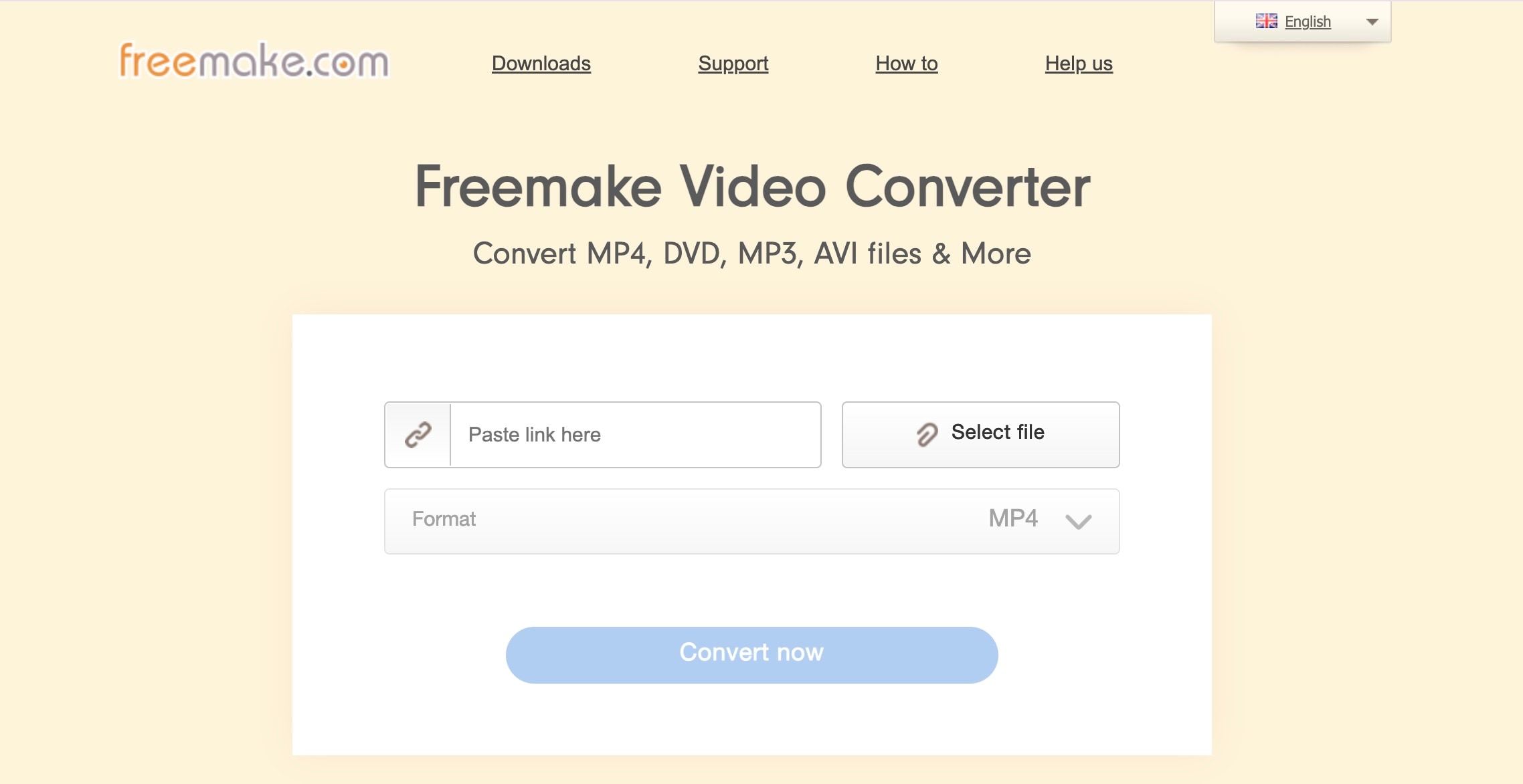
使用 Freemake 進行影片轉換(步驟說明)
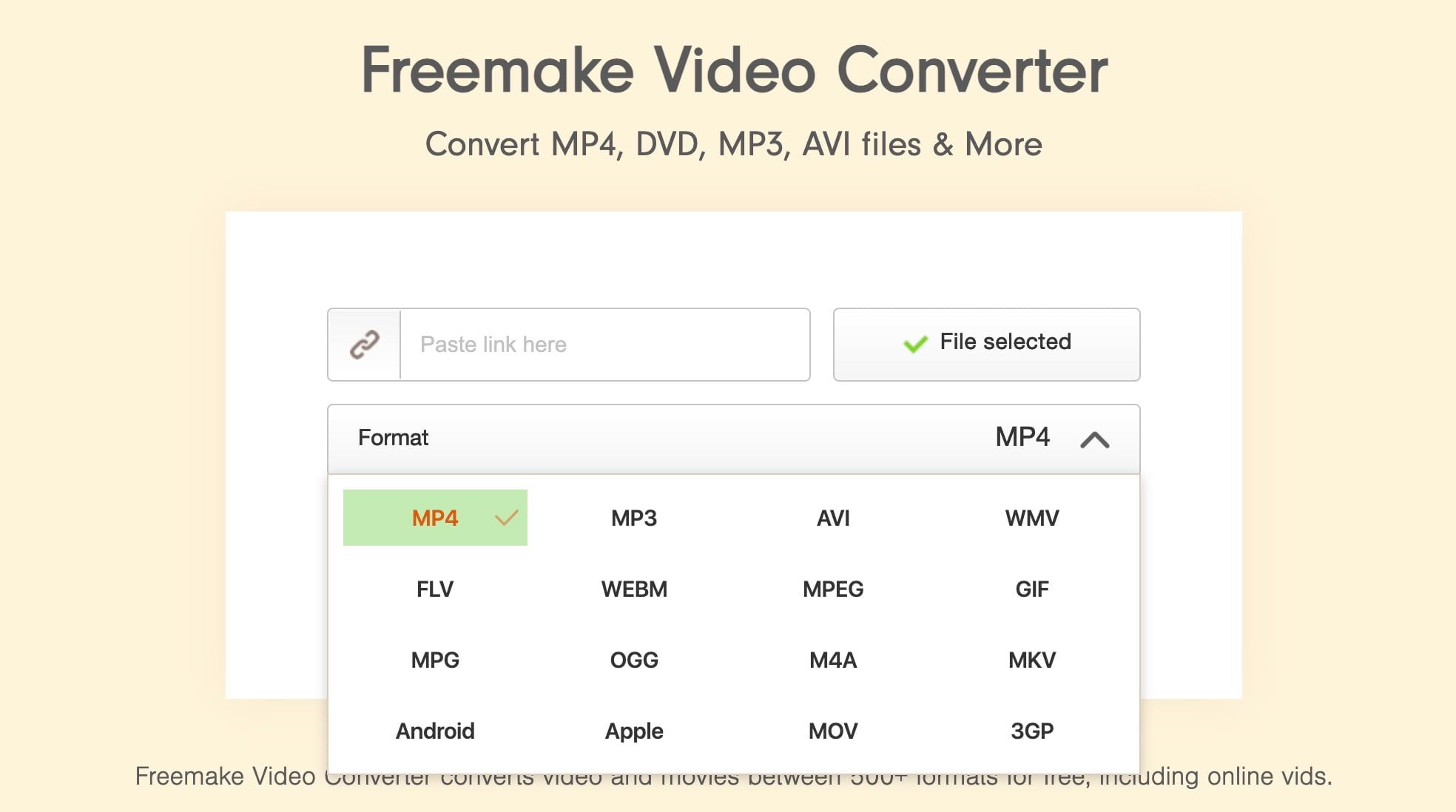
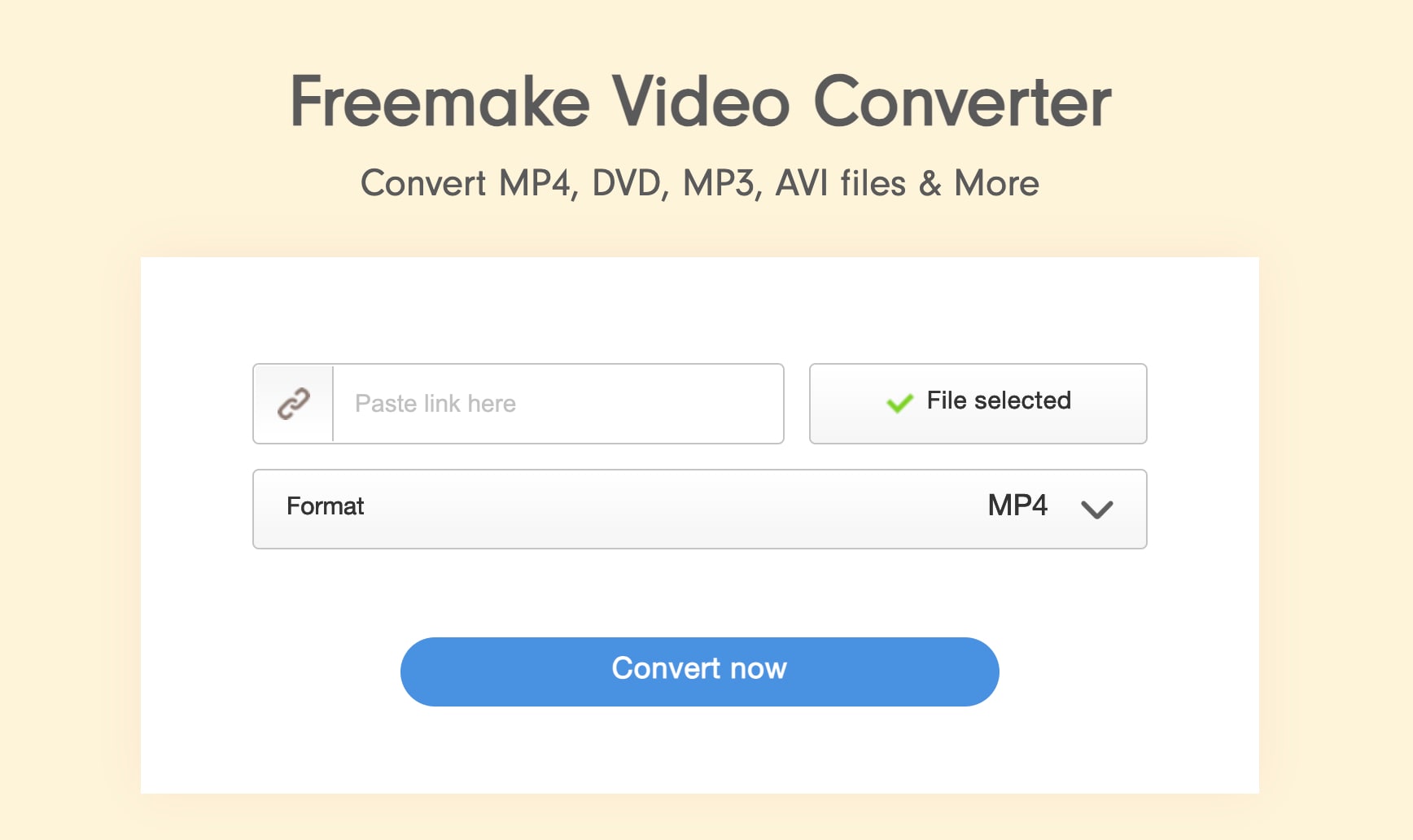
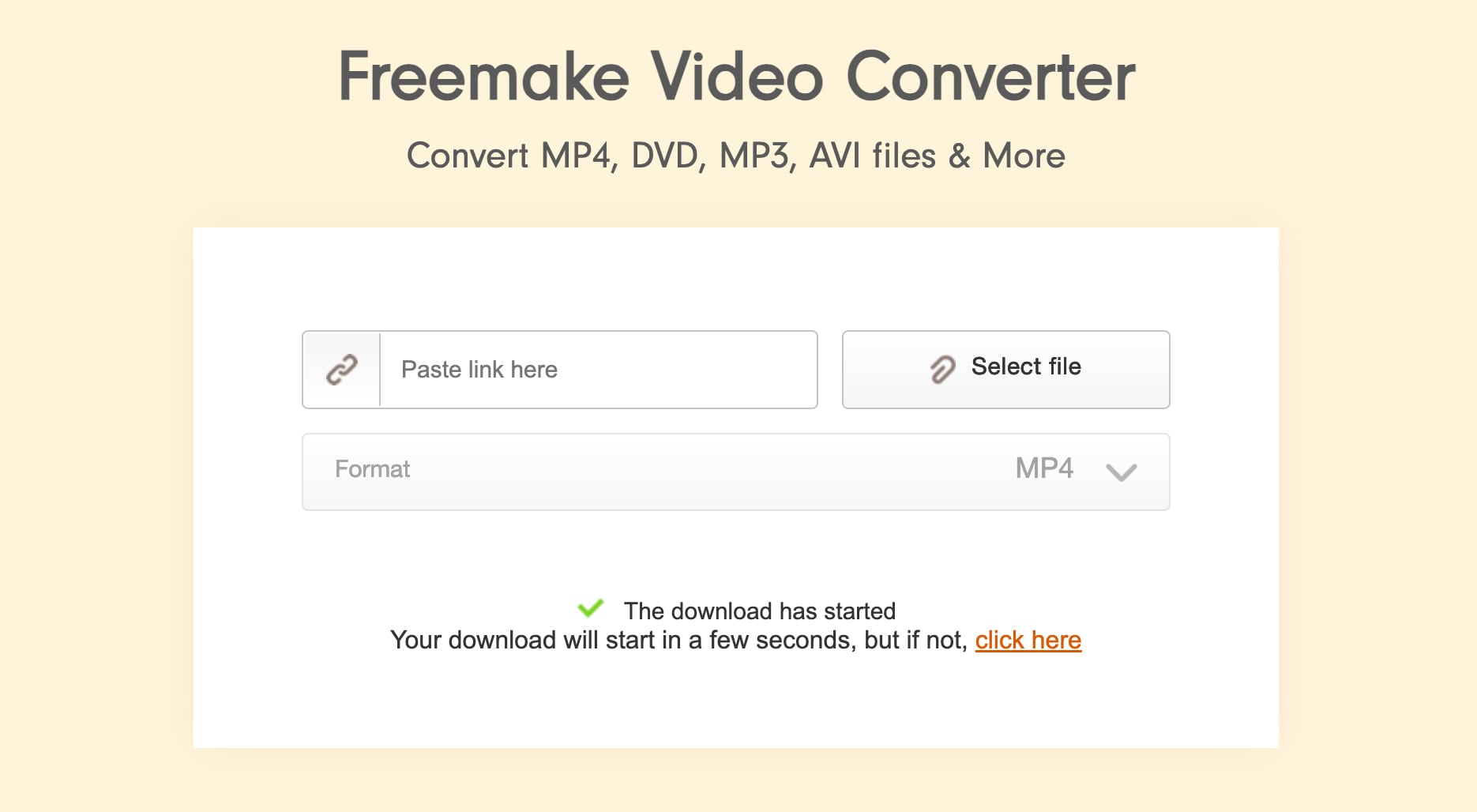
DVD 翻錄與燒錄
Freemake 還包含用於處理 DVD 的工具,這是它長期保持相關性的原因之一:
- DVD 翻錄: 將 DVD 或 ISO 檔案轉換為數位影片格式如 MP4 或 AVI。
- DVD 燒錄: 將影片檔案轉換為可播放的 DVD,附帶簡單的選單模板。
- 字幕處理: 在翻錄光碟時匯入或保留字幕。
這些功能對於封存舊 DVD 很有用,但除非升級到付費版本,否則許多選項會受到限制或添加浮水印。
基本影片編輯工具
Freemake 提供輕量級編輯功能,適合快速修正而非全面編輯:
- 剪輯: 切除影片開頭或結尾不需要的部分。
- 旋轉: 修正以錯誤方向錄製的影片。
- 簡單調整: 在某些情況下合併影片片段或移除黑邊。
這些工具功能齊全但有限。如果您需要進階特效、轉場或精確的時間軸控制,Freemake 並非為此類編輯設計的。
第 4 部分. Freemake 浮水印:免費版本真的值得使用嗎?
這是大多數 Freemake Video Converter 評論開始出現分歧的地方。雖然軟體可以免費下載和安裝,但使用體驗很快就會顯示「免費」伴隨著顯著的限制。
免費版本限制
在免費版本中,Freemake 允許您轉換影片,但帶有難以忽視的限制:
- 大型浮水印 會出現在輸出的影片上,通常覆蓋畫面的顯著部分
- 轉換速度受限,尤其是處理較長或高解析度的影片時
- 高級功能鎖定,包括部分格式、DVD 工具和預設
- 頻繁出現鼓勵使用者升級的提示
這些限制是許多使用者在首次輸出後感到被誤導的主要原因。
Gold Pack 和 Mega Pack 發生了什麼?
在早期版本中,Freemake 明確提供如 Gold Pack 和 Mega Pack 等升級選項。如今,這些名稱在官方網站上不再突出顯示。
取而代之的是,Freemake 現在專注於基於功能的升級套件,例如:
- Remove Branding Pack(移除品牌套件)– 移除浮水印並解鎖乾淨的輸出
- Mega Pack(巨集套件)– 仍然可用,但主要是在應用程式內而非首頁進行推廣。
這種轉變使定價變得不那麼透明,因為使用者通常只有在輸出影片或點擊軟體內的「移除浮水印」後才發現升級選項。
為什麼使用者會搜尋「Freemake Video Converter 無浮水印」
由於免費版本的浮水印又大又無法避免,許多使用者會搜尋「Freemake Video Converter 無浮水印」。實際上,沒有官方方法可以免費移除浮水印.
。嘗試避開它通常涉及過時版本或非官方下載,這可能導致安全風險。要輸出無浮水印的影片,使用者必須購買 Freemake 的高級套件之一。如果你需要無浮水印的影片,且不想面對不明確的定價或積極推銷,這可能是你開始探索替代方案的時機。
第 5 部分. 優缺點:快速分析
在決定今年是否值得使用 Freemake Video Converter 之前,並排查看其優缺點會有所幫助。
以下分析突顯了 Freemake 的表現優勢以及與現代影片轉換器相比可能的不足之處。
- 易於使用: 介面簡單且適合初學者,使基本影片轉換快速直觀。
- 廣泛格式支援: Freemake 支援常見格式如 MP4、AVI、WMV、MOV 和 FLV。
- 包含 DVD 功能: 該軟體可以翻錄和燒錄 DVD,這對處理舊光碟很有用。
- 基本編輯工具: 使用者可以修剪和旋轉影片,無需安裝單獨的編輯器。
- 輕量系統需求: Freemake 在大多數 Windows 電腦上運行流暢,不需要強大硬體。
- 免費版本有浮水印: 所有免費輸出的影片都會有大型浮水印,不付費無法移除。
- 轉換速度受限: 免費使用者會經歷較慢的處理速度,尤其是處理長片或高解析度影片時。
- 積極推銷: 頻繁的升級促銷會打斷工作流程且感覺很強硬。
- 定價結構不明確: Remove Branding 或 Mega Pack 等高級選項主要顯示在應用程式內,而非清晰地展示在網站上。
- 缺乏進階編輯: 該軟體缺少時間軸編輯、特效和現代影片增強工具。
第 6 部分. Freemake Video Converter 的三大替代方案(無廣告軟體)
如果浮水印、額外軟體或 Freemake 安裝問題讓人分心,好消息是 2026 年有許多可靠的替代方案提供更乾淨的安裝體驗和更透明的價值。這些工具專注於強大的編輯、真正免費的轉換,或專業級控制,且不捆綁軟體。
結論
Freemake Video Converter 仍然做著它一直以來最擅長的事:以初學者友好的方式轉換影片。
對於快速格式轉換和基本 DVD 任務,它可以完成工作且無需陡峭的學習曲線。然而,在 2026 年,你可能會開始感覺它有些過時了。厚重的浮水印、有限的免費功能和不明確的升級結構使體驗感覺受限,特別是當許多使用者期望「免費」意味著無附加條件的可用性時。
對於只需要偶爾轉換且不介意限制的一般使用者,Freemake 可能仍然可以接受。但對於重視乾淨輸出、透明定價和現代工作流程的任何人來說,像 Filmora 這樣的替代方案或像 HandBrake 這樣真正免費的工具提供了更順暢且更值得信賴的體驗。

 安全下載
安全下載常見問題
-
如何免費移除 Freemake 浮水印?
你無法免費移除 Freemake 浮水印。浮水印是內建於免費版本中的,移除它需要付費升級。網上找到的免費解決方案不安全且不建議使用。
-
Freemake Video Converter 是病毒嗎?
不,Freemake Video Converter 不是病毒。它是一個合法的程式,但可能會顯示廣告或升級提示。只要從官方網站下載並在安裝過程中保持警覺,通常是安全的。
-
Freemake 可以在 Mac 上使用嗎?
不可以,Freemake Video Converter 只適用於 Windows。如果你使用 Mac,像 Wondershare Filmora 這樣的工具會是更好的選擇,因為它們支援 macOS 並同時提供影片轉換和編輯功能。
