


 AI 摘要
AI 摘要
SplitCam 是一款完全免費且無浮水印的虛擬視訊鏡頭軟體,能解決單一應用程式佔用攝影機的錯誤,讓使用者在 Windows 10/11 (x64) 與 macOS Mojave 以上系統中,同時向多個平台輸出最高 1080p 的畫面,並支援直接匯入 OBS 專案以無縫轉移設定。
● 軟體在基礎畫面分割與低延遲同步上表現穩定,但缺乏專業付費軟體的進階控制選項,且同時執行多重複雜特效(如 3D 面具或即時重播來源)時可能會顯著增加系統效能負擔。
● 若需專業級進階音訊混音與複雜場景設定,最適合改用完全免費但學習曲線較陡的開源軟體 OBS Studio;若需在不消耗本地硬體資源的前提下同時廣播至 30 個以上的平台,則適合基於雲端的 Restream(需注意免費方案含浮水印且頻道有限)。
● 針對直播後的內容重製與精修,可搭配 Wondershare Filmora 運用 AI 場景偵測與自動字幕功能來剪輯錄影檔,但須留意該軟體在處理大型 4K 檔案時較佔用資源,且免費試用版輸出的影片會強制加上浮水印。
向 AI 詢問摘要
 ChatGPT
 Perplexity
 Gemini
 Claude
 Grok
Grok
如果您有進行串流或舉辦虛擬會議(如線上課程),您可能已經遇到一個大問題:您的網路攝影機一次只能鎖定一個應用程式使用,這會限制您同時在多個平台上互動的工作流程能力。
針對這個問題,您可以試試看 SplitCam。SplitCam 可以讓您同時在多個應用程式中使用您的攝影機。本文將為您提供我們實際操作的 SplitCam 評測。我們將探討其功能、易用性和效能,以及頂尖替代方案,以防您有不同的需求。
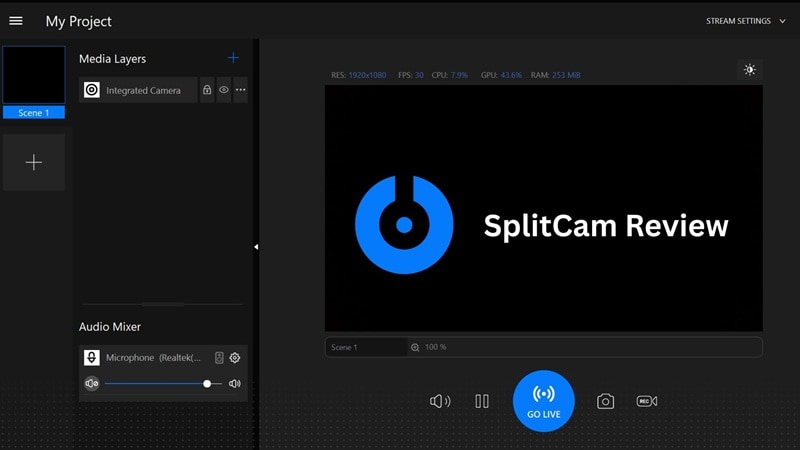
我們如何測試
我們專注於其核心功能,使用常見的使用情境:直播串流、虛擬教學和視訊會議。我們評估了效能、穩定性、新功能,以及與不同串流平台和作業系統的相容性。
我們希望我們的 SplitCam 評測能讓您全面了解此工具在 2025 年所提供的功能!
第 1 部分:什麼是 SplitCam?
SplitCam 是一款免費的網路攝影機分割軟體,旨在提升您的線上視訊體驗。從直播串流、視訊會議到線上教學體驗,這款應用程式消除了令人沮喪的「網路攝影機忙碌中」錯誤。
多年來,SplitCam 在串流主之間建立了強大的使用者基礎。現在,由於其強大的功能和免費使用,它適用於任何需要靈活網路攝影機控制的人。您可以從他們的官方網站 這裡.
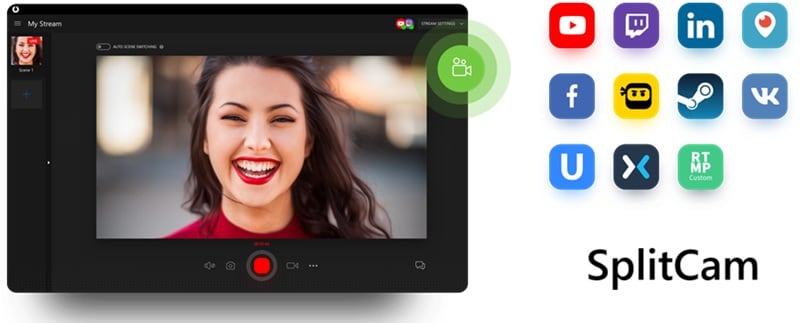
最新功能
- 新增重播來源: 在場景中新增來源後,您現在可以立即重播。透過按下專用的鍵盤快捷鍵,它會重點顯示場景的最後 5 到 10 秒。這對於串流或簡報期間的快速重點顯示非常有用。
- 新增色彩來源: 輕鬆在場景中新增任何顏色的圖層。這是建立背景、覆蓋層或轉場效果的完美功能。
- 新增圖層效果: 以令人印象深刻的透視效果進行 3D 旋轉圖層。為您的視訊串流增添動態風格。
- 新增場景轉場: SplitCam 現在增強了 Luma Wipe、Slide 和 Swipe。這些轉場效果為您提供絕佳體驗。
- OBS 專案轉換器: 這是一項重要的新增功能。您現在可以在 SplitCam 中匯入並使用現有的 OBS 專案。
價格: SplitCam 完全免費。它持續更新,即使其廣泛功能具有極具吸引力的價值主張。
第 2 部分:Splitcam 功能和易用性
SplitCam 的設計非常易於使用。不僅有出色的功能,而且易於管理。它能在現代作業系統上順暢運行您的網路攝影機和多媒體。SplitCam 也是為易用性而建構,確保使用者的廣泛相容性。
系統需求
- PC 版 SplitCam: Windows 10 / Windows 11 (x64)
- Mac 版 SplitCam: macOS Mojave 及更高版本
功能和易用性
分割網路攝影機
這是 SplitCam 的核心功能。它建立一個可以同時被其他應用程式使用的虛擬網路攝影機。您不必再面對「網路攝影機忙碌中」的錯誤。
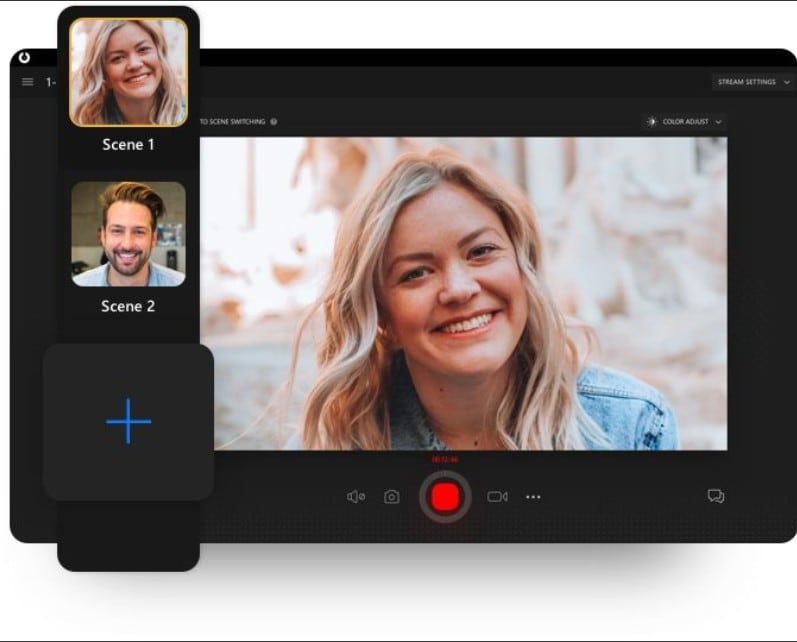
HD 視訊廣播
SplitCam 允許您從 HD 攝影機進行最高 1080p 的直播串流視訊,而不會損失視訊品質。
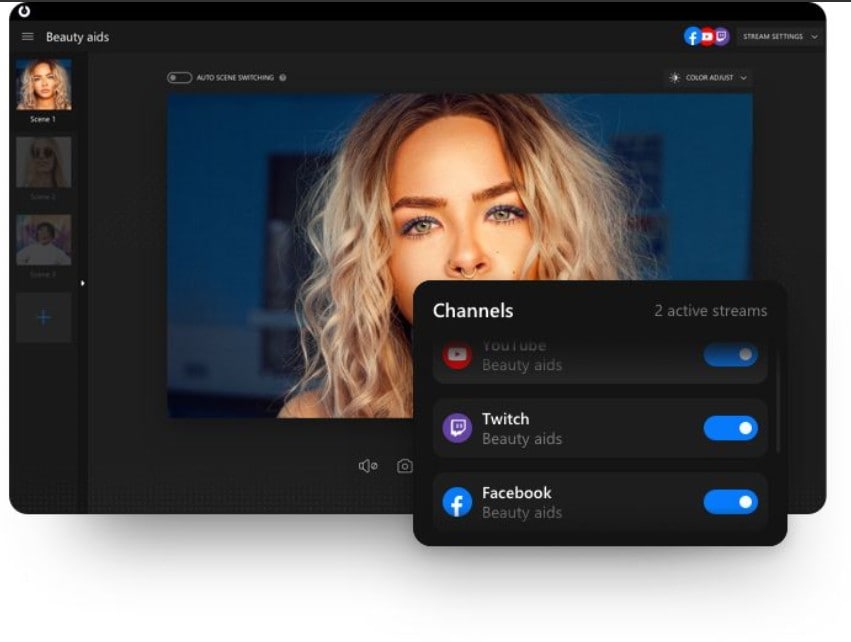
支援平台:
- YouTube
- Twitch
- Ustream
- Periscop
音訊混音器
整合的 音訊混音器 是一個控制多個聲音來源的絕佳工具。您可以將各種音訊來源組合、微調成單一、一致的音訊串流。
網路攝影機效果
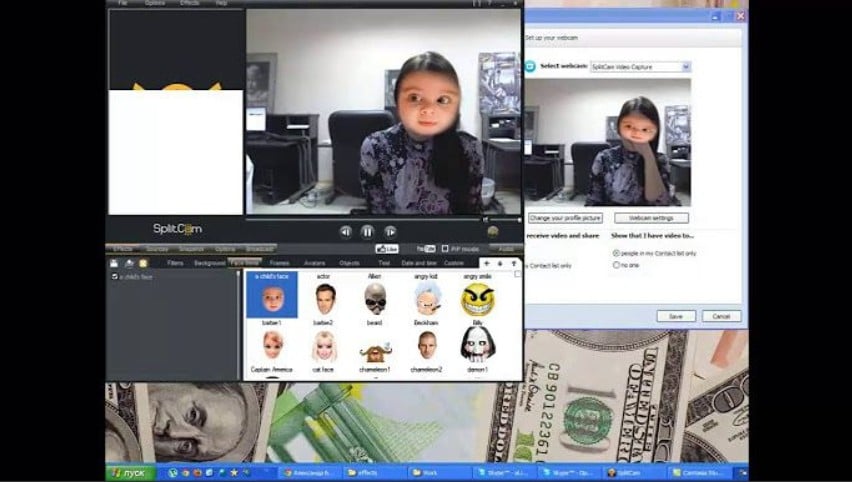
To 為您的視訊增添趣味元素,SplitCam 包含各種網路攝影機效果。它甚至支援逼真的 3D 面具。這在其他免費工具中很難找到。有了這個功能,您可以針對不同場合或純粹為了娛樂而自訂您的外觀。
第 3 部分:使用 SplitCam 的感受:使用者體驗評測
使用 SplitCam 出奇地獨特。作為一款免費工具,它的專業體驗為核心功能提供了簡單性,並為自訂提供了深度。整體體驗相當流暢,儘管像任何免費軟體一樣,它有其特殊之處。
使用 SplitCam 的實際體驗:
SplitCam 以簡潔的介面迎接您,讓人聯想到熱門的串流軟體。拖放功能可新增來源和效果,使其對初學者友善。然而,存取更多效果或轉場的控制項有時需要深入子選單中尋找。
如果您是需要處理多個串流設定或偏好簡化工作流程的工具的人,新的 OBS 專案轉換器是真正的遊戲規則改變者。您可以直接將現有的 OBS 場景和設定匯入 SplitCam,節省時間並幫助使用者無縫轉換,而無需從頭重建整個設定。

效能測試
第 4 部分:使用 SplitCam 的優缺點
SplitCam 作為一款免費應用程式,擁有一系列令人信服的功能。但像任何軟體一樣,它也有自己的取捨。以下是您需要知道的:
- 完全免費: 這是 SplitCam 最大的賣點。沒有浮水印,沒有鎖定功能。一切都可以使用。
- 多串流和虛擬網路攝影機: 它允許您同時在多個應用程式中使用一個網路攝影機。對於多工處理者來說是真正的遊戲規則改變者。
- 免費工具的豐富功能: 除了分割之外,SplitCam 還包含遠超基本虛擬攝影機軟體的功能。
- 學習曲線: 雖然基本分割很容易,但要充分發揮場景建立的全部潛力可能需要一些實驗。
- 資源使用: 雖然通常很有效率,但執行多個複雜場景仍可能會影響效能或系統。
- 有限的專業控制: 與付費串流解決方案相比,SplitCam 對進階設定的控制有限。
第 5 部分:誰應該使用 SplitCam?
SplitCam 是一款出色的工具,適合各種需要靈活網路攝影機控制且無需付費的使用者。以下是可能需要 SplitCam 的人:
| 目標使用者 | 建議使用情境 | 內容類型 |
| 有抱負的串流主 | 同時多串流到不同平台 | 遊戲、影音部落格、直播教學、互動問答 |
| 線上教育工作者 | 在教學軟體中使用網路攝影機 + 錄製課程 | 線上課程、工作坊、互動簡報 |
| 內容創作者 | 新增基本效果、覆蓋層 和場景切換 | 社群媒體內容、YouTube 影片、快速示範 |
第 6 部分:針對不同使用情境,優於 Splitcam 的替代方案
雖然 SplitCam 對許多人來說是一個出色的免費解決方案,但它可能無法滿足每位使用者的需求。看看一些適用於不同使用情境的頂級 SplitCam 替代方案。
1. OBS Studio - 適合進階自訂與專業串流
OBS(Open Broadcaster Software)Studio 是一款開源且知名的業界標準軟體。它允許複雜的場景設定、進階音訊混音,以及強大的即時影片/音訊擷取功能。
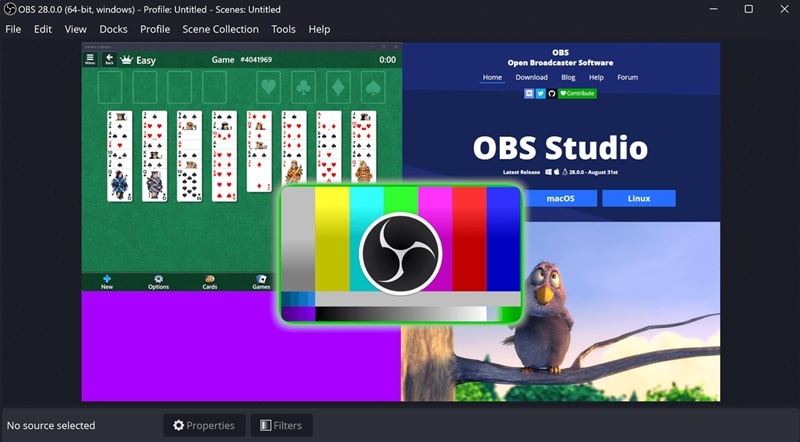
- 可自訂場景: 您可以建立無限個場景,包含多個來源並精確排列它們。
- 進階音訊混音器: 支援各來源濾鏡、噪音抑制、增益控制和 VST 外掛程式。
- 強大的配置選項: 微調影片編碼、串流協定和錄製設定。
- 廣播與錄製: 可串流至幾乎任何平台,並同時錄製高品質的本機影片。
- 工作室模式: 在上線前準備和預覽您的場景。
- 完全免費且開源
- 高度可自訂,適合進階使用者
- 學習曲線較長
- 對初學者較不直觀
- 免費
- ★4.8/5 - 熱門評論網站
如果您認真對待專業廣播的串流設定,OBS Studio 是首選替代方案。
- Windows
- macOS
- Linux
2. Restream - 適合基於瀏覽器的多平台串流
Restream 是最佳的 SplitCam 替代方案之一,是一個基於雲端的多平台串流平台。它允許您同時將直播影片廣播到超過 30 個社群平台,而不會耗費您電腦的資源。
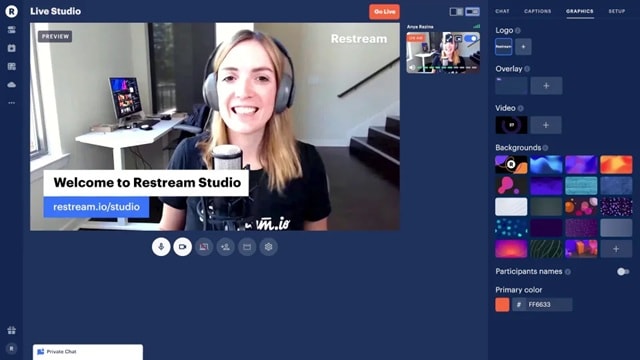
- 多平台廣播: 可同時串流至所有應用程式。
- Restream Studio: 這是一個基於雲端的直播串流服務。無需額外軟體。
- 整合聊天室: 將所有平台的聊天訊息合併到單一視窗中。
- 非常適合觸及廣泛受眾
- 內建瀏覽器工作室進行串流
- 免費方案有浮水印且頻道較少
- 進階功能需要訂閱
- 進階場景組合仍需要外部來源
- 免費方案:有限頻道,有浮水印
- 標準方案:每月 $16 起(按年計費)
- 專業方案:每月 $39 起(按年計費)
- ★4.7/5 星
如果您的主要目標是有效地同時廣播到多個平台,Restream 是理想且便利的解決方案。
- 基於瀏覽器(可在 Windows、macOS、Linux、ChromeOS 上使用)
額外功能:擷取並編輯您的直播串流以便輕鬆分享
在一場精彩的直播或虛擬簡報之後,您通常會想要再次精修它。您可以探索將其用於隨選觀看、精彩片段或社群媒體短片。對於這項工作,您需要像 Wondershare Filmora.
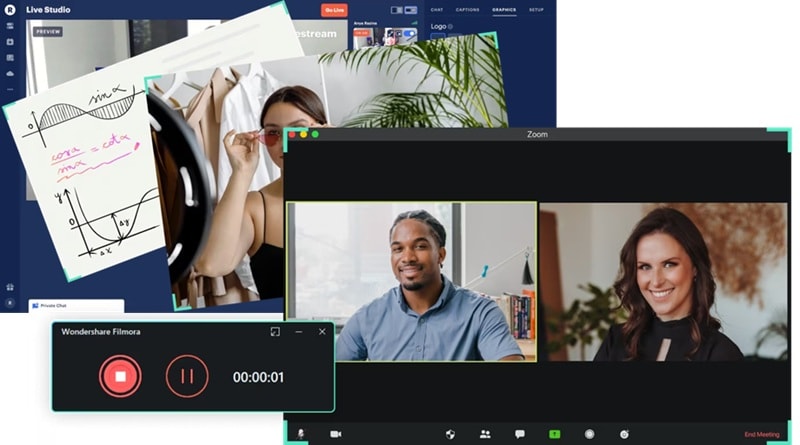
Filmora 提供全面的後製工具和快速分享功能。這款影片編輯軟體擅長將您的原始串流錄製內容轉換為精緻的內容。
 安全下載
安全下載- 直觀的介面,初學者易於學習
- 強大的 AI 功能(場景偵測、自動字幕、翻譯)提升效率
- 全面的編輯工具可產生專業結果
- 非常適合錄製、編輯和最佳化直播串流內容
- 付費軟體(雖然有免費試用版但有浮水印)
- 對於非常大的 4K 檔案可能會占用大量資源
- ★4.5/5 星
Filmora 是串流主和內容創作者的完美夥伴,適合想要重新利用串流內容的人。其 AI 驅動的功能大幅縮短編輯時間。現在您可以快速將原始串流轉變為適合隨選平台的吸引人影片!
- Windows
- macOS
結論
像 SplitCam 這樣的工具使瀏覽虛擬網路攝影機和多平台串流變得容易。根據我們的評測,它是將網路攝影機分割到多個應用程式的絕佳選擇。SplitCam 還提供眾多令人驚訝的功能,從自訂場景到網路攝影機特效,全部免費。
然而,對於尋求更進階控制的人來說,像 Filmora 這樣的工具可以成為您的完美夥伴。提供無與倫比的深度,而像 Restream 這樣的 SplitCam 替代方案則非常適合輕鬆的多平台廣播。要真正打磨您擷取的串流以觸及更廣泛的受眾,像 Filmora 這樣輕鬆的編輯器變得不可或缺。
那麼,您準備好讓您的內容在 2025 年始終保持專業且吸引人了嗎?
