


 AI 摘要
AI 摘要
雖然 After Effects 沒有專屬的合併按鈕,但你可以依據專案需求,選擇使用圖層排序(Sequence Layers)無縫串接片段,或透過預合成(Pre-compose)將多個圖層打包成單一可編輯單元。
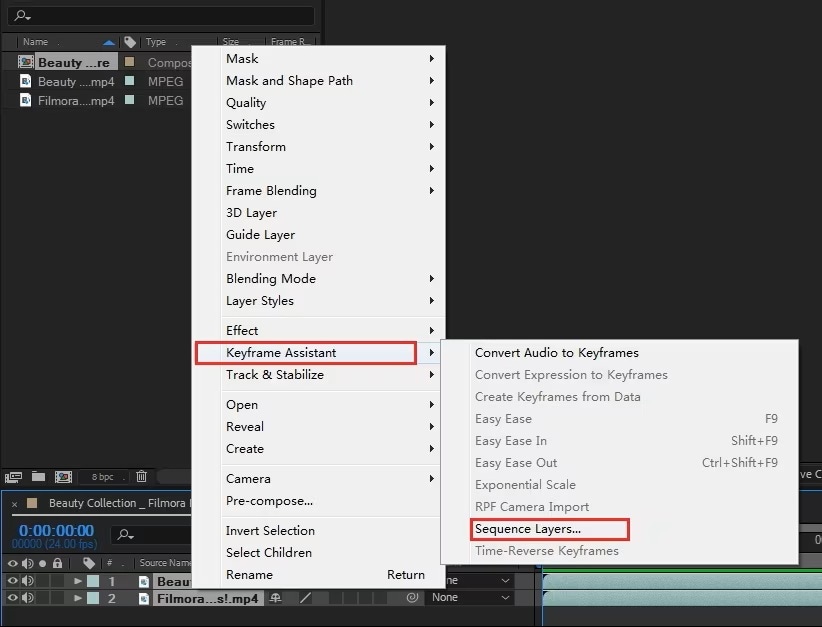
● 若要讓多個獨立影片片段依序播放且不留空隙,需全選時間軸上的片段並執行「Keyframe Assistant > Sequence Layers」,此操作最適合用於快速建立粗剪序列。
● 執行預合成以群組圖層並統一套用特效時,務必於設定選項中選擇「Move all attributes into the new composition」,以避免原有特效遺失或顯示異常。
● 整合完整合成時存在關鍵決策差異:「巢狀合成」允許隨時點入修改內部細節,而「渲染後重新匯入」會永久扁平化圖層並喪失個別編輯能力,但能大幅提升預覽與播放效能。
向 AI 詢問摘要
 ChatGPT
 Perplexity
 Gemini
 Claude
 Grok
Grok
如果您在 After Effects 中尋找快速的「合併」按鈕,您將找不到。與 Photoshop 或 Premiere 不同,After Effects 的處理方式有所差異。但您仍然可以使用預合成、序列圖層和巢狀結構等工具,將多個元素無縫地整合在一起。
當人們搜尋如何在 After Effects 中「合併」時,他們通常指的是幾種不同的操作:合併時間軸中的視訊片段、將圖層合併為單一單元、將音訊與素材同步,或甚至整合整個合成。
每種情況都有其對應的解決方案,在本指南中,我們將逐步說明各種方法,讓您可以為自己的專案選擇正確的做法。
第一部分:在 After Effects 中合併片段(序列圖層)
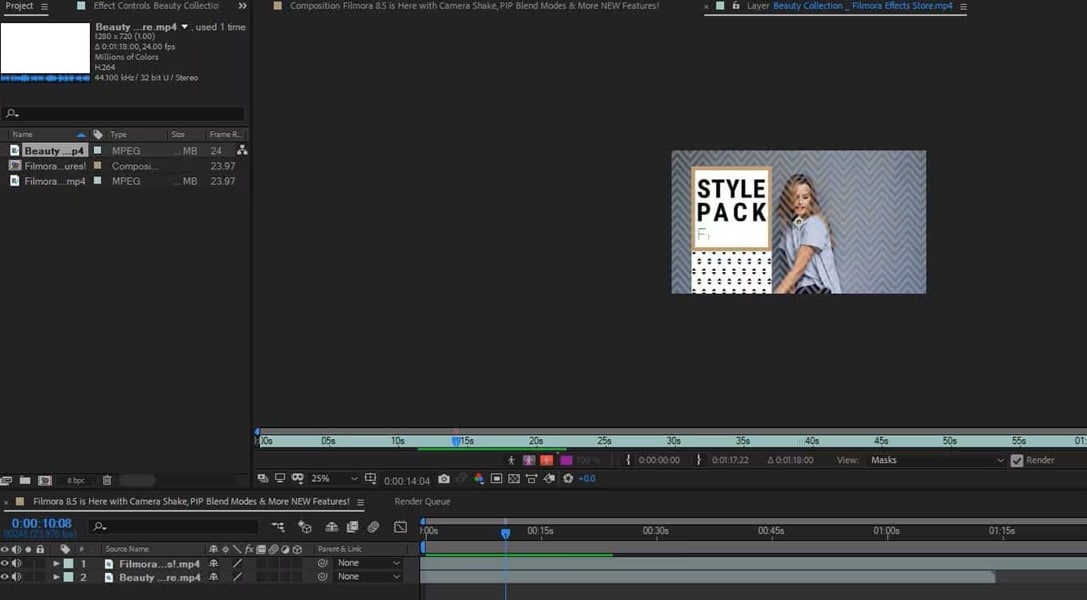
使用者所說的「合併」中,最常見的一種是將獨立的視訊片段合併為單一序列。在 After Effects 中,這是透過序列圖層功能來完成的,該功能位於關鍵影格輔助工具選單內。
如何在 AE 中使用序列圖層合併片段
何時使用此方法
當您需要將多個片段首尾相接、不留間隔或重疊地串接在一起時,序列圖層是理想的選擇。此方法非常適合用來建立粗剪版本,或為進一步剪輯準備序列。
替代方案:手動對齊
如果您偏好更多的控制,也可以在時間軸上手動拖曳片段。此方法讓您可以調整時間點、新增轉場效果,或在片段之間刻意保留間隔,而非強制自動混合。
第二部分:在 After Effects 中合併圖層(預合成)
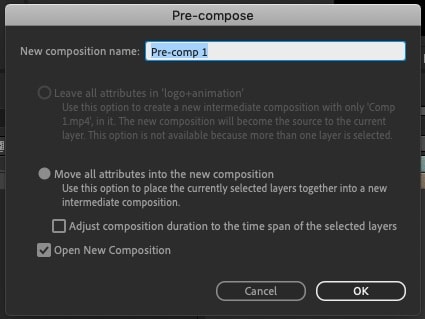
預合成會將選取的圖層封裝成單一、可巢狀嵌入的合成,讓您可以將它們作為一個圖層來操作,同時保持原始圖層的可編輯性。當您想要對一組圖層套用效果、遮罩或動態,而不必在每個圖層上重複相同設定時,這是常用的方法。
預合成的運作方式
當您執行預合成時,After Effects 會建立一個包含所選圖層的新合成。該新合成會以單一圖層的形式出現在父層時間軸中。您可以隨時開啟巢狀合成以編輯原始圖層,因此不會失去可編輯性。
如何在 After Effects 中使用預合成合併圖層
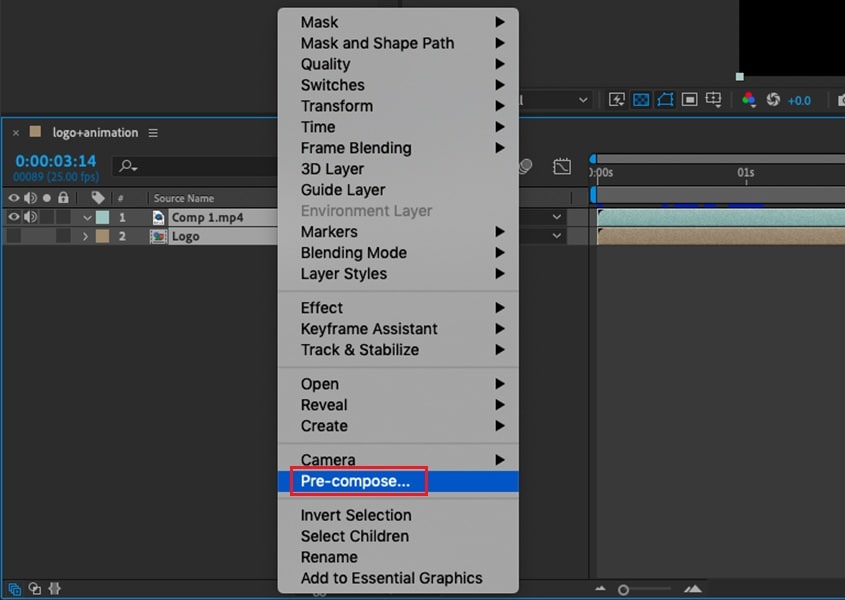
- 將所有屬性移至新合成:可將效果和關鍵影格移轉至預合成中。
- 將所有屬性保留在原始合成中:可在主合成中保留已套用的效果和變形,同時將圖層進行巢狀嵌入。
何時使用預合成
使用預合成可簡化雜亂的時間軸、一次對多個圖層套用單一效果,或建立可重複使用的群組元素,以便作為單一單元進行移動、時間重新映射或動畫製作。
替代方案:使用空物件群組圖層
如果您想要同時移動或為多個圖層製作動畫,而不實際合併它們,請使用空物件。前往圖層 > 新增 > 空物件,然後使用父子關聯選單或選取鞭將您的圖層連結至空物件。如此一來,您對空物件所做的任何變更(例如位置、縮放或旋轉)都將影響所有已連結的圖層,而每個圖層本身仍可單獨編輯。
注意:透過算圖後重新匯入來合拼
若要進行永久性合併,您可以將圖層算圖為單一影片,並將該檔案重新匯入您的專案。這樣可以加快播放速度並簡化時間軸,但您將無法再調整原始圖層。
第三部分:合併兩個合成(巢狀結構 vs. 算圖並匯入)
有時候,您可能不是要合併片段或圖層,而是想要合併整個合成。After Effects 提供兩種主要選項:巢狀結構,或算圖後再匯入。
巢狀合成
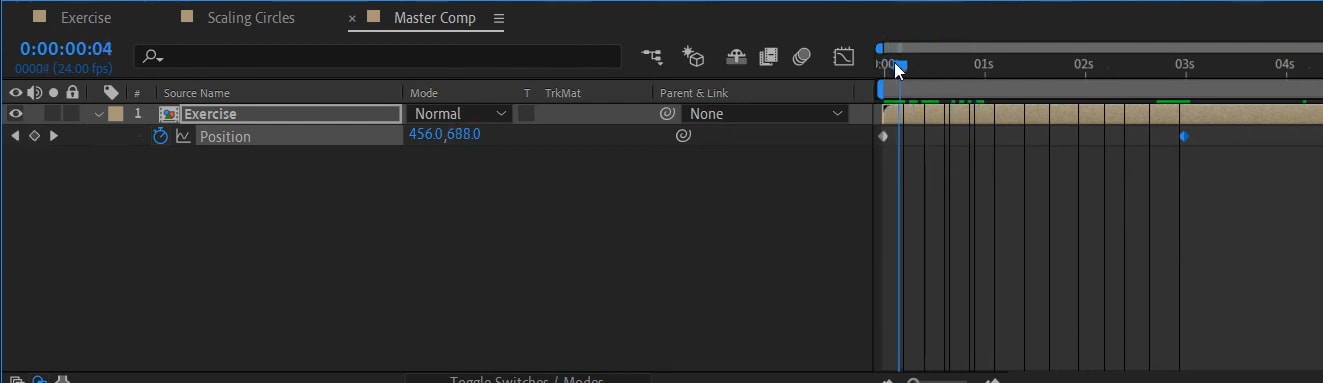
巢狀結構是合併合成最簡單的方式。將一個合成拖曳至另一個合成中,它會以單一圖層的形式出現在時間軸中。內部所有內容仍可編輯,您可以隨時雙擊巢狀合成以開啟並調整其內容。
巢狀結構是整理專案或一次對多個合成套用效果的絕佳選項。
算圖後重新匯入
另一個選項是將您的合成算圖為單一影片檔案,然後將該檔案重新匯入專案。此方法會將所有內容合拼,使 After Effects 執行更順暢,但您將失去編輯這些合成內部個別圖層的能力。
何時使用各種方法
- 巢狀結構最適合當您想保留完整控制並繼續編輯時使用。
- 算圖並匯入最適合當您已準備好最終版本、需要更快的預覽速度,或想將精簡後的檔案交付給他人時使用。
第四部分:合併獨立的視訊與音訊軌道
After Effects 的設計與一般影片編輯器不同,因此它不會像 Premiere Pro 那樣自動同步音訊和視訊。但您仍然可以透過幾個簡單的步驟輕鬆地將它們合併。
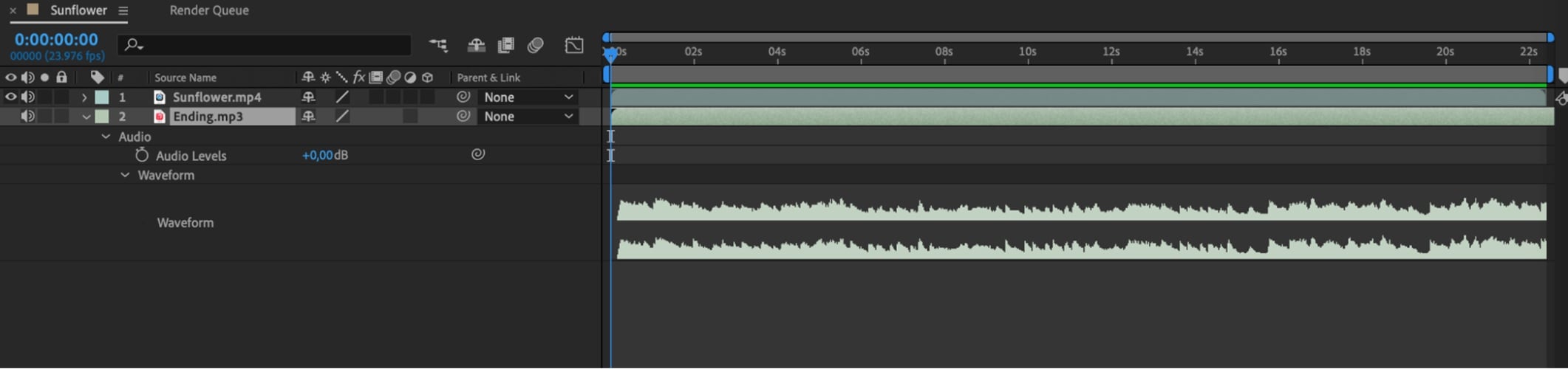
分別匯入視訊和音訊
首先,將您的視訊檔案和音訊檔案匯入專案面板,然後將兩者都拖曳至同一個合成時間軸中。
手動同步
播放時間軸,並將音訊軌道與視訊對齊。您可能需要在時間軸上放大,以便將視覺提示(例如拍手或動作)與對應的聲音進行匹配。一旦對齊後,您可以鎖定音訊軌道以防止意外偏移。
音訊使用技巧
- 重新命名您的音訊圖層,以便在複雜的時間軸中更容易找到。
- 使用標記來協助將節拍或對白與視訊事件對齊。
- 如果您希望兩個軌道保持在一起,請在同步後對視訊和音訊圖層執行預合成。
雖然 After Effects 沒有「合併音訊」按鈕,但這些步驟可讓您有效地同步和管理獨立的軌道。
第五部分:方法比較表
After Effects 中有多種合併圖層的方式,將它們並排比較會很有幫助。以下是主要方法的快速比較:
| 方法 | 最適用於 | 可編輯 | 難易度 |
| 序列圖層 | 依序合併多個片段 | ✅ | 簡單 |
| 預合成圖層 | 將圖層群組為單一單元 | ✅ | 簡單 |
| 空物件父子關聯 | 同時為圖層製作動畫或移動圖層 | ✅ | 中等 |
| 巢狀合成 | 合併整個合成 | ✅ | 中等 |
| 算圖並匯入 | 合拼以加快播放速度 | ❌ | 困難 |
第六部分:快速修復(常見錯誤)
即使使用了正確的工作流程,在 After Effects 中進行合併有時仍可能出現小問題。以下是一些常見問題及其解決方法:
問題一:預合成導致效果中斷
解決方案:執行預合成時,請確保在預合成對話框中選擇了正確的選項。如果效果消失或呈現異常,請嘗試選擇將所有屬性移至新合成,而非將它們保留在原始合成中。您也可以啟用摺疊變換 在預合成圖層上以保留某些效果或向量品質。
問題二:片段未對齊
解決方案:如果使用「序列圖層」後片段未正確排列,請在排序前確認它們在時間軸上已正確裁剪。若需更精確的控制,可放大時間軸並手動拖曳片段,或使用 Shift 鍵將片段吸附至播放頭。
問題三:合併後音訊遺失
解決方案:首先,確認圖層上的音訊圖示(喇叭符號)已啟用。若仍無聲音,請前往 編輯 > 偏好設定 > 預覽 並確保音訊預覽已開啟。對於音訊與視訊分開的專案,請再次確認它們已正確同步,並考慮將其預合成為一個單元以確保所有內容鎖定在一起。
額外技巧:用 Filmora 輕鬆合併影片
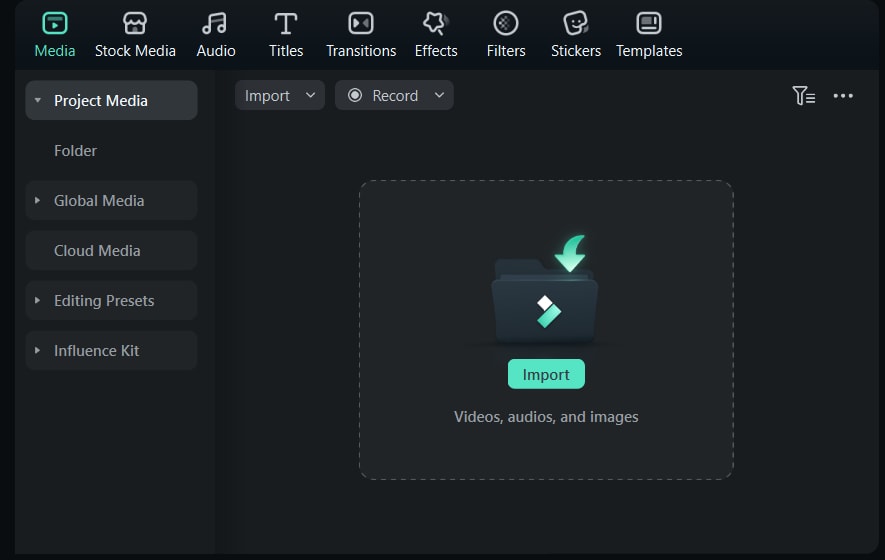
並非每個人都需要 After Effects 的進階功能才能合併片段。如果您的目標只是在 After Effects 中合併影片,但希望有更快速的選擇,Wondershare Filmora 提供了一種更簡便的方式。
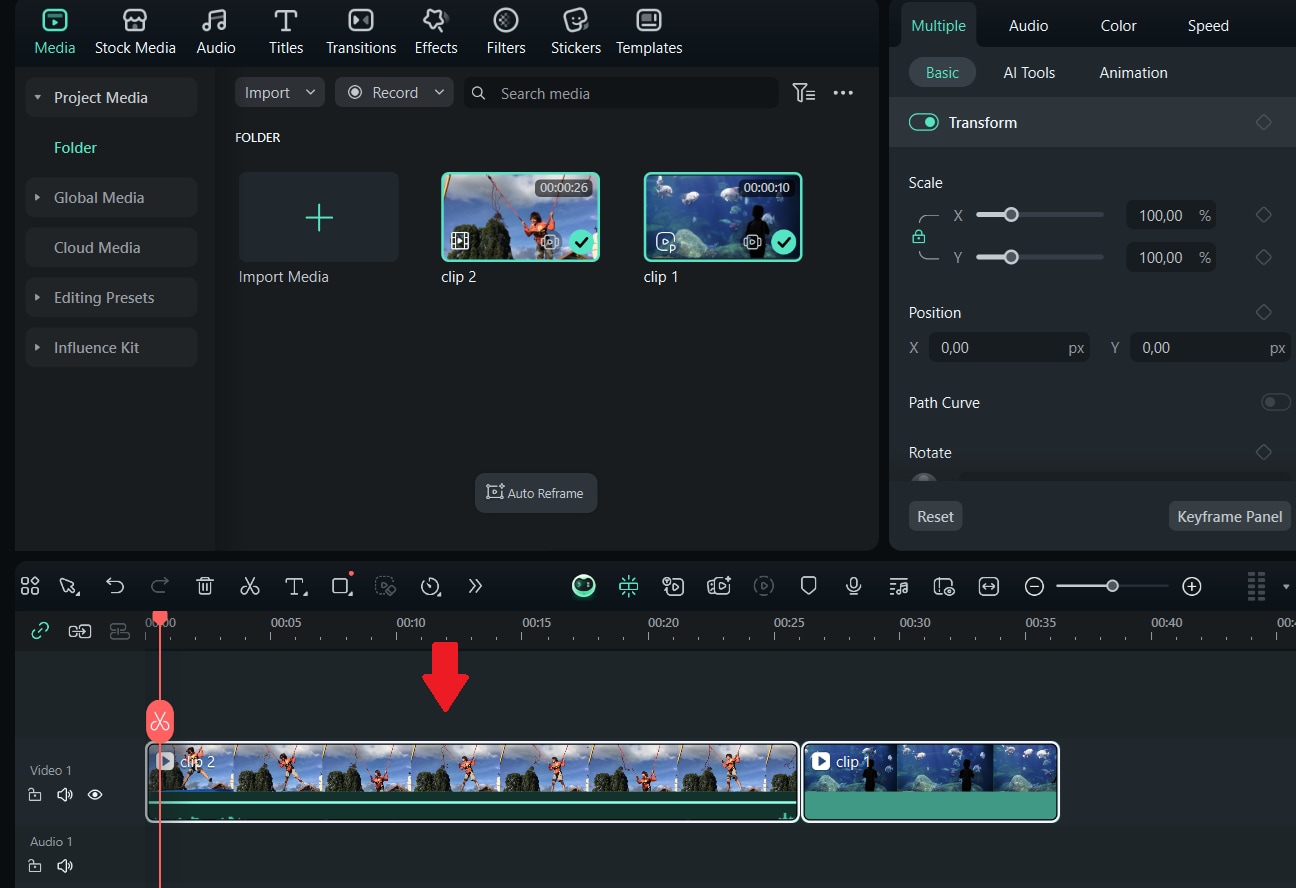
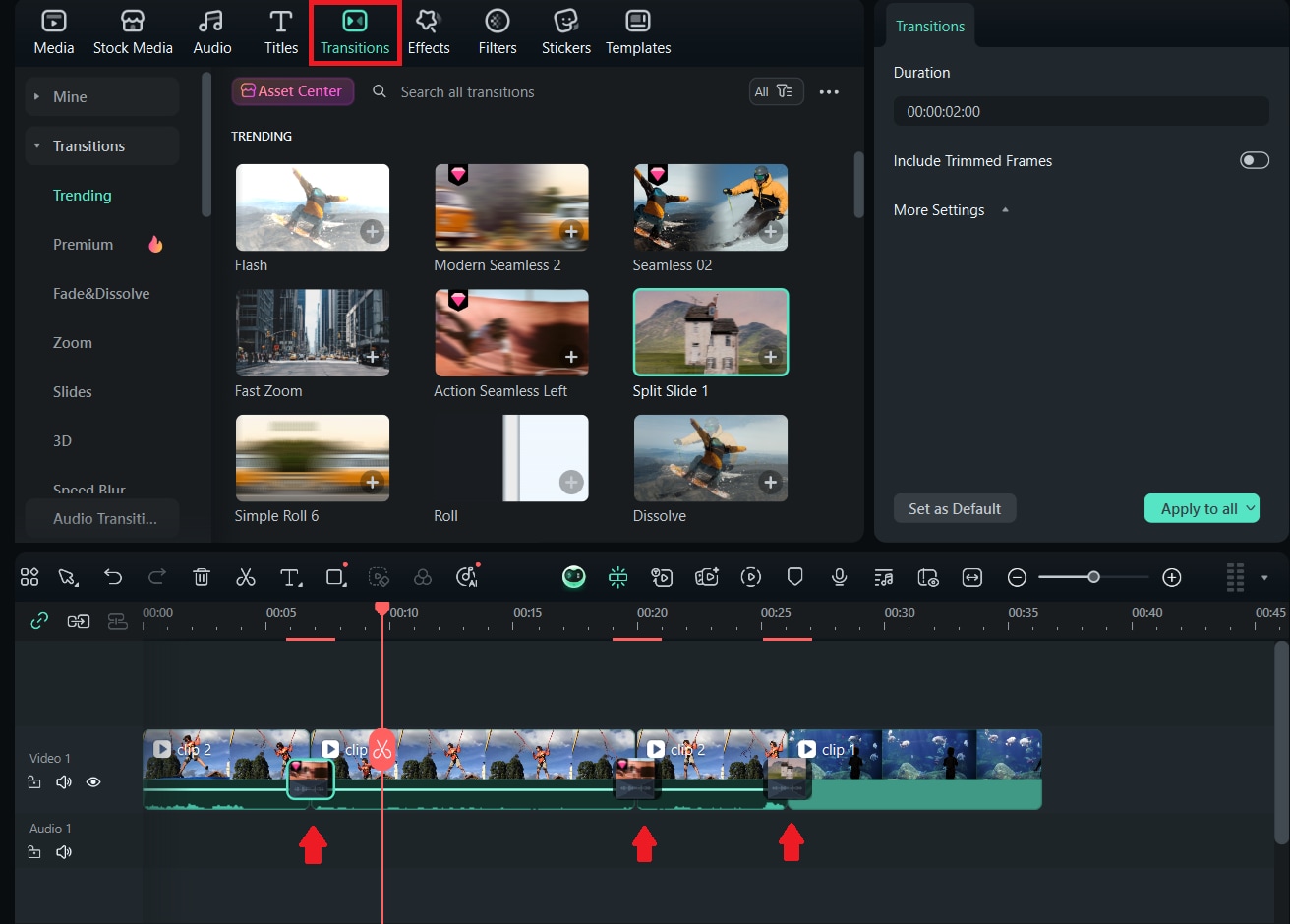
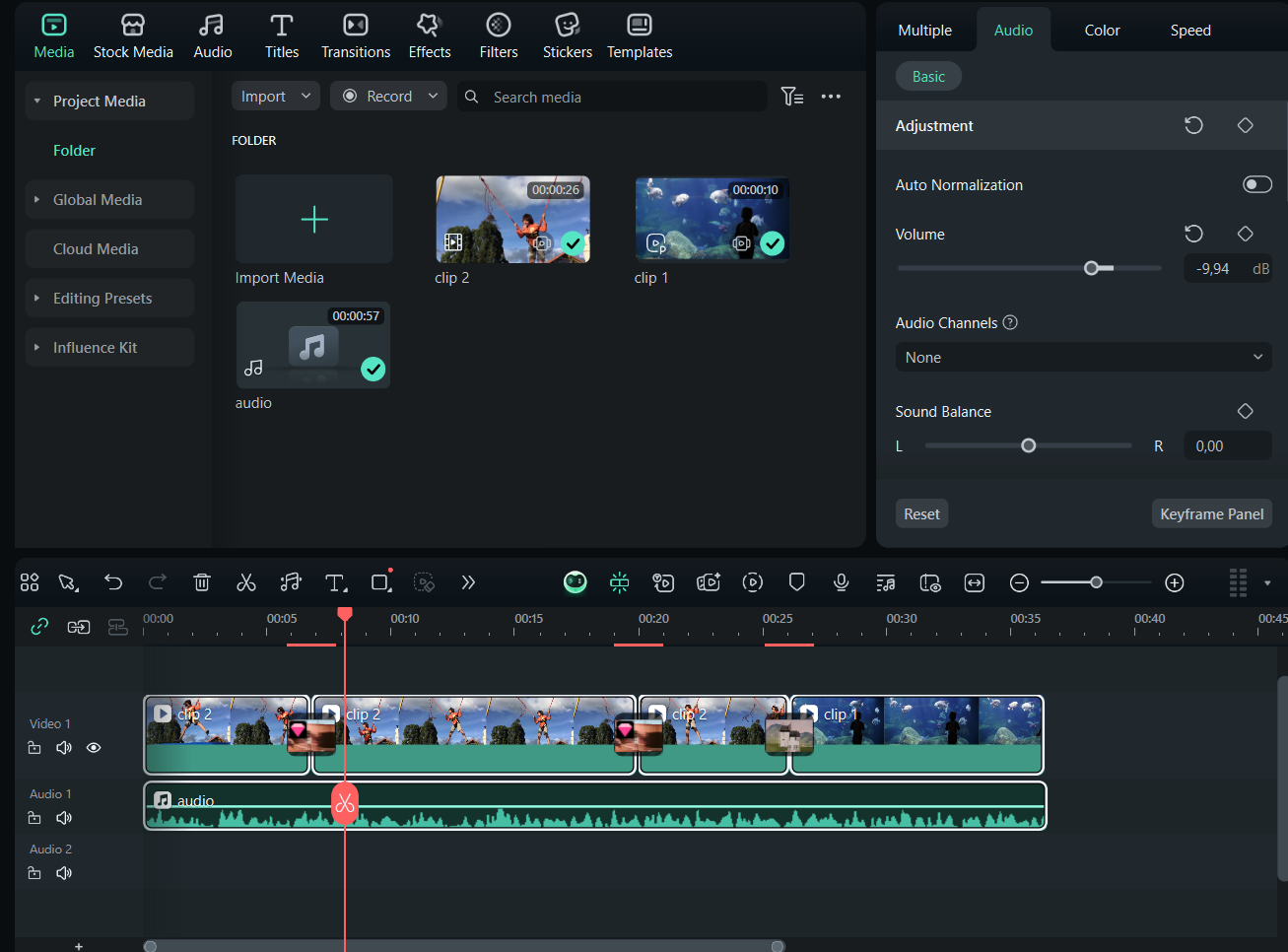
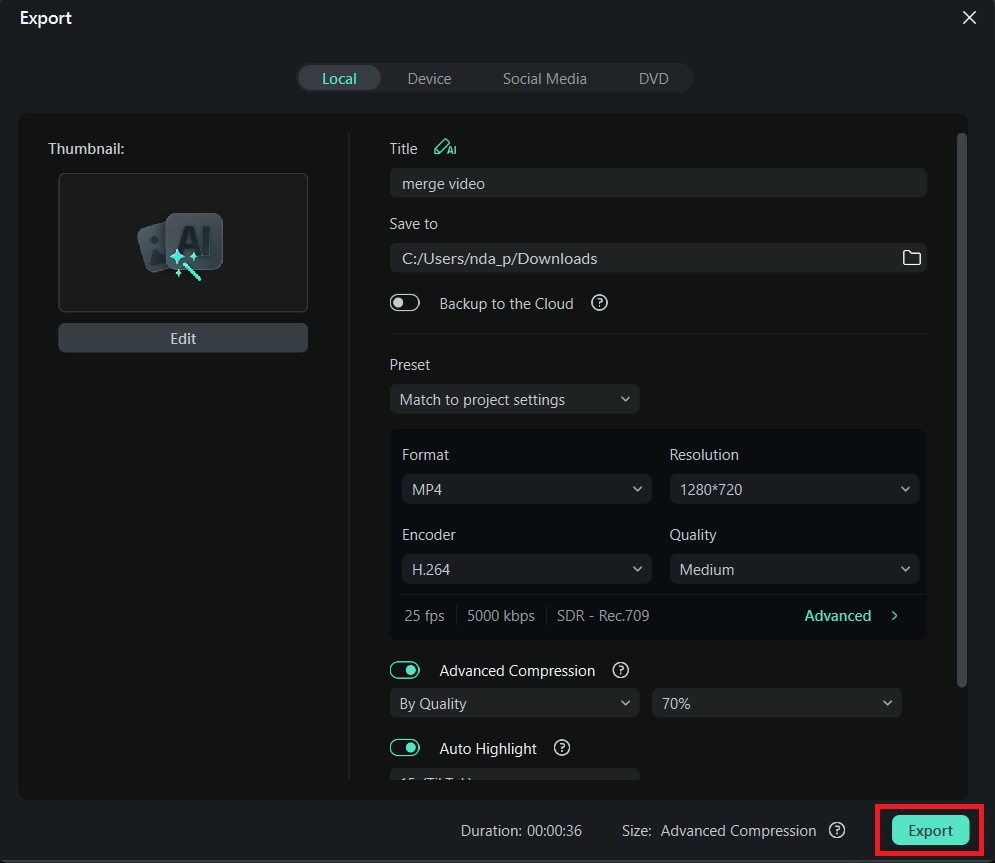
使用 Filmora,您可以將片段拖放至時間軸、輕鬆同步音訊,並只需幾下點擊即可匯出完成的影片。無需擔心巢狀結構、預合成或序列設定。

 安全下載
安全下載如何在 Filmora 中合併影片
結語
常見問題
-
我可以像在 Photoshop 中一樣在 After Effects 裡合併圖層嗎?
不完全可以。After Effects 沒有直接的合併按鈕。最接近的選項是「預合成」,它可以將圖層群組至單一合成中並保持可編輯狀態。如果您想要永久合併,可以將圖層算圖輸出為一支影片後再重新匯入。 -
如何在 After Effects 中合併音訊與影片?
分別匯入您的音訊與影片檔案,將它們放置在同一個合成中,並在時間軸上對齊。同步完成後,您可以將它們預合成以將兩個軌道保持在一起。 -
預合成與巢狀結構有何不同?
預合成用於將選取的圖層群組至一個新的單一合成中。巢狀結構則是將一個完整的合成放置於另一個合成內。兩者都能簡化時間軸,但預合成更適合用於整理圖層,而巢狀結構則在您想要合併整個合成時較為實用。
