

 AI 摘要
AI 摘要
在2026年,由於ChatGPT已將預設生成模型改為GPT-4o與GPT Image 1.5,若要免費使用DALL-E 3,必須特別透過ChatGPT內獨立的「DALL-E GPT」入口,或登入微軟帳號使用Bing AI圖像創作器。
● 此模型在照片寫實度、生成精確可讀文字以及跨輪次保持角色身份一致性方面存在顯著技術侷限,因此最適合應用於前期的概念藝術、分鏡腳本或快速產出社群媒體視覺素材。
● 用戶可免標記出處將生成的圖像用於商業用途,但根據美國著作權局規範,純AI生成的內容無法申請著作權保護,且系統會嚴格阻擋涉及真實公眾人物、暴力、露骨或錯誤資訊的生成請求。
● 為了精確控制生成結果以利後續套用AI智能摳圖或圖像轉影片等編輯工作流程,提示詞應採用「主題+環境+藝術風格+氛圍+燈光+相機角度」的具體結構,並直接使用模型能準確解讀的專業攝影術語(如電影照明或淺景深)。
向 AI 詢問摘要
 ChatGPT
 Perplexity
 Gemini
 Claude
 Grok
Grok
介紹:掌握如何在2026年使用DALL-E 3的最新指南。自從GPT-4o和GPT Image 1.5成為預設選項後,存取原始DALL-E模型的方式已有所改變。無論您是想要免費生成AI圖像透過Bing或ChatGPT,本教學涵蓋最新的工作流程,並向您展示如何將AI視覺元素整合到您的影片編輯專案中,搭配Filmora.
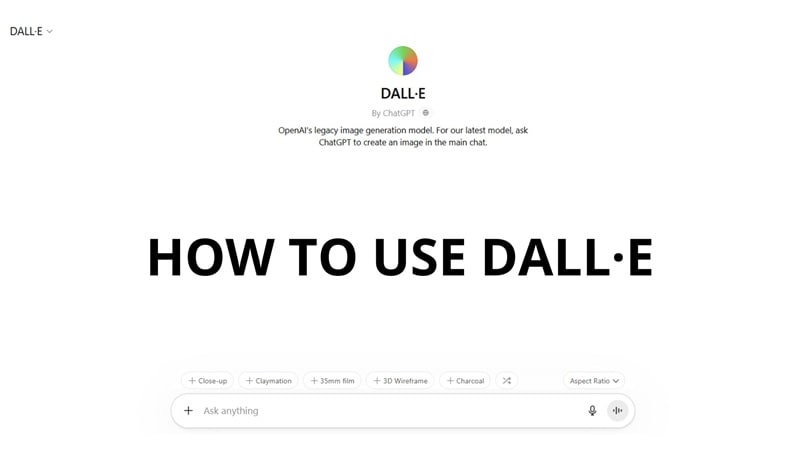
第1部分:如何透過ChatGPT使用DALL-E
DALL-E實際上仍在ChatGPT內,但它不在常見的圖像生成介面上。如果您在ChatGPT上生成圖像,實際上您使用的是GPT-4o或GPT Image 1.5,即OpenAI的最新圖像生成模型。
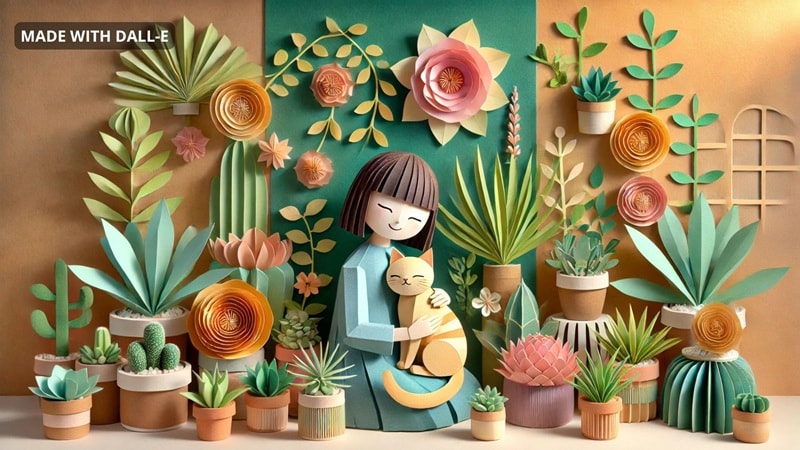
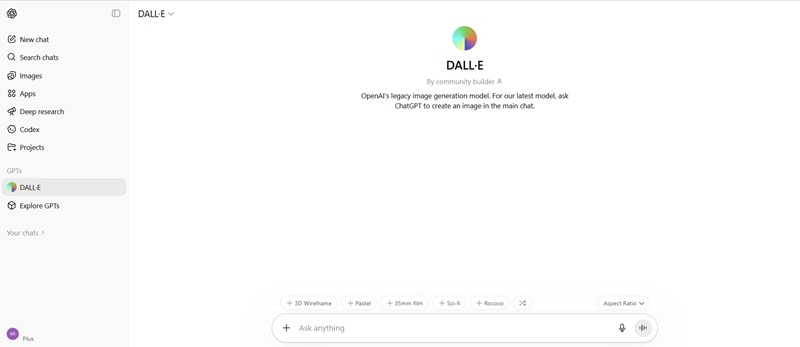
要在ChatGPT內特別使用DALL-E,您需要透過DALL-E GPT,這是一個與主聊天視窗分開的入口點。然而,這個專用GPT並不特定於DALL-E 2或DALL-E 3,因為所有內容都已整合在統一的「DALL-E」模型下。
如何透過ChatGPT免費使用DALL-E
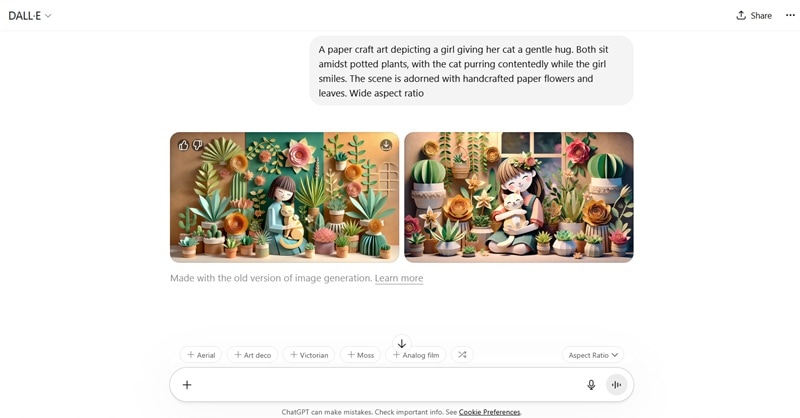
那麼,如果您想回去使用DALL-E 2來生成圖像呢?如果您一直在尋找如何存取DALL-E 2,答案是:您辦不到.
OpenAI在2024年初關閉了DALL-E 2,轉而支援DALL-E 3,後者在各方面都產生明顯更好的結果。對於仍然堅持使用DALL-E 2的人來說,目前DALL-E 3是唯一的前進道路。
第2部分:如何透過Bing AI和ChatGPT免費存取DALL-E 3
如果您特別想使用DALL-E 3模型,您可以透過Bing AI圖像創作器免費使用。Bing AI創作器包含DALL-E 3作為其可選模型之一,與GPT-4o和MAI-Image-1一起。
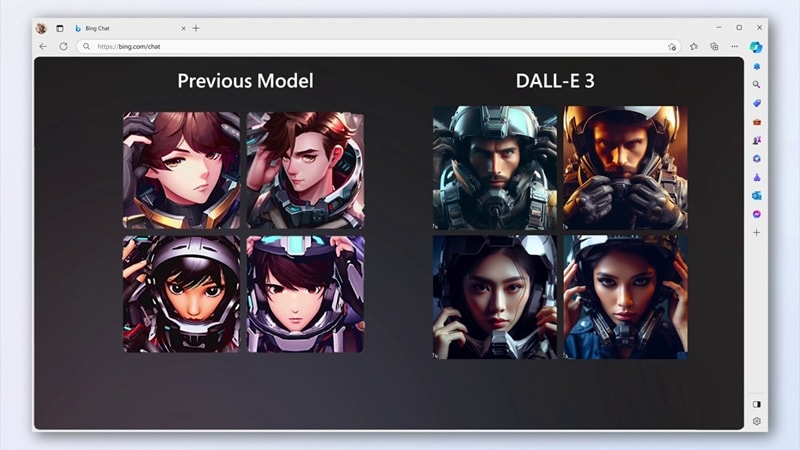
如何免費存取DALL-E 3
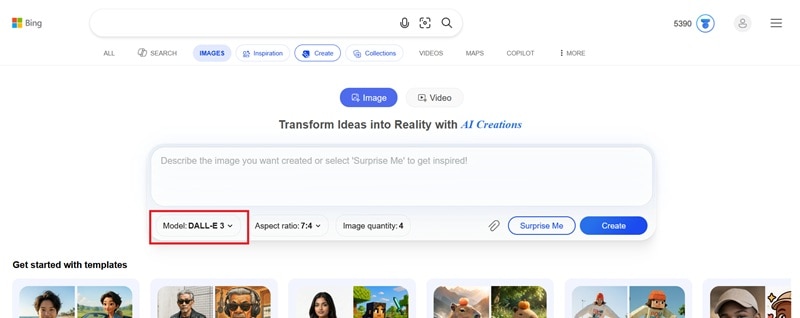
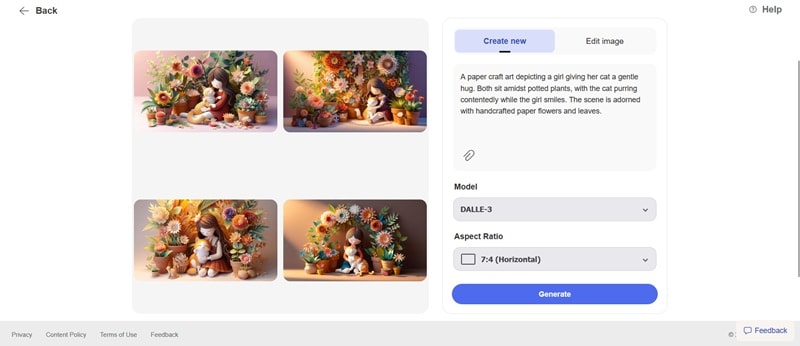
第3部分:進階技巧:DALL-E 3提示工程指南
學習如何免費使用DALL-E 3是一回事。一次性獲得您想像的圖像是另一回事。這取決於您撰寫提示的水平。模糊的提示會產生模糊的結果。請記住,AI是閱讀您的文字,而不是您的想法。
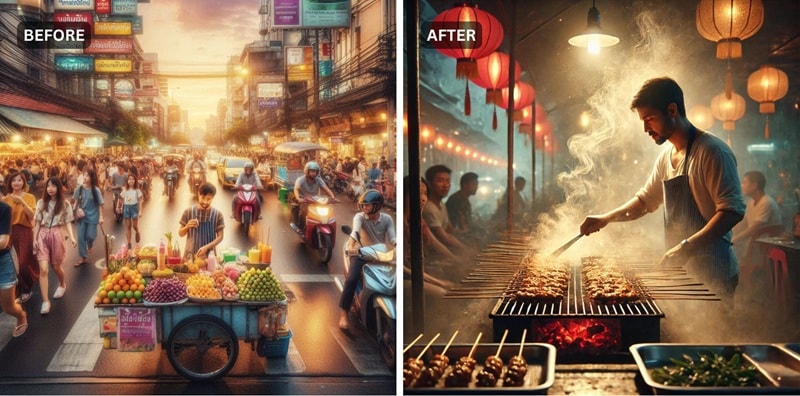
一些使用者在OpenAI社群論壇上分享了他們測試過的技巧。我們在下面總結了最有用的部分。
1. 從清晰的提示結構開始
您的提示越具體,圖像品質就越好。包括設置、物件、顏色、氛圍以及您想要在圖像中的任何特定元素。您可以遵循的良好結構是:
[主題] + [環境] + [藝術風格] + [氛圍] + [燈光] + [相機角度]
例如:"曼谷夜市的街頭小販,周圍懸掛著燈籠,烤架上升起蒸汽。寫實風格,溫暖的金色光線,視線水平的鏡頭,淺景深."
2. 使用描述性形容詞,但不要過度堆疊
形容詞有助於完善圖像。與其說「一隻狗」,不如說「一隻毛茸茸的、小型的、棕色博美犬」。但不要加入太多細節,否則會讓模型混淆。經驗法則是:一個具有豐富細節的清晰場景比兩個擠在一個提示中的競爭想法更好。
3. DALL-E能理解的相機和燈光術語
使用正確的相機和燈光詞彙比大多數人預期的影響更大。以下燈光描述詞可被DALL-E可靠地解讀:
- 電影照明:高對比度,定向,戲劇性陰影
- 黃金時段:溫暖,低角度陽光,長陰影
- 柔和漫射光:陰天,沒有硬陰影,均勻曝光
- 倫勃朗光線:臉部一側被照亮,另一側在陰影中
- 霓虹光芒:人工彩色光線,城市或科幻場景
- 攝影棚燈光:乾淨,均勻,中性背景
您還可以使用相機術語來引導構圖,並對最終結果獲得更多控制。例如:廣角建立鏡頭、緊密特寫、俯視/鳥瞰視角、淺景深、低角度。
第4部分:實用場景:將DALL-E 3視覺資產應用於影片製作
那麼,您使用DALL-E生成的圖像實際上能做什麼呢?對於影片創作者來說,答案是非常多.
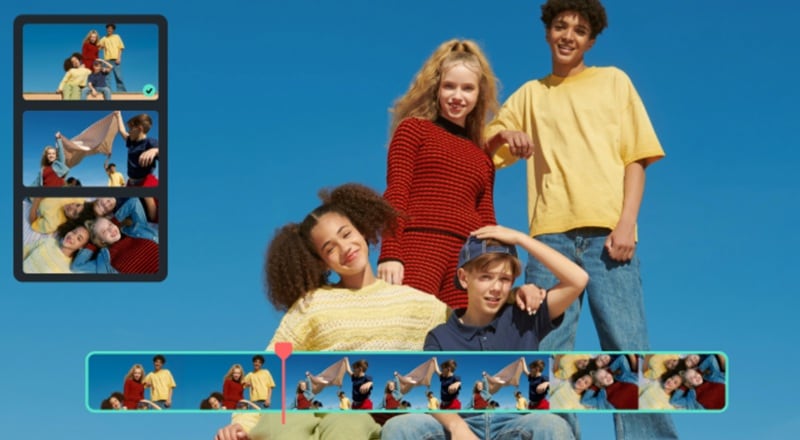
影片製作不斷需要視覺素材,而且不僅僅是用於影片本身。縮圖、分鏡圖框架、背景資產和標題卡圖像都是需要來源的一些例子。
將DALL-E 3圖像整合到您的AI影片編輯工作流程中。透過Filmora的圖像轉影片和智能摳圖工具,您可以將靜態DALL-E生成轉變為動態電影背景。運用這些DALL-E 3資產的最佳方式是使用一個簡化工作流程的影片編輯器。Wondershare Filmora正是為此量身打造的,您可以用它將那些圖像帶入您的影片工作流程。

 安全下載
安全下載替換影片背景
假設您需要一個在任何素材庫中都不存在的特定背景場景。您可以使用DALL-E在不到兩分鐘的時間內生成您需要的確切環境,包括您需要的氛圍和風格。
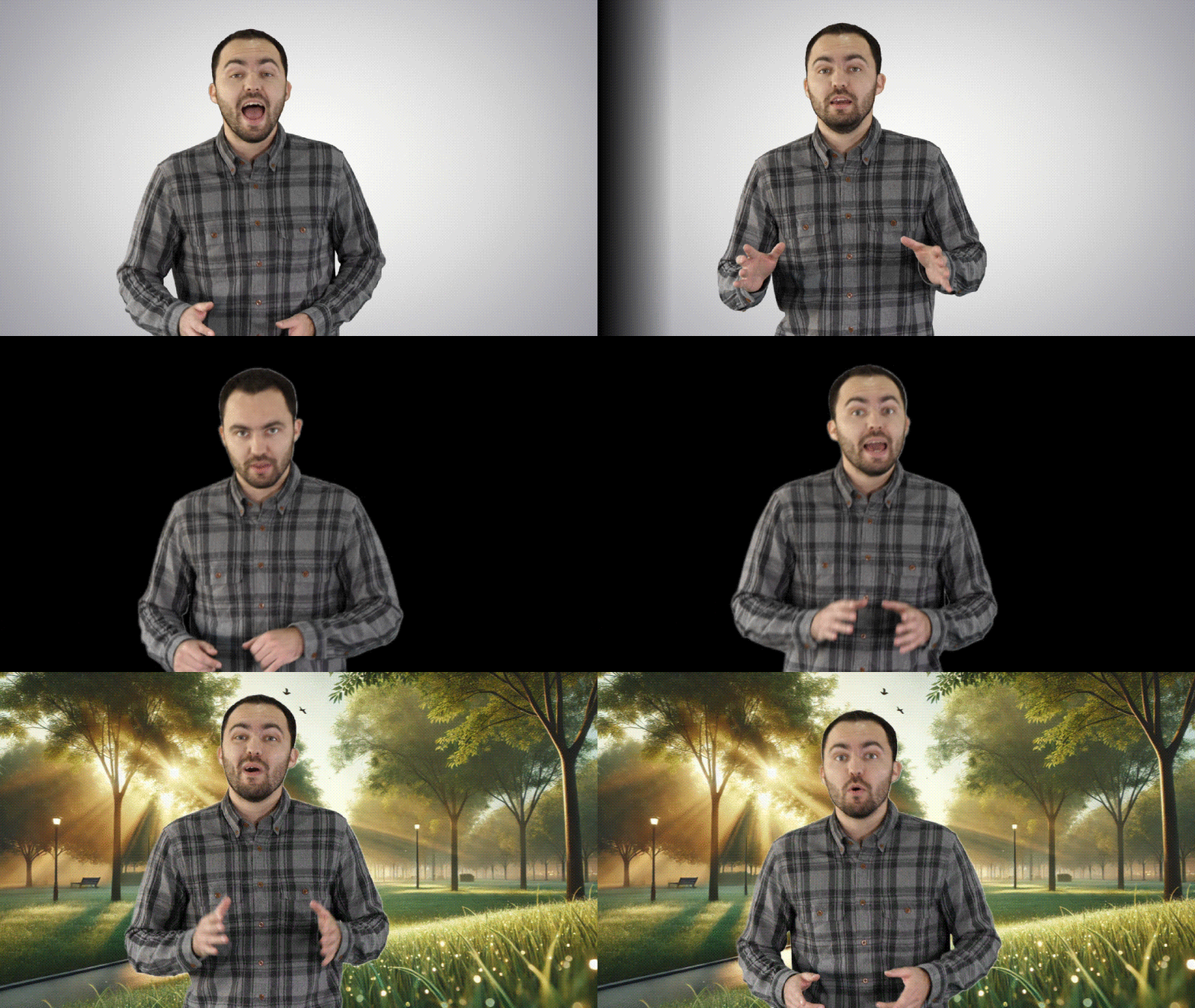
要將其放入影片中,您可以使用Filmora的背景移除工具乾淨地將主體與原始素材分離,並在其後放置DALL-E圖像。根據您的情況,有三個選項:
- 綠幕(色鍵):最適合在單一顏色背景下拍攝的素材。Filmora一鍵移除純色,只留下您的主體,讓DALL-E背景放在後面。
- AI人像: 適用於背景不是純色但也不太複雜的情況。也是一鍵移除,無需手動選擇。
- AI智能摳圖:提供最多控制權。您可以手動標記要保留和要移除的部分,這使其成為複雜背景中有精細邊緣(如寬鬆衣物或複雜物體)的正確選擇。
這三個工具涵蓋了您將遇到的幾乎所有素材情況。由於DALL-E可以生成您描述的任何背景,這種組合讓您無需實體場景、攝影團隊或素材訂閱就能設置自訂場景。
製作影片縮圖
一個好的縮圖有時是吸引觀眾觀看您內容的全部所需。由於素材照片很少能完全符合您想要的氛圍,您可以在DALL-E中描述您想要的內容,生成它,就有了沒有其他人使用的自訂圖像。
之後,將AI生成的圖像匯入Filmora,添加標題文字,調整顏色,您就獲得了完美的影片縮圖。如果您想跳過手動工作,Filmora的AI縮圖生成器可以從您的影片自動推薦縮圖選項。
將DALL-E AI圖像結果製成動畫
除了保持生成的圖像靜態外,您還可以將其轉變為短片。這本身就有病毒式傳播的潛力。Filmora的AI圖像轉影片功能允許您取任何靜態圖像,包括DALL-E生成的圖像,並將其製成可上傳的短片。
在社群媒體上,我們已經看到許多AI動畫圖像吸引了數百萬次觀看。一隻隨意洗碗的貓,一張突然動起來的歷史照片——這些都是從單一靜態圖像開始,發展成一個故事,讓觀眾一直看到最後。
第5部分:避險指南:DALL-E 3的限制和著作權須知
雖然您已學習了如何使用DALL-E 3的所有基礎知識,但它有自己的界限和限制,這可能會影響您的輸出、工作流程,在某些情況下,還會影響您在法律上如何使用生成的內容。
DALL-E 3仍然存在的困難
- 超逼真輸出。DALL-E 3在照片寫實度方面並不是最強的模型。結果通常看起來人工化,無論是人臉、動物、產品還是自然環境。
- 詞彙關聯。模型預設為詞語最常見的視覺解釋。例如,「狗」往往偏向金毛獵犬。將您的提示視為精確的指令,而非粗略的概念。
- 可讀文字是不可行的。不要依賴DALL-E 3在圖像中放入可讀文字。這很少有效。字母看起來合理,直到您放大查看。最好生成不含文字的圖像,然後在Filmora等編輯器中單獨處理排版。
- 生成之間沒有記憶。連續兩次生成同一角色,您會得到兩個不同的人。無法讓DALL-E 3記住角色在上一次會話中的樣子。
DALL-E 3 AI圖像的著作權與使用規定
一般來說,DALL-E 3輸出可以安全地用於大多數個人和商業用途。在投入使用前,您需要了解的一些基本規則:
- 您擁有您生成的內容。根據OpenAI的服務條款,透過ChatGPT和DALL-E GPT創建的圖像屬於您。您可以將它們用於商業用途、銷售並發布,而無需標明OpenAI。
- 您無法為其申請著作權。所有權和著作權是兩個不同的概念。美國著作權辦公室已裁定,純粹由AI生成的圖像不符合著作權保護資格,因為沒有人類作者參與。這意味著任何人都可以拿走您的DALL-E輸出並重複使用。您的法律追索權有限。這仍然是一個不斷發展的法律領域,所以未來的規則可能會有所不同。
- 藝術風格參考是一個灰色地帶。如果您要求,DALL-E 3會以大多數藝術家的風格生成圖像。對於商業用途,這在道德上或法律上是否存在問題,法律尚未明確回答。
DALL-E 3拒絕生成的內容
無論提示如何措辭,該模型都有嚴格的內容限制:
- ❌ 在虛構或誤導性場景中的真實、具名公眾人物
- ❌ 任何類型的性或露骨內容
- ❌ 圖像暴力
- ❌ 任何將未成年人性化的內容
- ❌ 旨在傳播錯誤資訊的圖像
這些限制適用於ChatGPT、Bing圖像創作器和API。嘗試繞過它們將導致拒絕。
第6部分:比較與總結:DALL-E 3適合哪些創意場景?
每個AI圖像產生器都有自己的強項。DALL-E 3在以下特定場景中表現最佳,在其他方面則明顯較弱。您可以將下面的分析作為快速參考,決定DALL-E 3是否適合您的項目。
- 概念藝術和情緒板。如果您處於項目的早期階段,需要快速視覺化想法(顏色配置、場景構圖)或粗略的角色概念,DALL-E 3可以快速實現。
- 社群媒體視覺元素。貼文、限時動態和縮圖的快速、一次性圖像正是DALL-E 3擅長的工作。輸出品質對於螢幕使用已綽綽有餘,製作速度也難以超越。
- 分鏡腳本。對於粗略的視覺規劃,DALL-E 3免費生成的圖框足夠快速,能保持創意過程流暢。只是不要期望在不同畫格間保持完美的角色一致性。
除此之外,如果您的項目需要照片寫實的輸出,最好探索其他選項。值得嘗試的替代方案是Nano Banana 2和或Nano Banana Pro(提供更高品質的結果),這兩者都可直接在Filmora的AI圖像生成器功能中使用。
結論
自從首次推出以來,DALL-E已經走過了漫長的路程,它周圍的環境也同樣如此。您已經了解了DALL-E的當前狀態,如何免費使用DALL-E和DALL-E 3,以及如何使用Filmora將這些圖像融入影片製作工作流程。
入門的門檻低至極點。一個免費帳戶和一個精心撰寫的提示就是您所需要的全部,其他一切只是實踐問題。
常見問題
-
DALL-E 3會在生成的圖像上添加浮水印嗎?
無論您使用的是Bing AI圖像創作器還是ChatGPT,使用DALL-E生成的圖像上都沒有可見的浮水印。 -
DALL-E 3和GPT Image 1.5有什麼區別?
GPT Image 1.5是OpenAI在2025年12月發布的最新且最強大的圖像生成模型。與DALL-E 3相比,它產生更加逼真的結果,可靠地處理圖像中的可讀文本,並在多次生成中保持角色身份一致。 -
DALL-E 3仍然是ChatGPT中的預設模型嗎?
不是。自2025年3月起,ChatGPT已使用GPT-4o和GPT Image 1.5作為其預設圖像生成模型,而非DALL-E 3。
