

 AI 摘要
AI 摘要
Insta360 Studio 依然是處理 Insta360 X3、X4 或 X5 系列原始 360° 素材(.insv、.insp)並提取最高畫質的免費首選軟體,但追求不切換程式即可完成完整故事剪輯的創作者,更適合改用支援原生 360° 編輯的 Wondershare Filmora 16。
● 軟體相容於 Windows 10/11 及 Apple Silicon M 系列與 Intel Mac,但運作大型 360° 檔案對電腦硬體需求較高,且不直接支援 GoPro 或 DJI 格式(需先匯出為 MP4 或 JPG 等距長方投影)。
● 內建專為動態運動設計的工具,允許透過 AI 深度追蹤免手動關鍵影格自動跟隨主體,並能匯入 Garmin 或 Apple Health 的 GPX/FIT 檔案,將即時速度與海拔等遙測數據直接疊加至影片畫面。
● 若需加入字幕、複雜聲音設計或多片段轉場,Wondershare Filmora 16 可在單一時間軸內完成從重新取景、套用「小星球」預設到調色的所有步驟,直接補足了 Studio 缺乏多軌時間軸的局限性。
向 AI 詢問摘要
 ChatGPT
 Perplexity
 Gemini
 Claude
 Grok
Grok
長期以來,Insta360 Studio 一直是所有想要重新構圖並剪輯沉浸式運動相機素材的人所公認的首選軟體。由於其廣受歡迎,許多創作者不斷搜尋 Insta360 Studio 下載方式,以完全掌控關鍵影格設定與匯出功能,這一點也就不足為奇了。
但如今已有更多剪輯工具支援 360° 素材,Insta360 Studio 是否仍值得使用?讓我們進一步深入了解它的功能、Insta360 Studio 的剪輯方式,以及它目前的定位。
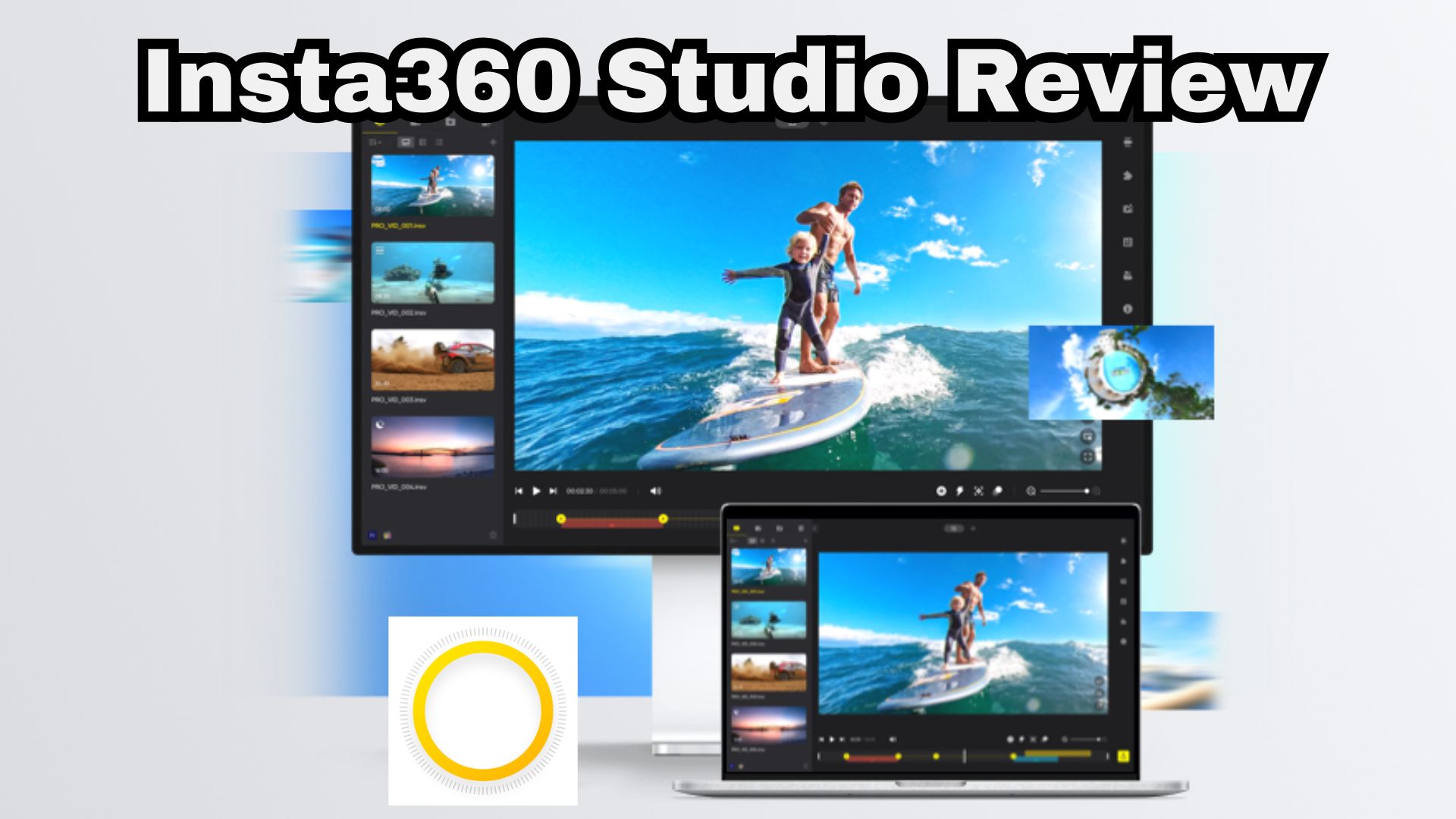
第一部分:Insta360 Studio 詳解——它是什麼,適合哪些人使用
如果你使用 Insta360 X3、X4 或旗艦款 X5 系列等相機拍攝,Insta360 Studio 應用程式基本上就是該公司專為你的素材所打造的軟體。它的主要功能是將原始、變形的球形檔案(即相機實際錄製的 .insv 和 .insp 格式)轉換成可正常觀看、並能實際上傳至 YouTube 或 TikTok 的影片。
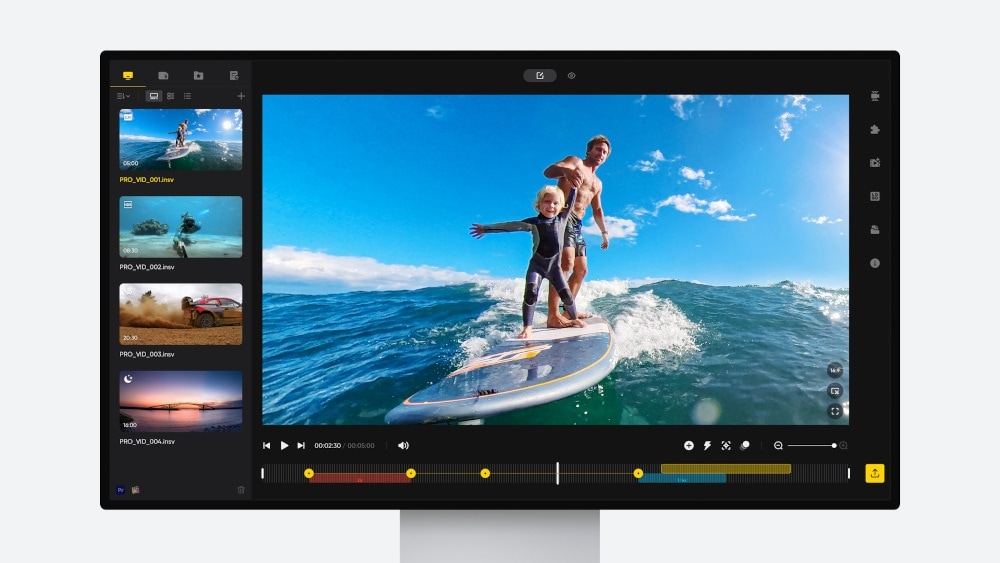
在跨平台便利性方面,Insta360 提供靈活的選擇:
- 桌面平台: 你可以取得適用於 PC 的 Insta360 Studio(執行 Windows 10/11),或取得適用於 Mac 的 Insta360 Studio(原生支援 Apple Silicon M 系列晶片與 Intel Mac)。
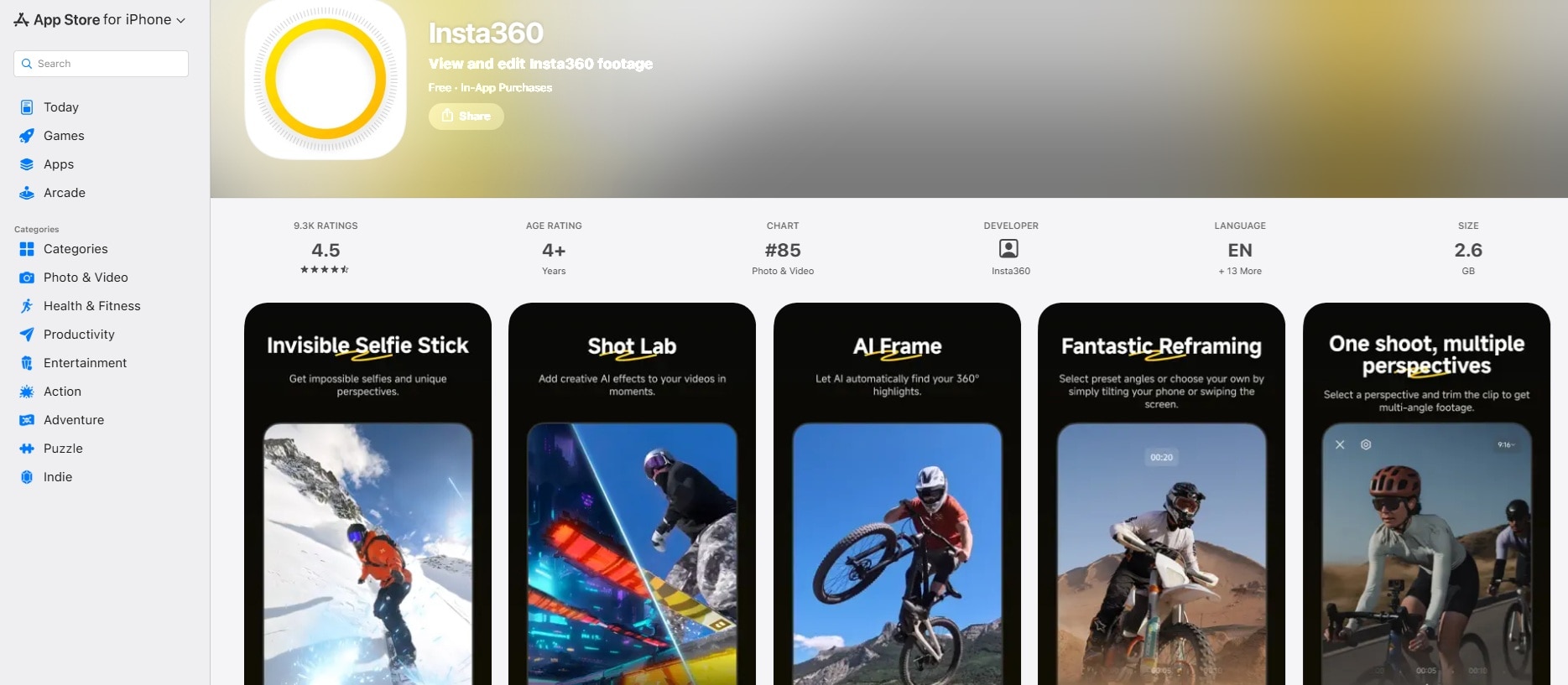
- 行動裝置配套應用程式: 如果你想在外出時快速進行輕量剪輯,適用於 Android 和 iOS 的 Insta360 Studio 可免費在 Google Play 商店 和 Apple App Store.
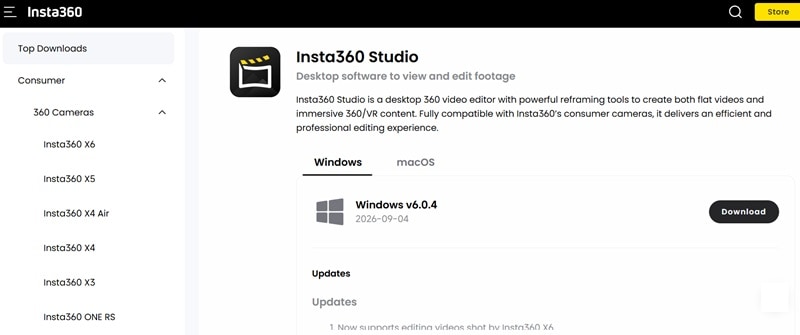
如何在 Windows 和 Mac 上下載並安裝 Insta360 Studio
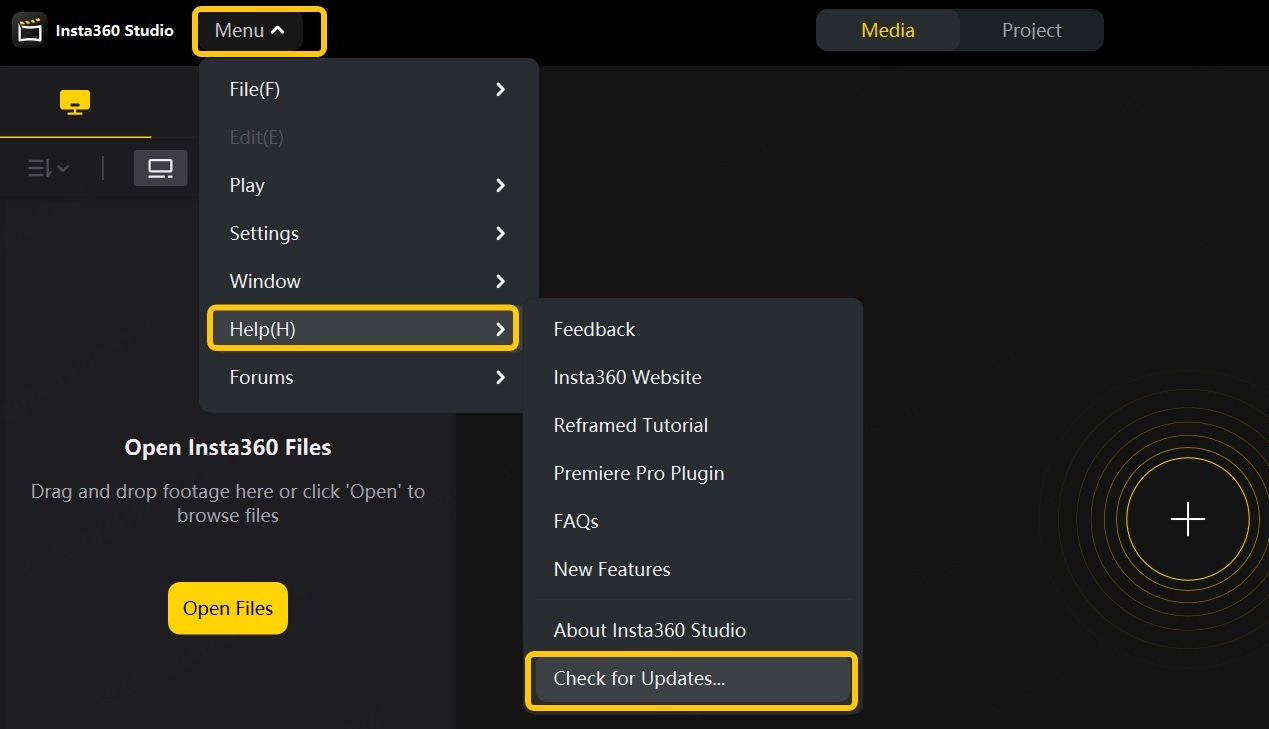
安裝 Insta360 Studio 桌面軟體只需幾分鐘。以下是在兩種作業系統上順利安裝的步驟:
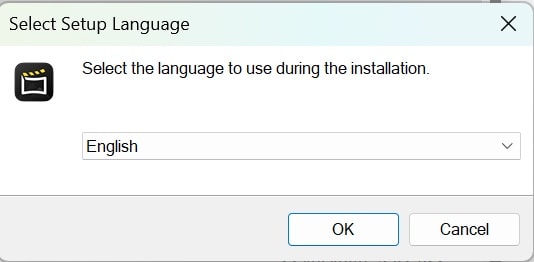
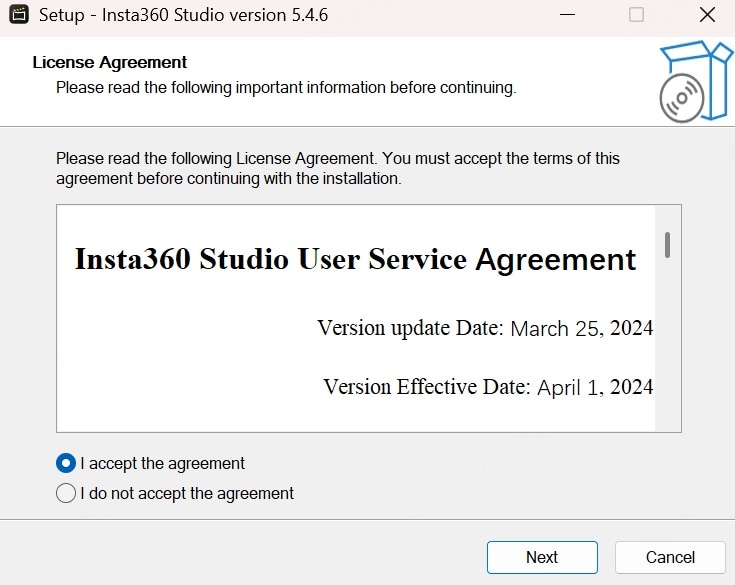
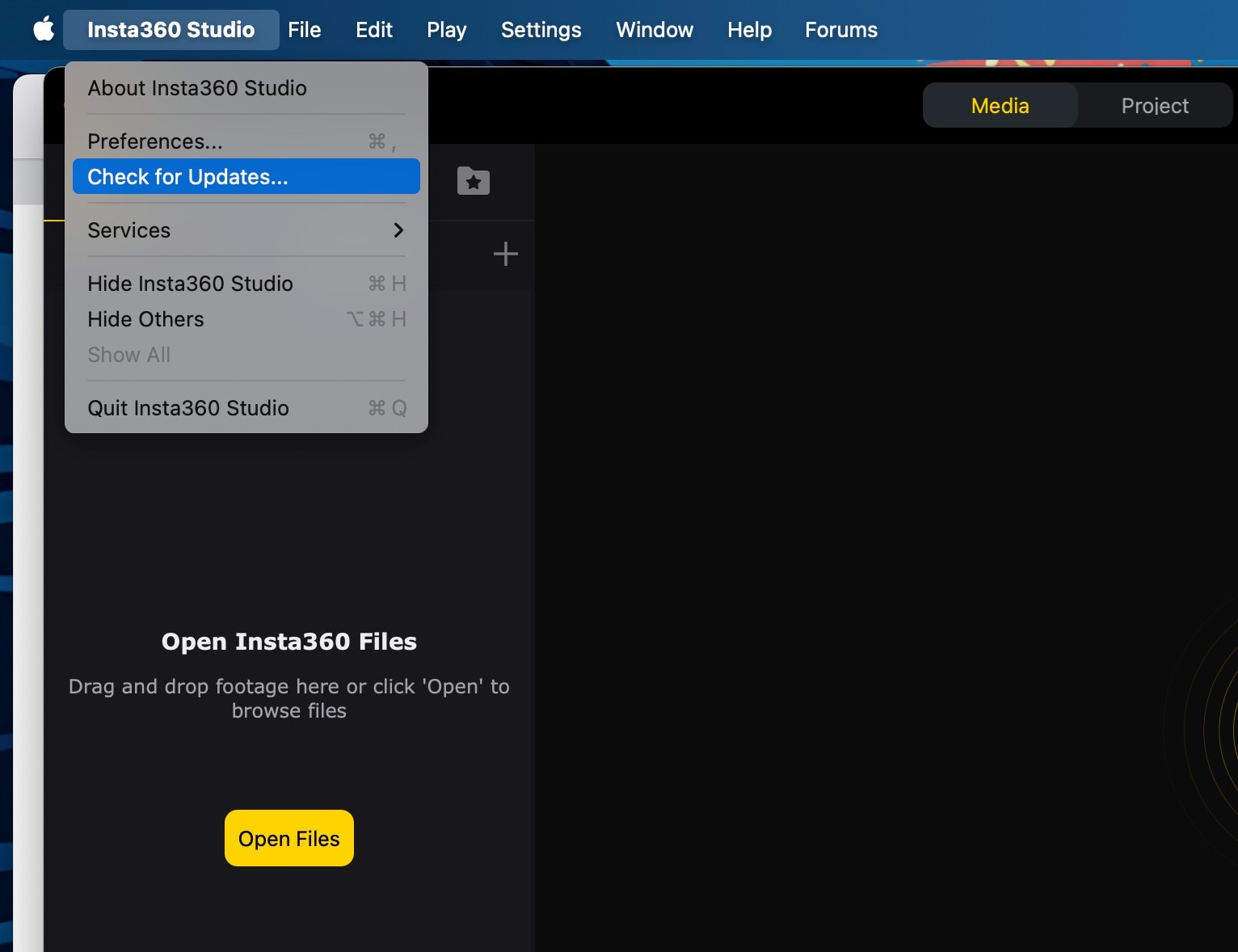
如果你下載的是 Mac 版 Insta360 Studio,請選擇 Insta360 > 檢查更新 以確認你是否正在使用最新版本。
第二部分:Insta360 Studio 主要功能——它能做什麼?
開啟 Insta360 桌面版 Studio 後,你會發現它不僅僅是一個用來存放相機檔案並按下匯出的地方。它具備多項專為 360° 素材特性所設計的工具,尤其是在錄製後自由選擇觀看角度的功能。
以下是一些最實用功能的詳細介紹:
重新構圖 360° 素材
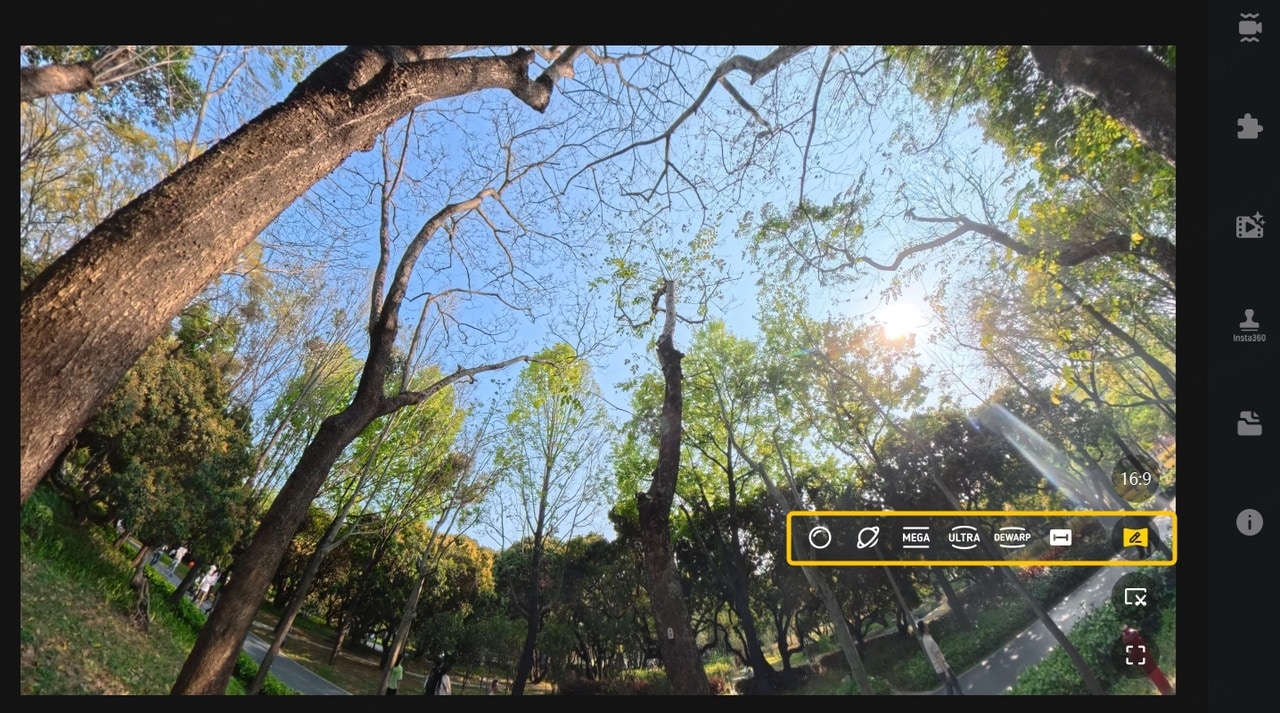
這仍是使用 Insta360 Studio 桌面版的主要原因。360° 相機能捕捉你周圍的整個場景,而不是將你限制在單一傳統畫面中。Studio 讓你能選擇想讓觀眾看到的場景區域,將球形素材轉換成看起來正常的畫面。
Studio 目前為相容的 360° 媒體提供多種視角預設,包括:
- 水晶球。
- 微型星球。
- MegaView。
- 超廣角。
- 去魚眼。
- 線性。
AI 深度追蹤
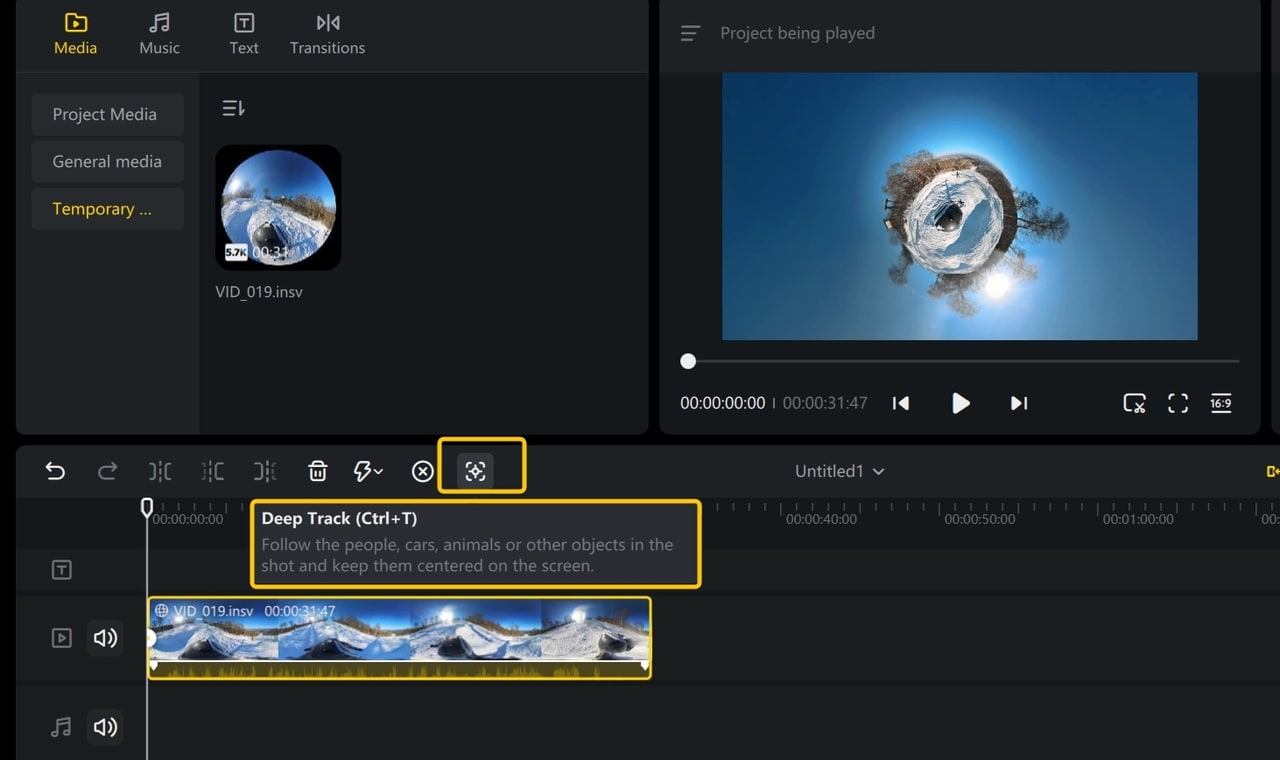
如果你的拍攝主體不斷移動,你可以依靠深度追蹤功能。Insta360 AI 剪輯演算法將自動在整個場景中將主體保持在畫面中央,讓你無需手動以關鍵影格追蹤主體。
自動構圖
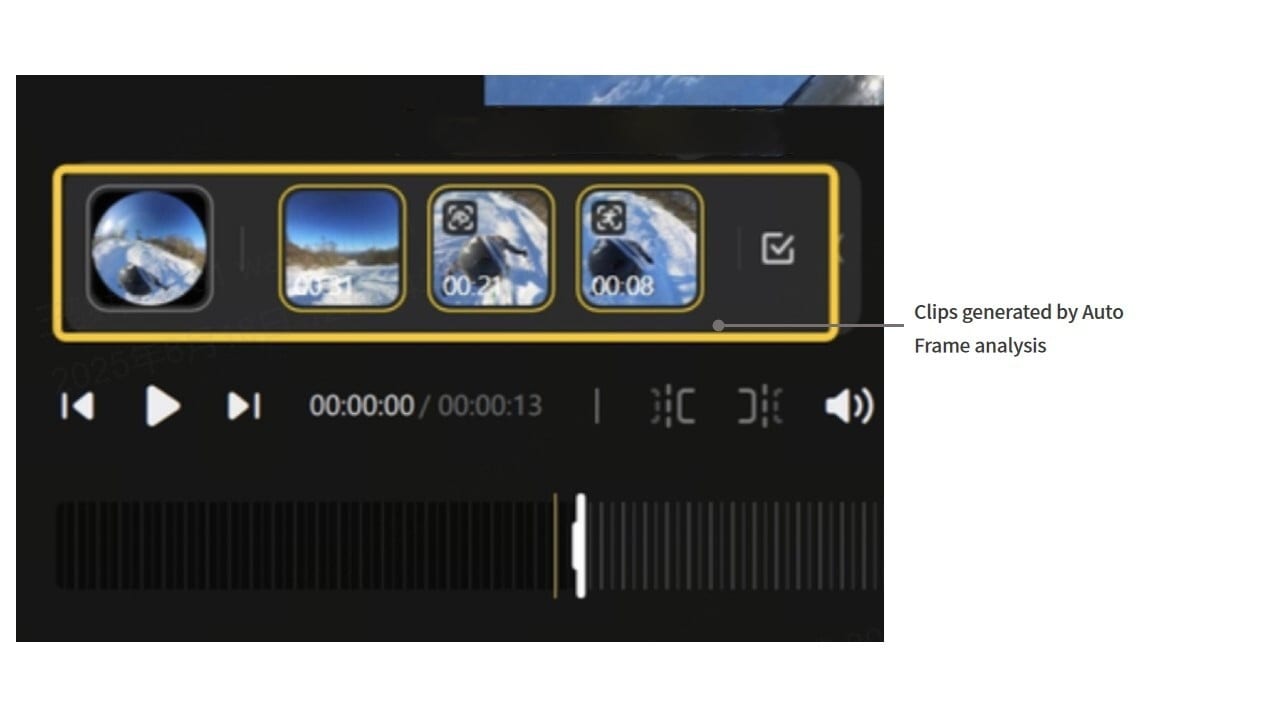
如果你不想手動翻閱數分鐘的 360° 素材來尋找最佳角度,Insta360 軟體 Studio 還提供自動構圖功能。它利用 AI 掃描你的片段,自動挑選出人物、寵物或動作主體等精彩視角,讓你能快速匯出關鍵時刻。
加入即時資料
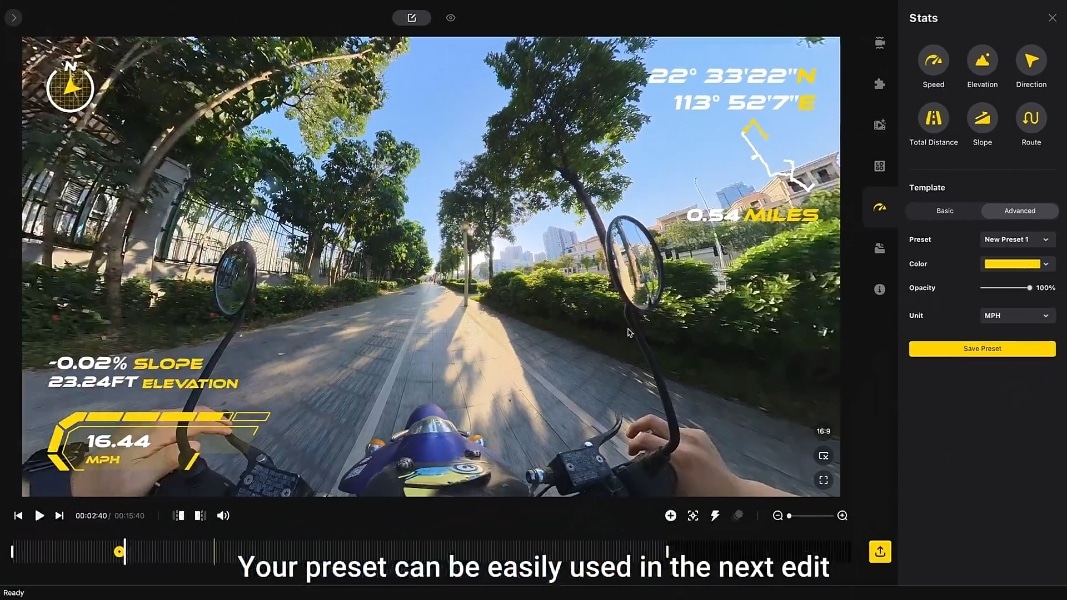
對於騎自行車、騎摩托車、滑雪或賽車的片段,你可以將即時遙測資料疊加到影片上。透過同步自手機、Insta360 Studio 應用程式遙控器,或從 Garmin、Apple Health 等裝置匯入的 GPX/FIT 檔案中的 GPS 資料,Studio 可在你的螢幕上直接顯示即時速度、海拔、距離及路線疊加資訊。
專業 360° 匯出
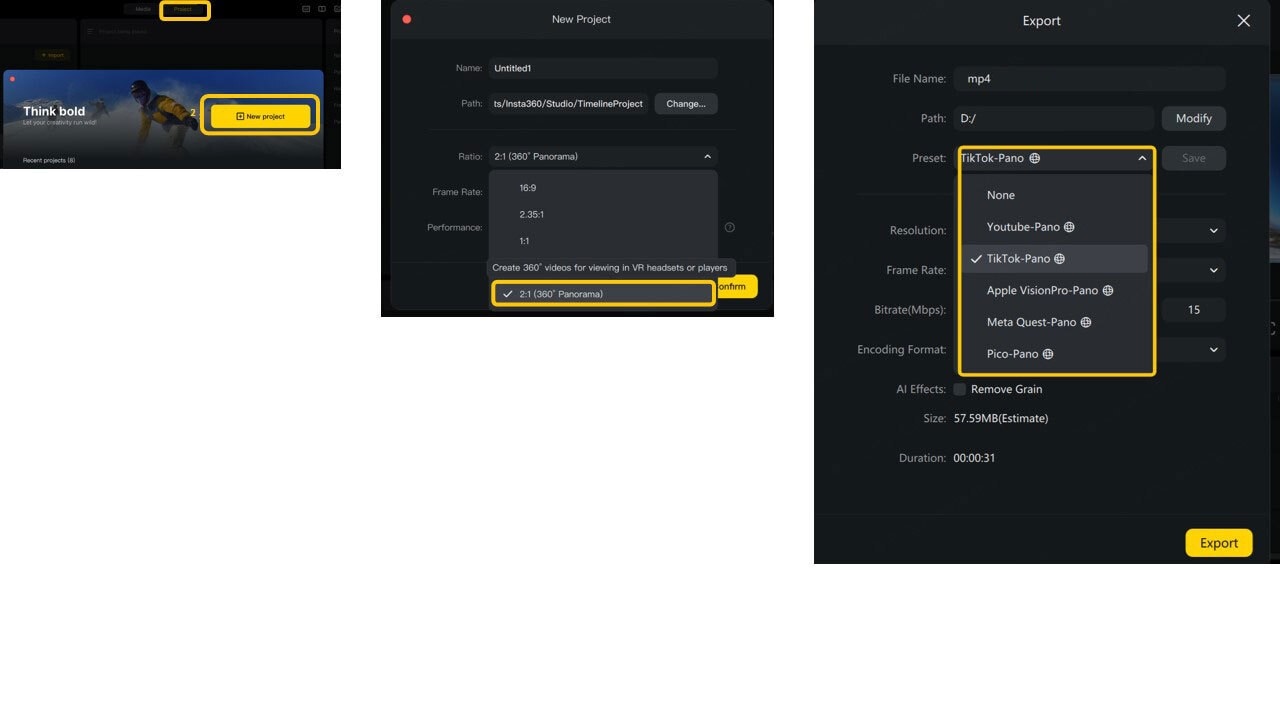
學習如何從 Insta360 Studio 匯出 360° 影片非常簡單。你可以開啟匯出面板、調整可用的設定,並將檔案傳送至你選擇的位置。對於專業影像創作者,Studio 還允許你將 LUT 色彩配置套用至平坦的 LOG 素材,並使用 ProRes 或高位元率編解碼器匯出精緻的 4K 或 8K 檔案。
第三部分:Insta360 Studio 教學——逐步操作指南
現在你對 Insta360 PC 剪輯軟體有了更深入的了解,是時候將它付諸實踐了。幸好,學習如何使用 Insta360 Studio 並不太複雜,尤其是一旦你理解了重新構圖與關鍵影格的協同運作方式之後。
在 Ben Claremont 的 YouTube 頻道指導下,請依照這份簡單的 Insta360 Studio 教學,完成一段典型的 360° 影片製作。
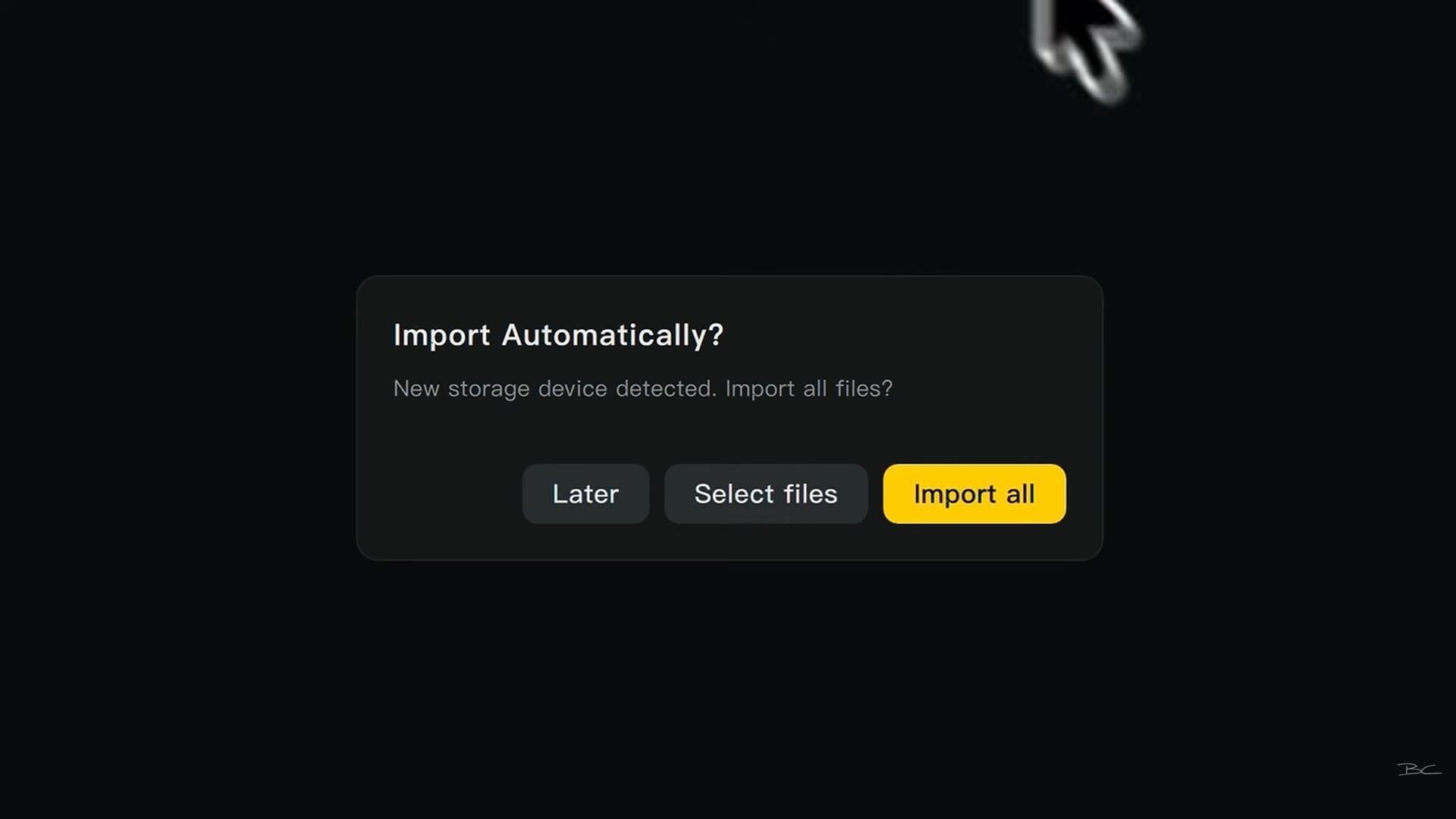
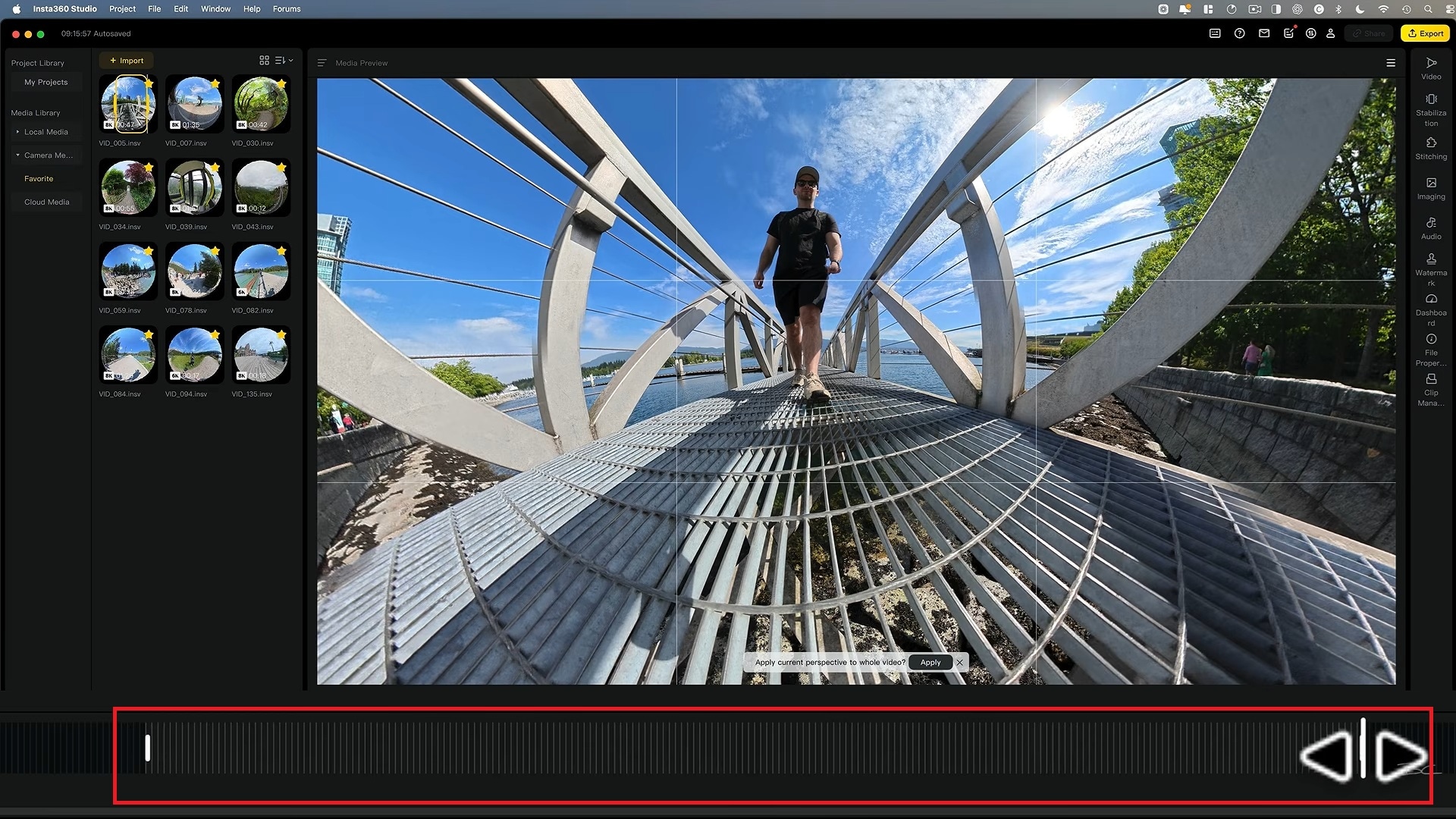
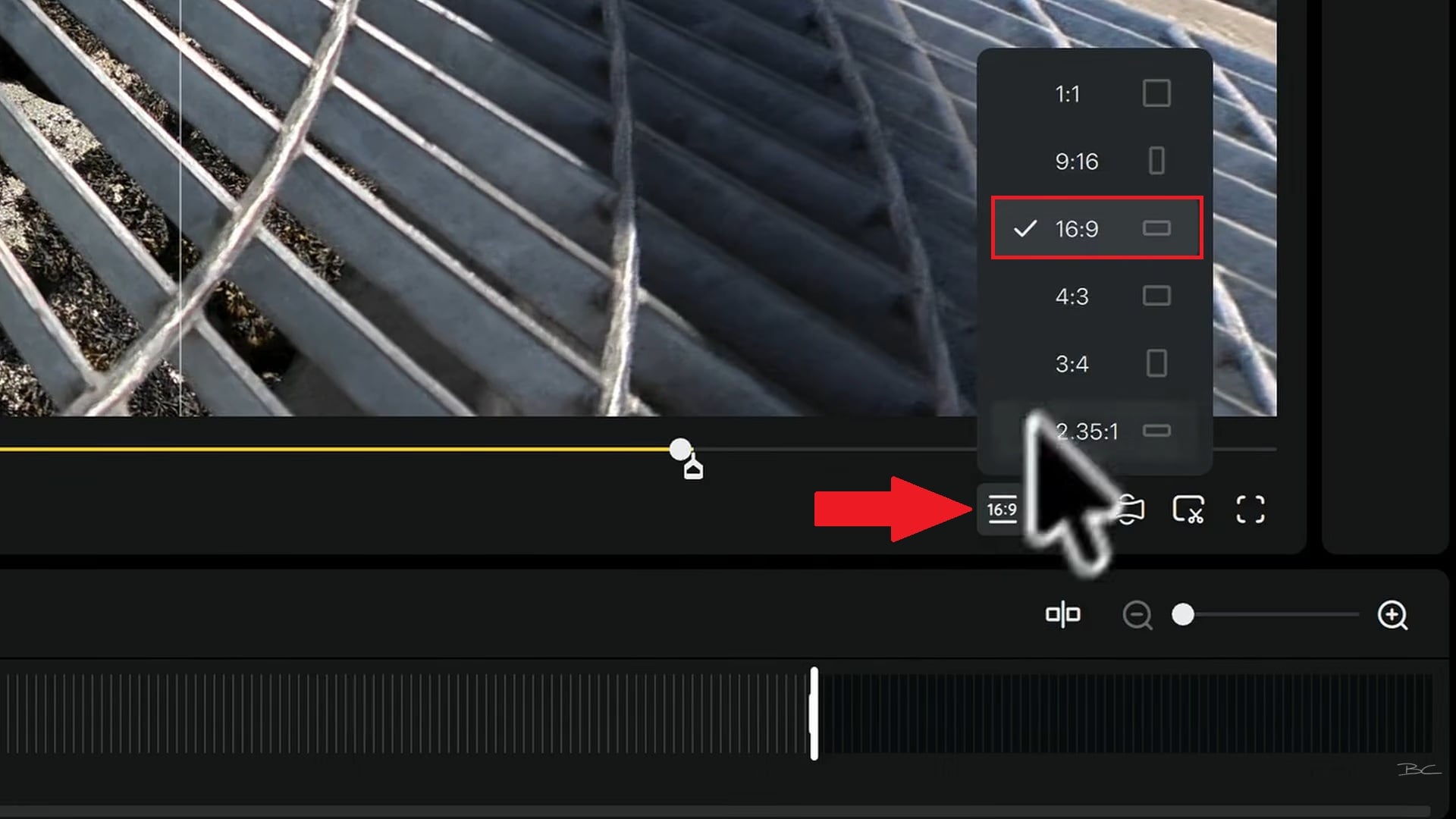
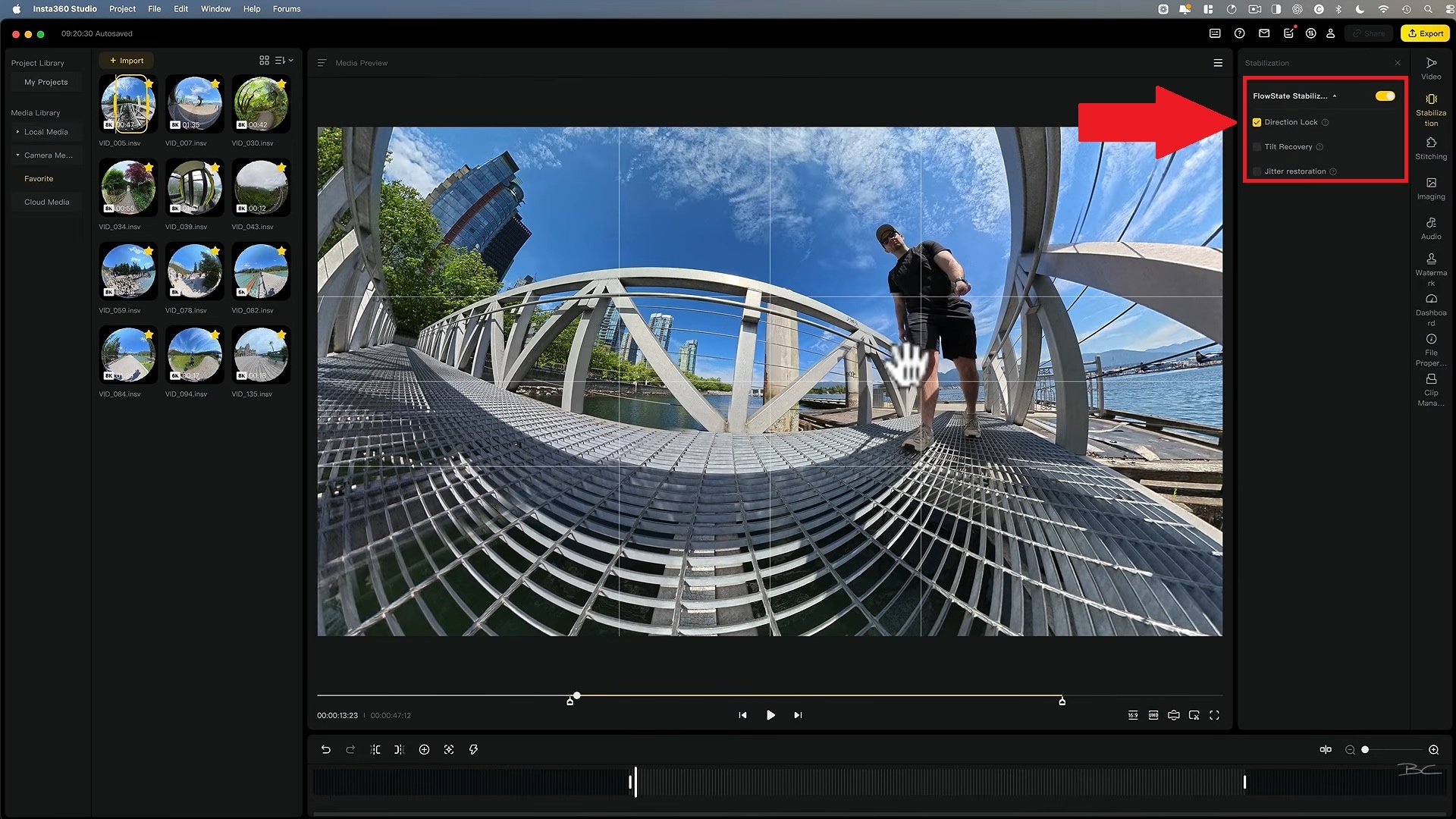
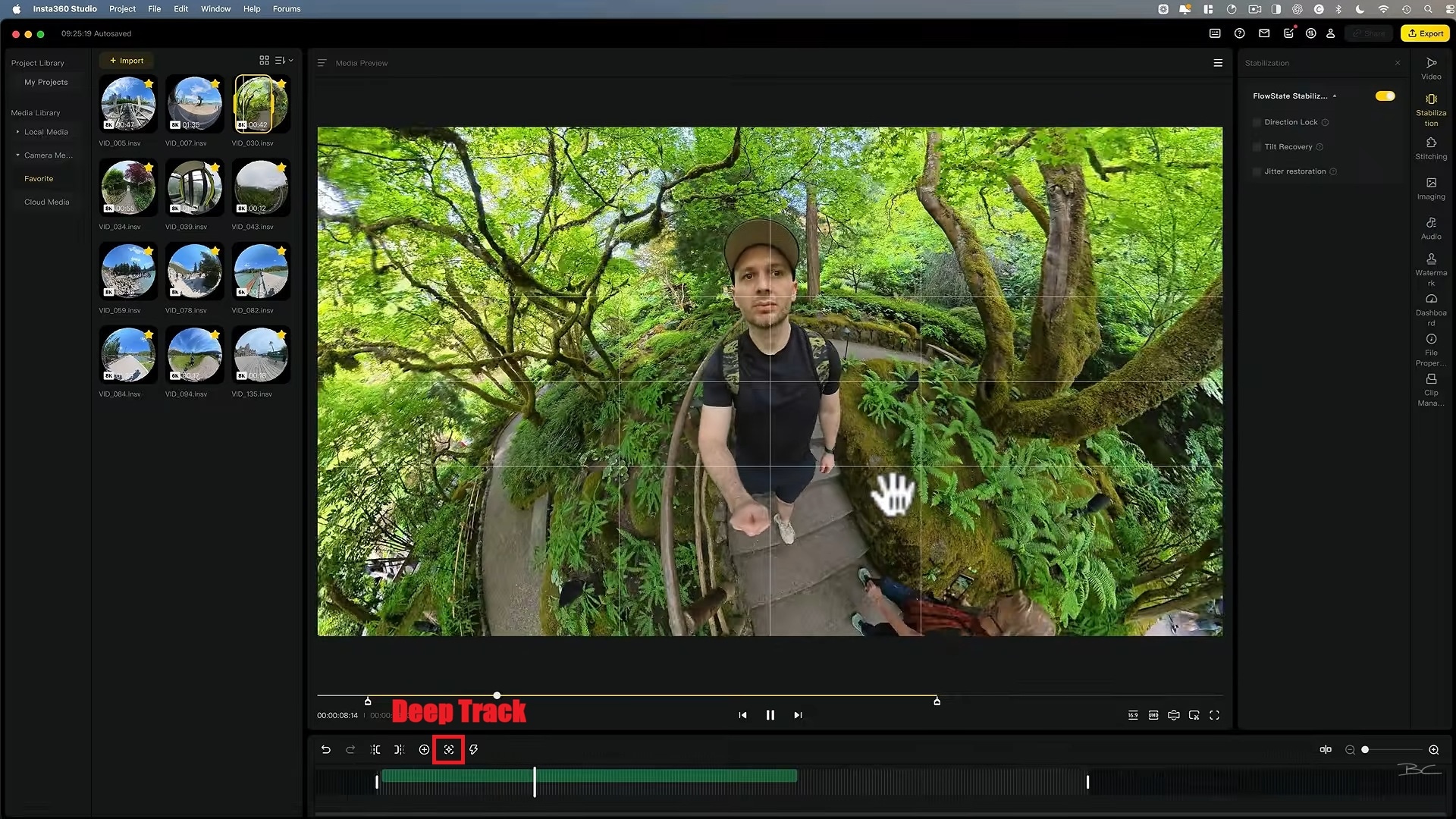
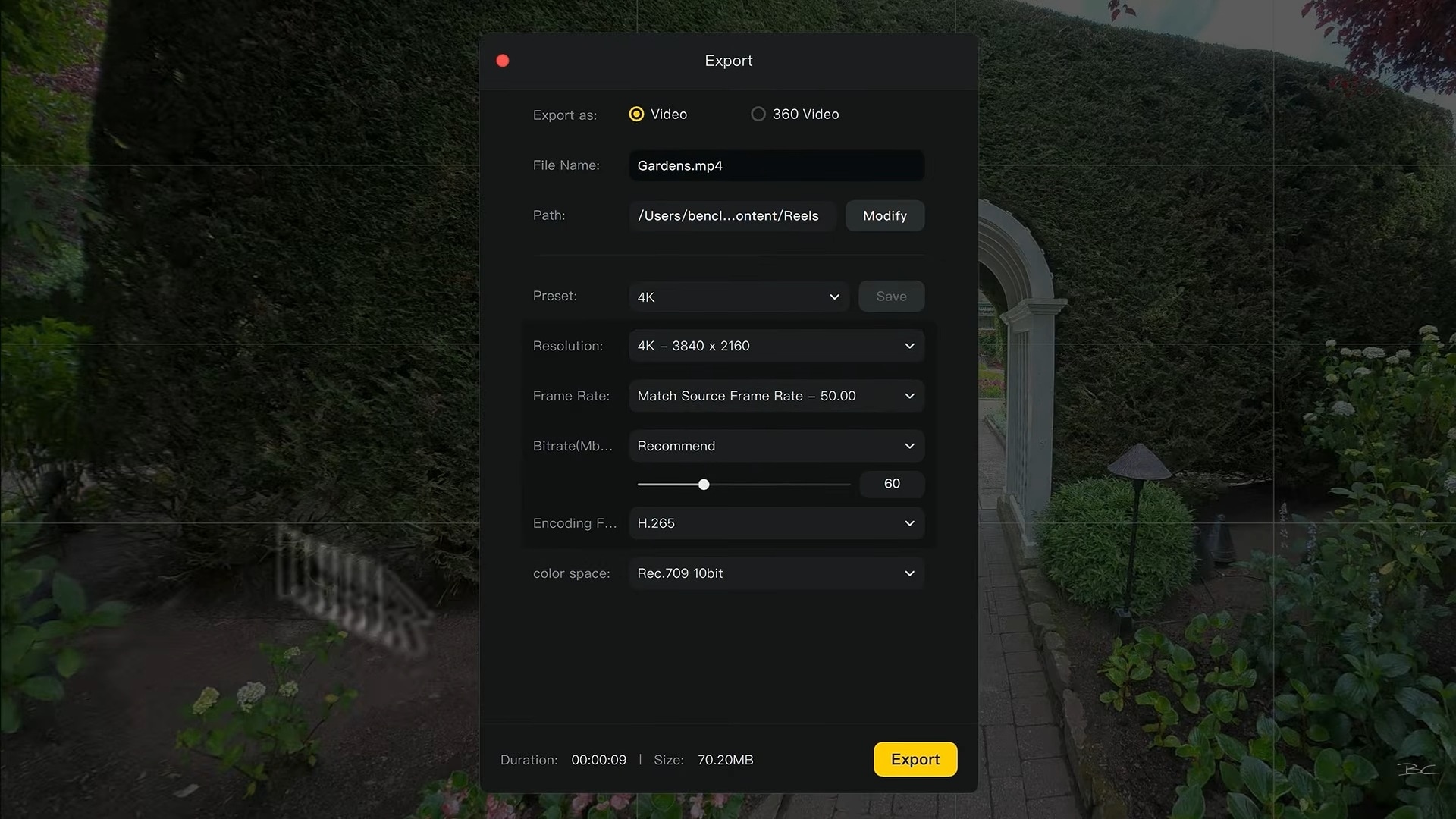
第四部分:Insta360 Studio 優缺點分析——值得使用嗎?
在實際了解工作流程之後,很明顯 Insta360 PC Studio 確實有一些真正的優勢,但它也並非完美。如果你正在考慮是否繼續使用它或改用其他剪輯軟體,全面衡量兩方面其實相當重要。
- 完全免費使用,沒有隱藏的付費牆或浮水印。
- 深度追蹤讓主體追蹤更輕鬆。
- 2026 年的全面改版新增了整合式時間軸,並在核心工具之外加入了音樂、文字和轉場功能。
- 若你偏好在傳統非線性剪輯環境中工作,軟體內建適用於 Adobe Premiere Pro 和 Final Cut Pro 的原生外掛程式。
- 大型 360° 檔案對電腦的運算需求較高。
- 若你使用 Insta360 生態系以外的相機,實用性較低。
- 缺乏完整的多軌時間軸以供全面的故事剪輯(例如加入字幕、複雜的聲音設計、多片段轉場)。
- 關鍵影格之間的速度/緩動曲線手動控制能力有限。
第五部分:現代化的 Insta360 Studio 替代方案——Wondershare Filmora
如果你的整個工作流程都圍繞著 Insta360 素材,Insta360 Studio 非常合適。但若必須在一個程式中處理檔案,再移至另一個程式才能加入字幕、轉場或背景音樂,這可能會拖慢你的創作節奏。
如今,越來越多的影片剪輯軟體開始直接支援 360° 剪輯功能。其中一款值得關注的是 Wondershare Filmora, 其中原生引入了360° 影片編輯 功能於其第 16 版本發布。
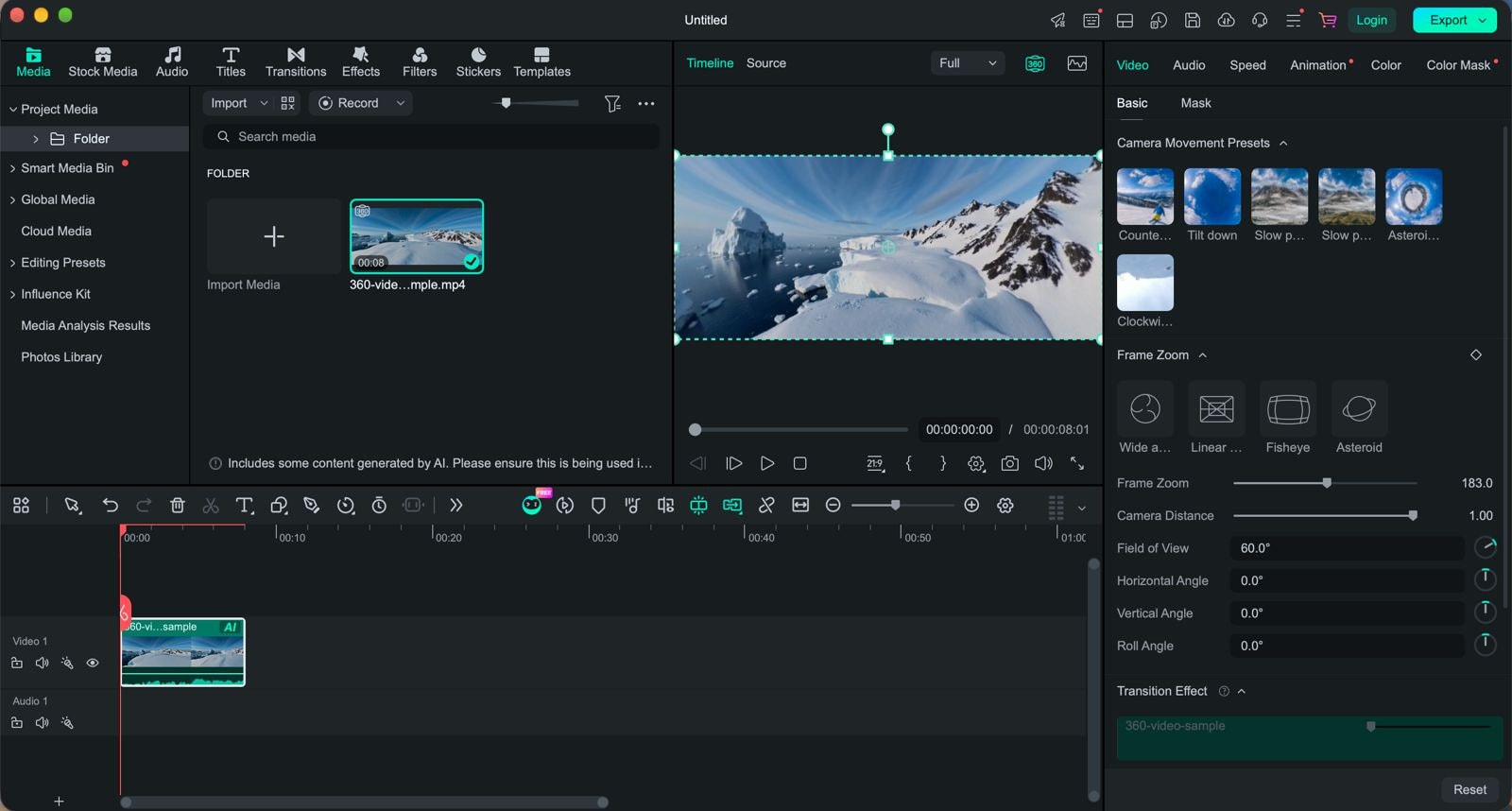
直接在 Wondershare Filmora 中編輯 360° 影片的主要優勢
- 統一的一站式工作流程: 匯入原始 360° 素材、重新取景、套用字幕、新增音軌、調整色彩分級並匯出,全程在單一時間軸上完成,無需切換程式。
- 先拍攝,後取景的自由度: 直接在 Filmora 的主預覽視窗中調整視角(偏擺、俯仰、滾轉)及視野範圍,同時即時聆聽音軌。
- 一鍵透視預設: 即時套用熱門效果,例如小星球, 魚眼,以及鏡頭運動預設(環繞軌道, 天空翻轉),無需計算複雜的關鍵影格路徑。
- 完整標準編輯套件存取: 重新取景後,你的 360 素材的操作方式與其他影片素材完全相同。也就是說你可以在常規素材旁直接使用 Filmora 的 AI 動態追蹤、速度曲線、轉場及特效。

 安全下載
安全下載結論
Insta360 Studio 對於運動相機創作者而言,依然是不可或缺的高效能桌面工具。其無與倫比的防震穩定、精準的縫合技術以及免費的價格,使其成為從原始 360 拍攝素材中提取最高畫質的必備工具。
但 Insta360 Studio 應用程式不一定是所有人的最佳選擇。如果同時使用獨立的重新取景與編輯應用程式令你感到繁瑣,切換至 Wondershare Filmora 這類統一時間軸編輯器,能讓你兼得兩者優勢。你將獲得靈活的 360 重新取景功能,同時搭配完整的創意編輯工具套件,讓你能比以往更快速地打磨你的影片專案。
常見問題
-
Insta360 Studio 中的 Motion ND 是什麼?
Motion ND 是 Insta360 Studio 內建的軟體功能,可為影片中快速移動的背景加入真實感的動態模糊效果。它重現了使用實體中性密度(ND)濾鏡的視覺效果,使騎車、駕駛或滑雪等動態拍攝畫面看起來更流暢、更具電影質感,無需使用實體鏡頭濾鏡。 -
Insta360 Studio 是否支援以 GoPro 或 DJI 相機拍攝的 360 素材?
僅有間接支援。Insta360 Studio 並非針對這些相機的原生檔案格式所設計,但它可以開啟標準等距長方投影格式的 360 素材(MP4 或 JPG 格式)。也就是說 GoPro 或 DJI 的 360 素材通常需要先匯出為該標準等距長方投影格式。 -
Insta360 Studio 可以編輯 360° 照片嗎?
可以。除了影片之外,Studio 也能處理來自支援的 Insta360 相機所拍攝的 360° 照片,包括將 RAW 影像序列批次處理成縫合檔案,之後若有需要,你還可在專用的照片編輯器中進一步微調。 -
Insta360 是免費的嗎?
是的。Insta360 Studio 是免費的桌面軟體,用於處理和編輯相容的 Insta360 媒體。獨立的 Insta360 行動應用程式也可免費下載,但這款應用程式內含選購的應用程式內購項目與服務。 -
Insta360 Studio 有線上版本嗎?
沒有。Insta360 Studio 是桌面軟體及行動應用程式,而非瀏覽器型編輯器。
