



 ChatGPT
 Perplexity
 Gemini
 Claude
 Grok
Grok
一個簡單的螢幕倒數計時器會在直播或錄製開始前倒數至設定的時間。想像一下,您正在主持一場虛擬活動,希望透過分享確切時間來為觀眾營造期待感。這正是了解如何在 OBS 中新增倒數計時器OBS變得至關重要的原因。在本文中,我們將逐步介紹設定流程,確保您的直播看起來專業,並讓觀眾保持高度參與。
本文內容
第一部分:什麼是 OBS 倒數計時器,以及如何設定它
在開始討論之前,您需要了解什麼是 OBS 倒數計時器。倒數計時器是在直播或錄製過程中顯示的視覺計時器,會倒數至您所選擇的時間。這是一種向觀眾清楚說明您的節目何時正式開始的絕佳方式,讓您能夠打造吸引人的節目前預熱環節。
OBS 倒數計時器並非內建功能,而是透過文字來源整合而成,可搭配腳本、外掛程式或循環播放影片來實現。它讓您能夠調整樣式、大小、字型、顏色及位置,以呼應您的主題風格。當您了解相關步驟後,設定過程其實相當簡單,以下將逐一說明:
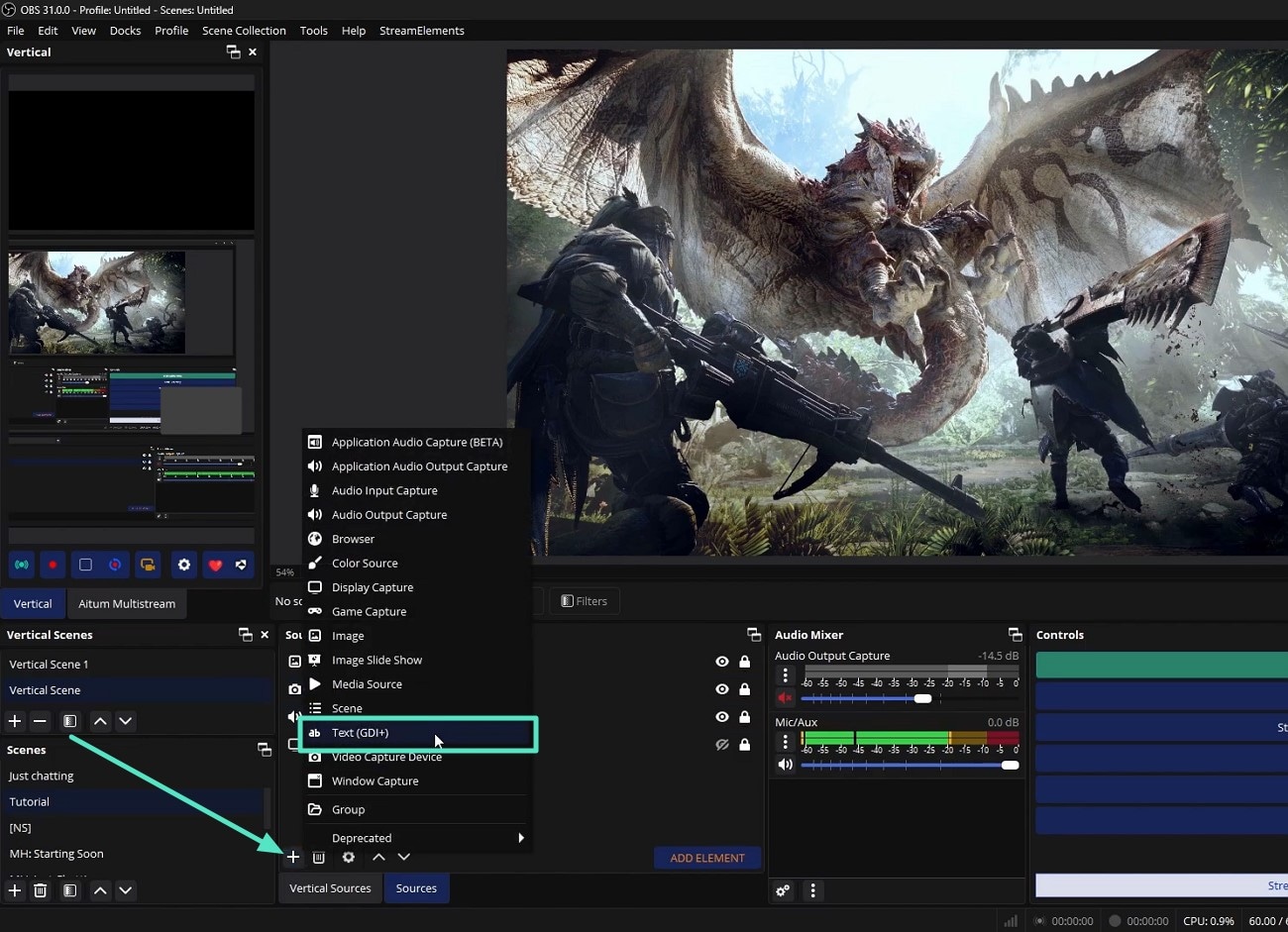
- 步驟一:在您的裝置上啟動最新版 OBS Studio 後,從「來源」面板的「+」圖示中找到「文字」選項。
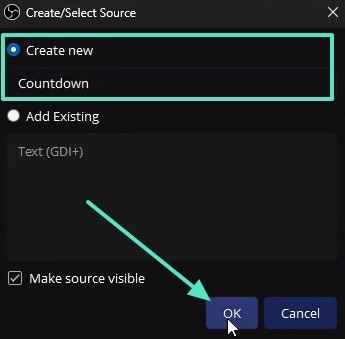
- 步驟二:接著,將來源命名為「Countdown」,並點擊「確定」以便追蹤管理。
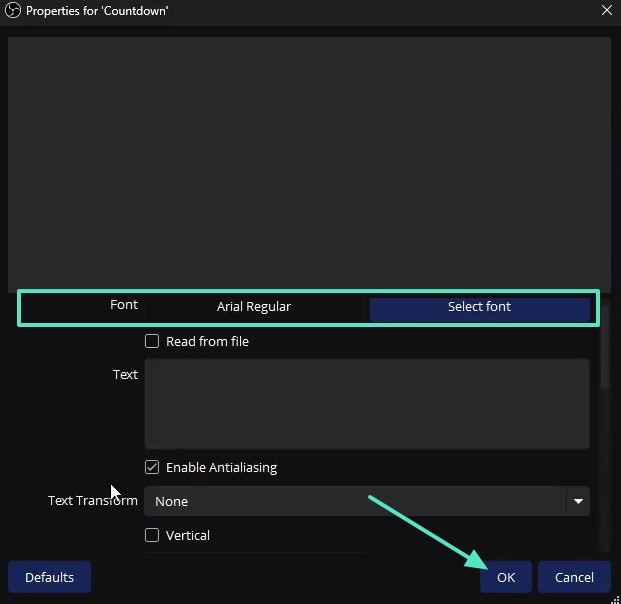
現在,為您想新增至直播的倒數計時器調整「字型」屬性,完成後點擊「確定」按鈕。
- 步驟三:完成後,前往頂端工具列,開啟「工具」選單,選擇「腳本」選項。
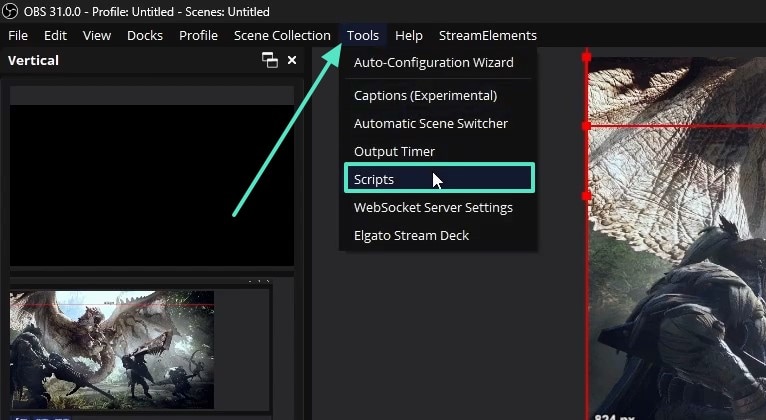
在「腳本」彈出視窗中,點擊「+」圖示,從檔案總管分頁中新增預先安裝的倒數計時器外掛程式。
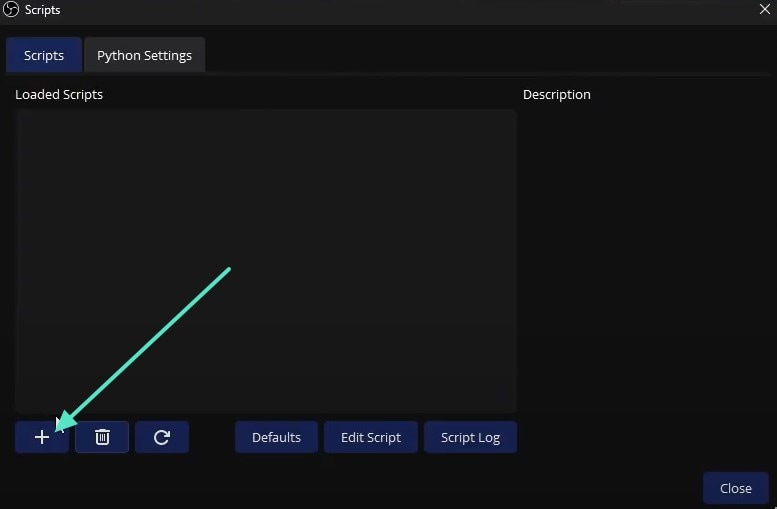
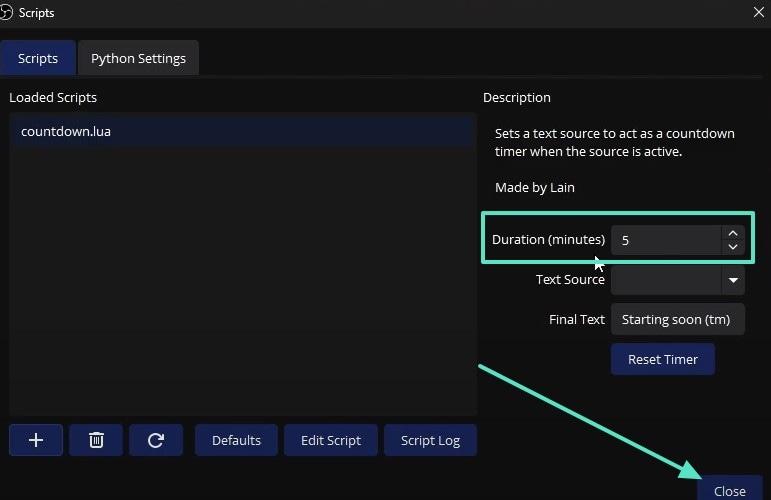
- 步驟四:最後,點擊「持續時間」分頁,調整您想設定的具體時間,然後點擊「關閉」。
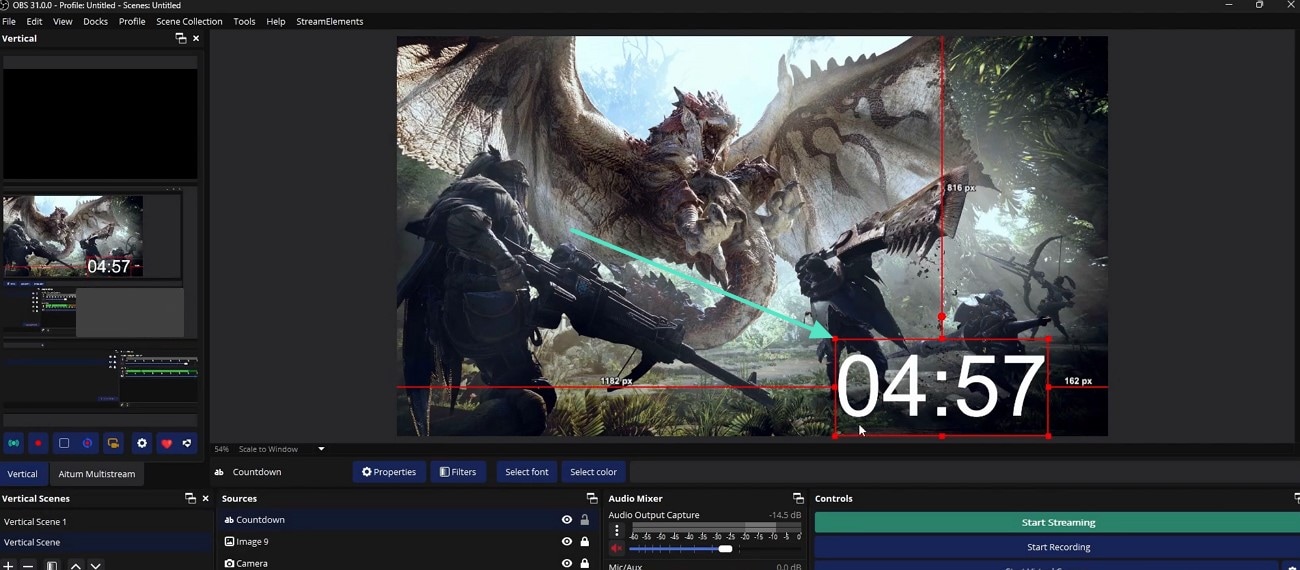
最後,您可以使用螢幕上倒數計時器的「紅色圓點」來調整其位置。
第二部分:您需要了解的 OBS 倒數計時器其他功能
現在您已熟悉建立OBS Studio 計時器的步驟,不妨進一步探索一些額外功能。以下功能將幫助您在視覺上強化計時器,同時使其更具實用性:
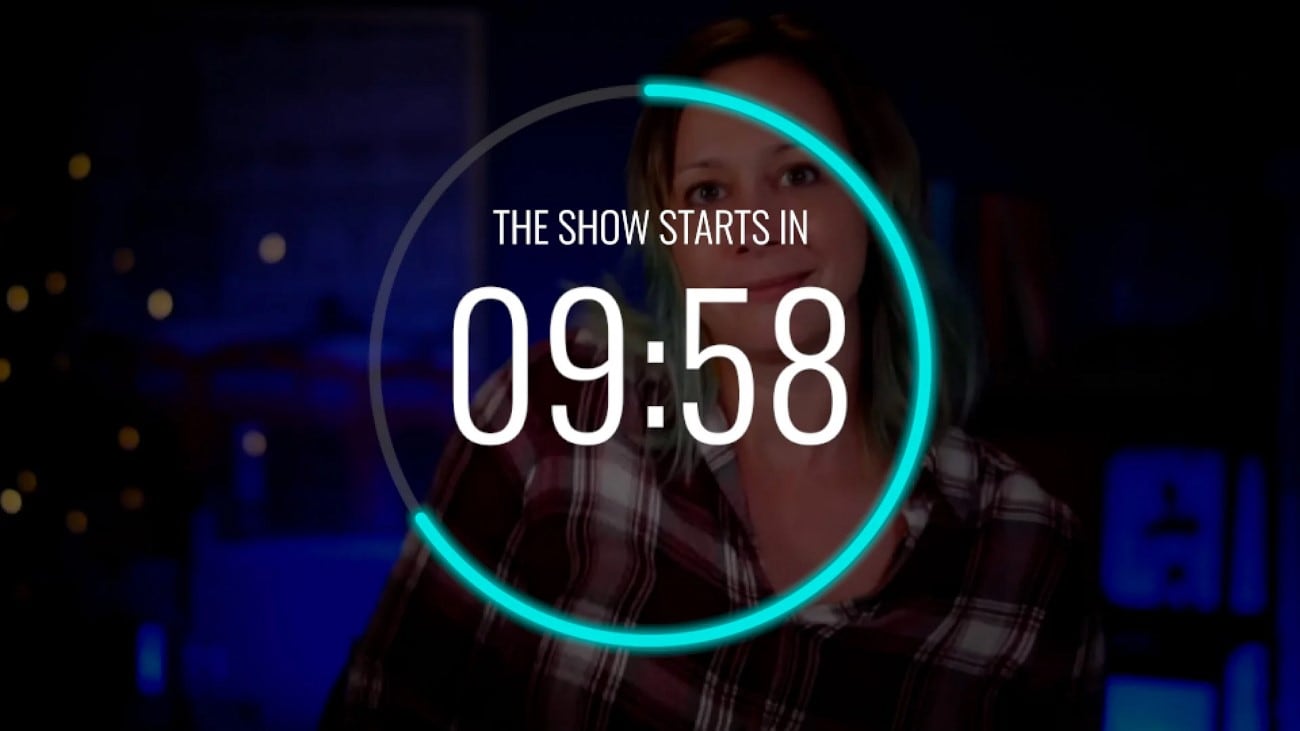
- 自訂時間:使用者可以將計時器調整為任意秒數,無論是短短 30 秒的計時器,還是較長的節目前緩衝時間皆可。此控制功能讓您能夠掌握活動或直播倒數的節奏。
- 字型與樣式自訂:您可以在 OBS 中隨心所欲地自訂計時器的字型與樣式,能夠更改字型、大小及顏色,以配合品牌主題風格。
- 自動或手動啟動:OBS Studio 提供手動與自動倒數啟動的選項。當您需要同時處理多項任務時,其中一種方式將更適合您,而另一種則讓您對計時器擁有更多掌控權。
- 背景與邊框效果:它讓您透過輪廓線、陰影投影或彩色背景等方式,確保計時器在任何場景中都清晰可見。這些視覺強化效果讓計時器更加突出,即便在深色背景下也不例外。
- 透明度設定:您可以提高不透明度設定,讓您的OBS 計時器融入影片內容之中。半透明的計時器將呈現出簡潔、現代的外觀,不會過度搶走主畫面的注意力。
- 音效提示:使用者可以在倒數結束時新增音效或提示音,通知自己及觀眾直播即將開始。這可以是輕柔的鈴聲,也可以是充滿戲劇效果的蜂鳴聲,完全取決於您想呈現的氛圍。
第三部分:如何使用 Wondershare Filmora 疊加層來強化您的倒數計時器
Wondershare Filmora配備了強大的疊加層工具組合,幫助您設計專業的倒數計時器疊加層。其簡單易用的介面包含計時器特效,讓您可以新增數位與類比倒數計時器。這些計時器可完全自訂,包含位置、時間限制及色彩主題等選項。這一切都無需依賴OBS 倒數計時器的外部腳本或外掛程式。
疊加層可以縮放、移動、混合或設定為半透明,以達到完美的視覺效果。Filmora 是一款出色的剪輯程式,為任何想要精緻成品同時又希望在剪輯軟體上保有最大彈性的使用者提供疊加層功能與倒數計時器。
在 Filmora 桌面版中產生倒數計時器的逐步指南
接下來,由於您已了解使用 Filmora 製作 OBS 計時器疊加層所提供的功能,以下是您需要遵循的操作步驟:
- 步驟一:在 Filmora 啟動視窗中點擊「新專案」。透過啟動 Filmora 並點擊「新專案」按鈕來開始操作流程。
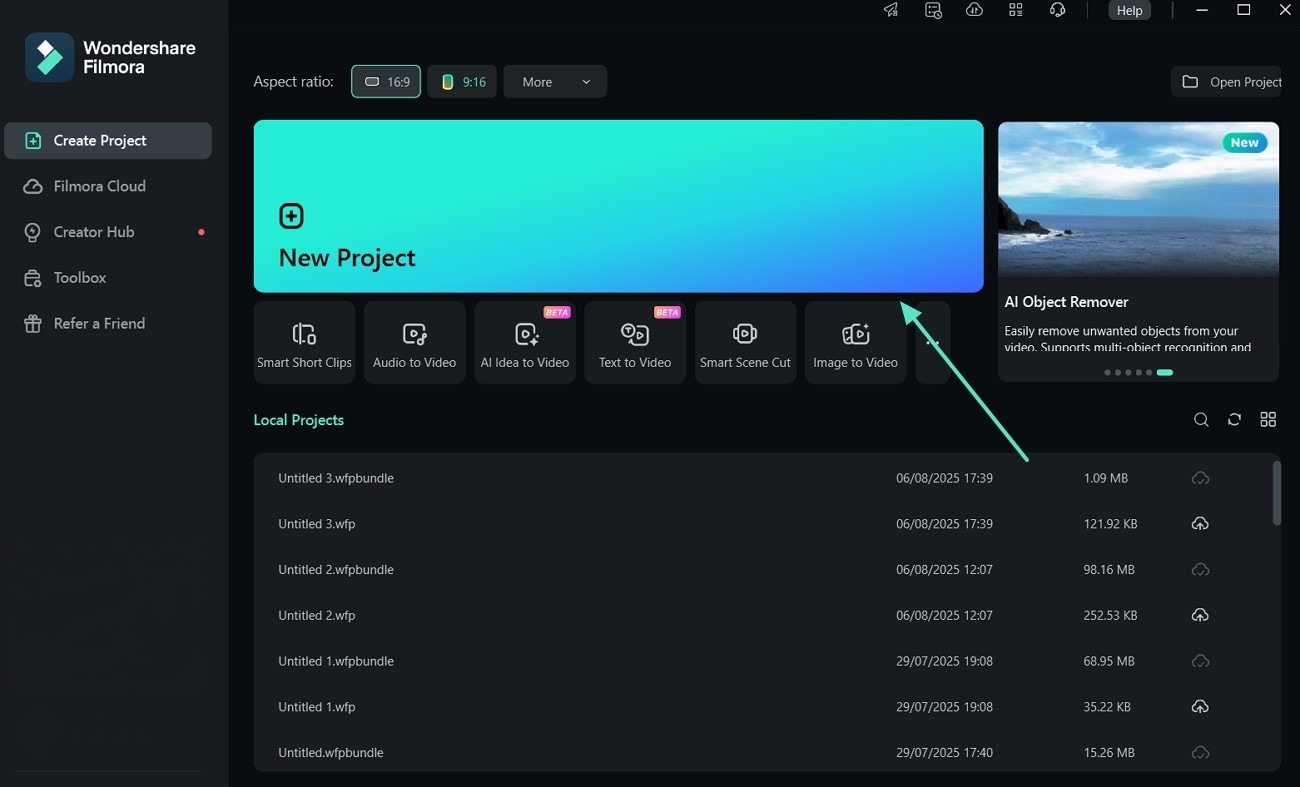
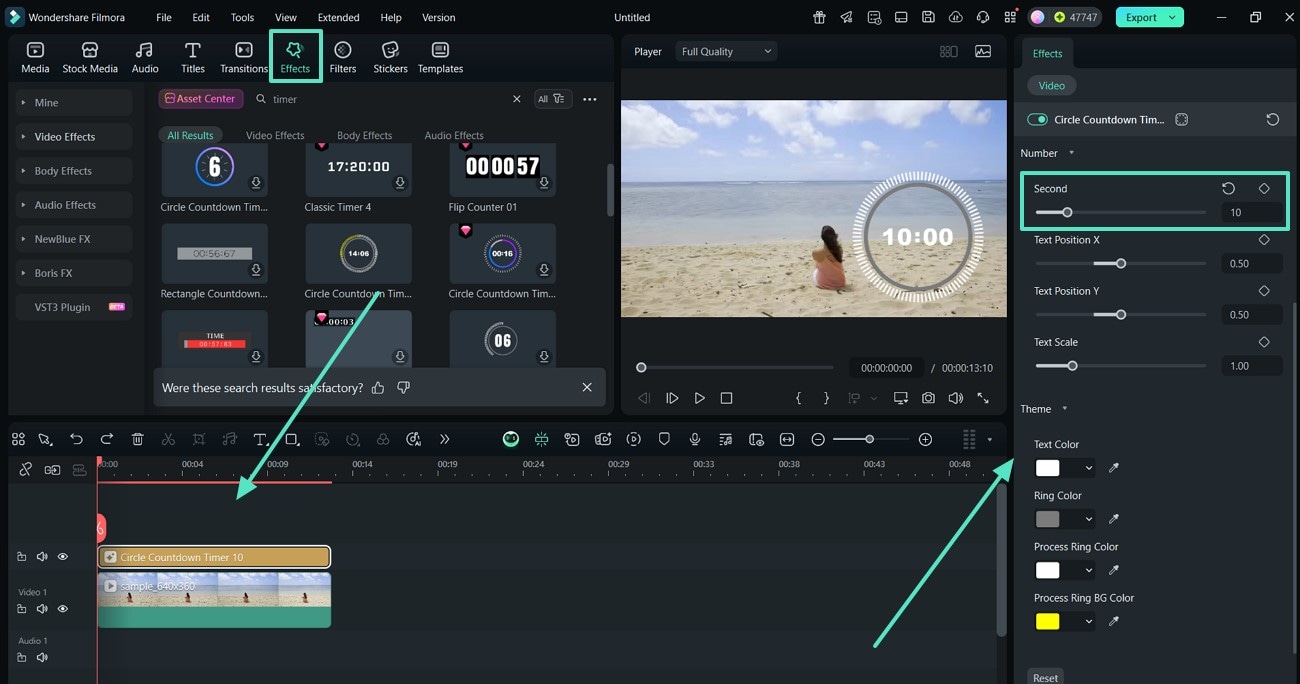
- 步驟二:前往特效並選擇最佳倒數選項。現在,從頂端選單切換至「特效」分頁,尋找計時器選項。使用「+」圖示將其新增至時間軸,然後從右側面板編輯其屬性,選擇「秒」選項以設定時間範圍。
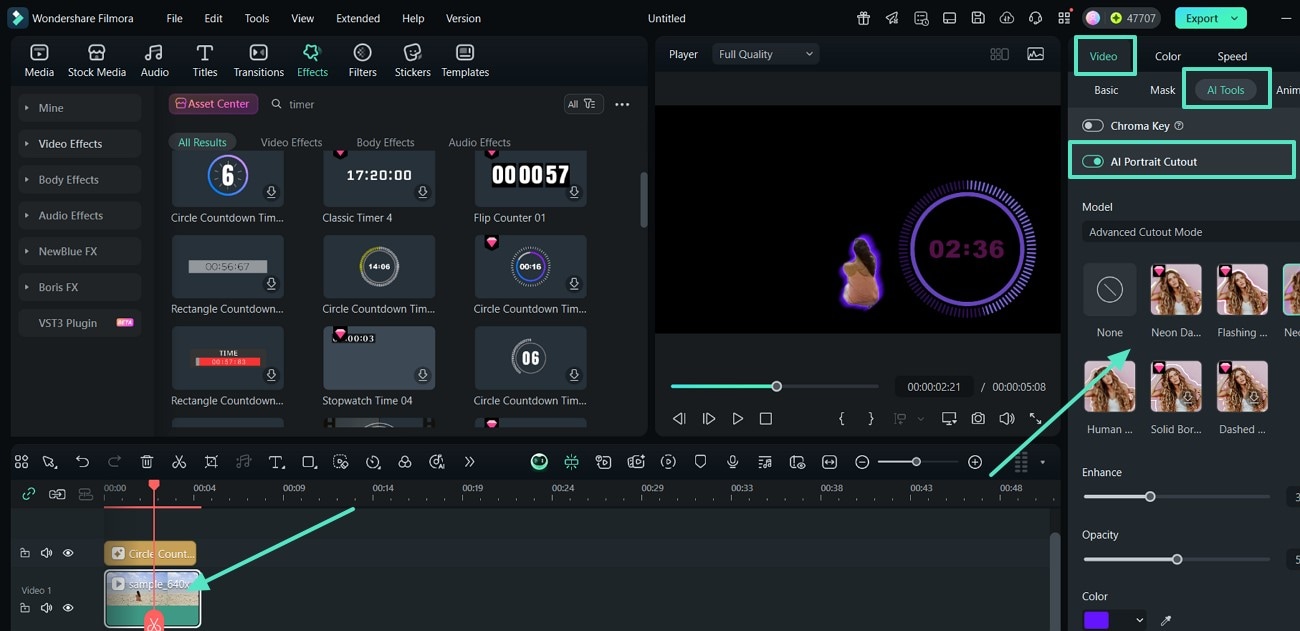
- 步驟三:對倒數影片套用 AI 人像去背。接著,點擊時間軸中的「影片」,並從右側「影片」分頁前往「AI 工具」。在此開啟「AI 人像去背」的切換開關,以突顯影片中的主體。
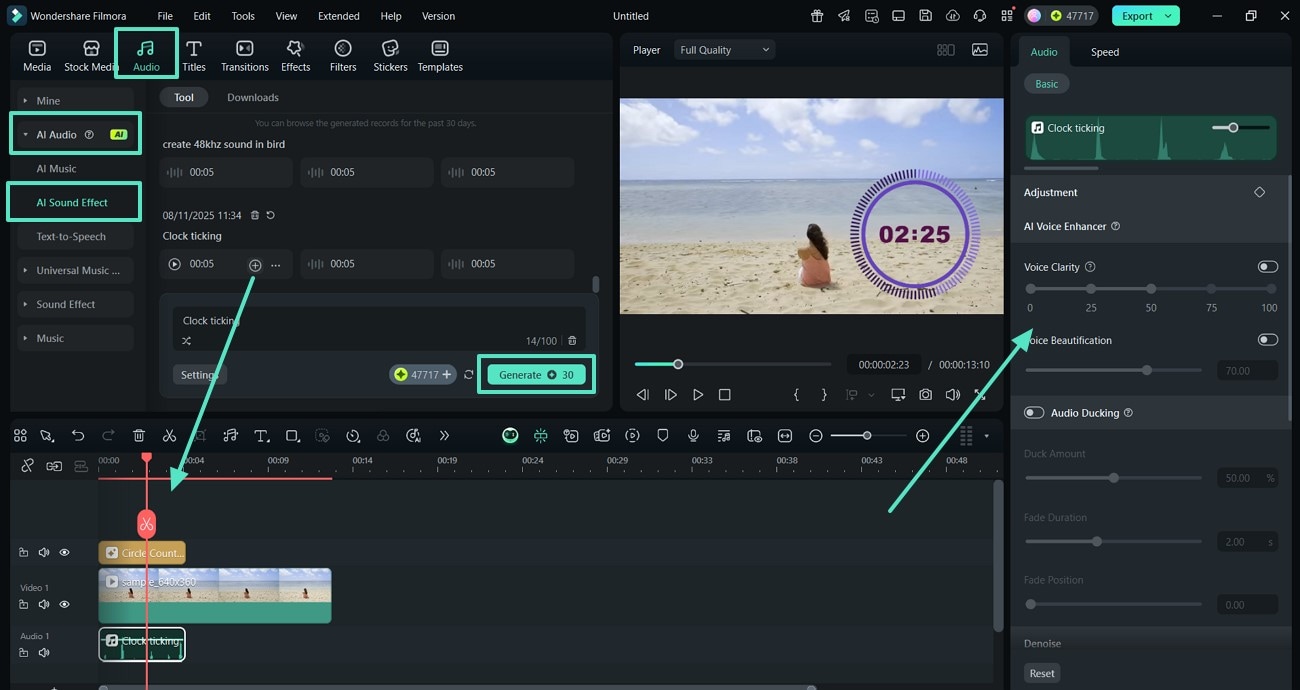
- 步驟四:為倒數影片插入 AI 音效。接下來,切換至「音訊」分頁,在「AI 音訊」分頁下找到「AI 音效」。現在,「生成」一個符合影片主題的音效。
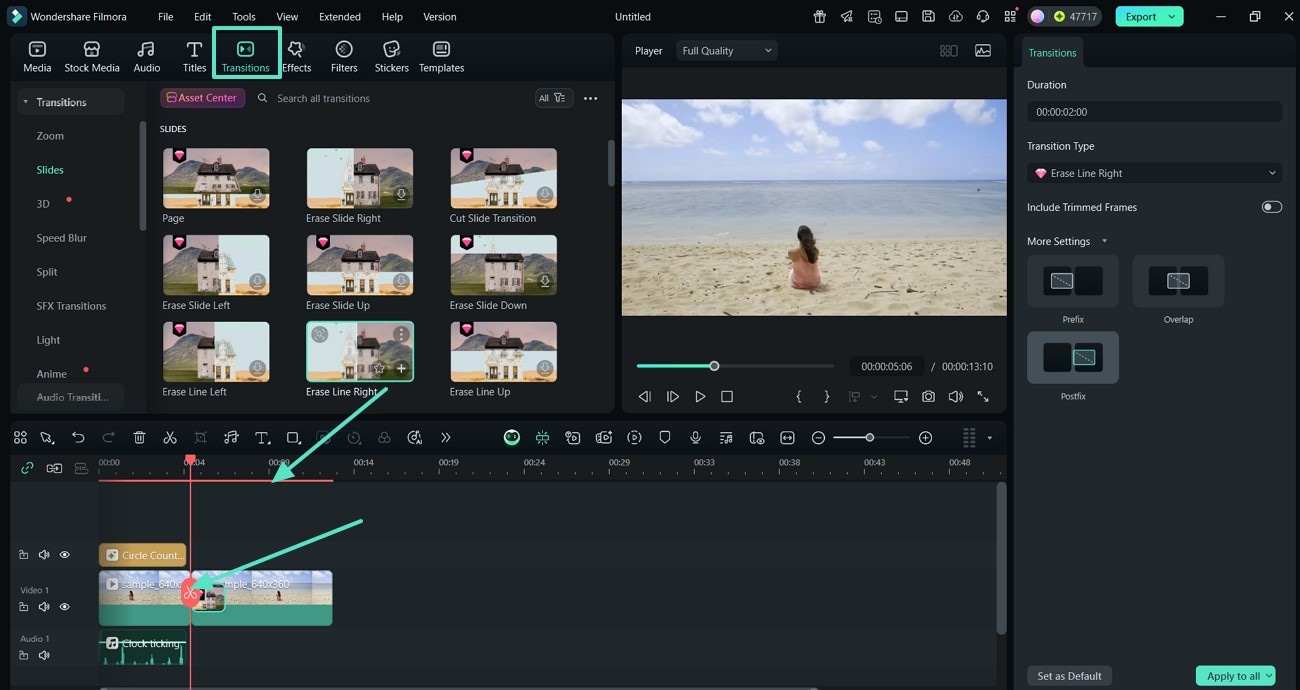
- 步驟五:剪輯影片並新增流暢轉場。繼續操作,前往「轉場」分頁。在新增流暢轉場之前,使用帶有「剪刀」圖示的「紅色關鍵影格」圖示,在倒數結束處裁剪影片。在此您需要套用轉場,使其能夠流暢切換。
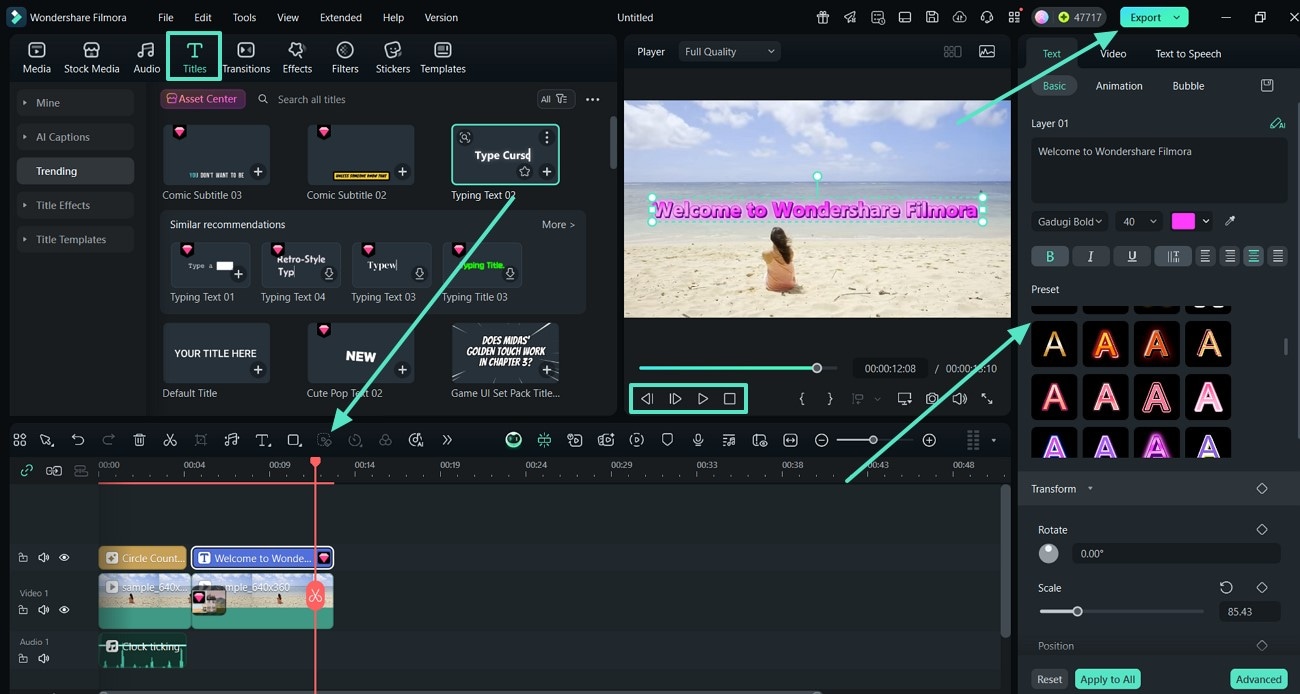
- 步驟六:新增文字方塊並匯出疊加層計時器影片。現在,從頂端選單列找到「標題」區段,使用「+」按鈕新增最符合您需求的標題樣式。您可以在右側編輯器面板中編輯文字及其屬性。完成後,「預覽」影片,並點擊螢幕右上角的「匯出」分頁。
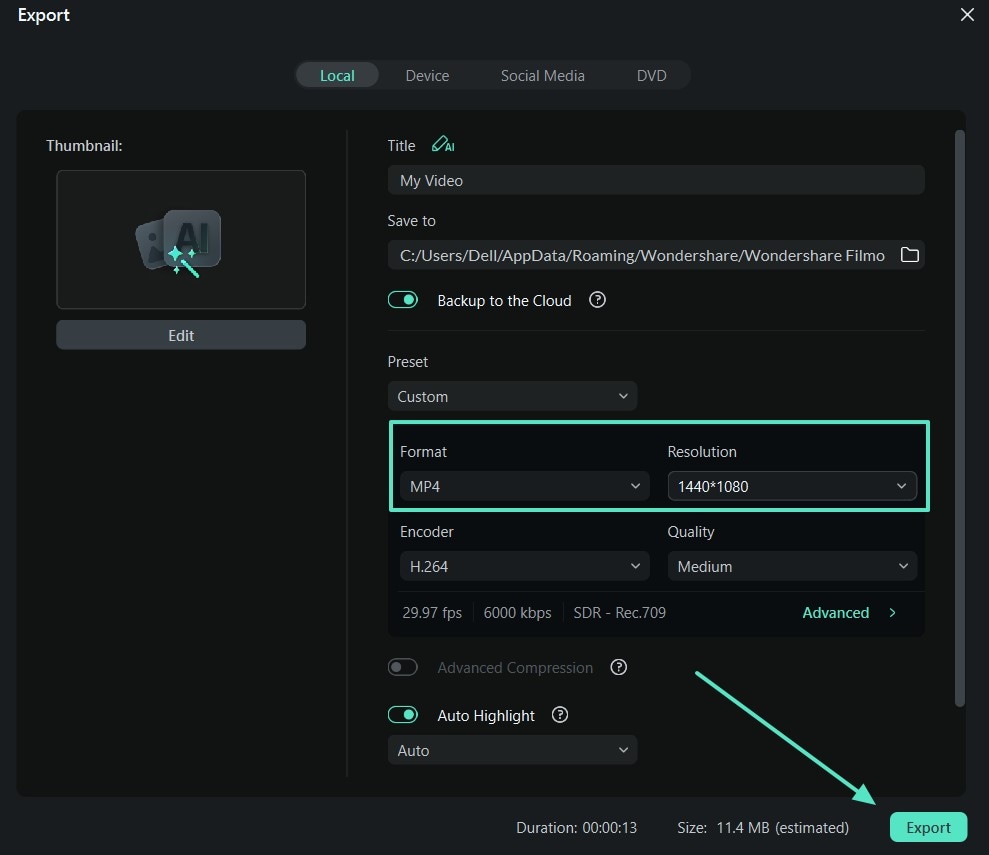
- 步驟七:設定倒數影片格式與解析度以進行匯出。最後,在「格式」和「解析度」分頁中選擇您偏好的預設設定,點擊「匯出」按鈕,將結果儲存至您的裝置。




結論
總結來說,我們為您提供了最直觀的指南,幫助您了解如何在 OBS 中新增倒數計時器。除此之外,我們也探討了在倒數計時器設定過程中可能會用到的 OBS Studio 主要功能。此外,如果您未使用 OBS Studio,也可以隨時使用 Wondershare Filmora,將計時器以疊加層的形式新增至您的影片中。

