

 AI 摘要
AI 摘要
Kazam 是一款專為 Linux 與 Ubuntu 系統設計的免費、無浮水印螢幕錄影軟體,適合需要輕量級螢幕擷取與直播的使用者,而 Windows 和 macOS 使用者則需改用 Wondershare Filmora 等具備內建剪輯功能的替代方案。
● Kazam 僅支援 Ubuntu、Linux Mint 和 Debian 系統(可透過 sudo apt install kazam 指令安裝),且因官方已停止開發,在較新版本的作業系統上可能需要依賴 PPA 或變通方法來解決相容性問題。
● 軟體提供不同社群維護的進階版本,其中 Kazam 1.5.3 新增了將畫面串流直播至 Twitch 或 YouTube 的功能,而 Kazam 2.0 則具備從錄製影片中提取文字的 OCR 光學字元辨識能力。
● 相較於僅能將檔案匯出為 MP4、WebM、AVI 或 RAW 且無編輯工具的 Kazam,跨平台替代方案 Filmora 提供攝影機螢幕分割錄製模式(將螢幕與網路攝影機錄製為獨立軌道),並允許在錄影結束後直接於同一程式內進行裁切與合併。
向 AI 詢問摘要
 ChatGPT
 Perplexity
 Gemini
 Claude
 Grok
Grok
在這個時代,製作內容就像錄製桌面螢幕一樣簡單。您可以用它來拍攝快速教學、擷取遊戲畫面,或在與觀眾即時交談時分享您的螢幕。無論是什麼,螢幕錄製都能完成工作。
如果您開始在網路上搜尋螢幕錄影工具,您會看到一長串的工具清單。但如果您使用的是 Linux 或 Ubuntu,有一個名稱絕對應該在您的關注範圍內:Kazam Screen Recorder。因此,我們將介紹 Kazam 的功能、如何安裝 Kazam、Kazam 錄影工具的預期效果,以及一些適用於 Windows 和 macOS 使用者的 Kazam 替代方案。
第 1 部分:認識 Kazam Screen Recorder
Kazam Screencaster 是一款用於錄製桌面螢幕的程式。它配備了從麥克風或喇叭錄製聲音作為背景音樂的選項。介面簡潔易懂,因此即使您是螢幕錄製的新手,也不會感到迷失。
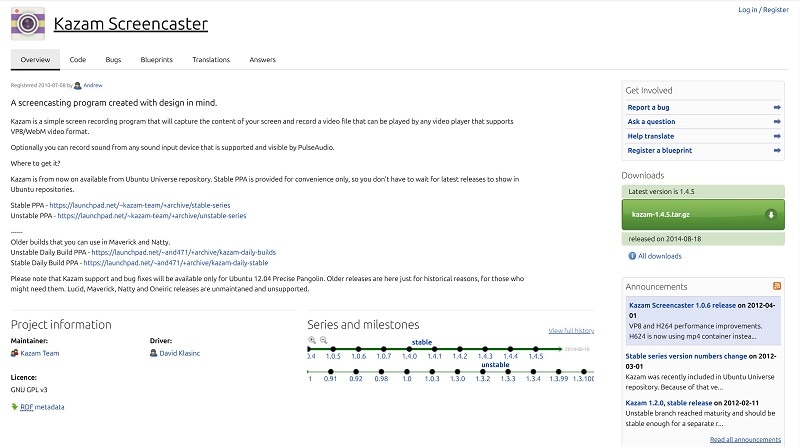
您可以免費安裝 Kazam 螢幕錄影工具。然而,Kazam Screencaster 僅與 Ubuntu、Linux Mint 和 Debian 等作業系統相容。
有數個版本的 Kazam Screencaster 可供下載和使用。
| Kazam 1.4.5 | 由 Kazam 團隊透過 Launchpad 開發和維護 |
| Kazam 1.5.3 | 由 Kazam 團隊和社群貢獻者透過 Launchpad 維護 |
| Kazam 2.0 | 由社群貢獻者透過 GitHub 維護 |
第 2 部分:Kazam Screen Recorder 的主要功能
作為 Ubuntu 和 Linux 上最受歡迎的螢幕錄影工具之一,Kazam 在所有版本中都提供了數項功能性特色:
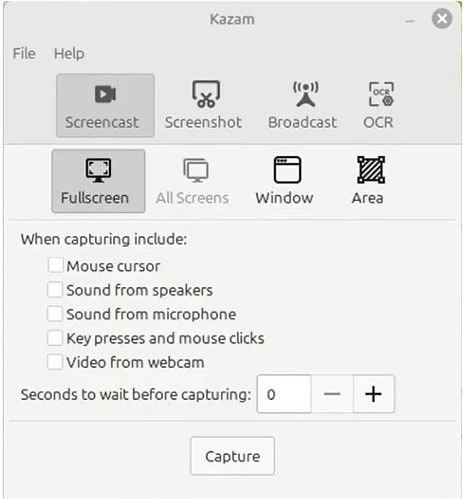
- 自訂您偏好的錄製視窗,無論您想錄製多個螢幕、單一全螢幕,或只是螢幕的選定區域。
- 對您喜歡的區域進行螢幕截圖。
- 可在影片中擷取滑鼠游標、按鍵和滑鼠點擊的選項。
- 單獨擷取您的網路攝影機或作為子母畫面視窗。
- 將錄製內容儲存為 MP4、WEBM 和 RAW 檔案格式。
除此之外,這些版本還包含額外的功能。
| Kazam 1.5.3 | 將您的直播螢幕廣播到 Twitch 或 YouTube |
| Kazam 2.0 | 光學字元辨識 (OCR) 可偵測並從錄製的影片中提取文字 |
第 3 部分:如何安裝和使用 Kazam Screen Recorder
在開始教學之前,請確保您的電腦作業系統能夠下載 Kazam 螢幕錄影工具。如果您準備好在您的系統上執行 Kazam,以下是您需要知道的事項。
如何安裝 Kazam Screen Recorder
安裝過程會因作業系統和 Kazam 版本而略有不同,但通常只需要一兩個指令。您可以直接從 Ubuntu、Linux Mint 或 Debian 軟體儲存庫下載 Kazam。
根據Short Solution影片教學,以下是您可以在系統上安裝 Kazam 的方法:
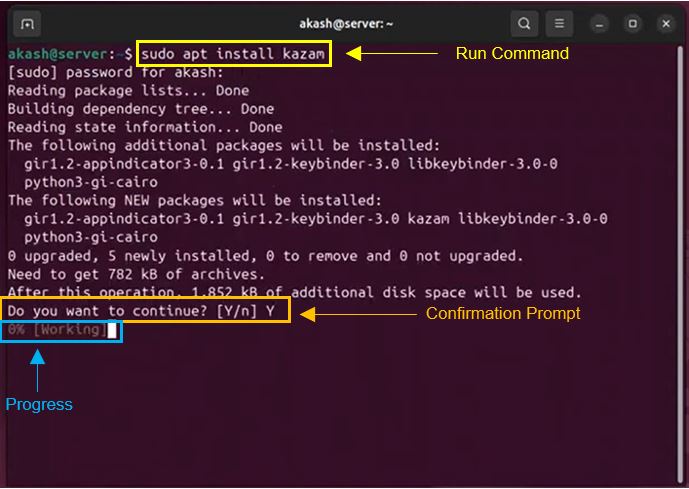
- 開啟終端機。
- 執行此指令:sudo apt install kazam
- 當確認提示出現「您要繼續嗎?」時,輸入「Y」。
- 一旦進度達到 100%,Kazam 螢幕錄影工具即安裝完成。
- 從搜尋方塊存取 Kazam 螢幕錄影工具。
如何使用 Kazam Screen Recorder
1. 錄製和輸入聲音
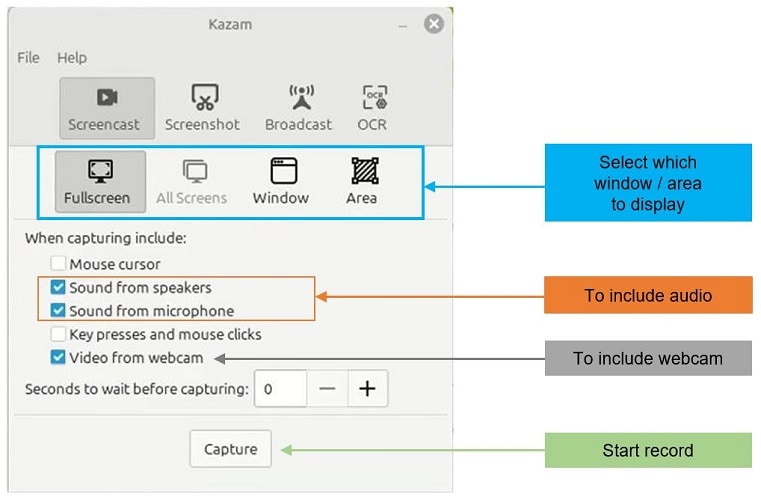
開啟 Kazam 螢幕錄影工具時,您將被導向錄製視窗。選擇您想要顯示的區域。點擊Capture以錄製您的螢幕。
別忘了勾選聲音方塊以為您的影片加入背景音訊。選擇麥克風方塊以錄製您的聲音。如果您猶豫不決,則勾選喇叭 方塊以加入您喜歡的任何聲音。
2. 加入裝飾性功能
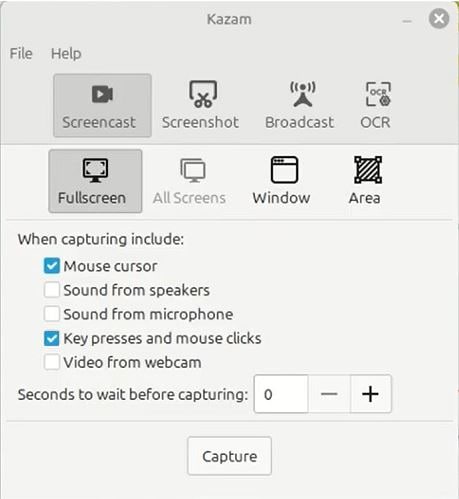
這些視覺效果不僅僅是為了風格。它們透過添加視覺提示(如滑鼠游標)使您的教學影片更容易跟隨。此外,按鍵和滑鼠點擊有助於觀眾跟上您在螢幕上的操作。
3. 儲存錄製內容
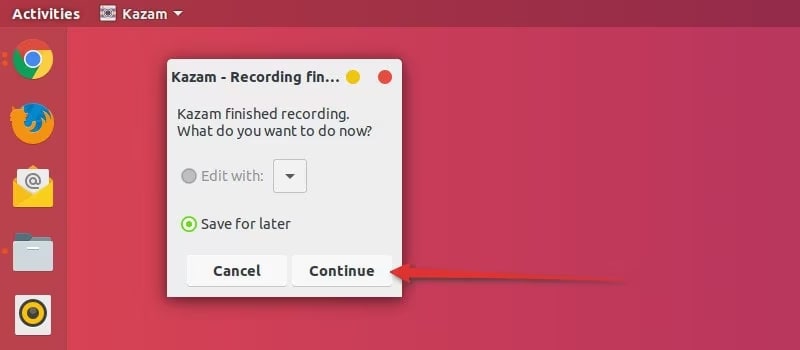
錄製結束時,您會看到「稍後儲存」的選項。如果您已在 Linux 上安裝影片編輯器,Kazam 螢幕錄影工具會提供直接進入編輯的選項。
錄製內容通常儲存在影片資料夾中,但您可以自由選擇新的檔案位置。
4. 廣播到 Twitch 和 YouTube
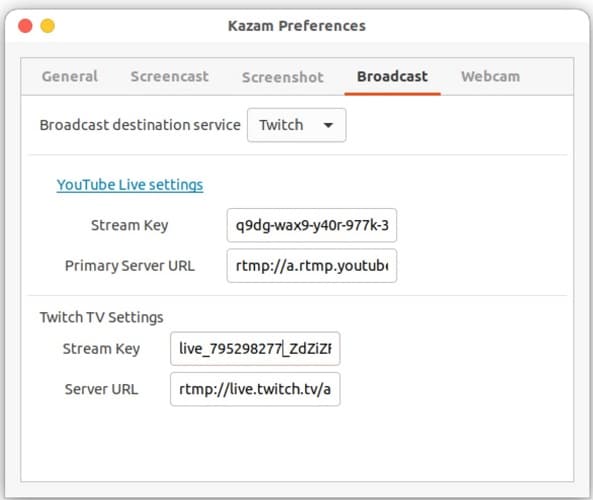
透過知名平台即時向觀眾展示教育內容或展示您的遊戲技能。登入您的 Twitch 或 YouTube 帳戶,複製您從平台獲得的串流金鑰,然後貼到 Kazam 螢幕錄影工具中以開始直播。
5. 設定您的偏好
根據您的偏好調整錄製設定的所有內容。這使您可以根據您的裝置和您正在擷取的內容類型自由優化效能。
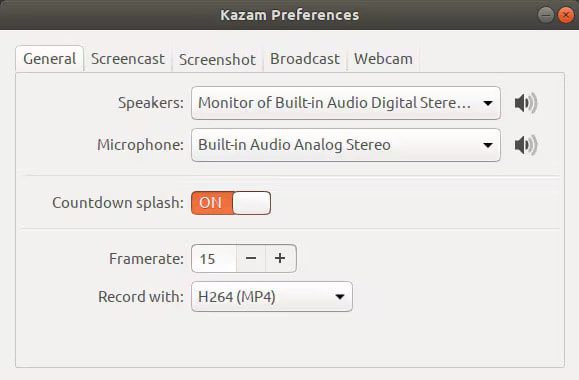
想要更快完成工作?查看這些鍵盤快速鍵以加快 Kazam Linux 的速度:
- Windows 鍵+CTRL+W:顯示/隱藏主視窗。
- Windows 鍵+CTRL+R:開始錄製。
- Windows 鍵+CTRL+P:暫停/恢復錄製。
- Windows 鍵+CTRL+F:完成錄製。
- Windows 鍵+CTRL+Q:退出視窗。
在某些電腦上,Windows 鍵是 SUPER。
第 4 部分:Linux / Ubuntu 使用者的 Kazam Screen Recorder 評論
我們嘗試在 Linux 和 Ubuntu 上使用Kazam 螢幕錄影工具,我們的體驗與您對簡單、輕量級錄影工具的期望相當一致。它在日常螢幕擷取方面運作得足夠好,但就像任何程式一樣,它有其優點和不太理想的一面。讓我們來分析一下!
- 完全免費且無浮水印:您可以隨心所欲地錄製,無需付費或處理影片上的品牌標記。
- 提供簡單的區域選擇工具:您可以錄製全螢幕、特定視窗或選定區域。
- 靈活:您可以根據需求、裝置和作業系統相容性決定要安裝哪個版本的 Kazam。
- 不再積極開發:原始的 Kazam 開發人員已停止更新,因此不太可能有新功能。
- 偶爾在較新的 Ubuntu 版本上出現相容性問題:由於開發已停止,某些使用者需要變通方法或 PPA 才能在最新版本上安裝 Kazam。
- 輸出格式有限且無內建編輯功能:Kazam 主要匯出為 MP4、WebM 或 AVI,且不包含修剪或編輯功能。
第 5 部分:適用於 Windows 和 macOS 的最佳螢幕錄影工具替代方案:Filmora
不幸的是,Kazam 專為 Linux 系統打造。因此,如果您正在尋找適用於 Windows 或 macOS 的 Kazam 螢幕錄影工具,您將需要一個可靠的替代方案,為您提供相同的簡便性但具有更多功能。
不過別擔心,您來對地方了!我們有一個Kazam 替代方案,它在 Windows 和 macOS 上都可使用:Wondershare Filmora.

 安全下載
安全下載Filmora 不僅僅是普通的編輯工具;相反地,它是一個全方位套件。擷取螢幕上發生的任何事情,無論是學習材料、工作專案或遊戲內容。如果您還沒試過,讓我們深入了解 Filmora 的螢幕錄製 功能。
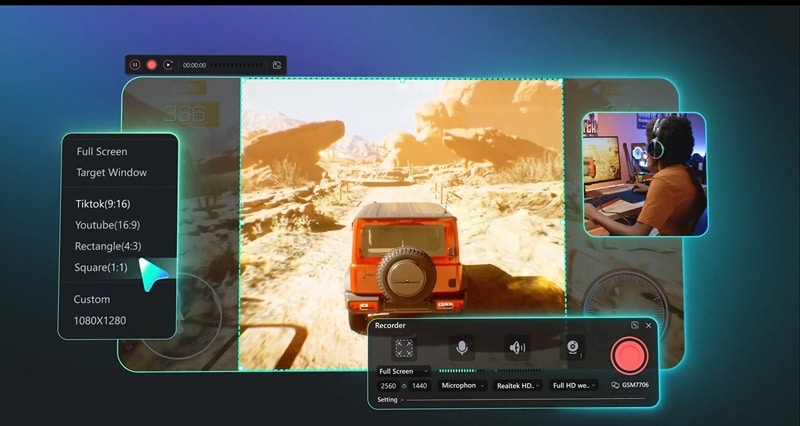
一站式解決方案:錄製與編輯
作為 Kazam 的替代方案,Filmora 不僅僅是螢幕錄影工具。Filmora 讓整個流程從開始到結束都無縫銜接。錄製和停止按鈕容易找到。點擊每個圖示即可根據您的需求啟用或停用功能。
錄製完成後,Filmora 會自動開啟內建編輯器。透過探索創意工具並添加您的個人風格來增強錄製內容。瞧!您的影片無需切換應用程式即可一次完成。
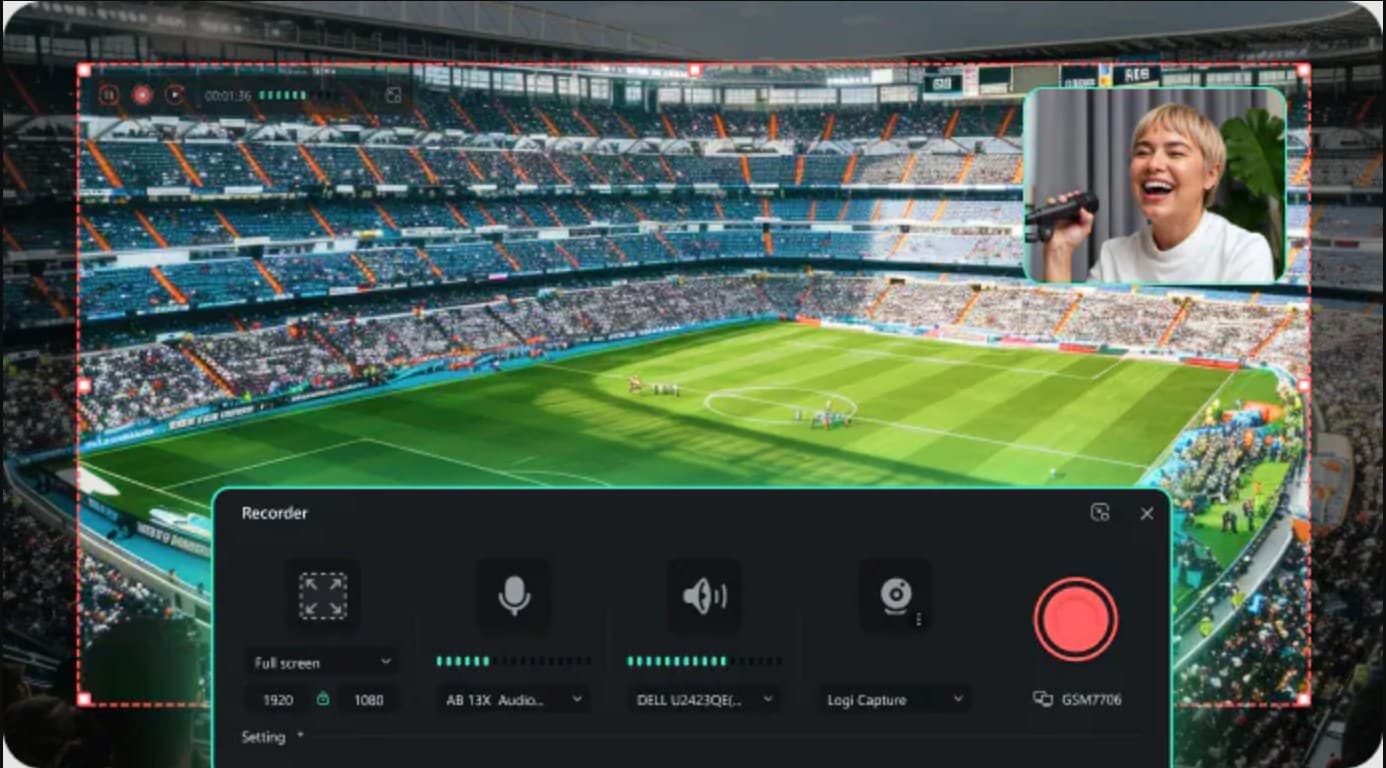
自訂您的背景
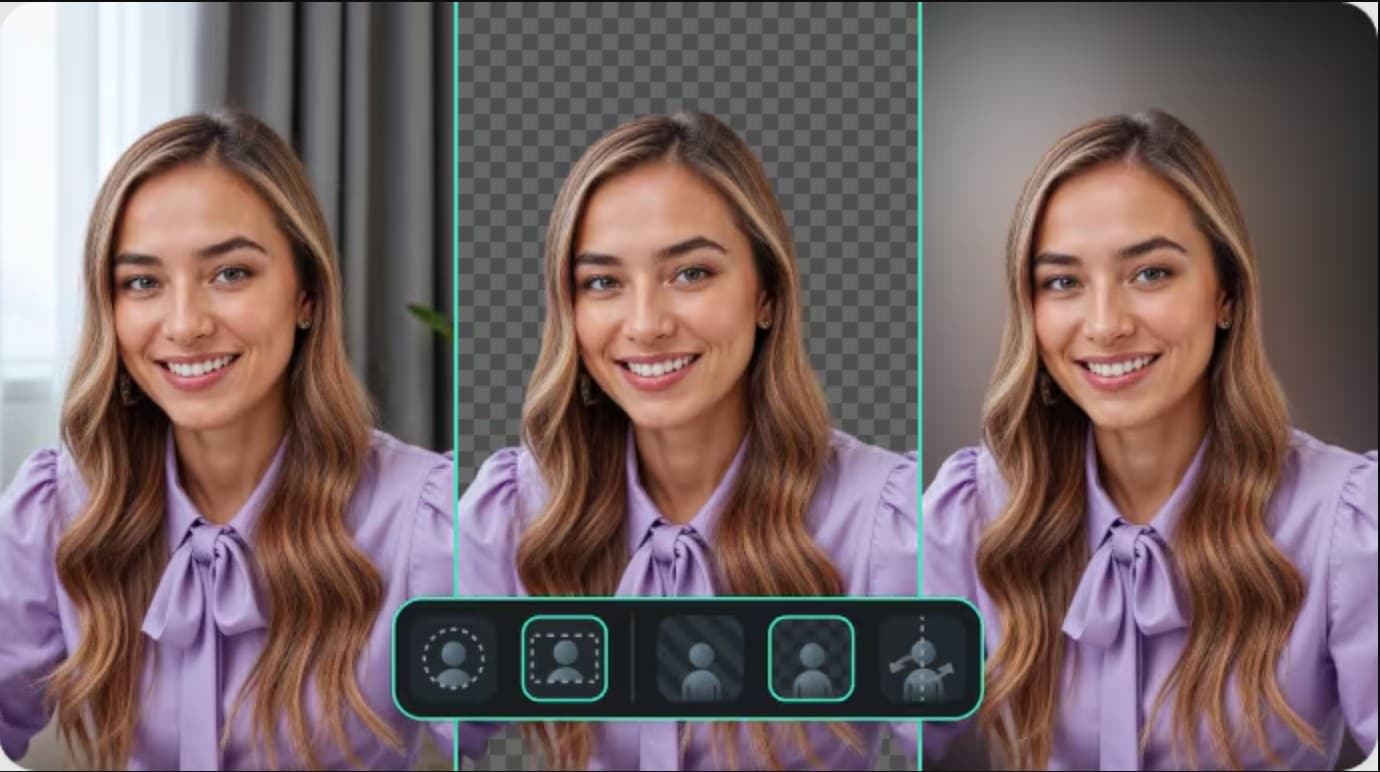
擷取網路攝影機畫面時,可根據您的偏好自由調整背景。模糊背景或移除背景,打造無干擾的影片。想保持自然?只需鏡像網路攝影機即可。選擇您喜歡的網路攝影機框架,無論是圓形還是矩形。一切只需一鍵即可完成。
完整的錄製控制
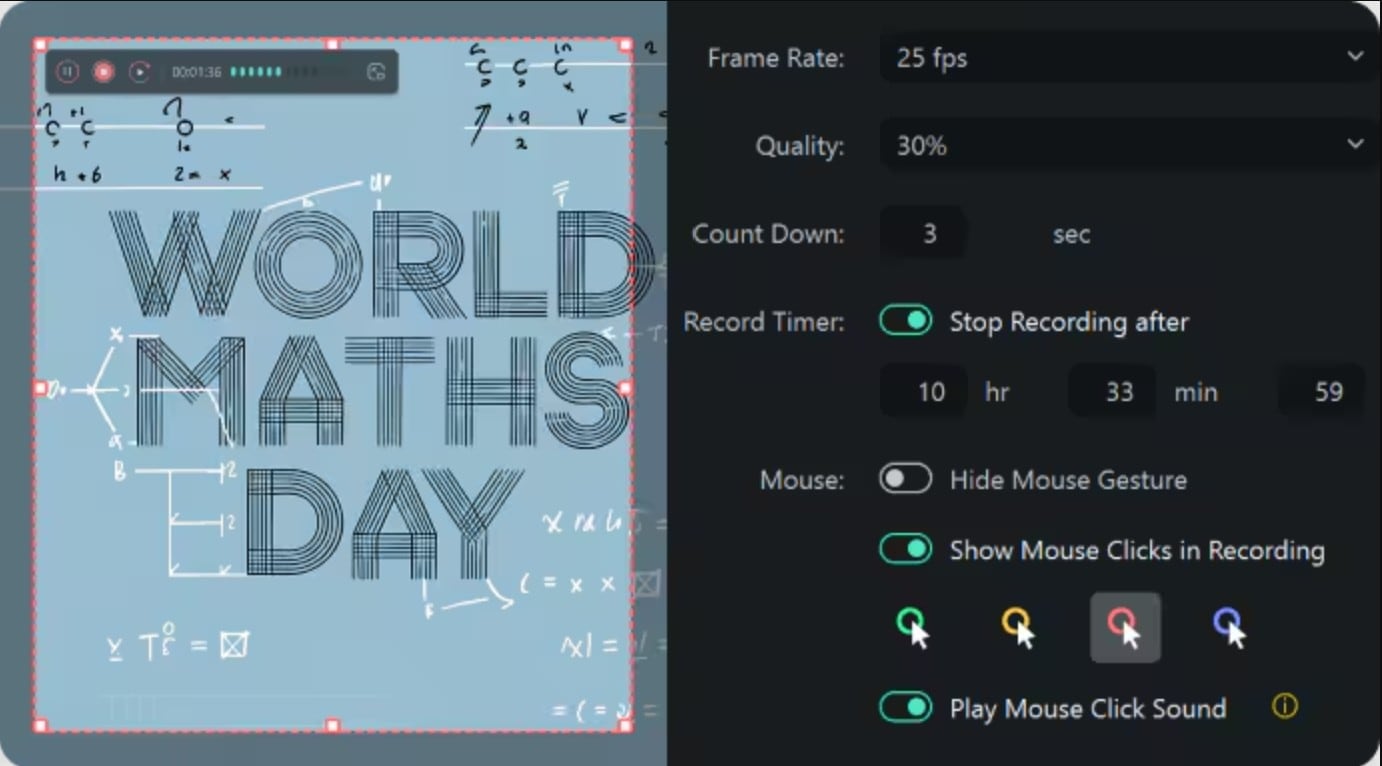
在 Filmora 的螢幕錄影工具中,透過詳細控制來個人化您的錄製設定。修改影片的影格率和品質以符合您的專案需求。需要在錄製開始前有額外的秒數嗎?只需設定倒數計時器即可。安排錄製在您想要的時間準確結束。包含您的滑鼠游標——或不包含。一切由您決定。
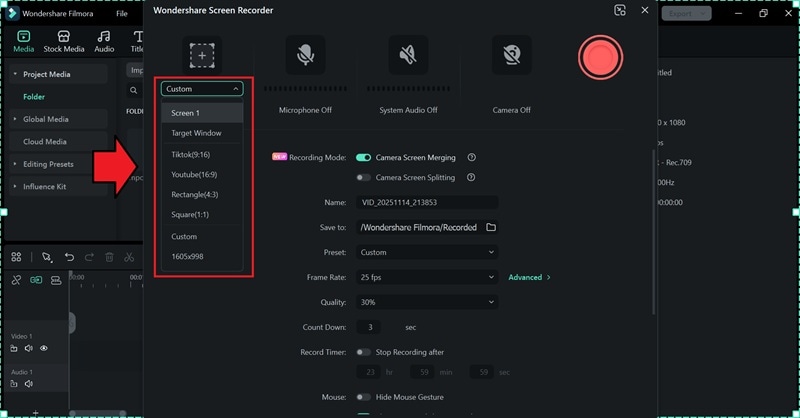
依需求配對比例格式
Filmora 提供各種比例格式以符合您的專案需求。對於內容創作者,Filmora 提供專為 YouTube 和 TikTok 量身打造的格式。找不到您需要的格式?您隨時可以自訂比例或您想錄製的區域。
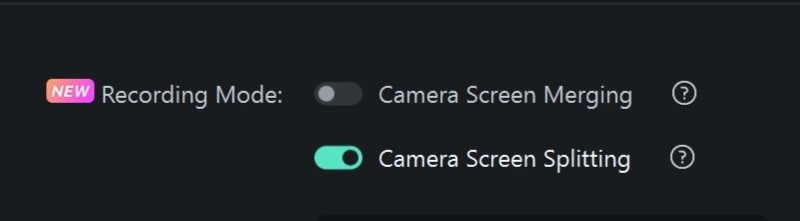
攝影機錄製模式
透過預先設定攝影機錄製模式來更有效率地編輯您的錄製內容。
- 使用攝影機螢幕合併時,您的螢幕和網路攝影機會錄製為單一軌道。
- 同時,攝影機螢幕分割會建立兩個獨立的軌道,讓您在編輯時擁有更大的靈活性。
如此一來,即使同時擷取螢幕和網路攝影機錄製內容,您也能完全掌控。
如何在 Wondershare Filmora 中使用螢幕錄影工具
儘管具備進階功能,Filmora 仍保持足夠簡單,任何人都能使用。要開始使用,請確保您已在 Windows 或 macOS 桌面上安裝 Filmora。完成後,以下是開始螢幕錄製的簡單方法。
步驟 1. 在 Filmora 上找到螢幕錄影工具選項
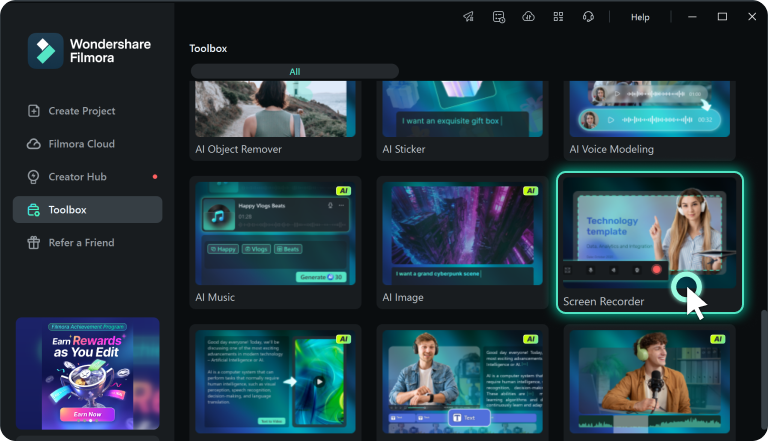
在桌面上開啟 Filmora 應用程式。在工具箱視窗中找到螢幕錄影工具。點擊它。
但如果您已經在編輯工作區中,可以按照以下步驟存取 Filmora 中的螢幕錄影工具:
- 點擊檔案以找到錄製媒體.
- 它會展開三個選項:從網路攝影機錄製、電腦螢幕錄製或旁白錄製。
- 要擷取螢幕錄製,請點擊錄製電腦螢幕.

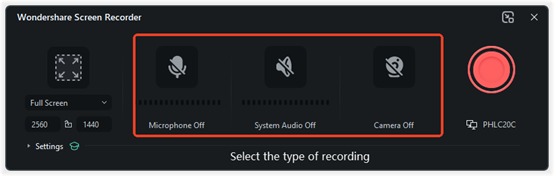
步驟 2. 調整設定
開始錄製前,設定最適合您的錄製設定。
- 首先選擇您想要擷取的視窗或區域。
- 點擊麥克風或喇叭以包含音訊。
- 點擊攝影機圖示以啟用網路攝影機。
對於更進階的設定,請配置您偏好的輸出、品質和控制選項。
步驟 3. 開始螢幕錄製
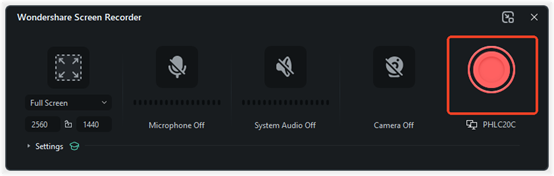
準備好後,按下紅色按鈕開始錄製。會出現簡短的倒數計時。點擊直接開始以跳過它。
錄製時,螢幕左上方會出現一個小型彈出視窗。
- 要暫停,請點擊彈出視窗中的暫停圖示。
- 要停止,請點擊停止圖示或按下您指定的快速鍵。
步驟 4. 編輯錄製內容
錄製結束後,Filmora 會自動啟動編輯視窗。為影片進行最後修飾,例如裁切、修剪、合併、加速,或與您資料庫中的其他影片結合。

結論
難怪 Kazam 螢幕錄影工具多年來在 Linux 使用者中非常受歡迎。其簡潔乾淨的介面讓任何想要螢幕錄製的人都能輕鬆使用。更不用說將即時影片廣播到串流平台的功能。話雖如此,Kazam 僅在 Linux 上可用,這讓許多人難以存取。
幸運的是,Windows 和 macOS 使用者擁有 Wondershare Filmora 作為 Kazam 的最佳替代方案。Filmora 讓您的工作流程保持流暢和高效。無需在應用程式之間切換,立即錄製和編輯影片。Filmora 也讓您擁有完全控制權。這是您在大多數錄影工具中找不到的選項,包括 Kazam 螢幕錄影工具。
常見問題
-
Kazam 螢幕錄影工具會使用浮水印嗎?
不會,Kazam 螢幕錄影工具錄製的影片沒有浮水印。 -
我可以用 Kazam 編輯錄製的影片嗎?
不可以。您無法直接使用 Kazam 螢幕錄影工具編輯影片,因為它只是一個螢幕錄製工具。但是,錄製完成後,有一個選項可以引導您在桌面上已安裝的影片編輯器中編輯影片。作為 Kazam 的替代方案,Wondershare Filmora 支援您在螢幕錄製影片完成後直接進行編輯。 -
我可以只使用 Kazam 錄製聲音嗎?
可以。您可以從麥克風錄製自己的聲音或從喇叭錄製聲音。
