

 AI 摘要
AI 摘要
MakeShot AI 是一個整合 Veo、Kling 與 Flux 等多款 AI 影像與影片模型的單一生成平台,最適合需要頻繁切換並比較不同模型產出效果,且不願負擔多個獨立訂閱方案的內容創作者。
● 平台內提供依任務劃分的專屬模型,寫實與電影感影片首選 Veo 3,流暢動態推薦 Kling,高細節擬真圖片與現有圖片編輯則分別適用於 Flux 及 Qwen。
● 採點數消耗制計費,不同模型的消耗比例差異極大,進階影片模型會快速耗盡額度,且即便是無限版方案,部分進階模型仍會受到點數扣除限制。
● 系統僅專注於無浮水印的素材生成,缺乏時間軸與音訊同步等剪輯功能,若需添加字幕或轉場,必須將素材匯出至 Filmora 等外部軟體進行最終製作。
向 AI 詢問摘要
 ChatGPT
 Perplexity
 Gemini
 Claude
 Grok
Grok
為創意專案找到合適的 AI 工具,有時比製作內容本身還要困難。你可能需要一個模型來生成寫實影片,另一個用於圖片生成,再一個用於編輯,最終卻在不同平台之間來回切換,還要追蹤各種點數與工作流程。
但透過 MakeShot,你可以使用 Veo、Kling、Seedance、Nano Banana 和 Flux 等模型來生成影片和圖片。你可以根據想要的結果選擇模型,並將作品直接儲存在平台上。
即便如此,擁有一長串模型並不代表能保證更好的結果。本篇評測將針對 MakeShot AI的影片與圖片工具進行實測,重點評估輸出品質、易用性,以及它融入完整創意工作流程的適合程度。
第一部分:MakeShot 是什麼?
如果你需要針對不同類型內容使用不同的 AI 模型,MakeShot能讓你從同一個儀表板取得這些選項。它是一個用於生成影片和圖片的 AI 平台,針對每種生成類型提供各自獨立的模型。
你可以根據期望的結果選擇模型,當某個模型無法呈現你想要的外觀或動態時,還能比較不同輸出結果。對於喜歡測試不同模型的創作者來說,將這些選項集中在同一個地方,可以節省來回切換所耗費的時間。
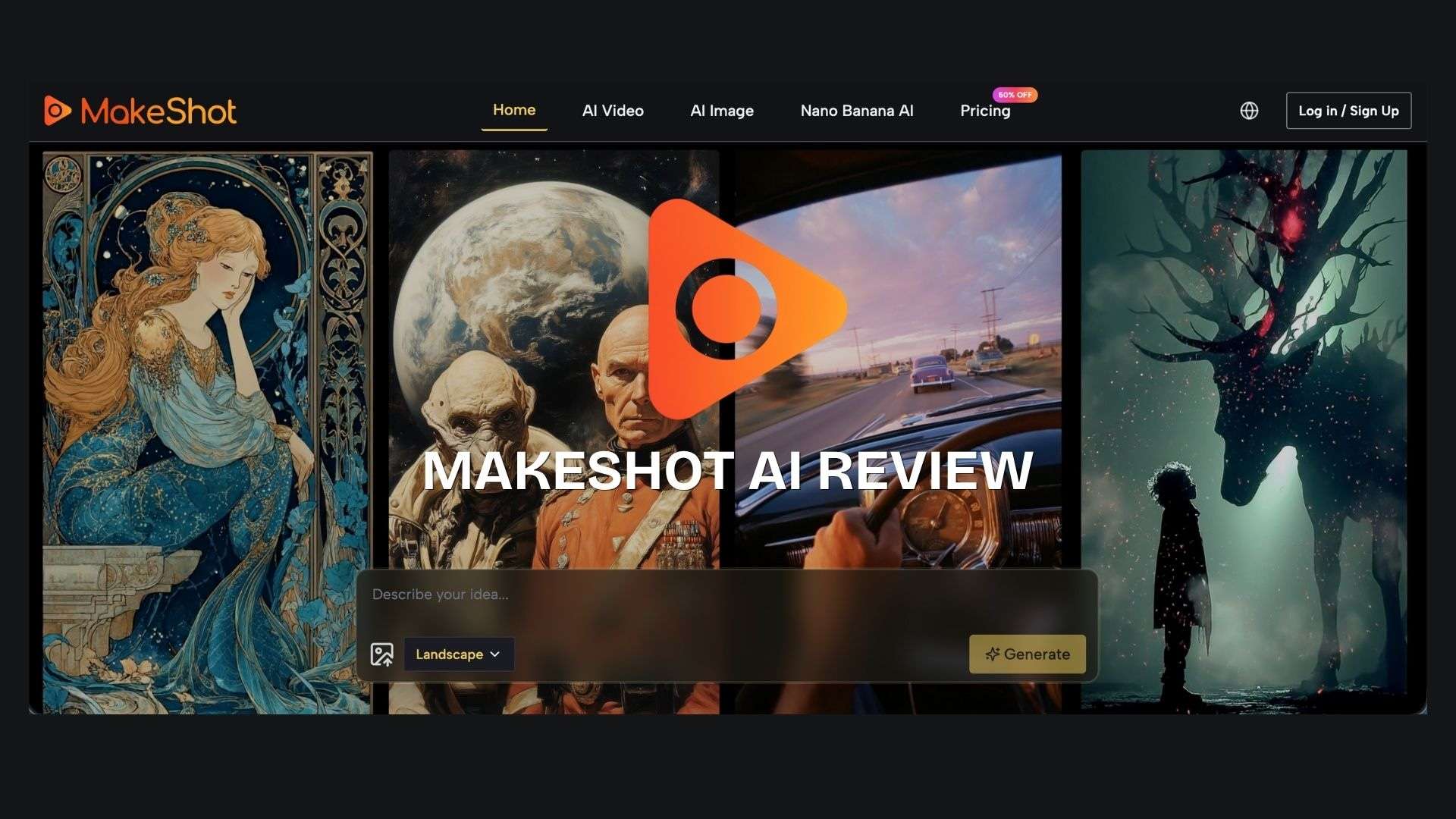
MakeShot 上的熱門模型包括:
AI 影片
- Veo
- Seedance
- Kling
- Wan
- Grok
- Runway
AI 圖片
- Nano Banana
- Qwen
- Grok
- Seedream
- Flux
- GPT-4o
第二部分:MakeShot AI 功能
MakeShot AI 分為兩大主要創意工具。AI 影片生成器可將提示詞或靜態圖片轉換為動態短片,而 AI 圖片生成器則涵蓋全新圖片的創建以及對現有視覺素材的編輯。
AI 影片生成器

MakeShot AI 影片生成器讓你能透過文字提示詞或現有圖片創建短片。
- 文字生成影片:描述一個場景,讓所選模型將其轉換為影片。
- 圖片生成影片:上傳一張圖片,並將其作為動態短片的起始畫面。
- 影片模型:根據你想要的風格、動態或品質,從不同模型中選擇。
AI 圖片生成器
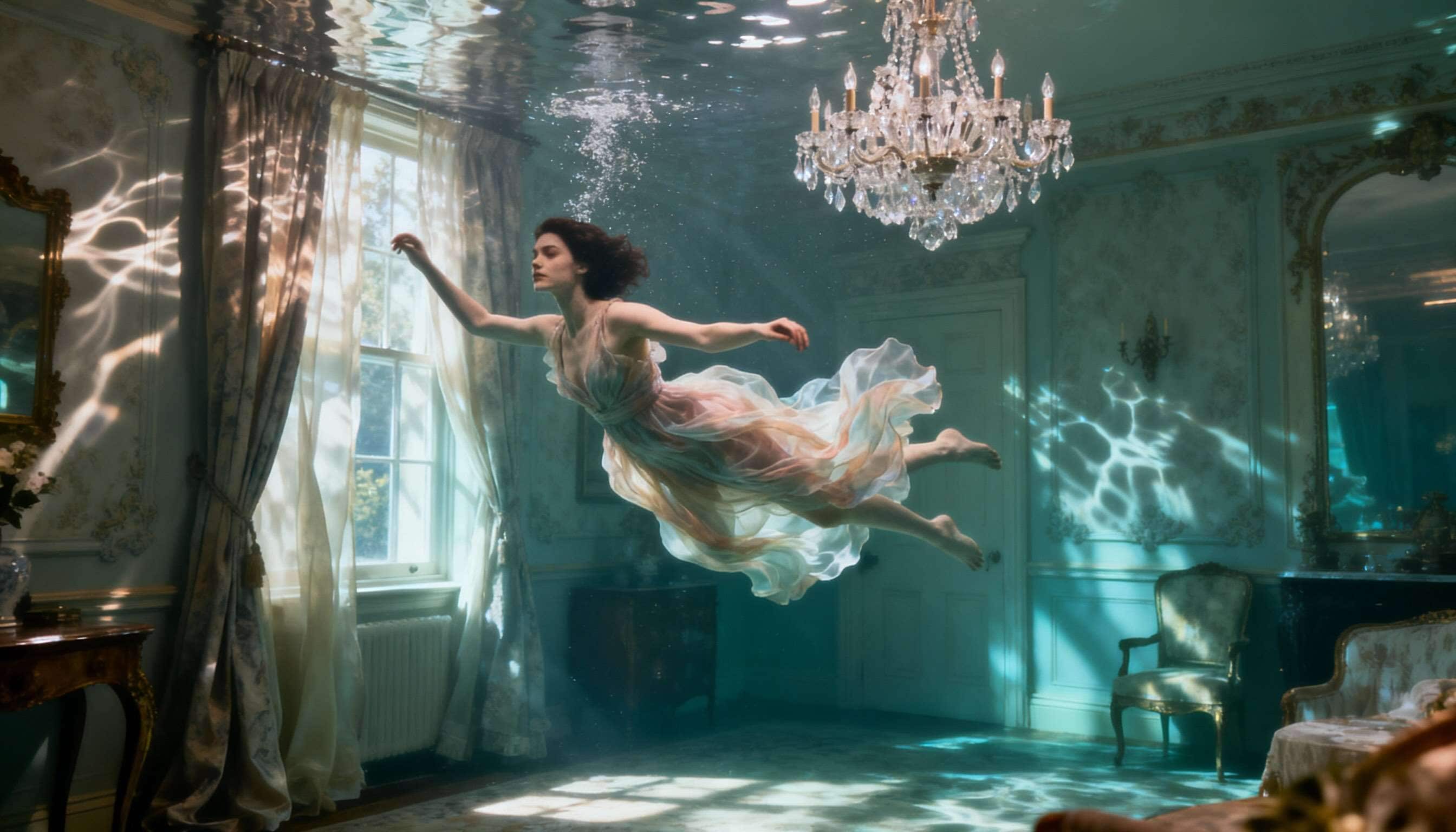
MakeShot AI 圖片生成器涵蓋圖片創建與編輯兩大功能,讓你在將圖片轉換為影片之前,有更多方式來優化視覺效果。
- 文字生成圖片:根據文字提示詞生成圖片。
- 圖片編輯:根據你的指示修改現有圖片。
- 參考圖片:使用上傳的圖片來引導生成結果,並保持視覺細節的一致性。
- 圖片模型:根據所需的圖片類型或編輯需求,從不同模型中選擇。
第三部分:MakeShot AI 實測——效果如何?
擁有多個 MakeShot AI 模型可供選擇聽起來很實用,但真正的考驗從你輸入提示詞並等待結果時才開始。我們對這款工具的影片和圖片進行了測試,以實際提示詞評估其表現。
影片測試
在影片測試中,我們使用了包含不同場景、主體和動態的提示詞,並聚焦於以下四個面向:
- 提示詞準確度:影片與提示詞的符合程度
- 影片品質:清晰度、細節與整體視覺品質
- 動態表現:主體與鏡頭移動的自然程度
- 一致性:角色、物件與細節是否保持穩定
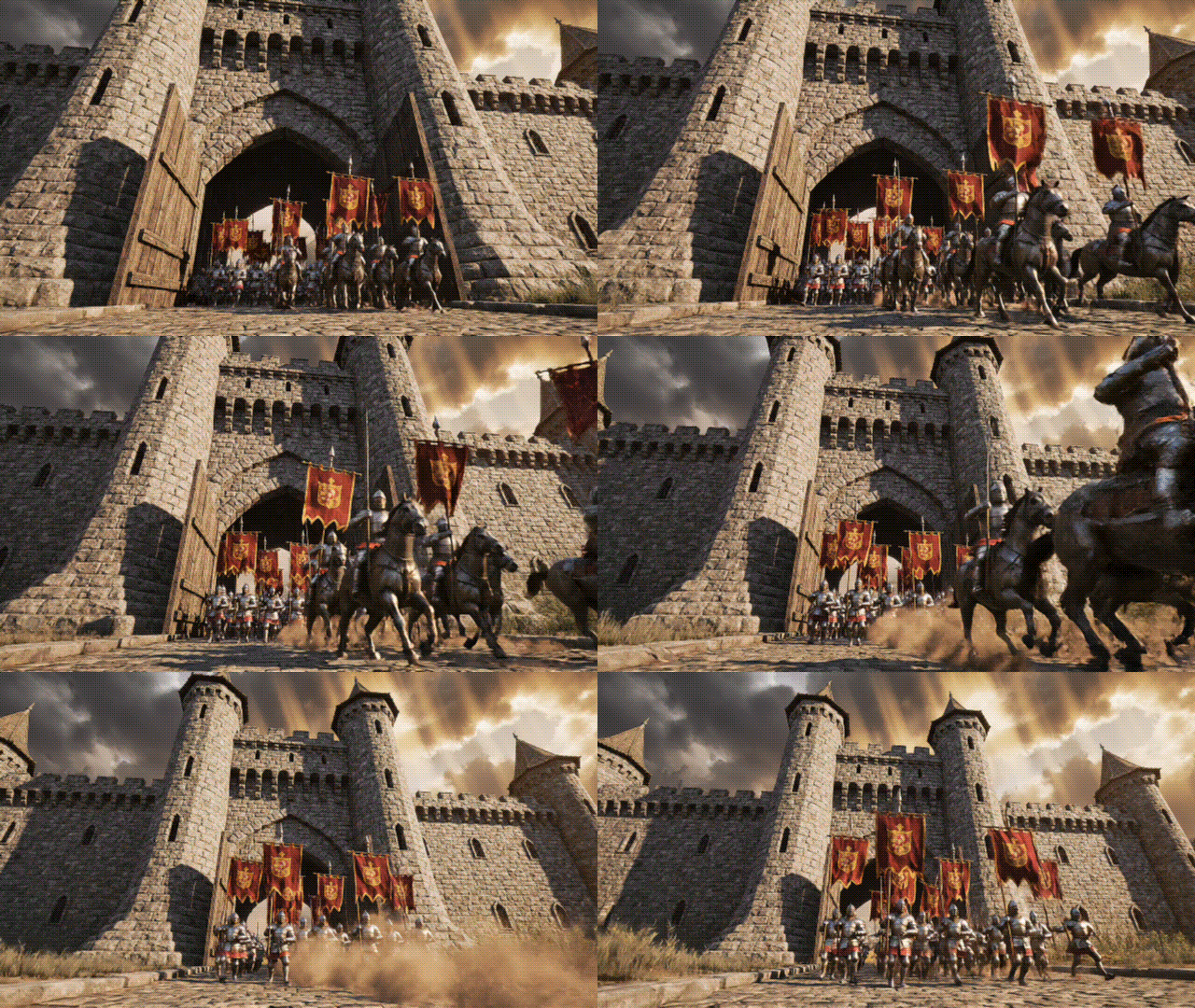
提示詞:「一個拍攝高聳中世紀城堡的電影感低角度鏡頭。鏡頭向前推進並向上傾斜,騎士們列隊穿越城門。他們的旗幟在風中飄揚,戰馬從旁急馳而過,揚起陣陣塵土。充滿戲劇張力的奇幻氛圍,搭配寫實細節與自然動態。」
模型:Veo 3
結果:整體結果相當令人信服,不過當多個主體同時移動時,部分細微細節的一致性會略有下降。
評分:4.7/5\u272e
圖片測試
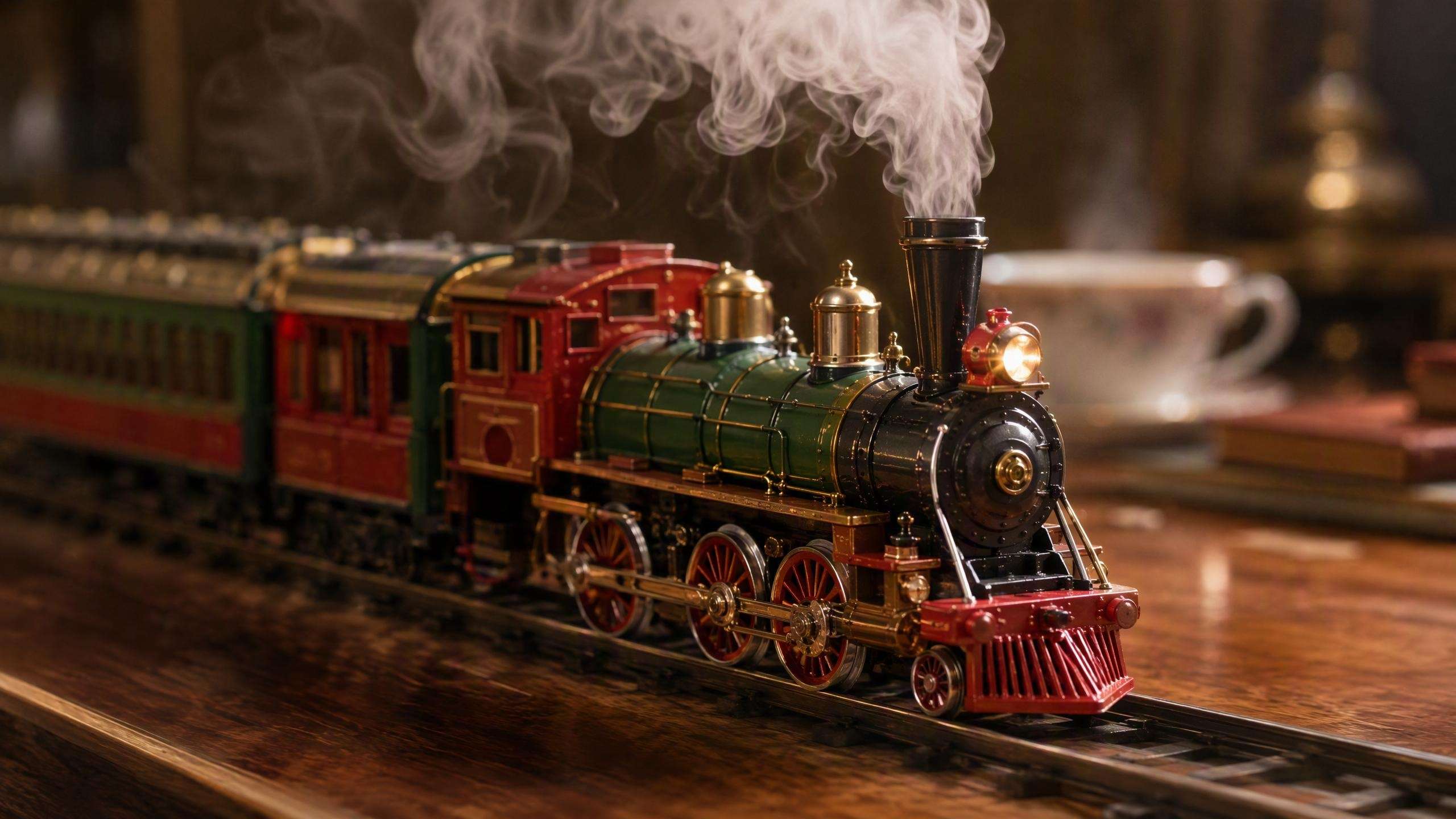
我們也使用不同的提示詞和編輯任務對 MakeShot 的圖片工具進行了測試,重點評估以下面向:
- 圖片品質:清晰度與整體視覺品質
- 提示詞準確度:圖片與提示詞的符合程度
- 細節:人臉、物件、紋理與背景
- 編輯結果:工具套用所要求變更的準確程度
評分:4.2/5\u272e
結果:結果因模型和任務而有所差異。部分模型從一開始就能產出較佳的視覺效果,而其他模型則更適合用於編輯或處理參考圖片。
最佳 AI 模型
不同模型之間的結果差異相當顯著。部分模型在寫實視覺效果方面表現突出,其他模型則在動態處理、圖片編輯或參考圖片方面更為出色。以下是各模型在不同任務中的比較:
| 使用情境 | 最佳模型 | 原因 |
| 寫實影片 | Veo 3 | 視覺品質強勁,場景呈現自然逼真 |
| 動態運動 | Kling | 更適合流暢的動作與動態表現 |
| 電影感場景 | Veo 3.1 | 細節豐富,電影感控制出色 |
| 快速影片生成 | Seedance | 專為更快速的高產量生成而設計 |
| 風格化影片 | Wan | 更適合藝術性與風格化的視覺呈現 |
| 照片寫實圖片 | Flux | 細節強勁,結果逼真 |
| 基於參考圖片的生成 | Nano Banana | 支援多張參考圖片以維持一致性 |
| 圖片編輯 | Qwen 圖片編輯 | 專為編輯現有圖片而設計 |
|
顯示更多
顯示較少
|
||
第四部分:MakeShot AI 定價——值得嗎?
MakeShot 採用點數制計費系統,你能創作的內容數量取決於你的方案與所使用的 AI 模型。部分模型消耗的點數多於其他模型。
| 方案 | 月付 | 年付 | 點數 |
| 入門版 | $29.99/月 | $100/年 | 2,500/月或 10,000/年 |
| 專業版 | $89.99/月 | $300/年 | 10,000/月或 32,000/年 |
| 無限版 | $149.99/月 | $900/年 | 無限制* |
*無限制使用適用於符合資格的模型。部分進階模型仍需消耗點數。
MakeShot 點數系統的運作方式
MakeShot AI 並非每次生成都收取相同點數。費用取決於模型、影片時長及其他生成選項。
例如,一個進階影片模型所消耗的點數可能遠多於圖片模型。也就是說 10,000 點數的方案用於圖片生成的持續時間,可能遠長於頻繁使用高階影片生成的情況。在選擇方案之前,請先確認你實際計劃使用的模型所需的點數費用。
哪個 MakeShot 方案最具價值?
- 一般使用者: 入門版足以應付偶爾的嘗試。
- 內容創作者: 專業版在點數與價格之間提供良好的平衡。
- 頻繁使用 AI 影片的使用者: 無限版可能更為合適,尤其是當你主要使用符合資格的模型時。
- 專業使用者: 專業版適合用量穩定可預測的情況,而無限版則更適合工作量較大的需求。
第五部分:MakeShot AI 優缺點與最終評價
在測試 MakeShot 的影片與圖片工具後,我們發現它最大的用處在於針對同一專案嘗試不同的模型。你可以比較結果,選擇喜歡的,並在同一平台上持續創作。主要缺點是點數系統以及有限的影片編輯功能。
- 可從多種影片與圖片模型中自由選擇
- 在同一平台上創作兩種類型的內容
- 針對相同的創意構想比較不同模型的結果
- 付費方案包含商業授權
- 付費方案提供無浮水印內容
- 不同模型消耗不同數量的點數
- 即使在無限版方案下,部分進階模型仍需消耗點數
- MakeShot 專注於生成功能,若需更詳細的後期製作,你需要另行使用其他編輯軟體
MakeShot AI 值得使用嗎?
MakeShot AI 最適合希望比較多種 AI 模型而不必分別付費訂閱多項工具的使用者。如果你只使用單一模型,或在生成後需要進行進階編輯,其價值則相對不明顯。
最適合
- 同時製作影片與圖片的內容創作者
- 喜歡測試不同 AI 模型的使用者
- 希望以單一訂閱方案存取多種模型的創作者
- 需要無浮水印輸出及商業授權的商業專案
不適合
- 只需要特定單一 AI 模型的使用者
- 主要需要詳細影片編輯功能的使用者
- 不希望追蹤不同點數費用的使用者
最終評價
MakeShot AI 是一個適合定期製作 AI 影片與圖片、並希望嘗試不同模型而無需分別訂閱的創作者的好選擇。生成結果整體令人滿意,尤其是當模型與提示詞相符時,但使用進階生成功能可能會快速消耗點數。專業版是日常使用最便利的選擇,而無限版則更適合使用量較大的使用者。
加碼:結合 MakeShot 與 Filmora 打造完整工作流程
MakeShot 非常適合生成場景的不同版本、測試模型,以及挑選最滿意的片段。取得素材後,你可能需要更多控制功能,將這些片段剪輯成完整的影片。
MakeShot 片段準備就緒後,你可以將 MakeShot 片段匯入 Wondershare Filmora 並利用這些片段製作影片。Filmora 也提供 AI 影片與圖片生成工具,因此當某個場景需要更多素材時,你可以額外創作視覺內容。
Filmora 為工作流程帶來的功能
- 時間軸編輯 讓你修剪片段、安排場景,並精確控制每個片段出現的時間點。
- 字幕與說明文字 幫助你為語音內容新增並設計文字樣式。
- 音樂與音效 讓你新增背景音樂、音效、旁白,並調整音量大小。
- 轉場效果 幫助更順暢地銜接各個 AI 生成的片段。
- 特效 提供更多選項,讓你改變素材的視覺風格或加入創意元素。
- 精確編輯控制 讓你微調時間點、音訊及個別元素,而不必直接接受 AI 的輸出結果。
建議工作流程: 在 MakeShot 中生成並比較片段,再將最佳片段移至 Filmora 編輯與最終調整。

 安全下載
安全下載結論
MakeShot AI 最適合不希望受限於單一 AI 模型的使用者。你可以測試不同選項、比較結果,並選擇最適合特定場景或圖片的模型。缺點在於點數系統,尤其是使用影片生成的高費用模型時。對於一般創作者而言,專業版是最合適的選擇。MakeShot 在生成方面表現優異,但並非主要用來取代完整的影片編輯軟體。
如果你的專案需要精確剪輯、同步音訊、字幕、轉場效果或細部調整,你仍需使用 Filmora 等編輯軟體進行最終剪輯。
常見問題
-
MakeShot AI 能在一個專案中使用多種 AI 模型嗎?
可以。MakeShot 提供多種影片與圖片模型的存取權限,你可以嘗試不同模型並比較其生成結果。 -
使用 MakeShot AI 生成影片後,我可以編輯嗎?
MakeShot 主要專注於 AI 生成功能,因此影片編輯選項有限。你可以在 MakeShot 中生成片段,但詳細的編輯工作需要使用其他影片編輯軟體。 -
我可以在 MakeShot AI 中使用自己的圖片作為參考嗎?
可以。支援的模型允許你使用自己的圖片作為參考,以引導生成結果的方向。 -
MakeShot AI 的點數如何對應不同模型的使用?
費用取決於模型與生成類型。影片模型也可能根據時長及其他設定等因素消耗不同數量的點數。
