


單純留著音訊檔可能會顯得呆板無趣。沒有視覺效果。沒有動態。沒有任何能吸引觀眾注意力的元素。
因此,讓您的音樂、播客或節拍更加生動的一種方式是添加 After Effects 音訊視覺化效果,它能像心跳一樣對音訊做出反應。多年來,After Effects 一直是動態圖像製作的行業標準,其高度客製化的特性使其成為創建完全符合您期望的音訊視覺化效果的絕佳選擇。
以下,我們列出了多種實現方法,每種都有易於遵循的步驟。
第一部分。什麼是 After Effects 音訊視覺化效果?
音訊視覺化效果是一種與聲音檔同步移動的圖像。它們是您在 YouTube 音樂頻道或播客中看到的那些隨著節拍跳動的條狀、點狀或環狀圖像。
當音訊頻率較高時,視覺效果通常會尖峰化、伸展或向外脈動。當聲音下降時,它們會回歸平靜。這種效果會實時對您的音訊做出反應,這正是讓人感到賞心悅目的原因。
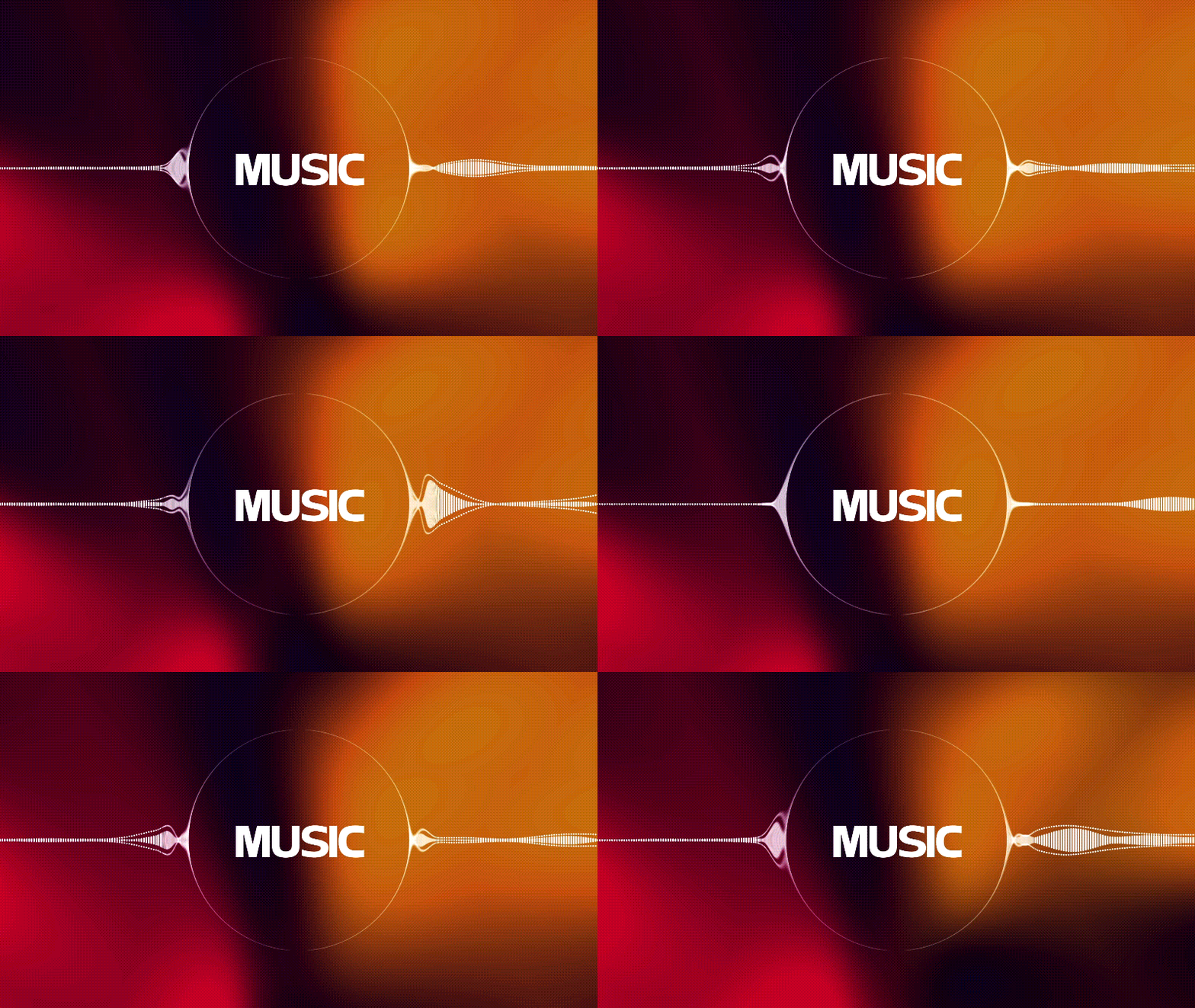
音訊視覺化效果有不同類型:
- 音訊波形:隨著音量和頻率伸縮的曲線。
- 條狀圖: 包含隨著每一拍上下躍動的條狀圖,使您的音軌更具節奏感。
- 類比線條: 受傳統示波器啟發的波浪流動線條,能夠隨著聲音即時舞動、扭曲和漣漪。
- 點狀: 隨著節拍散開、聚集和爆發的微小點或粒子。
- 圓形: 一個旋轉的中心圓或環,隨著節奏擴張、脈動或亮起。它創造出一種催眠、聚焦的能量,直接吸引觀眾。

要在 After Effects 中創建這些音訊視覺化效果,我們將在這裡介紹幾種不同的方法:
- 使用內建的音訊頻譜效果(無需外部工具或額外軟體)
- 使用音訊視覺化模板(快速且變化多樣,但可能需要額外費用)
- 使用外掛程式(進階控制)
對於不想處理 After Effects 複雜性的用戶,我們還推薦使用像 Wondershare Filmora 這樣的影片編輯軟體替代方案,它提供了更簡單快速的一體化解決方案,具有內建的可自訂音訊頻譜模板。
第二部分。如何使用 After Effects 音訊效果製作音訊視覺化效果
After Effects 有一個內建效果叫做 Audio Spectrum,這是不需要外掛程式就能創建反應式音訊視覺化效果的最直接方式。它會讀取音訊檔的頻率數據並直接將其轉換為動態效果。
在本教學中,我們將使用 After Effects 2024,但如果您使用的是較舊或較新版本,步驟應該不會有太大差異。這個功能可以透過 After Effects 中的效果與預設面板訪問。請參考以下步驟獲取更多詳情。
如何在 After Effects 中製作音訊波形
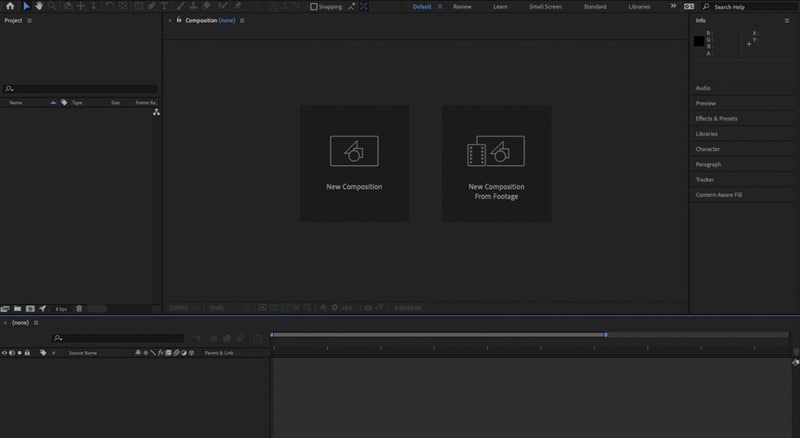
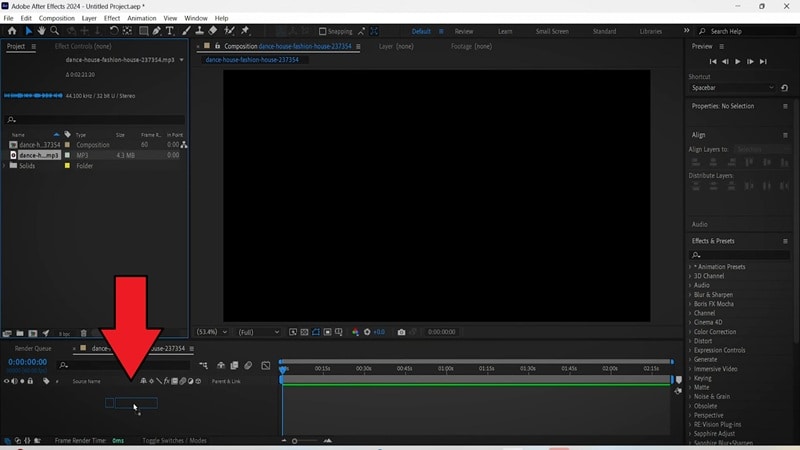
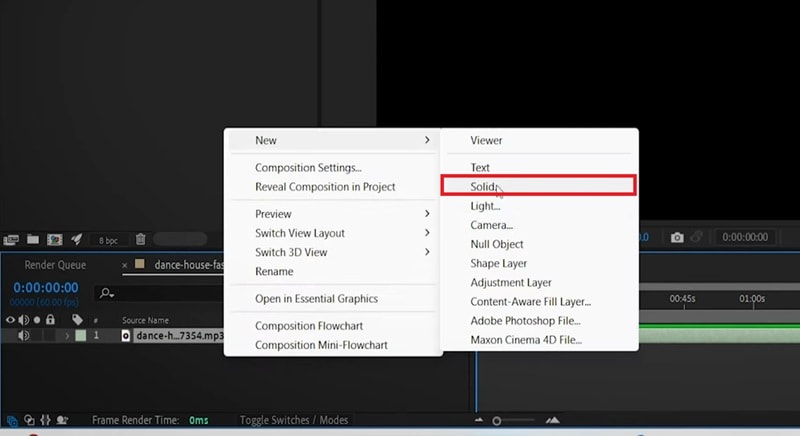
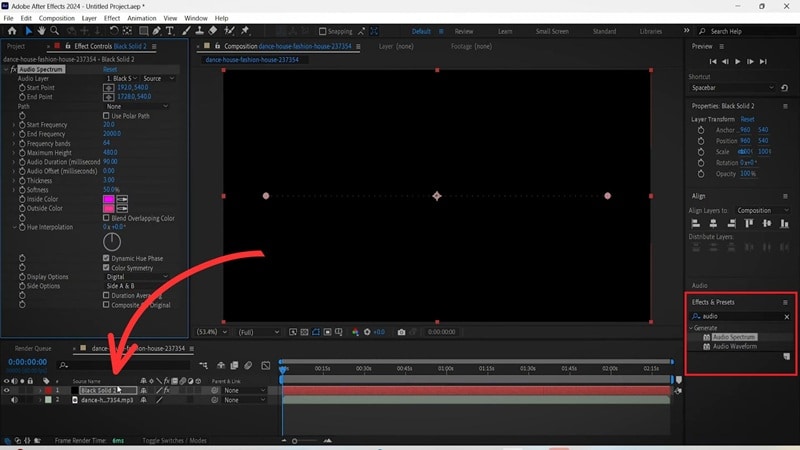
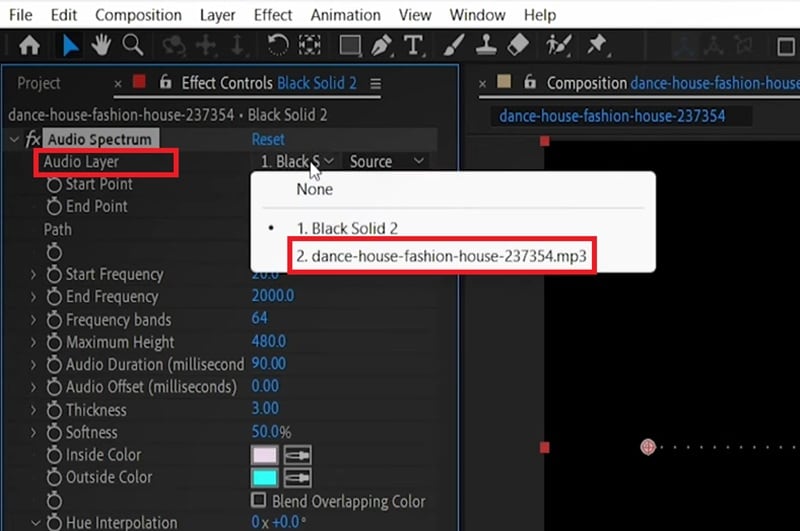
- 最大高度: 控制視覺化效果的高度。增加此值可使條形跳得更高。
- 頻率帶:調整顯示的條或點的數量。更多頻帶意味著更多細節。
- 厚度與柔軟度:控制每個條形的粗細。柔軟度為邊緣添加模糊效果。
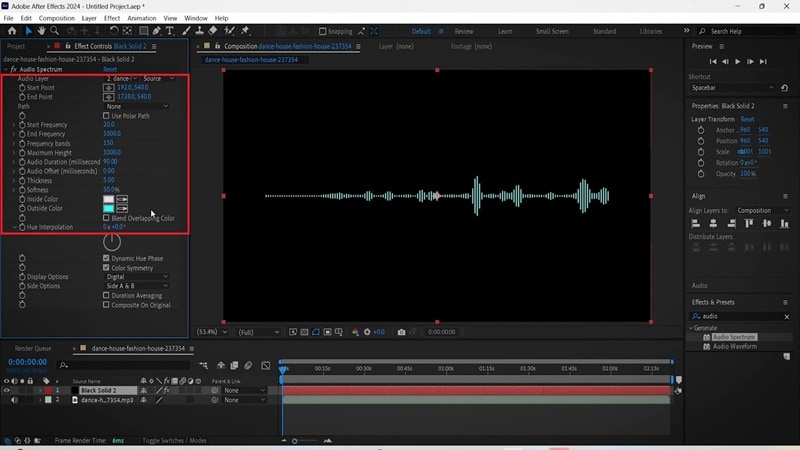
之後,您可以在合成時間軸底部添加背景圖像或影片,使視覺化效果顯示在其上方。
第三部分。如何使用模板快速製作 After Effects 音訊視覺化效果
在 After Effects 中創建音訊視覺化效果的另一種快速方法是使用模板。這些模板通常比內建效果(如音訊頻譜)有更多樣化的風格,但缺點是高質量的設計可能需要額外費用,因為其中一些是付費的,尤其是高質量的模板。
下載 After Effects 音訊視覺化模板
為了避免您在不同網站之間來回導航,您可以參考以下精選列表來下載和安裝 After Effects 音訊頻譜模板。
1. Mixkit
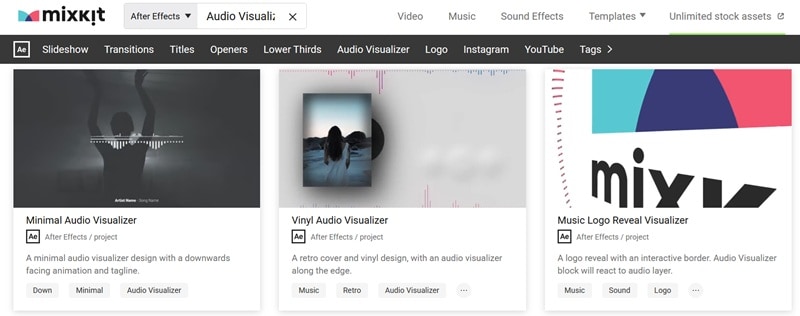
Mixkit 提供了幾個免費的 After Effects 音訊視覺化模板,都可以在 Mixkit 許可下直接用於您的下一個視頻專案。您不需要創建帳號和登入即可下載。它們可安全地用於您的 YouTube 影片、音樂影片、線上行銷廣告,甚至商業專案。
2. Envato Elements
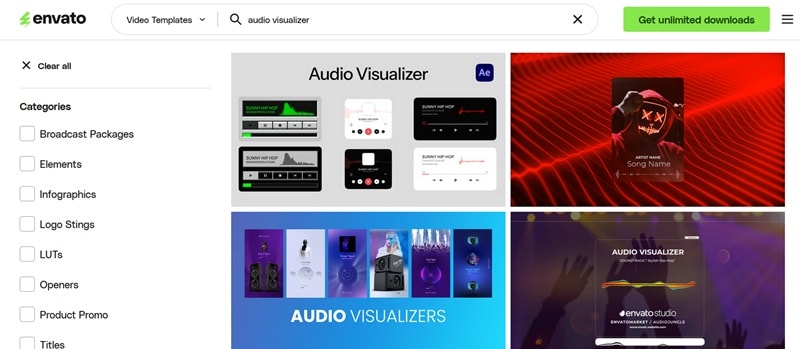
您還可以在 Envato Elements 上找到一系列優質的 After Effects 音訊視覺化模板,這是一個為需要高質量素材的設計師和視頻編輯者設計的創意訂閱服務。單一訂閱起價為 $8.99/月,您在有效的 Envato 訂閱下下載的每個模板都附帶終身商業授權。
3. Storyblock
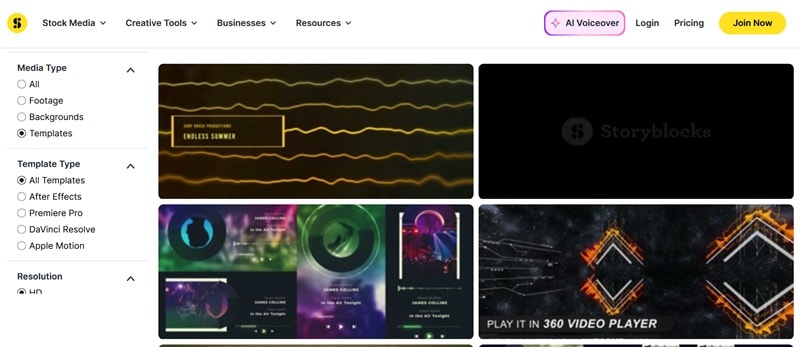
Storyblocks 也是另一個選擇,如果您想在單一訂閱模式下無限制下載整個資料庫中的 After Effects 音樂視覺化模板。其費用起價為每月 $21(按年計費),比一些其他平台稍高。但對於經常需要素材的創作者來說,Storyblock 仍然值得考慮。
如何使用 After Effects 音訊視覺化模板
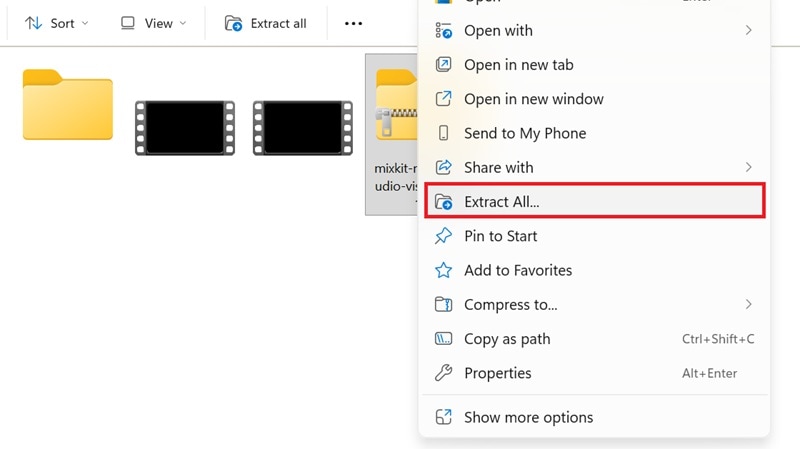
一旦您選擇並下載了模板,接下來的步驟就相當直接了。請查看並遵循如何在 After Effects 中使用模板來創建音訊視覺化效果。
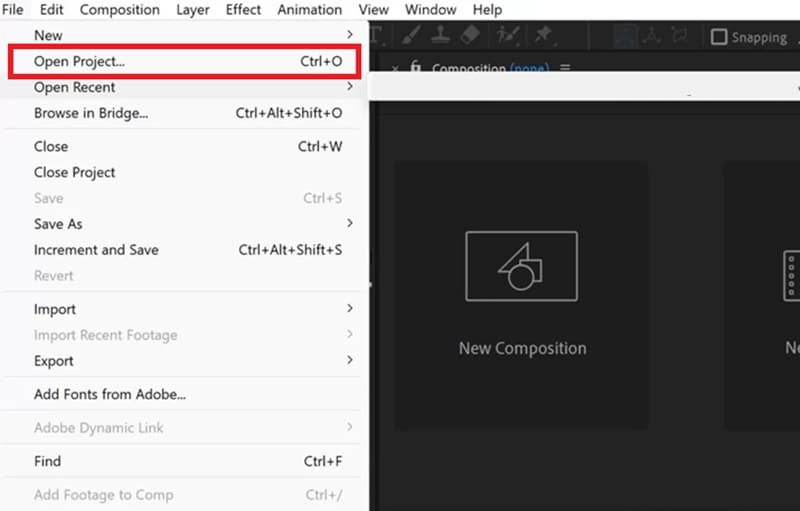
第四部分。如何使用外掛程式在 After Effects 中創建音訊視覺化效果
除了模板外,外掛程式也是在 After Effects 中創建音訊視覺化效果的實用工具。它們作為可編輯效果直接在您的合成中運作,提供比 After Effects 內建效果更高級的控制和更廣泛的視覺風格選擇。
這方面最受歡迎的選項之一是 Boris FX Continuum,這個外掛程式自帶專用的音訊視覺化工具、70多個即用型預設,以及能自動將視覺效果與您的音訊同步的智能節拍匹配功能。
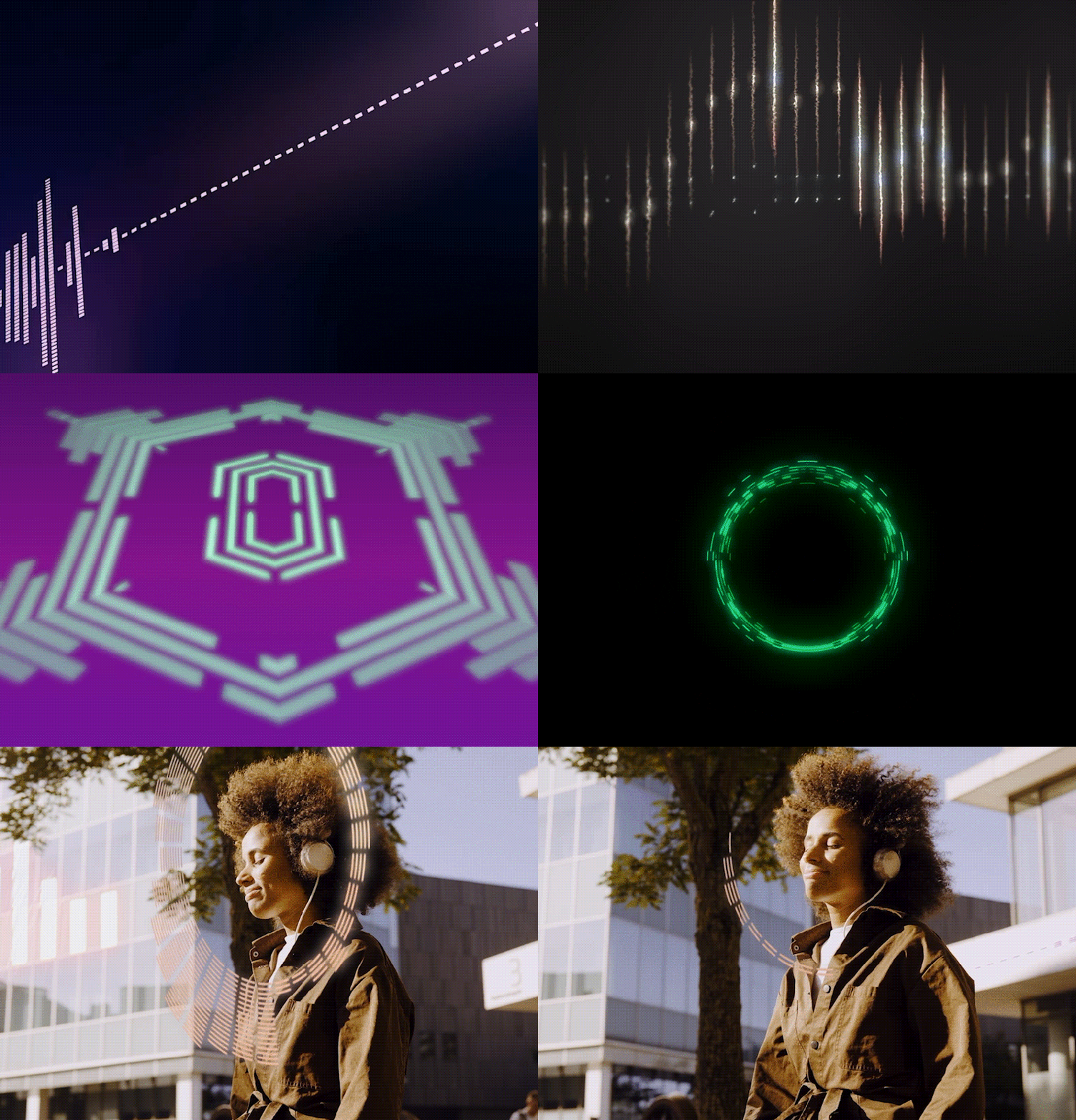
要開始使用,請從 Boris FX 網站下載並安裝 Continuum 外掛程式。有免費試用版,而 完整版 每月需要 $48(按年計費則為 $27.08/月)或 $1,095 的永久授權。安裝後,它將自動顯示在 After Effects 中。然後,請按照以下步驟操作。
如何在 After Effects 中製作音訊視覺化效果
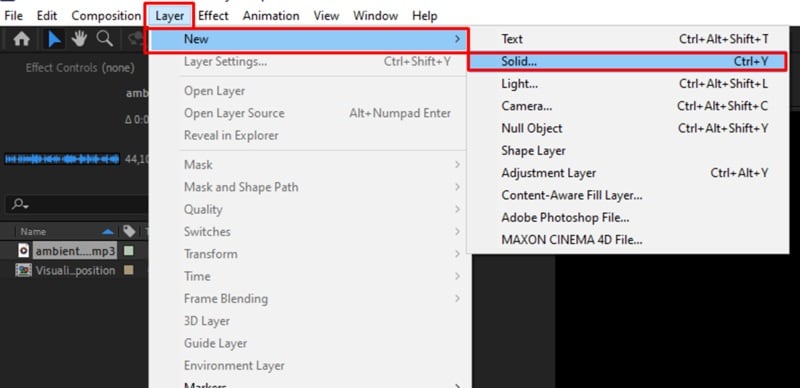
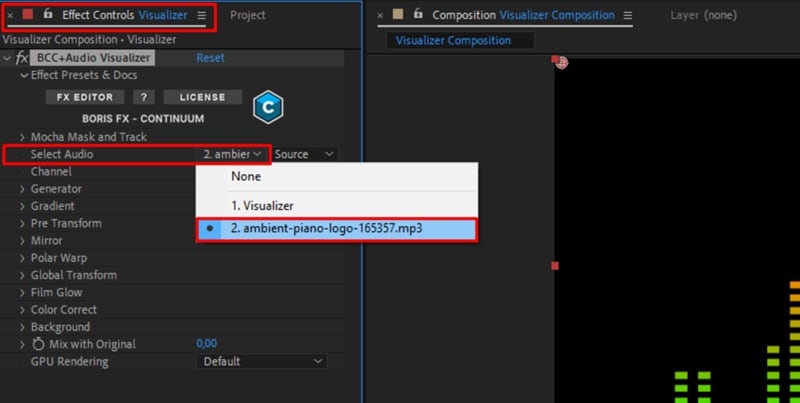
要自訂視覺化效果,可以手動調整設置或從預設開始。瀏覽預設庫:
- 點擊 FX Editor
- 選擇您喜歡的風格
- 點擊 應用 返回 After Effects
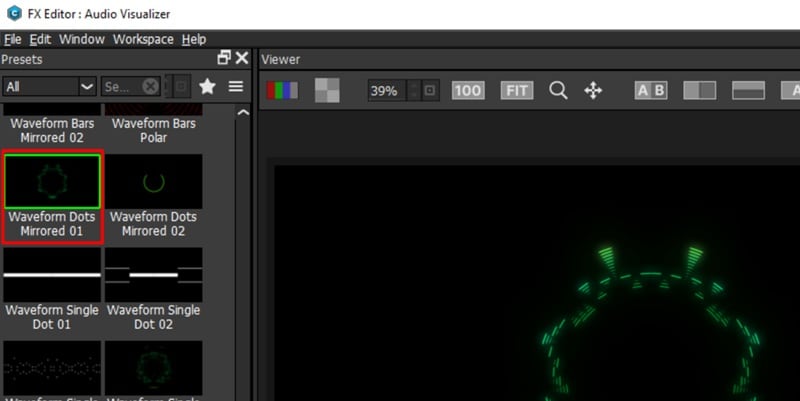
從那裡,您可以根據自己的喜好微調顏色和形狀。
第五部分。更簡單的替代方案:不使用 After Effects 創建音訊視覺化效果
雖然 After Effects 提供了無與倫比的控制力,但它並不總是每個專案最高效的選擇,也不是創建音訊視覺化效果的唯一選擇。
如果您時間或預算有限,無法投資於高級模板和複雜軟體,我們推薦使用 Wondershare FilmoraWondershare Filmora
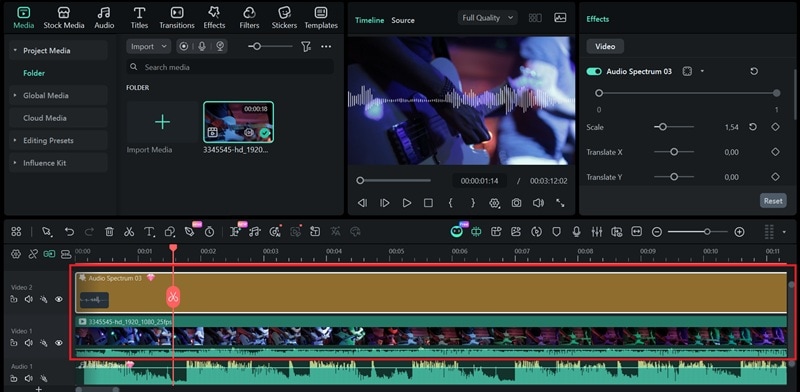
Filmora 專為需要專業結果但不希望面對通常與高級 動態圖像 相關的陡峭學習曲線或繁重渲染要求的創作者設計。這個工具將音訊視覺化效果作為其內建效果之一,功能類似於 After Effects 中的音訊視覺化效果。
 安全下載
安全下載為何使用 Filmora 製作音訊視覺化效果?
- 內建 音訊視覺化預設: 探索許多獨特的音訊視覺化風格,包括粒子、線條波形和圓形環,並可自訂它們。
- 無需複雜設置: 您無需處理複雜的表達式、連結圖層或手動頻率映射。
- 更快的社群媒體工作流程與直接分享: 為創作者優化,可以快速調整專案以適應不同格式,並直接導出到您喜愛的平台。
- 對初學者更友善: Filmora 擁有直覺式界面,將所有創意工具集中在一處。
- 自動音訊同步: 軟體的 AI 驅動引擎「聆聽」您的音樂,並自動將每一個脈動和高峰實時同步到您曲目的節奏。
如何在 Filmora 中製作音訊視覺化效果
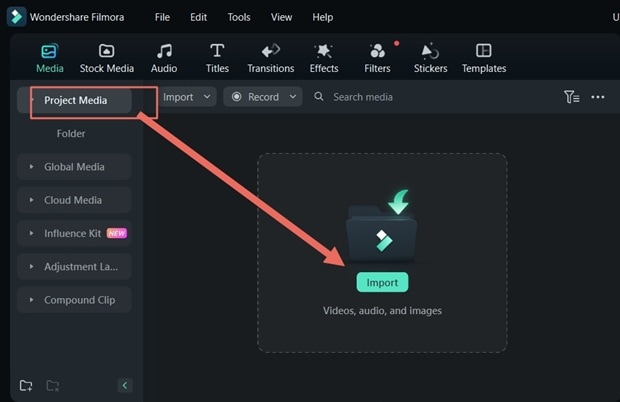
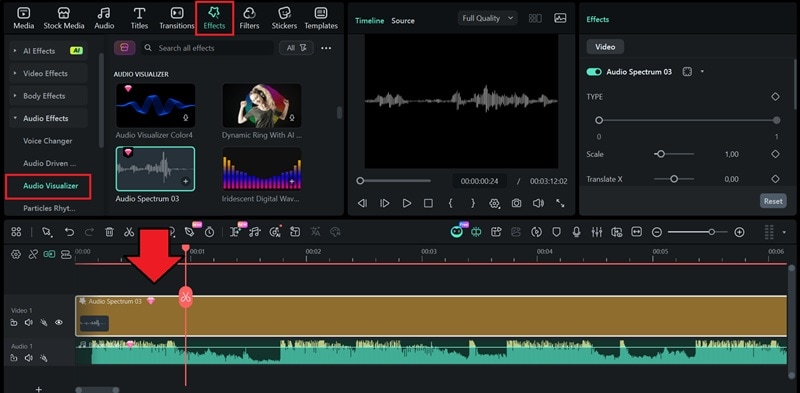
拉伸或裁剪使其與音訊從頭到尾對齊。
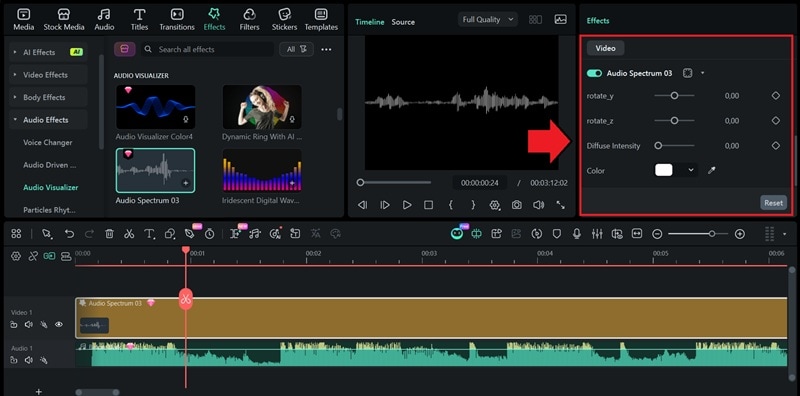
Filmora 與 After Effects 音訊視覺化效果比較
在創建音訊視覺化效果方面,Filmora 與 After Effects 相比如何?兩種工具都能完成工作,但它們服務於非常不同類型的用戶。
| Filmora | After Effects | |
| 難度等級 | ★★ | ★★★★ |
| 方法 | 內建可自訂音訊視覺化效果 | 內建 音訊頻譜效果、第三方模板和外掛程式如 Boris FX Continuum。 |
| 客製化深度 | 高度可自訂 | 高度可自訂 |
| 極其深入 | 模板 | 包含內建的音訊視覺化庫 |
| 通過第三方平台獲取 | 輸出品質 | 輸出品質 |
| 高達 8K 解析度 | 最適合 | 初學者到中級用戶 |
|
專業用戶
顯示更多
|
||
為所有創作者提供隨地製作影片的最佳工具!
結論
在 After Effects 中創建音訊視覺化效果可以通過多種方式實現。您可以選擇最適合自己的方法,並按照步驟開始創建一個外觀和動態完全符合您期望的視覺化效果,用於您自己的專案。即使您覺得 After Effects 對您的工作流程來說太過技術化或耗時,Filmora 可以成為您的下一個最佳選擇。它提供內建音訊視覺化預設、自動 音訊同步
