

 AI 摘要
AI 摘要
PixVerse AI V5.6 透過支援單一提示詞生成連貫多鏡頭序列與內建同步音效,大幅提升了影片生成效率,最適合需要快速構建敘事短片的創作者,但因缺乏深度剪輯功能且進階模型耗點量大,專業專案仍需依賴外部後製軟體。
● 根據效能對比,PixVerse 適合快速產出提示詞驅動的連續鏡頭,若專案需要深度的相機與編輯控制應改用 Runway Gen-4,若追求逼真物理動態與電影級真實感則 Kling 3.0 是更佳選擇。
● 免費方案提供初始與每日測試點數但限制最高 540p 輸出畫質,若切換使用 Sora 2 或 Veo 3.1 等外部進階模型,單次生成成本將從基礎的 15 點暴增至最高 320 點,高解析度與長片專案具備點數快速耗盡的限制。
● 為修補 AI 運算偶發的背景物理不一致並提升視覺質感,必要的工作流程是先從 PixVerse 下載未壓縮的最高解析度檔案,再匯入 Filmora 套用 AI 影片增強器升級至 8K 畫質、應用 LUTs 調色並手動加入場景轉場。
向 AI 詢問摘要
 ChatGPT
 Perplexity
 Gemini
 Claude
 Grok
Grok
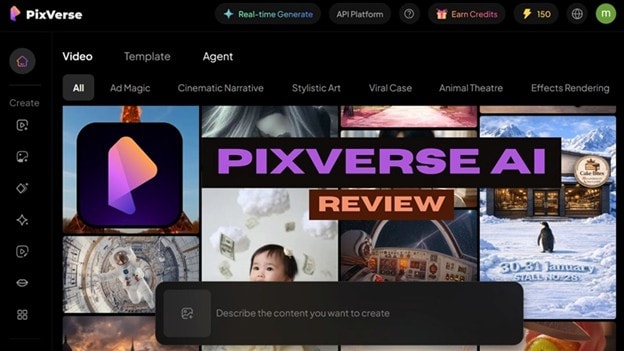
2026年,PixVerse AI已在生成式AI領域中脫穎而出,成為一股強大的力量。憑藉突破性的PixVerse V5.6更新,該平台重新定義了影片生成的品質、速度與電影級控制能力。無論您是電影製作人還是社群媒體創作者,這篇全面的PixVerse AI評測涵蓋了其核心功能、優缺點,以及最佳的PixVerse AI替代方案,助您提升工作流程。
第一部分:PixVerse AI V5.6最佳新功能有哪些?
AI影片工具發展迅速。2023年,大多數平台只能生成短暫的實驗性片段。到了2026年,創作者已期望能生成完整的多鏡頭場景、更流暢的動作、穩定的角色,甚至能從簡單的文字提示中輸出高品質內容。
PixVerse AI V5.6正是為了滿足這些期望並在AI影片市場保持競爭力而設計的。在他們最近發布的YouTube影片中,PixVerse帶來了專注於全面提升的更新,例如:
- 電影級視覺效果,具備更真實的光線、材質與場景構圖。
- 更自然的語音輸出,在多種語言中接近母語流暢度。
- 更流暢的動作,減少變形,角色與物件的動畫更加穩定。
此外,您還可以了解PixVerse的核心功能,這些功能被使用者認為在製作AI影片時最為實用。
AI範本
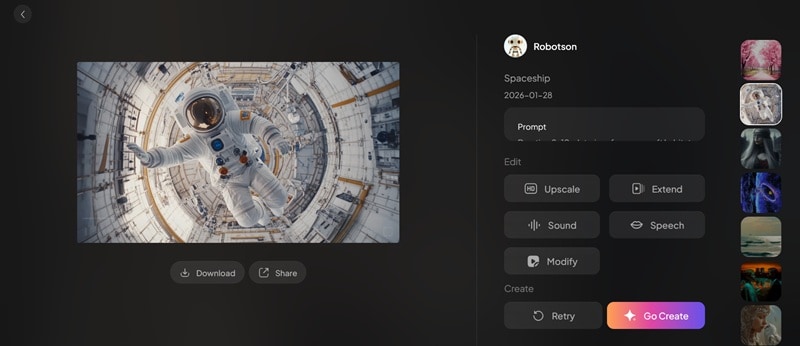
當您不想從頭撰寫詳細提示時,可以瀏覽熱門範本並立即開始創作。只需選擇您喜歡的風格,即可在幾秒內生成類似內容,加快整體創作流程,幫助您更快產出成果。
多鏡頭敘事
V5.6不再只是生成單一獨立片段,而是讓使用者能從一個結構化提示中建立一系列連貫鏡頭。系統能維持場景邏輯、鏡頭轉換與主體連貫性,讓製作短片或敘事廣告時所需的手動剪輯更少。
角色一致性

AI影片中的常見挑戰在於跨多個角度與動作時維持臉部一致性。PixVerse AI透過其臉部轉影片功能加以改善,有助於在整個序列中保留可辨識的臉部特徵、髮型與整體形象。
內建AI音訊與音效
PixVerse還整合了與視覺動作同步的AI生成音訊及音效。這項內建同步功能減少了對外部剪輯工具的依賴,儘管它能大幅提升製作價值,卻常在許多PixVerse AI評測中被忽略。
第二部分:PixVerse AI vs. Runway vs. Kling:2026年效能基準測試
儘管PixVerse於2024年才推出,但作為AI影片生成平台已有長足成長。根據其官方網站,它已生成超過21億部影片, 將製作成本降低了68%,並且將生成速度提升了57%.
但實際使用表現如何?乍看之下,視覺效果還不錯。但角色仍常帶有典型的AI生成外觀。若仔細檢視細節,會發現一些AI影片工具難以修正的不一致之處。

在上方的雲霄飛車示範影片中,可以看到後方另一輛車廂完全靜止不動。幾條軌道也以不符合物理邏輯的方式重疊。在速度方面,PixVerse確實展現出明顯進步,生成影片通常只需幾分鐘。
若將PixVerse AI V5.6與兩款領先AI工具進行比較,例如Runway Gen-4和Kling 3.0,它的生成速度通常更快,視覺品質在許多情況下也具有競爭力。若想了解PixVerse AI V5.6與它們的差異,以下是主要功能的簡單比較。
| 功能 | PixVerse AI V5.6 | Runway Gen-4 | Kling 3.0 |
| 敘事/多鏡頭 | 強調文字轉序列 | 出色的連貫性+剪輯工具 | 良好,但長篇敘事有限 |
| 角色一致性 | 良好,尤其在單一鏡頭內 | 業界最佳(Gen-4參考標準) | 中等 |
| 速度 | 快速 | 中等 | 緩慢 |
| 音訊整合 | |||
| 創意控制 | 基於提示 | 深度鏡頭與剪輯控制 | 以動作為主的工具 |
|
顯示更多
顯示更少
|
|||
Runway Gen-4仍是具備強大角色一致性的專業首選。Kling 3.0則以其逼真的動作效果脫穎而出。
PixVerse AI替代方案 Reddit
Reddit社群提供了使用者對這些工具的真實觀點。許多創作者討論的使用體驗、優勢與不滿,往往不會出現在官方規格說明中。
Reddit使用者有時偏好PixVerse的原因:
- 易用性與快速產出成果:部分討論串指出,Runway等工具需要一定的學習曲線,且點數花費可能不符預期,促使使用者轉向像PixVerse這樣更簡單、以提示為主的生成工具。
- 並排比較:部分子版塊的使用者指出,Runway在提示執行度與輸出品質上有時表現不佳,促使部分人嘗試Kling和PixVerse等替代方案。
- 工具疲乏:Reddit上反覆出現的主題是對不透明定價或不穩定品質感到不滿。這為PixVerse等新進者提供了機會,在使用者尋求更穩定或更實惠選擇時獲得關注。
根據近期的PixVerse AI替代方案Reddit討論,創作者越來越在尋找能在成本與控制之間取得平衡的工具。雖然PixVerse AI V5.6在快速多鏡頭創作方面表現出色,使用者也常將其與Runway Gen-4在專業剪輯方面,或與Kling 3.0在動作物理方面進行比較。
第三部分:PixVerse AI定價與免費方案(2026年更新)
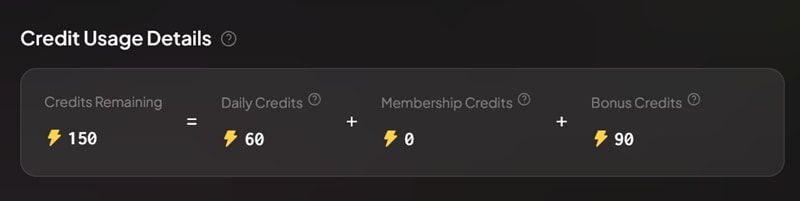
PixVerse AI採用點數制,每次生成影片需消耗一定數量的點數。若想先測試平台,可從免費(基本)方案開始,其中包含約150個免費點數供初始使用。
提供給新使用者的150個免費AI點數,包含90個初始一次性點數及每日60個供日常使用的點數。
PixVerse AI免費方案包含內容
免費方案提供PixVerse AI核心功能的基本使用權限,包括:
- 每月限量文字轉影片生成點數
- 三次高級影片生成免費試用
- 每日兩次免費範本試用
- 最高540p品質的影片生成
AI工具預先提供這麼多免費點數並不常見。雖然免費方案相當基本,但在花費任何金錢之前,用來測試平台運作方式並確認結果是否符合預期,仍十分實用。

點數用量說明
使用PixVerse內建AI模型生成每部影片通常需消耗約15至20個點數每次生成。然而,使用外部或進階模型(如Grok Imagine、Sora 2或Veo 3.1)則需要顯著更多的點數,範圍從60至320個點數每部影片不等。
是否應升級至專業方案?
在測試免費版本並對結果感到滿意後,您可以考慮升級至付費方案。定價從每月 $10(標準方案),最高可達每月 $199(Ultra 方案),解鎖以下功能:
- 更多每月點數,提升影片生成上限
- 輸出內容無廣告且無浮水印
- 更快速的影片處理與渲染
- 完整存取所有範本,無任何限制
- 支援 HD 匯出(720p 至 1080p 解析度)
對於一般創作者或小型團隊而言,Pro 方案通常提供不錯的性價比,尤其是當你持續製作多鏡頭內容時。與其他 AI 工具的付費方案相比,PixVerse AI 的 Pro 定價位於中間範圍:比頂級專業方案更實惠,但高於功能有限的基本訂閱選項。
第四部分:推薦工作流程:搭配 Filmora 使用 PixVerse AI
儘管 PixVerse AI 令人興奮,但生成 AI 影片只是整個流程的一半。許多時候,你所建立的片段在後製階段仍需要額外的潤飾。當這種情況發生時,你可以將它們帶入Wondershare Filmora.

 安全下載
安全下載作為一款 AI 影片編輯器,Filmora 結合了智慧自動化與完整的手動控制。你可以使用已熟悉的簡便工作流程來精修素材。內建了許多工具協助你提升 AI 片段的品質,其中包括:
- 使用進階AI 影片增強器
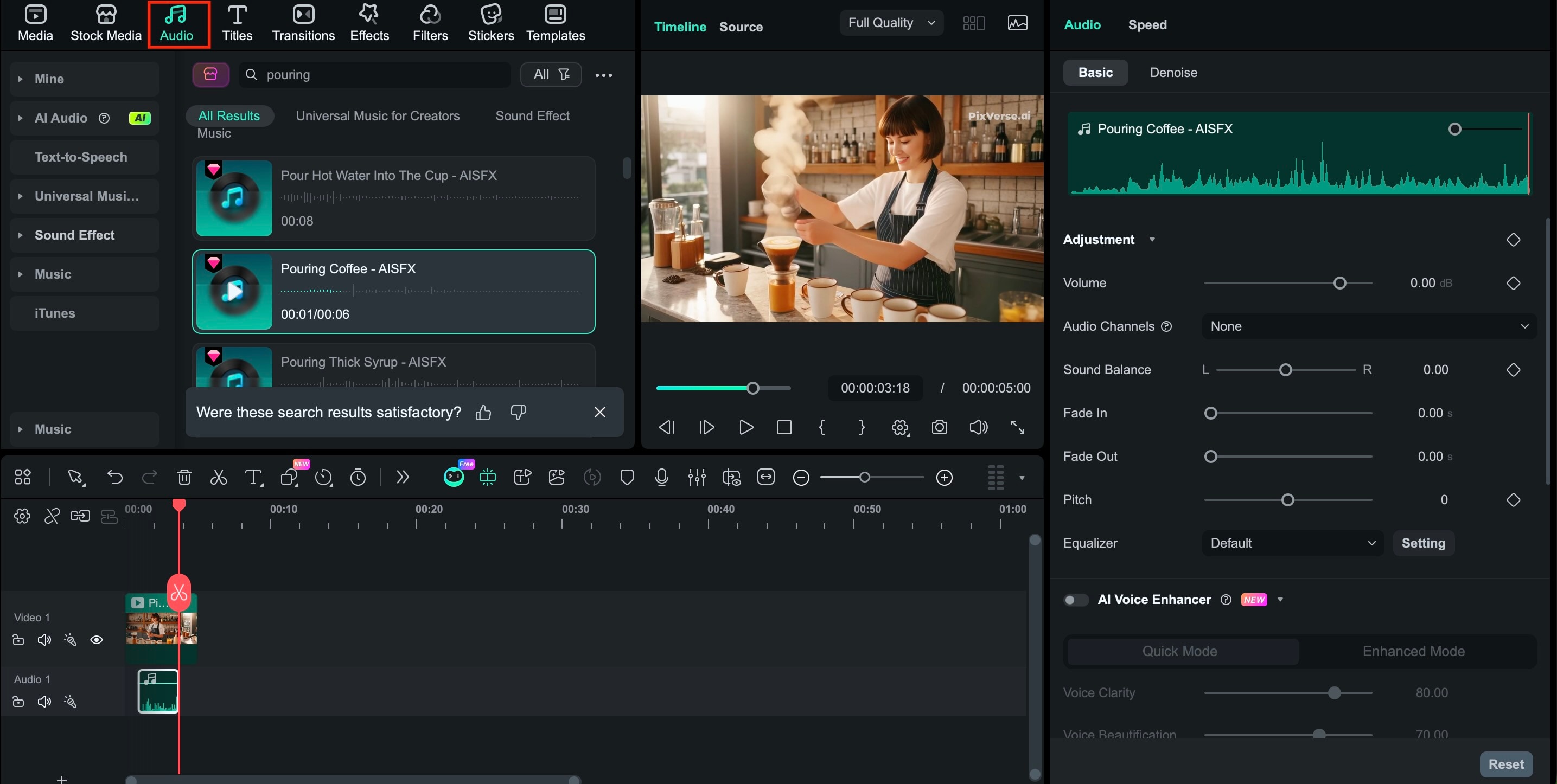
- 透過 AI 生成音樂或從音樂庫新增背景音軌
- 使用AI 音訊降噪以及人聲增強器
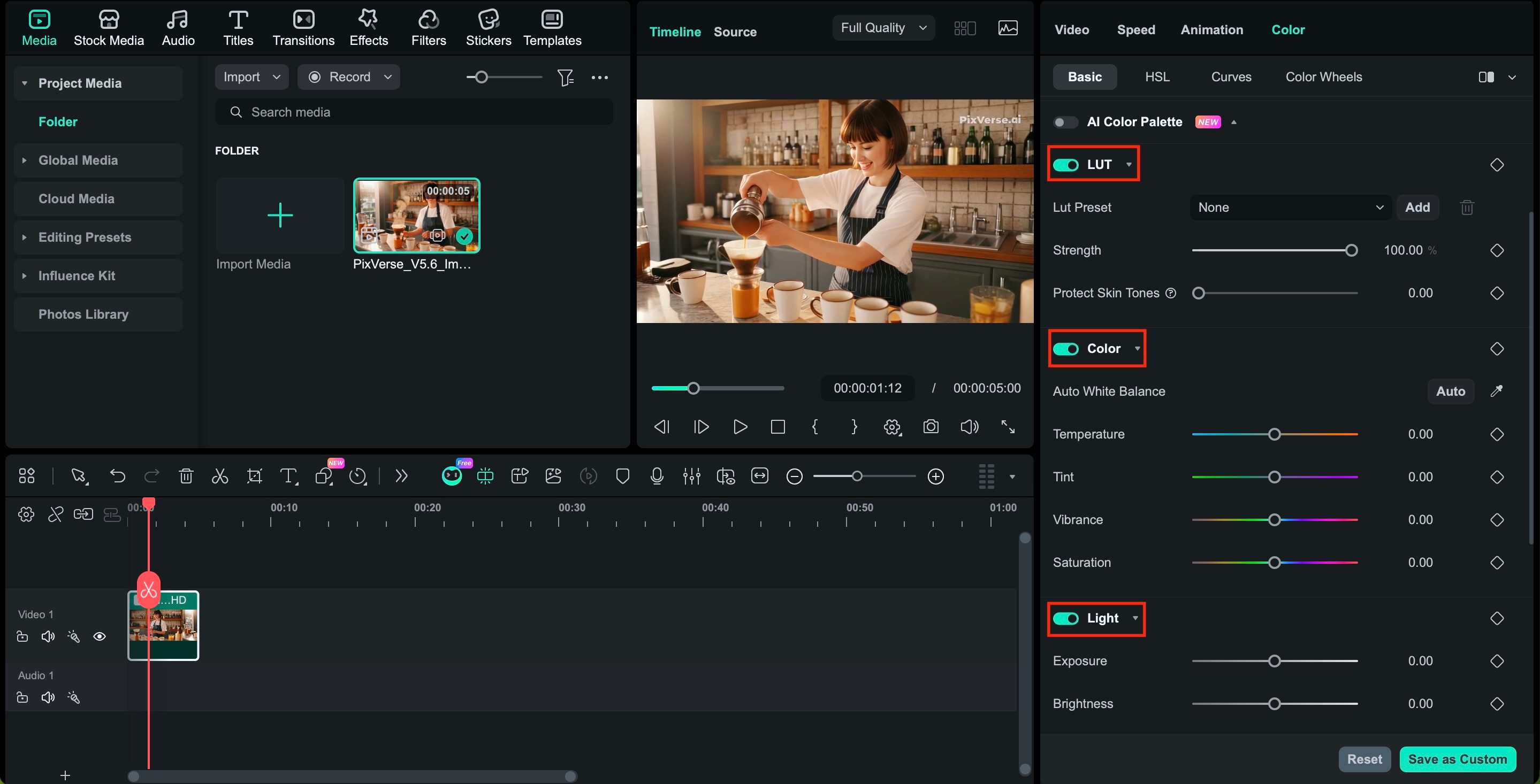
- 使用濾鏡or 手動色彩分級
- 使用自動重新構圖改善不同長寬比的畫面構圖
- 使用AI 語音轉文字
除此之外,Filmora 還在編輯器內直接內建了 AI 生成工具,包括文字轉影片和圖片轉影片均由 Sora 2 和 Veo 3.1 等先進模型驅動。
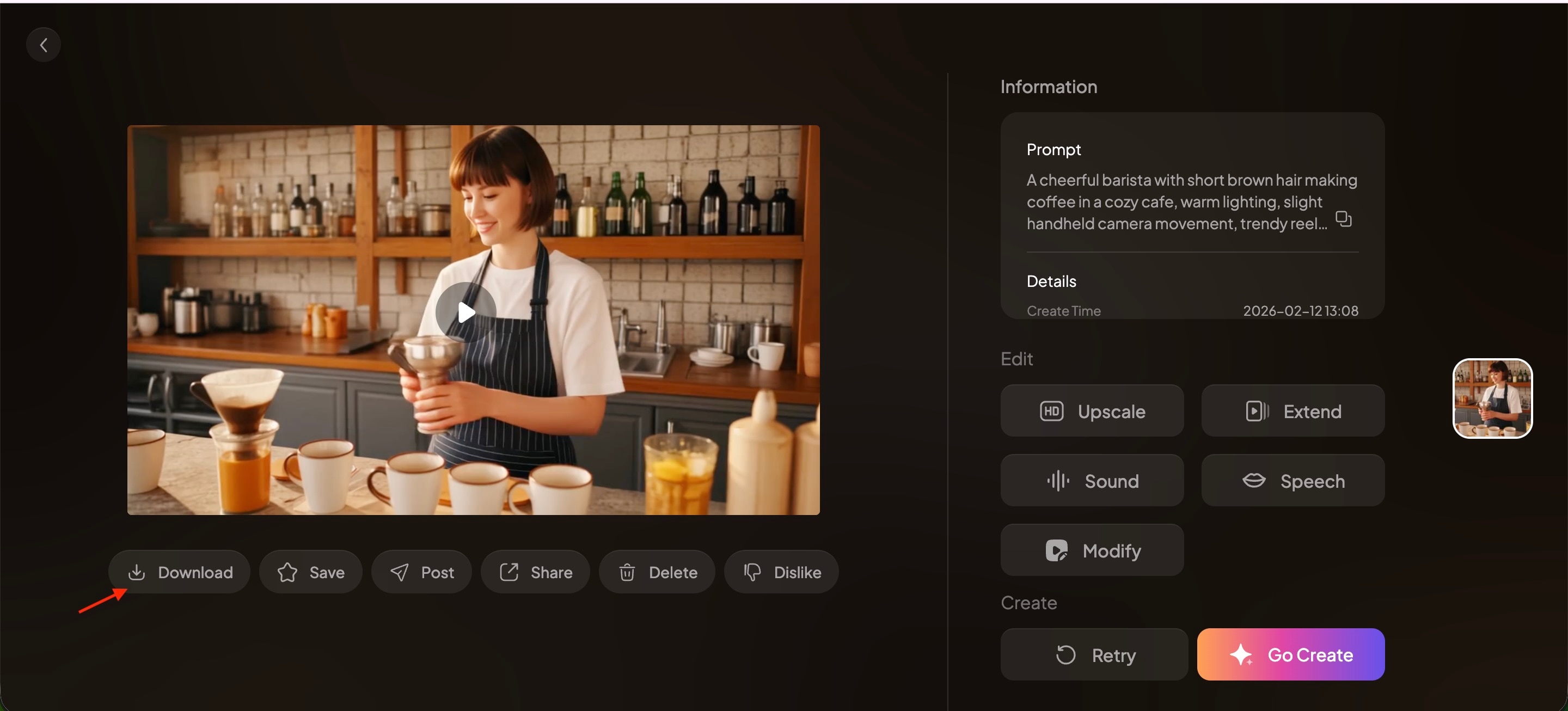
如何使用 Filmora 編輯 PixVerse AI 片段
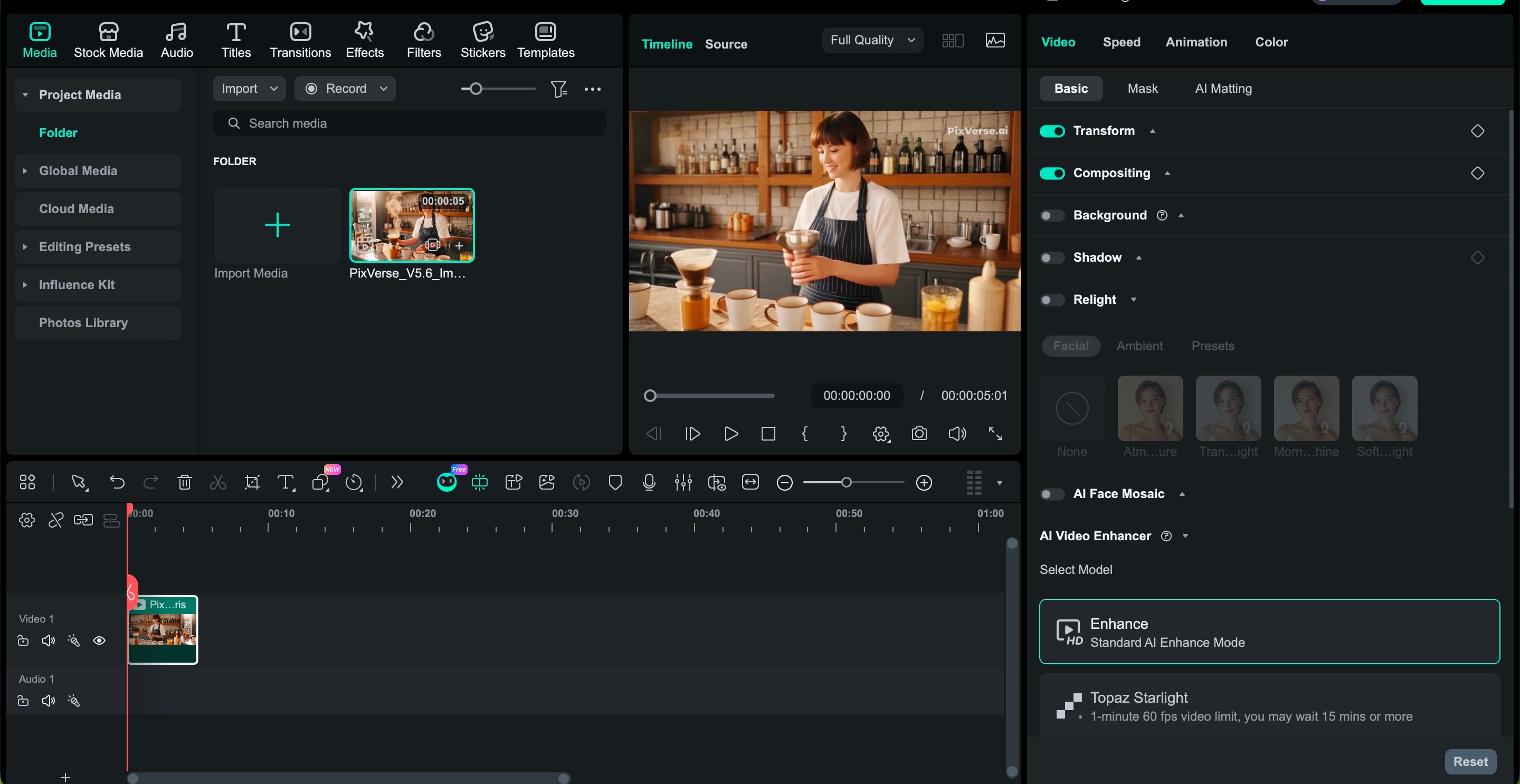
- 調整亮度、對比度與飽和度
- 微調白平衡
- 套用 LUT 以呈現電影感
- 在 AI 鏡頭之間新增淡入淡出或動態轉場
- 插入音效或背景音樂
- 調整節奏以獲得更好的敘事韻律
為何這個工作流程很重要
許多創作者只專注於生成品質,但專業成果取決於 AI 素材能否順暢地整合至完整的編輯工作流程中。PixVerse 負責生成,而 Filmora 則強化敘事、節奏與整體潤飾。
將兩者結合,可為 2026 年的 YouTube 影片、廣告或社群媒體內容建立實用且高效的工作流程。
第五部分:總結評價:優缺點分析
在測試 PixVerse AI V5.6 並與競爭對手及實際工作流程進行比較後,以下是其優缺點的清楚概覽,幫助你判斷是否符合你的創作需求。
- 多鏡頭故事敘述 – 能夠直接從提示詞將鏡頭串連成連貫的序列,節省時間並減少大量手動編輯的需求。
- 改善角色一致性 – 臉部特徵在多個角度與場景中保持辨識度,有助於維持敘事作品中的連貫性。
- 內建音訊與音效 – 與某些需要在其他應用程式中另行新增音訊的工具不同,PixVerse 內建同步音效生成功能,開箱即可提升製作水準。
- 適合測試的友善免費方案 – 免費方案每月提供循環點數,讓一般使用者在付費前先行體驗,比一次性試用更具彈性。
- 複雜專案的點數消耗量高 – 高解析度與較長的多鏡頭影片會快速消耗點數,頻繁使用可能導致費用迅速攀升。
- 獲得最佳成果需要學習曲線 – 提示詞設計與點數最佳化需要一定的嘗試與摸索,對於完全的初學者而言可能感到難以負荷。
- 深度編輯工具有限 – 雖然 PixVerse 能產生出色的原始素材,但它無法取代完整的編輯器。進階色彩分級、精細剪輯和動態轉場仍需借助 Filmora 或 Runway 等工具。
- 工作流程效率不一定流暢 – 若你的媒體庫或磁碟空間未經最佳化,匯出與整理多個高解析度鏡頭可能會感到過於繁瑣。
第六部分:值得考慮的 5 大 PixVerse AI 替代方案
如果你正在尋找 PixVerse AI 的替代方案,最佳選擇取決於你最重視的功能。有些工具專注於電影寫實感,其他則側重於速度、編輯控制或長篇敘事。以下是 2026 年五款強力替代方案,各自適合不同的創作需求。
結論
PixVerse AI V5.6 證明 AI 影片工具不再只是用於快速實驗。憑藉原生多鏡頭敘事功能與更出色的角色一致性,它提供了在 2026 年實際專案中極具實用價值的功能。點數系統需要聰明運用,尤其是在製作較長或高解析度影片時,但整體輸出品質令人印象深刻。
與 Filmora 等剪輯軟體搭配使用時,PixVerse 在潤飾與精修內容方面的效果更加出色。不過,它未必適合所有人。Kling、Runway 或 Luma 等工具可能更符合特定需求。最佳工具終究取決於您的工作流程與目標。
