 AI 摘要
Kling AI 3.0 憑藉強大的物理模擬、最多 6 個鏡頭的分鏡生成與原生多語系音訊,能產出高度逼真的電影級影片,但由於高昂的點數消耗與 15 秒的長度上限,最適合搭配外部剪輯軟體來完成完整的影音專案。
● 規格與效能差異:3.0 版本支援最高 4K HDR 與單次 15 秒長度,導入「主體一致性 3.0」以鎖定參考影像的角色外觀,並透過 Omni 原生音訊同步生成 5 種語言的對話與環境音,顯著解決了舊版角色不連貫與無聲的問題。
● 成本與使用限制:免費版每月提供 216 點數,但限制為 360p-540p 畫質、帶浮水印且禁商用;付費版(月費 10 美元起)採按次扣點,專業模式生成 10 秒影片高達 70 點,且面臨伺服器繁忙時生成緩慢以及出錯不退還點數的風險。
● 工作流程建議:針對原生片段極短且無法直接進行多片段編輯的局限性,實際製作需將素材匯入如 Filmora 等具備 AI 延展與時間軸編輯功能的軟體,以修補畫面中斷點並完成後製拼接。
向 AI 詢問摘要
 ChatGPT
 Perplexity
 Gemini
 Claude
 Grok
2026 年,Kling AI 影片生成器讓一般使用者也能透過提示詞製作高階電影感畫面,為產業帶來顯著變化。然而,儘管 2024 年的Grand View Research報告顯示,全球 AI 影片生成市場預計到 2030 年將超過 25 億美元,許多創作者仍然在面對奇怪的動作、破碎的場景,或是昂貴的點數消耗過快等問題而感到困擾。
問題是,Kling AI 真的解決了這些頭痛問題,還是只是另一個被過度宣傳的工具?在這篇評測中,我們將深入探討它真正的功能、Kling AI 的價格比較,以及它是否適合你的創意工作流程。
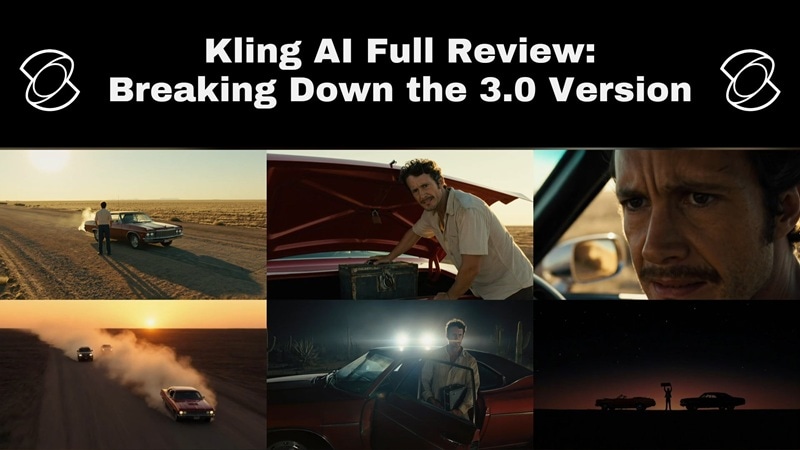
一眼看懂:Kling AI 快速概覽
在我們深入了解 Kling 的所有內容之前,先看看 Kling AI 目前的運作概況。如果你正在比較各種 AI 影片工具並想要快速了解重點而不想閱讀大量技術術語,這個概覽特別有用。
| 功能 | 詳細資訊 |
| 模型名稱 | Kling AI |
| 目前版本 | Kling 3.0 (Omni One 架構) |
| 開發商 | 快手科技 (中國) |
| 輸入方式 | 文字、影像、影片、音訊參考 |
| 音訊 | 原生 Omni 音訊 — 語音、音效、環境音;支援 5 種語言 |
| 動作品質 | 高品質,強大物理模擬 |
| 提示詞執行度 | 高:標準模式和專業模式表現強勁;複雜場景可能有差異 |
| 時間一致性 | 在 2.6 和 3.0 版本中已有改進 |
| 視覺保真度 | 最高 4K HDR / 原生 1080p;30–60 FPS |
| API 存取 | 支援,通過 Kling 平台和第三方整合工具 |
第一部分:什麼是 Kling AI?目前版本和新更新
如果你最近沒有關注這個工具,你會大吃一驚。由快手科技開發並於 2024 年中全球推出,Kling AIKling AI 已成為全球最受矚目的 AI 影片產生器之一。
其核心功能是將你的文字描述或影像轉換成高品質影片片段。但讓它脫穎而出的是它處理動作和真實感的方式。Kling AI 影片具有逼真的動作、物理效果,現在甚至還有同步的音訊。
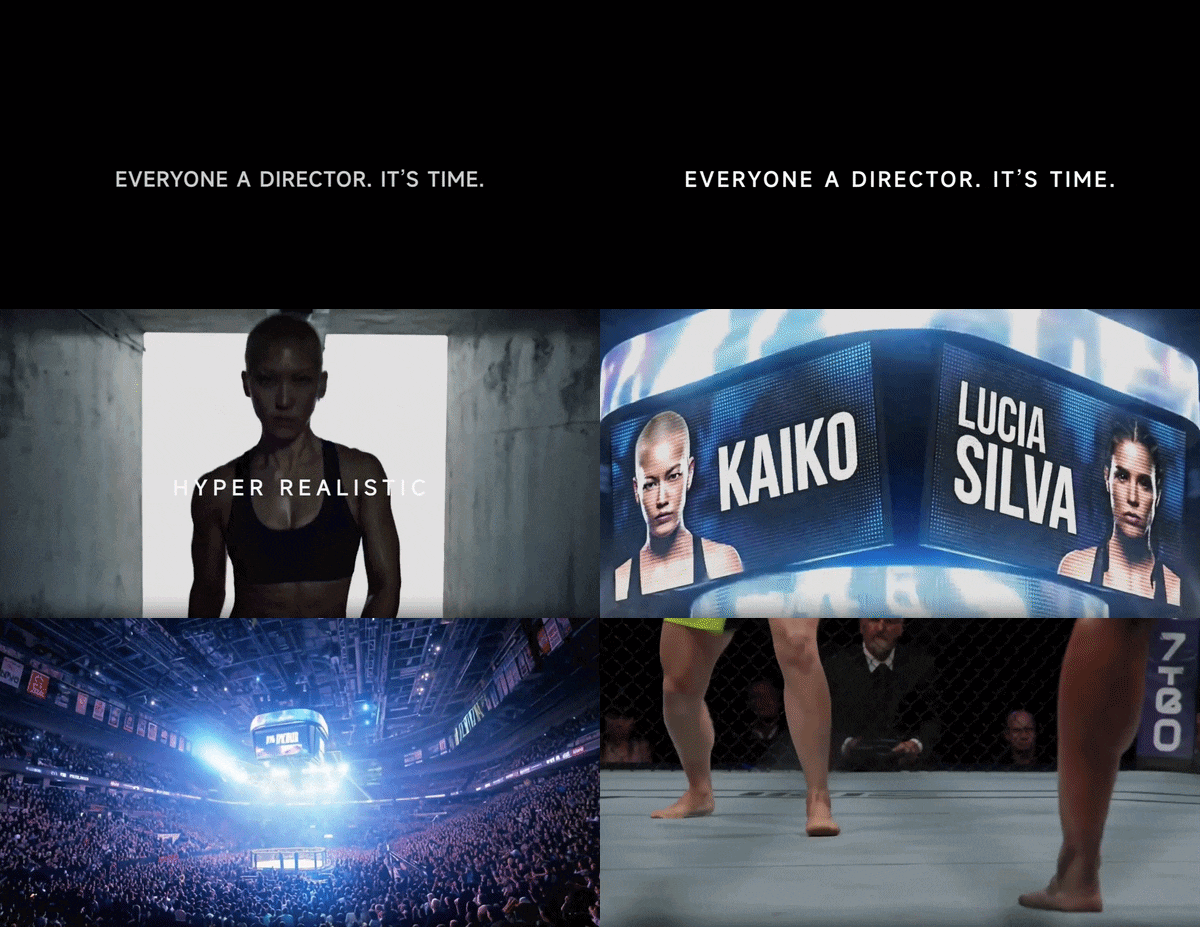
Kling 3.0 的新功能
隨著 Kling AI 3.0 的發布,情況變得更令人興奮。以下是最大的新功能:
1. 多鏡頭生成
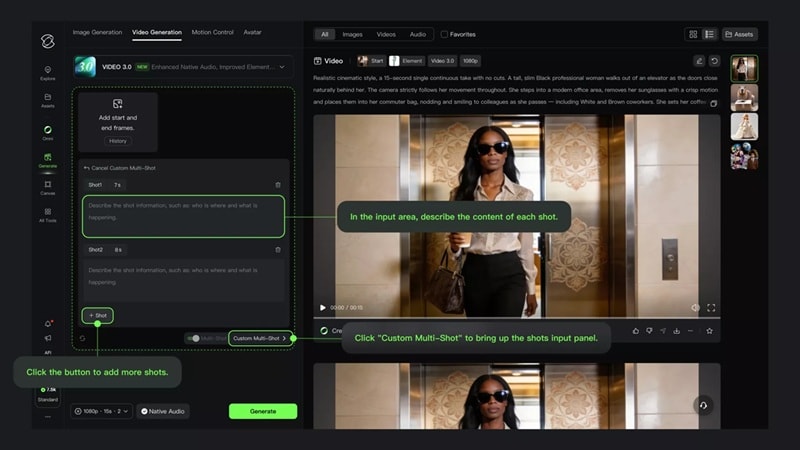
你現在可以在單一提示中生成最多 6 個不同的鏡頭,包括鏡頭反轉切換和自動場景連續性。
2. 參考元素
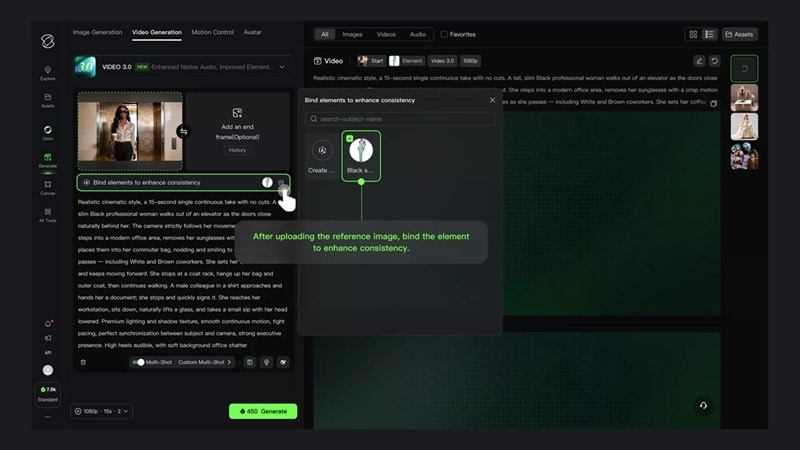
角色一致性一直是 AI 影片的軟肋。Kling 3.0 通過「主體一致性 3.0」功能直接解決了這個問題,讓你可以上傳參考影像,確保你的角色外觀、聲音和風格在每個生成的場景中保持一致。
3. 更長時間
每次生成現在支援 3 到 15 秒的自訂影片長度。對於需要完整敘事節奏而不需後製拼接的創作者來說,這是一個重要升級。
4. 更好的音訊
Kling 3.0 的 Omni 原生音訊可同時生成旁白、與嘴型同步的對話、音效和環境背景音樂。目前支援英文、中文、日文、韓文和西班牙文,包括地區口音。
Kling 1.6 vs Kling 2.6 vs Kling 3.0 的比較
如你所見,Kling 在很短的時間內已經有了長足的進步。但各版本之間實際有什麼變化?更重要的是,舊版本是否仍然足夠,或者你真的需要最新版本?
為了找出答案,讓我們並排比較 Kling AI 1.6、Kling AI 2.6 和 Kling AI 3.0,以便你清楚地看到差異。
| Kling 1.6 | Kling 2.6 | Kling 3.0 | |
| 時長 | 最長 10 秒 | 最長 10 秒 | 最長 15 秒 |
| 解析度 | 720p / 1080p | 1080p | 原生 1080p / 4K HDR |
| 角色一致性 | 基本 | 良好 | 主體一致性 3.0 |
| 音訊 | 無(靜音) | 基本原生音訊 | Omni 原生音訊(5 種語言) |
| 多鏡頭 | No | No | 支援,每個片段最多 6 個鏡頭 |
| 動作物理效果 | 標準 | 改進 | 完整物理模擬(重力、慣性) |
第二部分:Kling AI 功能與能力詳解
現在,讓我們來看看這篇 Kling AI 評測中真正重要的部分:你實際上可以用它做什麼。以下是對主要功能及其實際運作方式的深入了解。
Kling AI 影片生成器
Kling AI 的核心是一個世界級的 AI 影片產生器,能將想像轉化為動態影像。其品質達到電影級別,控制靈活,輸出的一致性足以用於實際製作工作。以下是影片創作模式的分類:
1. AI 文字轉影片
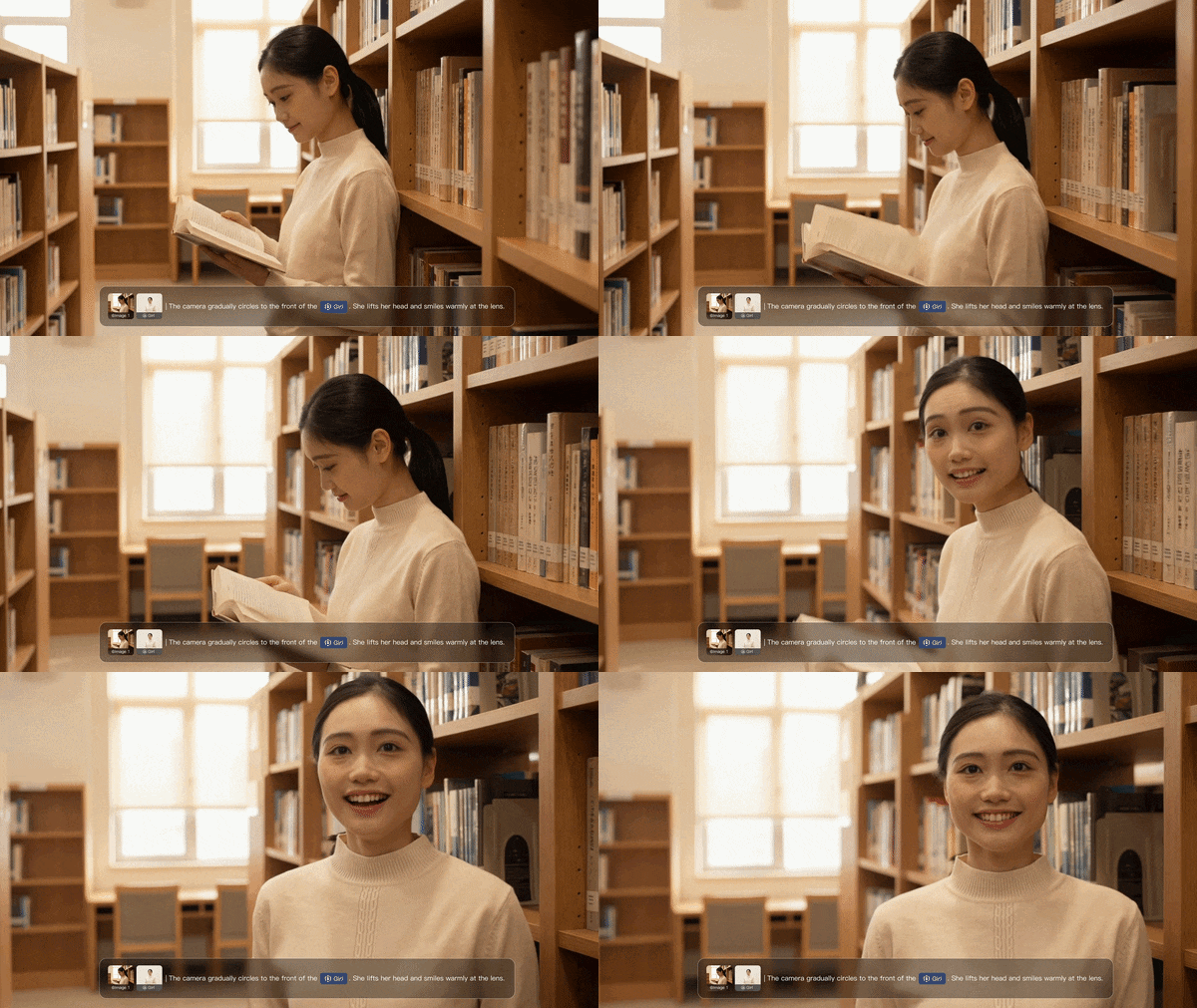
這是最經典的使用方式。你只需輸入一個場景描述,AI 就會從頭開始建立它。概念簡單,但結果很大程度上取決於你的提示詞有多具體。提示越具體,包括光線、鏡頭角度、情緒和主體動作,結果就越好。
2. AI 影像轉影片
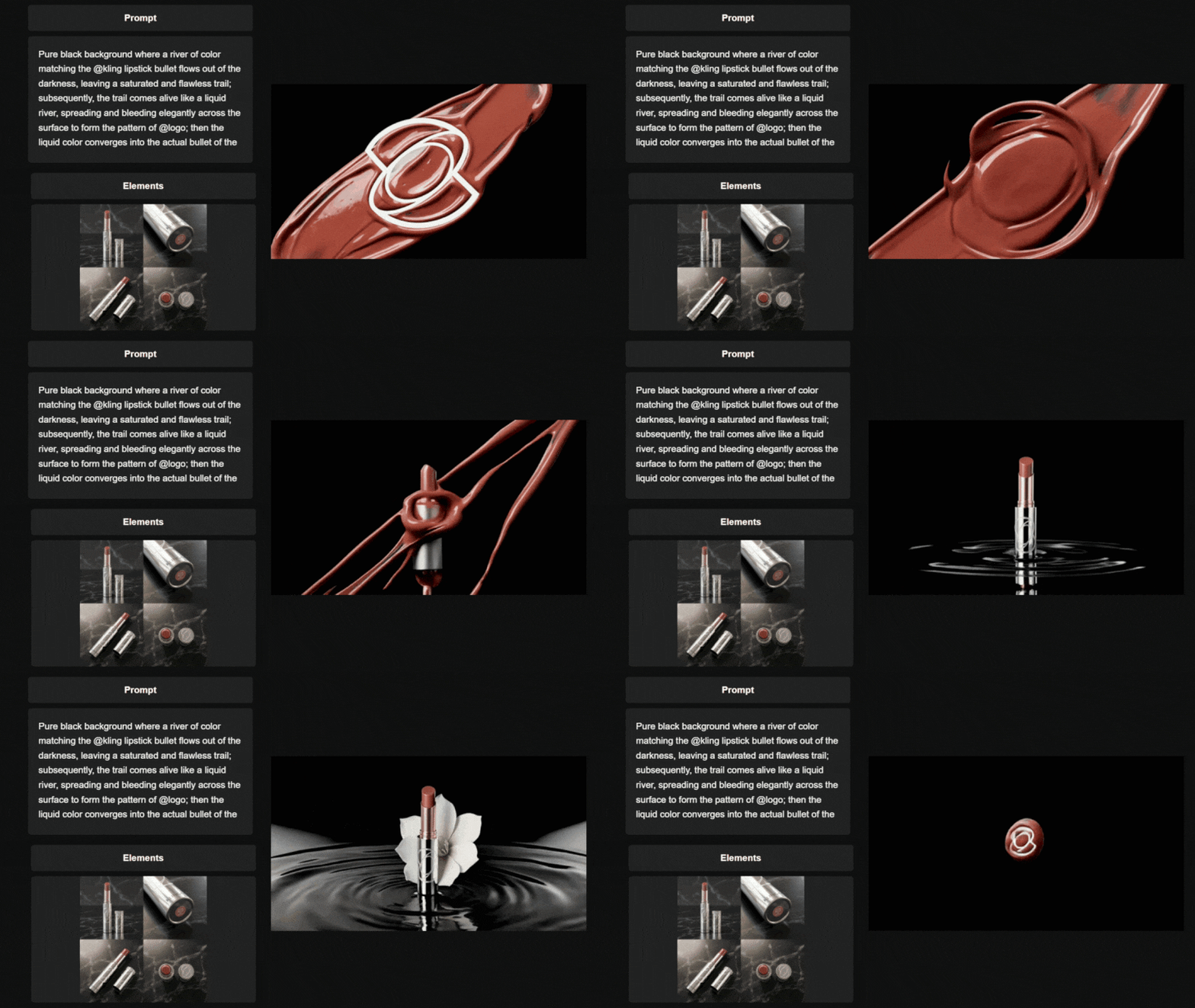
Kling AI 最受歡迎的功能之一是 Kling AI 影像轉影片,它可以將靜態照片或 AI 生成的影像變成生動的影片。這在動態海報、產品展示和人像動畫方面特別受歡迎。
影片效果
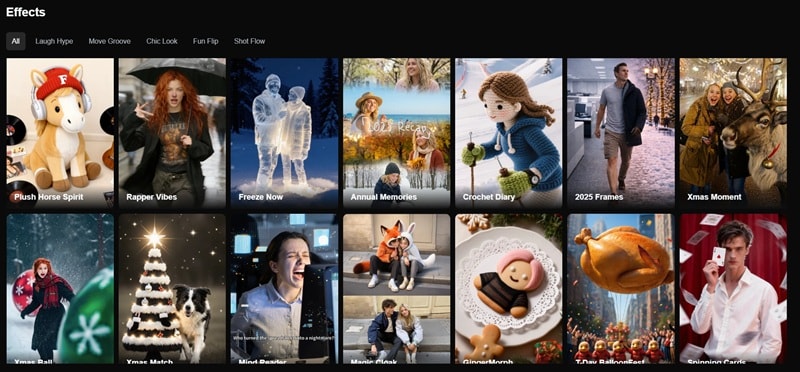
Kling AI 還有一個不斷增長的一鍵式影片效果庫,這些效果在社群媒體上變得非常受歡迎。每種效果都能將上傳的影像轉換成獨特的動畫風格。以下是目前提供的效果:
- 說唱風格:將你的主體轉變成具有態度和動作的音樂影片風格場景。
- 定格效果:創造一個戲劇性的定格效果,帶有微妙的動作和鏡頭聚焦。
- 寵物 Vlogger:讓寵物看起來像是在說話或像內容創作者一樣行動。
- 動漫人物:將你的影像轉換成帶有動作的動漫風格角色。
進階創意控制
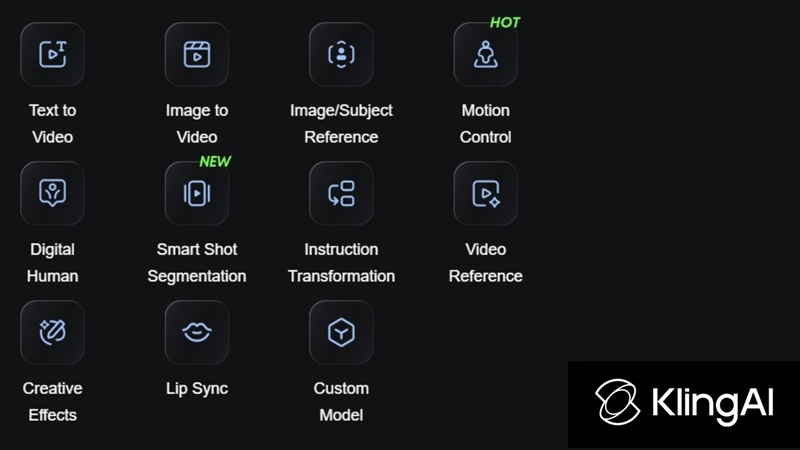
除了一鍵效果外,Kling AI 還為認真的創作者提供一套深度工具箱,用於精確控制影片。包括:
- 動作控制:讓你指導鏡頭和主體在場景中的移動方式。
- 負面提示:通過告訴 AI 要避免什麼來幫助移除不需要的元素。
- 場景和物件的元素輸入:允許你定義特定的物件、背景或場景細節。
- 口型同步:使嘴部動作與音訊或對話匹配,讓言語更真實。
- 智能鏡頭分段:將場景分割成部分,使每個鏡頭都能更精確地控制。
- 數位人物:生成具有自然動作和表情的逼真人物角色。
第三部分:Kling AI 價格與點數系統
看完上面所有 Kling AI 的功能後,人們常常想知道:Kling AI 是免費的嗎?還是所有功能都需要付費?確實有免費版本,但有限制。影片品質較低,有浮水印,而且不能用於商業專案。
至於付費方案,你有四個選擇:標準版、專業版、進階版和旗艦版。以下是完整的分類。
| 標準 | 專業版 | 進階版 | 旗艦版 | |
| 月費 | $10 | $37 | $92 | $180 |
| 年費 | $120 | $444 | $1104 | $2160 |
| 每月點數 | 660 | 3000 | 8000 | 26000 |
| 解析度 | 最高 1080p | 最高 1080p | 最高 1080p | 最高 1080p |
| 生成優先級 | 標準 | 標準 | 高 | 最高 |
| 最適合 | 休閒創作者 | 常規創作者 | 專業人士和機構 | 工作室和高流量使用者 |
點數系統如何運作
看過上面的表格後,我們知道 Kling AI 的價格一開始可能感覺有點混亂,因為它不使用固定的月費無限制方案。相反,一切都基於點數運作。但這意味著什麼?為了簡化理解,你可以把點數想像成遊戲機的代幣。每次你生成影片時,根據長度和品質,都會消耗一定數量的點數。
請參考下表以更好地理解這個概念:
| 操作 | 使用點數 |
| 5 秒影片(標準模式) | 10 點數 |
| 5 秒影片(專業模式) | 35 點數 |
| 10 秒影片(專業模式) | 70 點數 |
| 靜態影像生成 | 約 2 點數 |
第四部分:如何使用 Kling AI 生成影片
現在我們已經了解了主要功能和價格系統,是時候實際試用一下了。對於這個快速測試,讓我們使用 AI 文字轉影片功能,因為這是了解平台運作方式最簡單的方法之一。
按照以下步驟創建你的第一個片段,並感受 Kling AI 影片產生器如何處理提示詞。
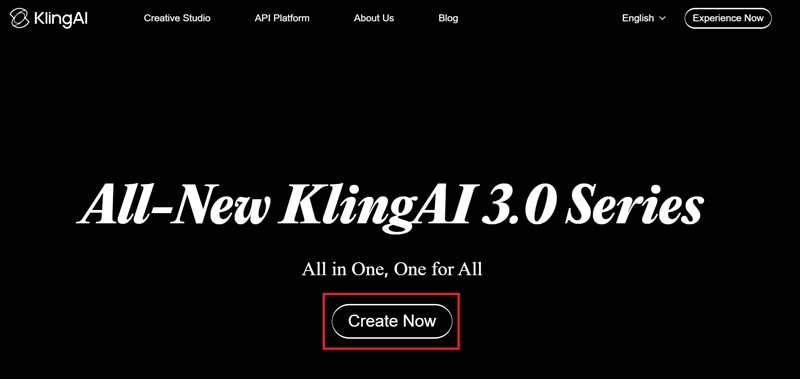
步驟 1.造訪 Kling AI 網站並登入你的帳戶
- 前往https://klingai.com/global/。
- 選擇「立即創作".
- 點擊「一鍵登入".
- 註冊一個帳戶並登入。
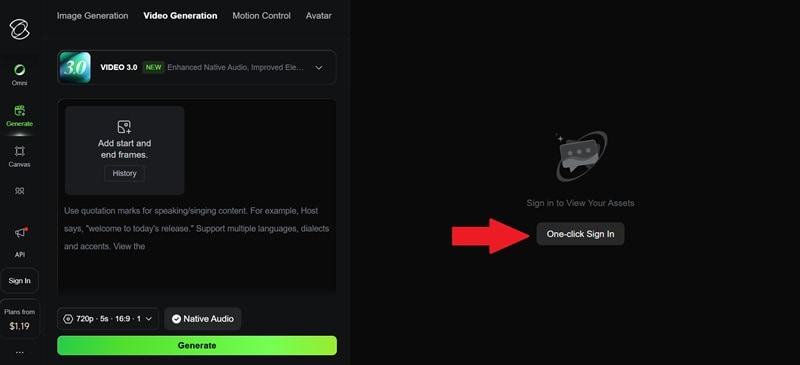
步驟 2.撰寫提示詞並生成 AI 影片
在「影片生成」頁面上寫下你的提示詞。
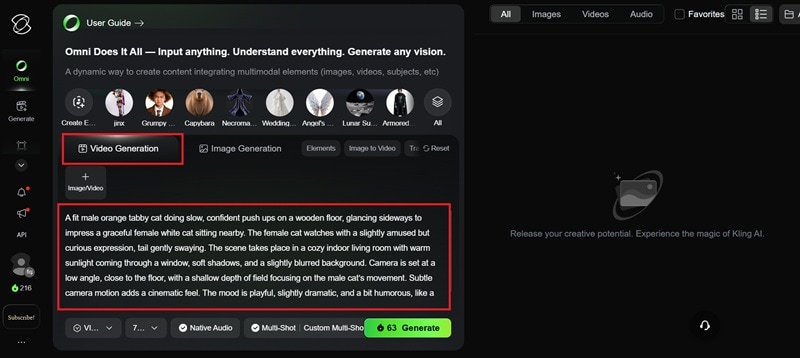
- 選擇你偏好的影片解析度、時長和畫面比例。
- 點擊「生成".
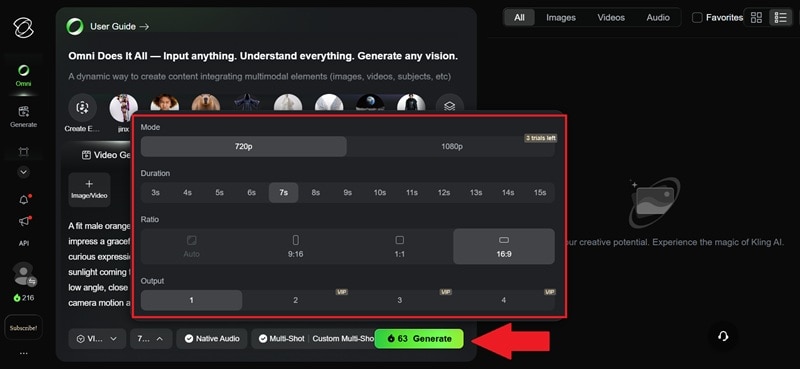
步驟 3.預覽並下載
選擇完成的影片進行預覽。點擊下載圖示將其儲存到你的裝置。
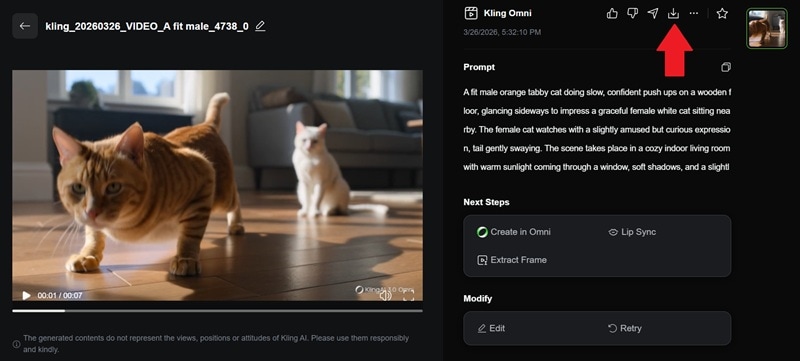
就是這樣!按照這些步驟,你剛剛用 Kling AI 創建了你的第一個 AI 片段。看看效果如何:
第五部分:Kling AI 值得嗎?使用者體驗與效能評測
現在,你已經看到了 Kling AI 影片產生器的運作方式,並觀看了範例影片。但我們沒有就此停止,我們繼續使用 Kling AI 3.0 嘗試不同的提示詞、設定和風格,只為了看看它的一致性究竟如何。
以下是我們的誠實評價。
| 類別 | 評分 | 動作品質 |
| 動作品質 | ⭐⭐⭐⭐⭐ | 動作看起來非常真實,尤其是行走、鏡頭移動和小細節方面。 |
| 提示詞執行度 | ⭐⭐⭐⭐ | 當提示詞清晰時效果很好,但更一般性的提示可能會得到混合結果。 |
| 一致性 | ⭐⭐⭐⭐✨ | 在 3.0 版本中有明顯改善,特別是使用參考影像或元素時。 |
| 應用穩定性和速度 | ⭐⭐⭐ | 一個 7 秒的片段需要約 2 到 5 分鐘,做一兩個時感覺還好。但大型專案開始時會感覺耗時很長。 |
| 匯出和算繪 | ⭐⭐⭐ | 匯出運作正常且感覺穩定,但沒有特別快速或出色之處。 |
第六部分:Kling AI 的優缺點
回顧我們討論的所有內容,很明顯 Kling AI 影片產生器有一些巨大的優勢,但也有一些地方可能會拖慢你的速度,特別是如果你計劃經常使用它。
讓我們來分析它的優點和仍需改進的地方。
- 頂級品質:Kling AI 3.0 生成的影片確實令人驚艷,因為動作非常逼真,多鏡頭功能也確實有效。內建原生音訊也是一個巨大的省時工具。
- 免費版本優惠:Kling AI 免費方案提供大量點數,每月約 216 點。這實際上足以讓你在不花一分錢的情況下製作一些很酷的內容。
- 非常適合短內容:由於你對提示詞有很大的控制權,你可以創建從 Kling AI 動態海報到各種電影風格的片段。你的想像力真的是唯一的限制。
- 靈活的相容性:你可以直接從瀏覽器或通過 Kling AI 應用程式使用它。它適用於 Android 和 iOS,因此無需設定任何東西就能輕鬆訪問。
- 生成速度慢:當伺服器忙碌時,生成時間可能會非常慢。當你正在創作流程中時,等待五分鐘只為了幾秒鐘的影片感覺像是永遠。
- 免費版本無法重做:如果 AI 出現故障並給你一個奇怪的片段,你通常不會得到那些失敗生成的點數退款。這些點數就這樣消失了。
- 價格有點混亂:整個點數系統令人困惑,而且很快就會變得昂貴。在實驗的單一下午,很容易就耗盡一個月的點數。
- 客服反應慢:如果你遇到技術問題,許多使用者報告客戶支援相當慢。如果出現問題,不要期望立即得到解決。
第七部分:拼接、延長和增強你的 Kling AI 影片
Kling AI 絕對值得一試。品質確實是頂級的,而且既然你反正可以獲得那些免費的每日點數,不妨試一試。話雖如此,那些 15 秒的片段確實很短。如果你試圖持續生成新片段來建立更長的內容,你的點數會比你預期的消失得更快。
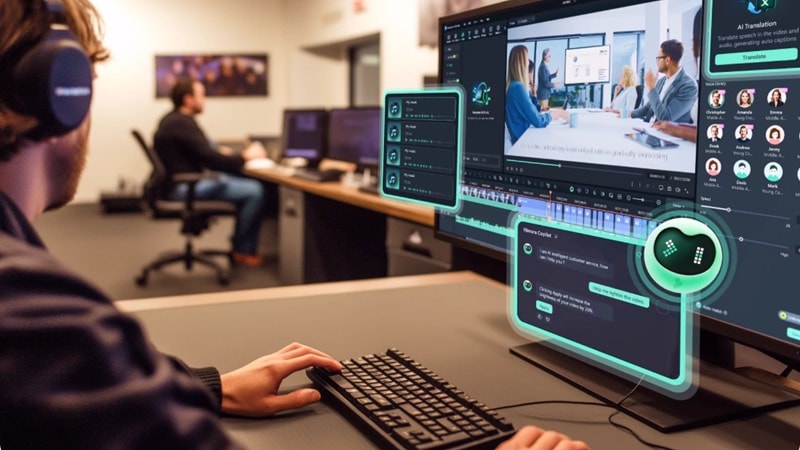
這就是為什麼你需要將你的 AI 片段與Wondershare Filmora搭配使用。你可以將 Kling AI 影片的短片段放入 Filmora 中,並將它們實際轉換成完整的作品。

 安全下載
為何選擇 Filmora?
Filmora 更讓人驚豔的是它不僅僅是一款基本的編輯器。它還內建了自己的 AI 文字轉影片 和 AI 圖片轉影片 功能,讓你可以根據需求混合使用這兩種方法。
以下是幾個能帶來重大差異的功能:
AI 延展
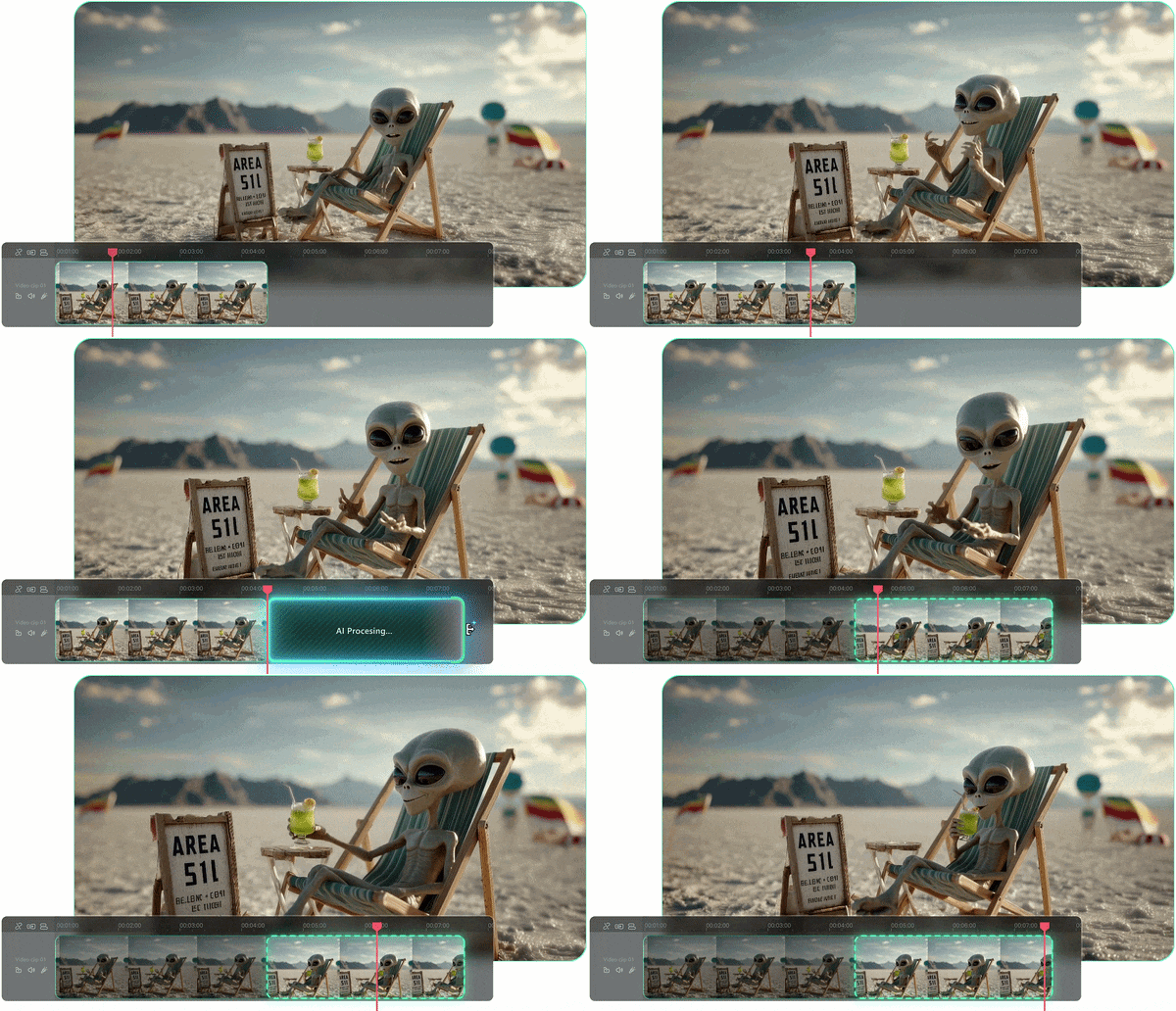
這簡直是救星。如果你的 Kling AI 影片片段早了一秒結束,你可以使用這個功能智慧地「延展」影片,這樣你的轉場就不會感覺像是突然嚇人的跳轉。
龐大的特效庫
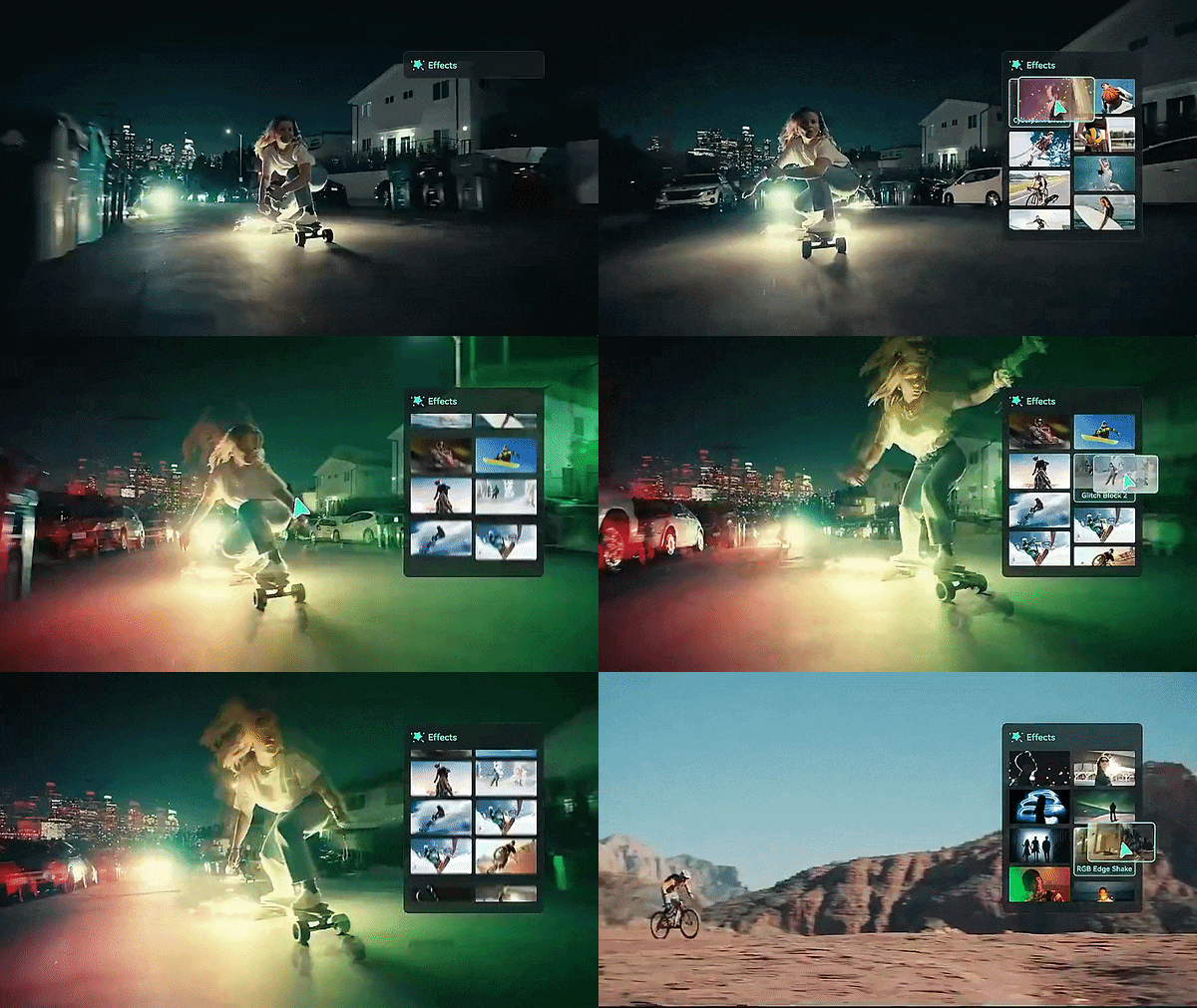
AI 影片有時看起來可能有點「原始」,但只要從 Filmora 加入一些專業的疊加效果、濾鏡或電影級轉場,就能讓它看起來像是高成本製作。
文字轉語音 & 自動字幕
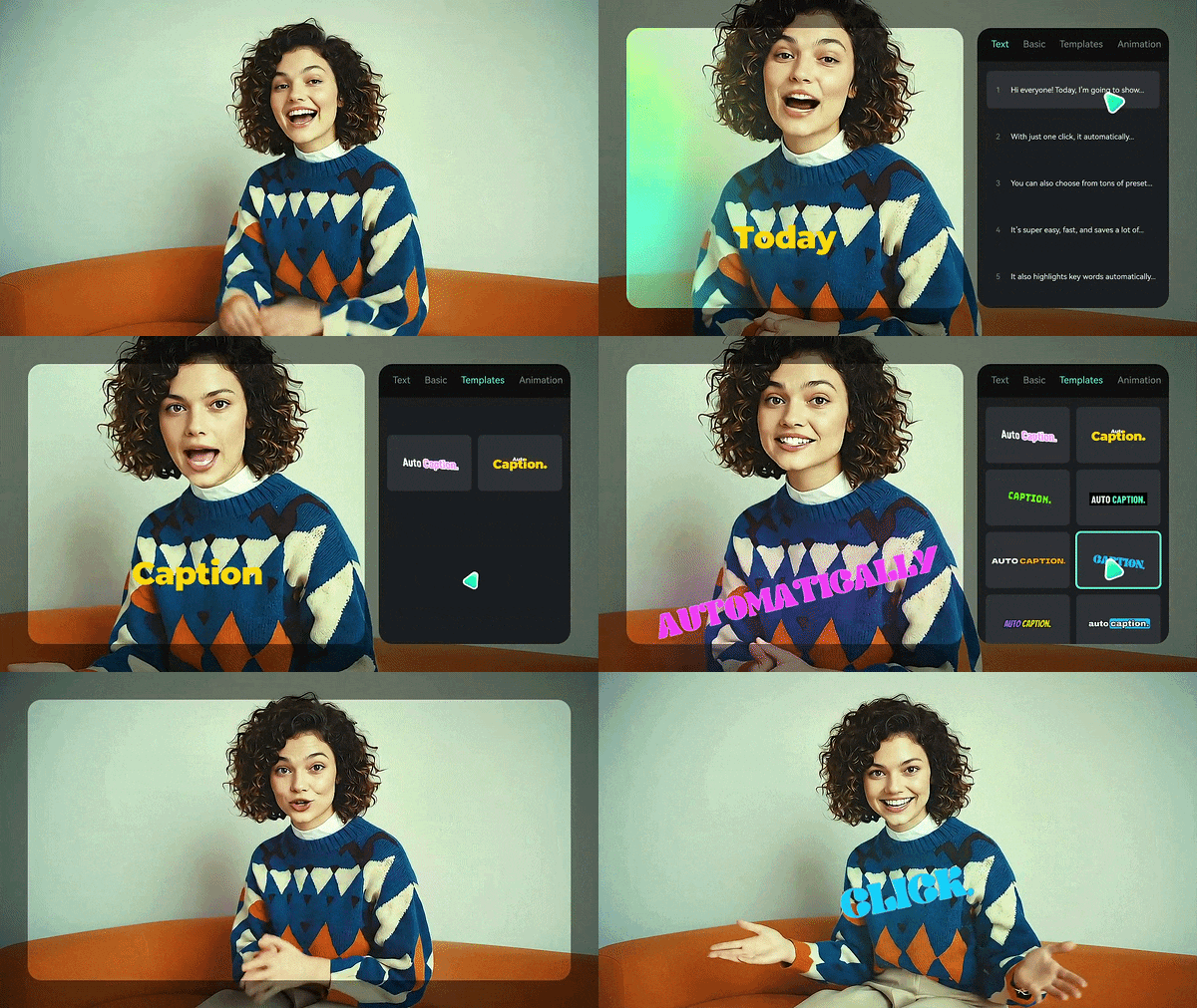
如果你的角色還沒說話,你可以在幾秒內加入旁白。此外,如果你要在 TikTok 或 Reels 上發布內容,自動字幕功能是必不可少的。
AI 翻譯
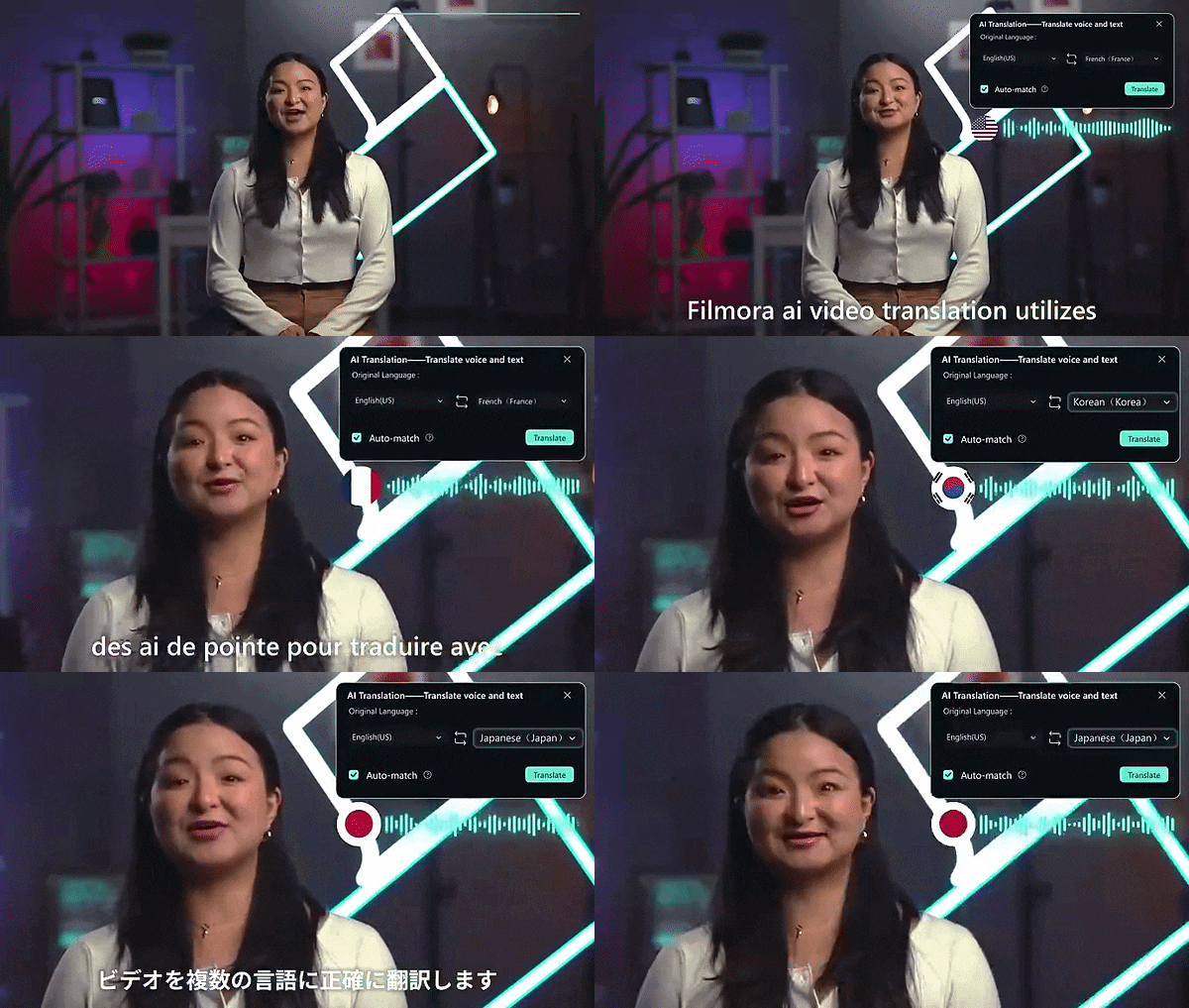
想走向國際嗎?將這些字幕翻譯成其他語言,讓你的內容能真正觸及不只一個市場的觀眾。
結論
Kling AI 影片產生器絕對在這個領域中佔有一席之地,特別是在動作看起來多麼真實以及結果能有多電影感這方面。目前感覺它是最完整的工具之一,但一旦你開始更頻繁地使用它,很快就會遇到影片長度短的限制。
這就是為什麼將 Kling AI 影片與 Wondershare Filmora 配合使用是很合理的。你可以利用 Filmora 的 AI 延展功能、特效庫和靈活的時間軸,將那些短片轉變成更完整的作品。它基本上提供 Kling AI 單獨無法提供的控制力,讓整個工作流程從頭到尾都更實用。
常見問題
-
可以免費生成 Kling AI 影片嗎?
是的,Kling AI 的免費方案每月提供 216 點數。但是,免費等級的影片解析度限制在 360p-540p,帶有浮水印,且不能用於商業用途。 -
可以直接在 Kling AI 內編輯影片嗎?
你可以使用文字或圖片提示進行修改。不過,若要進行完整的時間軸編輯、合併多個片段、加入字幕或匯出多種格式,你會需要一個專門的編輯器,如 Filmora 來配合你的 Kling AI 工作流程。 -
什麼類型的影片最適合 Kling AI?
短片電影風格、社群媒體視覺內容和創意實驗最為適合。 -
Kling AI 會在影片上加入浮水印嗎?
免費等級的影片會有浮水印,並限制在較低解析度(360p-540p)。一旦升級到任何付費方案,浮水印就會被移除,你還能獲得 1080p 輸出和完整的商業使用權。