


 AI 摘要
AI 摘要
由於微軟已全面停止支援 Windows Movie Maker,目前在現代作業系統上為影片加入文字的最佳替代方案是 Wondershare Filmora V15,它保留了舊版的直覺拖放操作,並具備更進階的文字動畫與 AI 字幕生成功能。
● Windows Movie Maker 已無法安全下載,且其舊版專案檔無法直接匯入現代剪輯軟體中,必須先將舊專案匯出為標準影片格式後,才能在新軟體中接續編輯。
● 相較於受限於本機安裝字型與單一靜態效果的舊版工具,Filmora V15 支援堆疊多種文字樣式,並新增「進 / 出 / 迴圈」的文字動畫分類、12 種全新動畫風格及雲端儲存最愛字型設定。
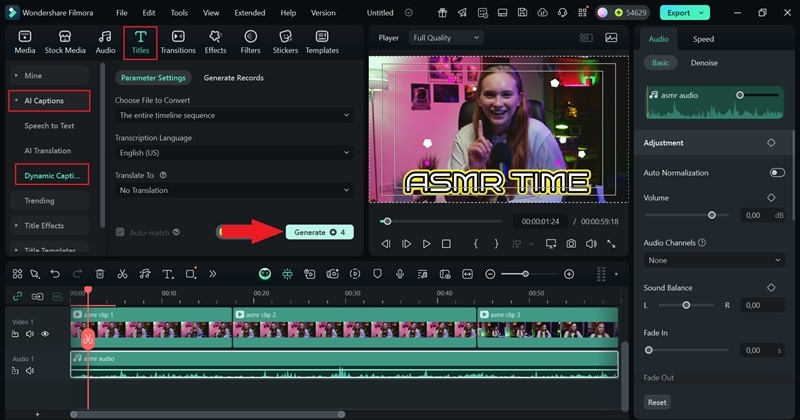
● 若需快速處理影片字幕,可直接使用 Filmora 的「AI 動態字幕」工具,系統會在幾秒內自動生成並對齊影片節拍的準確字幕,省去過去必須手動定位與調整文字停留時間的繁瑣步驟。
向 AI 詢問摘要
 ChatGPT
 Perplexity
 Gemini
 Claude
 Grok
Grok
回想當年每個人都剛開始接觸影片剪輯的時候,Windows Movie Maker是最常用的工具。它讓新增文字、字幕和標題變得既簡單又有趣。但在微軟將其停止服務後,那些搜尋如何在 Windows Movie Maker 中新增文字的用戶很快就發現,它已無法在現代系統上運行。
儘管如此,這並不代表你沒有其他選擇。我們將帶你了解 Movie Maker 過去是如何處理文字的,然後介紹一種更新、更優秀的方式,使用專為當今創作者打造的工具,在 Windows 10 上為影片新增文字。那份你所喜愛的簡單感依然存在,只是已為 2025 年全面升級。
第一部分:Windows Movie Maker 的現況:文字與預設字型的限制
在當年,Movie Maker 預先安裝於大多數 Windows 電腦上。它擁有簡單的按鈕、拖放式剪輯功能,以及任何人都能使用的快速文字疊加效果。但時代不斷演進,微軟最終停止了對它的支援,讓許多用戶對其簡便的工作流程感到無比懷念。
不過,如果你恰好還將舊版本保存在電腦中,技術上仍可以繼續使用它。因此,讓我們來回顧一下當時如何在 Movie Maker 中新增文字,以及為何它會成為早期創作者之間的經典功能。
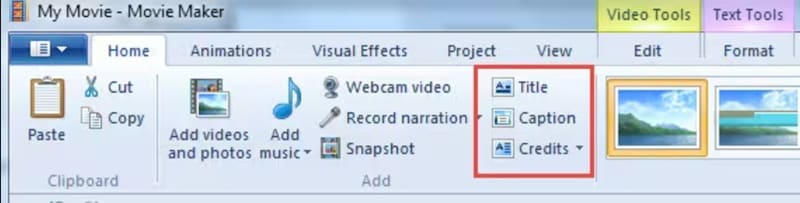

Windows Movie Maker 的文字產生器雖然簡單,但有所限制:
- 字型取決於電腦上已安裝的內容,因此創意空間十分有限。
- 你無法像現代剪輯軟體那樣疊加多種文字樣式、結合效果或製作流暢的動態效果。
如今 Movie Maker 已停止服務,使用能為影片提供更多自由度與風格的現代剪輯軟體會是更好的選擇。
第二部分:Filmora 的優勢:更出色的文字動畫與文字轉語音功能
幸運的是,故事並不隨 Movie Maker 的消逝而終結。如果你懷念它過去的簡單易用,同時又希望找到真正能跟上現今剪輯需求的工具,Wondershare Filmora便能完美勝任。
這款多合一剪輯軟體重現了那種簡單的拖放操作體驗,同時讓你對影片的呈現效果擁有更多掌控。以下是 Filmora 如何在新增文字方面重現 Movie Maker 的精神,且在各個層面都更勝一籌:

 安全下載
安全下載- 數秒內新增文字:Filmora 讓新增文字就像在 Windows Movie Maker 中一樣簡單。只需幾次點擊即可加入標題、字幕或動態文字,並立即看到效果。
- 挑選符合你風格的字型:從豐富的字型資料庫和 文字動畫中自由選擇,讓你的影片更加出色。從粗體標題到低調的下方字幕條,一切皆可輕鬆調整,讓你的文字始終契合故事的氛圍。
- 進階文字動畫與動態效果:Filmora 讓你完全掌控文字動畫,使你的標題和字幕能夠完美配合影片的節奏移動。
- 輕鬆自訂一切:隨心所欲地變更字型、顏色和動畫效果。你可以混合搭配樣式、新增陰影,或為文字加上自然流暢的輕微動態。
- 無限制地持續創作:Filmora 隨每次更新不斷進化,讓你永遠不會受限於一成不變的舊範本。從流行字型到全新文字特效,全年都能讓你的影片保持清新現代的面貌。
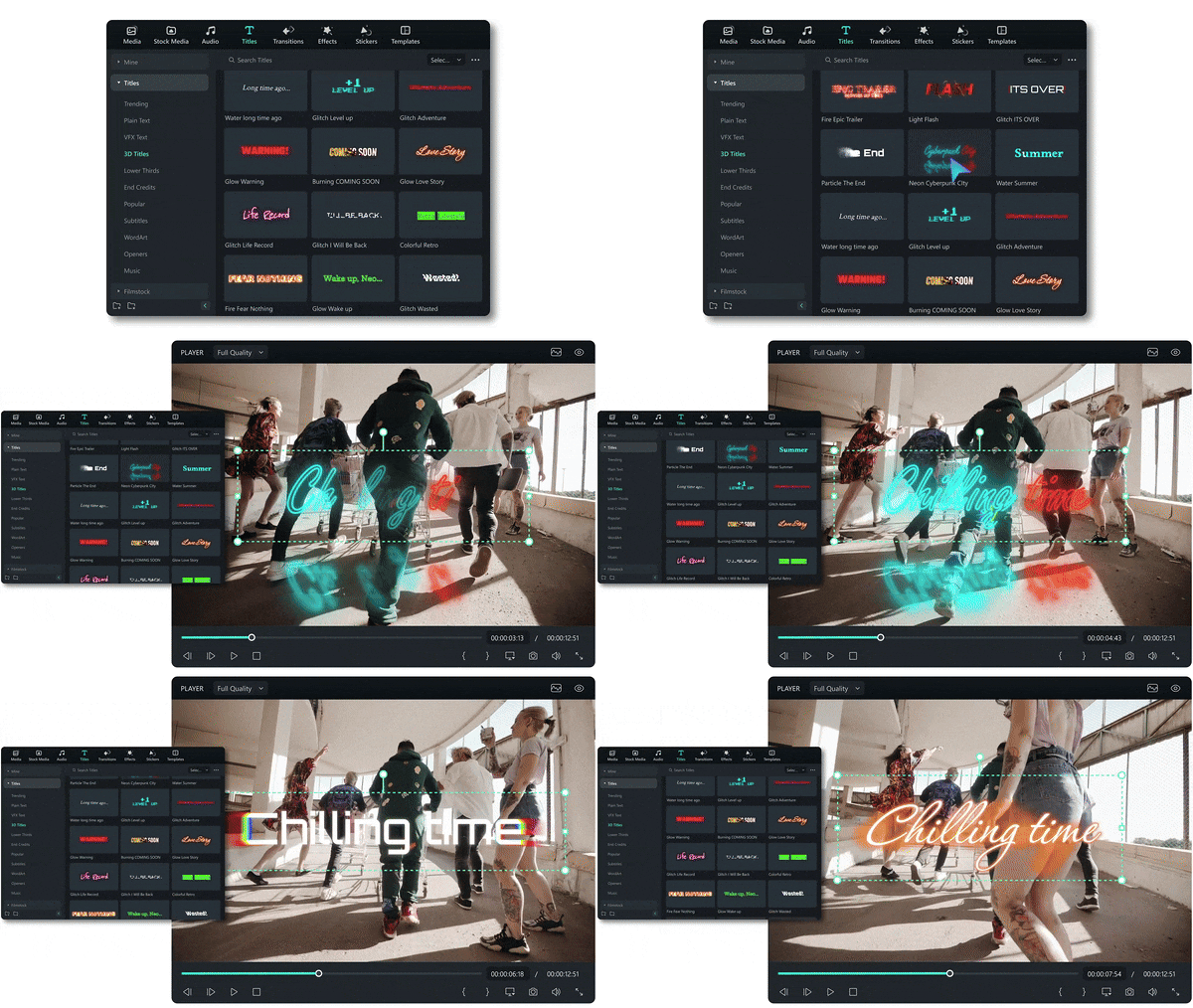
Wondershare Filmora讓文字編輯比以往更加流暢。它更快速、更有條理,並賦予你那種讓每個標題都顯得用心設計的創意掌控感。以下是你可以從 Filmora 最新文字更新中期待的內容:
- 更智慧的組織架構,採用「入場/出場/循環」文字動畫結構。
- 12 種全新動畫樣式(更多樣式將於 2025 年陸續推出)。
- 新增第 3 級與第 4 級文字動畫分類,瀏覽速度更快。
- 「我的最愛」與「最近使用」分類,方便快速存取。
- 以及更多功能。
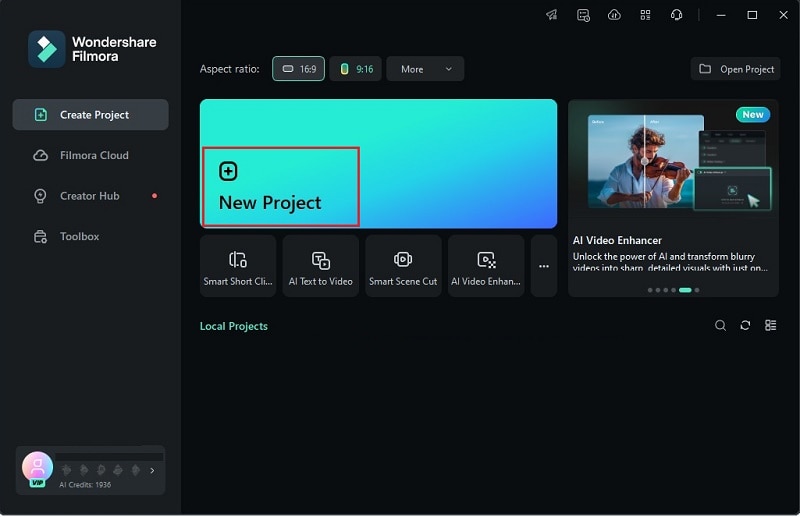
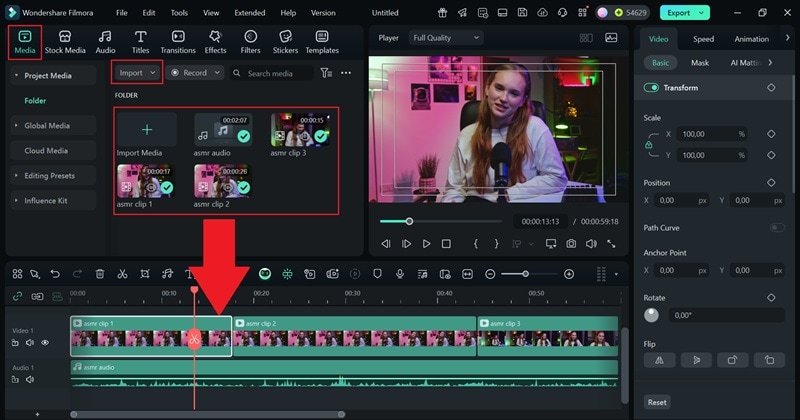
憑藉這些全新功能,Filmora 輕鬆超越了舊版 Windows Movie Maker 的標題產生器,將影片剪輯提升至另一個層次。它讓你擁有更大的自由度來設計、製作動畫及為文字設定樣式,完全按照你的意願呈現。現在,請參考這份快速指南,了解如何使用 Filmora 為你的影片新增文字:
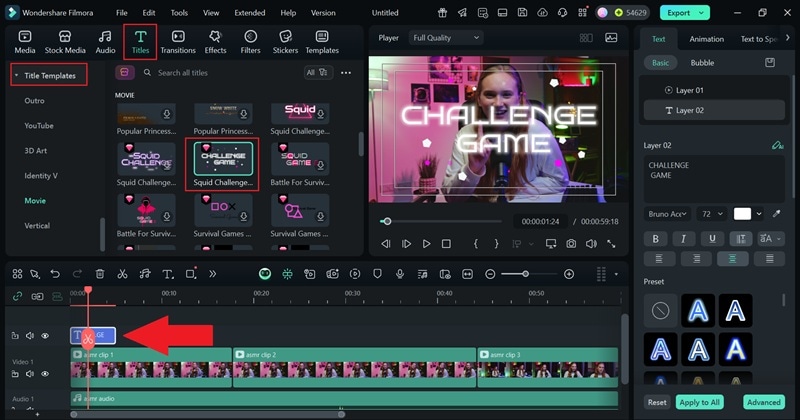
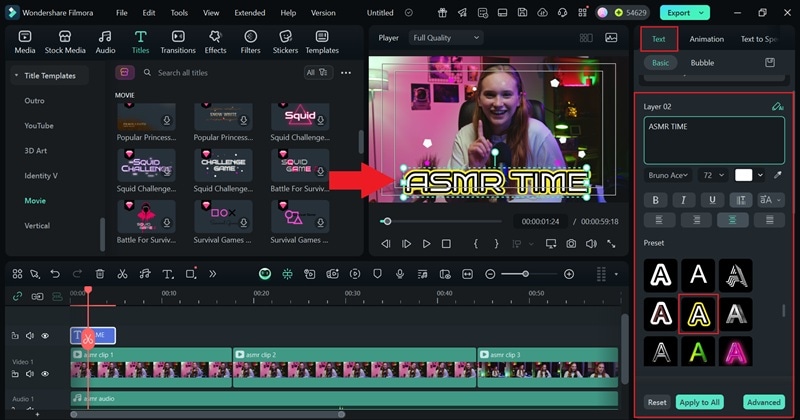
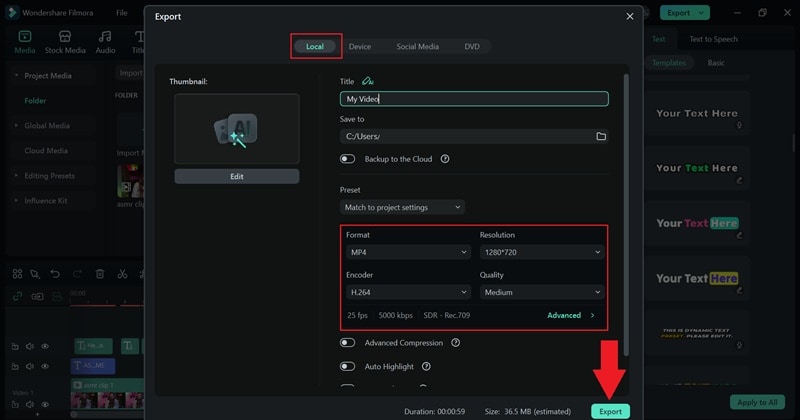
第三部分。為什麼您再也不會懷念 Movie Maker
到目前為止,您可能已經感受到了差異。在 Filmora 中新增文字感覺自然、快速,而且出乎意料地有趣。與舊版 Windows Movie Maker 的文字功能相比,Filmora 不僅提供基本字型和靜態效果,還賦予您完整的創意控制權。您可以調整每個標題、動畫和字幕,使其完美符合您的故事。
除了上述內容之外,以下是 Filmora 不僅僅是替代品,更是一大進步的原因:
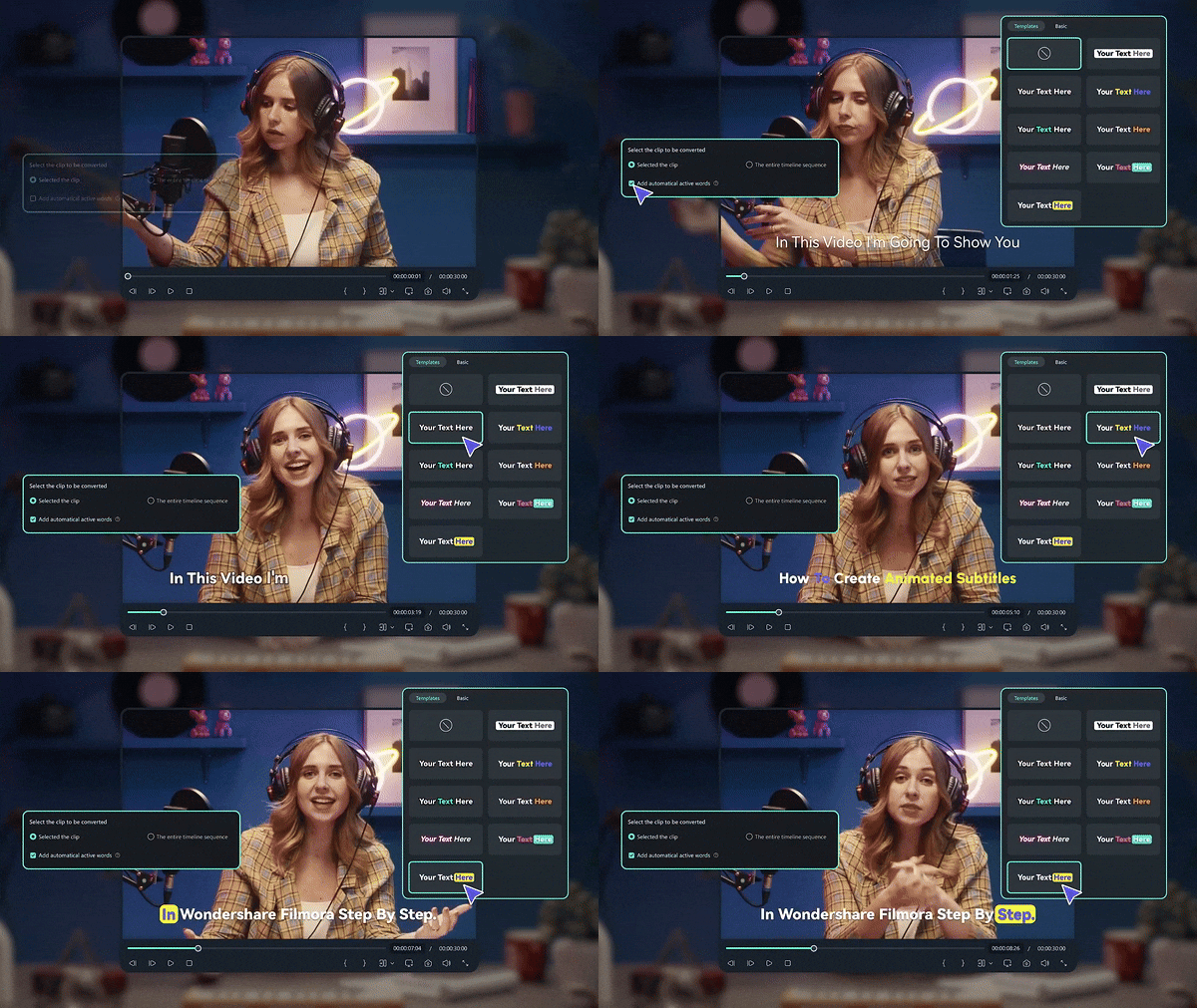
- 更智慧的版面配置: Filmora 以簡潔有序的工作區讓所有功能一目了然。與 Windows Movie Maker 舊式的下拉選單不同,每種文字樣式和動畫都經過整齊分類,讓您無需浪費時間即可找到所需內容。
- 激發創意的素材庫: Filmora 提供豐富的字型、動態預設和文字範本選擇,讓您的影片立即呈現更精緻的質感。您可以自由混搭與嘗試,將每個標題或字幕變成契合您故事的獨特元素。
- AI 文字轉語音與字幕功能: 自動字幕 功能可自動生成與影片完美同步的字幕。這項進階工具遠遠超越任何 Windows Movie Maker 文字轉語音 功能所能提供的。\u00a0
- 喜好設定儲存於雲端: 您偏好的字型和文字樣式會自動儲存,隨時為下一個專案做好準備。不再需要每次開始新的剪輯時重新設定相同的參數。
- 循環動畫增添活力: Filmora 的循環文字動畫讓片頭、結尾畫面和重點字幕栩栩如生。它們使您的視覺效果自然流暢,並為每個專案賦予動態節奏。
- 專為每一種創作者打造: 無論您是在剪輯 YouTube 影片、教學影片還是短片,Filmora 的工具都能配合您的步調。它結合了 Movie Maker 的簡易性與當今創作者真正需要的靈活性。
結論
在 Windows Movie Maker 仍存在的時代,其文字功能以簡單易用而著稱。但由於它已不再是影片剪輯領域的一部分,現在是時候轉向能將同樣的便利性帶入更現代化工具的時候了。
如今最明智的選擇是 Wondershare Filmora,這款影片編輯器保留了 Movie Maker 熟悉的操作流程,同時開啟了全新的創意層次。您可以以自然愉快的方式嘗試字型、動態效果和字幕。
作為真正的 Windows Movie Maker 文字生成器替代方案,Filmora 不只是取而代之,更重新詮釋了當今創作者所能擁有的輕鬆剪輯體驗。
常見問題
-
我還可以下載 Windows Movie Maker 嗎?
很遺憾,不行。微軟已完全停止支援 Windows Movie Maker,且已無法再下載。部分第三方網站可能聲稱提供下載,但這些版本通常不安全或已過時,無法在現代系統上正常運行。 -
新增文字到影片的最佳 Movie Maker 替代方案是什麼?
目前最佳選擇是 Wondershare Filmora。它保留了與 Windows Movie Maker 文字生成器相同的簡易感受,但新增了更多創意工具。您可以新增動態文字、使用 AI 字幕,並探索數百個範本,而不會感到不知所措。 -
我可以將舊版 Movie Maker 專案匯入新軟體嗎?
Movie Maker 檔案無法直接在較新的編輯器中開啟。最佳方式是將舊影片匯出為標準格式,再將其匯入 Filmora 或其他現代編輯器,以便順暢地繼續剪輯。 -
為什麼我的影片在匯出後文字顯示不正確?
這通常是因為您使用的字型未安裝在您的電腦上,或檔案渲染不正確所致。在 Filmora 等編輯器中,這個問題極為罕見,因為所有文字效果和字型均內建於軟體中,確保您匯出影片時一切保持一致。
