


 AI 摘要
AI 摘要
若要修復影片中的光線閃爍問題,您可以利用 After Effects 手動混合影格來處理輕微閃爍,購買專屬外掛程式應對嚴重閃爍,或是直接使用 Wondershare Filmora 的 AI 工具進行一鍵自動修復。
● 在 After Effects 中手動修復的免費技巧是將影片圖層複製並偏移一個影格,再將不透明度設為 50%,此方法僅適用於輕微閃爍,且手動對齊與預覽在處理長片段時較為耗時。
● 處理嚴重閃爍可購買 Digital Anarchy Flicker Free 或 RE:Vision DEFlicker 等外掛程式,操作時需留意特定參數的調整,例如必須手動關閉偵測動作並開啟動作補償,才能在消除閃爍的同時維持畫面銳利度。
● Wondershare Filmora 內建的 AI 閃爍移除工具是最適合初學者的快速替代方案,無須反覆調整滑桿即可自動處理夜間拍攝、慢動作或 LED 密集場景的亮度變化,且免去購買昂貴外掛程式的成本。
向 AI 詢問摘要
 ChatGPT
 Perplexity
 Gemini
 Claude
 Grok
Grok
影片中的光線閃爍是那種看似微小卻能徹底毀掉一段原本很棒的片段的問題。它經常出現在室內拍攝、慢動作鏡頭,以及在 LED 或螢光燈下拍攝的影片中。
值得慶幸的是,您其實可以在 After Effects 中移除閃爍。但說實話,這並不是一條平順的道路。在令人困惑的參數、冗長的逐步修復、昂貴的閃爍外掛程式,以及緩慢的算繪時間之間,這可能會讓人覺得比應該的還要困難得多。
這就是為什麼我們將向您展示如何在 After Effects 中移除閃爍,使用手動方法和外掛程式,然後帶您了解一個更聰明的 AI 選項,可以跳過大部分的技術麻煩。您將看到 AI 如何自動偵測亮度變化、一次平滑處理,並為您節省數小時的嘗試和錯誤。
第一部分:在 After Effects 中用傳統方式修復閃爍
您在網路上找到的大多數教學都會直接告訴您安裝一個After Effects 閃爍外掛程式。這讓它聽起來好像沒有其他方法,但這並不完全正確。如果您片段中的閃爍不是太嚴重,您其實可以在 After Effects 中減少閃爍,使用一個簡單的手動技巧,結合不透明度平滑和影格混合。
YouTube 上有一個由Gloomvision 製作的教學徹底討論了這個問題。只要按照以下步驟操作,您就會看到如何免費在 After Effects 中減少閃爍:
- 上傳並將您的片段放入合成中,然後將播放頭移到第一個影格。
- 放大時間軸,這樣您就可以清楚地看到影格。
- 選取片段,然後按Ctrl + D 來複製它。
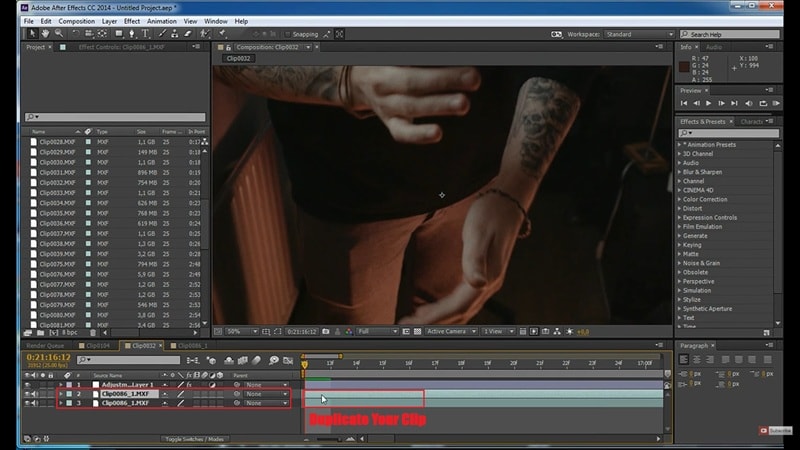
- 點選複製的圖層。
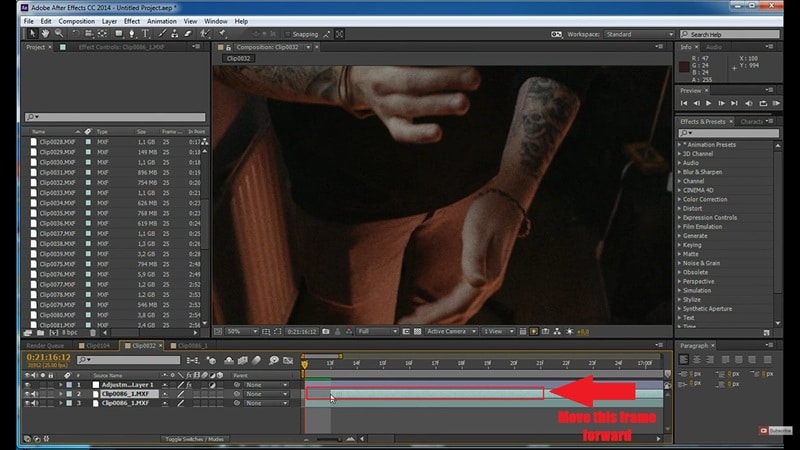
- 將它向前推進一個影格,使其比原始片段晚一個影格開始。
- 選取複製的圖層後,按T 來顯示不透明度.
- 。將複製圖層的不透明度設定為50%.
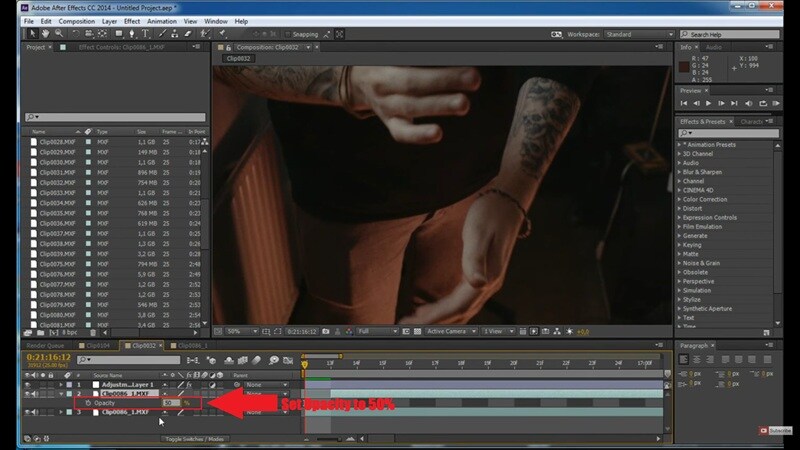
就這樣,閃爍應該會被平滑化,因為兩個圖層正在跨影格混合。
第二部分:使用外掛程式在 After Effects 中移除閃爍
您已經學會了After Effects 閃爍移除 的手動過程。但老實說,不是每個人都有這個耐心。複製圖層、對齊影格、調整不透明度,以及反覆預覽可能會很快變得乏味,特別是如果您有多個片段要修復。
如果您的目標是盡可能快速地在 After Effects 中減少閃爍,外掛程式會讓生活輕鬆得多。
用於在 After Effects 中移除閃爍的熱門第三方外掛程式
實際上有不少用於 After Effect 閃爍移除的外掛程式,其中一些提供免費試用,這樣您就可以看看它們是否適用於您的片段。以下我們將推薦三個最佳的 After Effects 閃爍外掛程式:
1. Digital Anarchy Flicker Free

清單上的第一個是Digital Anarchy Flicker Free,它可能是使用者談論最多的 After Effects 閃爍外掛程式。最新的 3.0 版本售價約 $199,這並不便宜,但許多編輯者表示,如果您經常處理閃爍問題,它的價值是值得的。
主要亮點:
- 自動分析亮度變化。
- 適用於 LED 閃爍和縮時攝影片段。
- 提供針對不同類型閃爍的預設。
2. RE:Vision DEFlicker
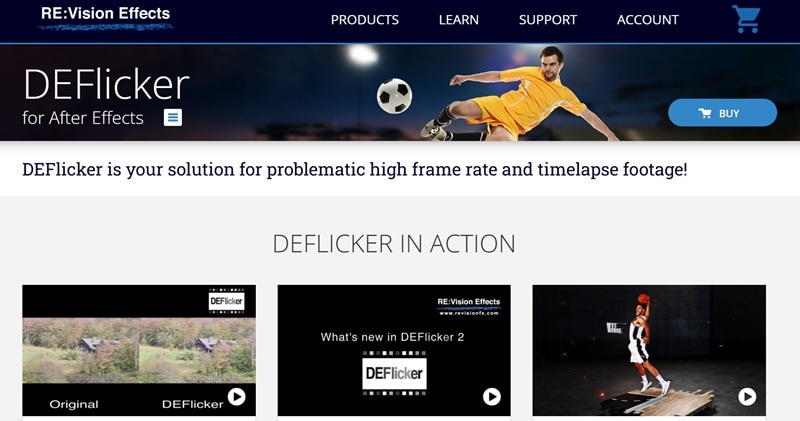
接下來是來自 RE Vision 的 DEFlicker。好的部分是您可以先試用,因為他們提供免費試用,所以您可以免費下載這個 After Effects 外掛程式,並看看它在您自己的片段上如何運作。如果您之後決定購買,完整版售價 $249.95。
主要亮點:
- 適用於來自專業相機、GoPro 和手機的影片。
- 使用智慧追蹤和色彩轉換自動平滑閃爍。
- 經常用於專業 VFX 工作流程中。
3. Neat Video(額外工具)

最後是 Neat Video,它與其他兩個有點不同。它主要是一個降噪外掛程式,但它也可以幫助平滑曝光變化,這使得閃爍不那麼明顯。您可以先試用,因為他們提供示範版本,所以它可以作為After Effects 的無閃爍外掛程式 讓使用者在購買前測試。
主要亮點:
- 可以平滑曝光變化作為副作用。
- 當閃爍和噪點同時出現時很有幫助。
- 適用於低光和顆粒感影片。
教學:在 After Effects 中使用 Flicker Free 外掛程式
現在,是時候實際學習如何在 After Effects 中移除閃爍 使用這個外掛程式方法了。對於這個例子,我們使用 Digital Anarchy 工具,因為他們在 YouTube 上有一個非常清楚的教學 詳細說明了所有內容。
不過為了保持簡單,您只需按照以下步驟操作,就能看到使用外掛程式進行 After Effects 閃爍移除有多麼容易:
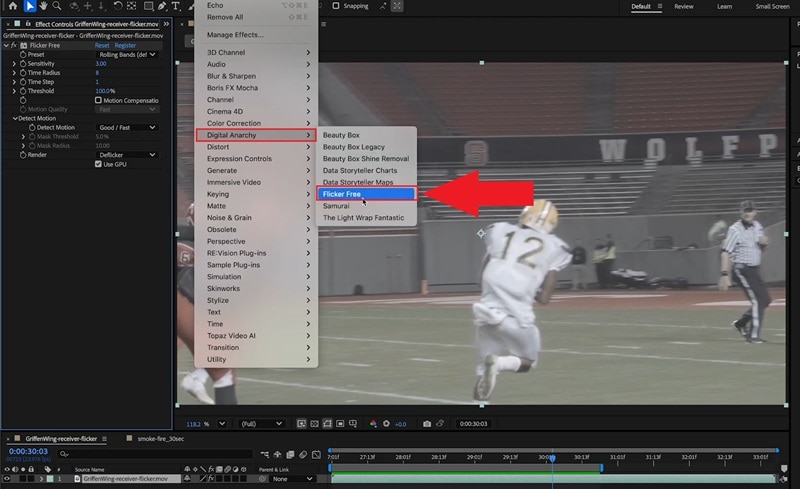
- 在 After Effects 中開啟效果 選單。
- 選取Digital Anarchy.
- 。選擇Flicker Free 並將其套用到您的慢動作片段。
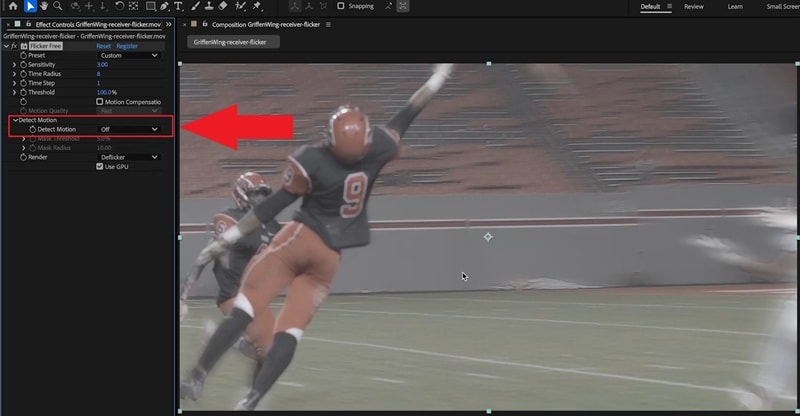
- 在 Flicker Free 設定中找到偵測動作 選項。
- 關閉偵測動作。
再次預覽片段。閃爍現在應該消失了,但影片可能看起來模糊。
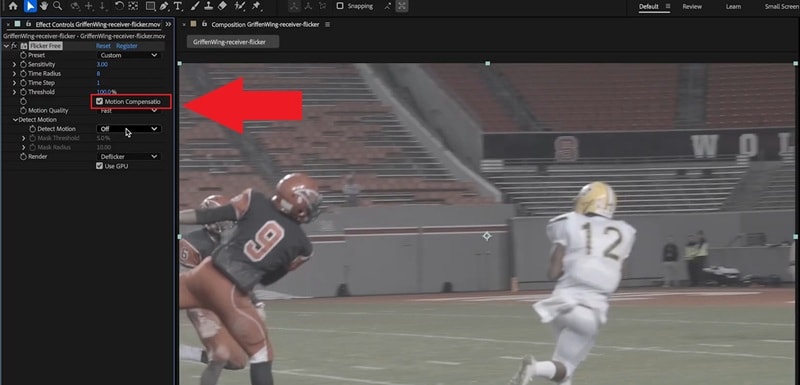
在 Flicker Free 設定中找到動作補償 選項並將其開啟。這應該會恢復銳利度,同時保持閃爍被移除。
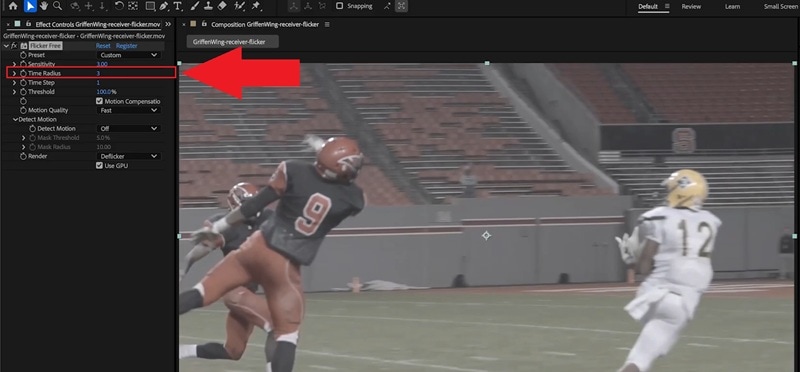
在 Flicker Free 設定中找到時間半徑 設定。降低數值至 3 並再次預覽片段。閃爍應該保持消失,而移動的物體應該看起來更銳利。
第三部分:After Effects 閃爍移除的更快替代方案:Wondershare Filmora
在某個時候,您只是想讓閃爍消失,而不想整天盯著滑桿調整。After Effects 閃爍移除 可能會感覺不穩定,預覽會延遲,算繪需要很長時間,而且一個微小的變化就可能搞砸一切。外掛程式 有幫助,但它們價格昂貴、不一致,而且在每個片段上的運作方式都不一樣。這就是為什麼很多人最終會尋找一個能正常運作的解決方案。
在其最新版本中, Wondershare Filmora 附帶了 AI 閃爍移除 工具,可在幾秒鐘內修復閃爍問題。
 安全下載
安全下載這裡最大的優勢是可預測性。因為 AI 會掃描您的影片,自動找出亮度變化,並一次性將其平滑處理。此外,您不必為了修復一個問題而被迫購買額外的外掛程式,這使得 Filmora 成為更具成本效益的閃爍移除方式。
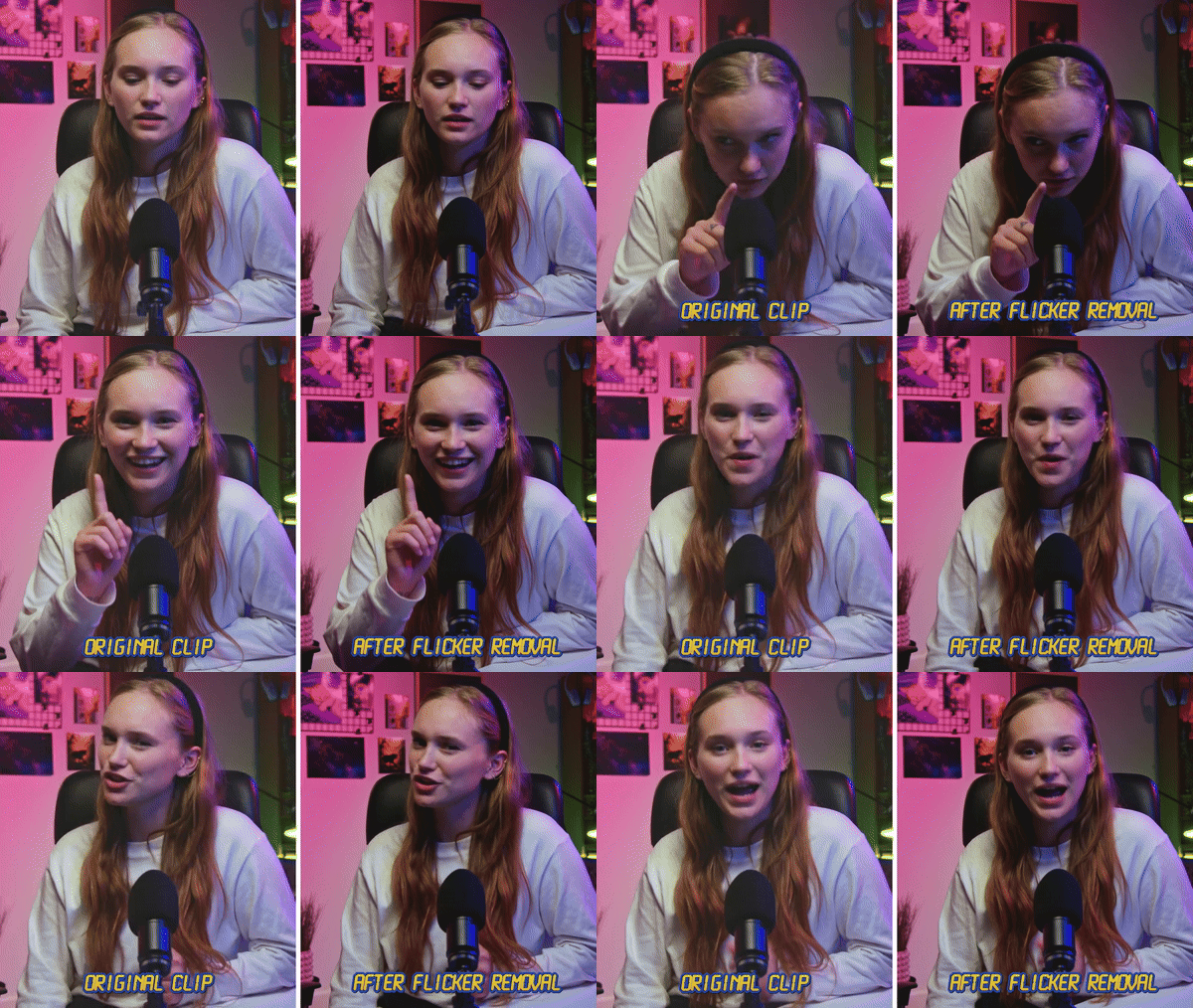
為什麼 Filmora 讓閃爍移除變得更輕鬆
- 一鍵修復: 您不必調整任何滑桿或設定。只需上傳您的影片,點擊生成,讓 AI 為您處理閃爍問題。
- 適用於多種情況: 無論閃爍來自何處,Filmora AI 閃爍移除都能處理。它可以處理夜間拍攝、室內照明、LED 密集場景和慢動作片段,無需您進行任何變更。
- 與您的素材完美配合: 您可以輕鬆移除閃爍,而不會破壞時間軸或重做編輯。它支援一般影片片段,可與代理檔案搭配使用,並且可以處理已經套用覆蓋效果.
教學:使用 Filmora AI 輕鬆修復閃爍的簡單方法
請確保您已下載並安裝最新版本的 Filmora,然後按照以下步驟操作。
- 開啟 Filmora 並點擊新增專案 以開始新的編輯。
- 前往媒體,點擊匯入,上傳您的影片,並將其拖曳到時間軸。
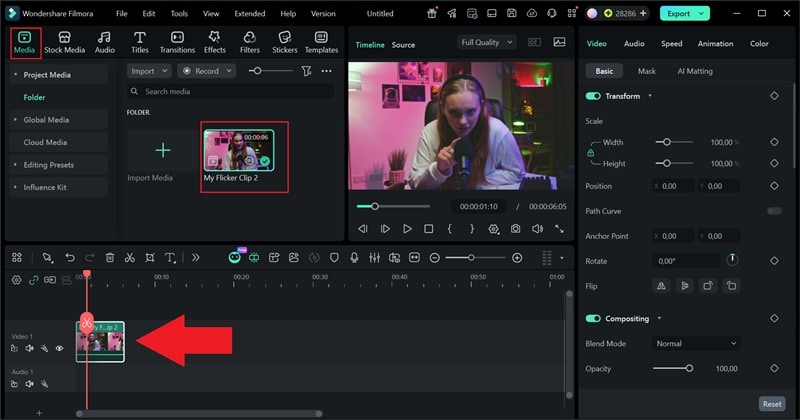
- 點擊時間軸中的影片片段以開啟屬性面板。
- 在 Flicker Free 設定中找到閃爍移除 選項。
- 選擇強度等級並點擊生成以開始處理。
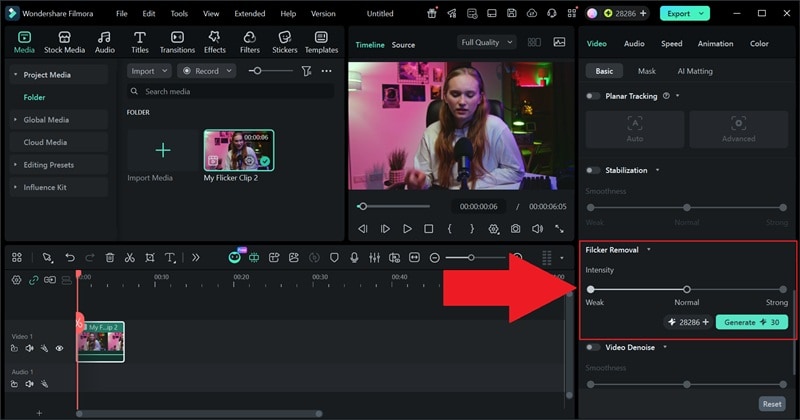
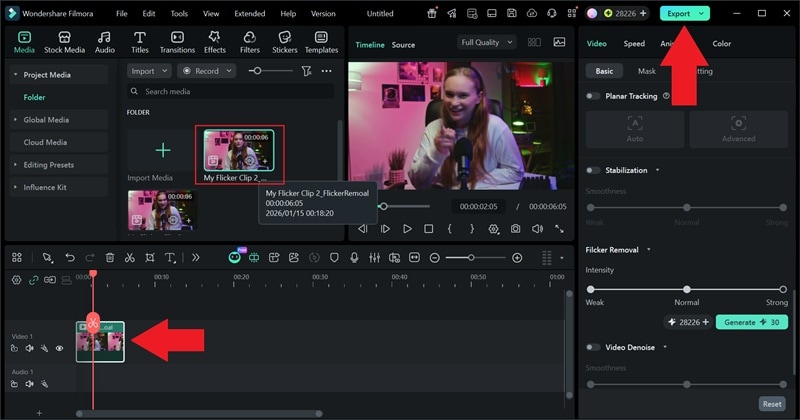
- 處理完成後,將時間軸上的片段替換為新版本。播放以確保閃爍看起來平滑。
- 對結果滿意後,匯出您的影片。
第 4 部分:After Effects 與 Filmora:哪一個適合您?
現在您已經嘗試了幾種移除閃爍的方法,無論是在 After Effects 還是使用 Filmora,差異都相當明顯。After Effects 閃爍移除 為您提供更多控制,但也需要更多時間和精力才能做好。
為了讓選擇更容易,下表顯示了使用 After Effects 與 Filmora 的比較,因此您可以快速了解哪一個更適合您的工作流程。
| 功能 | After Effects 手動操作 | After Effects 外掛程式 | Filmora AI 閃爍移除 |
| 易用性 | 困難,步驟繁多 | 中等,需要一些設定 | 非常簡單,適合初學者 |
| 設定時間 | 短,立即開始 | 中等,需要安裝和調整 | 短,幾秒鐘內就緒 |
| 準確度 | 適用於輕微閃爍 | 對於強烈閃爍效果高 | 高且一致 |
| 一鍵式工作流程 | |||
| 整體速度 | 慢 | 中等 | 快 |
| 適用於長片段 | 不太理想 | ||
|
顯示更多
顯示較少
|
|||
結論
在 After Effects 中移除閃爍 一旦您了解正確的技巧,是完全可行的。因此,我們向您展示了如何使用圖層複製、影格混合和不透明度平滑處理的手動方法在 After Effects 中移除閃爍,以及使用專為 After Effects 閃爍移除設計的外掛程式的更簡單方法。這兩種選項都運作良好,但它們存在一些限制,例如反覆試驗、預覽緩慢以及結果可能因片段而異。
如果您只想消除閃爍而不想進行所有調整,Wondershare Filmora 是一個可靠的捷徑。其 AI 閃爍移除工具可以自動找出亮度變化並一鍵修復。此外,Filmora 為您提供完整的影片編輯器,讓您繼續完善專案而無需在不同工具之間切換,這確實使整個工作流程感覺更加順暢。
