

 AI 摘要
AI 摘要
針對 2026 年的彎曲文字設計需求,Canva 等線上工具最適合快速產出靜態的圓形徽章與促銷橫幅,而 Wondershare Filmora 則是為影片製作自訂動畫路徑與 360° 環繞文字的首選軟體。
● 靜態工具差異:Canva 與 VistaCreate 依賴範本能快速套用預設曲線(透明背景匯出可能受限於付費方案),若需要精準的自訂路徑與細部字距控制,Photopea(網頁版)與 Phonto(行動版)是更無限制的選擇。
● 影片功能限制:使用 Filmora 製作動態彎曲文字時,可透過貝茲路徑工具手動設定移動持續時間與路徑偏移,但此自訂文字路徑功能無法套用於 3D 文字或帶有特殊效果的文字圖層。
● 排版前提條件:為避免字母擠壓變形及確保行動裝置螢幕的可讀性,必須優先選用粗體無襯線字型並搭配平緩弧線,細體、過度裝飾或全大寫字型在緊密彎曲時容易嚴重失真。
向 AI 詢問摘要
 ChatGPT
 Perplexity
 Gemini
 Claude
 Grok
Grok
尋找可靠的彎曲文字製作工具,當最終結果看起來變形時,往往令人感到沮喪。無論您需要的是線上彎曲文字產生器、手機應用程式,還是專業影片編輯器,這份2026年指南將提供最佳工具,讓您輕鬆製作完美的環形文字與彎曲緞帶橫幅文字。
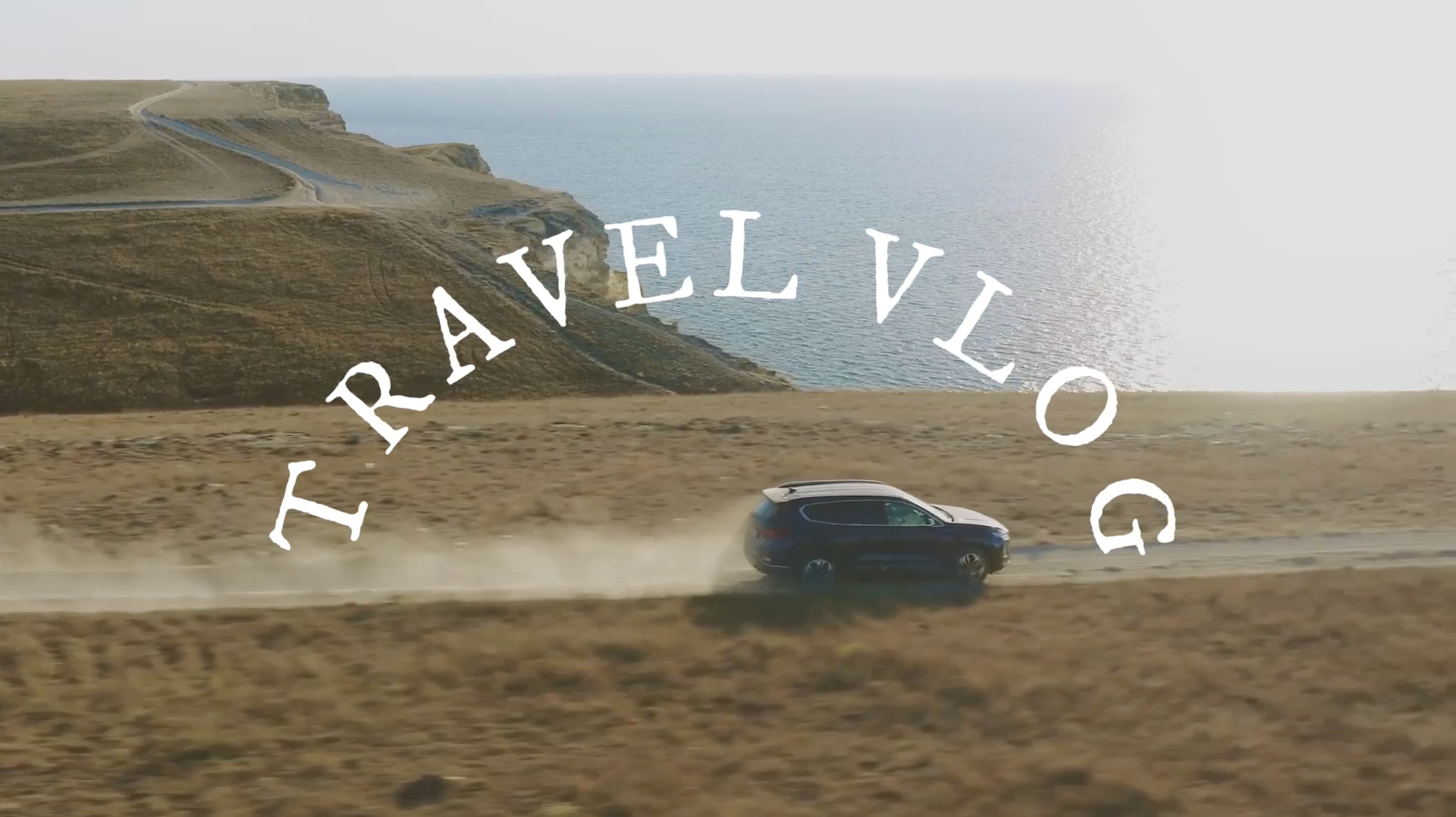
第一部分:5款頂尖線上彎曲文字產生器,快速完成設計
如果您只是需要快速為標誌徽章、貼紙、海報或縮圖製作彎曲文字,這些工具只需極少設定即可完成。它們作為線上彎曲文字產生器運作,您可以從範本開始、輸入文字、調整彎曲、匯出,然後繼續下一步。
1) Canva
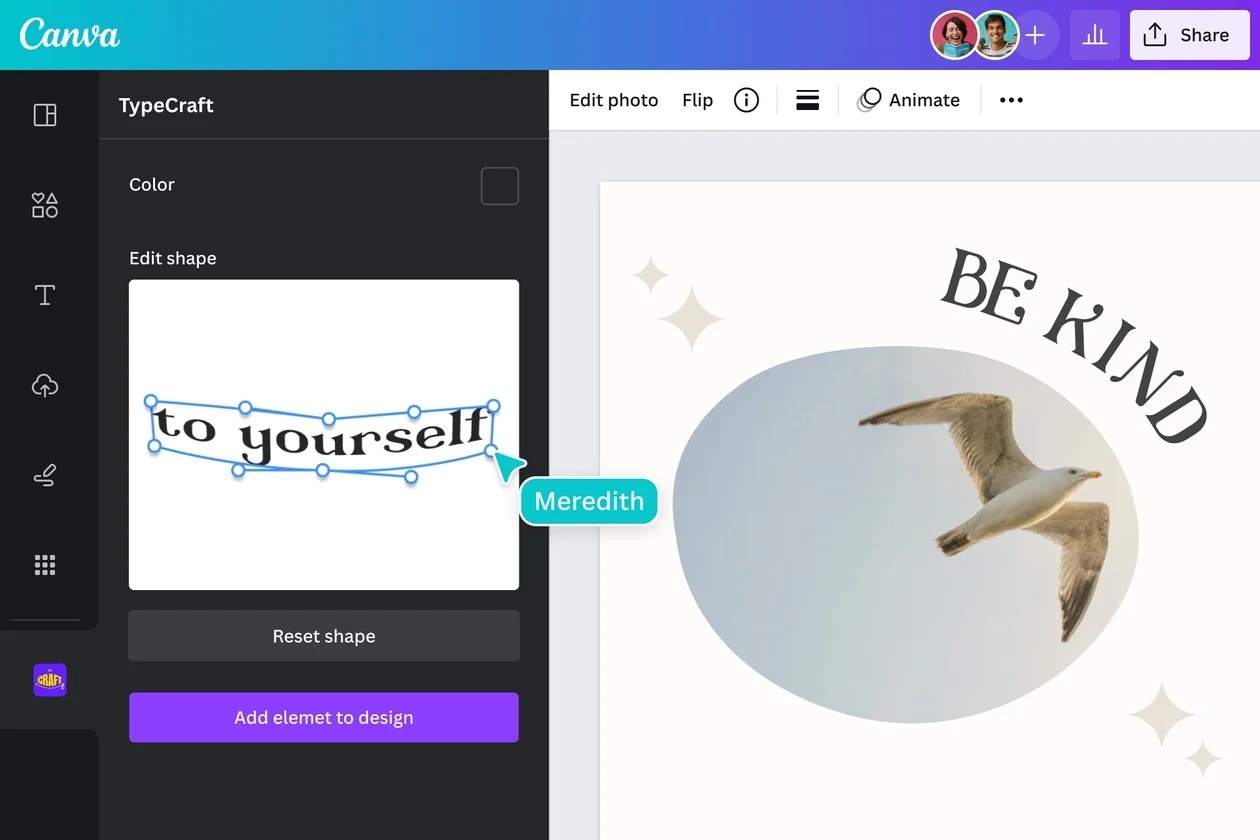
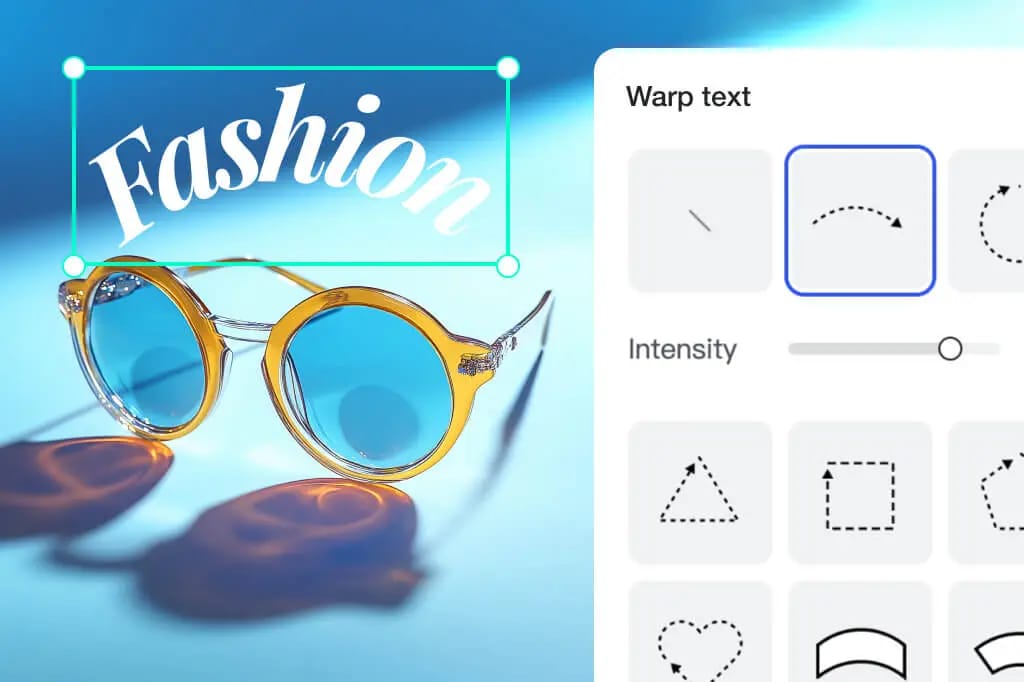
當您想在幾分鐘內獲得成果時,Canva 是首選的彎曲文字製作工具。Canva 彎曲文字產生器的操作流程非常簡單:新增文字、套用效果,然後調整彎曲程度直到符合您的版面配置。Canva 還支援大量現成版面,適用於標誌、Instagram 貼文和 YouTube 縮圖。
- 擁有龐大的範本庫,適合快速設計
- 彎曲控制簡便,非常適合製作環形徽章和印章風格標誌
- 作為免費線上彎曲文字產生器,基本匯出功能表現良好(進階元素可能受到限制)
- 部分字型、元素及匯出功能取決於方案與素材授權
- 與專業排版工具相比,字距微調控制較為有限
- 開啟設計,新增文字框,並輸入您的文字。
- 選取文字,前往效果,然後選擇彎曲.
- 調整彎曲滑桿和間距,然後匯出。
2) Adobe Express
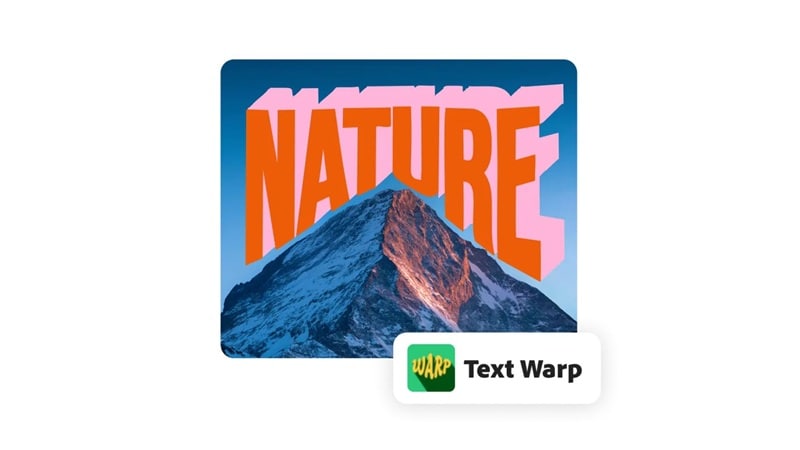
Adobe Express 是一款強大的彎曲文字產生器應用程式選項,特別適合喜歡在手機上設計、再於桌機完成的使用者。其彎曲文字功能透過「文字扭曲」工作流程提供,讓您無需進入繁重的設計軟體即可彎曲和塑造文字形狀。
- 在行動裝置和桌機上工作流程流暢
- 適合快速製作海報、封面和簡單品牌素材
- 若您已使用 Adobe 工具,則搭配使用效果更佳
- 確切的彎曲控制方式可能與大多數工具有所不同
- 部分功能和素材可能取決於所選方案
- 開始設計,新增文字,開啟文字效果或扭曲樣式選項。
- 套用彎曲或弧形扭曲,然後調整強度。
- 調整大小、對齊,然後匯出供社群或印刷使用。
3) VistaCreate
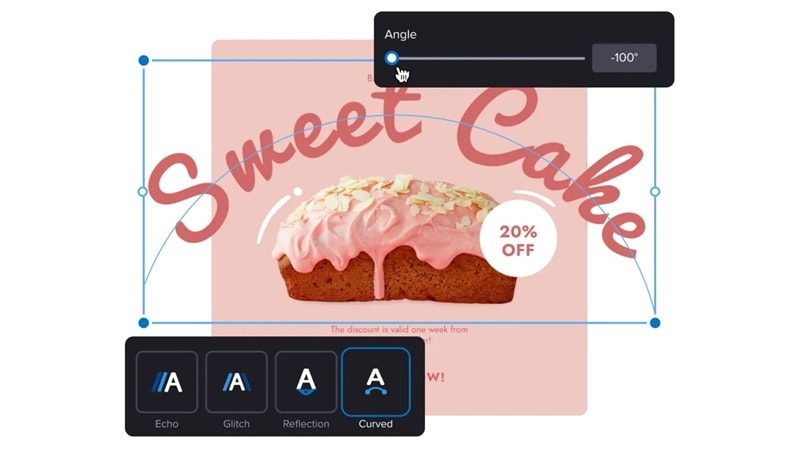
當您的設計目標是促銷用途時,VistaCreate 非常出色,例如銷售海報、活動傳單和社群廣告。其文字工具內建了彎曲文字效果,當您想在形狀或橫幅上方製作拱形標題時,它是實用的彎曲緞帶橫幅文字產生器替代選項。
- 文字工具內建彎曲效果
- 提供大量廣告和促銷用行銷範本
- 輕鬆製作拱形標題和徽章風格標籤
- 文字效果選項較偏向「預設樣式」,而非進階排版控制
- 免費方案的匯出/素材限制可能因使用內容而異
- 選擇促銷範本,新增橫幅形狀(可選),然後新增文字。
- 套用彎曲文字效果並調整彎曲程度。
- 調整間距和位置以配合橫幅,然後匯出。
4) insMind
insMind 著重於速度與自動化。它是一款免費的彎曲文字產生器選項,適合用於快速編輯圖片,例如產品照片、貼紙和簡單的社群素材。您可以套用彎曲、環形及其他彎曲文字樣式,然後調整方向和強度。
- 速度極快,設計學習曲線極低
- 提供實用的彎曲和波浪文字預設樣式
- 適合製作簡單的貼紙風格設計和產品標籤
- 若不自訂字型和間距,結果可能看起來「像範本」
- 匯出限制可能因方案和使用情況而有所不同
- 上傳您的圖片,新增文字圖層。
- 選擇彎曲預設樣式(弧形、圓形、波浪),並調整方向。
- 微調大小和間距,然後匯出。
5) Photopea
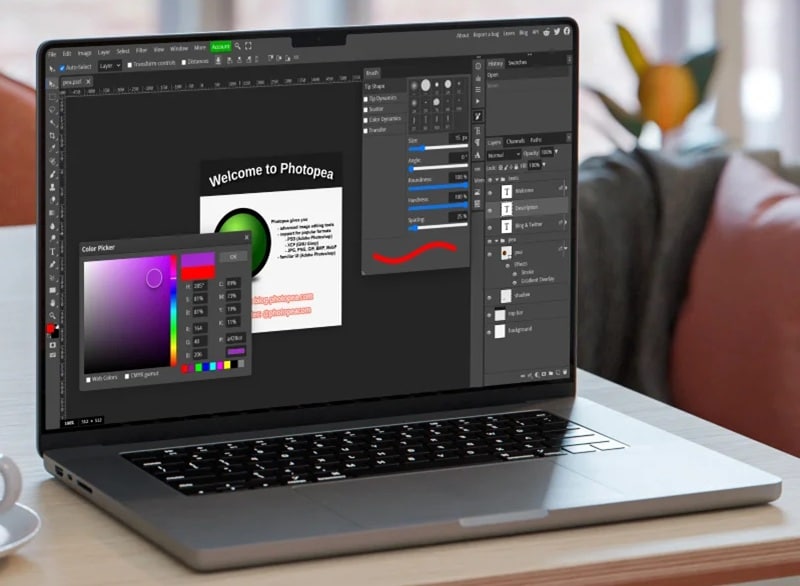
Photopea 是一款在瀏覽器中運行的 Photoshop 風格編輯器。當您需要外觀整潔且精確的彎曲文字時,它是絕佳選擇,尤其適用於標誌、徽章和印章設計。它也支援路徑文字功能。
- 強大的瀏覽器彎曲文字製作工具,無需安裝
- 比許多快速線上彎曲文字產生器工具提供更靈活的路徑控制
- 非常適合製作精確的環形文字和彎曲橫幅風格排版
- 比範本型工具需要花費更多心力
- 若您只是偶爾需要快速彎曲一次,介面可能感覺較為進階
- 開啟 Photopea,建立新檔案,新增文字圖層。
- 繪製圓形/曲線路徑,然後將文字置於曲線上(路徑文字)。
- 調整字型和間距,然後匯出為 PNG。
第二部分:如何在影片中製作彎曲文字:最佳彎曲文字影片編輯軟體
線上工具或許非常適合快速製作標誌或海報,但它們僅限於靜態文字。另一方面,彎曲文字影片編輯軟體則大不相同。動態效果賦予文字時機、節奏與存在感。
您可以用它製作彎曲標題,在節拍落下時展示品牌名稱、環繞產品呈現「360°」效果,或在 vlog 片頭中圍繞人臉圈選。結果看起來更為高端,因為文字感覺是為影片素材量身設計,而非單純貼上去的。

 安全下載
安全下載為什麼影片中的彎曲文字比靜態設計更出色
- 引導視線。曲線自然地框住主體,就像標誌外的徽章或產品周圍的光環。
- 增添動感與情感。彎曲且動態的文字能與音樂、節拍和場景切換相互呼應。
- 提升清晰度。您可以設定動畫進場、停留,再設定動畫出場,讓觀眾確實讀到內容。
Filmora:您的彎曲文字製作工具
如果您正在尋找最佳彎曲文字影片編輯軟體, Wondershare Filmora是終極解決方案。除了靜態圖形之外,Filmora 還能讓您以專業精度為環形文字並自訂路徑文字製作動畫效果。
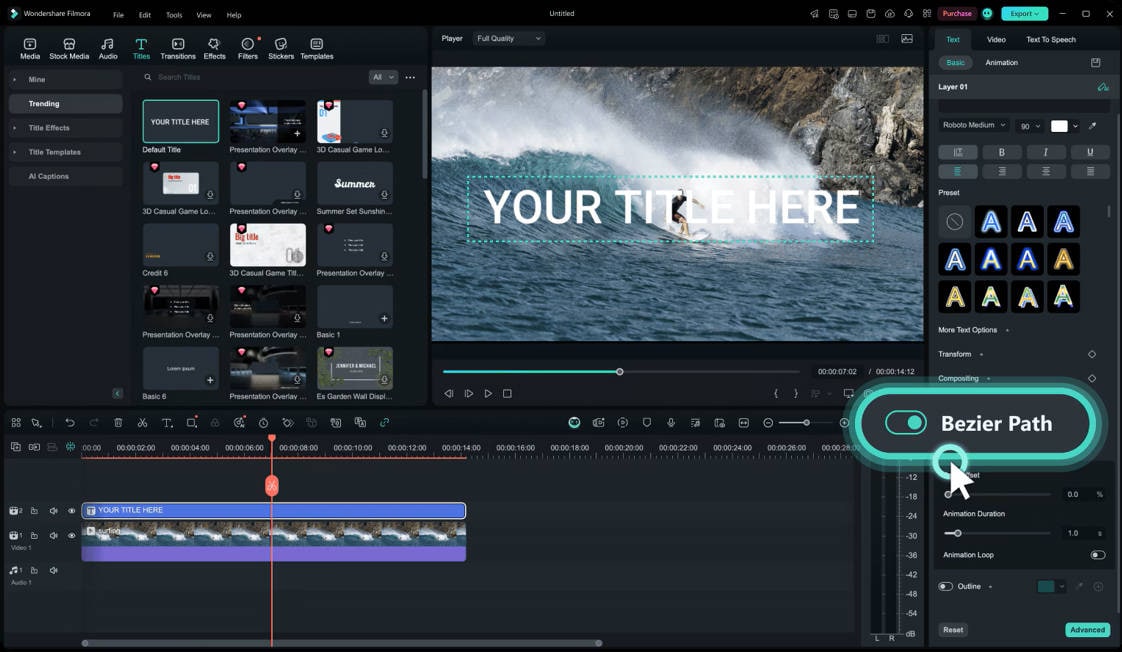
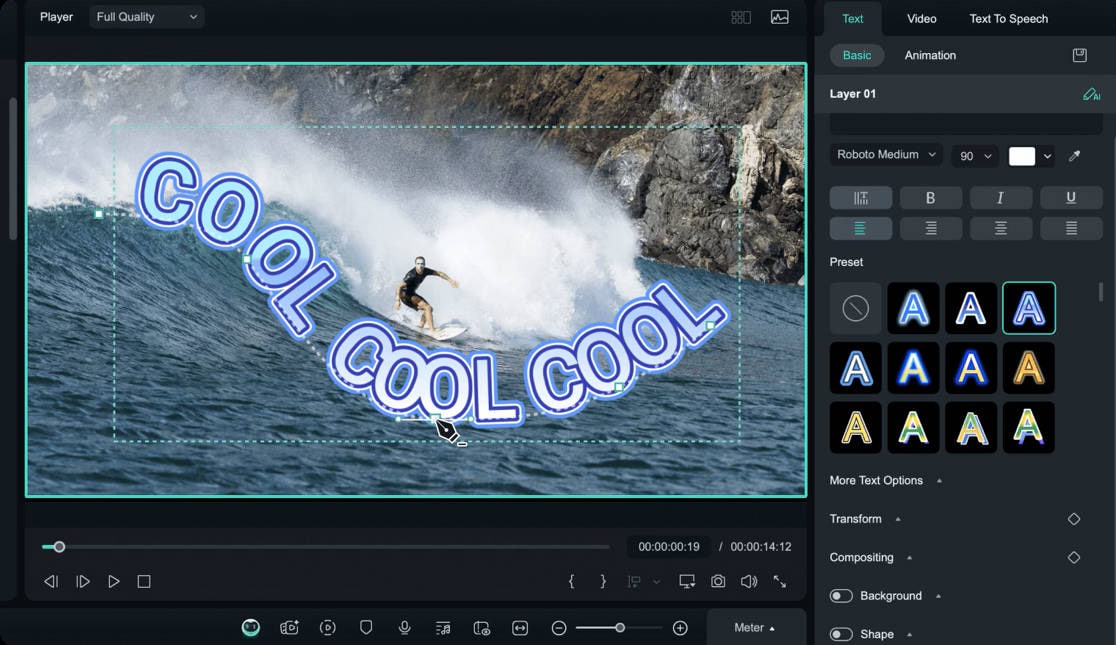
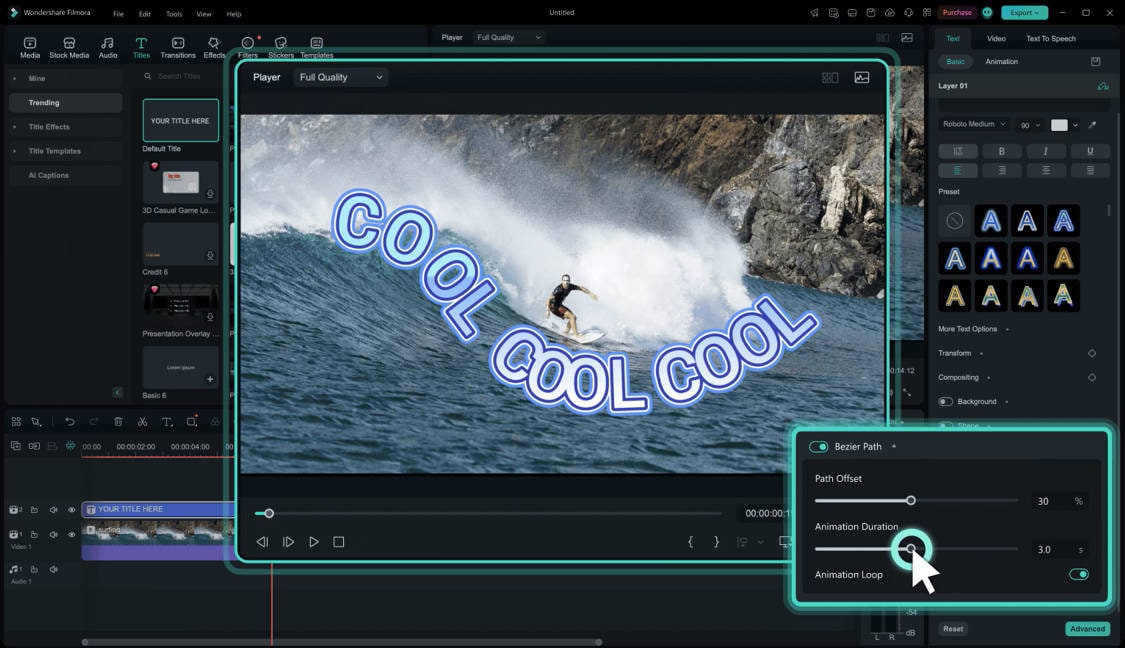
Filmora 也支援文字路徑,如果您想要透過手動控制來建立更進階的設計。您可以使用貝茲曲線工具繪製自訂路徑,然後透過持續時間、起始點(路徑偏移)和循環等控制項,讓文字沿著該路徑產生動畫效果。
逐步說明:在 Filmora 中建立彎曲文字(快速方法)
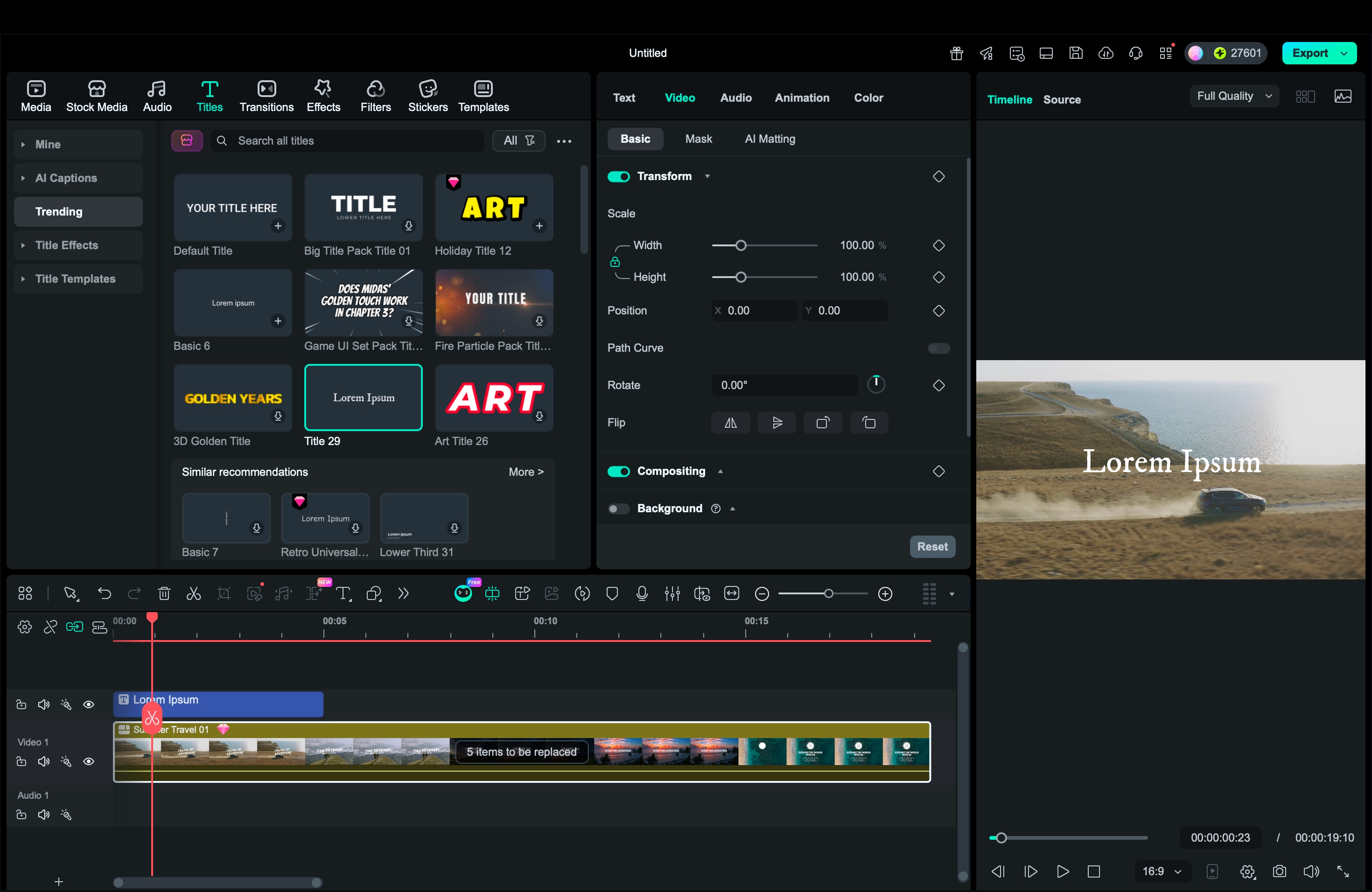
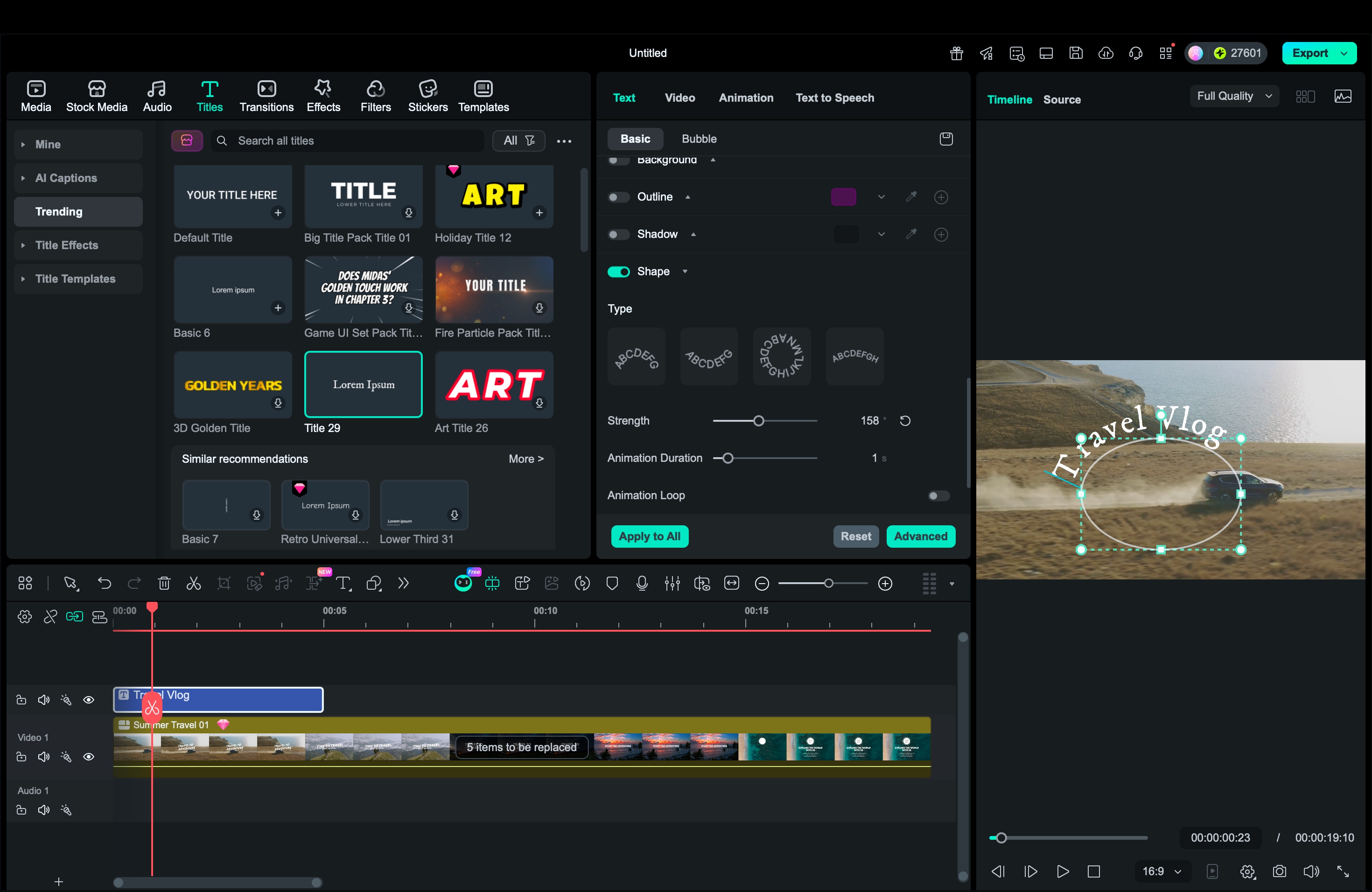
當您想要製作圓形文字、拱形標題,或在影片片段上呈現彎曲緞帶橫幅風格時,請使用此方法。
逐步說明:使用文字路徑製作動態彎曲文字(進階)
當您想要文字沿著自訂曲線移動時,例如漩渦、圓形、波浪,或圍繞物件的輪廓,這就是升級版的解決方案。
第 3 部分。行動裝置使用者的最佳彎曲文字產生器應用程式
行動裝置創作者通常需要兩樣東西:一種快速將文字彎曲成圓形、弧形或緞帶的方式,以及一種不失畫質地將文字置於照片或影片上的簡便方法。以下應用程式兩者皆能滿足。
您將看到純彎曲文字產生器應用程式的選項,以及可協助您為 Reels 和 TikTok 製作動態彎曲標題的編輯器。
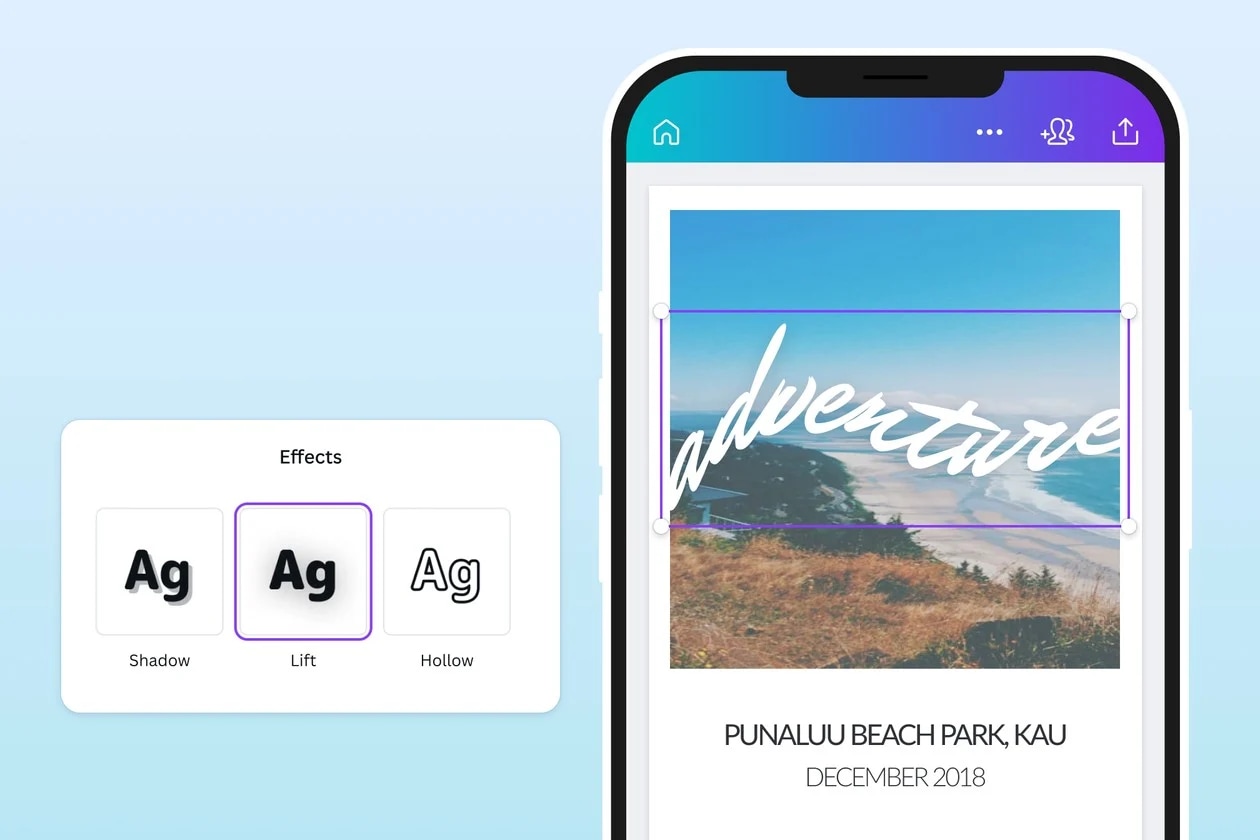
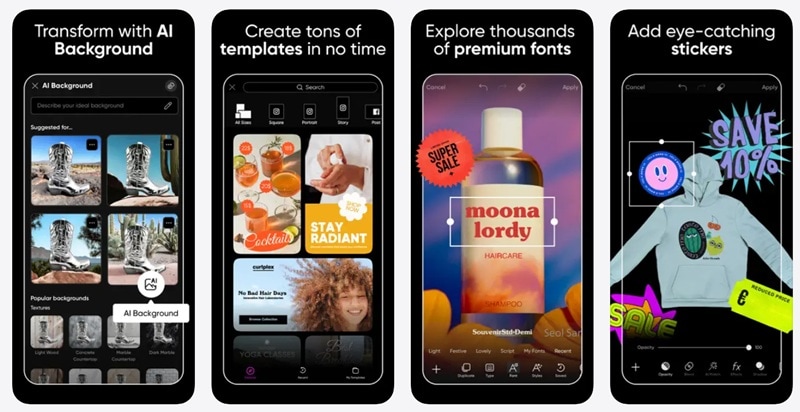
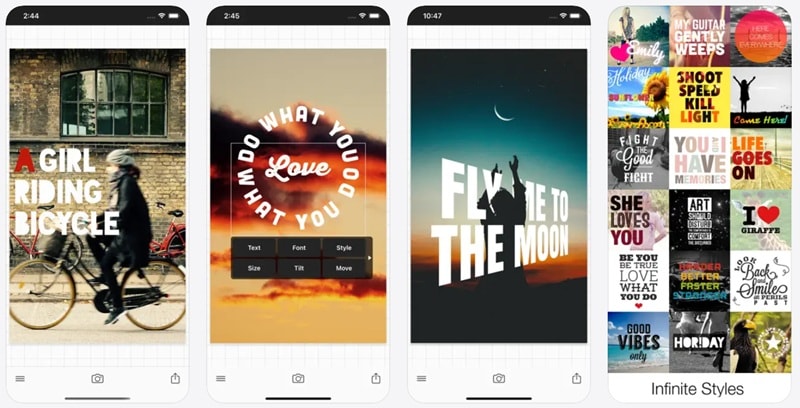
1) Filmora Mobile(iOS、Android)
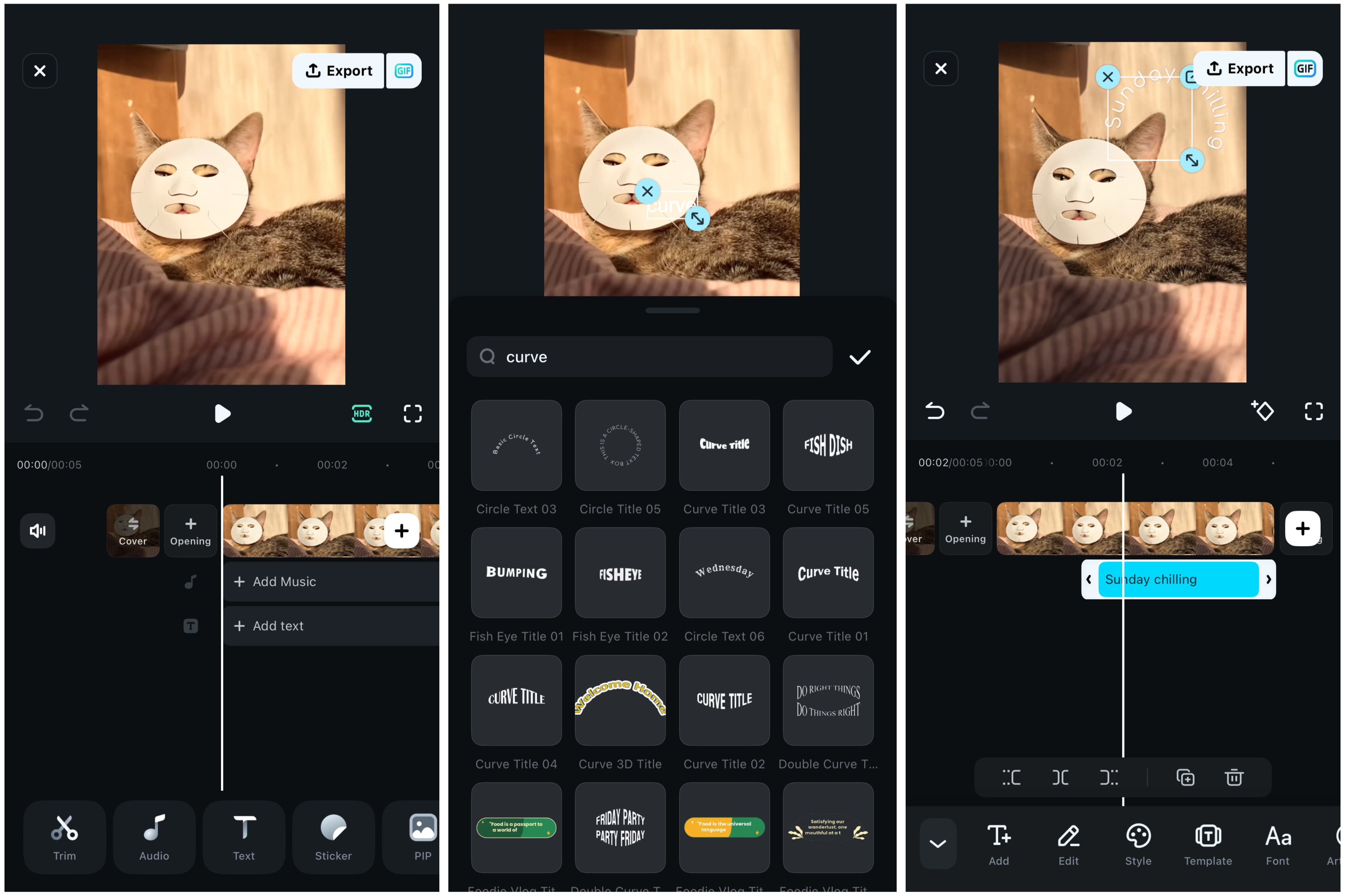
Filmora Mobile 讓這件事變得簡單,因為彎曲文字已內建於其範本庫中。您可以直接在時間軸上新增彎曲標題,然後像調整其他影片元素一樣微調時間點和動態效果。
- 一體化工作流程,彎曲文字與影片編輯整合在同一個平台
- 範本搜尋速度快;您可以在數秒內測試多種彎曲效果外觀
- 搭配時間點、動態效果和轉場,輕鬆讓彎曲標題呈現高質感
- 如果您需要非常特定的自訂曲線形狀,以範本為基礎的選項可能會感覺受到限制
- 開啟您的專案,點選文字,然後點選新增文字.
- 前往範本,然後使用搜尋列輸入「curve」。
- 選擇一個彎曲文字範本,編輯文字內容與樣式,將其放置於螢幕上,然後在匯出前調整持續時間和動畫效果。
2) Canva(iOS、Android)
許多創作者將 Canva 作為工作流程中的「設計層」,然後再將成果移至影片編輯器中使用。
- 對初學者非常友善,以最少的設定即可快速獲得成果
- 範本可協助您快速建立圓形標誌文字和彎曲緞帶橫幅文字版面
- 也可作為線上彎曲文字產生器使用,因此您可以在桌機上繼續編輯
- 與專注於排版的應用程式相比,精細字距調整的控制較為有限
- 透明背景匯出可能需要付費方案,這對疊加效果來說相當重要
- 建立一個設計,新增一個文字框,輸入您的標題。
- 點選效果,選擇曲線,然後調整曲線滑桿。
- 匯出為 PNG 或 JPG,然後用於貼文,或在您的影片編輯器中作為疊加圖層匯入。
3) Picsart(iOS、Android)
Picsart 非常適合製作搶眼且活潑的彎曲文字。如果您喜歡貼紙風格美學和吸睛標題,這是一款強大的彎曲文字產生器應用程式選擇。
- 快速有趣,非常適合製作貼紙風格的彎曲標籤和標注
- 輕鬆製作在社群媒體動態消息上搶眼的波浪和彎曲標題樣式
- 當您不希望範本決定版面時,非常適合快速編輯
- 若未仔細調整間距,彎曲文字可能看起來雜亂無章
- 匯出品質和部分工具可能取決於方案設定
- 開啟一張照片或空白畫布,然後新增文字。
- 套用彎曲文字工具,將文字向上或向下彎曲。
- 自訂字型、大小和間距,然後匯出您的設計。
4) Phonto(iOS、Android)
Phonto 是一款輕量級的文字疊加照片應用程式。當可讀性非常重要時,這是一個穩固的選擇,因為您可以比許多以範本為主的工具更精確地控制間距。
- 實用的間距控制功能,可製作保持清晰易讀的乾淨彎曲文字
- 輕量級應用程式,可快速為徽章和印章建立圓形文字
- 較少依賴範本,您可以直接控制外觀
- 與 Canva 或 Picsart 相比,現代範本和效果較少
- 專注於圖像,因此您仍需要影片編輯器來製作動畫效果
- 開啟一張圖片,新增一個文字圖層。
- 開啟彎曲文字功能,然後調整曲線方向和位置。
- 微調字母間距、行距和大小,然後匯出。
第四部分:使用彎曲文字工具可製作的創意風格
彎曲文字之所以有效,是因為它的作用更像一個設計形狀,而非單純的說明文字。它能框住主體、引導視線,並讓標題呈現出品牌感。以下是創作者最常使用的三種風格。
用於標誌與印章的環形文字
環形文字是經典的「徽章」造型。你可以在咖啡品牌標誌、社群印章、Podcast 封面藝術和個人頭像圖示上看到它。它能立刻給人一種正式感,因為圓形在中央元素(例如品牌標誌、照片或圖示)周圍營造出強烈的框架效果。
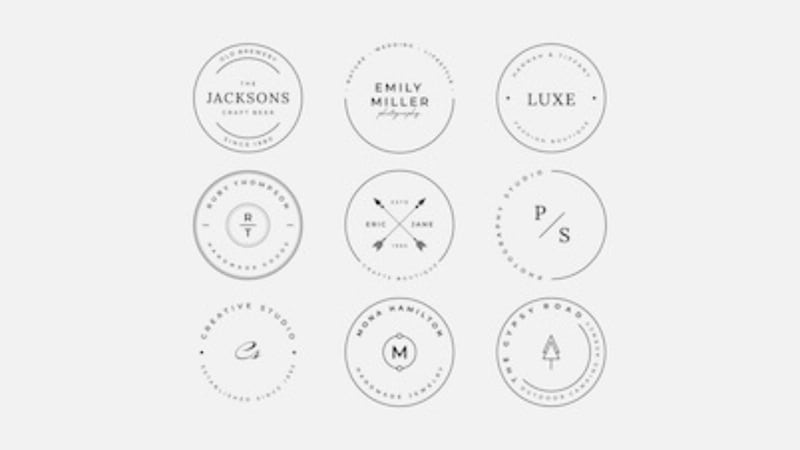
這種風格的縮放效果也很好。只要保持文字簡短並使用較粗的字體,在小螢幕上依然清晰易讀。
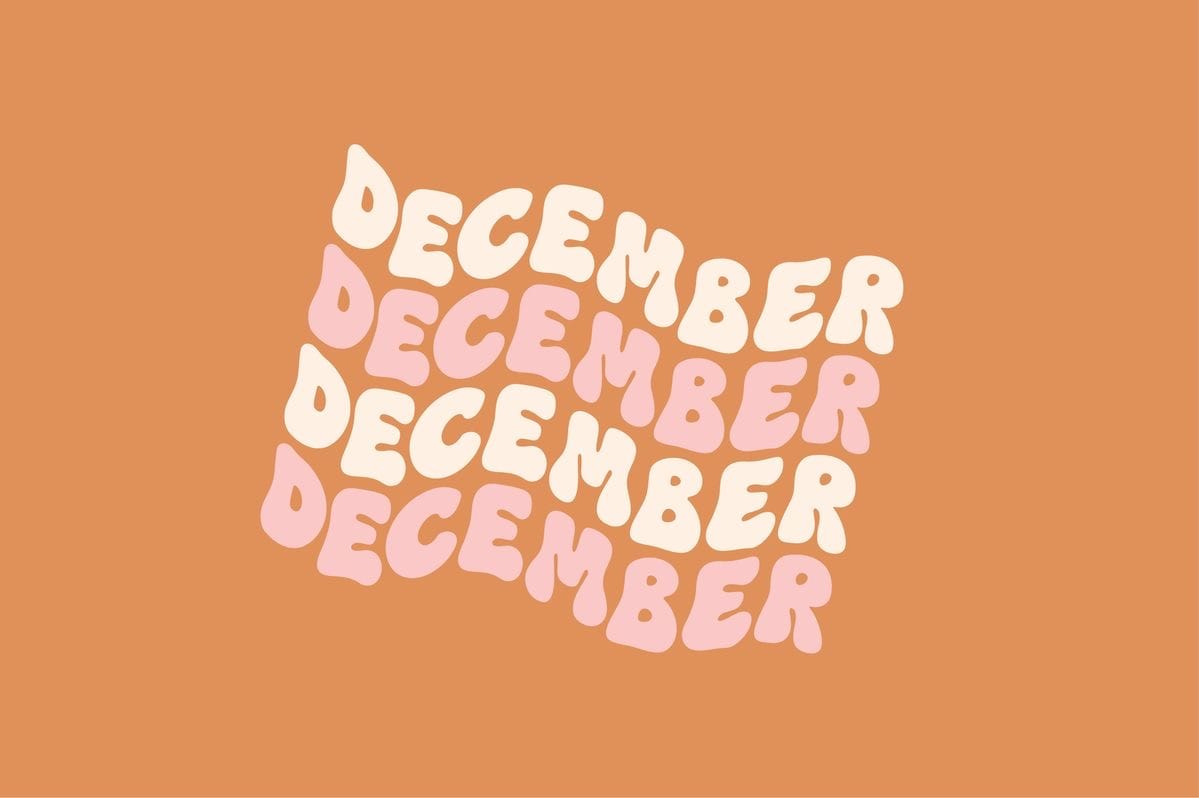
帶來復古氛圍的波浪文字效果
波浪形彎曲文字能立刻帶來復古的活力感。它看起來活潑、大膽,帶點恰到好處的混亂感。這就是為什麼它常出現在音樂剪輯、街頭服飾宣傳、遊戲影片和懷舊海報中。即使在加入任何動畫效果之前,彎曲本身就已帶來動感,因此比直排文字更能快速抓住目光。
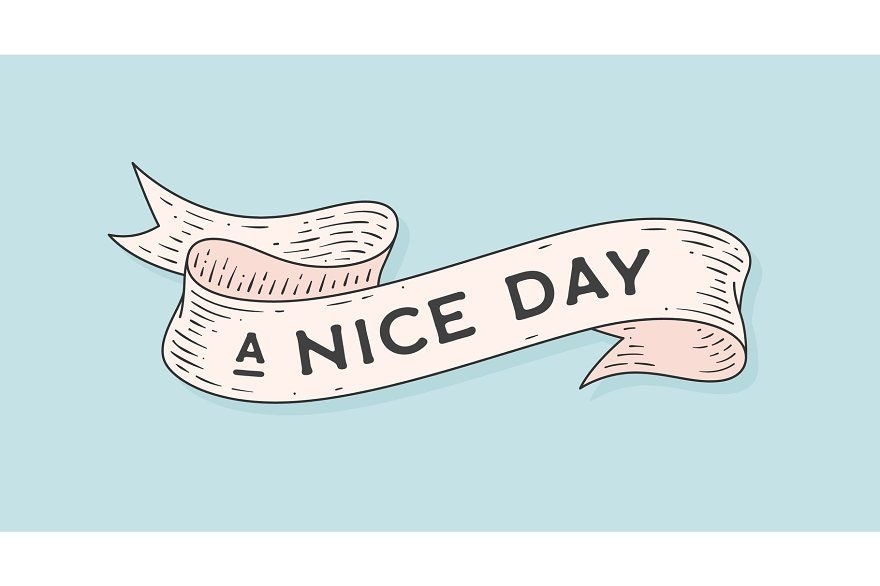
用於促銷廣告的彎曲緞帶橫幅文字
彎曲緞帶橫幅文字是為促銷而生的。想像「特賣」、「新品」、「限量」、「盛大開幕」等字樣。略微彎曲的弧度讓標題看起來像標籤或貼紙,而非普通文字。這種風格廣受歡迎,因為它能快速建立視覺層次:緞帶標題吸引目光,而較小的細節(價格、日期、行動呼籲)則可以直排文字呈現於下方,保持清晰易讀。
第五部分:使用彎曲文字產生器的專業技巧
彎曲文字看似簡單,但細微的選擇決定了它呈現出「設計感」還是「不協調感」。運用以下技巧,讓你的彎曲標題在照片和影片中都能保持整潔。
技巧一:選擇彎曲後仍保持清晰的字體
粗體無襯線字體通常比細體或過於裝飾性的字體更適合彎曲處理。彎曲可能使纖細的筆畫看起來不均勻,在小螢幕上尤為明顯。保持文字簡短,若字母開始顯得擁擠,請避免使用全部大寫。
技巧二:以較平緩的弧度減少變形
緊密的彎曲看起來很酷,但可能扭曲字母形狀並影響可讀性。較長的短語請使用溫和的弧度,完整圓形則保留給簡短的標誌風格文字使用。
技巧三:調整字距以避免字母碰撞
彎曲處理常會使字母相互擠壓。請稍微增加字母間距,然後檢查容易擠壓的位置(例如「AV」、「To」或「RY」)。如果你的工具支援手動字距調整,請先修正有問題的字母對,再調整整行。
技巧四:確保在行動裝置上清晰易讀
以手機尺寸測試你的彎曲文字。若無法在一秒內讀懂,請簡化短語、增加字體粗細,或加入外框/陰影以提升對比度。
技巧五:在影片中讓動態效果發揮作用
彎曲標題搭配簡單的時間控制效果最佳:快速入場、短暫停留、乾淨退場。避免疊加過多效果;彎曲本身就已是一種「風格」。
結語
彎曲文字能讓你的設計看起來更具品牌感並更吸引目光,無論是環形標誌徽章還是彎曲緞帶橫幅標題皆然。若需快速製作圖形,線上彎曲文字產生器可在幾分鐘內完成基本需求。
但當你希望彎曲標題在動態中呈現精緻感時,Filmora 是更明智的選擇。你可以直接新增彎曲文字、控制時間點,並加入動畫效果使其與畫面內容相互配合。保持字體粗獷、間距整潔、弧度平緩,以獲得更佳的可讀性。
常見問題
-
有沒有免費且無浮水印的線上彎曲文字產生器?
有時候有。許多工具在基本匯出時不會加上浮水印,但範本、進階素材或更高品質的下載可能會有所限制。如果你的目標是製作影片,Filmora 可能更為方便,因為你可以直接在編輯器內建立彎曲標題,並匯出完成的影片,無需在不同工具之間搬移素材。
-
如何在 Canva 與 Filmora 中製作彎曲文字?
在 Canva 中,你可以透過文字框的「效果 > 彎曲」來製作彎曲文字;而 Filmora 則可以更簡單且更靈活:你可以選擇現成的彎曲文字範本並在時間軸上為其加入動畫,或使用文字路徑功能讓文字沿自訂路徑移動,以實現更進階的視覺效果。
-
我可以將彎曲文字工具用於商業專案嗎?
通常可以,但請務必確認授權條款。字體、範本和圖形元素的商業使用規定可能因工具和你的方案而有所不同。
