

 AI 摘要
AI 摘要
Vegas Pro 是一款專為專業人士與進階業餘愛好者設計的付費影片編輯軟體,提供從高階特效處理到光碟燒錄的完整後製工具,但不建議無意深入學習的初學者使用。
● 軟體僅相容於 Windows 7 至 Windows 10 作業系統,安裝需預留大量硬碟空間,訂閱費用為每年 155.88 美元(內含 20GB 線上儲存空間與免版稅素材)。
● 核心編輯功能涵蓋 OFX 外掛程式支援、LUT 色彩分級、子母畫面與瞬間凍結時間特效,並具備獨立製作 DVD 與藍光光碟選單及燒錄的能力。
● 若尋求操作門檻較低或需要跨平台支援的替代方案,可選擇適用於 Windows 及 macOS 10.12 或更高版本的 Filmora,其提供更直覺的介面與豐富的內建濾鏡。
向 AI 詢問摘要
 ChatGPT
 Perplexity
 Gemini
 Claude
 Grok
Grok
Vegas Pro是專業人士最佳的視訊與音訊編輯軟體之一。它提供了一流的編輯工具,讓您能夠製作出專業級的影片。它曾是Sony電子巨頭旗下的產品,但現在由Magix負責管理。它適合認真的業餘愛好者以及希望將其作為職業一部分的專業人士。不過,較新的版本雖然稍微更加友善,但如果您對此並不認真投入,Vegas Pro可能並不適合您。
使用高電壓版本最顯著的優勢之一是Vegas Pro它為您提供了製作專業影片所需的所有工具,以及多種視聽特效。對於已經熟悉視訊與音訊編輯的人來說,這款軟體令人興奮。此外,該軟體的價格合理且具有成本效益,因為您可以獲得一些免版稅的素材內容。
如何下載並安裝Vegas Pro?
運用Vegas Pro釋放您的創造力,它是最佳的專業視訊與音訊編輯軟體之一。如果您有影片編輯的想法,您將會發現Vegas Pro影片編輯器在速度與編輯方面表現出色。它將為您開啟一個充滿各種專業編輯工具的新世界,讓您能夠全神貫注地面對螢幕而不受任何干擾。您可以輕鬆地新增圖片、聲音和影片。該軟體的整體運作令人印象深刻,您可以根據自身需求對主要故事板進行修改。
這是提升您在專業影片編輯方面信心的絕佳方式。因此,如果您認真想要製作專業影片,就必須嘗試Vegas Pro。
下載並安裝Vegas Pro的步驟
Vegas Pro影片編輯器需要在您的硬碟上佔用相當大的空間。因此,建議您先釋放空間,或為Vegas Pro另外安裝一個副硬碟。此外,您需要Windows 7至Windows 10才能在電腦上執行Vegas Pro。

-
如果您正在使用舊版Vegas Pro,可以將其升級至較新的版本。但若您是第一次下載,需要開啟Vegas Pro的官方網站。
-
點擊購買。
-
您將會看到付款選項。
-
您可以選擇按月或按年訂閱。
-
完成付款後,您將收到下載連結。
-
您現在可以將Vegas Pro下載至您的電腦。
-
程序完成後,您的桌面上將出現Vegas Pro的圖示。
-
點擊該圖示,開始您與Vegas Pro的精彩旅程。

Vegas Pro的主要功能
Vegas Pro影片編輯軟體擁有一些最佳功能,能夠提升您的創造力。以下是其部分主要功能:
用於特效的OFX外掛程式
Vegas Pro提供OFX外掛程式,幫助專業人士運用各種特效以新技術創作影片。您還可以在影片中使用不同的濾鏡,賦予影片專業感。
子母畫面外掛程式
借助子母畫面外掛程式,使用者可以依照自己的意願編輯圖片。您可以控制圖片的移動,甚至按需求進行排列。
編輯時間軸
使用Vegas Pro影片編輯軟體最顯著的優勢之一是時間軸更加簡潔且快速。各種功能將幫助您借助時間軸製作專業影片。
您可以使用交叉淡入淡出等特效,快速流暢地在時間軸中排列片段及其他類似功能。
瞬間凍結時間
借助Vegas Pro的凍結功能,您可以控制影片的播放速度。專業人士使用瞬間凍結時間功能來呈現需要特殊效果的戲劇性場景。
這是一個特定功能,您需要將游標置於特定幀上以套用凍結與時間效果。
查找表OFX外掛程式
查找表是Vegas Pro的一個實用功能,您可以存取如Adobe等編輯軟體。它幫助您相應地編輯圖片,您還可以修改特定影片的片段。
查找表還有各種其他功能,如色彩分級、電影效果、攝影機及類似的其他屬性。
製作藍光光碟與DVD
借助Vegas Pro,您可以製作精彩的影片,並能夠創建具有專業外觀的DVD選單。在製作影片最終版面時,您可以選擇各種特效和動畫。
此外,您還可以燒錄DVD和藍光光碟,完成影片創作的最終流程。
如何使用Vegas Pro編輯影片?
影片編輯是一門藝術。因此,在製作影片之前,您需要有一個計畫。片段必須按順序排列,以構成一個故事。借助Vegas Pro,您可以將所有影片素材轉化為精彩的內容。不過,在使用功能強大的Vegas Pro影片編輯軟體之前,您需要具備一些基本的影片編輯技能。
以下是關於如何使用Vegas Pro編輯影片的簡要指南。
預覽
製作影片的第一步是制定行動計畫。在開始製作影片之前,您必須決定要匯入的片段。這是因為匯入所有影片片段後再進行篩選可能會浪費時間。

但是,請不要永久刪除這些片段,因為在某些情況下您可能會用到它們。Vegas Pro擁有一些出色的編輯工具,可讓您進行色彩校正並穩定搖晃的影片。
規劃
要製作一部出色且合理的影片,您必須有一個計畫。您的影片必須有一個故事。因此,您必須事先決定如何以良好的開頭、中段和結尾開始影片。
最好將片段按順序排列,以構成一個故事。同時最好也決定如何在影片中加入文字和轉場效果。
粗剪
建議在開始編輯之前先將影片片段按順序排列,這將讓您對影片的成果有個大致的概念。您可以在故事板的初始階段進行修改,並在開始編輯前檢視結果。
編輯
當您對影片片段的最終版面感到滿意後,就可以開始發揮創造力了。Vegas Pro擁有許多出色的編輯工具,讓您的影片呈現專業外觀。
您可以使用轉場、修剪、淡入淡出及其他編輯功能來製作精彩的影片,也可以為影片加入標題、音樂和其他元素。

輸出
現在您已完成影片的創作流程,是時候向世界展示您的創意與才華了。您可以選擇線上串流播放,或燒錄成DVD與朋友及親愛的人分享。
Vegas Pro的影片編輯替代方案
如果有一個讓您盡情展現才華與創造力的影片編輯平台,那就是Filmora。它擁有您編輯影片所需的所有資源和令人興奮的編輯工具。此外,它易於使用,提供許多以簡單步驟創建影片的教學。借助Filmora,您可以調整影片速度,甚至可以在多個螢幕上進行操作。Filmora最突出的功能之一是您可以使用各種影片效果,如濾鏡和標題,甚至可以更改影片背景。
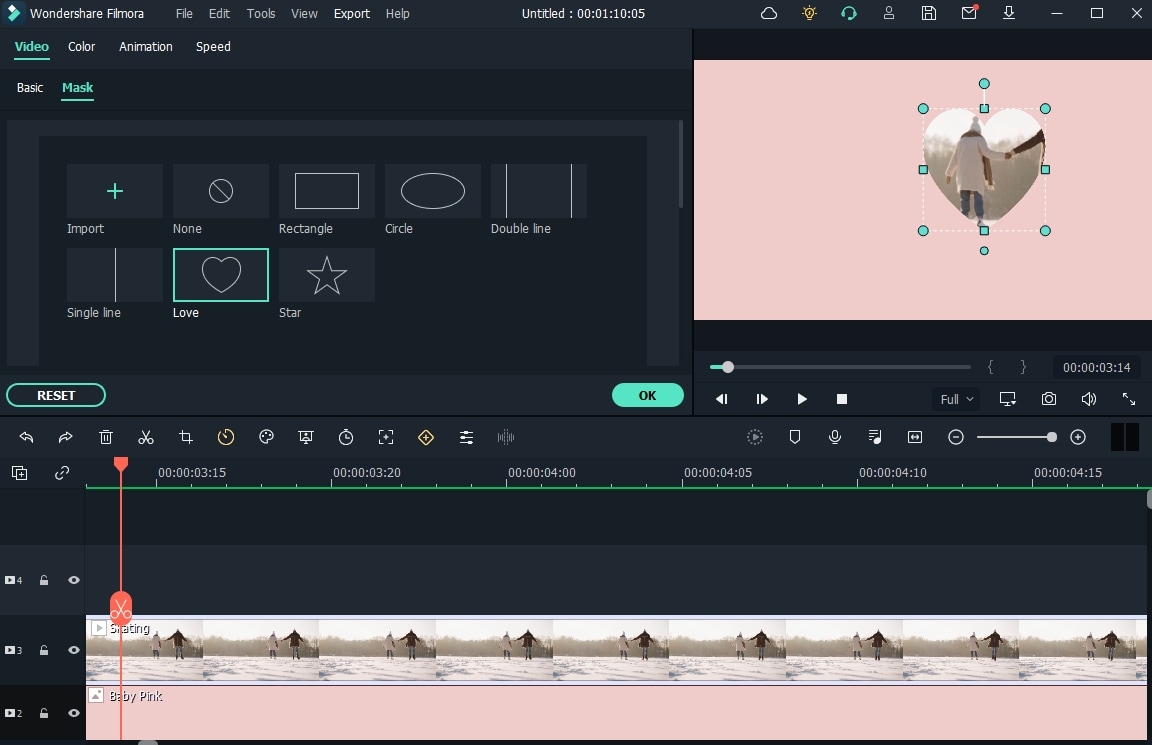
以下是使用Filmora的步驟:
-
從檔案選單點擊新專案
-
如果您想匯入媒體檔案,請點擊「+」圖示從硬碟瀏覽檔案。
-
將影片片段拖放至時間軸上。
-
您現在可以新增標題、轉場效果,甚至音樂。
-
將影片片段按順序排列。
-
完成流程後,您可以將其匯出或與朋友及親愛的人分享。
關於Vegas Pro的常見問題
Q1. Vegas Pro的費用是多少?
答:Vegas Pro的費用合理,您可以以每年155.88美元的價格獲得,即每月僅需支付約12.99美元。您還將獲得免費的免版稅素材影片和20 GB的線上儲存空間。
Q2. Vegas Pro是一款好的軟體嗎?
答:如果您查看Vegas Pro的評測,您將了解其受歡迎程度。它是專業人士釋放才華與創造力的理想軟體,擁有一些高端編輯功能來提升專業影片的品質。
Q3. Vegas Pro比Premiere Pro更好嗎?
答:Vegas Pro在使用者介面方面優於Premiere Pro。當您將Vegas Pro與其他影片編輯軟體進行比較時,您會發現該軟體更加易於使用。此外,它擁有一些出色的編輯工具,可製作精彩的影片。
結論
Vegas Pro為您提供所有令人興奮的編輯功能,讓您能夠製作專業影片。它功能強大且使用者友善,具有簡單易懂的使用者介面。您可以使用試用版來體驗這款影片編輯軟體。當您準備好全面掌控後,可以選擇Vegas Pro的專業版本。它是最佳軟體之一,讓您能夠以更好的方式學習影片編輯。如果您想了解其使用方式,可以在線上查看Vegas Pro評測。
