


想從影片檔案中只提取音訊但不知道有哪些好用的網站而感到困擾的人也不少吧。本文將介紹能從影片中只提取音訊的線上網站精選推薦 5 款。
同時也會介紹音訊提取推薦使用的 Filmora。想從影片中只提取音訊的朋友,請務必參考本文。
目錄
Part1.能從影片中只提取音訊的網站 5 選
精選整理了 5 個能從影片中只提取音訊的網站。以下比較表可確認各項優缺點。
|
服務名稱 |
優點 |
缺點 |
推薦 |
支援的 |
|
Notta |
|
單一檔案最大 200MB |
想分析短時間錄音的使用者 |
MP3/WAV/AAC |
|
Convertio |
|
單一檔案最大 100MB |
需要線上多功能轉換的使用者 |
MP3/MP4/AVI |
|
movavi |
|
大容量檔案無法在網站上直接提取音訊 |
想從小容量影片檔案提取音訊的使用者 |
MP3/M4R/ |
|
Audio Extractor |
|
安全性可能有疑慮 |
初學者或需要簡單音訊提取的使用者 |
MP3/WAV/ |
|
Free Convert |
|
需付費才能移除廣告並提升檔案數量上限 |
需處理大容量檔案的使用者 |
MP3/WAV/MP4 |
接下來將針對各項服務進行詳細說明。
①Notta|處理品質優秀
|
網站特色 |
|
|
推薦使用者 |
需要分析簡短音訊資料的使用者 |
|
支援副檔名 |
MP3/WAV/AAC/AIFF/M4A/MP4/AVI/FLV/MOV/WMV |
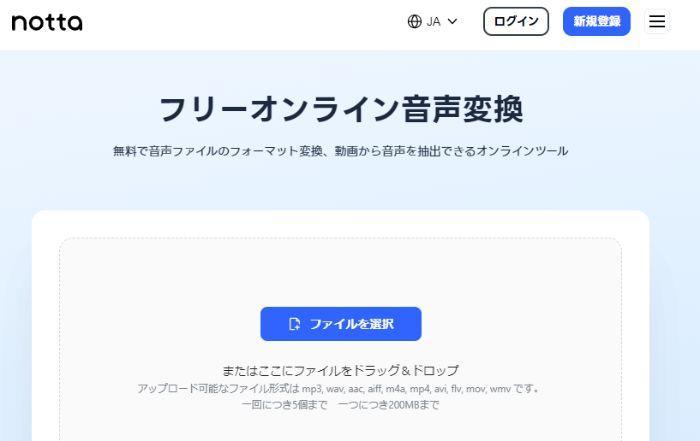
Notta是能從影片中快速且高音質提取音訊的網站。一次最多可批次處理 5 個檔案。
不過有單一檔案 200MB 的限制。時間較長或高畫質的影片無法在 Notta 上使用。
使用線上軟體提取音訊的方法
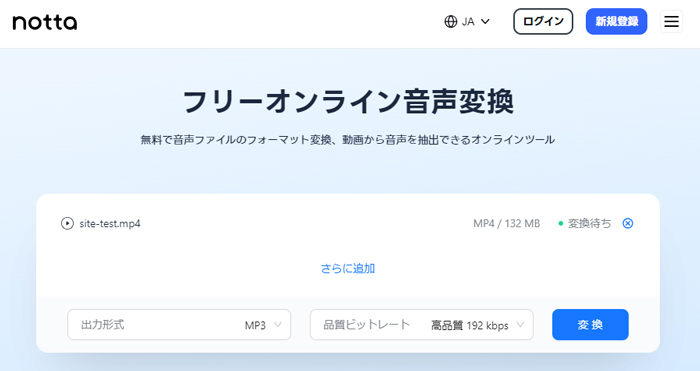
使用 notta 從影片中只提取音訊的步驟如下:
Step1.①開啟 Notta 官方網站並點選「選擇檔案」
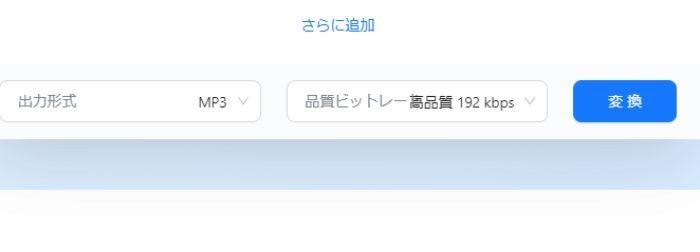
Step2.②選擇輸出格式和品質位元率後按下「轉換」即可下載
②Convertio|與雲端儲存連動
|
網站特色 |
|
|
推薦使用者 |
需要多功能線上檔案轉換工具的使用者 |
|
支援副檔名 |
MP3/MP4/AVI/MKV/WAV 等 |
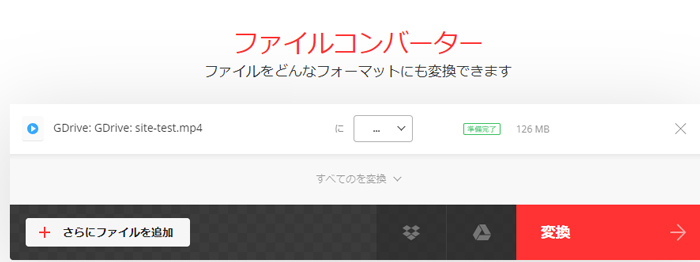
Convertio 可從 Google Drive 或 DropBox 上傳影片並提取音訊。對經常使用這些工具的使用者來說非常推薦。
不過單一檔案只能處理 100MB 以下。
將軟體與 GoogleDrive 連動並提取音訊的方法
使用 Convertio 從影片中只提取音訊的步驟如下:
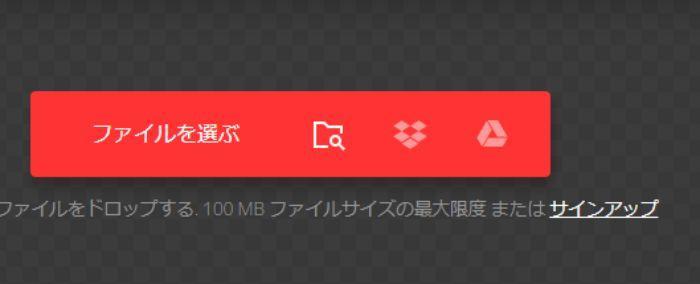
Step1.開啟 Convertio 官方網站後點選 GoogleDrive 圖示並選擇輸出格式
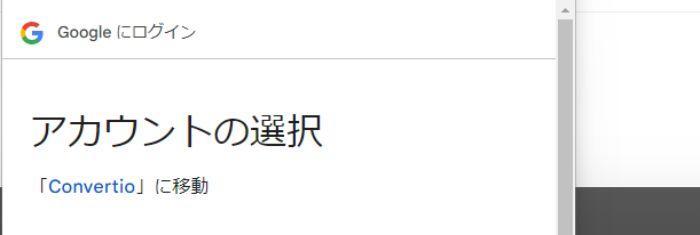
Step2.選擇 Google 帳戶
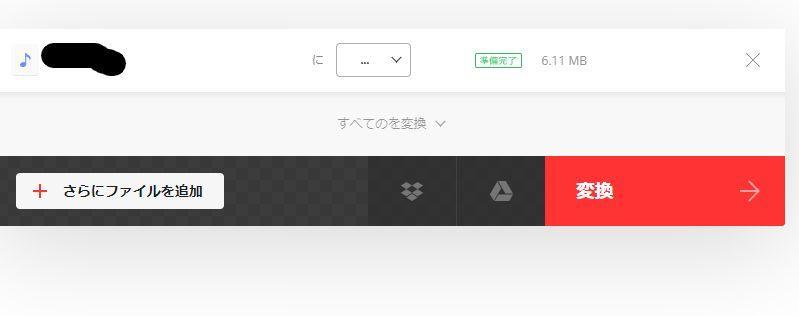
Step3.確認檔案和檔案格式後按下「轉換」即可下載
③movavi|同時可壓縮資料
movavi(movavi)的特色如下:
|
網站特色 |
・搭載檔案轉換和壓縮功能 ・雲端儲存連動功能 ・提供處理大容量檔案的專用應用程式 ・網頁上對大容量檔案的音訊提取有限制 |
|
推薦使用者 |
想從小型影片檔案提取音訊資料的使用者 |
|
支援副檔名 |
MP3/M4R/FLAC/AAC 等 |
movavi 可從 DropBox 上傳檔案並提取音訊。精確來說是將影片檔案轉換為音訊檔案的網站。
也可採用先壓縮影片再提取音訊的方式,稍微降低檔案大小。
使用線上軟體提取音訊的方法
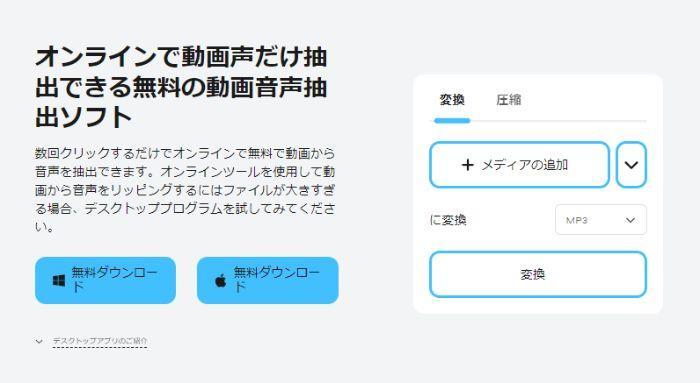
使用 movavi 從影片中只提取音訊的步驟是:開啟官方網站,從「新增媒體」上傳檔案,選擇檔案格式後點選「轉換」即可。
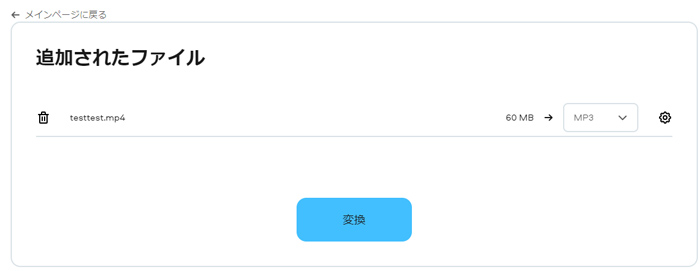
操作非常簡單就能完成線上轉換。
④Audio Extractor|標示操作步驟容易理解
|
網站特色 |
|
|
推薦使用者 |
音訊提取初學者,或只需要基本功能的使用者 |
|
支援副檔名 |
MP3/WAV/AAC 等 |
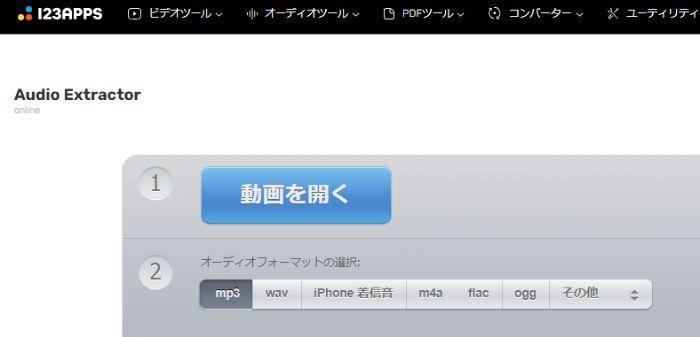
Audio Extractor是操作畫面清楚易懂的音訊提取網站。介面直覺易用,適合初學者臨時使用。
安全性方面稍有疑慮,若不放心可使用其他網站。
使用線上軟體提取音訊的方法
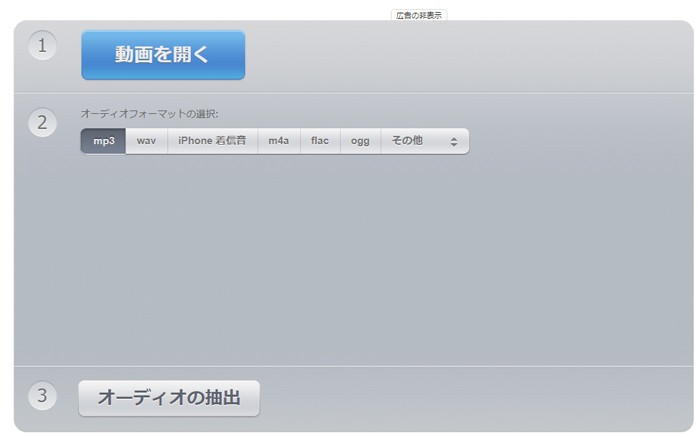
開啟 Audio Extractor 官方網站從「開啟影片」上傳檔案,選擇檔案格式後點選「提取音訊」即可完成。
操作非常簡單,因此是人人都能輕鬆使用的熱門網站。
⑤Free Convert|最大可支援 1GB
|
網站特色 |
|
|
推薦使用者 |
需要處理大容量檔案的個人或企業 |
|
支援副檔名 |
MP3/WAV/MP4/FLAC 等 |
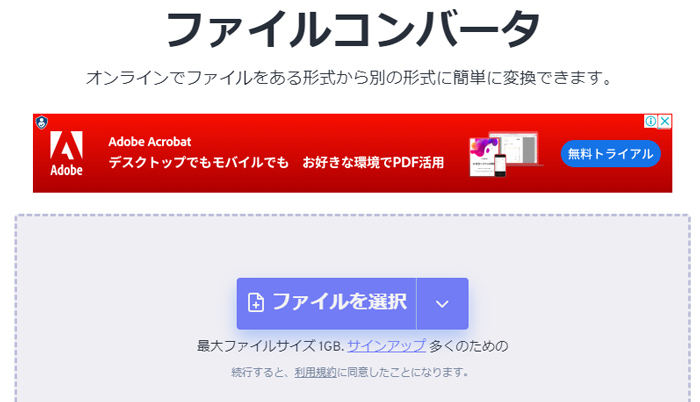
Free Convert是單一檔案可支援到1GB的網站。
在免費的影片音訊提取網站中,算是支援較大容量的。
不過若要移除廣告或解除檔案數量限制,需要付費。
使用線上軟體提取音訊的方法
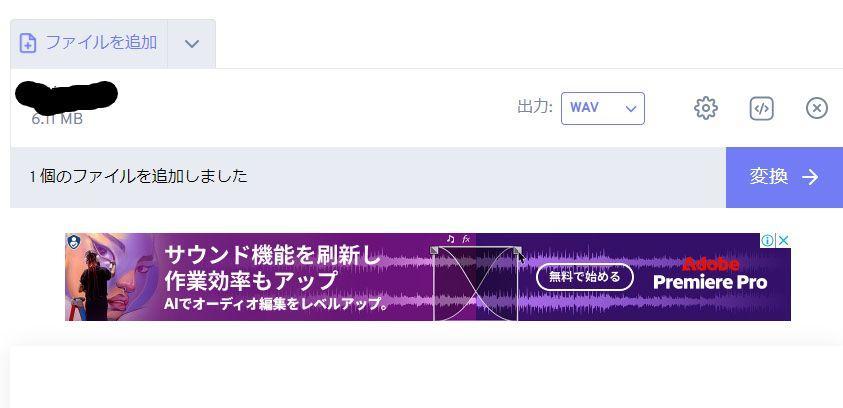
從影片中只提取音訊的步驟是:開啟官方網站從「開啟影片」上傳檔案,選擇輸出格式後點選「轉換」即可完成。
Part2.比起影片音訊提取網站更推薦 Filmora
比起影片音訊提取網站Filmora(フィモーラ)更值得推薦。Filmora 可從影片中提取音訊並流暢進行影片編輯。當然也可以只編輯音訊。
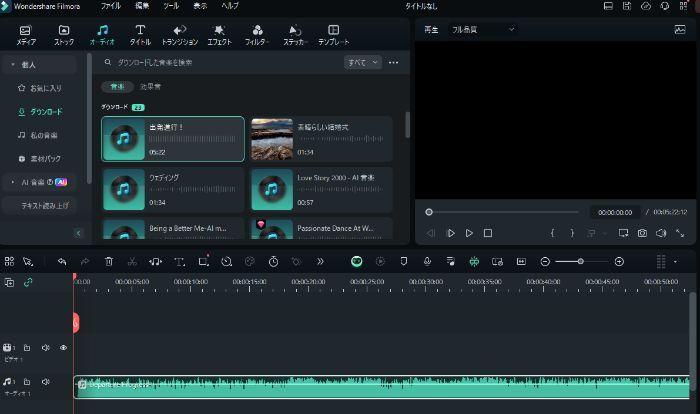
音訊提取分為人聲移除器和音訊分離兩種。
音訊分離是將音訊整體從影片中取出的功能。不只是人聲,周圍的聲音也可以分別取出並個別處理。
人聲移除器是透過 AI 偵測並只取出人聲的功能。最適合用來提取音樂的人聲,或會議的語音。
無論音訊或影片,素材都很豐富,因此可製作高品質作品。
此外,影片編輯軟體Filmora在國內外都有眾多獲獎紀錄,評價極高,是值得信賴的影片編輯軟體。 新版本新增 AI 影片翻譯、AI 影片生成、AI 圖片生成、AI 音樂生成等 AI 功能!查看新功能詳情≫



|
音訊提取功能 |
|
|
其他功能 |
|
|
特色 |
|
|
推薦使用者 |
|
|
支援副檔名 |
支援 MP4/MOV/AVI/WMV 等多種格式 |
使用 Filmora 從影片中提取音訊的方法
Step1.將要提取音訊的檔案拖放至時間軸
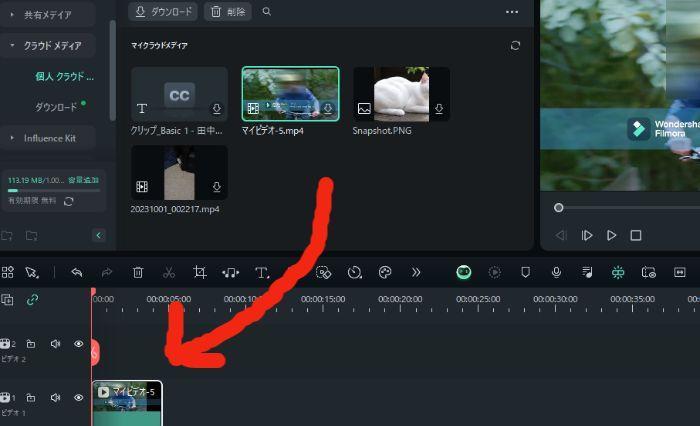
Step2.點選時間軸並點選「分離音訊」
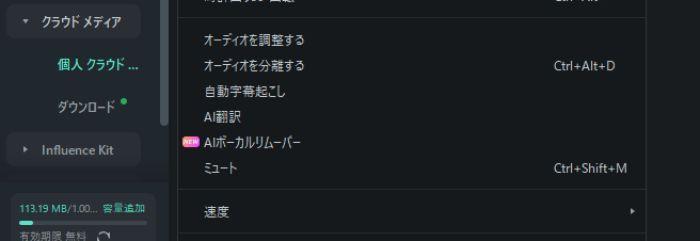
Step3.音訊會分離為聲音和影片
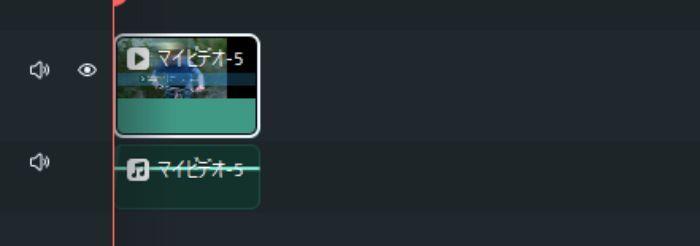
只需選擇項目並點選,音訊就能快速分離。幾乎沒有等待時間,能舒適地進行作業是令人開心的優點。
Part3.影片音訊提取網站常見問題
按下按鈕連接對應的雲端儲存,就能輕鬆叫出影片並使用工具。
總結.影片音訊提取網站不好用就用 Filmora 吧

