


 ChatGPT
 Perplexity
 Gemini
 Claude
 Grok
Grok
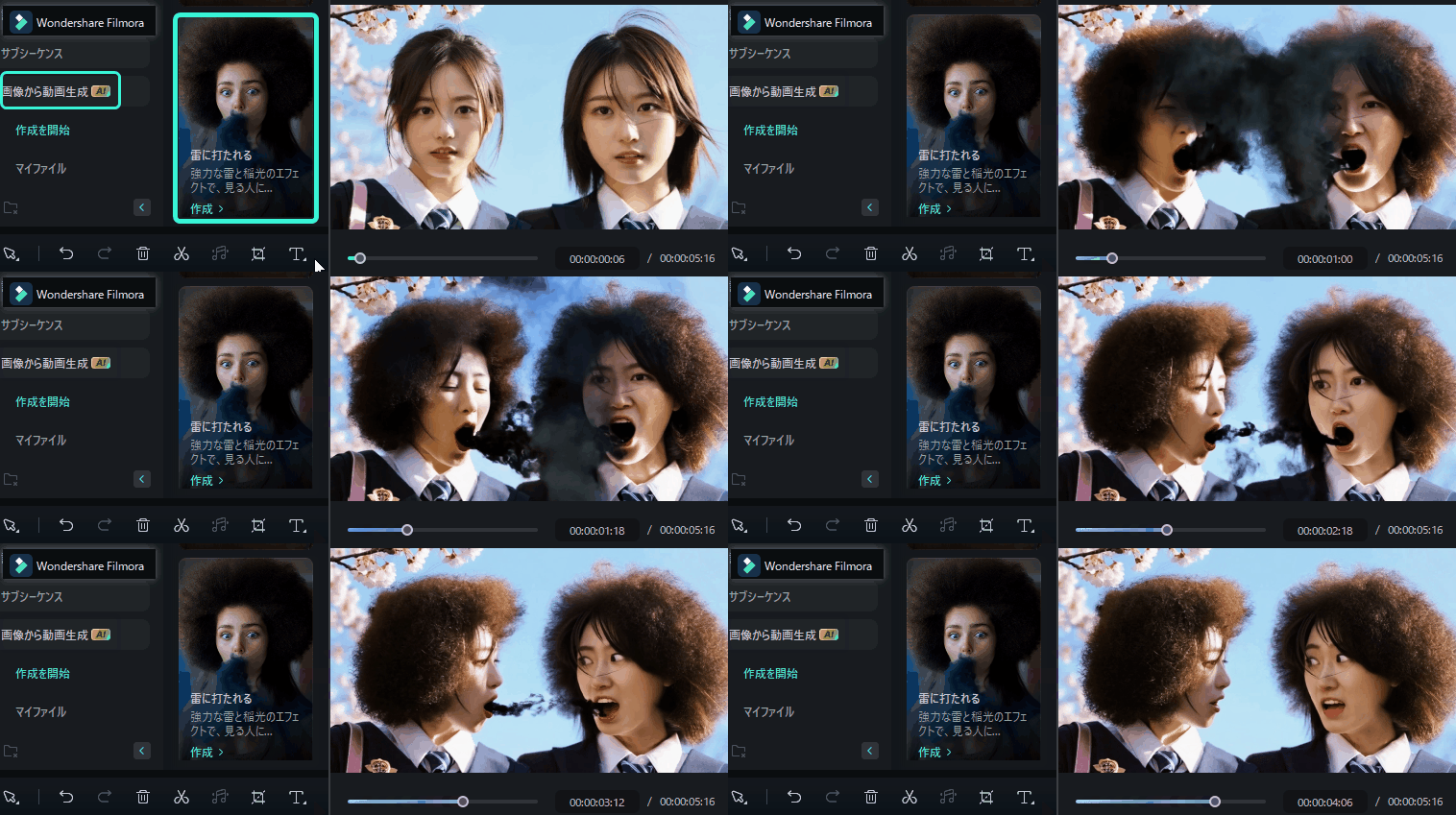
社群媒體超人氣!!熱門影片編輯軟體 Filmora【圖片轉影片】功能全新登場!


YouTube 是一個提供影片、音樂、電影的熱門社群平台。YouTube 應用程式提供「離線」功能,讓使用者在未連接網路的狀態下也能播放影片,但並非所有影片都支援此功能。
那麼,有沒有不使用軟體就能下載 YouTube 影片的方法呢?
在本文中,我們將為您介紹不使用軟體下載 YouTube 影片的方法,馬上來看看吧。
推薦一款可下載及編輯 YouTube 影片的全方位編輯器
在 Windows PC 或 Mac 上進行影片編輯時,我們推薦使用Filmora這類功能豐富的影片編輯軟體。使用 Filmora 製作影片,不需要專業的影片編輯技能。
此外,Filmora 內建螢幕錄製功能和智慧短片功能,可用於 YouTube 影片保存。
第一次使用 Filmora 嗎?歡迎參考 Filmora 新手指南,或觀看以下教學影片。
Filmora 可輕鬆設定影片解析度、長寬比、影格率。如果缺少音訊或影片素材,您可以從效果商店等素材網站下載影片、音樂、視覺特效和音訊效果。此外,還搭載 AI 音樂生成、AI 圖片生成、AI 貼紙生成等 AI 功能,可快速生成 AI 素材。
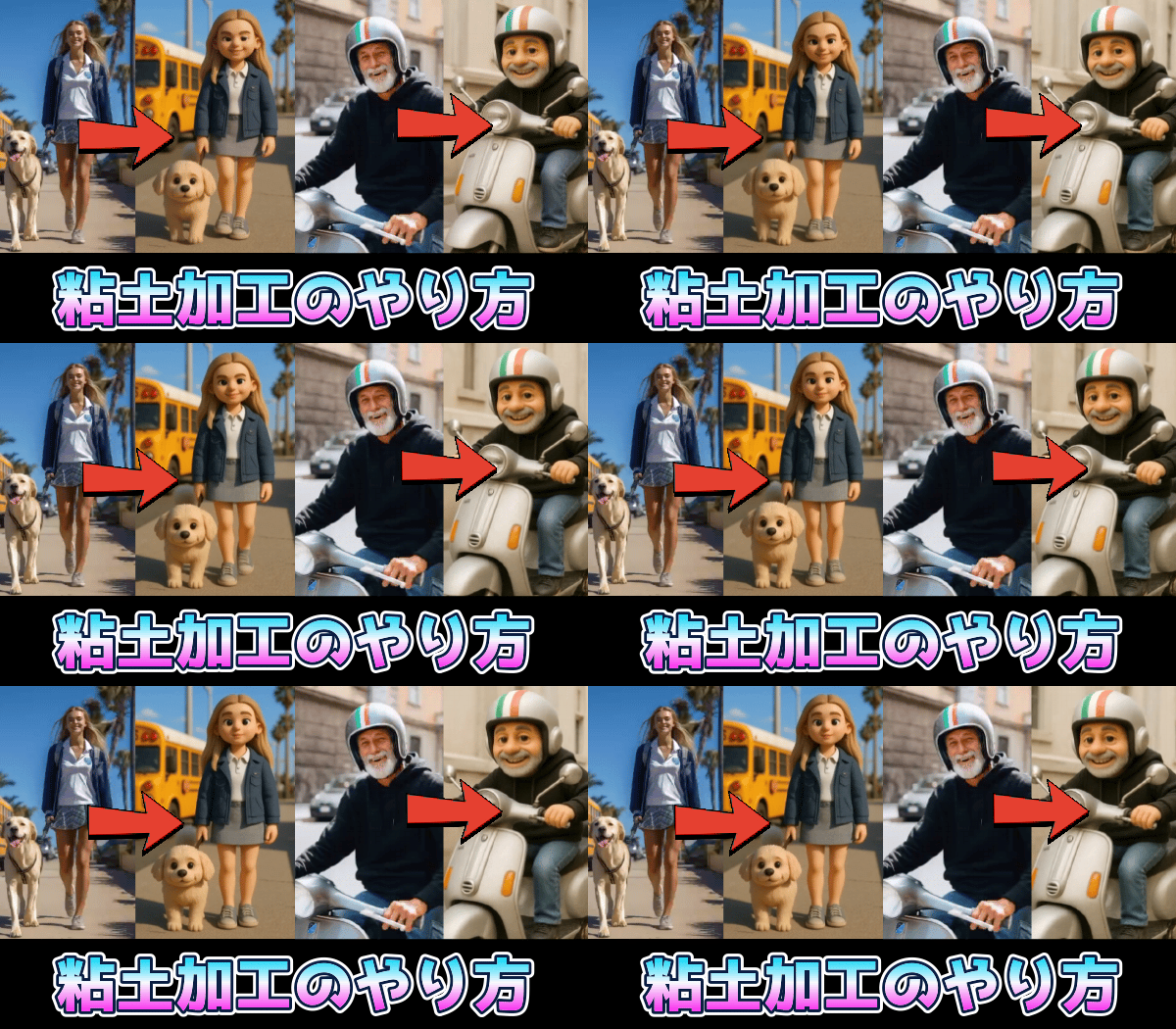
社群媒體超人氣!!Filmora 的「圖片轉影片」功能,輕鬆製作黏土風動畫
Filmora 的螢幕錄製功能,可輕鬆擷取遊戲畫面、軟體操作教學等電腦螢幕上的各種活動。
影片編輯完成後,點擊匯出按鈕,您可以選擇直接匯出到 YouTube 頻道,或儲存至硬碟中指定的位置。

相關文章:
如何重複播放 YouTube 影片? >>
YouTube 播放清單活用法!建立方法、隱私設定與排序技巧完整介紹 >>
下載 YouTube 影片需要使用軟體嗎?
2005 年,YouTube 的第一支影片「Me at the Zoo」上線。從那時起,YouTube 便迅速竄紅,數百萬人開始使用 YouTube。在各種社群的支援下,YouTube 至今仍持續成長。
然而,影片不斷緩衝載入的問題常令人感到困擾。無論是實用影片、教學影片或喜愛的音樂,YouTube 影片的下載並不容易。
現在,為了取得知識或分享給親朋好友而搜尋影片的時代已經過去。
在 Google 上搜尋,可以找到數千款免費和付費的 YouTube 影片下載軟體。
但下載軟體可能讓系統面臨病毒感染的風險,或因複雜的操作流程而無法成功下載喜愛的 YouTube 影片。
因此,我們強烈建議不要使用來路不明的軟體。使用以下介紹的線上工具,無論是新手或專家,都能不需安裝軟體就下載 YouTube 影片。
YouTube Studio コンテンツ マネージャーについて >>-->接下來,不使用軟體下載 YouTube 影片的方法讓我們來介紹這些工具。
相關文章:如何從手機上傳影片到 YouTube
不使用軟體下載 YouTube 影片的方法:簡單教學
如果想不使用軟體下載 YouTube 影片,線上工具是最適合的選擇。
無論是 Windows、Mac、Android 等任何平台都可以使用,並可用於下載 YouTube 影片。即使在沒有網路連線的情況下,也能下載您喜愛的 YouTube 影片。
接下來,將為您介紹不使用軟體下載 YouTube 影片的實用方法與步驟。
| 1 - YouTubeMP4 | 2 - SaveTube | 3 - Savefrom.net |
| 4 - Catchvideo | 5 - Clipconverter.cc | 6 - Converto |
| 7 - YouTubNow | 8 - SConverter.com | 9 - BitDownloader |
| 10 - Y2Mate | 11 - GetVideo |
此外,如果您需要 YouTube 影片編輯與下載工具,Filmora歡迎試試 Filmora。
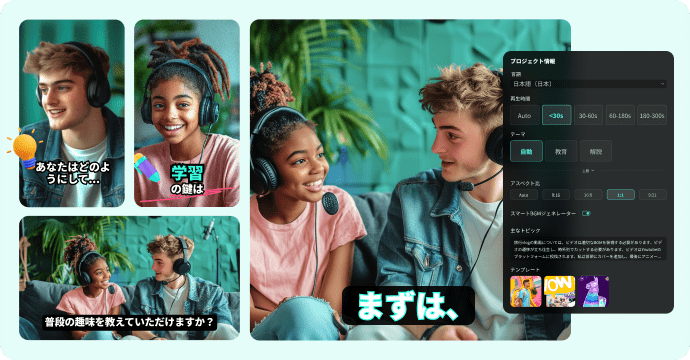
只需點擊即可將長影片生成多支短影片
熱門影片編輯軟體 Filmora 全新功能智慧短片全新登場!
注意:以侵犯著作權為目的的下載行為將負法律責任。本教學旨在協助使用者為個人欣賞目的下載 YouTube 影片或音訊素材。
1. YouTubeMP4
YouTubeMP4 線上工具是不使用軟體下載 YouTube 影片最簡單的方法之一。在下載前,可以先預覽 YouTube 上喜愛的影片。
以下介紹使用 YouTubeMP4 不使用軟體下載 YouTube 影片的簡單步驟。
步驟 1:首先,複製 YouTube 影片的 URL。接著,將連結貼到 YouTubeMP4 網站的輸入框中。
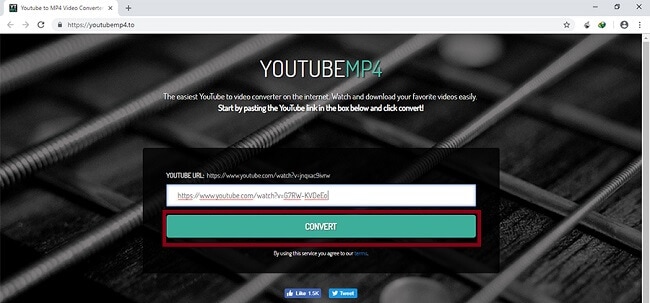
步驟 2:點擊「轉換」按鈕。接著點擊「下載」按鈕,即可從 URL 取得影片。
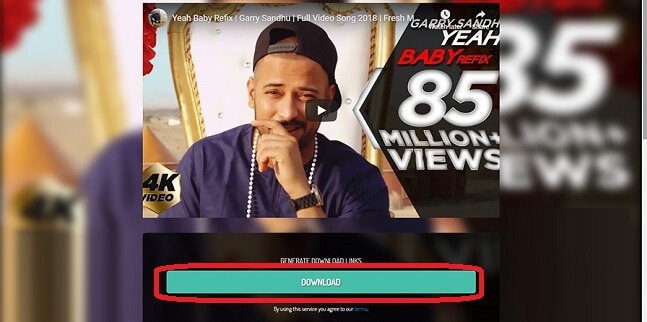
如果需要編輯已下載的 YouTube 影片或轉換為其他格式,Filmora 是您的最佳選擇。FilmoraFilmora 是一款易於使用且功能強大的影片編輯軟體。
2. SaveTube
SaveTube 也是一款不使用軟體即可下載 YouTube 影片的線上工具。操作方法非常簡單,即使是新手也能輕鬆上手。
請依照以下步驟下載您喜愛的 YouTube 影片。
步驟 1: 確認 YouTube 影片的 URL。
步驟 2: 在「www.」後方加入「SS」。

注意: 您也可以在上述步驟中加入「kiss」來取代「SS」。
步驟 3: 按下「Enter」鍵後,將會跳轉至 SaveTube。
步驟 4: 選擇解析度並下載影片。
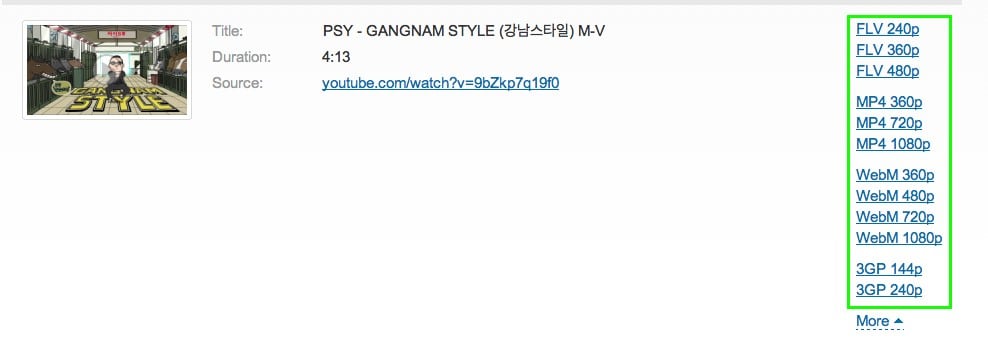
下載影片的編輯或格式轉換,請交給易於使用且功能強大的影片編輯軟體 Filmora。
3. Savefrom.net
Savefrom.net 是可以直接下載 YouTube 影片的免費工具之一。
此外,還支援 Daily Motion、Facebook、Vimeo 等網站。
使用 Savefrom.net Helper 附加元件,即可輕鬆下載 YouTube 影片。
步驟 1: 在瀏覽器中新增外掛程式。前往官方網站並點擊「立即安裝」,即可開始下載檔案。

步驟 2: 安裝外掛程式後,重新啟動瀏覽器並確認「Download」按鈕。

下載影片的編輯或格式轉換,請交給易於使用且功能強大的影片編輯軟體 Filmora。
注意: 可編輯的影片僅限於 YouTube 上標示為「創用 CC 授權」的影片,以及取得著作權人許可的影片。
Filmora 影片編輯軟體是影片編輯的專家。使用內建的螢幕錄製功能下載 YouTube 影片,還可以加入酷炫的視覺效果和熱門表情符號來重新編輯影片。編輯完成的影片可直接上傳到 YouTube,吸引更多觀眾。
4. Catchvideo
Catchvideo 是熱門的線上 YouTube 影片下載網站之一。使用 Catchvideo 時,請參考以下步驟。
步驟 1: 複製要下載影片的 URL。
步驟 2: 將 URL 貼到網站的輸入欄位中。
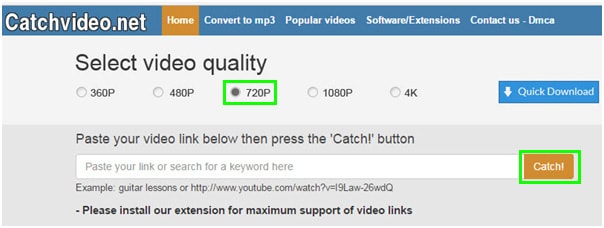
步驟 3: 按下網站輸入欄位旁的「Catch!」按鈕。
下載影片的編輯或格式轉換,請交給易於使用且功能強大的影片編輯軟體 Filmora。
5. Clipconverter.cc
使用 Clipconverter.cc,您可以輕鬆下載 YouTube 影片。此外,也可以在下載前將檔案轉換為其他格式。
即使不下載軟體,也能依照以下步驟下載 YouTube 影片。
步驟 1: 確認 YouTube 影片的 URL。

步驟 2: 複製並貼到 ClipConvertor.cc。
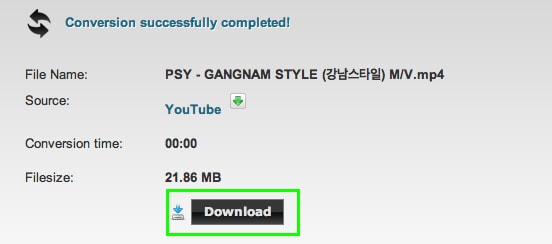
步驟 3: 選擇要下載影片的格式。可選擇 AVI、M4A、MP3 及其他格式(請參考上方截圖)。
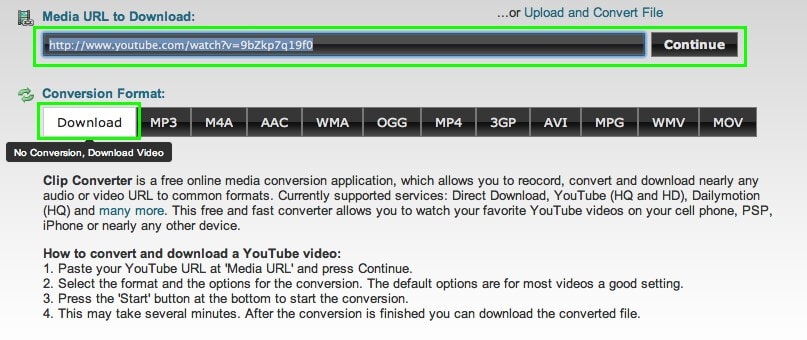
步驟 4: 選擇下載檔案的解析度,然後按下「Start」按鈕。

步驟 5: 按下「Download」。
下載影片的編輯或格式轉換,請交給易於使用且功能強大的影片編輯軟體 Filmora。
6. Converto
排名第三的 Converto 是一款不使用軟體即可下載 YouTube 影片的線上工具。不僅可以下載喜愛的 YouTube 影片,還能在行動裝置上觀看和瀏覽影片。
使用 Converto,您可以輕鬆下載 MP4、MP3 或 GIF 格式的 YouTube 影片。
此外,透過簡單的操作流程,也能下載上述格式的高品質影片。
更棒的是,在下載檔案前,可以編輯檔案名稱、ID3 標籤,或透過「設定」按鈕選擇 YouTube 影片的輸出品質。
接下來,讓我們說明如何使用 Converto 不使用軟體下載 YouTube 影片。
步驟 1: 前往 YouTube 並複製影片的 URL。接著在 Converto 網站上,將連結貼到輸入框中。
步驟 2: 接著選擇要下載的檔案格式(例如 MP4),然後點擊「Convert」按鈕。
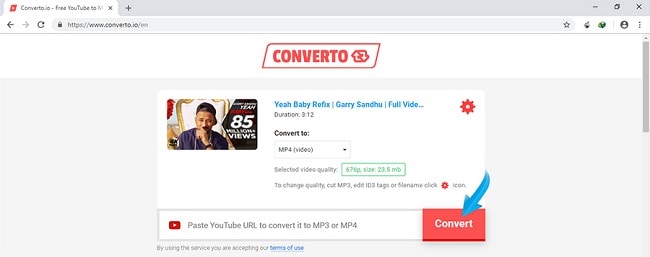
步驟 3: 最後按下「Click here」,YouTube 影片就會下載到您裝置的儲存空間中。
下載影片的編輯或格式轉換,請交給易於使用且功能強大的影片編輯軟體 Filmora。

7. YouTubNow
YouTubNow 也是一款不使用軟體即可下載 YouTube 影片的實用線上工具。透過此工具可以下載影片並轉換為音訊檔(支援轉換的檔案格式有 MP3、M4A、WebM)。
此外,還可以觀看 YouTube 上發布的電影、體育影片和音樂。
如果無法取得 YouTube 影片的 URL,您可以搜尋影片名稱,系統會立即顯示相關結果。
以下簡單說明使用 YouTubNow 下載 YouTube 影片的步驟。
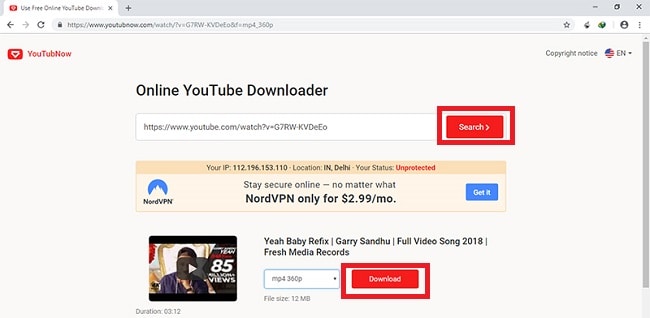
步驟 1: 前往 YouTubNow 網站,在輸入框中貼上 YouTube 影片的 URL。
注意: 或者輸入 YouTube 影片名稱並按下「Search」。系統會顯示 YouTube 的相關搜尋結果。選擇影片後繼續下一步。
步驟 2: 接著從影片縮圖旁的下拉選單中,選擇所需的檔案格式(例如 MP4)。最後按下「Download」按鈕,YouTube 影片就會在短時間內下載到儲存空間中。
下載影片的編輯或格式轉換,請交給易於使用且功能強大的影片編輯軟體 Filmora。
8. SConverter.com
SConverter.com 是推薦的線上工具之一,可不使用軟體下載 YouTube 影片。可以免費下載影片並轉換為常見格式。
此外,還能無限制下載高品質影片。是一款不需要任何軟體的便利工具。
以下介紹操作步驟。
步驟 1: 前往 YouTube 網站,播放您想下載的歌曲/影片/電影。在影片播放期間點擊網址列,影片的 URL 會以藍色標示。請複製該連結。

步驟 2: 前往 SConverter.com 網站,將複製的連結貼到指定位置。點擊輸入框旁的「Start」。
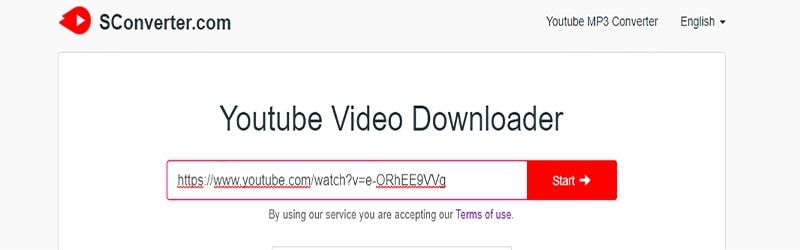
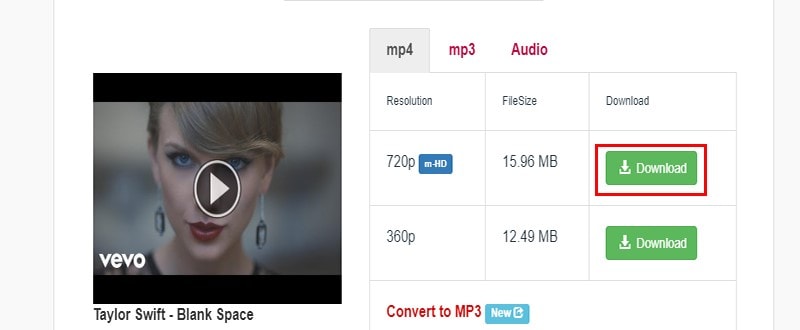
步驟 3: 系統會顯示解析度選項和格式清單。選擇您喜歡的選項,然後點擊「下載」。
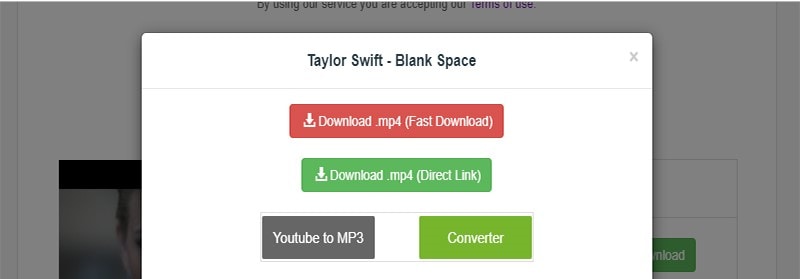
步驟 4: 出現彈出視窗後,可選擇「Fast Download」和「Direct Link」兩個選項,下載即會開始。
下載影片的編輯或格式轉換,請交給易於使用且功能強大的影片編輯軟體 Filmora。
9. BitDownloader.com - 免費線上 YouTube 影片下載工具
Bitdownloader.com 不僅支援 YouTube,還可以從 Vimeo、Facebook、Instagram 等其他網站下載影片。
此外,也能下載無聲音的影片,是一個安全的網站。
接下來,讓我們介紹如何使用 BitDownloader.com 下載 YouTube 影片。
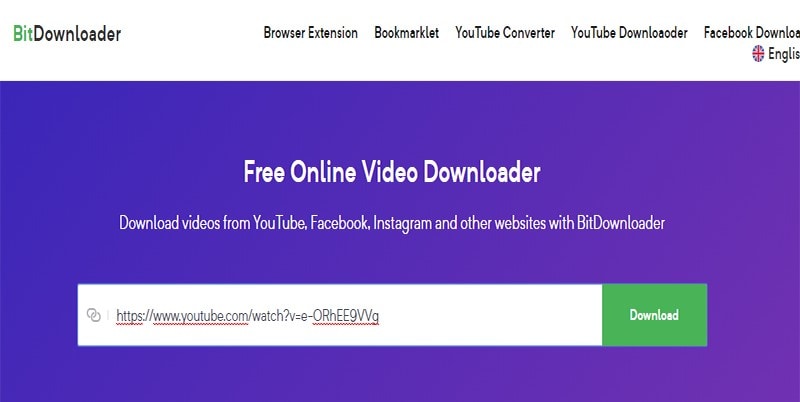
步驟 1: 步驟與上述工具大致相同。首先,前往 YouTube 並複製影片連結
步驟 2: 接著,前往此線上平台的官方網站,將連結貼到搜尋框中。按下鍵盤的 Enter 鍵,或點擊「Download」按鈕。
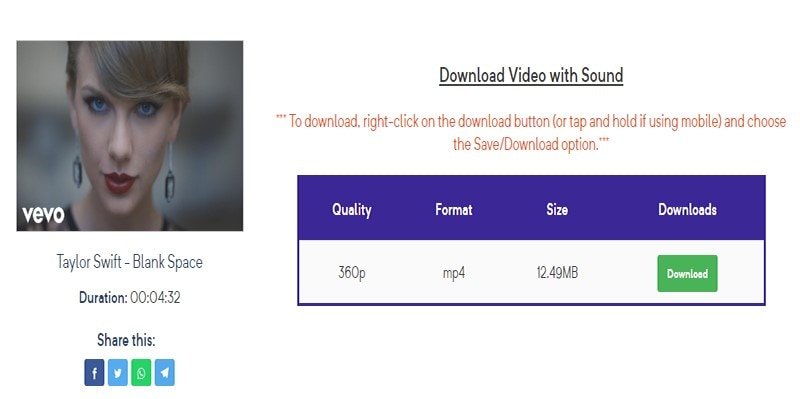
步驟 3: 系統會顯示多種格式和品質的影片。選擇「Download」按鈕即可下載影片。
下載影片的編輯或格式轉換,請交給易於使用且功能強大的影片編輯軟體 Filmora。
10. Y2Mate YouTube 影片下載工具
Y2Mate YouTube 影片下載工具可以無廣告、無限制下載影片。提供多種品質和格式選擇。
整體而言,是不使用軟體下載 YouTube 影片的便利方法之一。
步驟 1: 從 YouTube 複製要下載影片的 URL。
步驟 2: 複製連結後,將連結貼到 Y2Mate YouTube 影片下載工具並點擊「開始」。
步驟 3: 系統會以清單顯示品質和檔案大小選項。選擇您偏好的品質和大小,點擊選項旁的「Convert」。
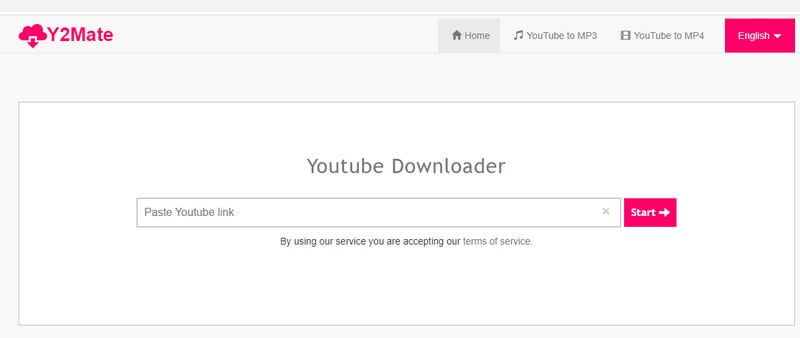
步驟 4: 最後點擊「Download」即可下載影片。
下載影片的編輯或格式轉換,請交給易於使用且功能強大的影片編輯軟體 Filmora。
11. GetVideo
最後要介紹的不使用軟體下載 YouTube 影片的線上工具是 GetVideo。
如其名稱所示,可以輕鬆下載 MP4、WEBM、3GPP 等格式的影片。此外,還支援 480p、HD、Full HD、Ultra HD。
使用 GetVideo,幾分鐘內就能下載影片。
步驟 1: 在電腦上開啟 YouTube。找到想下載的影片,複製網址列中顯示的 URL。
步驟 2: 開啟 GetVideo 網站,將 URL 貼到輸入框中。
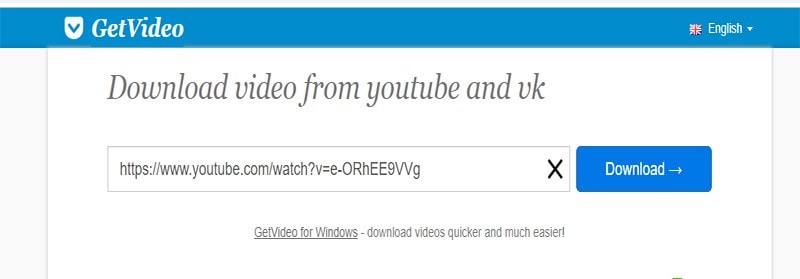
Step 3:點擊「下載」,系統會顯示品質/格式/大小選項。點擊各選項旁的「下載」。
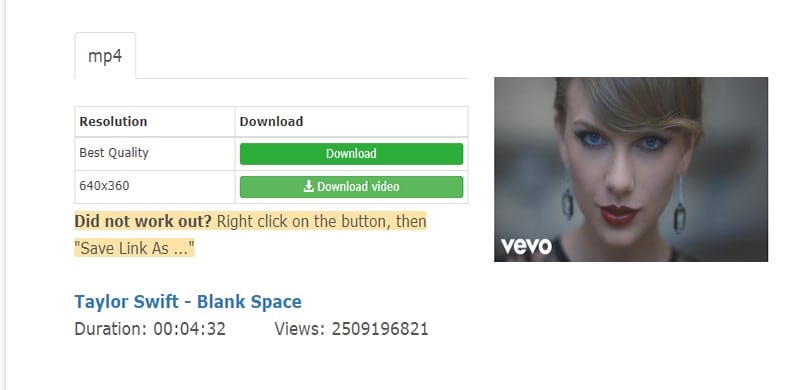
下載影片的編輯或格式轉換,請交給易於使用且功能強大的影片編輯軟體FilmoraFilmora。

如何在 Firefox/Opera 瀏覽器輕鬆下載 YouTube 影片
即使不安裝軟體,也可以使用附加元件下載 YouTube 影片。
Firefox 的情況:
步驟 1: 搜尋您偏好的擴充功能,點擊「加入 Firefox」按鈕,即可下載擴充功能。
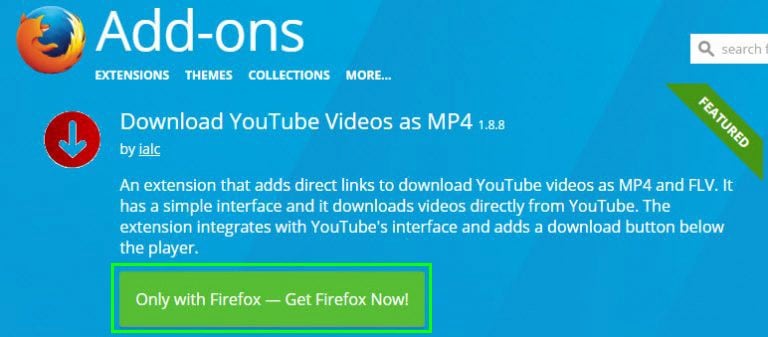
步驟 2:在 YouTube 選擇影片後,會顯示下載按鈕。
步驟 3:點擊下載,即可選擇影片的下載格式。
Opera 的情況:
步驟 1: 安裝附加元件時,搜尋您偏好的擴充功能並點擊「加入 Opera」。
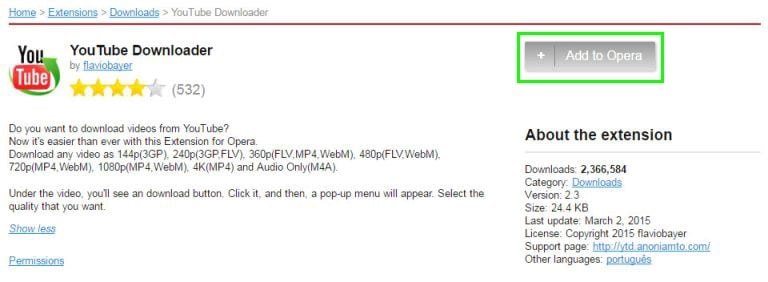
步驟 2: 前往想下載的影片。
步驟 3: 影片下方會顯示下載按鈕。
步驟 4: 選擇下載影片的格式。
成功下載影片的專業秘訣
秘訣 1: 穩定的網路連線
下載影片時,請將電腦/裝置連接到穩定的 Wi-Fi 網路,確保電腦/裝置與伺服器之間的連線。
秘訣 2: 確認是否安裝了惡意軟體
下載影片時,請注意可能會提示您下載不必要軟體的工具。使用前請先調查線上 YouTube 下載工具。本文介紹的工具都是值得信賴的工具,不會在下載影片時推送惡意軟體。
秘訣 3: 裝置間的相容性
使用電腦時,您可以透過本文介紹的工具,從智慧型手機裝置下載喜愛的 YouTube 影片。
總結
本文完整介紹了不使用軟體下載 YouTube 影片的方法。看完這篇文章,您就能輕鬆掌握所有技巧。
如果這篇文章對您有幫助,歡迎分享給親朋好友。若有任何疑問,也歡迎留言告訴我們!祝您下載影片順利愉快!

