



 ChatGPT
 Perplexity
 Gemini
 Claude
 Grok
Grok
YouTube上傳了許多4K(超高畫質)影片。許多人會想「先儲存下來,之後再看」或「想編輯自己的影片後再發布」。不過需要注意的是,未經授權下載會違反使用條款。
這篇文章將為您解說如何安全儲存YouTube的4K影片並進行編輯的方法。


Part1.高畫質儲存YouTube 4K影片
YouTube上有許多4K畫質的影片,包括電影、音樂影片、遊戲實況等各種類型。雖然想以高畫質保存下來欣賞,但如果方法不對,可能會造成畫質下降,或是有違反使用條款的風險。
這裡將以官方認可的方式為主,介紹PC和手機各自的4K影片儲存方法。
1-1.PC儲存步驟
如果是自己上傳的影片,可以從YouTube Studio以4K畫質儲存。
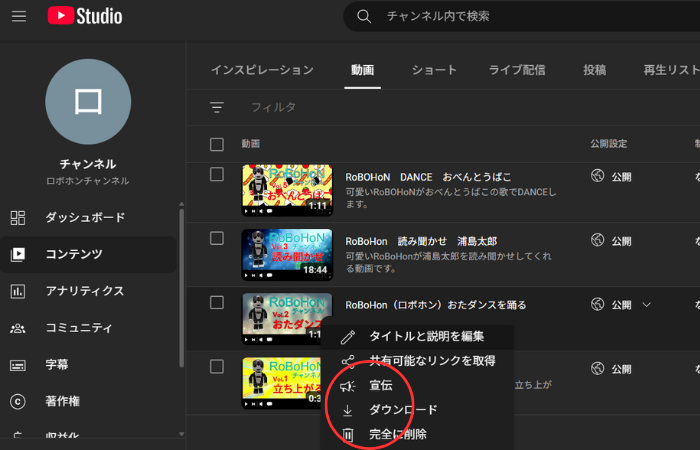
步驟如下:
- 在瀏覽器登入YouTube Studio
- 選擇想要儲存的影片,開啟「詳細資料」頁面
- 點擊「下載影片」
下載後確認儲存檔案的畫質(若原檔為4K,就會以4K儲存)
1-2.手機儲存步驟
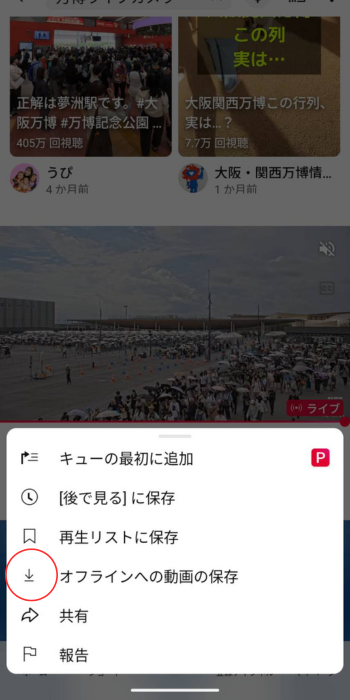
手機的話,使用YouTube Premium的離線儲存功能最安全。
操作流程很簡單:
- 在YouTube App中開啟影片
- 點擊影片標題下方的「離線儲存」圖示
- 選擇儲存畫質(若可以的話選擇高畫質/4K)
下載完成後,可在App內離線播放
1-3.YouTube影片儲存4K時的注意事項
需要注意的是,使用第三方App或網站進行未經授權的下載會違反使用條款。只能下載自己的影片,或是使用YouTube Premium的功能。
此外,4K影片容量較大,請注意手機或PC的儲存空間剩餘容量。
Part2.用Filmora編輯YouTube的4K影片
要製作YouTube影片時,為了保持影像的美感和音訊的清晰度,使用編輯軟體是不可或缺的。特別是4K影片資料量大、處理也較費時,選擇初學者也能輕鬆操作的軟體非常重要。
Filmora有手機版和PC版,從簡單的剪輯到進階的色彩校正都能支援。這裡將介紹手機和PC各自的基本YouTube 4k影片編輯步驟。
2-1.什麼是Filmora?初學者也能輕鬆使用的影片編輯軟體
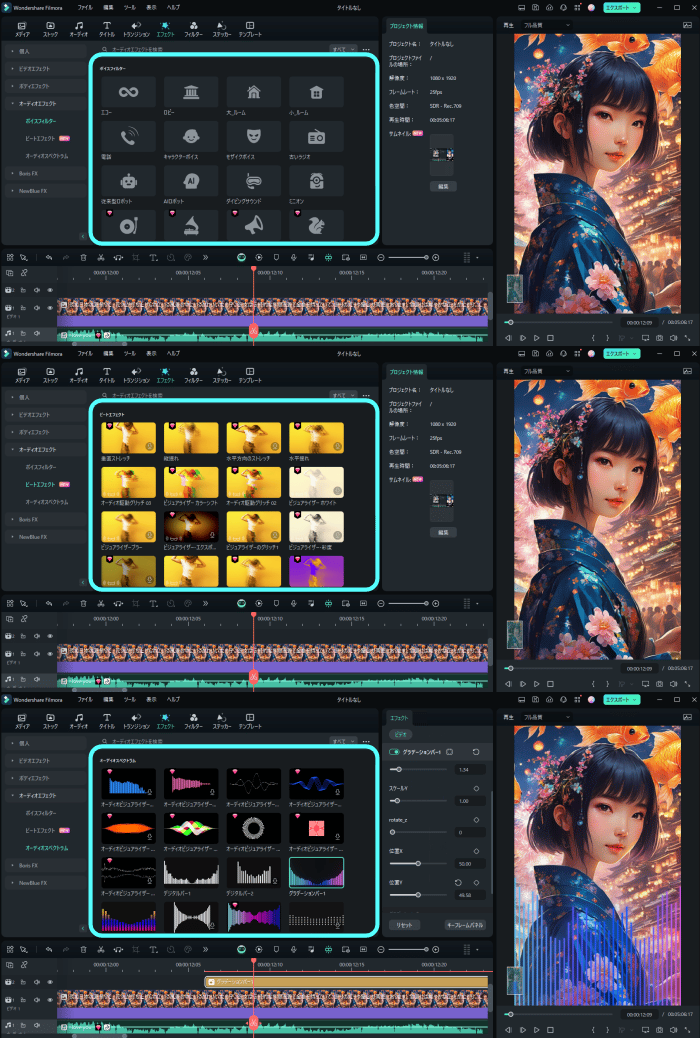
Filmora是一款專為影片編輯初學者設計、可直覺操作的編輯軟體。不需要複雜的操作,以拖放為主即可進行編輯,能在短時間內完成影片,這是它的一大特色。功能方面,除了剪輯、裁切等基本編輯外,還提供豐富的特效、轉場、字幕功能等。
此外,也支援4K解析度的影片,可以安心用於YouTube的高畫質影片製作。而且Filmora提供PC版和手機App版,可依環境和目的靈活運用,這也是它的魅力之一。
可以說是一款從初學者到中階使用者都廣受支援、功能均衡的編輯軟體。
2-2.手機編輯4K影片的方法

手機版Filmora雖然功能不如電腦版豐富,但能以直覺操作輕鬆編輯4K影片,這是它的魅力所在。特別適合短影片或YouTube Shorts這類作品。
這裡將讓初學者也不會迷路,依序說明編輯YouTube 4k影片的基本流程。
▶安裝與啟動App
Filmora手機App可從App Store或Google Play下載。
安裝後啟動App,選擇「新專案」。
▶匯入影片
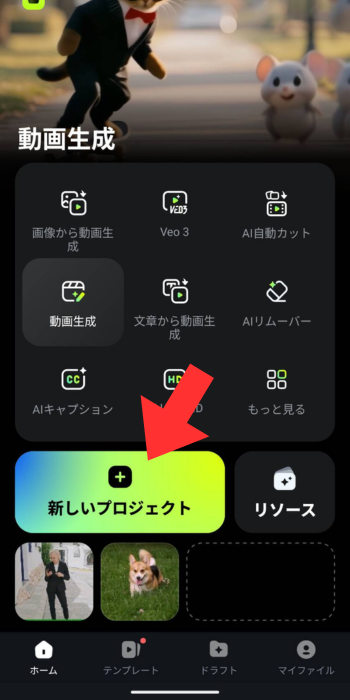
點擊新專案,從手機相簿中選擇要編輯的影片,加入Filmora。
▶基本編輯(剪輯・裁切等)
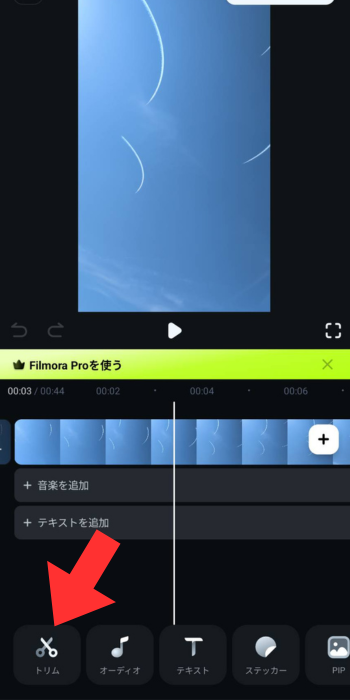
在畫面下方的時間軸指定起點和終點,就能輕鬆刪除不需要的部分。
操作相當直覺,初學者也能輕鬆上手。
▶新增特效・字幕・BGM
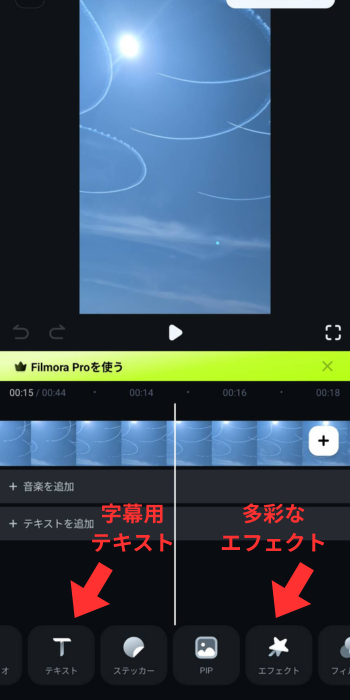
Filmora提供豐富的範本和特效。
可以插入字幕補充內容,或加入BGM和音效營造氛圍。
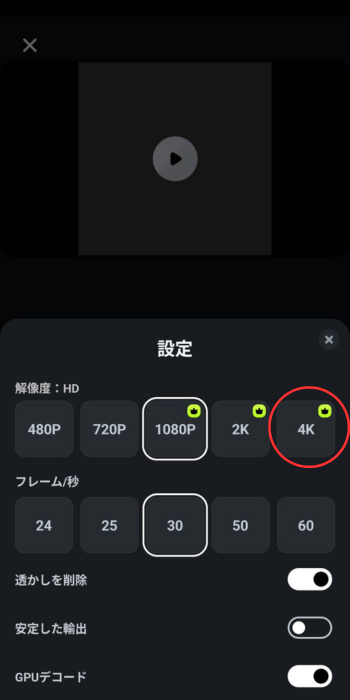
▶保持高畫質的匯出設定
匯出時選擇「解析度:4K」「格式:MP4」,即使上傳到YouTube也能維持高畫質。
相關文章:iPhone拍攝4K影片的容量參考值與節省方法|初學者指南
2-3.PC編輯4K影片的方法
Filmora的PC版功能比手機版更豐富,適合長時間影片或正式的編輯作業。操作也很直覺易懂,從初學者到中階使用者都能輕鬆使用。
這裡將介紹使用PC版進行4K影片編輯的代表性步驟。
▶匯入影片與時間軸編輯
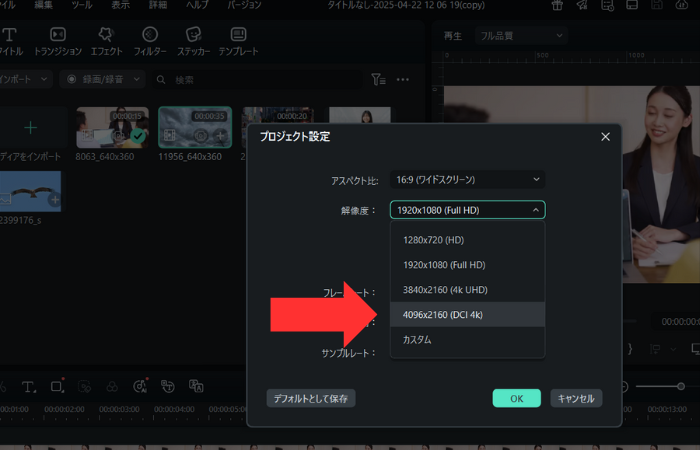
啟動Filmora建立新專案,將解析度設為4K。
接著匯入影片檔案,拖曳到時間軸上放置。
▶剪輯和特效等編輯功能
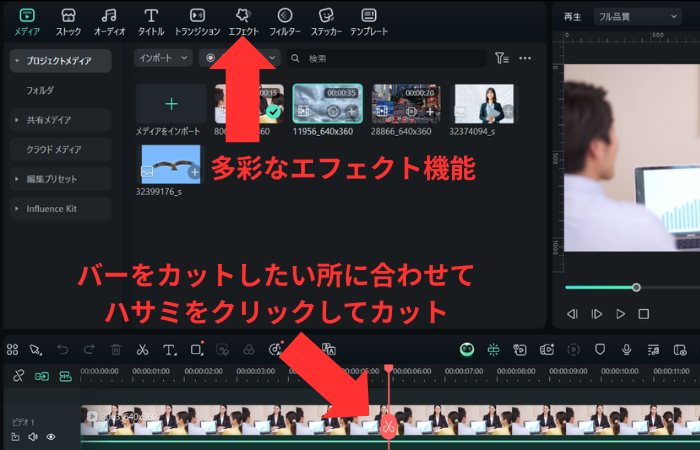
剪掉不需要的部分,在場景切換處插入轉場效果。
也可以為影片加上濾鏡或特效,改變整體印象。
▶色彩校正與音訊調整
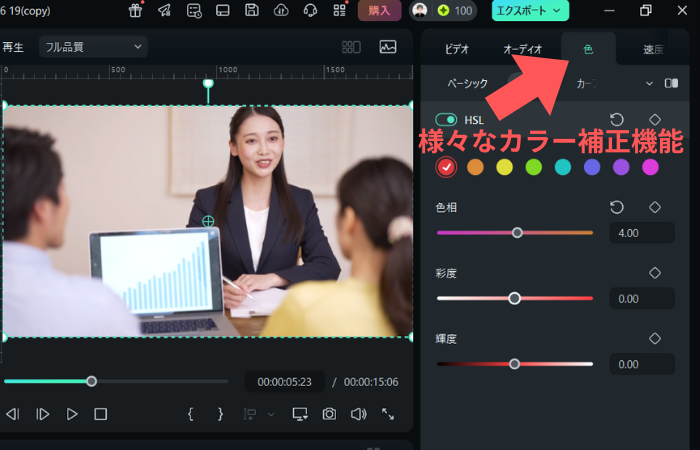
暗的影片可以提高亮度,或調整飽和度讓畫面更鮮豔。
音訊部分可使用降噪和音量調整功能,讓聲音清晰好聽。
▶高畫質匯出的重點
為YouTube匯出4k影片時,注意以下設定能更容易保持畫質:
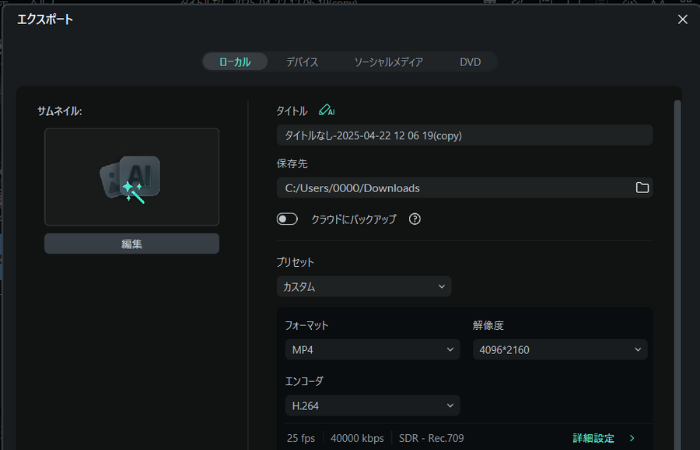
- 解析度:2160p(4K)
- 影格率:依影片選擇30fps或60fps
- 位元率:YouTube建議值(35〜68 Mbps)
- 輸出格式:MP4(支援H.264/H.265)
2-4.手機版與PC版的比較
手機版的魅力在於想到就能立刻編輯的便利性。短影片或社群媒體用的片段綽綽有餘,但長時間影片可能會處理較慢。
PC版的最大優勢是功能豐富與穩定性。色彩校正、音訊編輯等細緻作業都能順暢進行,適合重視長影片和品質的使用者。不過需要一定效能的PC環境。
建議短影片或輕度編輯用手機版,正式的影片製作用PC版,依用途分開使用。
相關文章:初學者也簡單!推薦4K影片編輯軟體TOP5與使用指南
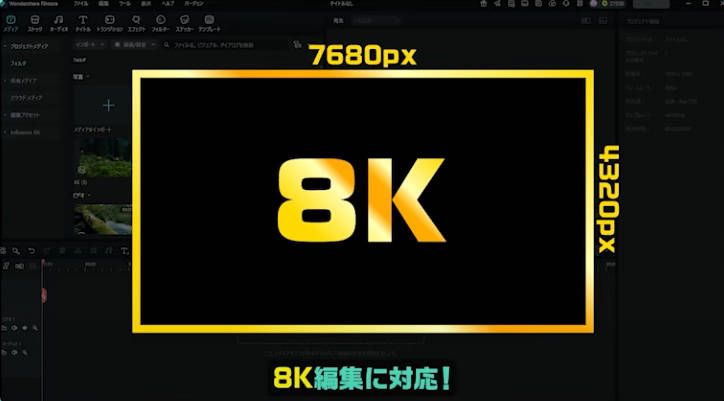
Part3.YouTube 4K影片的匯出與最佳化
影片編輯完成後,最重要的收尾工作就是「匯出」與「最佳化」。無論編輯得多麼精美,如果匯出設定錯誤,可能會導致畫質下降或播放不順暢。
YouTube官方公布了建議的影片格式和位元率,依照這些設定輸出是最佳化的第一步。
這裡將整理初學者也能安心設定的重點。
3-1.YouTube上傳用的匯出設定
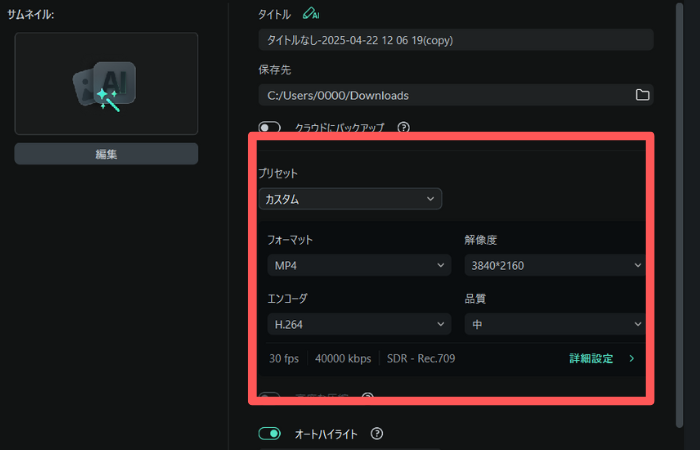
適合YouTube的匯出設定其實相當簡單。使用Filmora等編輯軟體輸出時,請確認以下重點:
- 解析度選擇 2160p(3840×2160)
- 影格率設定為 與原影片相同數值(30fps或60fps)
- 輸出格式建議使用 MP4(H.264/H.265)
只要遵守這些基本原則,上傳到YouTube也能維持高畫質。
3-2.維持高畫質4K的壓縮・格式選擇方式
影片畫質越高,容量就越大。特別是4K檔案容量大,上傳也需要時間,所以壓縮方法和格式的選擇很重要。
動作激烈的影片(運動或動作片等)設定較高的位元率可減少區塊雜訊靜態畫面或旁白為主的影片用標準位元率就足夠
編解碼器方面,H.265(HEVC)壓縮效率較高,但考量播放環境的話H.264比較保險。
相關文章:4K影片壓縮・調整大小的方法!推薦軟體介紹
3-3.手機也能舒適觀看的設定
YouTube有許多人用手機觀看,因此考量手機顯示的調整也很重要。
縮圖在小螢幕上也要吸睛,使用明亮的色彩和大字字幕要方便手機閱讀,字體大小設定稍大一些音訊考量耳機收聽,調整為標準音量
做好這些細節,不只是電腦或電視,手機觀看也能享受舒適的觀影體驗。
Part4.關於YouTube 4K影片的常見問題
關於YouTube的4K影片,容量、儲存方法、編輯時的注意事項等,有幾個初學者容易卡關的地方。這裡將常見的問題整理起來,以淺顯易懂的方式解說。
Q1.YouTube 4K影片的容量大約多少?
4K影片的容量會依影片長度和設定的位元率而有很大差異。例如以YouTube建議的35Mbps左右位元率來說,1分鐘大約是260MB左右。10分鐘的影片可能會超過2.5GB,儲存或上傳時請注意儲存空間的剩餘容量。
Q2.只用手機就能編輯・儲存YouTube 4K影片嗎?
編輯方面,使用Filmora的手機版App完全沒問題。
剪輯、加字幕、插入BGM等基本編輯作業,用手機就能充分完成。不過儲存方面需要注意,官方認可的方式只有從YouTube Studio下載自己的影片,或使用YouTube Premium進行離線儲存。
其他儲存方式會違反使用條款,請避免使用。
Q3.如何安全儲存YouTube 4K影片?
最安全的方式是使用官方提供的功能。具體來說,就是從YouTube Studio儲存自己上傳的影片,或使用YouTube Premium的離線儲存功能。
這些方式不用擔心違反條款,可以安心使用。
Q4.編輯YouTube 4K影片時防止畫質劣化的技巧?
要維持畫質,重點是在匯出設定時將解析度固定為4K,並選擇適當的位元率。按照YouTube建議值設定,就能將壓縮造成的畫質劣化降到最低。
此外,編輯過程中也要避免不必要的重複壓縮,最後就能完成更清晰的影像。
Part5.總結
處理YouTube 4K影片時,首先重要的是用正確的方法儲存。
自己的影片可從YouTube Studio下載,或使用YouTube Premium也能以高畫質儲存到手機。使用第三方App未經授權儲存會違反條款,務必使用官方功能。
編輯儲存的影片時,Filmora非常方便。手機版適合外出時的簡單編輯,很適合短影片或社群媒體貼文。PC版功能豐富且穩定,想編輯長影片或做正式收尾時很推薦。依用途靈活運用手機版和PC版是關鍵。最後,匯出和上傳設定也很重要。
配合YouTube建議的解析度和位元率,播放時也能維持高畫質。將縮圖和字幕針對手機優化,就能完成讓廣大觀眾都能舒適觀賞的影片。
掌握本文介紹的重點,就能安全儲存YouTube的4K影片,以美麗的畫質編輯並發布。您的影片也能以高畫質傳遞給更多人。

