

 100% 安全驗證 | 無需訂閱 | 無惡意程式

 ChatGPT
 Perplexity
 Gemini
 Claude
 Grok
Grok
如果您想在YouTube上作為創作者取得成功,將影片編輯到完美是至關重要的。新的YouTuber不斷上傳新影片,如果您是其中之一,這種情況可能會讓您感到有些不知所措。
幸運的是,本指南不會著重於複雜的編輯軟體。相反,我們將向您展示如何使用Wondershare Filmora在一個地方滿足您所有的YouTube影片編輯需求。請繼續閱讀!
發布YouTube影片的要求

有兩件事需要注意。第一件事與您影片的主題內容有關。在以任何方式錄製或準備您的影片之前,您應該閱讀YouTube社群規範並充分了解選擇影片主題的最佳做法。
您應該關注的第二件事與影片格式規格有關。由於您是初學者,所有這些術語和數字可能看起來很複雜,但如果您使用好的軟體,這些匯出建議將被設為預設值,所以無需擔心。
現在,讓我們繼續說明使用Wondershare Filmora進行YouTube影片編輯的流程,它是目前最佳(甚至可說是最好的)的軟體解決方案之一。我們將說明如何在不需要用相機錄製任何內容的情況下,創作並編輯您的第一支YouTube影片。這聽起來不可能,但其實做得到。
使用最佳影片編輯軟體編輯YouTube影片的4個簡單步驟
與任何其他軟體一樣,第一步是下載並安裝Filmora。然後,您需要思考製作影片的第一件事是什麼,答案很簡單。您需要的第一件事,或者說前兩件事,是一個想法和一個腳本。想法應該來自您自己,但Filmora可以幫助您撰寫腳本。
- 卓越的影片穩定功能,低失真。
- 豐富的影片/音訊特效與創意素材。
- 強大的AI,輕鬆創作內容。
- 直覺化介面,專業且適合初學者。
- 支援Mac、Windows、iOS和Android。



步驟1:撰寫腳本



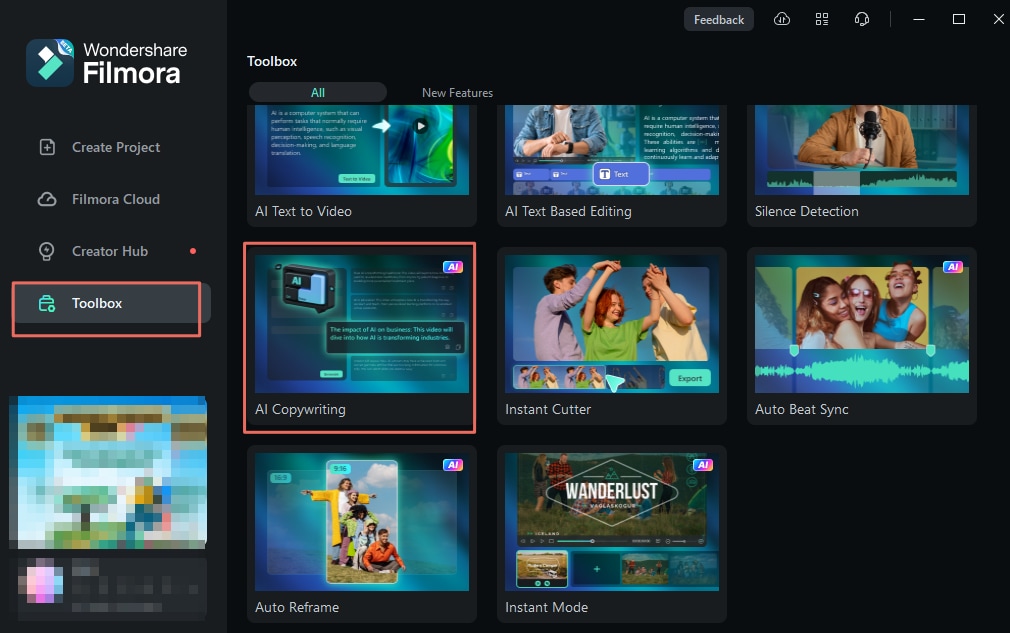
要生成腳本,您需要啟用Filmora的AI文案撰寫功能。您可以在開啟程式後的工具箱區段中找到它,如截圖所示。
在那裡,您只需回答幾個問題,讓AI了解您正在尋找的內容類型。當您回答完所有問題後,只需點擊綠色的生成按鈕。
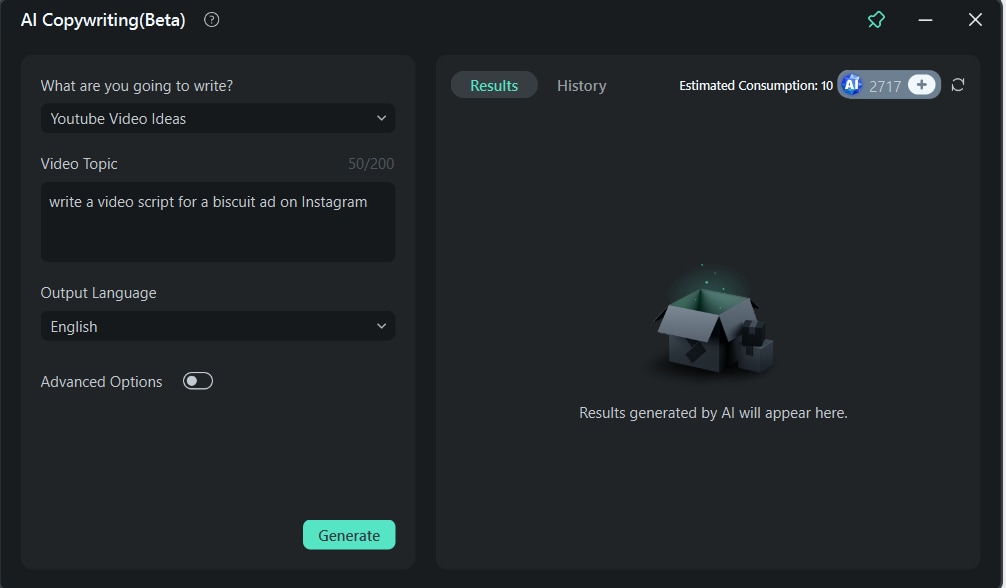
等待幾秒鐘,您將看到結果。選擇您喜歡的腳本,並將其複製到Windows的記事本中,以確保您在某處保存了該文字。
步驟2:生成影片
現在您已經有了腳本,您可以使用Filmora的文字轉影片功能來生成影片。這非常容易操作。存取此功能的方式與存取AI文案撰寫功能相同。在開啟程式時,它同樣位於工具箱中。您可以查看步驟1的第一張截圖。
當您開啟該功能時,會出現一個文字方塊。將生成的腳本複製到此文字方塊中,然後點擊綠色的文字轉影片按鈕。

等待片刻,您將看到Filmora的專案介面,時間軸中會顯示新生成的影片。您可以點擊播放按鈕進行預覽。
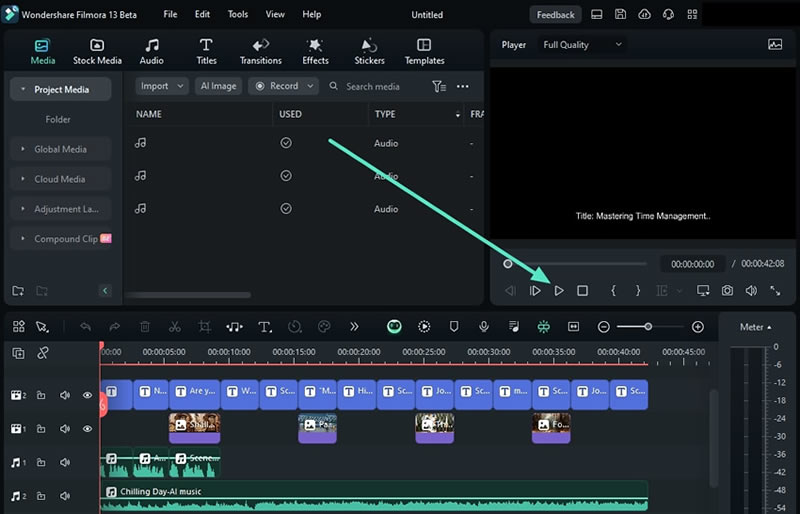
當然,您可能需要編輯影片,這就帶我們進入下一個步驟。
步驟3:編輯影片
當影片位於時間軸中時,您可以透過多種方式對其進行編輯。首先,您可以將其分割成較小的片段,並將影片檔案修剪至理想的長度。
分割
要分割影片,請在Filmora中啟用快速分割模式。下方截圖顯示了如何在時間軸中執行此操作。
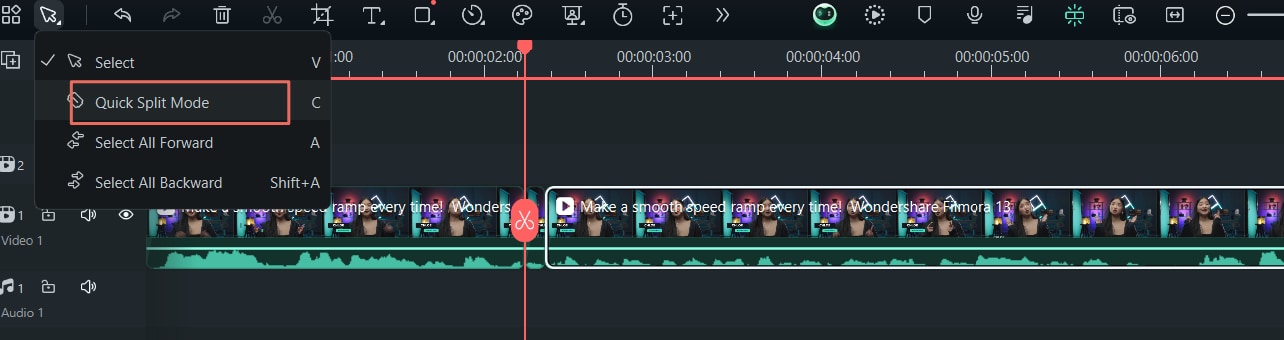
啟用此模式後,只需點擊影片中您想要進行分割的時間點,分割將自動完成。
修剪
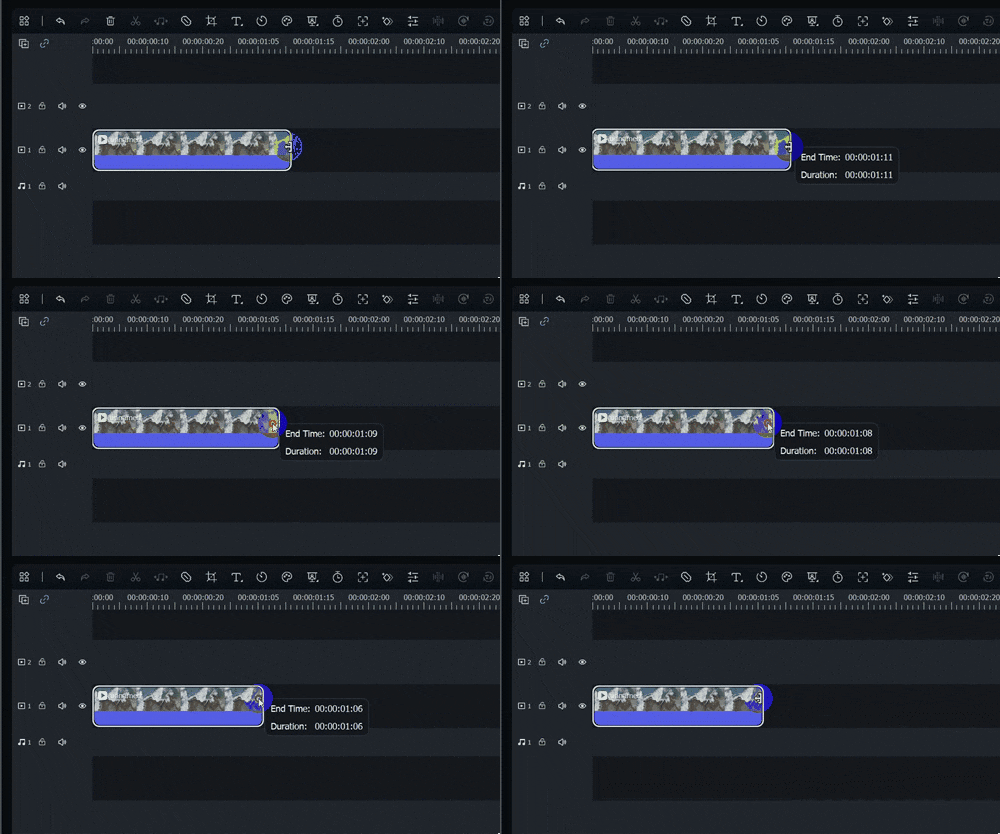
如果分割不夠精確,您可以使用修剪功能來修正這個錯誤。只需將滑鼠懸停在時間軸中影片的開頭或結尾,直到修剪工具出現,然後根據您想要修剪的程度,將影片向左或向右拖曳。修剪圖示如下所示。
添加特效並探索其他創意素材
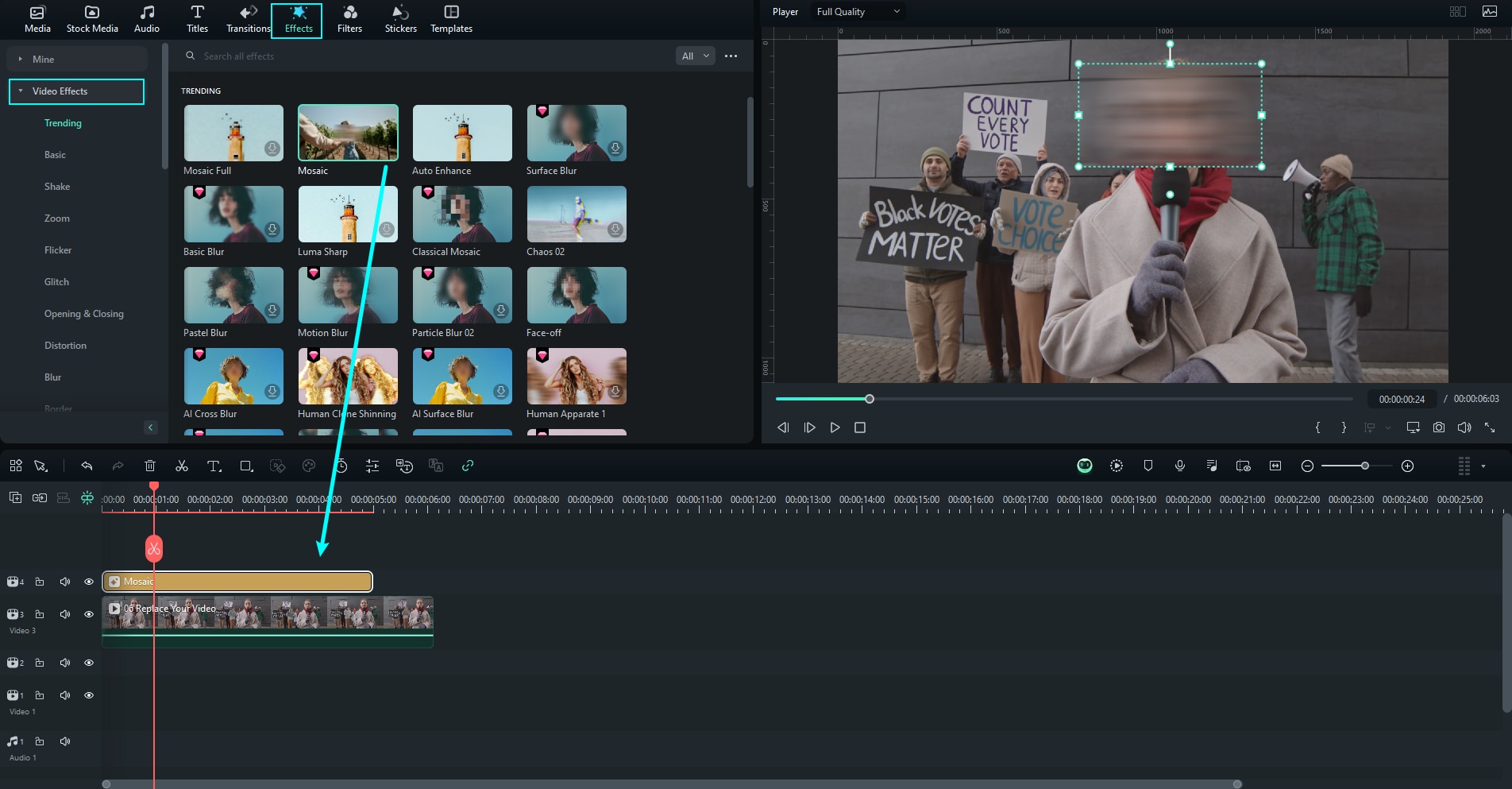
您也可以為影片添加多種類型的特效。在Filmora中,您可以在特效標籤中找到各種特效。要使用它們,只需將其拖曳到時間軸即可。如果您遇到問題,請參考截圖。
Filmora還提供其他幾種創意素材供您自由探索。
使用AI影片增強器
假設您影片的某個部分有些模糊。如果您想進一步提升影片品質,可以嘗試使用AI影片增強器。使用方法非常簡單。
在時間軸中選取影片後,前往影片 > AI工具並開啟增強器。然後,只需點擊生成.
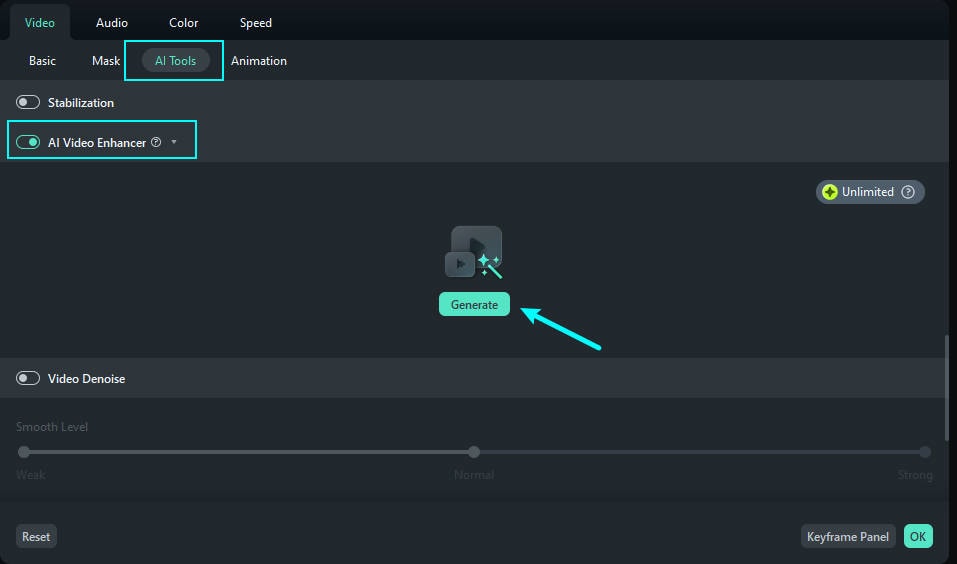
您需要等待處理完成,然後可以在時間軸中預覽結果。
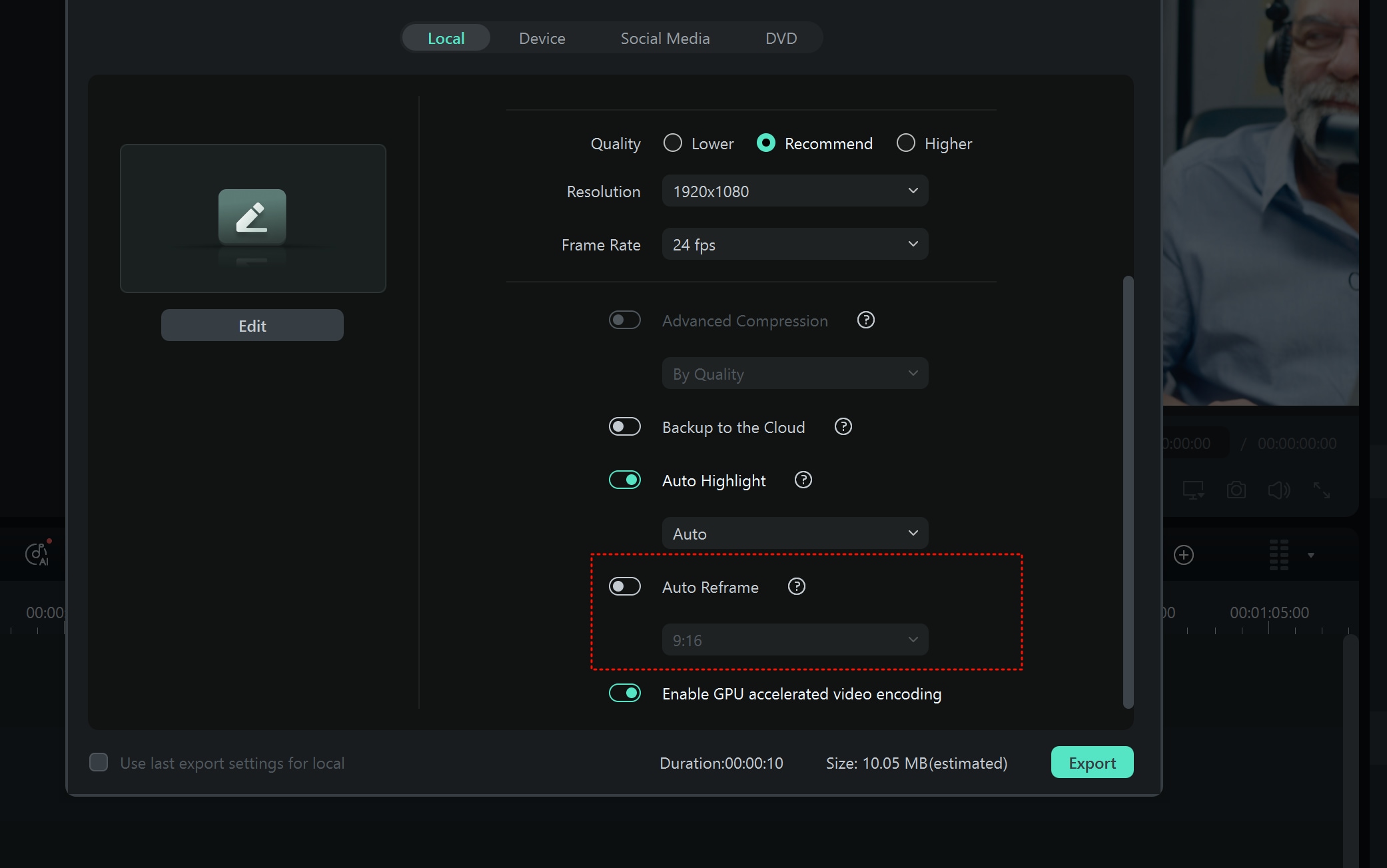
使用自動重新構圖功能
如果您希望影片在整個播放過程中都有一個焦點,並且覺得目前尚未達到最佳效果,您可以使用此功能確保鏡頭始終聚焦在重要的內容上。此外,您可能需要以不同的長寬比匯出影片。
完成所有這些操作的最佳方式是完成影片編輯工作後,在匯出影片時選擇自動重新構圖選項,如下方截圖所示。
Filmora提供許多其他影片編輯功能,建議您在改善YouTube影片的同時探索並測試這些功能。除此之外,Filmora還提供出色的音訊生成和編輯功能。您一定不想上傳一支沒有聲音的影片到YouTube,對吧?
步驟4:生成並編輯音訊
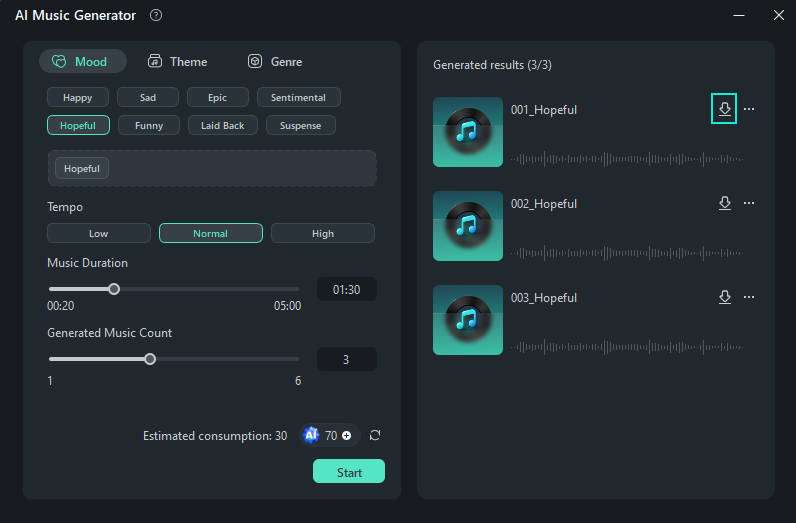
您可以使用Filmora的AI音樂生成器為您的影片創作音樂。要執行此操作,您需要點擊音訊標籤,然後選擇AI音樂,並點擊開始按鈕。

將出現一個新視窗,您可以在其中自訂您希望歌曲的風格。調整完成後,您可以再次點擊開始等待歌曲生成,聆聽後下載您喜歡的歌曲。下載按鈕在下方截圖中清晰可見。
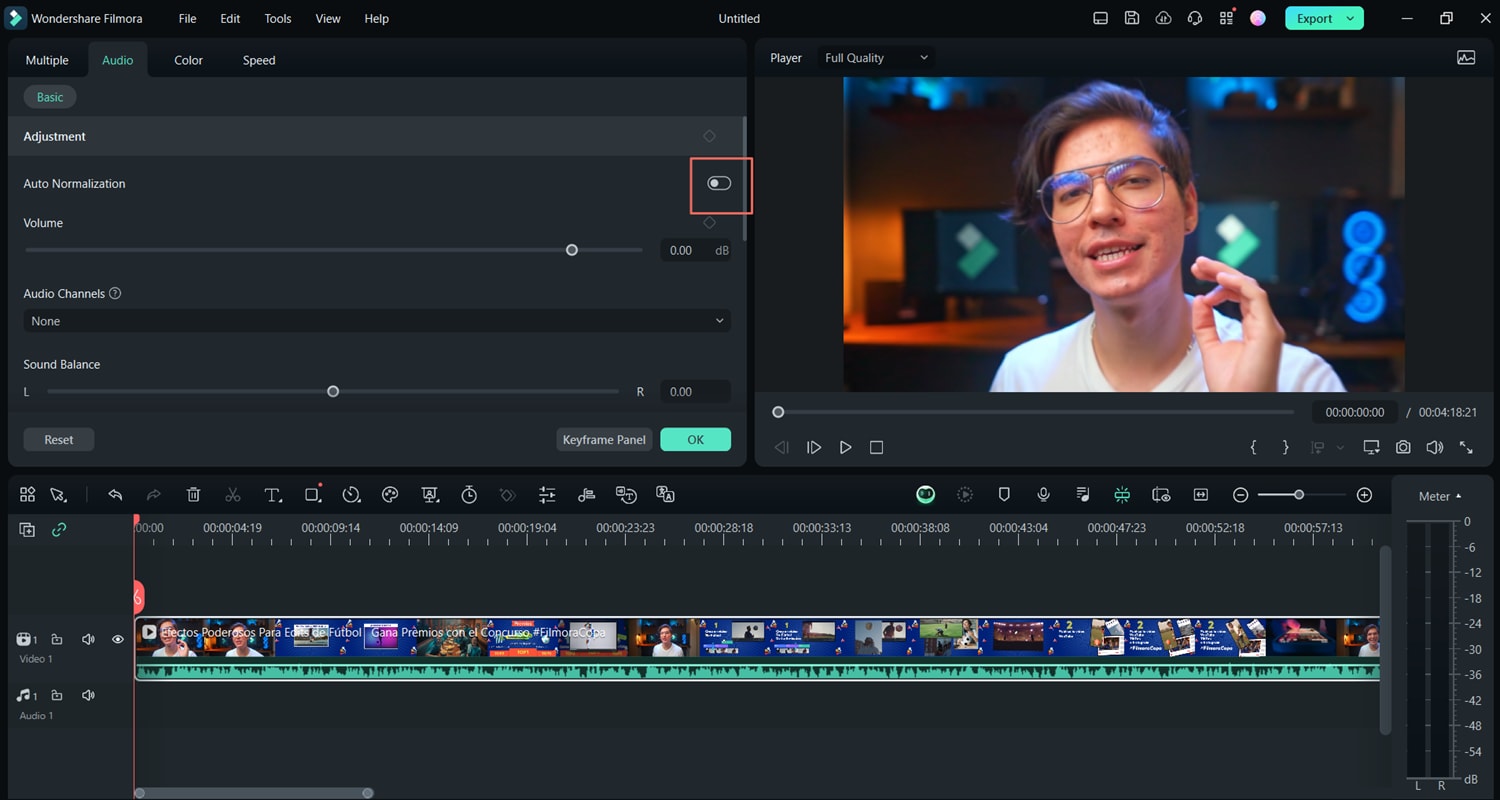
如果生成的音訊需要進一步處理,您可以在時間軸中點擊您想要編輯的音訊檔案,然後前往工具 > 音訊 > 調整音訊。您將看到多個改善影片音效的選項。您可以嘗試這裡提供的多種選項,但請務必對音訊進行標準化處理。
如果您希望影片在所有裝置(筆記型電腦、喇叭、電視喇叭、手機喇叭等)上都能呈現良好的音效,音訊標準化非常重要。
由於Filmora提供自動標準化選項,您只需啟用它即可,如下方截圖所示。
您可以在精修影片的過程中探索更多音訊編輯選項。
完成後,只需匯出影片並上傳到您的YouTube頻道即可。
結論
認為編輯影片是一個複雜過程是一種常見的誤解。過去確實如此,因為當時唯一的方式就是學習如何使用複雜的軟體解決方案。如今,有了像Filmora這樣直覺化且價格實惠的產品,影片編輯、音訊編輯、製作影片以及在YouTube上建立品牌都比以往任何時候都更加容易。

