

 100% 安全驗證 | 無需訂閱 | 無惡意軟體

 ChatGPT
 Perplexity
 Gemini
 Claude
 Grok
Grok
想學習如何將影片上傳到 YouTube 嗎?每天有數百萬人觀看 YouTube。製作並發布 YouTube 影片既有趣又充實,如果你獲得大量觀看次數並成為熱門創作者,還能賺取收入。YouTube 影片是與全球各地的人建立連結的創意方式。
以下簡單步驟可協助您學習如何從桌上型電腦上傳 YouTube 影片。您將學習:
第一部分:🎬 上傳影片至 YouTube 的重要注意事項
在 2025 年將影片上傳至 YouTube 之前,了解平台目前的規格與最佳做法至關重要,以確保您的內容能夠觸及目標受眾並引起共鳴。以下是最新指南:
1. 影片長度與檔案大小
- 預設上傳限制: 未驗證帳號最多可上傳 15 分鐘的影片。
- 延長上傳限制: 若要上傳超過 15 分鐘的影片,請透過手機號碼驗證您的帳號。已驗證帳號最多可上傳長達 12 小時或最大 256 GB 的影片,以較小者為準。
2. 影片解析度與長寬比
- 支援的解析度:YouTube 支援從 240p 到 8K 的多種解析度。
- 建議解析度: 為確保最佳畫質,請上傳至少 1080p(1920x1080 畫素)的影片。
- 長寬比:標準長寬比為 16:9。為避免出現上下黑邊或左右黑邊,請確保您的影片符合此比例。
3. 幀率與位元率
- 支援的影格率:YouTube 支援每秒 24 至 60 幀(fps)的影格率。
- 建議:針對運動或遊戲等快速動作內容,使用較高影格率(例如 60 fps)。
- 位元率建議:8 Mbps(適用於 1080p 30 fps);12 Mbps(適用於 1080p 60 fps);35–45 Mbps(適用於 4K 30 fps)。
4. 影片格式與編解碼器
- 建議格式: MP4 為推薦格式,使用 H.264 視訊編解碼器與 AAC 音訊編解碼器。
- 其他支援格式: YouTube 也接受 MOV、AVI、WMV、FLV、3GPP、MPEG-PS、WebM 及 DNxHR 等格式。
5. 中繼資料最佳化
- 標題: 撰寫簡潔、具描述性的標題,並加入相關關鍵字以提升搜尋能見度。標題請保持在 70 個字元以內,以避免被截斷。
- 說明: 提供影片內容的詳細概述,包括相關關鍵字、時間戳記,以及相關內容或外部資源的連結。請將重要資訊與連結放在前三行,以確保在「顯示更多」截斷前仍可見。
- 標籤: 使用相關標籤協助 YouTube 了解您影片的內容與情境,有助於精確分類與提升可發現性。
6. 其他建議
- 縮圖: 為吸引觀眾目光,請設計解析度為 1280x720 畫素(16:9 長寬比)的自訂縮圖。
- 字幕與副標題: 新增字幕可提升無障礙程度與觀眾參與度,對非母語使用者或聽力障礙者尤為重要。
- 結尾畫面與資訊卡: 善用這些功能來推廣其他影片、鼓勵訂閱,或引導觀眾前往外部連結。
- 內容規範: 確保您的內容符合 YouTube 社群規範,以避免遭到下架或受到處罰。
第二部分:如何從桌上型電腦、iPhone 或 iPad 上傳 YouTube 影片
想將您的內容分享給全世界嗎?將影片上傳至 YouTube 比您想像的更簡單——無論是使用桌上型電腦還是行動裝置。不論您是在電腦上剪輯,還是用 iPhone 或 iPad 捕捉精彩瞬間,掌握高效上傳 YouTube 影片的方法是頻道成長的關鍵。在本指南中,我們將帶您逐步了解如何在桌上型電腦上傳 YouTube 影片,以及從 iPhone 或 iPad 上傳的詳細步驟,讓您隨時隨地都能觸及您的觀眾。
如何在桌上型電腦上傳 YouTube 影片:\u00a0
步驟一:登入 YouTube Studio
前往 YouTube Studio 並使用您的 Google 帳號憑證登入。請確認您已登入正確的帳號,尤其是管理多個頻道時。
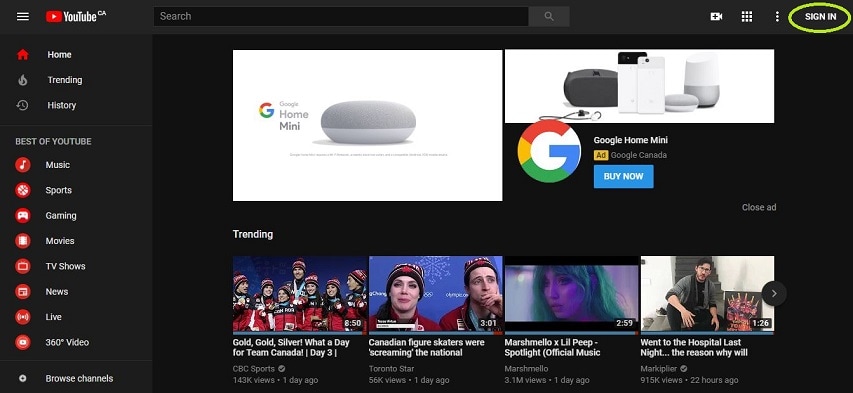
步驟二:點擊「建立」按鈕
在右上角點擊「建立」按鈕(帶有加號的攝影機圖示),然後從下拉選單中選擇「上傳影片」。
步驟三:選擇您的影片檔案
將影片檔案拖放至上傳視窗,或點擊「選擇檔案」以瀏覽並從電腦中選取檔案。您最多可同時上傳 15 部影片。
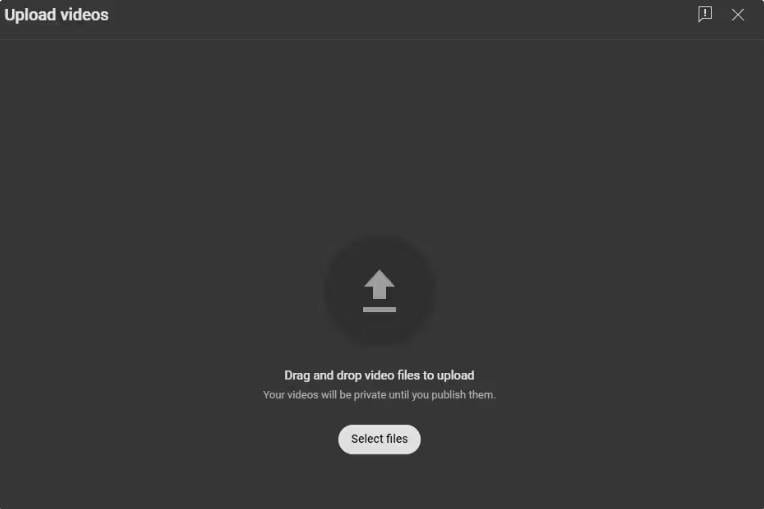
步驟四:管理上傳內容
在影片上傳期間,請填寫以下資訊:
- 標題:請保持在 100 個字元以內。
- 說明:摘要說明影片內容並加入相關關鍵字。
- 縮圖:上傳自訂圖片或從自動生成的選項中選擇。
- 播放清單:加入現有播放清單或建立新的播放清單。
- 受眾:標明影片是否專為兒童製作,以符合 COPPA 法規。
步驟五:設定公開範圍
選擇誰可以觀看您的影片:
- 公開:所有人均可存取。
- 不公開列出:僅持有連結者可觀看。
- 私人:僅您本人及指定使用者可觀看。
- 排程發布:設定影片上線的未來日期與時間。
步驟六:完成並發布
設定公開範圍後,點擊「儲存」或「發布」以完成上傳程式。YouTube 將處理影片,所需時間視檔案大小與解析度而定。
如何從 iPhone 或 iPad 上傳影片至 YouTube

準備好開始這段精彩旅程,並在 YouTube 上分享您的影片了嗎?請按照以下步驟學習如何從 iPhone 上傳影片至 YouTube。
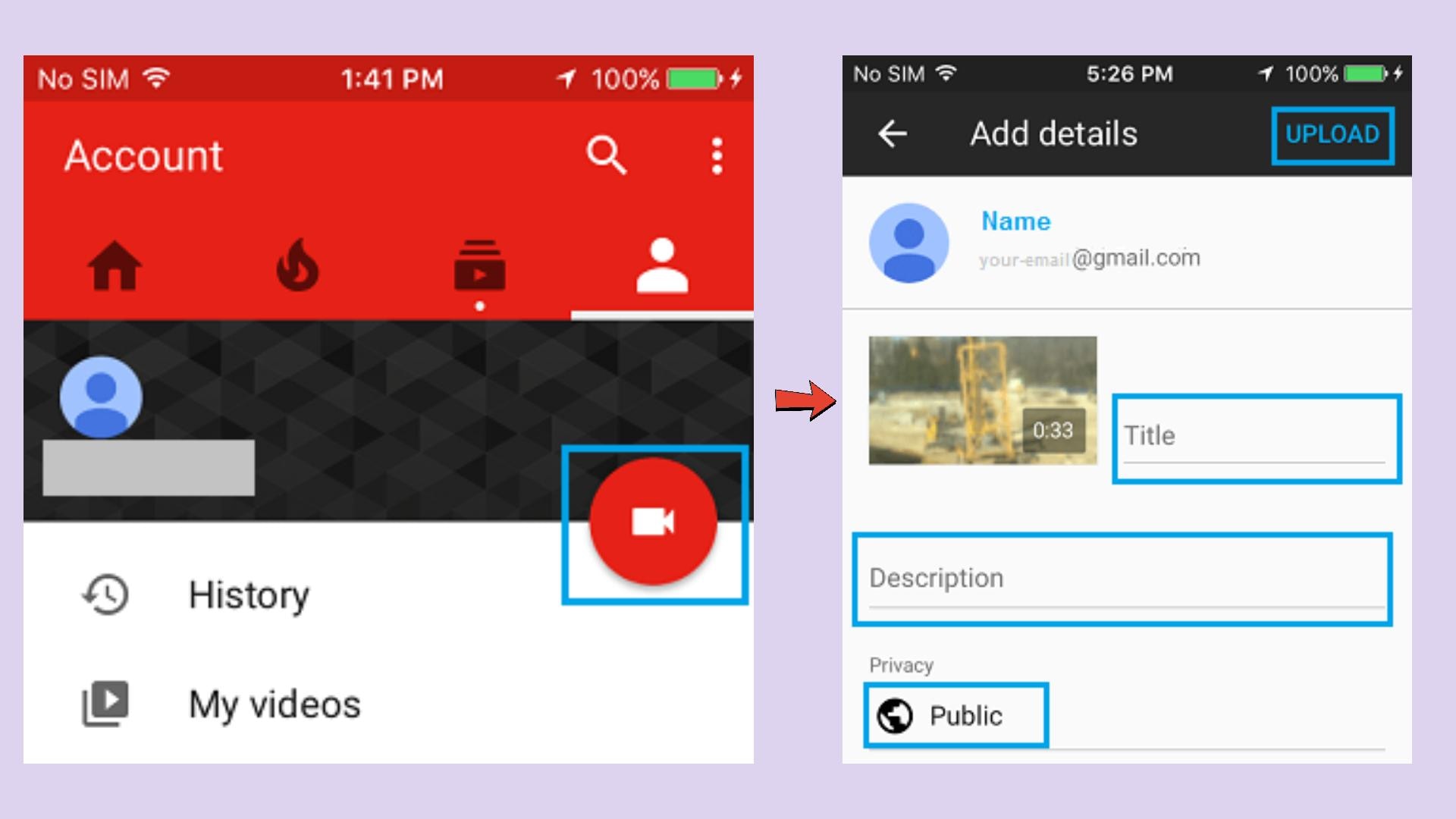
方法一:使用 YouTube iOS 應用程式上傳
使用 YouTube 應用程式是上傳 YouTube 影片最簡便的方式。請確認您的 iOS 裝置已安裝 YouTube 應用程式。
- 在裝置上啟動 YouTube 應用程式,然後登入您的帳號。若您尚未擁有帳號,在繼續上傳流程之前,需先「註冊」一個新帳號。
- 點擊畫面底部的「+」圖示。
- 然後從彈出的選項清單中選擇「上傳影片」選項。
- 查看出現的彈出視窗,並點擊「允許存取」。
- 依照您的喜好,透過修剪或裁切來編輯影片。完成後點擊「下一步」選項。
- 為您的影片新增「標題與說明」。請記住,標題不得超過 100 個字元,說明不得超過 500 個字元。
- 然後將公開範圍設定為「公開」,以便透過網路分享您的影片。
- 點擊「上傳」按鈕,將您的影片正式上傳至 YouTube。
方法二:使用照片應用程式上傳
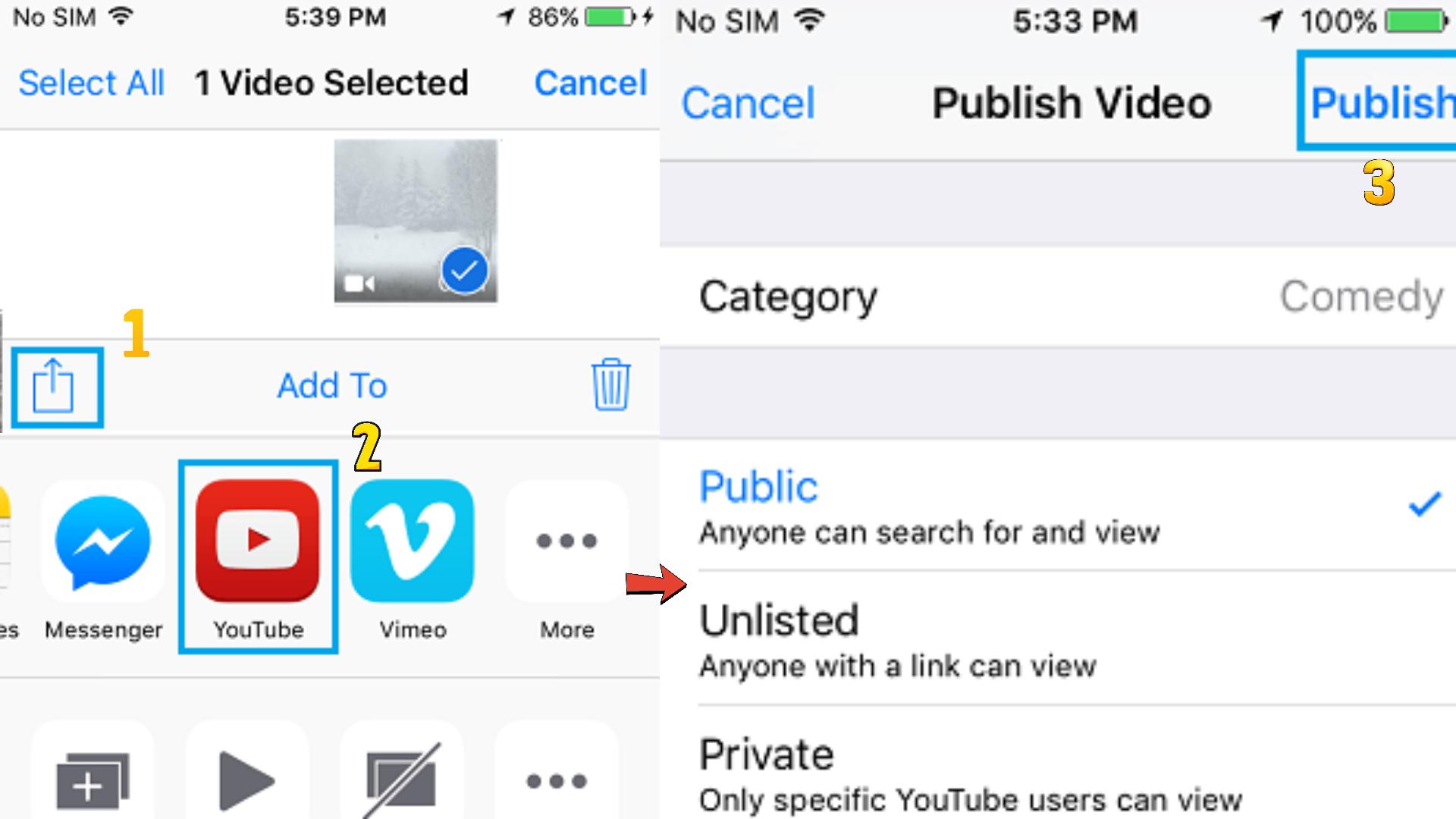
照片應用程式提供「分享」選項,可用於將影片上傳至 YouTube。以下為操作指南。
- 前往您的 iOS 裝置,點擊「照片」應用程式。
- 點擊「影片資料夾」以找到您希望上傳至 YouTube 的影片。
- 點擊您想上傳的影片。
- 點擊位於 iOS 裝置螢幕左下方的「分享」圖示。
- 畫面將出現「分享」選單,提供多種分享影片的選項。
- 選擇「YouTube」選項。請確認您已登入 Google 帳號以繼續操作。
- 為您的影片提供「標題」與「說明」,然後將「隱私設定」設為「公開」。
- 點擊畫面右上角的「發布」按鈕,使您的影片可供大眾觀看。
方法三:使用 Safari 上傳影片至 YouTube
Safari 是另一種上傳影片至 YouTube 的替代方式。
步驟一。 首先,在 Safari 中前往「youtube.com」並登入。
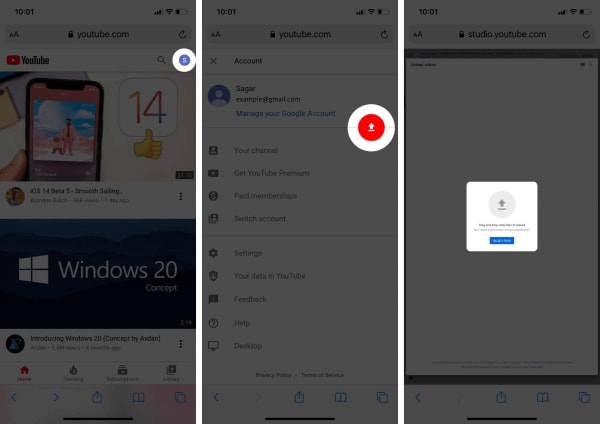
步驟二。 然後點擊畫面右上方的「帳號」圖示。
步驟 3. 點擊「上傳」圖示,等待跳轉至 YouTube Studio 桌面版網站。
步驟 4. 點擊「選取檔案」選項。
步驟 5. 從「照片」媒體庫中選擇您想上傳至 YouTube 的影片,然後點選「新增」按鈕。
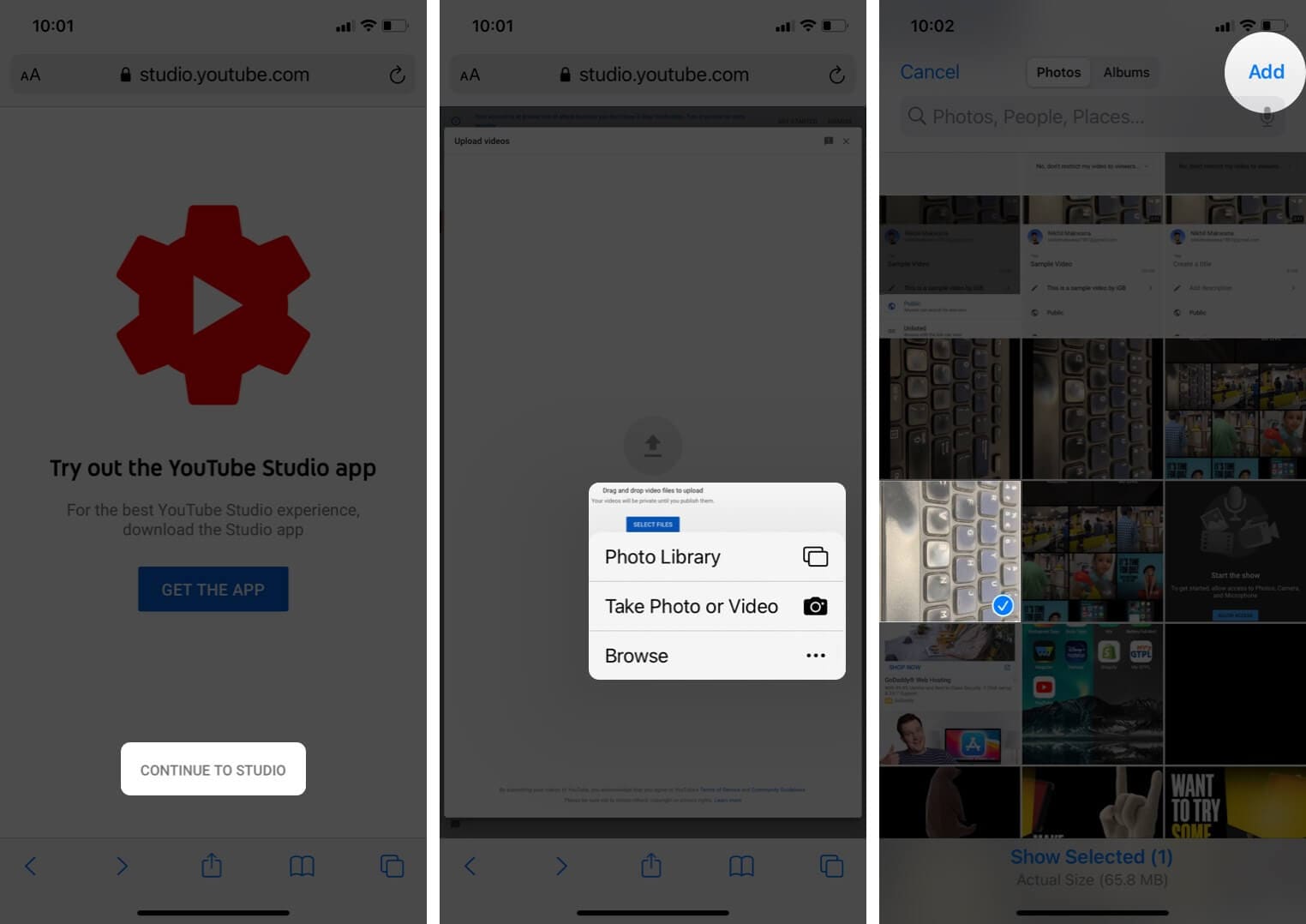
步驟 6. 新增影片的「標題與說明」,然後點擊「下一步」按鈕。
步驟 7. 再次點選「下一步」按鈕,前往「瀏覽權限」頁面。
步驟 8. 選擇「公開」選項,將您的影片上傳供大眾觀看。
第 3 部分:如何編輯已上傳/已發布的 YouTube 影片
讓我帶您回顧一個熟悉的情境:您花了整夜時間讓影片臻於完美,將它上傳到 YouTube 頻道並分享至社群媒體帳號,卻發現有些地方需要修改。以往的做法是刪除影片、使用離線工具重新剪輯,再重新上傳。這個流程顯然耗費過多時間,而且還會更改影片的 ID,導致先前的嵌入連結失效。
注意: 在這種情況下,您無法在現有影片中新增更多片段或特效。
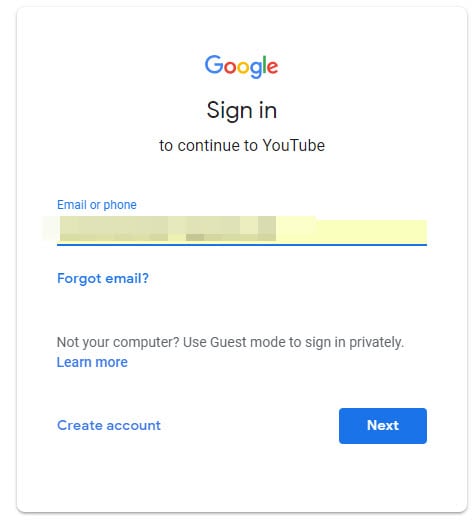
1. 登入
編輯已上傳/已發布 YouTube 影片的第一步,是使用您的 Google 帳號登入。
2. 找到您想編輯的影片
登入後,您現在可以選擇查看所有已上傳的影片。前往「我的頻道」>選擇「YouTube Studio」(目前為測試版)。

點擊「影片」按鈕,即可在此查看所有已上傳的影片,選擇您想編輯的那一部。

3. 編輯 YouTube 影片
點擊您想編輯的影片,即可查看該影片的所有相關資訊,包括標題、說明、瀏覽權限等。在介面左側選擇「編輯器」,即會進入 YouTube 影片編輯器介面,您現在可以透過拖曳時間軸上的滑桿來裁剪現有的 YouTube 影片。
- 卓越的影片防震穩定功能,失真極低。
- 豐富的影音特效與創意素材資源。
- 強大的 AI 功能,輕鬆創作內容。
- 介面直覺易用,專業且適合初學者。
- 支援 Mac、Windows、iOS 及 Android。



4. 儲存
當您對編輯後的影片感到滿意後,即可點擊儲存。
注意:若您對編輯後的影片不滿意,隨時可以還原為原始影片。觀看次數超過 1,000 次的影片,編輯後將以新影片的形式儲存。您也可以為影片新增備註與註解,這些註解會依據您設定的時間點隨影片一同顯示。
結語
現在您已學會如何從桌面和行動裝置上傳及編輯 YouTube 影片,準備好將您的內容提升至全新境界。無論是分享 Vlog、教學影片還是宣傳短片,掌握這些關鍵步驟能確保您的影片呈現精緻,並以最大的影響力觸及您的觀眾。
不要只是上傳——更要優化。善用影片說明、標題、標籤和剪輯工具來提升互動率、壯大您的頻道。現在就充滿自信地開始創作與分享吧——您的下一支爆紅影片,距離您只有幾個點擊的距離!




