Filmora
Filmora - 人工智慧影片剪輯軟體
更快、更智慧、更容易剪輯!
立即打開
Filmora-您製作專業影片片頭的首選編輯器
  • 從多種可自訂的片頭範本中選擇,找到最適合您風格的設計。
  • 利用高品質、即用型設計節省時間,提升您的影片質感。
  • 以專業質感的影片片頭留下令人難忘的第一印象!
Sicherer Download 100% 安全驗證 | 無需訂閱 | 無惡意軟體

如何製作 YouTube 片頭?2026 最新教學與實用技巧

Arvin Alejandro
Arvin Alejandro 最初發佈時間 Aug 12, 26, 更新時間 Aug 19, 26

對於內容創作者而言,一段優質的視覺內容開場介紹,往往能決定你在網路上的存亡。讓觀眾對你的 YouTube 影片欲罷不能的關鍵之一,就是一段引人入勝的片頭場景。這可以是你標誌性的問候方式,也可以是吸引觀眾目光的動態圖形動畫。然而,許多內容創作者對於正確的方式感到疑惑,那就是如何製作 YouTube 片頭.

為此,市面上推出了許多工具,能夠為你的串流頻道生成完美的開場影片。在本文中,我們將討論你需要了解的一切,包括如何製作 YouTube 片頭影片的所有方法,讓整個過程輕鬆無負擔。

guide to making youtube intro
本文內容
    1. 一段優質的 YouTube 片頭應該包含哪些元素?
    1. 使用 Filmora 桌面版製作片頭影片的完整步驟
    2. 使用 Filmora App 製作片頭影片的詳細步驟

第一部分:定義 YouTube 片頭:它是什麼,應該包含哪些內容?

片頭是出現在影片開頭的短片段視覺內容,通常持續 5 至 15 秒。大多數創作者用它來向新觀眾介紹自己和他們的頻道。這類影片有助於建立品牌識別度,使內容看起來更精緻且一致。它們也有助於在早期吸引觀眾注意力,並為影片奠定基調。

一段優質的 YouTube 片頭應該包含哪些元素?

以下列出一些應納入影片片頭的元素,以使其對觀眾更具吸引力和說服力:

  1. 頻道名稱與標誌:在學習如何製作 YouTube 片頭時,加入頻道的標誌和名稱是必不可少的,因為它們代表著你的身分。將它們納入有助於品牌識別,並讓觀眾對你的頻道產生熟悉感。
  2. 頻道標語與口號:必須加入一句簡短的話,概括說明你的頻道主要內容。這能讓觀眾對你的帳號上可能出現的內容類型有所了解。
  3. 動畫與吸睛視覺效果:許多影片創作者會加入圖形動畫來吸引觀眾的目光。這種方式常用於兒童內容,因為色彩豐富且活潑的元素能吸引兒童,並為你的頻道帶來流量。
  4. 簡短時長:片頭應該看起來像一個片頭,而不是一段冗長的完整影片。因此,一段好的片頭影片應該簡短精煉,不會讓那些來看主要內容的觀眾感到無聊。
  5. 動感音樂:使用節奏輕快的背景音樂能在觀眾之間營造一種期待感和興奮感。與你的內容氛圍和風格相符的音樂,能讓觀眾保持投入並期待更多內容。
  6. 鉤子或視覺提示:在片頭影片中加入一個問題或主要內容的預告也是常見做法。這些鉤子能讓觀眾在不感到無聊的情況下,一直看到影片結尾。

第二部分:為什麼你應該在內容中使用 YouTube 片頭?

在學習如何製作 YouTube 片頭影片之前,了解為何應該使用片頭對你來說至關重要。以下章節列出了加入 YouTube 片頭的幾個原因:

  1. 建立品牌識別:當你為影片製作一致的片頭時,觀眾就能立即認出你的頻道。這有助於為你的串流頻道建立令人難忘且專業的品牌形象,並吸引更多觀眾。
  2. 抓住觀眾的注意力:人們製作引人入勝片頭影片的另一個原因,是為了抓住觀眾的注意力。一段出色的片頭能在最初幾秒內就勾住觀眾,讓他們一直看到最後。
  3. 提升頻道互動率:面臨為頻道吸引流量挑戰的創作者,會在其內容中加入開場影片。這不僅能提升頻道互動率,還能建立忠實的觀眾群。
  4. 增強視覺吸引力:大多數創作者使用動畫和其他活潑的轉場效果,使視覺效果看起來更具吸引力。當影片的開頭令人印象深刻時,自然會提升整體的視覺吸引力。
  5. 打造專業形象:使用設計精良的片頭能立即提升你內容的可信度和品質。它向觀眾展示並建立一種印象,讓人覺得你的影片製作精緻且值得信賴。

第三部分:製作值得觀看的 YouTube 片頭的正確技巧

如果你是內容創作的新手,不知道如何製作 YouTube 片頭動畫,請參考以下章節提及的技巧:

  1. 保持片頭簡短:要製作能讓觀眾保持投入的片頭影片,請將時長控制在簡短精煉的範圍內。
  2. 維持品牌風格:建立一套品牌風格,包括特定的色彩主題或動畫,並將其應用於所有影片。這將有助於建立品牌識別度並維持一致性。
  3. 加入輕快音樂與音效:嘗試為你的影片加入引人入勝的背景音樂,使其成為你的品牌識別,並讓觀眾輕鬆辨認。
  4. 避免資訊過多:在影片開頭加入過多資訊可能會讓觀眾感到不知所措。盡量讓文字和視覺資訊保持簡潔,讓觀眾能輕鬆吸收。
  5. 加入流暢的轉場效果:透過學習如何製作 YouTube 片頭,你可以運用淡入和縮放效果,在片頭與主要內容之間添加流暢的轉場。

第四部分:Wondershare Filmora:製作完美 YouTube 片頭的絕佳方法

正在為製作吸引人的開場影片而苦惱的內容創作者,可以使用以下工具:Wondershare Filmora。這是一款終極解決方案,讓使用者能為其受眾創作引人入勝的多媒體內容。該工具提供多種基礎與進階功能,幫助你根據自身偏好製作並優化視覺內容。Filmora提供多種素材庫資源,讓使用者無需從零開始即可創作內容。

Filmora 的功能不僅限於桌面設備;你還可以在智慧型手機上使用該工具,為你的頻道製作吸睛的開場影片。你可以獲得各種按類別和主題分類的片頭影片範本,並可根據你的品牌進行客製化。

Filmora
AI 影片剪輯應用程式與軟體
免費試用 免費試用
qrcode-img
掃描以取得 Filmora App
適合所有創作者隨時隨地製作片頭影片的最佳工具!
使用 Filmora 像專業人士一樣在 YouTube 上剪輯你的片頭影片——功能強大、簡單易用、樂趣十足!

使用 Filmora 桌面版製作片頭影片的完整步驟

使用 Filmora,你可以利用預先設計的範本製作開場影片,並進行進一步的優化與調整。若要了解如何使用 Filmora 桌面版製作 YouTube 影片片頭,請閱讀以下步驟:
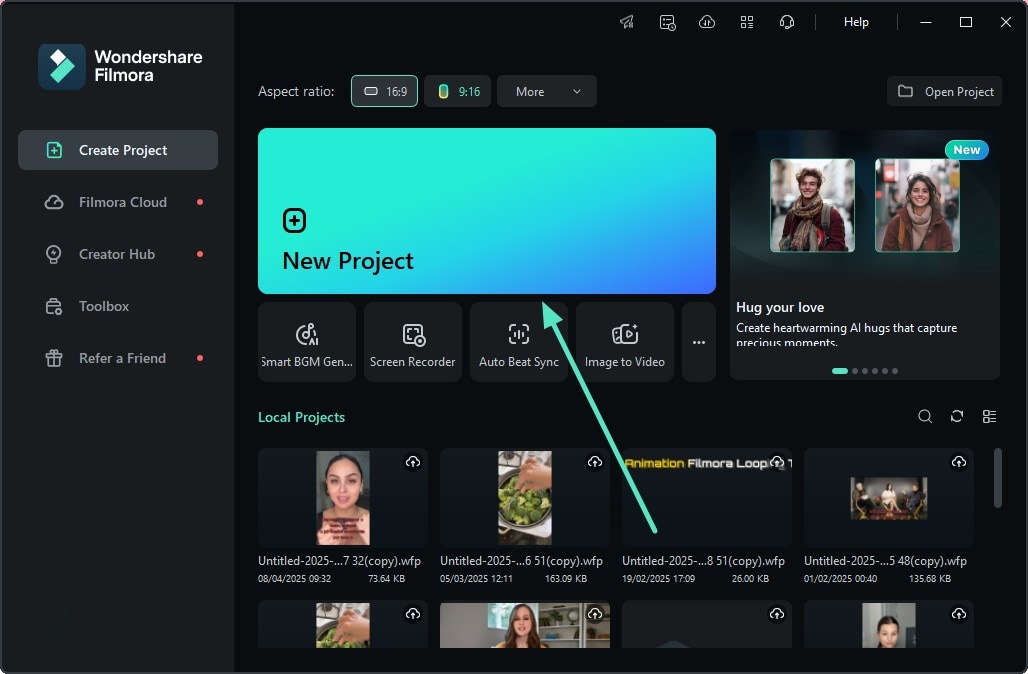
步驟一 從 Filmora 首頁建立新專案。開始操作時,啟動工具後前往其首頁,按下「新增專案」選項以繼續。
download filmora and initiate project
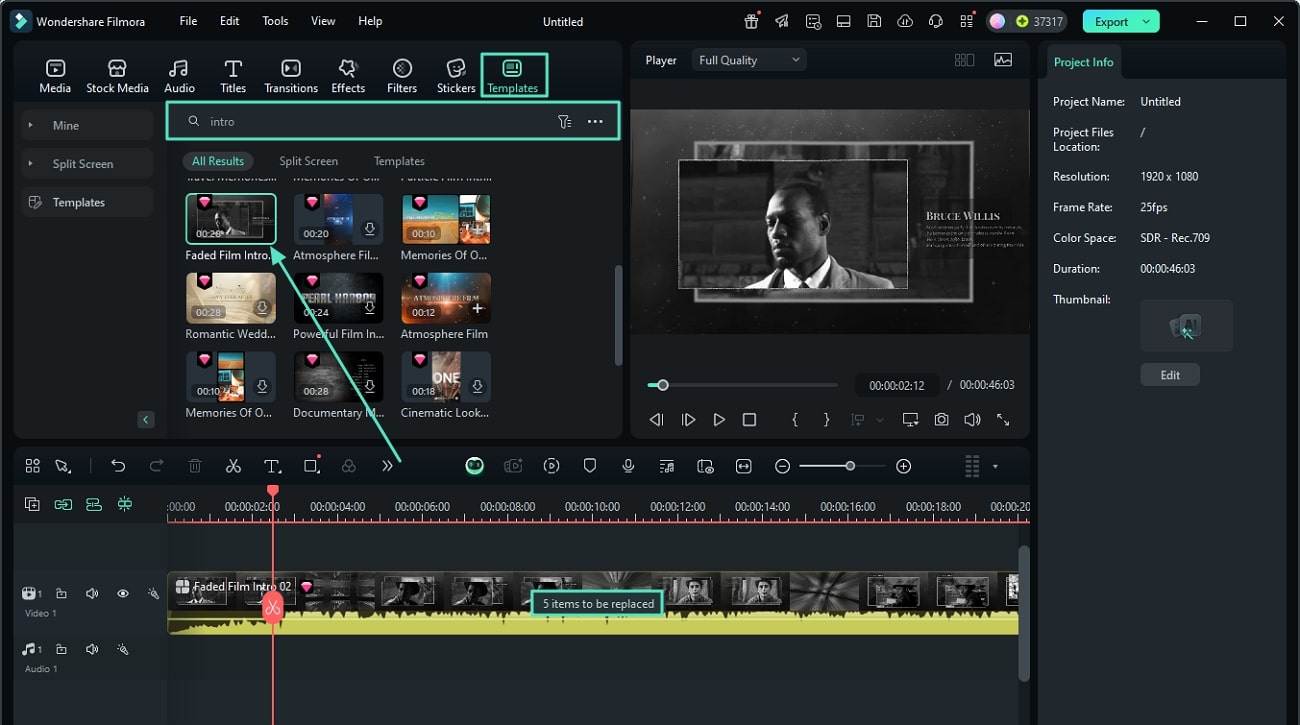
步驟二 選擇片頭影片的預設範本。在接下來的介面中,進入「範本」區塊,並在右側展開「YouTube 片頭」區塊。瀏覽素材庫,選擇你想要的開場影片範本,並將其拖曳至底部的時間軸。接著,點選範本軌道上的「待替換項目」選項,將你的視覺素材加入範本中。
explore templates filmora library
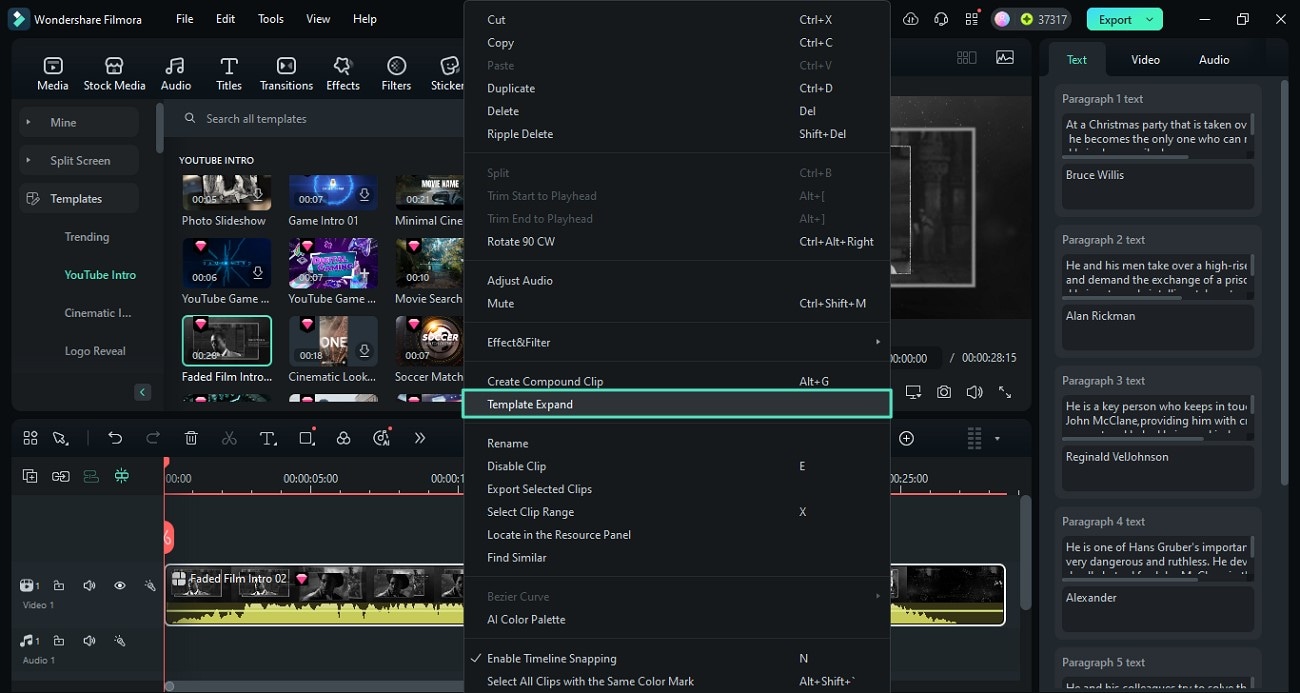
步驟三 展開範本以進行進一步修改。在影片軌道上按右鍵,從展開的選項清單中選擇「展開範本」選項,以展開片頭的各個元件。
right-click track and expand template
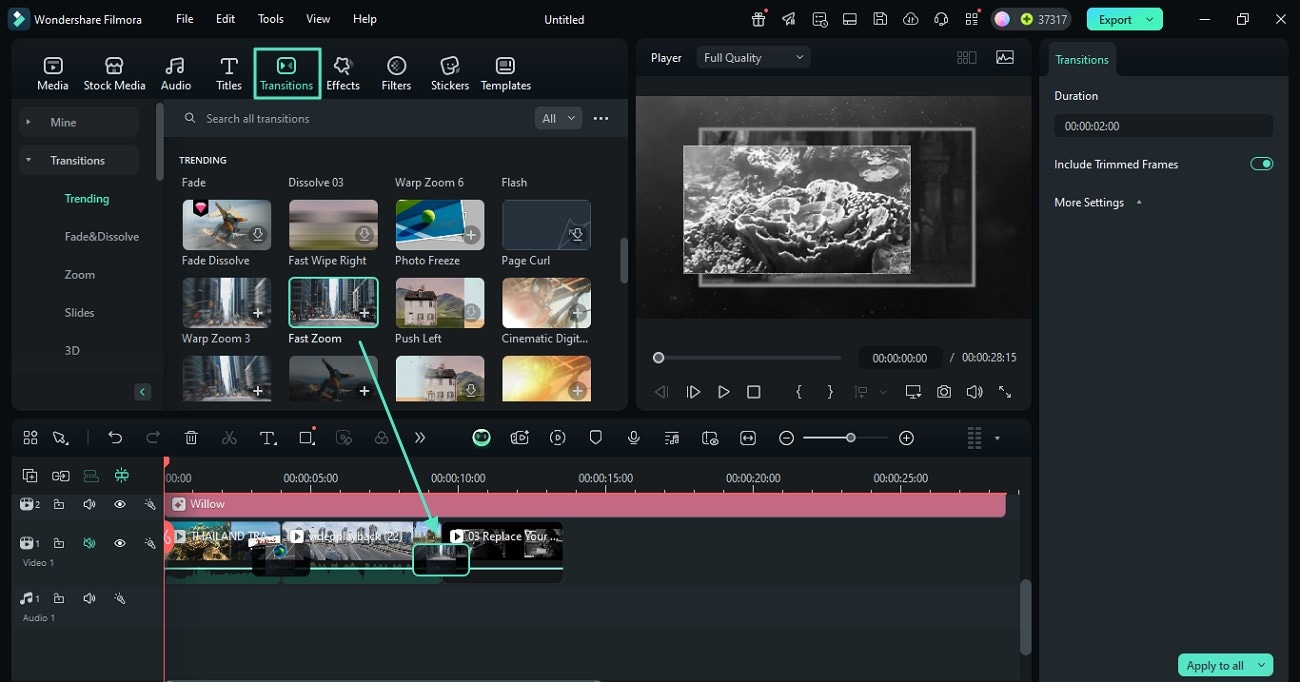
步驟四 選擇你喜歡的轉場效果。如果你不喜歡範本中已套用的轉場效果,可以從工具列中進入「轉場」選項,選擇你喜愛的效果。將其拖曳至時間軸以套用到片段,並視需要從右側面板進行調整。
integrate smooth transitions to video
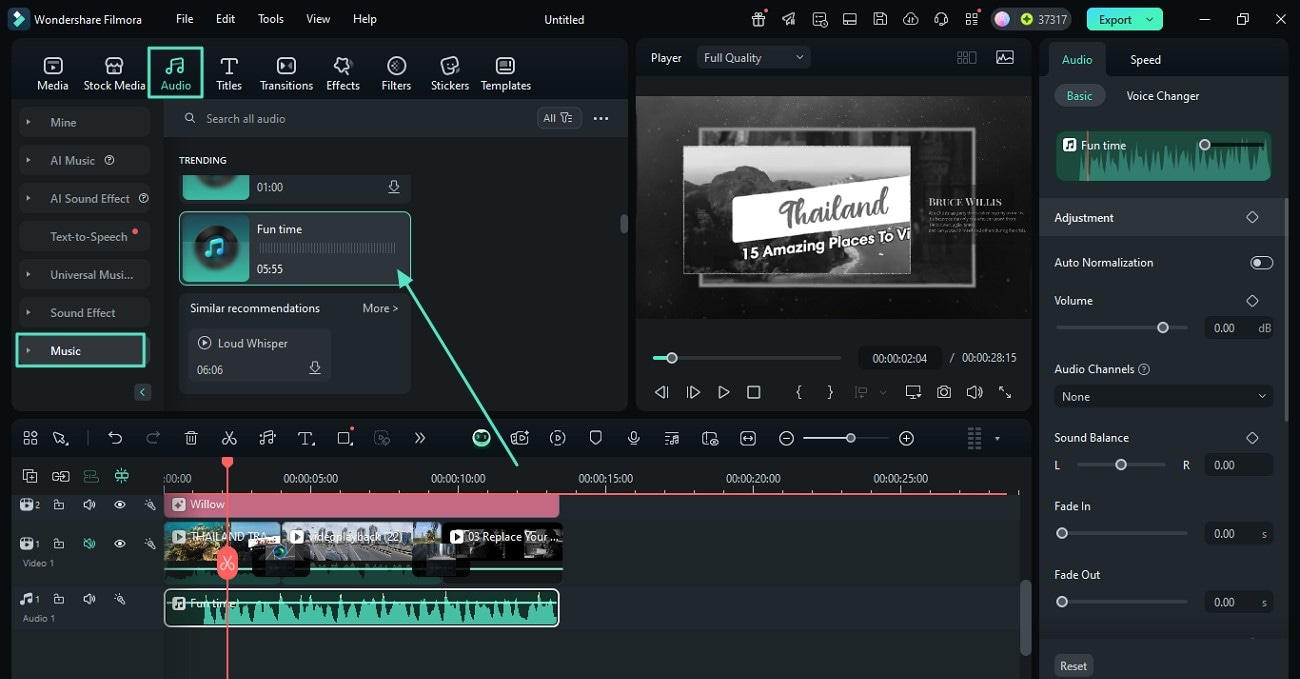
步驟五 插入與影片相符的音樂。接下來,從工具列進入「音訊」選單,並在左側啟用「音樂」區塊。從素材庫中找到合適的歌曲,使用「+」圖示將其新增為背景音樂。你可以透過介面右側的「音訊」面板,對音量、速度及其他元素進行調整。
add music to intro video
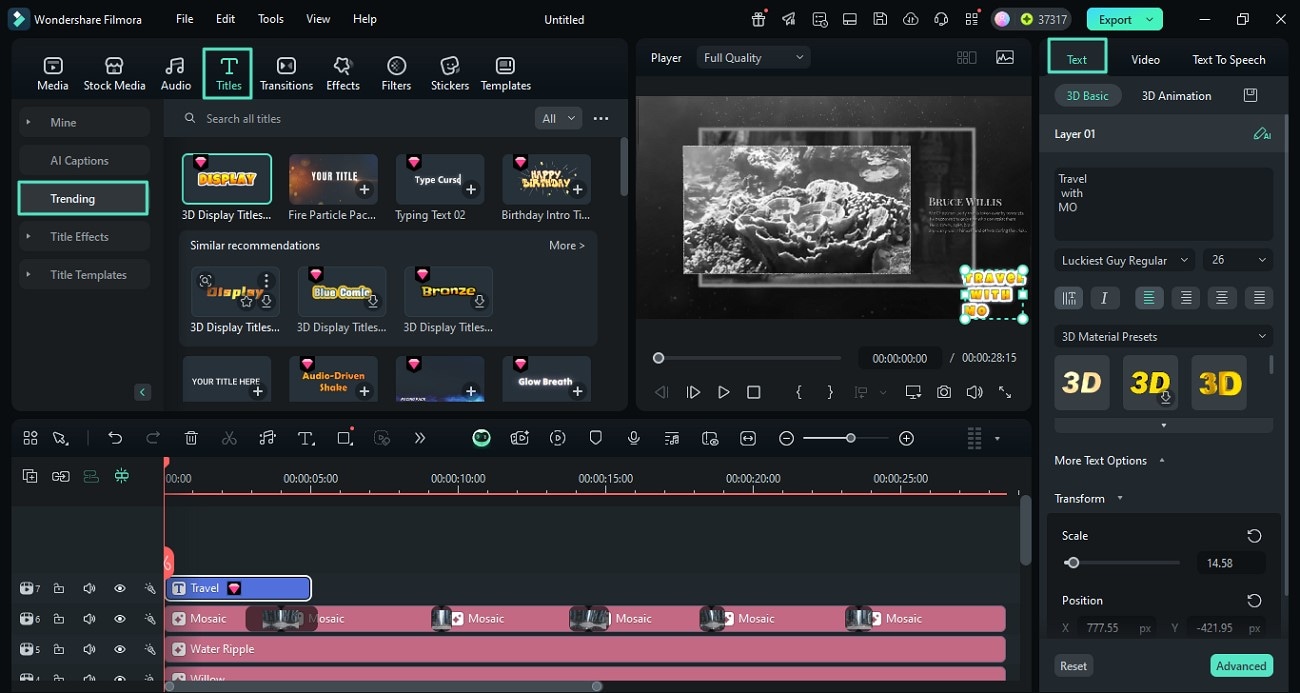
步驟六 新增自訂文字作為頻道標誌。前往頂部工具列,啟用「字幕」選項以展開「熱門」區塊。選擇你喜歡的文字設計,按下「+」將其新增至影片。透過右側面板的「文字」區塊來變更其位置與文字內容。
insert and type titles
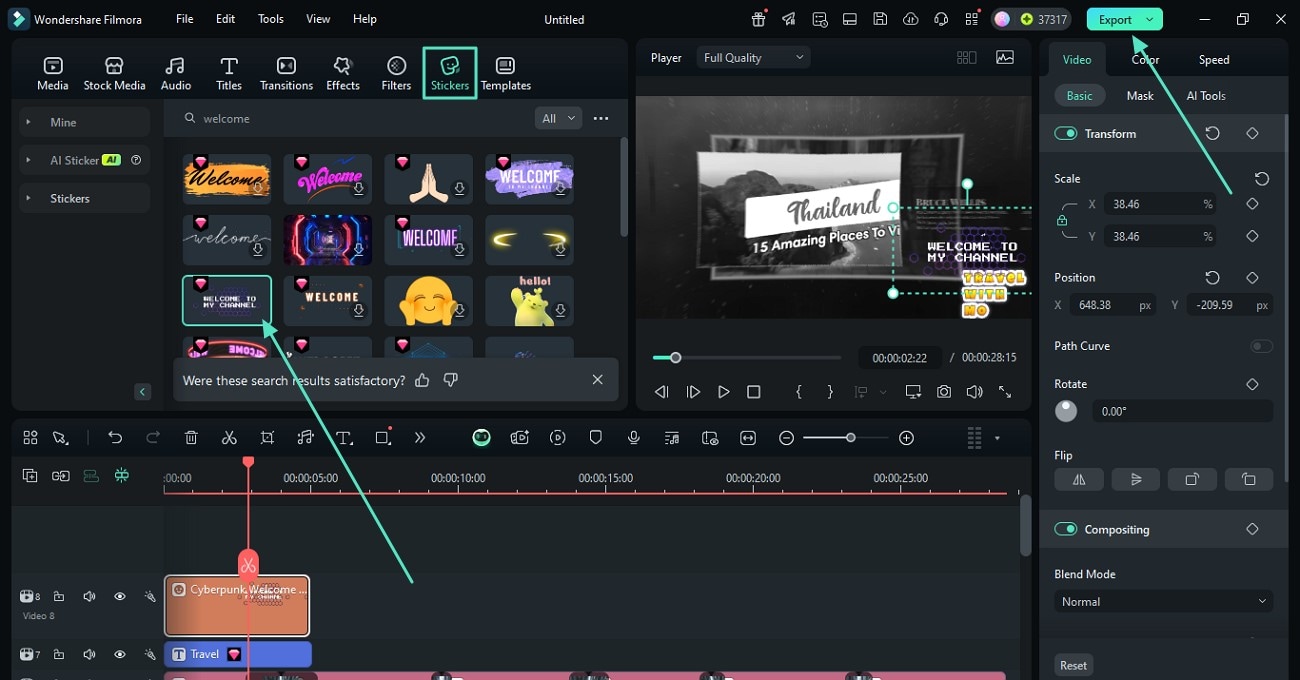
步驟七 插入迎賓貼圖。從工具列的「貼圖」素材庫中新增貼圖,讓視覺效果更加有趣。使用「+」圖示將你選擇的貼圖套用至影片,並根據你的偏好調整其方向。完成所有剪輯後,前往介面右上角,按下「匯出」按鈕以儲存你的影片。
use stickers and export intro video
免費試用 免費試用
qrcode-img
掃描以取得 Filmora App
secure-icon安全下載
取得適用於Mac, PC, AndroidiOS

使用 Filmora App 製作片頭影片的詳細步驟

如果你正在尋找關於如何在 iPhone 上製作 YouTube 片頭的解決方案,請使用 Filmora App [iOS/Android]。以下提供使用此高效應用程式製作片頭影片的逐步指南:
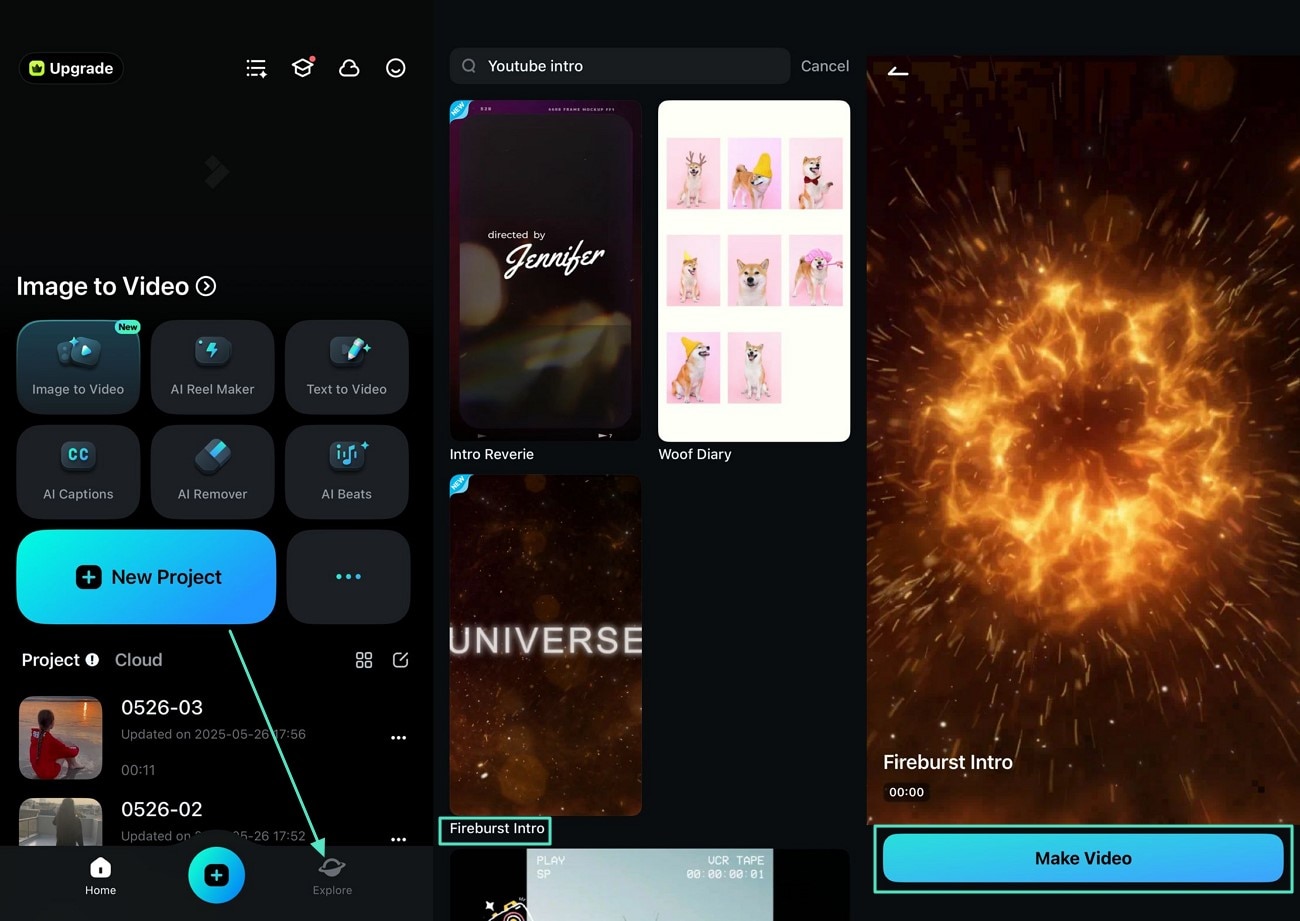
步驟一 開啟 App 後選擇範本。在智慧型手機上啟動 Filmora App,點選位於右下角的「探索」選項。瀏覽「範本」區塊,或使用搜尋列尋找特定範本。預覽設計後,點選範本並按下「製作影片」按鈕以選取它。
access filmora app explore templates
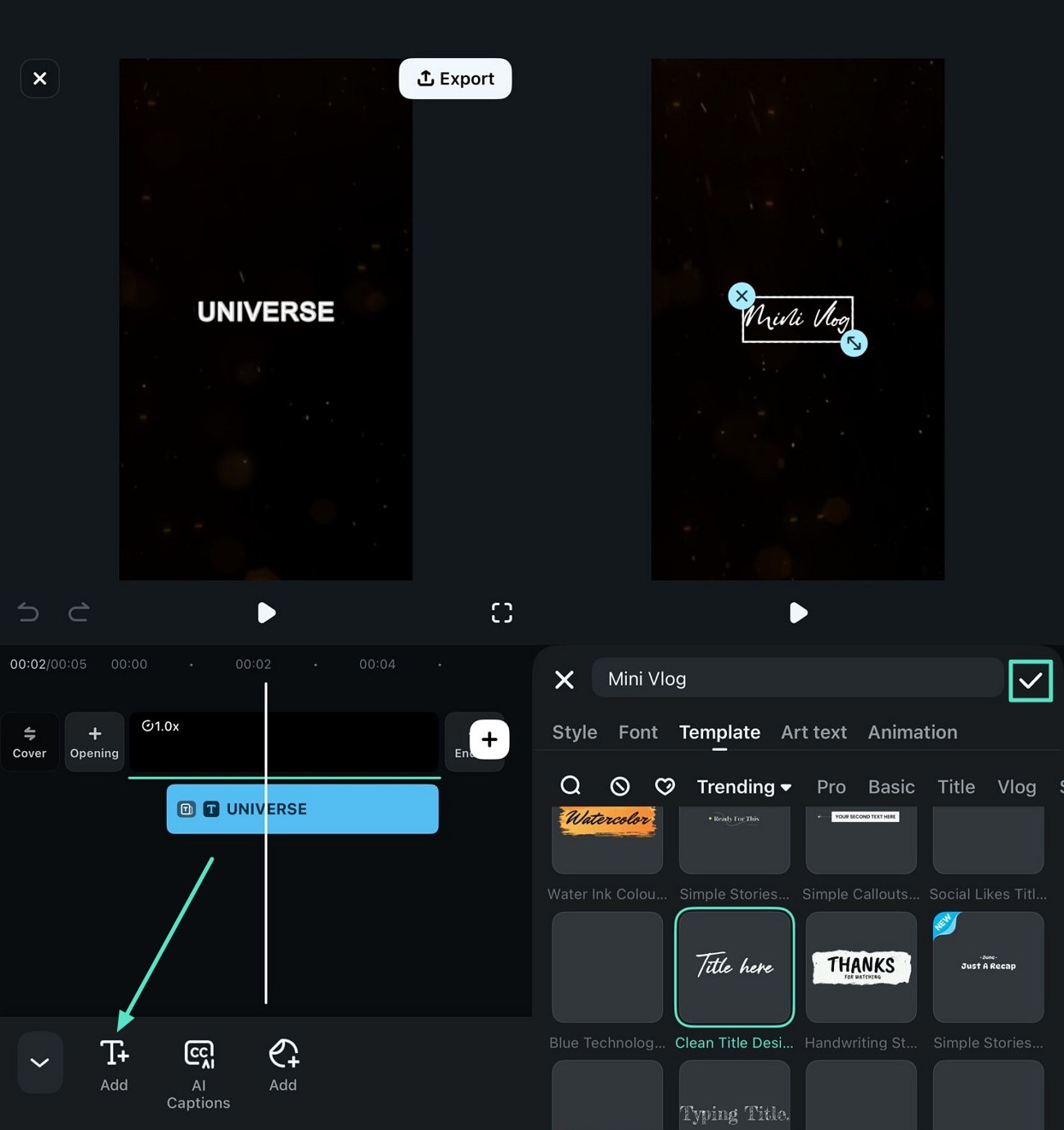
步驟二 新增或修改文字。匯入範本後,點擊畫面底部的工具列,選擇「文字」選項。輸入您想要的文字,並從素材庫中為其選擇一個範本,然後點擊「勾選」。
add text choose style
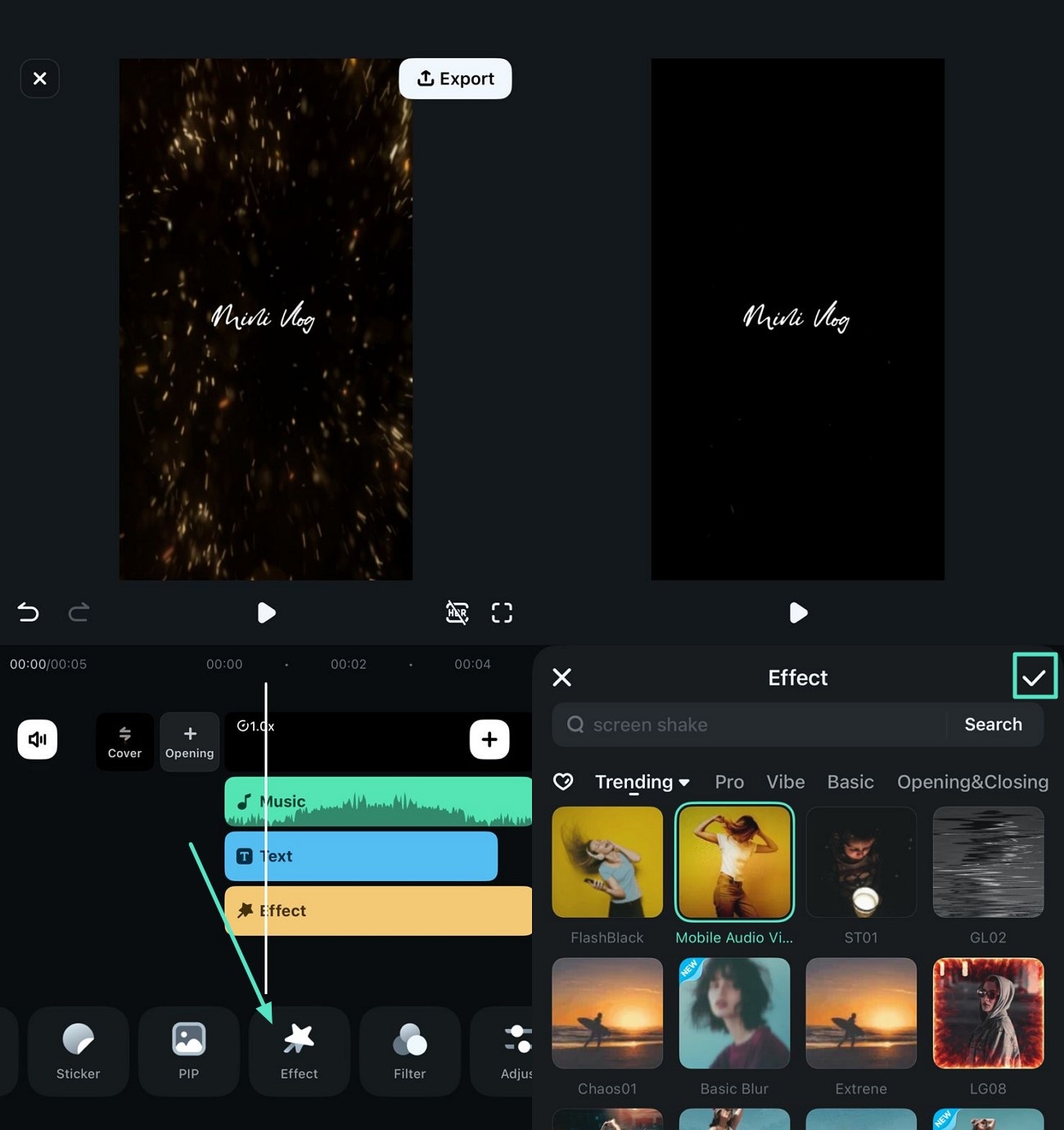
步驟三 將效果插入片頭。接下來,找到位於底部工具列的「效果」選項,選擇能夠增強影片效果的特效。使用畫面右側的「勾選」圖示套用效果。
apply effect to video intro
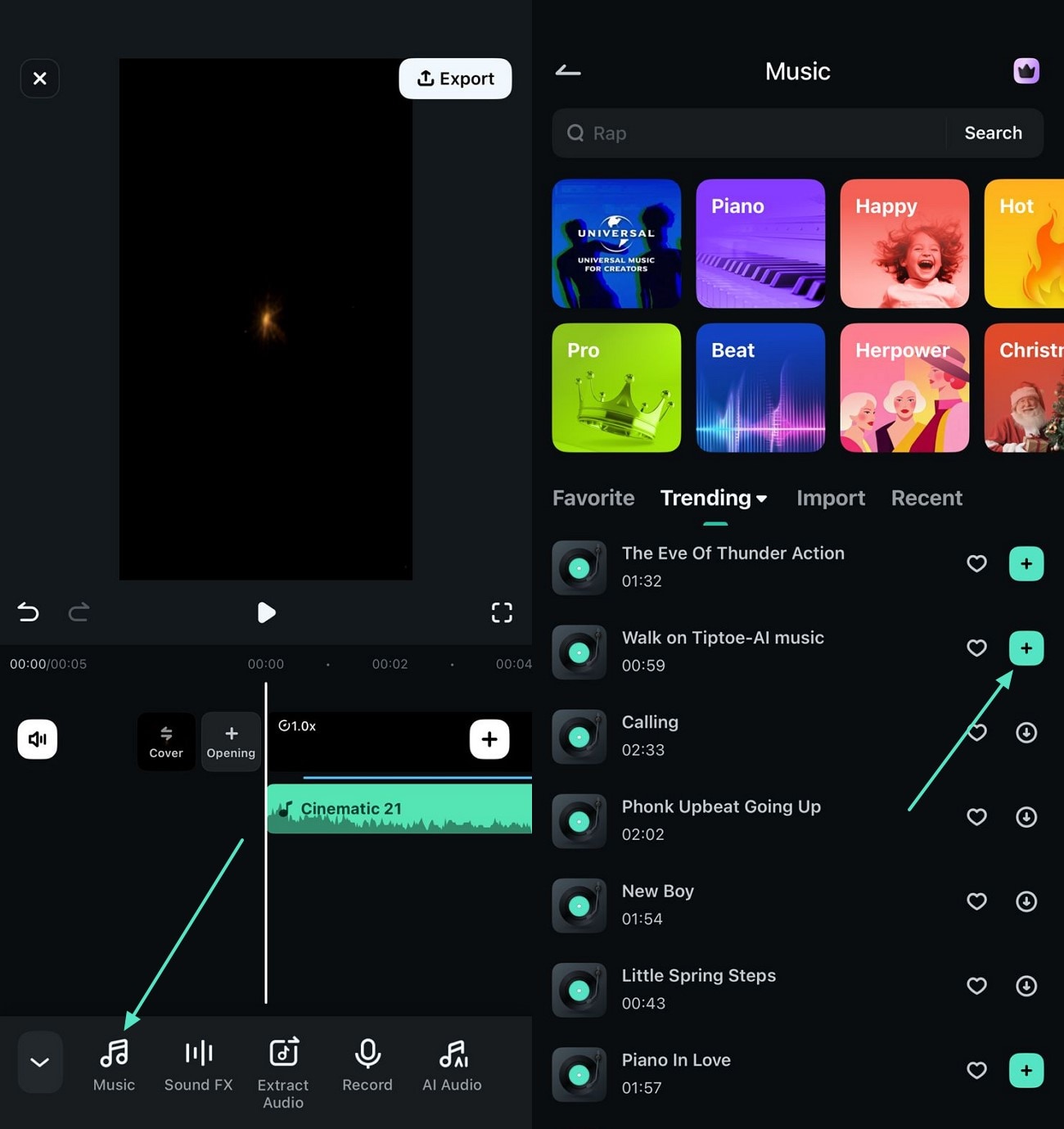
步驟四 更新背景音樂。如果您不喜歡範本音樂,請點擊「音樂」圖示,在後續介面中開啟音樂素材庫。瀏覽各選項或搜尋不同類別,並點擊「+」圖示新增您喜歡的音樂。
add trending music from filmora app
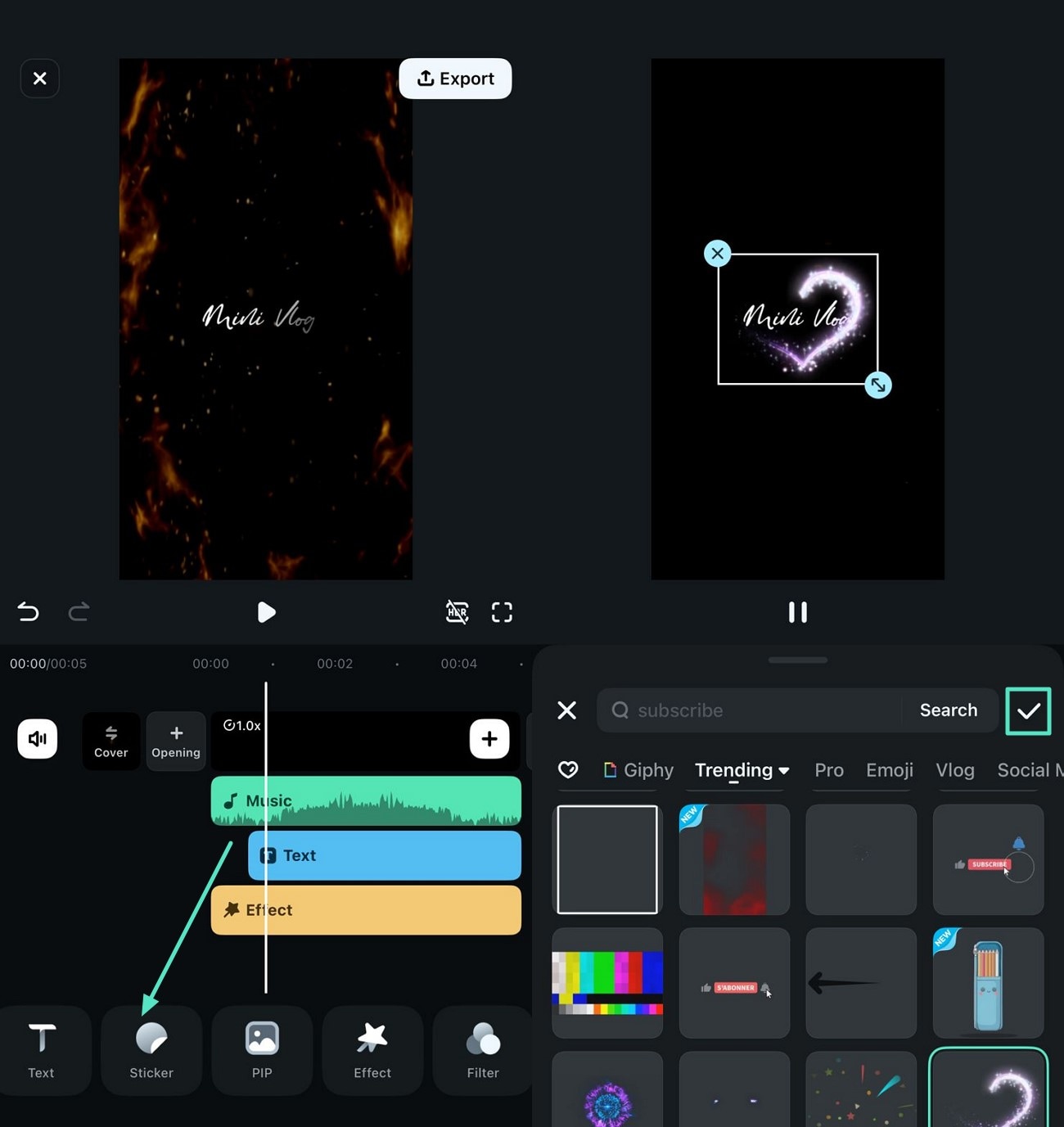
步驟五 加入吸引人的貼圖。接下來,點擊「貼圖」選項,選擇與您的視覺內容相搭配的貼圖,並點擊「勾選」圖示套用。您可以在畫面上任意調整貼圖的位置與大小。
insert stickers enhance video visual
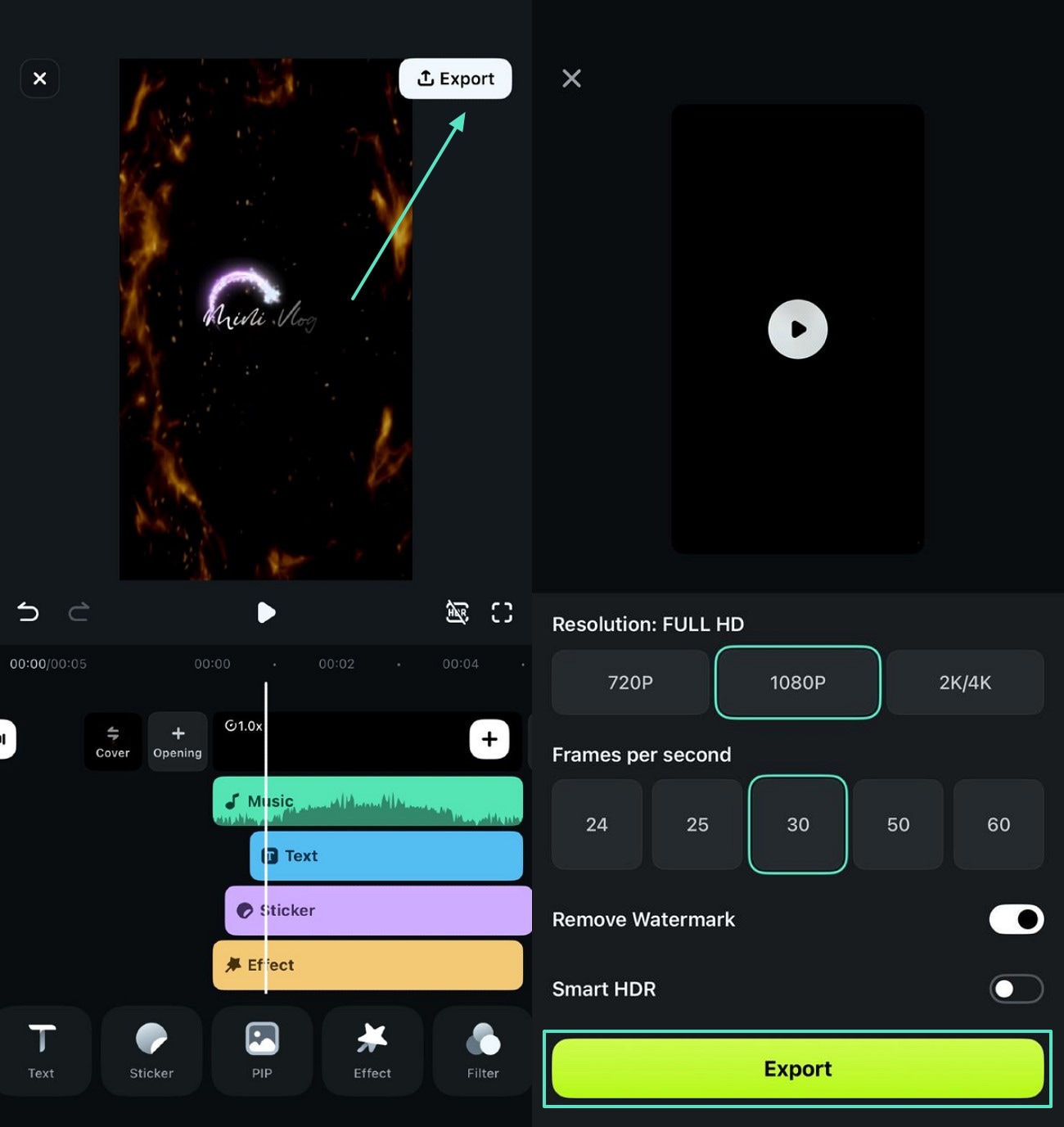
步驟六 預覽您的片頭影片並匯出。在所有元素新增完成且片頭影片準備就緒後,前往頂部的「匯出」按鈕並點擊它。選擇您偏好的輸出設定,然後按下「匯出」按鈕,將影片儲存至您的裝置。
export youtube intro video
Filmora
AI 影片剪輯應用程式與軟體
免費試用 免費試用
qrcode-img
掃描以取得 Filmora App
適合所有創作者隨時隨地製作片頭影片的最佳工具!
使用 Filmora 像專業人士一樣在 YouTube 上剪輯你的片頭影片——功能強大、簡單易用、樂趣十足!

結論

總結來說,本文討論了一些關於如何製作 YouTube 片頭影片的實用技巧與方法。顯然,Wondershare Filmora 是提供製作吸引人片頭影片資源時最值得信賴的解決方案之一。這款 AI 驅動的多媒體工具為您提供豐富的可自訂範本素材庫,讓您能夠創作出專業水準的內容。

關於如何製作 YouTube 開場影片的常見問題

  • 1. 為什麼開場影片對於創作吸引人的視覺內容至關重要?
    開場影片對您的主要內容至關重要,因為它能快速概述您是誰以及這部影片的主題。透過強而有力的視覺效果,讓觀眾產生繼續觀看到最後的動力。
  • 2. 哪些元素能讓 YouTube 開場影片引人入勝?
    令人興奮的音樂和相關特效等元素能讓開場影片對觀眾更具吸引力。生動的貼圖和歡迎語也能讓觀眾在開始觀看您的影片時感受到熱情款待。
  • 3. 哪款工具被認為最適合製作開場影片?
    Wondershare Filmora 是最可靠的工具之一,讓您無需任何先備技能即可製作開場影片。如果您不知道如何製作帶有標誌的影片開場,請存取這款高效工具提供的範本庫,並依需求進行自訂。
  • 4. 我可以用智慧型手機製作開場影片嗎?
    是的,藉助 Filmora App,您可以直接在智慧型手機上輕鬆製作開場影片。與桌面版本一樣,該應用程式也提供多種資源,讓您在製作吸引人的影片時能夠快速上手。
分享文章: