



 ChatGPT
 Perplexity
 Gemini
 Claude
 Grok
Grok
拍攝烹飪影片比你想像的要容易。YouTube、TikTok 和 Instagram 等平台讓任何人都能輕鬆分享食譜和美食創意。但想知道如何拍出好看的烹飪影片,光靠一支手機或相機是不夠的。
你需要準備合適的工具、設定好拍攝角度,並規劃好每個鏡頭。本文將教你如何拍攝烹飪影片,從拍攝到使用 Filmora 剪輯的完整流程。準備好開始製作能展示你食譜、幫助你累積觀眾的影片吧。
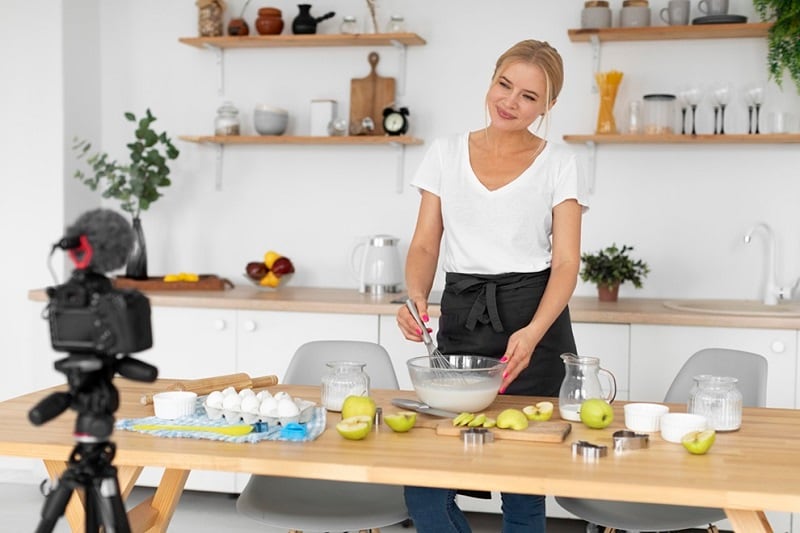
第一部分:烹飪影片的必備工具與剪輯功能
在拍攝烹飪影片之前,你應該了解,你需要的不只是相機和一個鍋子。好的打光固然重要,但剪輯同樣不可或缺,尤其是在展示你的食譜時。如果你希望食物在螢幕上看起來和在盤子裡一樣美味,像 Wondershare Filmora 這樣易於使用的影片剪輯軟體可以幫上大忙。
以下快速介紹你所需的工具,以及 Filmora 如何讓你的工作更輕鬆:
色彩校正與濾鏡
當你的食物看起來很誘人,你的觀眾就會持續關注。Filmora 提供 40 種色彩預設,讓你輕鬆調整色彩,使你的料理看起來新鮮又美味。你可以使用色彩預設來搭配你的風格,例如冷色調呈現簡潔、現代感,或暖色調營造溫馨氛圍。
你也可以自行微調色彩,或使用 3D LUT 來呈現更專業的質感。目標很簡單:讓你的食物在螢幕上脫穎而出。
文字疊加與自動字幕
你的觀眾想了解你製作這道料理的方式。透過添加文字疊加來強調食譜中的關鍵步驟。上傳你的影片後,Filmora 的自動字幕功能會自動為你生成字幕。你可以更改動畫效果、編輯文字內容,並調整時間軸。
使用文字疊加和自動字幕能為你節省大量時間,尤其是當你正在摸索如何在拍攝美食影片的同時,讓內容保持有趣且實用。
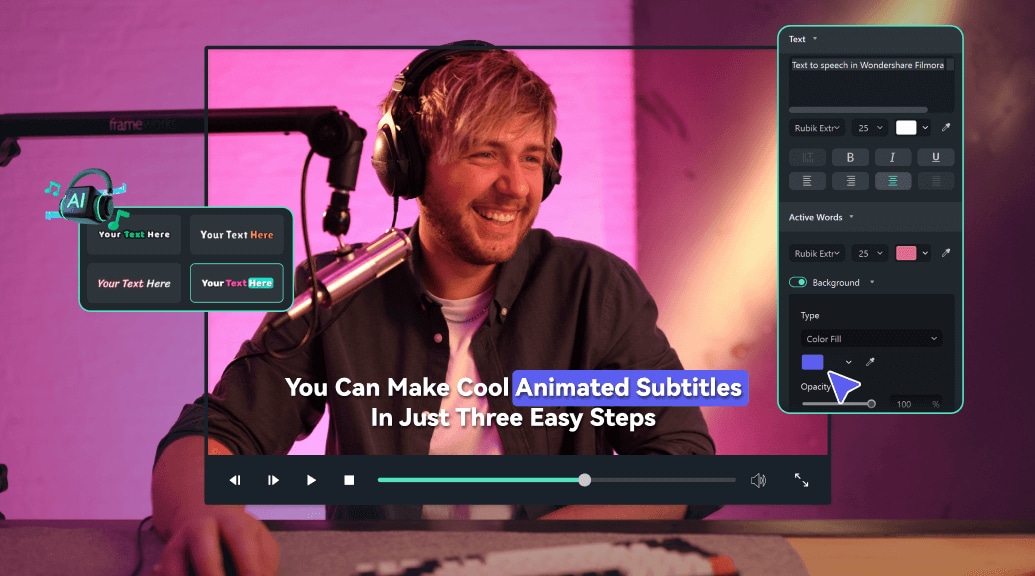
配音與文字轉語音
好的視覺效果很重要,但音訊品質同樣不可忽視。不過,你不一定需要購買昂貴的麥克風或前往錄音室。Filmora 提供 33 種語言、48 種擬人 AI 聲音,你還可以複製自己的聲音,讓你的烹飪影片保持一致的音色風格。
當你不想錄製自己的聲音時,文字轉語音 AI 工具可以派上用場。輸入你的步驟說明,它就會自動為你朗讀出來。
貼圖與範本
想要添加「訂閱」按鈕、箭頭或有趣的步驟說明圖示嗎?Filmora 擁有豐富的創意素材,包含超過 40,000 個貼圖和超過 3,000 個範本。你可以更改顏色、大小和位置。這是讓你的影片脫穎而出的快速方法,同時不會顯得雜亂。
因此,如果你正在學習如何拍攝既精緻又吸睛的烹飪影片,這些工具將大有幫助。下一節將列出你拍攝烹飪內容所需的準備事項。
第二部分:逐步教學——如何拍攝烹飪影片
那麼,你要如何錄製一支能傳達你對食物熱愛的烹飪影片呢?如果你是初學者,以下是使用手機或相機拍攝烹飪影片的逐步流程:
01共 05 步選擇食譜並規劃拍攝鏡頭
決定好食譜,並列出你想展示的步驟,例如切洋蔥、爆香大蒜、擺盤等。接著,將所有蔬菜切好,並量好食材用量,例如一杯米或兩湯匙醬油,並將它們分別放入小碗中備用,放在伸手可及的地方。這樣可以保持工作區整潔,並在拍攝時節省時間。
02共 05 步設置燈光
將烹飪區域安排在靠近窗戶的位置,自然光效果最佳。建議在上午 9 點至下午 3 點之間拍攝。如果光線過強,可以在窗戶上掛一塊白布來柔化光線。沒有窗戶?可以使用環形燈,或在燈具上套一件白色衣物來散射光線。
03共 05 步固定手機或相機
使用三腳架或手機支架。選擇可延伸至至少 4 英尺高的三腳架來穩定你的手機,這是用手機拍攝烹飪影片而不出現晃動畫面的方法。沒有三腳架?可以用書本堆疊,將手機放在上面,並確保穩固不搖晃。
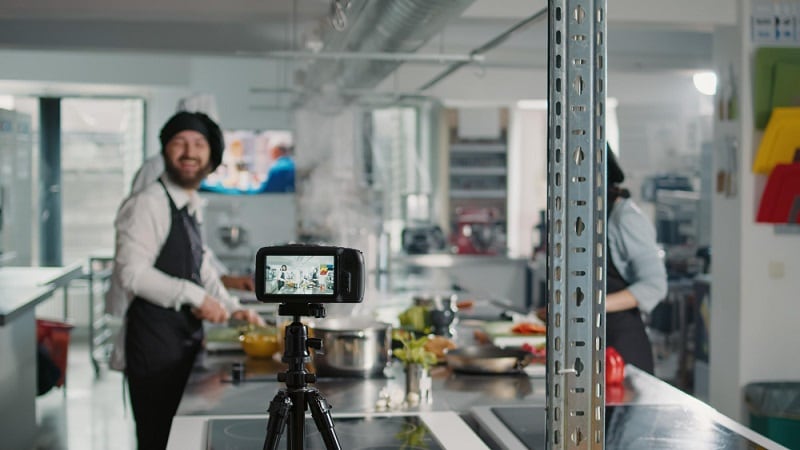
04共 05 步測試音訊
對著相機說話,錄製一段 10 秒的短片,然後回放聆聽。你能清楚聽到自己的聲音嗎?如果不行,請靠近手機或使用麥克風。風扇等背景噪音會破壞音訊效果,請將其關閉。此外,你也可以使用 Filmora 中的 AI 音訊降噪工具來消除影片中的背景雜音。
05共 05 步錄製烹飪步驟
每次展示一個步驟,例如倒入一湯匙油或加入兩瓣大蒜。烹飪時自然地說話,不要急躁。步驟之間可以暫停,這樣後期剪輯會更容易。
第三部分:如何拍攝好看的美食影片(推薦使用的拍攝角度)
拍攝角度可以決定一支烹飪影片的成敗。你不需要豪華的拍攝設備就能讓食物看起來很棒,但你需要學習正確的拍攝角度。
俯拍
俯拍是大多數烹飪步驟的首選鏡頭。這個角度是將手機或相機直接朝下對準食物拍攝。當你切蔬菜、混合食材或淋醬汁時,都很適合使用這個拍攝角度。
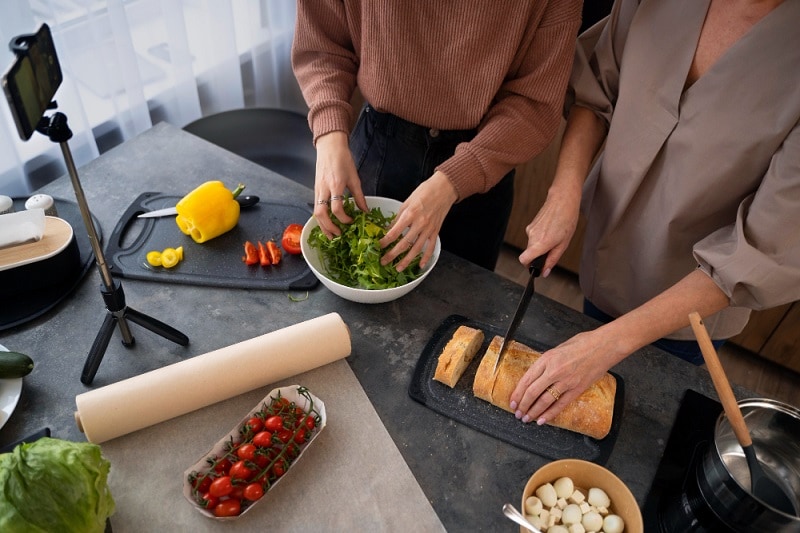
特寫
特寫最適合用來呈現細節,例如滾燙的油泡,或最後撒上香草的瞬間。這些鏡頭能讓你的料理看起來真實且令人垂涎。每個特寫鏡頭拍攝 3 到 5 秒,這樣後期剪輯時有更多選擇空間。
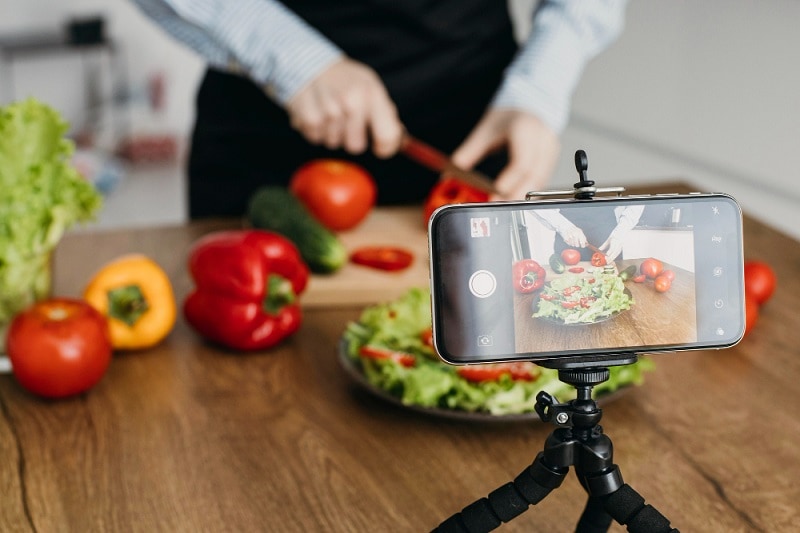
廣角鏡頭
廣角鏡頭能呈現更大的畫面,包括整個料理台、工具以及你在廚房中的整體氛圍。廣角鏡頭有助於從頭到尾講述這道料理的故事。
烹飪影片流暢拍攝技巧
以下五個技巧可幫助你拍攝出流暢的烹飪影片:
- 每個鏡頭控制在 5 至 10 秒:太長會顯得拖沓,太短則感覺急促。攪拌時建議拍攝 5 至 7 秒,擺盤時建議拍攝 7 至 10 秒。
- 以 1080p 或 4K、每秒 30 幀的規格拍攝:這樣能在保持良好畫質的同時,不佔用過多儲存空間。
- 手機與食物之間至少保持 1 至 2 英尺的距離:這樣可以為你的雙手和工具留有移動空間,不會擋住畫面。
- 盡可能使用兩個以上的拍攝角度:嘗試使用三台或更多相機來拍攝不同角度。你可以從上方、側面和後方拍攝烹飪影片。拍攝完成後,使用 Filmora 的多機位功能在時間軸中同步所有片段。
- 使用格線輔助構圖:開啟相機的格線功能,利用格線將食材和工具對齊在交叉點上,讓你的畫面構圖更加平衡。
- 移動前保持每個鏡頭穩定 3 至 5 秒:不要急躁,讓觀眾看清楚畫面中發生的事情。
- 電量與儲存空間確認:將裝置充電至 80% 以上,並確保至少釋放 2 GB 的儲存空間,避免因電量不足或記憶體已滿而錯失精彩片段。
第四部分:如何使用 Filmora 剪輯烹飪影片
拍攝烹飪影片只是工作的一部分。觀眾在最終影片中看到的效果,很大程度上取決於你按下停止錄製後所做的事情。以下是 Filmora 如何幫助你將基本片段轉化為引人入勝內容的介紹。




使用色彩校正與濾鏡提升美食畫面質感
色彩校正是拍攝烹飪影片後的影片剪輯技術,它能幫助你突顯料理的美感,並讓觀眾的目光聚焦在食物上。
01共 03 步開啟色彩設定
點擊已加入的烹飪影片,然後開啟「色彩」標籤。在右側面板中找到「HSL」標籤。
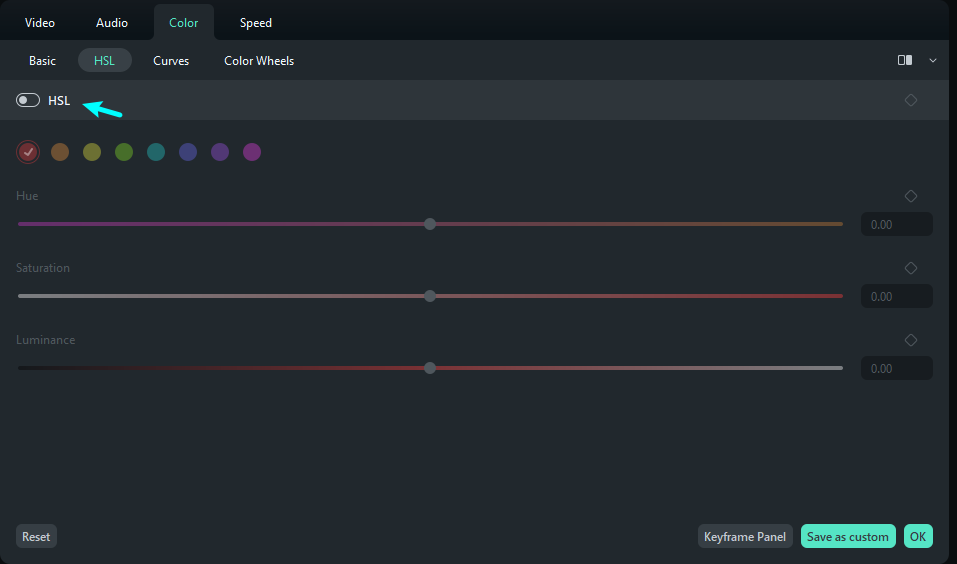
02共 03 步調整色彩數值
啟用 HSL 功能,使用滑桿調整色相、飽和度和明度。例如,將飽和度提升 +20 以獲得更豐富的色彩;將色相設為 +10 讓綠色看起來更鮮嫩;調整明度直到料理呈現你喜歡的色彩效果。
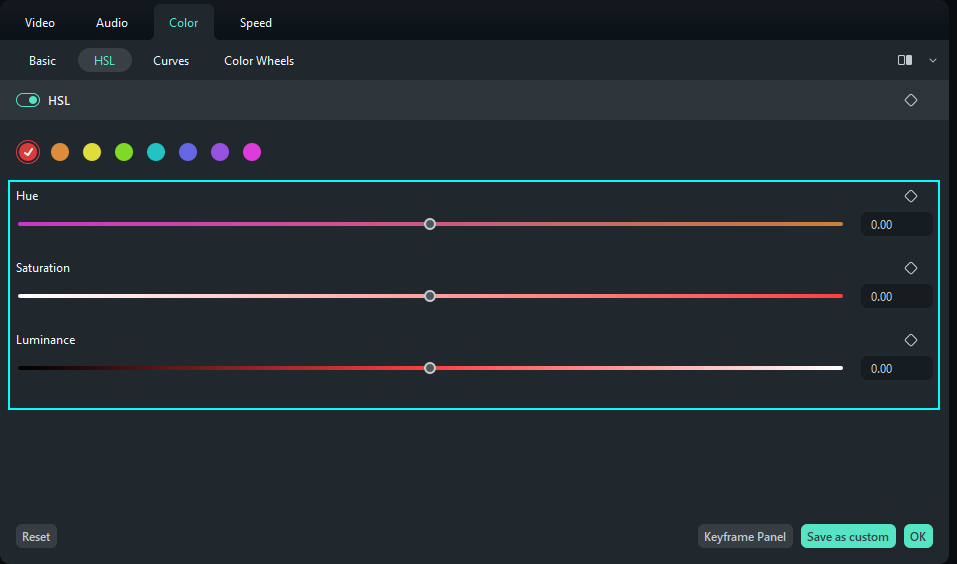
03共 03 步儲存你的預設
對其他顏色重複相同操作,讓食物看起來鮮豔但仍保持自然感。點擊「另存為自訂」,以便在下一支影片中重複使用相同設定。
為烹飪說明添加字幕與文字疊加
你希望觀眾能跟著你的食譜操作。幫助他們更好地理解你內容的方法之一,就是添加字幕。Filmora 的自動字幕功能可以為你節省大量時間。
01共 03 步生成自動字幕
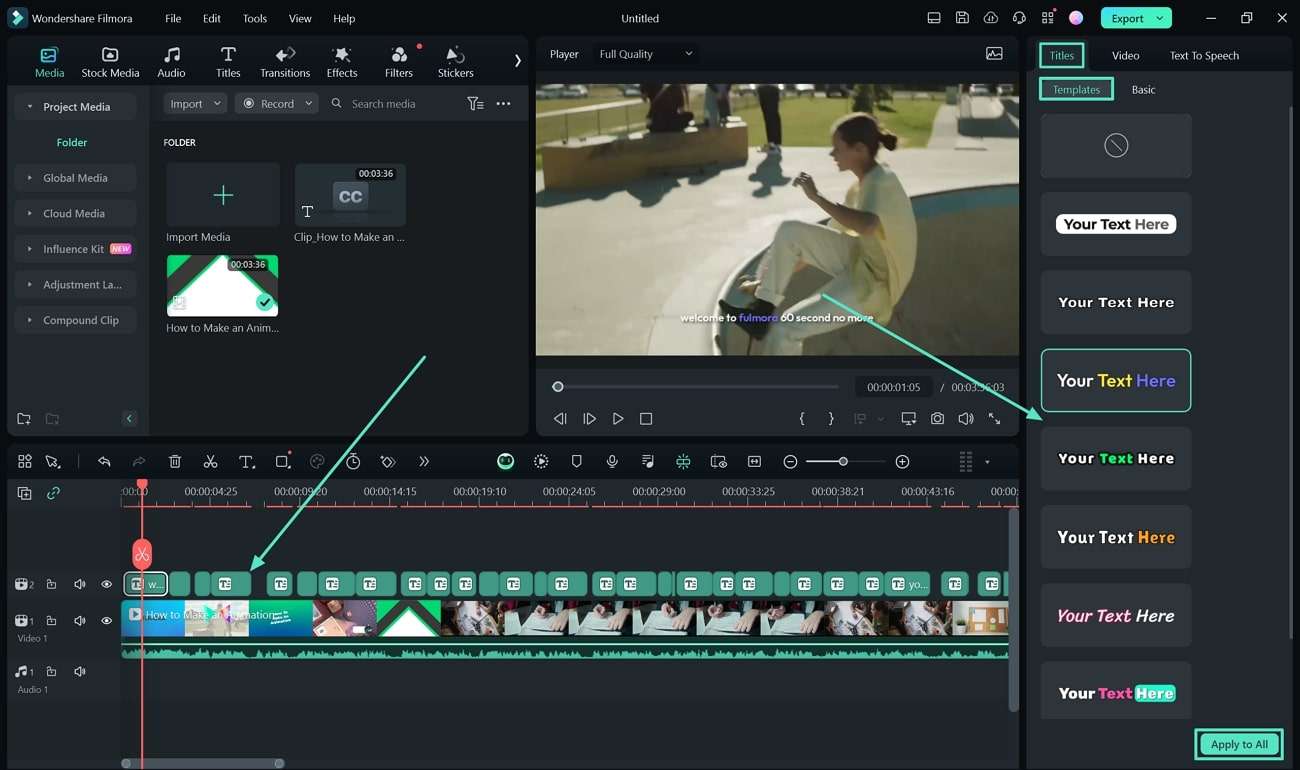
在時間軸中的烹飪影片上按右鍵,從選單中選擇「語音轉文字」。
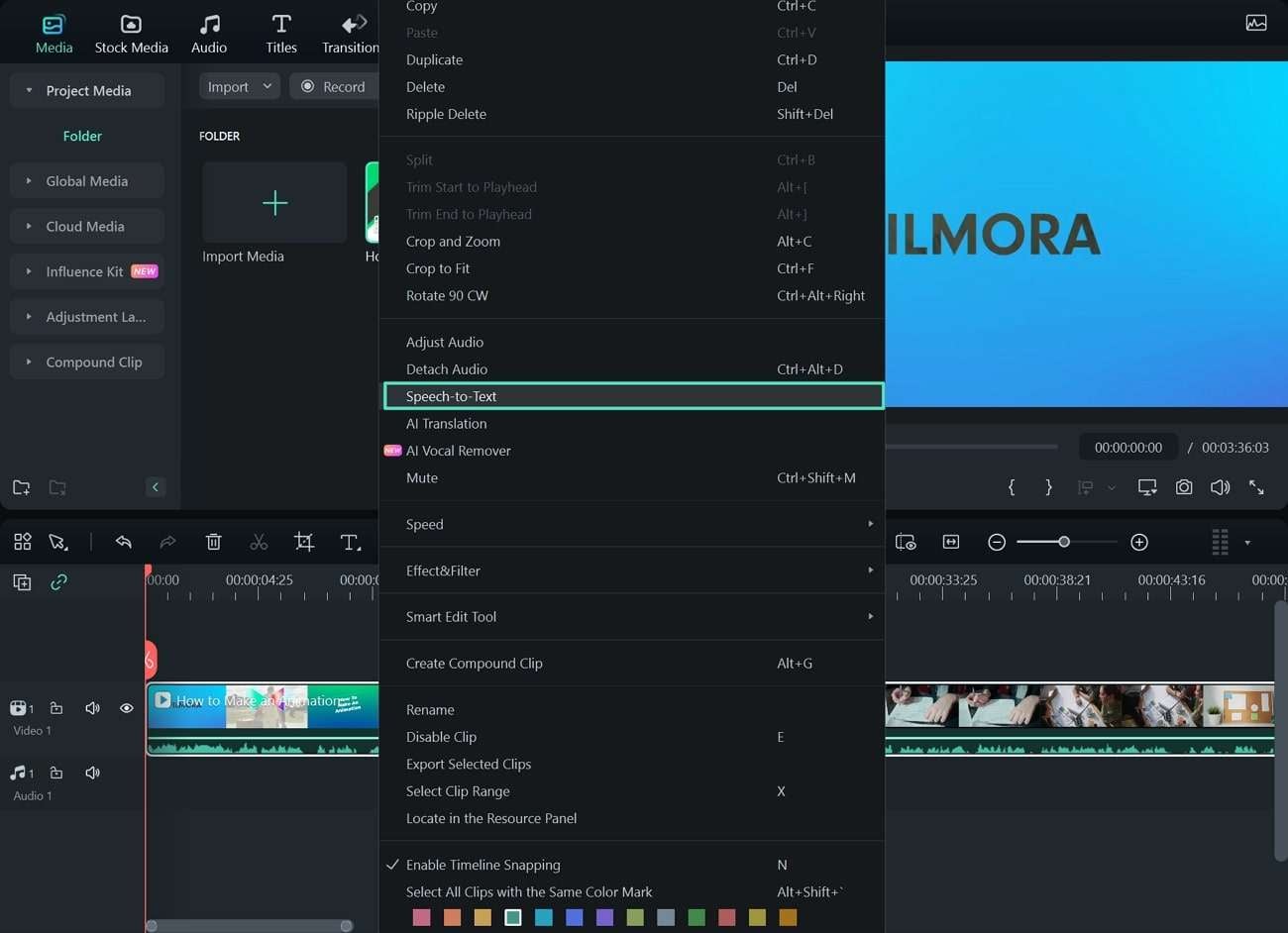
02共 03 步啟用活躍字詞功能
在設定彈出視窗中,啟用「添加自動活躍字詞」選項。
03共 03 步自訂字幕樣式
語音轉錄完成後,你會看到文字出現在時間軸中。若要更改樣式,請前往「標題」標籤,瀏覽「範本」區段,選擇一個符合你烹飪影片風格的樣式。
使用配音或文字轉語音來旁白食譜
你想在影片中少說一些話嗎?完全可以。Filmora 內建文字轉語音 AI 工具,可以為影片朗讀你的食譜內容。當你想要在不多說話的情況下拍攝烹飪影片時,這個功能非常實用。
01共 03 步使用文字轉語音工具
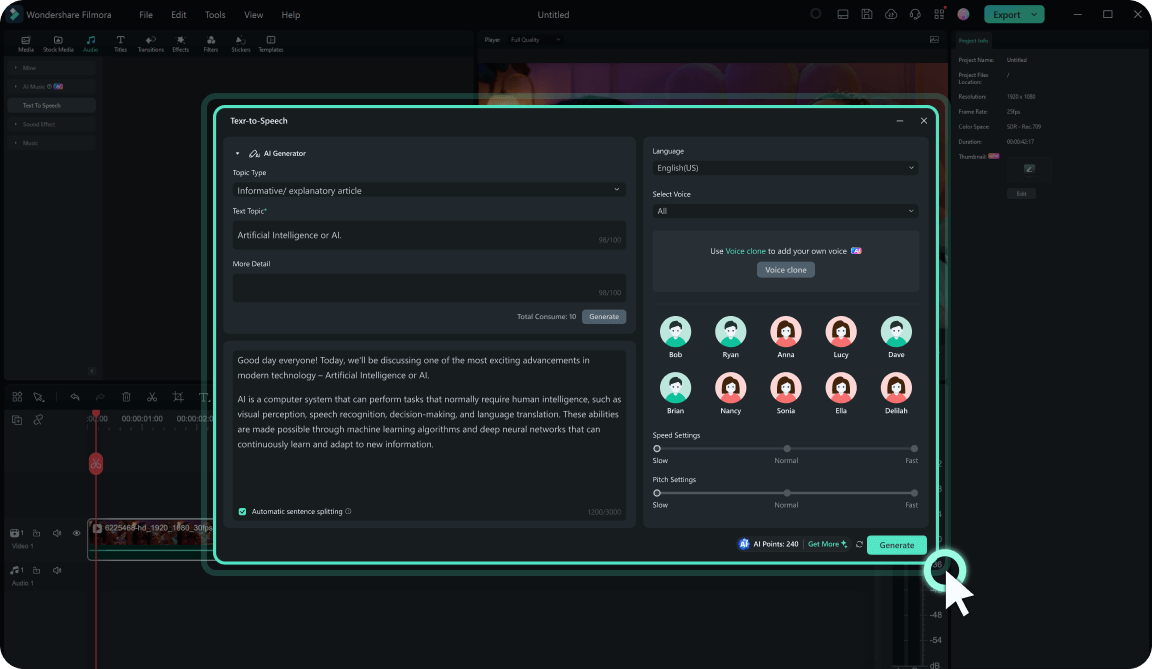
點擊頂部的「音訊」標籤,然後在左側選單中找到「文字轉語音」。
02共 03 步輸入腳本並選擇聲音
輸入腳本內容,然後選擇語言和你想要的 AI 聲音。Filmora 提供多種自然音色的 AI 聲音供你選擇。
03共 03 步生成並調整
點擊「生成」並等待幾秒鐘。AI 配音將會出現在你的時間軸中。回放試聽,如有需要可調整時間軸設定。
小提示:你也可以嘗試 AI 聲音複製功能,它能儲存你的聲音音訊,讓你在下一支烹飪影片中重複使用。
用貼圖讓烹飪影片更有趣
想吸引觀眾為你的烹飪影片按讚,或訂閱你的 YouTube 頻道嗎?Filmora 中的貼圖能為你的內容增添活力,而且使用起來非常簡單。你可以為料理的最終畫面添加亮點,或加入小效果來配合你的品牌風格和整體氛圍。
01共 03 步瀏覽貼圖素材庫
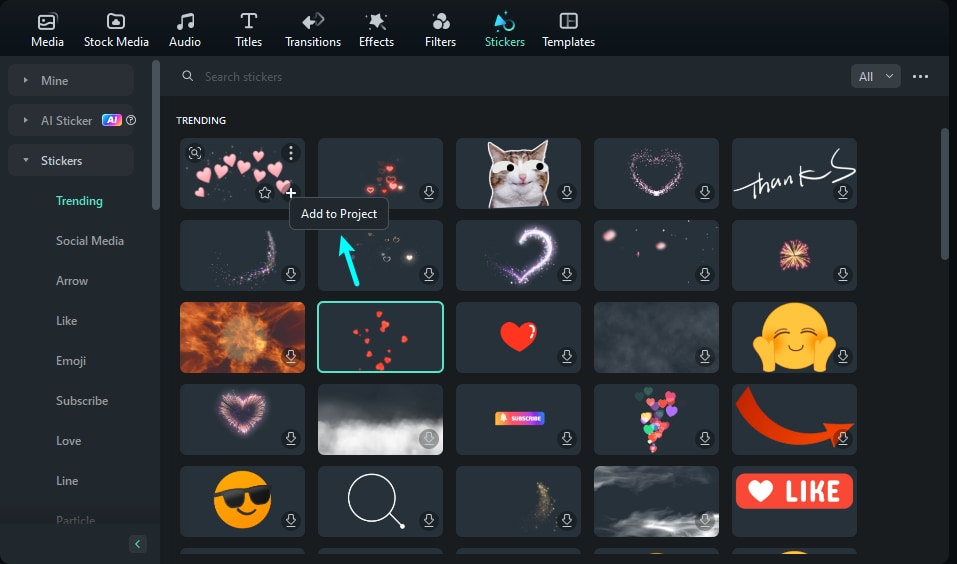
前往右上角的「貼圖」標籤。
02共 03 步將貼圖加入時間軸
瀏覽貼圖素材,然後將你喜歡的貼圖拖放到剪輯時間軸中。可以是有趣的圖示、對話氣泡,或動態社群媒體貼圖。
03共 03 步自訂貼圖
在烹飪影片中調整貼圖的大小、速度和顏色。
結語
希望你現在已經了解如何拍攝烹飪影片,儘管這是一項需要隨時間累積的技能,需要不斷練習和一些實用技巧。
請記住四個關鍵要素:使用 Filmora 等優質影片剪輯軟體、遵循上述逐步指南,以及掌握好的拍攝角度。無論是 Vlogger、內容創作者還是家庭廚師,都可以按照每個步驟,讓料理在螢幕上看起來美味可口。試試這些技巧,讓你的食譜在網路上或社群媒體上大放異彩吧。

