



 ChatGPT
 Perplexity
 Gemini
 Claude
 Grok
Grok
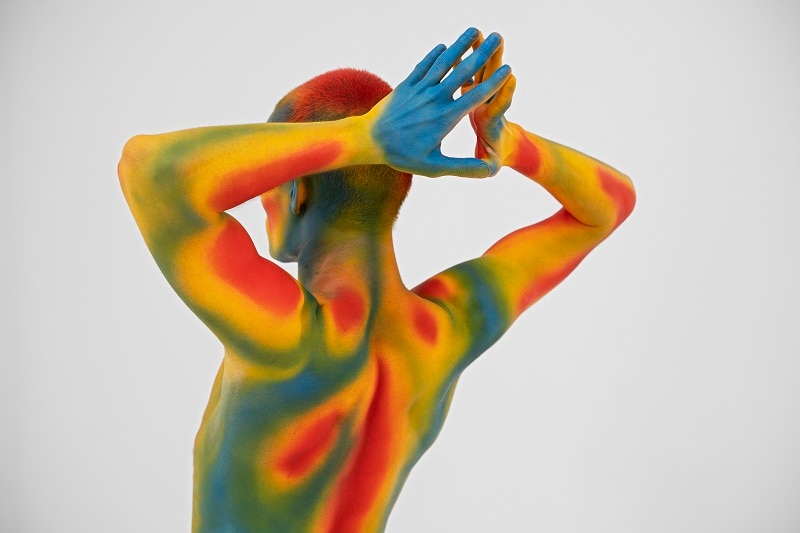
人體彩繪正受到越來越多的關注,你可能已經在動態消息中看過幾支吸睛的影片。但要在 YouTube 上找到最棒的人體彩繪影片需要花不少時間,尤其是當你在尋找有創意且製作精良的內容時。
本指南將最棒的YouTube 人體彩繪影片整理在同一個地方,讓你省去搜尋的麻煩。你也將看到 Vimeo 如何為這門藝術帶來不同的風格。如果你一直在考慮自己製作影片,這裡還有一個使用 Filmora 的步驟教學,幫助你輕鬆開始創作、剪輯並上傳作品。
本文內容
第一部分:YouTube 最佳人體彩繪影片——必看精選
你想看到真正出色的人體彩繪——大膽、乾淨又富有創意。本節彙集了 YouTube 上一些最精彩的影片。你將看到細緻的造型變身,以及將人變成美人魚、動物等的巧妙彩繪技法。
奇幻造型與角色變身
最有趣的人體彩繪創意往往來自奇幻角色,例如美人魚、神話生物,或看起來栩栩如生的動物。這些影片色彩豐富、細節精緻、充滿想像力,說不定能為你的下一個作品帶來靈感。
影片一:
這支人體彩繪影片將帶你一步步了解如何將人變身為奇幻美人魚,使用了彩妝與噴槍工具。漸層過渡自然流暢,色彩銜接恰到好處,而鱗片的層次堆疊更賦予整體作品那種深海氛圍。
也想嘗試看看嗎?試試AI 智慧去背工具,這是 Wondershare Filmora 的功能。它可以幫你精確裁切主體、替換海洋背景,或為魚鰭添加發光特效。
這是那種讓你全身彩繪影片之中忍不住停下來細看的作品。藝術家 Johannes Stoetter 以真人為媒介呈現動物造型。青蛙、魚類和變色龍都看起來無比真實,直到你發現它們全是由精心彩繪的人體構成的。色彩、細節與姿態讓整件作品充滿生命力。
你可以使用 Filmora 的文字路徑功能來突顯這樣的精彩瞬間。不要只是加上普通字幕,讓你的文字沿著畫面中的輪廓彎曲,或跟隨鏡頭中的動態移動,這樣能增添動感,讓視覺效果更加生動。
人體彩繪全身影片:藝術展覽與表演
讓我們來看看人體彩繪如何超越一般內容,成為完整的藝術體驗。以下這些影片以人體作為更宏大訊息或視覺故事的一部分。
影片三:
這件作品是為一場純藝術活動所創作,將彩繪人物與畫布上的城市景觀融為一體。身體本身成為藝術品的一部分。你將看到城市風景、廟宇與符號,共同述說一個關於成長與文化的故事。
這樣的影片配上合適的背景音樂效果更佳。Filmora 的AI 音樂產生器可以自動為你配對合適的音樂。選擇風格、設定情緒,就能獲得符合主題的音樂,不必再花時間搜尋音軌。這是你在 YouTube 上能找到的最深度人體彩繪影片之一。
影片四:Rebecca Romijn 人體彩繪——《Skin Wars》
這是一次完美呈現的全身彩繪變身。這支來自 YouTube Game Show Network 頻道的《Skin Wars》人體彩繪影片,展示了一次完整的造型蛻變。片中的女性成為一件會行走的藝術品。你可以看到專業人士如何運用色彩與陰影製造視覺幻象。加入動態文字能讓氛圍更上一層樓。Filmora 擁有超過 39,000 個文字動畫模板,選用一個與影片調性相符的,加入字幕或隨故事推進的粗體片頭吧。
Alexa Meade 人體彩繪變身
Alexa Meade 在人體及周遭的一切事物上作畫。她的藝術玩轉深度與視覺感知。看似平面的畫作,實際上是一個全身彩繪、融入場景的真實人物。她分享的每一支人體彩繪影片,既像一個視覺魔術,又是一次創意展現。
影片五:
乍看之下,這像是一場繪畫展覽。但走近一看,你會發現那幅「藝術品」是有生命的。一個真人從頭到腳被彩繪,並置身於彩繪場景之中。Alexa 將真實模特兒與彩繪場景融合得天衣無縫,讓人幾乎消失在背景之中。這裡的每個細節都至關重要,色彩承擔了所有的表現力,而且效果顯而易見。
Filmora 的LUT 資源可以幫助你在剪輯中呈現這種風格。超過 800 種濾鏡與 LUT,能有效烘托出情緒與色調。
影片六:2D 活生生的呼吸肖像
Alexa 將整間 Best Buy 變成了一件巨型藝術品。人物與物件看起來都是平面的,彷彿從畫中走出來一樣。Alexa 的那次人體彩繪時刻令人難以置信。Filmora 的音頻閃避功能可確保即使在嘈雜的背景音中,旁白依然清晰可聞,讓整體聲音保持平衡,輕鬆跟上內容。
全身人體彩繪棚拍變身
看著人們變身為行走的藝術品,這種感覺十分震撼。這些棚拍影片展示了人體彩繪、彩妝與燈光所能達到的極限,而且看起來和聽起來一樣精彩有趣。
影片七:
每個人一開始都穿著日常服裝。然後加入了蕾絲、水晶和花卉設計,全部以全身人體彩繪和彩妝完成。最終他們看起來像是會動的時尚藝術品,令人嘆為觀止。乾淨的畫面固然重要,但清晰的音質同樣不可或缺。如果你在剪輯YouTube 人體彩繪影片,Filmora 的 AI音頻降噪功能可幫助消除背景雜音,讓你的旁白或幕後花絮聲音聽起來更整潔專業。
這支影片全力打造漫畫書風格。你將看到皮膚打底、噴槍上色的過程,以及金屬質感如何呈現出那種玻璃般的反光效果。每一塊肌肉都被彩繪得十分立體突出。藝術家解釋了光線如何影響最終效果,以及細微調整如何增加真實感。對於喜歡彩繪影片的人來說,YouTube 上有很多選擇,但這支影片從底色到最終光澤,每個步驟都清楚呈現。
第二部分:Vimeo 上的人體彩繪——不同風格的展示舞台
Vimeo 的氛圍比 YouTube 更為沉靜,但感受截然不同。你會看到更少的評論、更少的跳切剪輯,以及更多對創作過程的專注呈現。Vimeo 上的人體彩繪影片更著重於情緒與故事性。請看以下範例:
這支影片以平靜細膩的節奏呈現完整的人體彩繪過程,專注於每一層上色以及色彩從頭到尾的轉變。由於燈光較暗,部分畫面帶有些許顆粒感。如果你在拍攝類似的作品,Filmora 的AI 視頻降噪功能可以幫助清除顆粒感,同時保留畫面的質感與氛圍。
第三部分:如何使用 Filmora 製作人體彩繪影片
拍攝人體彩繪不只需要好的燈光和穩定的鏡頭,剪輯同樣至關重要。原始素材可能顯得過長,或畫面色彩與現場所見不符。而當聲音效果不佳時,觀看體驗也會大打折扣。
使用Wondershare Filmora,你可以將 YouTube 上的人體彩繪影片製作得更加精緻、更易觀看。這是一款由 AI 驅動的全方位影片剪輯軟體,只需幾下點擊,即可增強色彩、加入音樂和添加特效。以下是如何像專業人士一樣開始剪輯,即使你只是為了興趣發布內容。
使用 AI 色彩調色盤匹配你的人體彩繪風格
人體彩繪在現場可能色彩鮮豔,但在螢幕上卻顯得黯淡。這是因為室內燈光改變了色彩平衡。Filmora 的AI 色彩調色盤讓你能快速從任何畫面或圖片中提取色彩,並將影片其餘部分的色調統一匹配,保持風格一致,同時讓膚色維持自然效果。




步驟一:將媒體檔案匯入並加入 Filmora 剪輯時間軸。
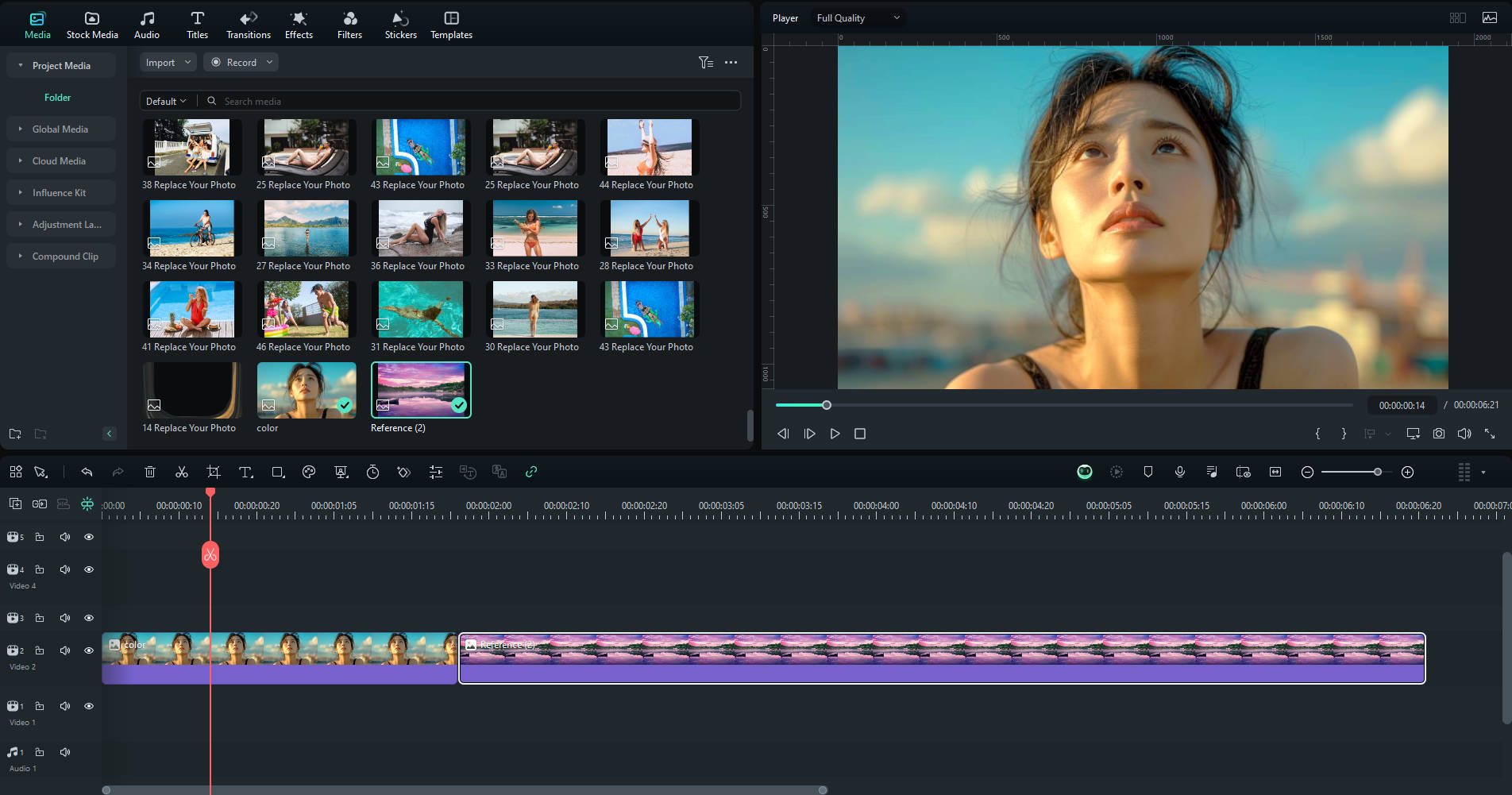
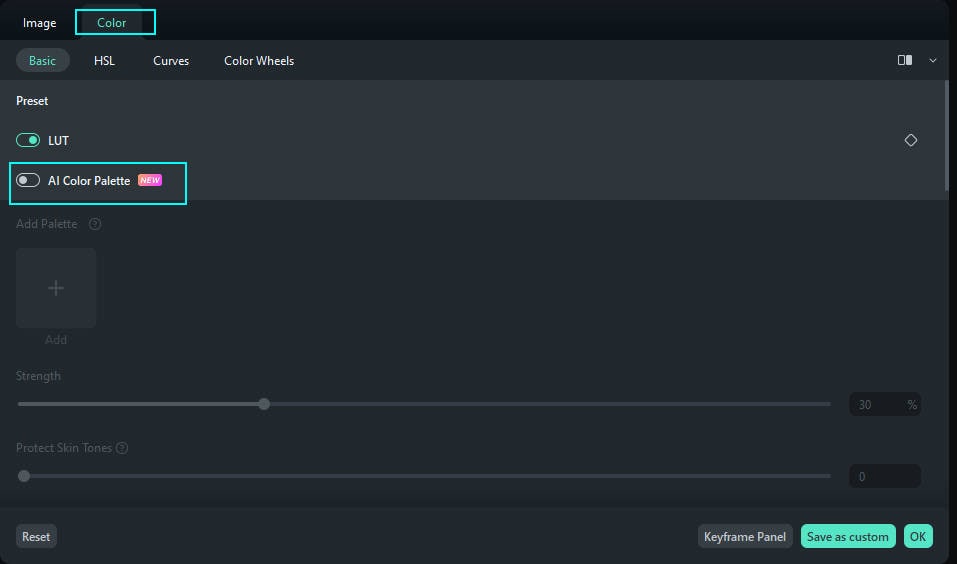
步驟二:開啟色彩選項卡並在AI 色彩調色盤下方啟用基本選項卡。
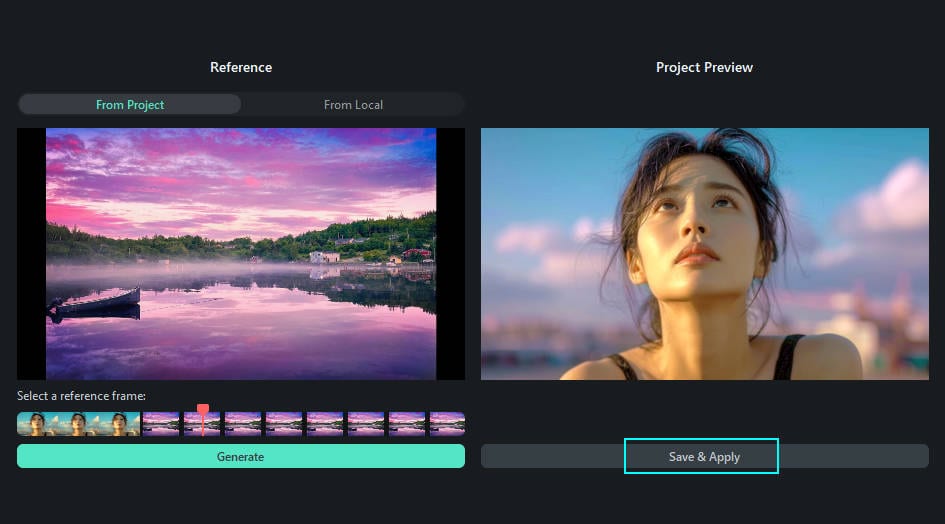
步驟三:點擊新增,選擇一個畫面或匯入參考圖片,然後點擊生成。接著,將新的色彩調色盤套用到你的片段上。
使用色彩分級工具增強色彩
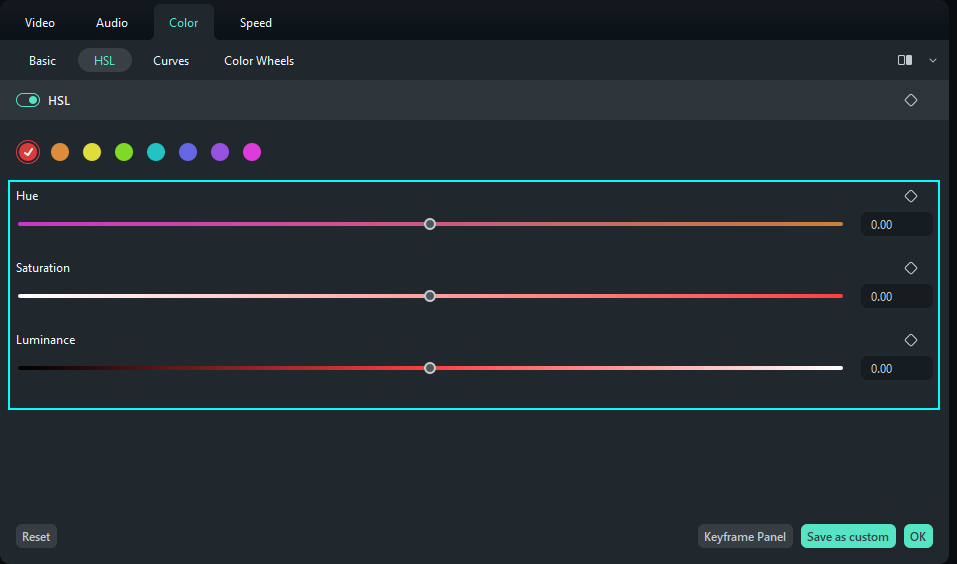
並非所有燈光設置都是理想的,有些區域過亮,有些則顯得平淡。Filmora 讓你能掌控色彩校正與色彩分級。你可以提升對比度或突顯特定色調,讓彩繪效果更加突出。這些細微調整能改善你的全身彩繪影片在螢幕上的呈現效果。
步驟一:在時間軸中選取你的片段,並開啟右側面板中的色彩選項卡。
步驟二:點擊HSL 分頁並啟用它。
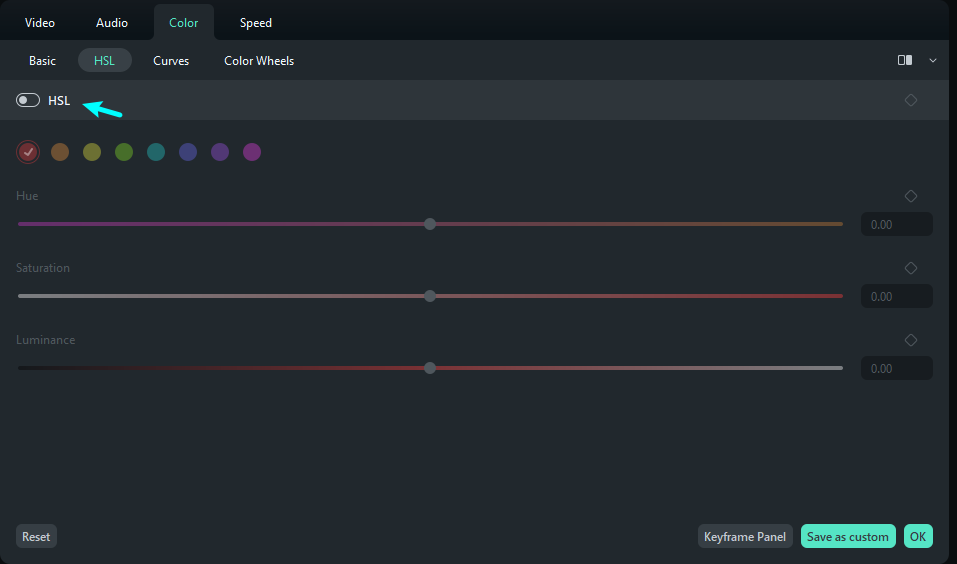
步驟三: 使用滑桿來微調 色相, 飽和度,以及 亮度。精細調整每種顏色,以獲得您想要的效果。
使用文字特效與範本添加資訊
有時候,觀眾想知道使用了什麼顏料或是由誰完成的作品。文字可以幫助說明這些。Filmora 擁有超過 39,000 個 文字動畫 範本,例如 3D、電影感、發光效果或正式風格。它們簡單易用,不會妨礙您的藝術創作。當您的彩繪影片加上說明標籤後,觀眾會停留更久,也更容易持續追蹤。
步驟一:點擊標題 分頁並瀏覽範本。
步驟二: 選擇一種風格並將其放置在時間軸上。

步驟三: 從 文字 面板(位於右側)或直接在預覽視窗中編輯您的文字。移動位置直到在畫面上看起來恰到好處。
使用背景音樂營造氛圍
沉默會讓影片感覺尷尬,但合適的音樂能幫助觀眾保持投入。Filmora 的音樂依曲風分類,因此很容易找到符合您風格的音樂。平靜的作品可選擇輕柔舒緩的音樂,若彩繪過程節奏明快有力,則可嘗試輕快的曲目。如果彩繪影片以系列或教學組合形式上傳至 YouTube,效果會更佳。
步驟一:點擊音訊 位於左上方的分頁。
步驟二: 從 音樂 下拉選單中挑選符合您主題的歌曲。
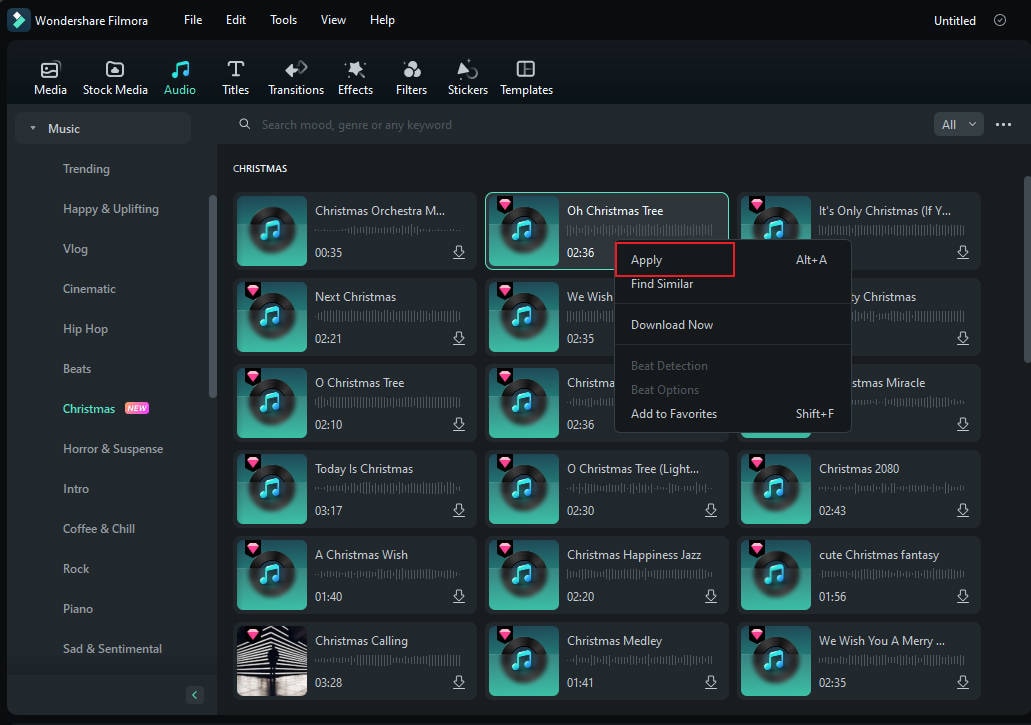
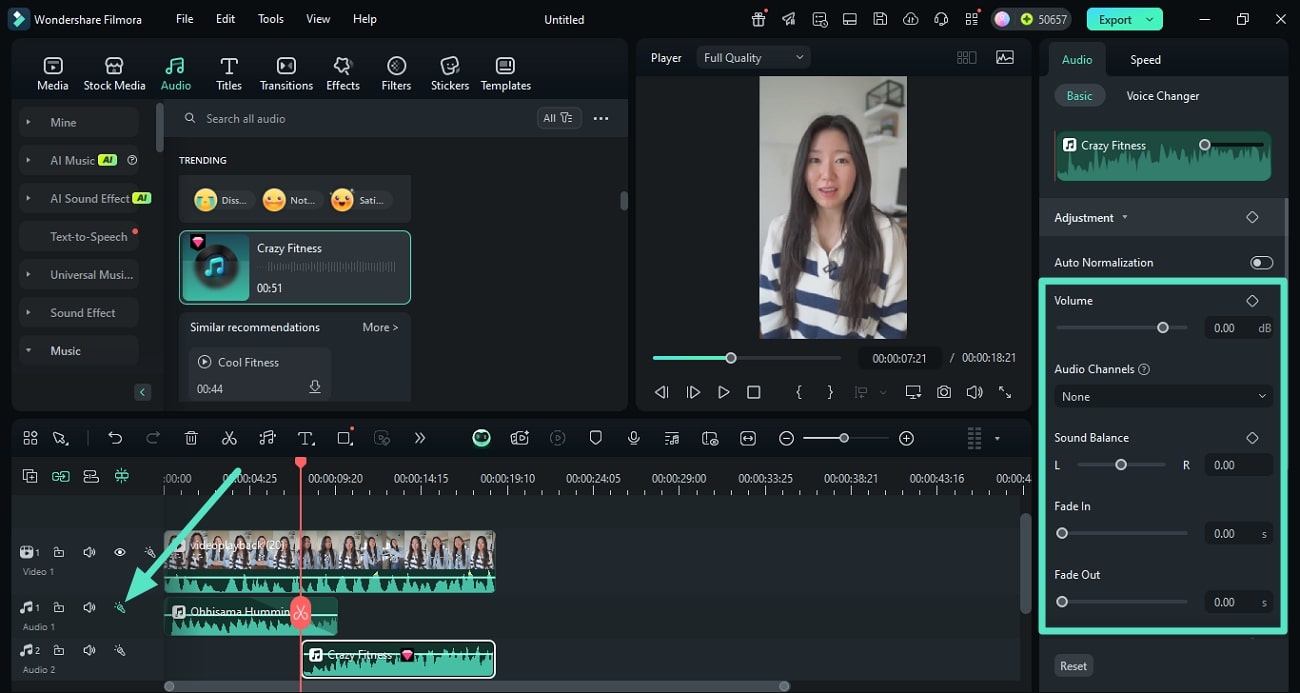
步驟三: 將其拖曳至時間軸,並調整音量以配合影片的基調。您可以降低音量,以免您的聲音或彩繪聲音被蓋過。
第四部分:最終剪輯、上傳與分享你的作品
在發佈您的彩繪影片之前,請做一些最後的潤飾。這些小步驟有助於讓影片看起來更專業,並更快獲得關注。
- 修剪片段: 剪掉長時間的停頓或畫面抖動的部分。將焦點保持在顏料揭曉或技法展示上。
- 添加轉場: 使用與顏料或主題流程相符的簡單效果。這有助於讓您的影片感覺更流暢連貫。
- 選擇好的縮圖: 使用彩繪效果突出的畫面。縮圖有助於獲得點擊,因此要讓它吸引眼球。
- 以高畫質匯出: 將解析度設定為 1080p 或更高,以確保顏料細節在 YouTube 上保持清晰。
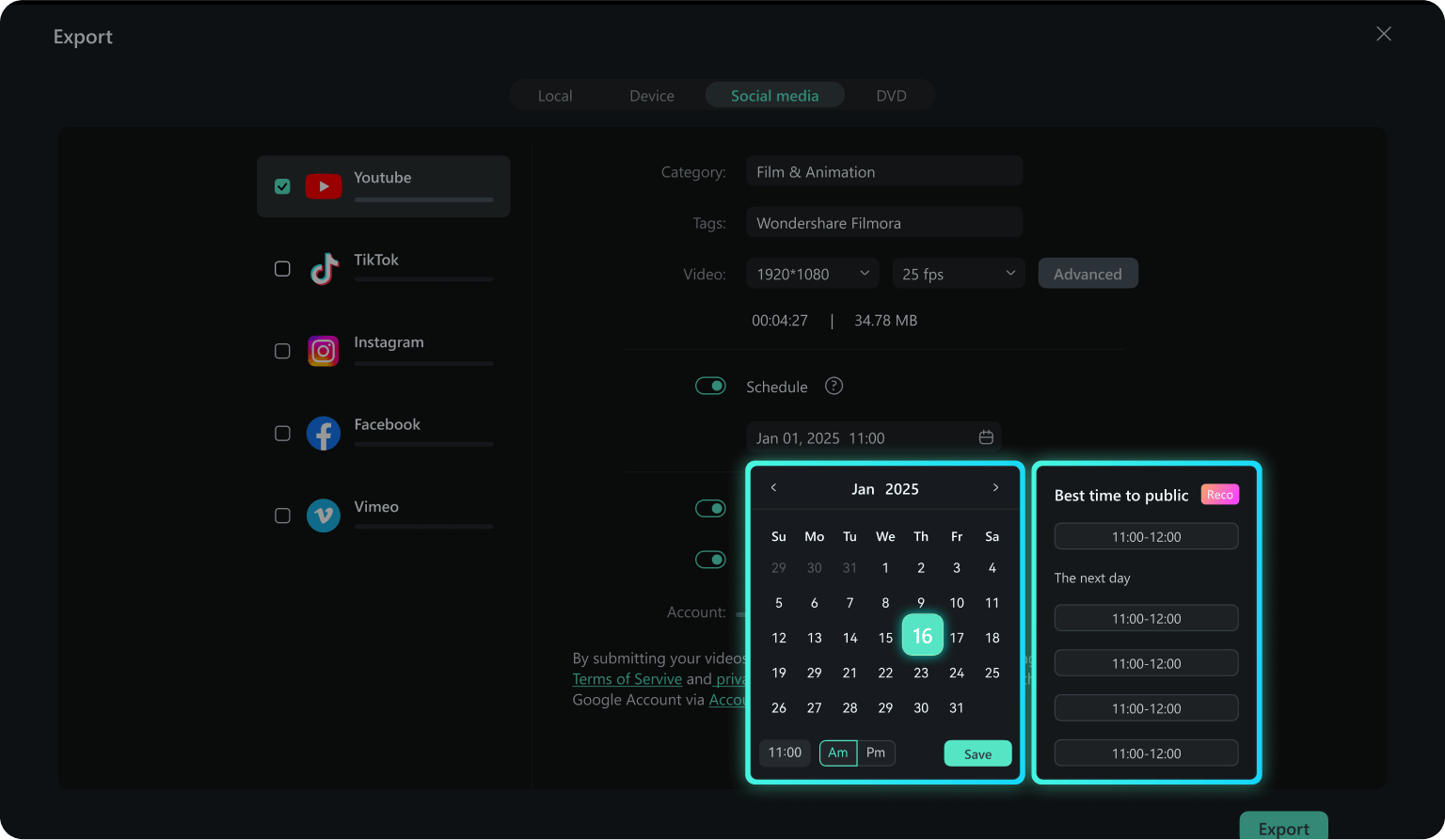
- 規劃您的發文: Filmora 的 社群內容規劃工具 讓您可以排程上傳至 YouTube、TikTok、Instagram、Facebook 和 Vimeo。您可以一次規劃好一週的發文計畫。儀表板甚至會顯示最佳發文時間。
結語
YouTube 人體彩繪影片 的影片持續增長,因為它真實、原始且充滿創意。您可以觀看藝術家從頭到尾的創作過程,這有助於激發您的靈感。
如果您計劃發佈全身彩繪影片,請立即免費下載並試用 Filmora。您可以修正奇怪的光線、添加流暢的轉場,或以強而有力的縮圖突顯您最棒的造型。本指南為您提供了一個清晰、可行的方式,將您的影片素材轉化為觀眾想要看到最後的內容。


