

 100% 安全驗證 | 無需訂閱 | 無惡意軟體

 ChatGPT
 Perplexity
 Gemini
 Claude
 Grok
Grok
YouTube「稍後觀看」播放清單是儲存影片並稍後觀看的好方法。但如果你沒有定期整理,你的「稍後觀看」清單可能很快就會變得難以管理,並充斥著你不再想觀看的內容。
如果你想知道如何整理這個播放清單,我們為你準備好了解決方案。為了幫助你完成這項工作,我們整理了一份完整的逐步指南。在本文中,我們將向你展示如何只需幾次點擊就能清除 YouTube 上的「稍後觀看」清單。
所以,廢話不多說,讓我們開始我們的教學吧!
如何刪除 YouTube「稍後觀看」播放清單
如果你的 YouTube「稍後觀看」播放清單中充滿了你再也不會觀看的影片,或者你對特定的內容類型不感興趣,你可以隨時快速刪除這些影片。
以下是如何在 YouTube 網頁版和應用程式上清除「稍後觀看」的逐步流程:
如何在網頁版上刪除 YouTube「稍後觀看」播放清單?
你可以透過以下方式在桌機上刪除 YouTube「稍後觀看」播放清單:
從 YouTube 首頁
若要從 YouTube 首頁清除「稍後觀看」播放清單,請執行以下步驟:
步驟 1。 首先,在你的電腦上開啟瀏覽器並前往YouTube 首頁. 如有需要請登入你的帳戶,然後點擊位於左側選單面板的「資料庫」選項。

步驟 2。向下捲動並點擊「稍後觀看」標題下方的「查看全部」選項。在下一頁點擊「稍後觀看」播放清單詳細資訊下方的三個點。
步驟 3。從下拉式選單中,點擊「移除已觀看的影片」。這將立即移除所有你已觀看但仍在播放清單中的影片。
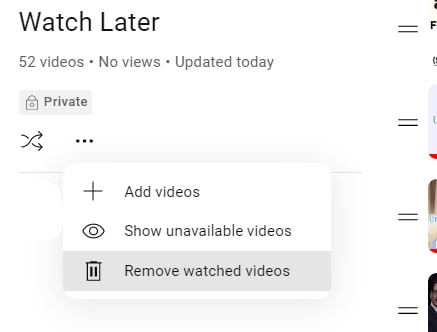
步驟 4。最後,若要移除未觀看的影片,將滑鼠懸停在影片上並點擊三個點。選擇「從稍後觀看中移除」選項以刪除該影片。你可以重複此過程,移除播放清單中的所有內容,直到整理至令你滿意為止。

使用腳本
由於上述過程可能很繁瑣,你可以透過以下方式使用腳本一次從「稍後觀看」播放清單中移除所有影片:
步驟 1。 在第一步,啟動Google Chrome瀏覽器並前往YouTube網站. 接下來,在左側窗格中選擇「資料庫」選項,然後點擊選單中的「稍後觀看」。
步驟 2。 現在,在 Windows 上按「Ctrl + Shift + J」鍵,或在 Mac 上按「Command + Option + J」按鈕,以啟動開發者模式並開啟主控台視窗。

步驟 3。 將以下腳本程式碼複製並貼上到「主控台」分頁中游標閃爍的那一行末端。
步驟 4。 在最後一步,按「Enter」鍵以清除 YouTube 上的「稍後觀看」播放清單。但是,此過程可能需要一些時間,具體取決於播放清單中的影片數量。
雖然需要一定的技術知識,但腳本執行方法是一次刪除所有「稍後觀看」影片最有效的方式。
你也可以將腳本末尾的數字替換為較小的數值,以根據你的偏好刪除影片。此外,選擇較小的數值可以大幅加快從 YouTube「稍後觀看」清單中刪除影片的過程。

如何在 YouTube 應用程式上刪除「稍後觀看」播放清單?
如果你在 Android 或 iOS 裝置上使用 YouTube,可以透過以下步驟清除「稍後觀看」播放清單:
步驟 1。 在第一步,在 Android 裝置的主畫面上向上滑動,或在 iOS 裝置上向右滑動以啟動應用程式抽屜,然後點擊「YouTube」以啟動應用程式。
步驟 2。 現在,點擊螢幕右下角的「資料庫」選項,然後點擊「稍後觀看」。
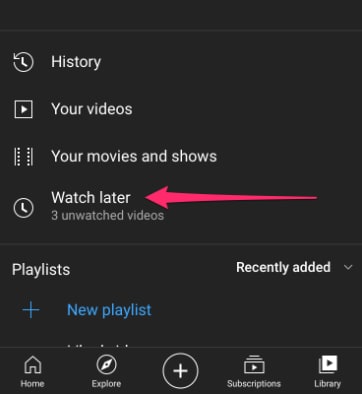
步驟 3。 接下來,點擊螢幕右上角的三個點(垂直省略號)圖示,並選擇「移除已觀看的影片」選項,將其從播放清單中刪除。
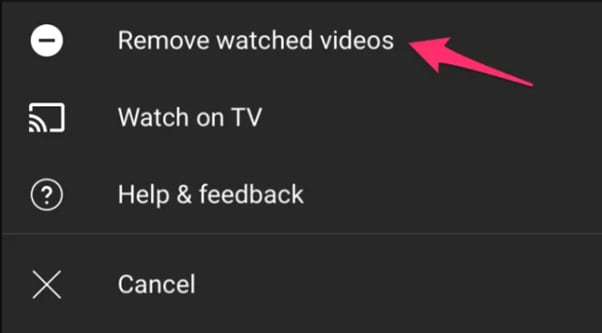
步驟 4。 如果播放清單中仍有未觀看的影片,請選擇一個影片並點擊其旁邊的三個點。然後點擊「從稍後觀看中移除」選項。重複此過程以移除所有未觀看的影片,從而清除播放清單。
有沒有不使用軟體下載 YouTube 影片的替代方法?
現在你已經學會了如何清除 YouTube 上的「稍後觀看」播放清單,你可能正在尋找一種不使用任何軟體就能將你最喜愛的影片下載到電腦上以供稍後觀看的方法。如果是這樣, 點擊此處了解 13 種經過驗證的方法來完成這件事。



附贈影片教學:從使用者到創作者,如何像專業人士一樣編輯 YouTube 影片
希望你已經找到了清除 YouTube「稍後觀看」播放清單最合適的解決方案。不過,身為 YouTube 使用者,你如何將自己從使用者轉變為創作者呢?在這個影片時代,何不加入創作的行列,成為其中一員?
如果你有興趣,可以觀看我們為你特別準備的影片。這部影片將向你展示如何使用一款易於上手的影片編輯器Filmora,來製作你自己的 YouTube 影片!
- 卓越的影片穩定功能,低失真效果。
- 豐富的影片/音訊特效與創意素材。
- 強大的 AI 功能,輕鬆創作內容。
- 直覺易用,專業卻適合初學者。
- 支援 Mac、Windows、iOS 和 Android。



結論
在本文中,我們討論了如何從 YouTube 網頁版的首頁以及使用瀏覽器開發者模式中的腳本來清除 YouTube「稍後觀看」播放清單。我們也提供了在 YouTube 行動應用程式上刪除「稍後觀看」播放清單的逐步流程。
本指南的資訊足以解答你大部分的疑問,閱讀完畢後,你現在可以毫無問題地整理你的 YouTube「稍後觀看」清單了。

