



 ChatGPT
 Perplexity
 Gemini
 Claude
 Grok
Grok
即使您不在平台上上傳內容,您也可以承認每週花幾個小時狂看其他創作者的貼文。我們已將 YouTube 與讓我們沉迷並黏在座位上的短片或長影片聯繫在一起。除了發布影片之外,您還可以在平台上發布照片。本文將討論有關如何在 YouTube 上發布圖片的實用工具和技巧。

如何將照片上傳至 YouTube?
我們理解您可能仍然心存疑惑,想知道在 YouTube 上發布圖片是否可行。您可以在「社群」分頁發布照片,或將圖片轉換為平台可接受的短片。請繼續閱讀以進一步了解這兩種方法。
方法一:在 YouTube 社群分頁發布圖片
您可以使用的第一種方法是在「社群」分頁發布照片。值得注意的是,社群分頁的使用資格已有所調整。雖然過去需要 1000 名訂閱者,但 YouTube 現在通常會向擁有超過 500 名訂閱者的頻道開放此功能。此外,已啟用進階功能的頻道可能更早獲得存取權限,無論訂閱者數量多少。您可以在 YouTube 工作室設定中查看您的頻道是否符合資格。\u00a0
以下是如何在 YouTube 上傳照片(使用社群分頁)的簡易指南。
步驟一:開啟 YouTube 平台,點擊「社群」分頁。

步驟二:點擊「圖片」以從您的裝置上傳照片。

步驟三:如下圖所示,拖放您要上傳的圖片。

步驟四:選擇「重新定位」以更改您的觀眾在動態消息中看到照片的方式。

步驟五:為您的照片撰寫說明文字。

步驟六:點擊「儲存預覽」按鈕,確認您是否滿意所做的變更。

步驟七:點擊「發布」以將您的照片上傳至 YouTube。
小提示
在您嘗試在社群分頁發布內容之前,請先閱讀我們整理的以下技巧,以幫助您的工作更輕鬆。
- 請確認您的頻道是否已關閉社群發文功能。如果您的主要觀眾為兒童,或您使用的是受監督帳戶,平台將不會提供此選項。
- 您的照片不應超過 16 MB。任何超過此上限的圖片可能會被裁切,或無法上傳至該分頁。
- 最好確保您的長寬比為 1:1,因為這是圖片在動態消息中的顯示方式。您不會希望當您本意是要顯示完整圖片時,照片卻在中央地帶顯得過度放大。
- 上傳至社群分頁的最佳檔案格式包括 GIF、JPG、WEBP 和 PNG。
- 請確保您的照片不違反 YouTube 社群準則,以免遭版主下架。在最壞的情況下,您可能會收到違規警告。眾所周知,三次違規將導致您的 YouTube 頻道被關閉。
方法二:使用線上圖片轉影片工具在 YouTube 上發布圖片
如前所述,YouTube 是一個主要為影片設計的平台。如果社群分頁尚未開放,您可能會想知道如何在 YouTube 頻道上傳照片。您可以使用各種離線和線上方法將圖片轉換為影片片段,然後再上傳至 YouTube。
工具一:使用線上圖片轉影片工具在 YouTube 上發布圖片
開發人員一直努力創建線上工具,以滿足您的需求並實現其所宣稱的功能。一些優秀的範例包括 Kapwing、Picovico、Pholody 和 Mp3Care。您可以在這裡查看其他出色的線上圖片轉影片工具範例。
在本文的這個部分,我們將重點介紹Pholody,它相當便利且功能豐富。您可以在這個平台上使用的功能包括匿名註冊,以及在轉換完成後下載影片的能力。
Pholody 還會自動將過場效果與節拍對齊。此外,從您上傳內容到平台,直到完成圖片轉影片的整個過程,Pholody 均免費使用。
以下是使用 Pholody 編輯工具透過手機將圖片上傳至 YouTube 的詳細指南。
步驟一:前往 Pholody 首頁。

步驟二:點擊「載入圖片」以上傳您要轉換為影片片段的照片。

步驟三:選擇您要擷取圖片以轉換為影片片段的來源。

步驟四:選擇「自動製作」以允許平台自動為您生成影片。如果您對結果不滿意,可以使用範本並依照您的喜好自訂片段。
工具二:使用 Wondershare Filmora 在 YouTube 頻道上傳照片
如果您希望為觀眾呈現最佳照片,不妨考慮Wondershare Filmora。這個平台主要用作影片編輯器,但您也可以用它將圖片轉換為照片,以便輕鬆分享至 YouTube。
Wondershare Filmora 適用於 iPad、筆記型電腦、桌上型電腦和行動電話。轉換圖片時,您不需要待在家中或辦公室。Filmora 讓您可以隨時隨地工作。或者,您也可以將圖片上傳至雲端,稍後再進行編輯。
完成轉換後的影片編輯後,您無需將其儲存至裝置再上傳至 YouTube。平台允許您直接將影片匯出至 YouTube,為您節省大量寶貴時間,讓您可以用於其他重要任務。您只需點擊「匯出」,您的影片便會立即讓觀眾驚艷。


以下是使用 Wondershare Filmora 在 YouTube 上傳圖片的方法。
步驟一:在您的裝置上啟動 Filmora 應用程式,點擊「匯入」以上傳您要轉換為影片的照片。您可以插入選定的影片或整個資料夾。

步驟二:點擊「+」按鈕將您選取的照片加入時間軸。或者,您也可以拖放圖片,直到它們在時間軸中排列為正確的順序。
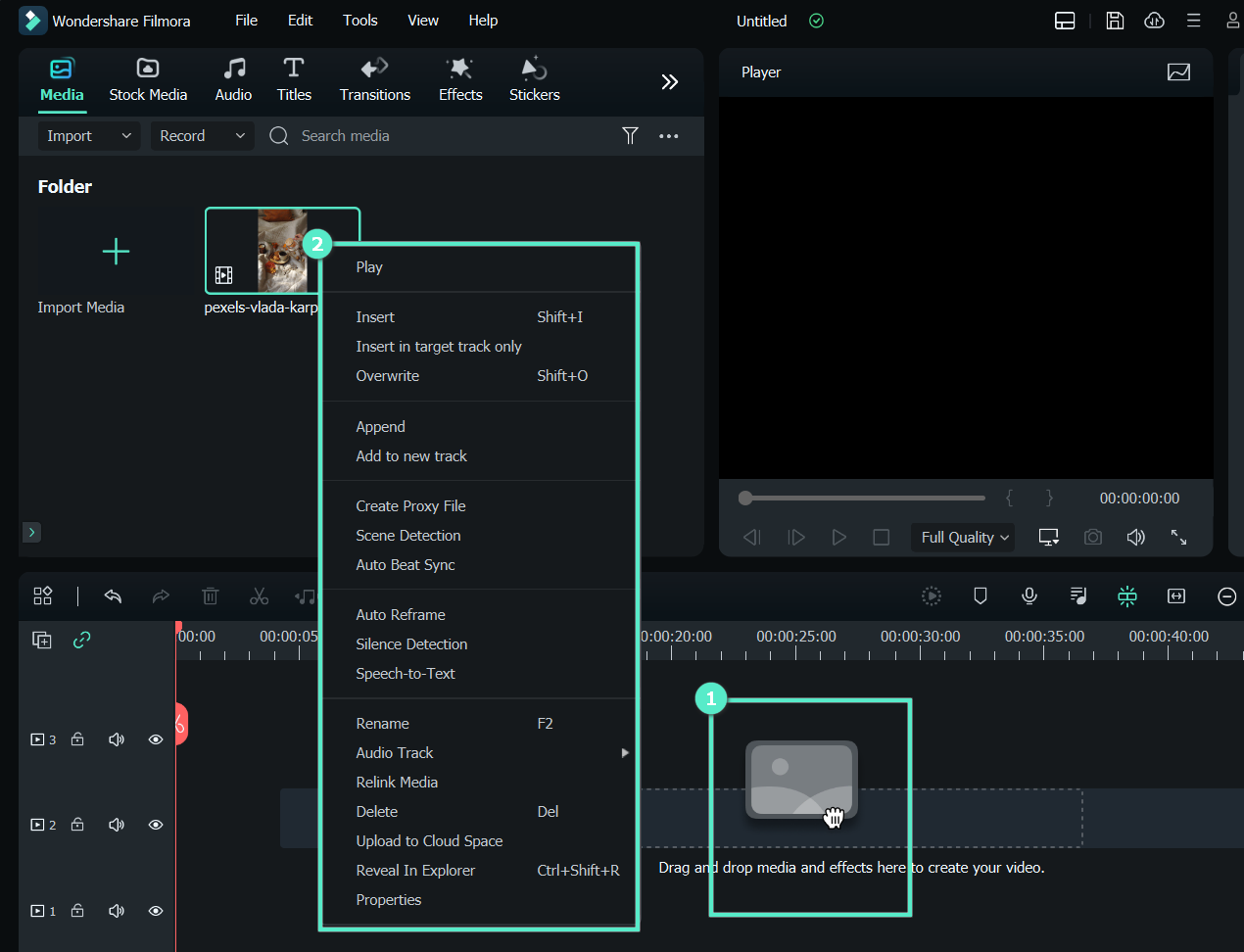
步驟三:點擊編輯圖示,使用平台中各種可用的工具對您的影片進行修改。
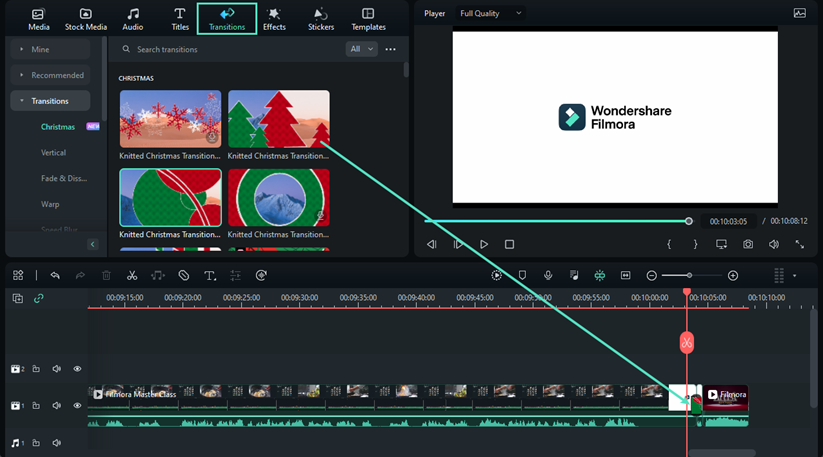
步驟四:透過添加音訊、過場效果、特效和標題,進一步自訂您的影片。
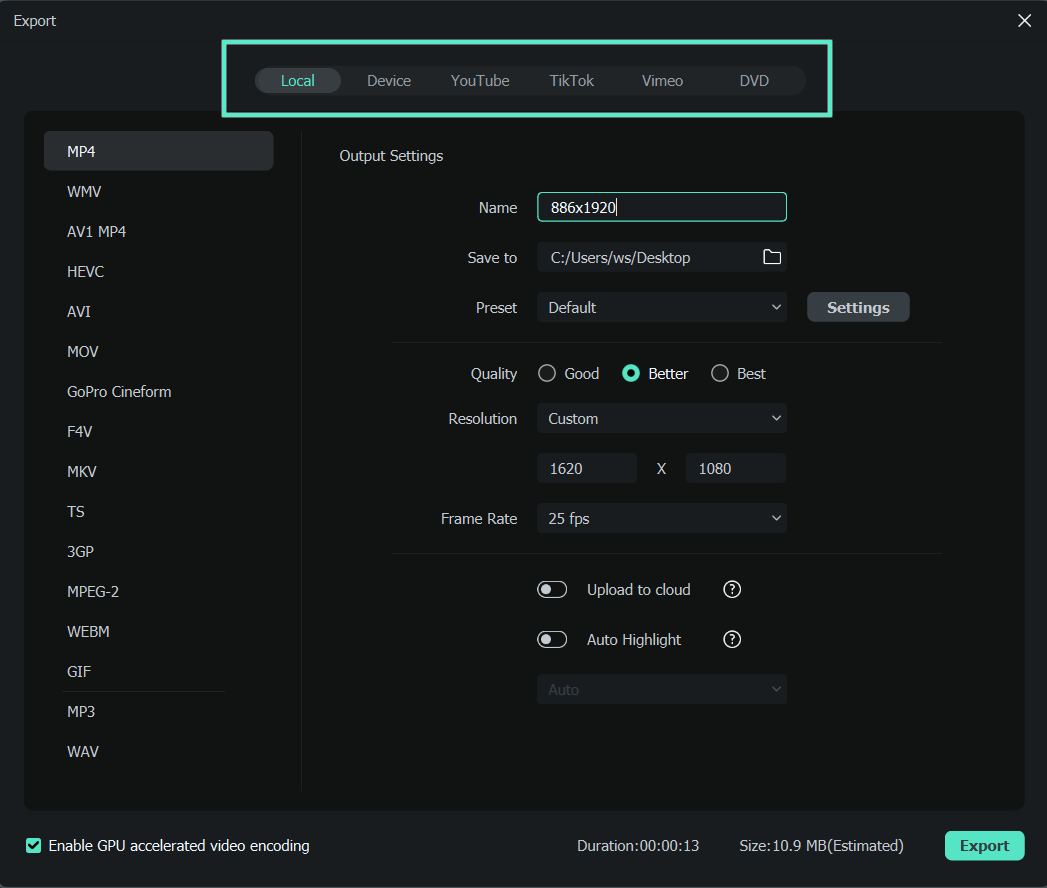
步驟五:點擊「匯出」,選擇您影片的偏好格式和解析度大小,並將其儲存至您的裝置。
以下是一些實用技巧,幫助您將圖片轉換為影片片段。
- 避免使用雜亂的背景,以免分散觀眾對您訊息的注意力。
- 選擇一款優秀的編輯工具,使您的影片看起來更加精緻。
- 編輯時避免使用過多的特效和過場效果。
- 使用防噴音罩消除最終影片中的雜音。
- 上傳高品質圖片,使編輯後的影片看起來更清晰。
附加功能:使用 Filmora 的 AI 圖片轉影片與角色動畫將靜態圖片轉化為爆紅影片
Wondershare Filmora 幫助您將靜態圖片轉化為非常適合 YouTube 的動態影片。探索其尖端的 AI 功能,從您的照片創作出真正引人入勝的視覺內容:
使用 AI 圖片轉影片輕鬆打造爆紅內容:
使用 Filmora 的AI 圖片轉影片功能快速創作爆紅內容。此功能可分析您的圖片並套用預設的 AI 驅動特效(例如AI 擁抱、AI 親吻、AI 打鬥、恐怖裂縫),即刻將靜態照片轉化為吸睛影片。這是以高度吸引人的格式在 YouTube 上發布照片的理想方式。
全新:AI 角色動畫重新定義圖片轉影片的創作
Filmora 革命性的AI 角色轉影片技術將圖片轉換帶入更深層的境界:
- 角色動畫化:上傳您喜愛的角色圖片(插圖、遊戲人物、風格化照片),看著 Filmora 先進的 AI 以精準且富有個性的方式賦予它們生命。
- 自然的人體動作:AI 能識別並以自然、逼真的動作模式為您照片中的人物添加動畫,非常適合製作 YouTube 故事短片。
- 舊照片修復與動畫化:透過增強並為舊照片中的人物添加動畫,為復古照片注入新生命,帶來懷舊氛圍。
- 流行動畫風格:以流行風格創作內容,例如Q 版風格、, 吉卜力風格以及寫實動態,為您的圖片在 YouTube 上增添獨特魅力。
善用 Filmora 中的這些 AI 功能,確保您以照片為基礎製作的影片不只是發布在 YouTube 上,更能產生深遠的影響。
線上製作工具與 Filmora 上傳照片至 YouTube 的比較
到目前為止,我們已討論如何使用上述方法在 YouTube 上發布圖片。然而,您可能難以判斷哪個選項最適合您。我們整理了以下表格,比較兩種選項,幫助您做出最終決定。
| 線上圖片轉影片工具 | Wondershare Filmora | |
| 所需系統 | 網頁版 | Windows 11 及以下版本、macOS 10.14 至 macOS 13 |
| 定價 | 免費 | 每年 $49.99 |
| 影片編輯功能 | 1080p 輸出 自動將轉場與節拍對齊 |
影片特效 進階音訊編輯 合成工具 穩定的 4K 支援 色彩校正 代理工作流程 |
| 操作難易度 | 使用者友善 | 易於使用 |
| 網路速度需求 | 您需要穩定的網路連線。使用此線上方式將大型圖片轉換為影片可能會較慢, 以線上方式將大型圖片轉換為影片可能速度較慢。 |
使用此方式不需要網路連線。 |
像 Pholody 這樣的線上工具是絕佳選擇,適合隨時保持穩定網路連線的使用者。您可能也偏好在雲端上完成所有操作,而無需在裝置上下載額外的軟體。
另一方面,Wondershare Filmora 非常適合需要隨時隨地將圖片轉換為影片的使用者。您無需擔心網路連線問題,因為您將把該平台安裝在您的裝置上。安裝過程相當簡單,完成後即可擁有一個功能完整的應用程式。
使用離線工具的一大優點是功能豐富。此外,您不必應付那些不斷分散注意力、打亂工作流程的惱人廣告。但另一方面,請做好付費的心理準備,因為開發者無法讓您長期免費使用試用版。
結論
當您讀完本文時,您應該已能夠將照片上傳至 YouTube。如果您目前還無法使用社群頁籤,請花些時間將您的頻道成長至至少一千名訂閱者後再試一次,審核人員屆時將為您開放此選項。我們也希望您能善用上述影片編輯工具,為您的 YouTube 頻道製作出頂級影片。

