



 100% 安全驗證 | 無需訂閱 | 無惡意軟體

 ChatGPT
 Perplexity
 Gemini
 Claude
 Grok
Grok
我們經常在YouTube上為不同的心情、曲風和場合建立播放清單,但您可能想要變更清單中影片或歌曲的順序。這正是隨機播放功能可以幫助您的地方。
隨機播放您的YouTube播放清單是打亂順序、從不同頻道播放各種影片或歌曲的絕佳方式,無需手動逐一選擇。
但如果您不知道如何使用「隨機播放」功能,我們將向您展示如何隨機播放YouTube播放清單的方法,適用於電腦、手機和電視。請繼續閱讀,開始隨機排列您的YouTube播放清單,讓您的音樂或影片收藏煥然一新!
如何在電腦/手機/電視上隨機播放YouTube播放清單?
無論是我們最愛歌曲的混合清單、幫助我們完成健身訓練的舞蹈影片合集,還是總能讓我們會心一笑的貓咪影片精選,我們每個人都有那麼一個百聽不厭、反覆播放的播放清單。
但有時候,即使是我們最喜愛的播放清單也會讓人感到有些乏味。這時候就該隨機打亂順序,讓播放清單煥發全新感受。
為了幫助您解決這個問題,我們提供了逐步教學,協助您在電腦、手機或智慧型電視上輕鬆隨機播放YouTube播放清單。
第一部分:如何在電腦上隨機播放YouTube播放清單?
以下逐步指南可協助您在電腦上快速隨機播放YouTube播放清單,無論是在播放前、觀看途中,還是從媒體庫中操作:
如何在播放清單開始播放前進行隨機播放
以下是您在播放前隨機播放清單所需執行步驟的快速說明:
- 首先,在您的電腦上開啟瀏覽器,前往YouTube網站並使用您的帳號憑證登入。
- 接著,點擊「選單」(漢堡圖示)位於YouTube首頁左上角的圖示,並從選單中選擇您的播放清單。
- 在下一個頁面,點擊「隨機播放」按鈕,該按鈕位於播放清單詳細資訊區塊中「全部播放」選項旁邊,以隨機排列您的YouTube播放清單。

就是這樣!您的影片/歌曲現在將以隨機順序播放。
如何在收聽時隨機播放清單
若要了解如何在收聽您最愛歌曲時隨機播放YouTube播放清單,請依序執行以下步驟:
- 在您的電腦上啟動偏好的瀏覽器,前往「YouTube」首頁。
- 接著,使用搜尋圖示找到您最愛歌曲的播放清單,或從左側「選單」面板中選擇,然後點擊「全部播放」開始收聽音樂。
- 開始播放後,您會在影片播放器旁找到播放清單。點擊播放清單標題下方的交叉箭頭「隨機播放」圖示,歌曲將開始以隨機順序播放,而非依照原本的順序。

如何在媒體庫中隨機播放清單
如果您想在媒體庫區塊中隨機排列YouTube播放清單,請按照以下逐步說明操作:
- 第一步,前往YouTube網站,使用電腦上您偏好的瀏覽器並登入您的帳號。
- 點擊「媒體庫」選項,該選項位於YouTube首頁左側面板,向下捲動至「播放清單」區塊。
- 在下一步中,找到您的播放清單並點擊下方的「查看完整播放清單」選項,這將帶您前往播放清單頁面。
- 最後,在播放清單頁面上,點擊詳細資訊區塊中「隨機播放」選項,位於「全部播放」旁邊。現在,當您開始觀看播放清單中的影片時,它們將以隨機順序播放。
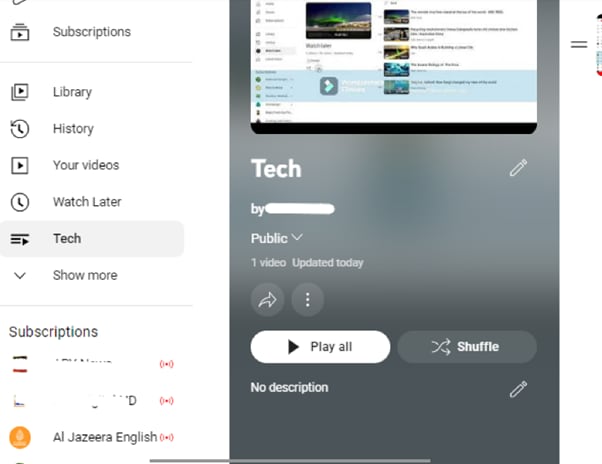
第二部分:如何在手機上隨機播放YouTube播放清單?
您可以透過以下操作方式,在手機(iPhone或Android)上隨機播放YouTube播放清單。
如何在播放清單開始播放前/從媒體庫進行隨機播放
以下步驟將協助您在播放清單開始播放前或從媒體庫中隨機播放您最愛的播放清單:
- 如果您的手機尚未安裝YouTube應用程式,請前往「App Store」或「GooglePlay商店」安裝該應用程式。
- 接著,在您的手機上啟動YouTube應用程式,並點選「媒體庫」選項,該選項位於應用程式首頁右下角。
- 接著,向下捲動至「播放清單」區塊,點選您想要隨機播放的播放清單。在播放清單畫面上,點選「隨機播放」位於「全部播放」選項旁邊,完成!

您現在可以以全新的順序享受您最愛的影片和歌曲。
如何在收聽時隨機播放清單
若要在手機上收聽YouTube播放清單時變更您最愛歌曲的順序,請執行以下步驟:
- 首先,開啟「YouTube」應用程式並登入您的帳號(如果尚未登入)。
- 在應用程式首頁,點選「搜尋」列,輸入播放清單名稱,然後點選開啟以開始收聽您最愛的歌曲。
- 您會在影片播放器下方找到可用的播放清單。只需點選播放清單標題下方的交叉箭頭「隨機播放」圖示即可。

就這樣!現在您可以以完全隨機的順序享受您的YouTube播放清單。
第三部分:如何在電視上隨機播放YouTube播放清單?
YouTube應用程式也可在智慧型電視上使用,許多人認為這比在小螢幕上觀看YouTube影片更為享受。
然而,很遺憾地,目前無法在智慧型電視上隨機播放YouTube播放清單。此功能目前僅在YouTube網站和應用程式上提供。
但如果您的智慧型電視內建Chromecast功能,您可以將手機上的YouTube應用程式鏡像投放至電視,並以下列方式依您的喜好隨機播放清單:
- 第一步,確保您的智慧型電視和行動裝置連接至相同的網路連線。
- 下一步,在您的裝置上啟動YouTube應用程式,並在「媒體庫」分頁下存取您的播放清單。點選「隨機播放」播放清單詳細資訊區塊中的圖示,並播放您的播放清單
- 最後一步,點選螢幕右上角的「投放」圖示,並從清單中選擇您的電視進行投放。
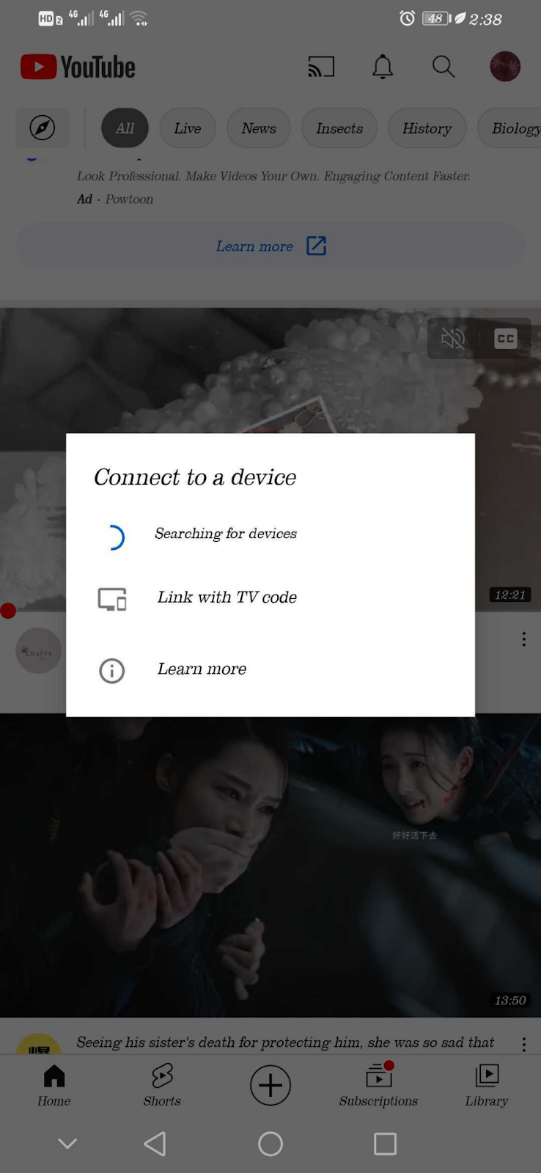
現在您可以在更顯眼的螢幕上隨機播放您最喜愛的歌曲,享受不間斷的樂趣。

額外提示:如何自己製作音樂影片?
我們希望您已找到合適的解決方案來隨機播放您的 YouTube 播放清單。此外,假設您是音樂和 YouTube 的愛好者,您是否想用您最喜愛的音樂來製作影片?如果是的話,您可以觀看我們為您準備的影片。在這部影片中,您將學習如何輕鬆使用一款人性化的影片編輯器 Filmora 來製作音樂影片!
在這份完整的指南中,我們提供了詳細的逐步說明,向您展示如何隨機播放YouTube播放清單在您的電腦、行動裝置或智慧型電視上的操作方式。
希望您覺得這篇文章內容豐富,現在能夠以隨機順序在您的 YouTube 播放清單中享受觀看或收聽您最喜愛的影片/歌曲。


