

您在 Filmora 中的完整 YouTube 創作
工作流程
從靈感發想到影片上傳,Filmora 串聯 YouTube 影片製作的每個環節,
讓您更專注於創作,提升影片製作效率。
規劃下一支 YouTube 影片
無論只有一個主題或初步構想,Filmora 都能協助您在拍攝前整理想法,快速產出影片腳本、標題與說明。
-
將創意發想轉化為影片腳本
透過 AI 文案撰寫功能延伸影片創意、整理內容重點,
快速產出腳本初稿,再依個人風格與目標觀眾調整內容。 -
一次規劃長影片與 YouTube Shorts
同一個創意也能延伸成不同影片格式,從長影片的完整腳本,
到 YouTube Shorts 的吸睛開場,都能輕鬆規劃。
創作、錄製並整理
您的 YouTube 素材
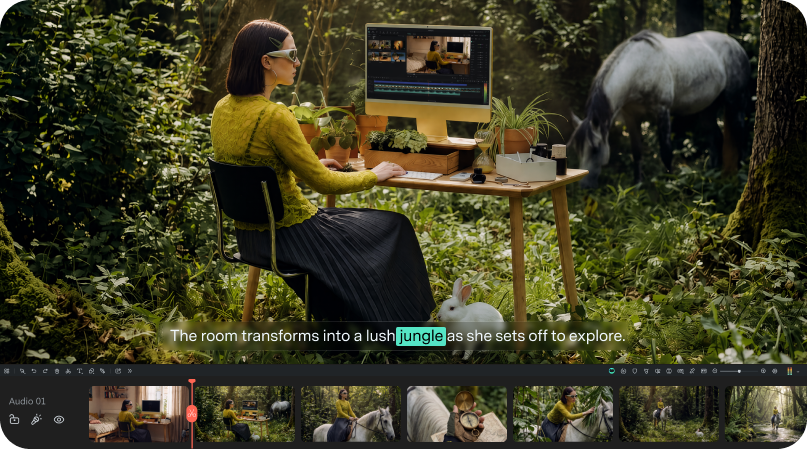
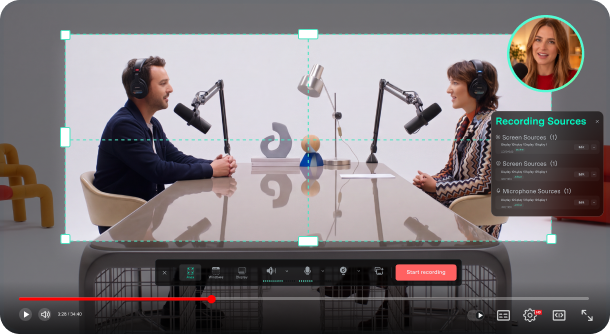
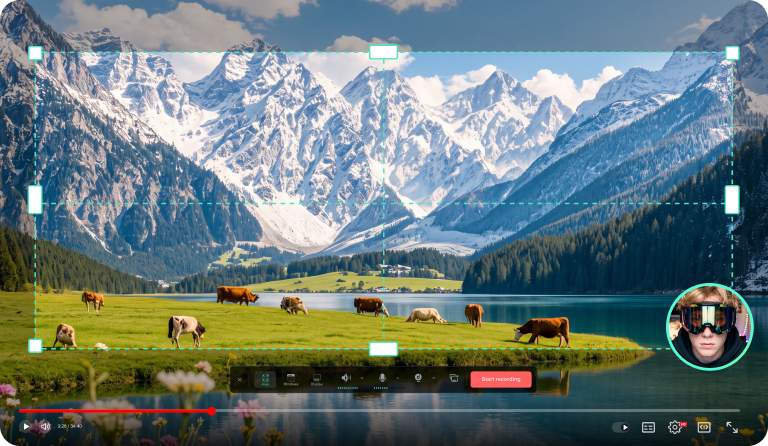
運用 AI 生成影片、錄製畫面,或匯入現有影音素材,
在開始剪輯前就能快速整理所有內容。
套用 YouTube 影片範本與創意素材,快速開剪
運用現成的影片範本、文字標題、轉場、特效與貼圖,快速打造吸睛的 YouTube 影片。

YouTube 創意素材
YouTube 創意素材
探索標題、轉場、特效、貼圖、濾鏡、音樂及其他創意素材,輕鬆打造專屬的 YouTube 影片風格。
簡潔 YouTube 片尾 02
酷炫科技開場
旅遊 Vlog
YouTube 範本


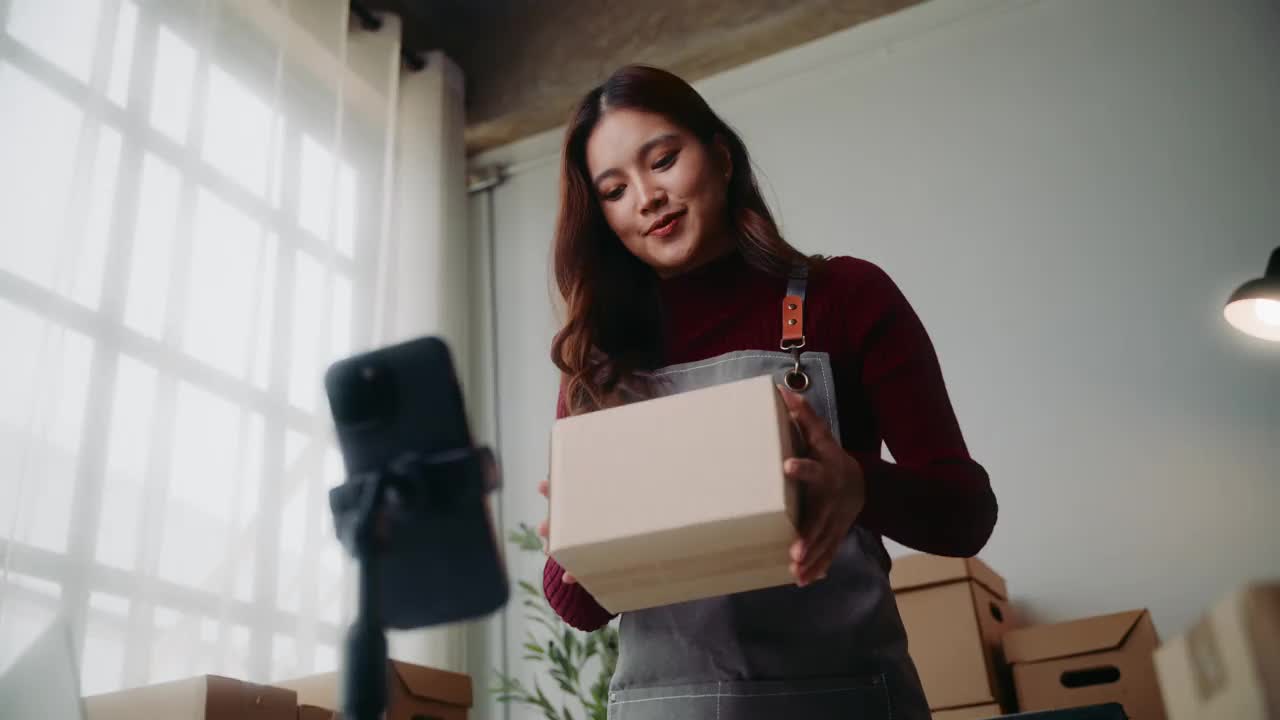

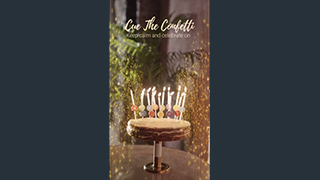

YouTube 範本
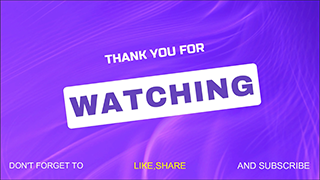
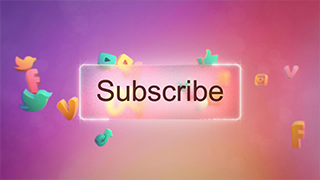
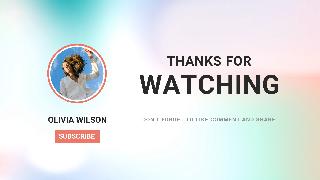
套用 YouTube 範本,快速製作片頭、片尾、教學影片、Vlog、產品評測與 Shorts。
只要替換文字與素材、調整風格,就能在 Filmora 時間軸上繼續剪輯。
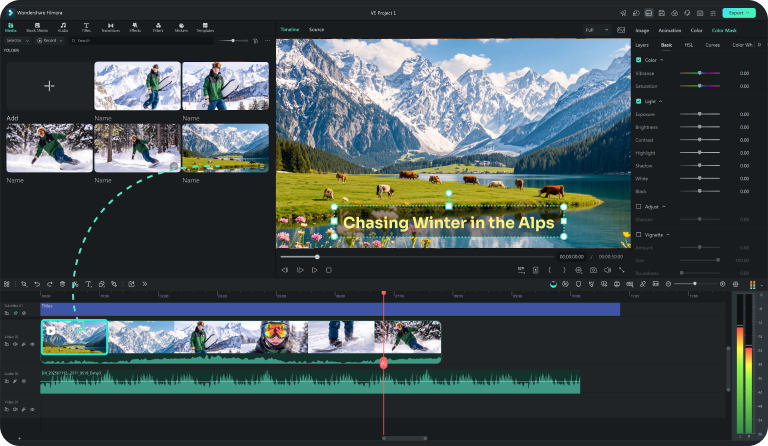
剪輯您的 YouTube 影片
掌握更多控制權
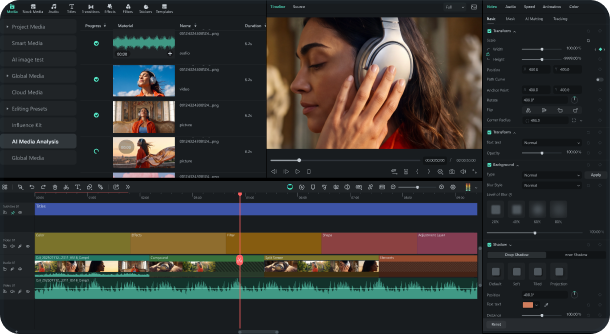
透過精確的時間軸控制、彈性的
多軌剪輯和智慧工具,將所有素材整合在一起,幫助您工作更快速並保持掌控。
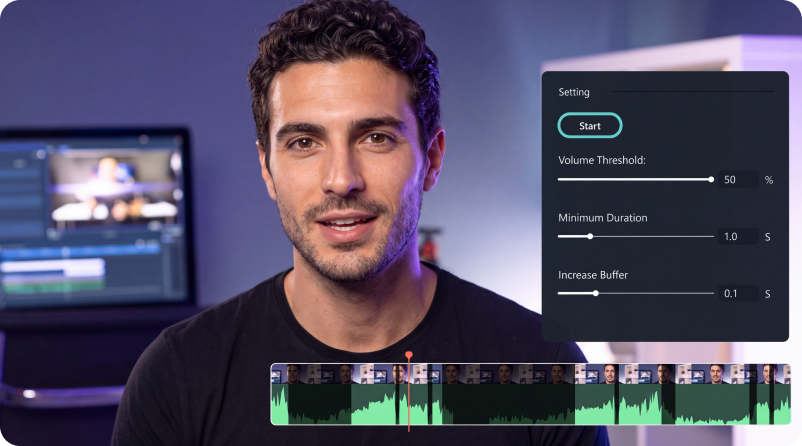
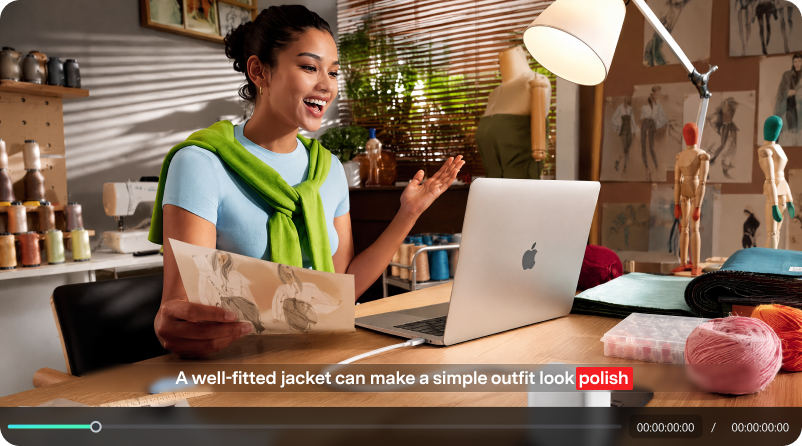
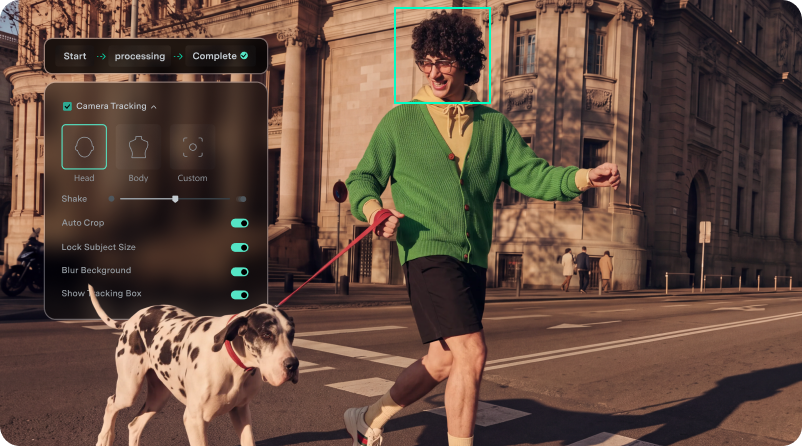
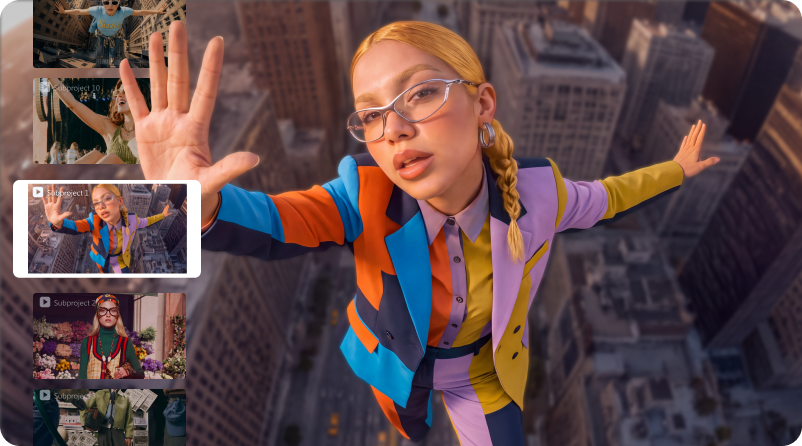
-
快速裁剪、分割與編排影片
直接在時間軸上裁剪、分割、重新排列片段,讓影片節奏更緊湊。使用靜音偵測 和基於文字的剪輯工具,快速移除停頓與多餘片段。
-
快速優化人聲並製作字幕
降低背景雜音,讓人聲更清晰、 從語音生成字幕、修正逐字稿錯誤,還能替教學、課程、訪談等對話型影片套用字幕樣式。
-
細緻調整畫面與動態效果
-
大型剪輯專案也能井然有序
運用可重複使用的子專案,搭配多條時間軸與靈活的專案結構,讓較長的影片更易於整理。
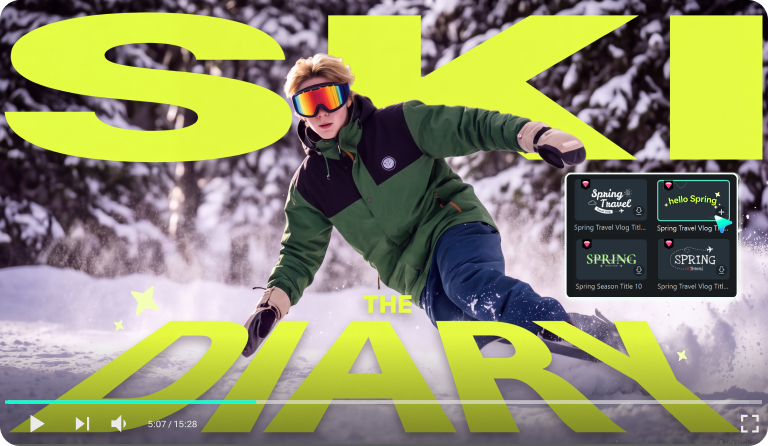
打造頻道風格
讓觀眾一眼認出
統一片頭、標題、縮圖與色彩風格,
讓每支影片都展現鮮明且一致的頻道識別。
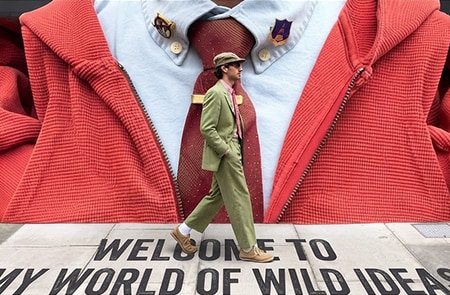
YouTube 片頭與片尾
建立一致的YouTube 片頭, 片尾、標誌呈現,以及結束畫面,搭配可重複使用的範本與創意素材,維持頻道視覺風格。
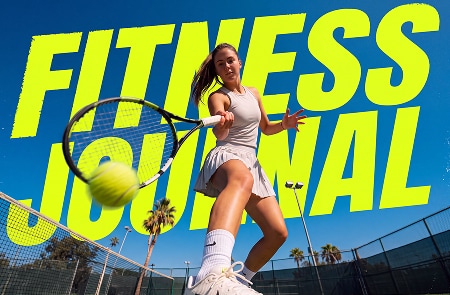
統一字型、配色與標題設計
重複使用字型、色彩、畫面下方資訊條,以及YouTube 標題範本,建立一致的頻道視覺識別。

製作專屬 YouTube 影片縮圖
透過 AI 縮圖製作工具挑選影片中的精彩畫面,並以YouTube 縮圖範本、文字、色彩、標誌及其他視覺元素進行自訂。
發布、排程與分析
您的 YouTube 影片
將完成的影片上傳至 YouTube,透過社群排程工具安排發布時程,
並查看近期成效數據,作為後續創作的參考。

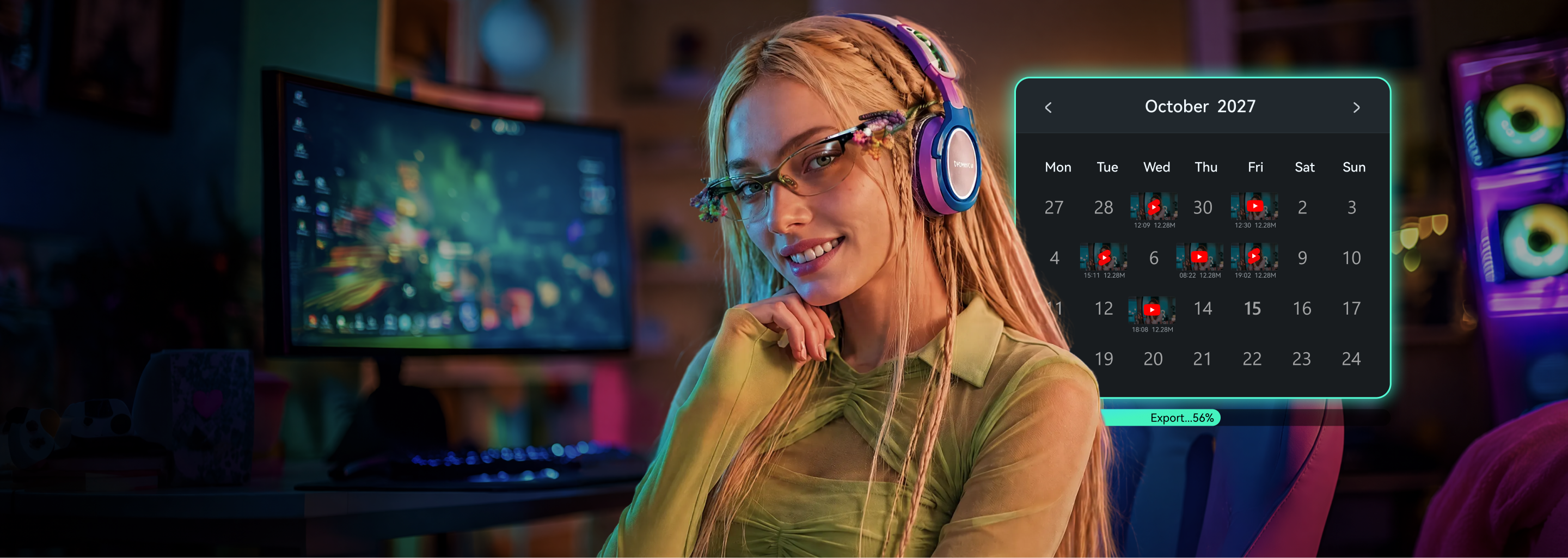
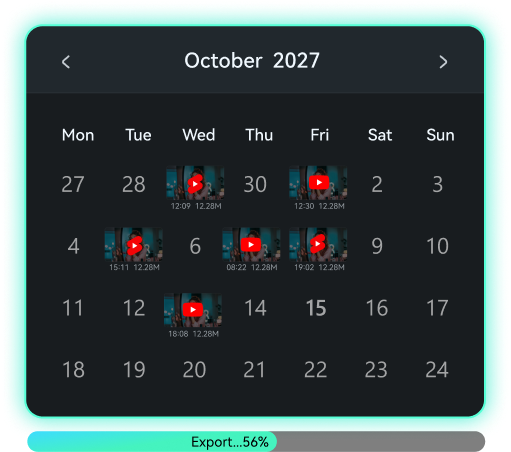
發布與排程
直接上傳至 YouTube
設定影片輸出規格、標題、說明與標籤,將作品上傳至 YouTube。
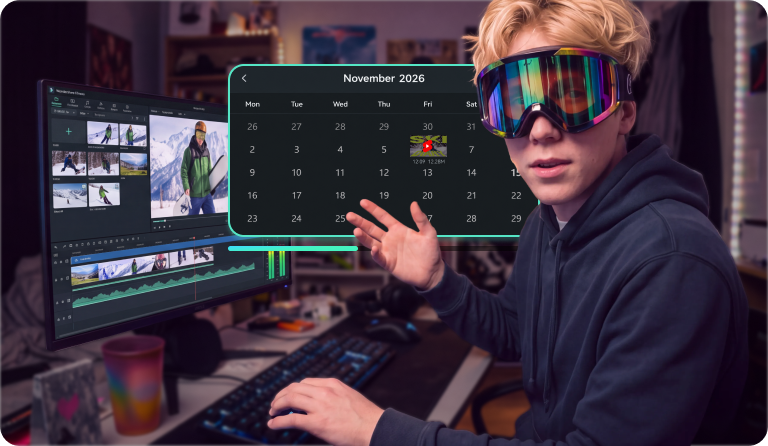
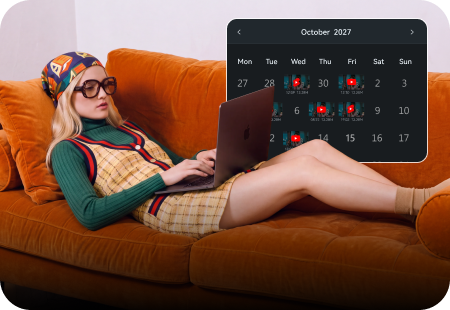
規劃即將發布的內容
使用社群排程工具,安排 YouTube 內容的發布時程,並集中管理內容行事曆。
成效分析與內容再利用
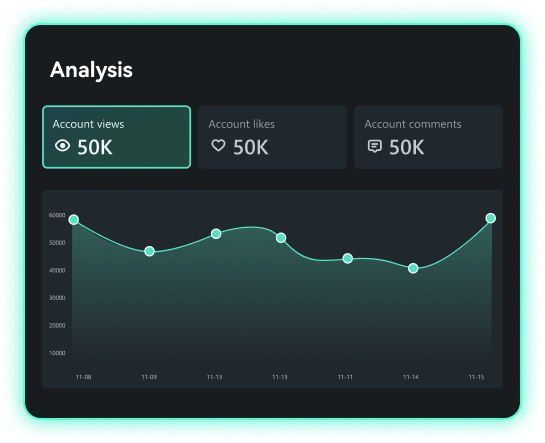
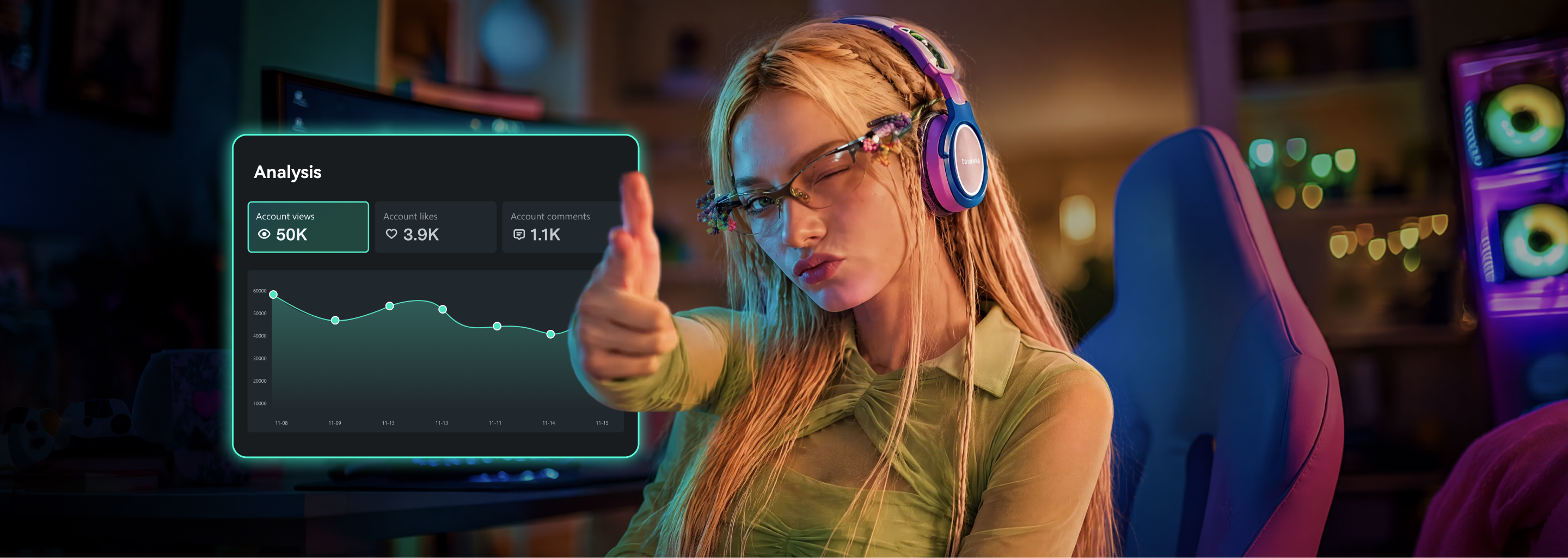
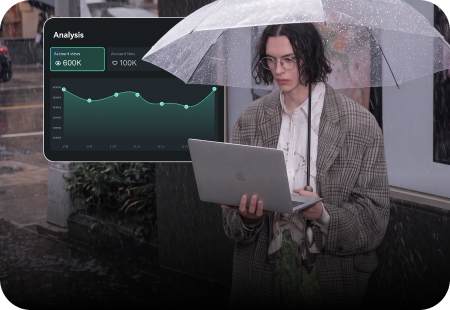
查看影片成效
掌握已發布影片的觀看次數、按讚數、留言與近期成效。
將長影片快速轉成 YouTube Shorts
使用AI 智慧長片剪短片,快速找出精彩片段、調整為直式畫面,再加入字幕製作 Shorts。
如何使用 Filmora 製作 YouTube 影片
步驟 1:
規劃並開始您的影片
步驟 2:
編輯您的 YouTube 影片
步驟 3:
加入您的頻道風格
步驟 4:
匯出並發佈至 YouTube
步驟 1:規劃並開始您的影片
步驟 2:編輯您的 YouTube 影片
步驟 3:加入您的頻道風格
步驟 4:匯出並發佈至 YouTube
深受 YouTube
各地創作者與網紅信賴
Capterra 和 G2 上獲得高度評價,並被頂尖網紅用於打造出色的頻道內容。


加入 Filmora 社群
追蹤 Filmora 繁體中文 YouTube 頻道與台灣 Instagram 官方帳號,掌握最新教學、創作靈感與活動資訊。


探索更多 YouTube 創作工具
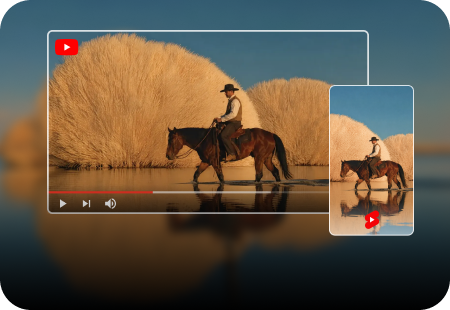

AI YouTube Shorts 製作工具
製作直式短影音,或將長影片快速轉換為 YouTube Shorts。
社群排程工具
透過單一行事曆規劃與安排 YouTube 及其他社群內容的發布時程。
YouTube 營利指南
了解 YouTube 營利資格、頻道經營策略與影片發布注意事項。

常見問題
準備好開始製作下一支 YouTube 影片了嗎?
使用 Filmora,從 AI 輔助創作、畫面錄製,到時間軸剪輯、字幕製作、頻道風格設計與影片發布,一站完成 YouTube 影片製作。輕鬆將創意與素材變成值得分享的精彩作品。