

 AI 摘要
AI 摘要
透過組合 CapCut 的手動色彩工具(如 HSL 與曲線)與自訂 .CUBE 或 .3DL 格式的 LUT,使用者能精確控制對比度與膚色,打造出乾淨、陰鬱或青橙等標準的電影感視覺風格。
● 匯入 LUT 後請避免直接套用 100% 強度,必須視原始素材手動調低參數,以免造成陰影細節流失、膚色過度飽和或高光過於刺眼。
● 若需要對單一畫面的特定色彩或區域進行獨立調整,Wondershare Filmora 內建的「色彩遮罩」與單一片段多重調色圖層功能,能提供比 CapCut 更精確的局部編輯控制。
● 針對多個片段的色彩匹配,桌面版 CapCut 需透過新增「調整圖層」來批次套用相同的調色參數,行動版則可直接使用「套用至全部」功能確保跨鏡頭的風格一致。
向 AI 詢問摘要
 ChatGPT
 Perplexity
 Gemini
 Claude
 Grok
Grok
色彩分級可以大幅改善影片的精緻度,但要獲得理想的效果,往往不只是套用濾鏡那麼簡單。CapCut 透過內建濾鏡、手動色彩工具以及 LUT 支援,簡化了這個流程。只要搭配正確的CapCut 色彩分級預設與設定,你就能以相對簡單的操作,打造出乾淨、陰鬱、溫暖或電影感的風格。
本指南將介紹實用的 CapCut 分級設定、電影感 LUT、免費預設選項,以及當畫面中不同區域需要個別調整時,如何獲得更精確的控制。
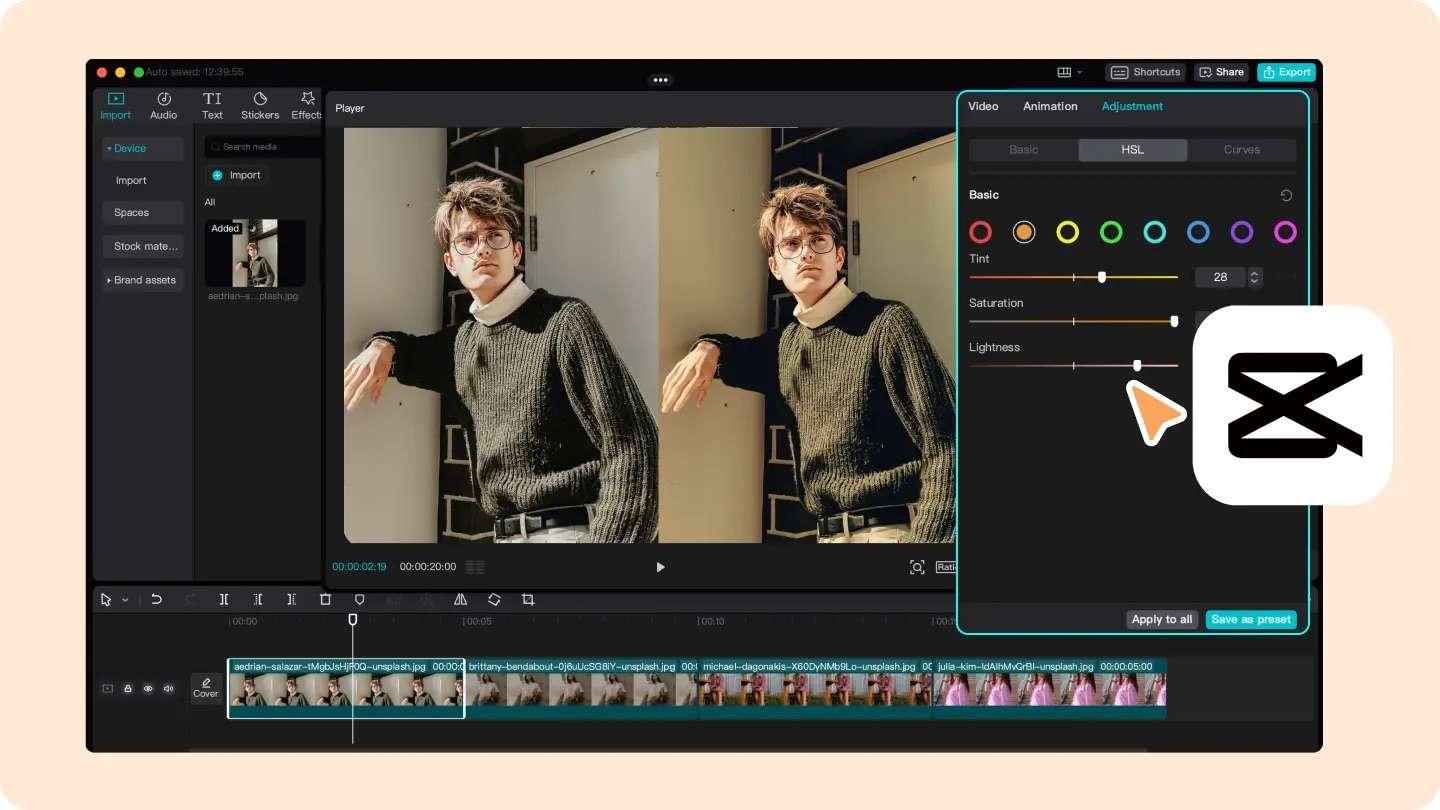
第一部分:什麼是 CapCut 色彩分級預設?
CapCut 色彩分級預設是一種無需從頭建立色彩分級,即可賦予素材特定視覺風格的便捷方式。你可以從內建濾鏡開始,手動調整色彩,或以 LUT 作為基礎再進行微調,使其符合你的素材。
每種方式各有其優勢。濾鏡在需要快速出結果時非常方便,手動調整提供更多控制彈性,而當你希望多個片段呈現一致風格時,LUT 則特別實用。
| 方法 | 功能說明 | 最適用於 |
| 濾鏡/預設 | 套用現成的視覺風格 | 快速社群媒體剪輯 |
| 手動調整 | 自行微調色彩與色調 | 客製化分級 |
| LUT | 套用預定義的色彩轉換 | 一致性與電影感風格 |
什麼讓色彩分級看起來有電影感?
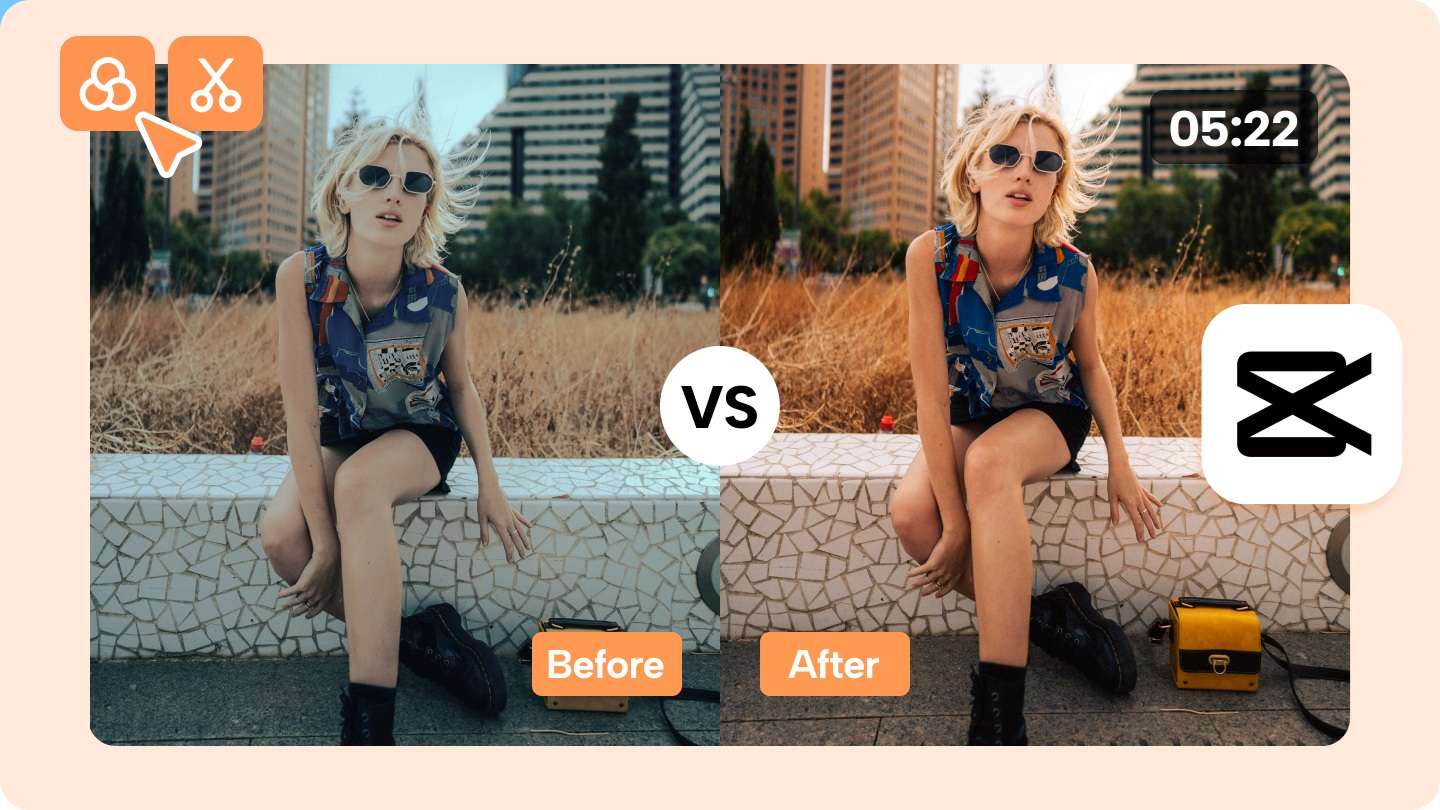
電影感色彩分級的重點不在於複製某種特定顏色,而在於讓素材呈現出一致且有意圖的感覺。以下幾點通常是影響 CapCut 電影感色彩分級效果最顯著的因素:
- 平衡的對比度:稍微加深陰影並控制高光,可以為畫面增添更多層次感。
- 降低飽和度:適度壓低過於鮮豔的色彩,可以營造出更具底片質感的視覺效果。
- 暖色與冷色調:微妙的暖色高光與冷色陰影的平衡,能為畫面增添氛圍感。
- 自然的膚色:即使在套用較強的色彩分級時,也要讓膚色保持真實自然。
- 一致的色彩:讓不同鏡頭之間的視覺風格相互匹配,使整支影片看起來更協調。
第二部分:5 種電影感風格的 CapCut 色彩分級設定
CapCut 透過其調整面板處理色彩調整,其中包含曝光, 對比度, 飽和度, 色溫, HSL, 曲線以及色輪等控制項目。你可以組合這些設定,來精修素材的整體色調、對比度與色彩。
以下提供五種常見電影感風格的入門設定。但請注意,並不存在通用的 CapCut 色彩分級設定公式,因為相機設定檔、曝光、白平衡、光線條件以及膚色都會影響最終結果。
1. 乾淨電影感風格
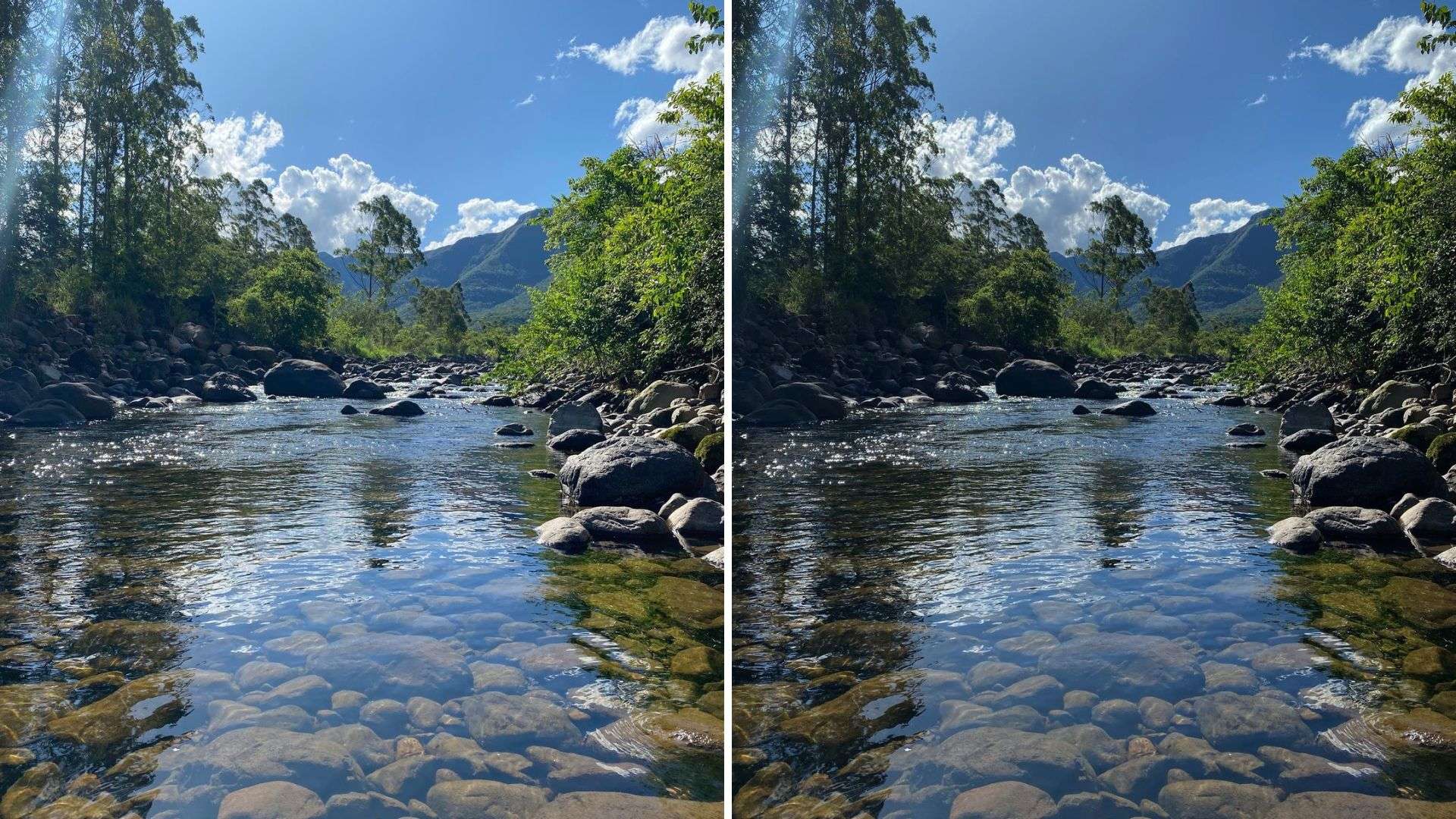
乾淨的電影感色彩分級在保持畫面自然的同時,增添了更多對比度與精緻感。這種風格特別適合生活風格影片、旅遊素材、談話類影片、YouTube 內容、Reels 以及 TikTok。建議從以下設定開始嘗試:
| 設定項目 | 起始點 |
| 亮度 | 0 至 -5 |
| 對比度 | +10 至 +20 |
| 飽和度 | -5 至 +5 |
| 高光 | -20 至 -35 |
| 陰影 | +5 至 +15 |
| 色溫 | 0 至 +5 |
|
顯示更多
顯示更少
|
|
主要目標是控制明亮區域,同時避免畫面顯得平淡。加入足夠的對比度以創造層次感,但保持飽和度克制,讓色彩與膚色仍然看起來自然。如果素材本身已在暖色光線下拍攝,色溫可能完全不需要提高。
2. 陰鬱電影感風格
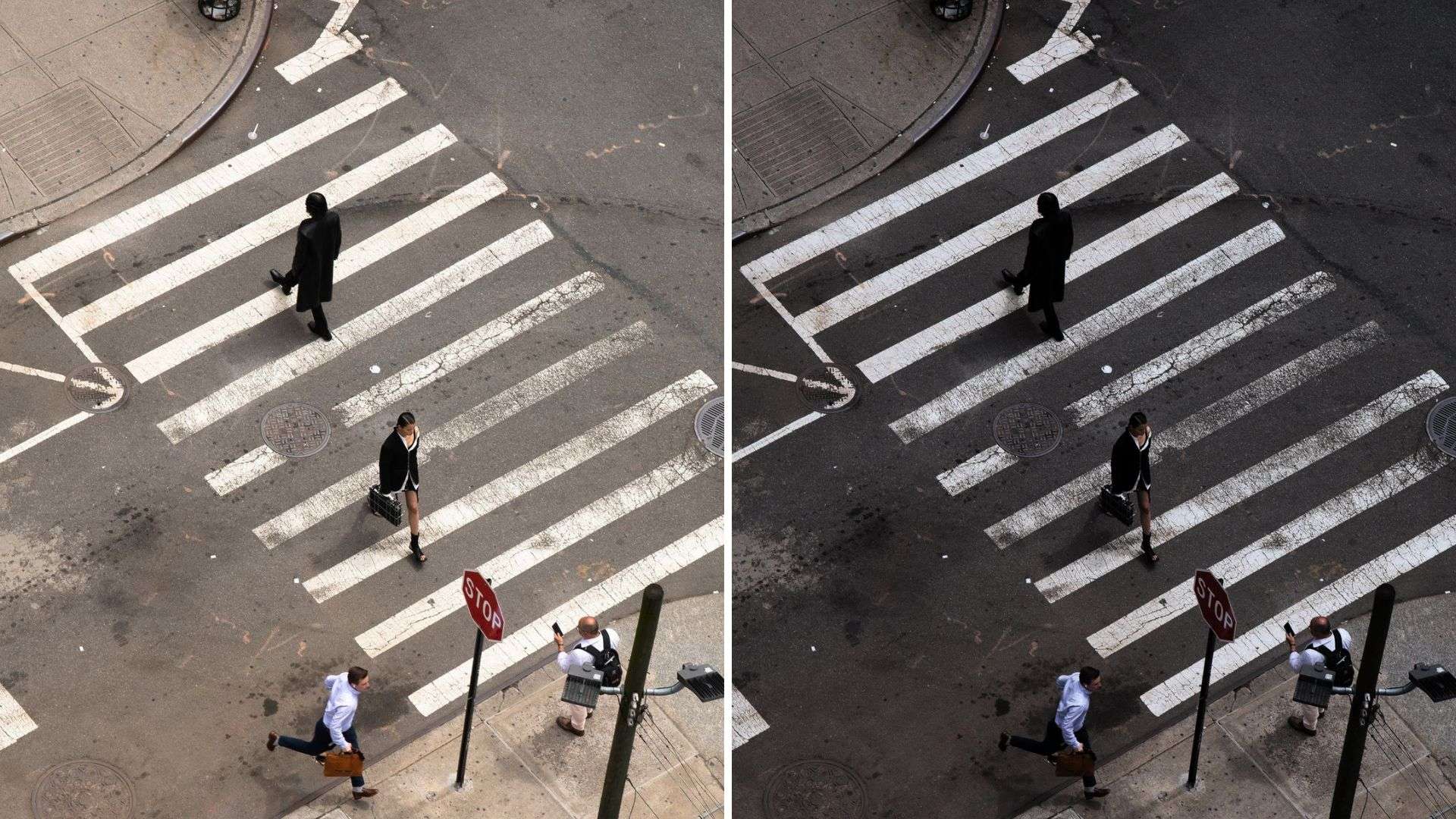
對於夜間拍攝的素材、街頭場景、時尚影片、戲劇性片段或音樂影片,較暗且偏冷的色彩分級能營造出更具氛圍感的視覺效果。以下是 CapCut 陰鬱電影感色彩分級的實用起始設定:
| 設定項目 | 起始點 |
| 亮度 | -5 至 -15 |
| 對比度 | +15 至 +30 |
| 飽和度 | -10 至 -20 |
| 高光 | -20 至 -40 |
| 陰影 | -10 至 -25 |
| 色溫 | -5 至 -15 |
|
顯示更多
顯示更少
|
|
重點是讓畫面感覺更暗,同時不失去陰影中的所有細節。你也可以透過色溫控制引入微妙的冷色調,或使用色輪將陰影稍微推向藍色或青色。在對比度方面需特別注意,尤其是手機拍攝的素材。將暗部壓得過深,很快就會損失細節,使分級效果看起來更為粗糙。
3. 溫暖底片風格
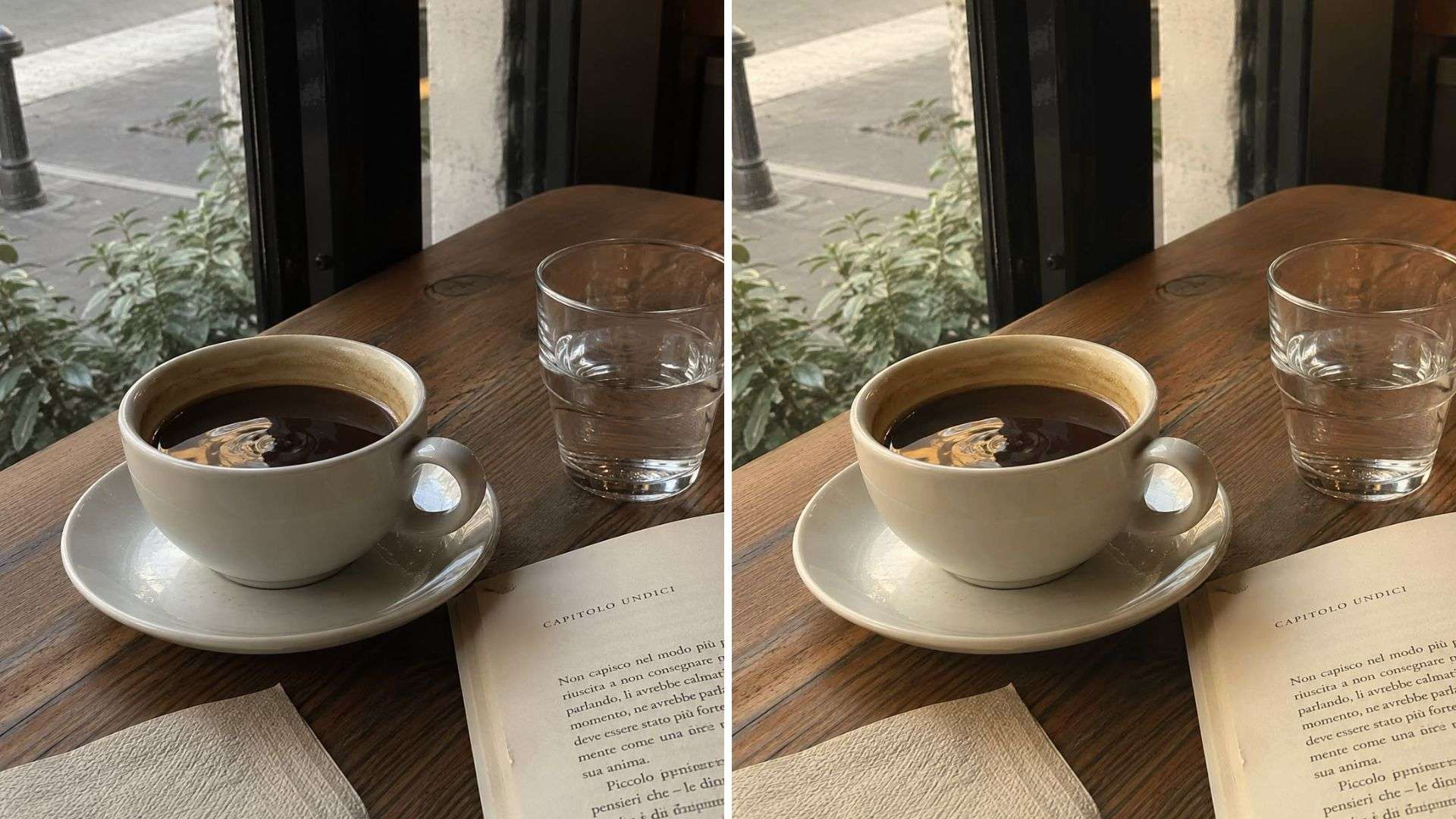
溫暖底片感的色彩分級非常適合旅遊影片、咖啡廳、美食內容、生活風格素材以及黃金時刻場景。與其大幅強調色彩,通常的目標是創造更柔和的對比度與輕盈的暖意。
| 設定項目 | 起始點 |
| 亮度 | 0 至 +5 |
| 對比度 | -5 至 +10 |
| 飽和度 | -5 至 +5 |
| 高光 | -20 至 -35 |
| 陰影 | +10 至 +20 |
| 色溫 | +5 至 +15 |
| 褪色 | +5 至 +10 |
|
顯示更多
顯示更少
|
|
保持暖色調的克制。過度提高色溫很快會讓膚色顯得橘黃,尤其是當原始素材本就在暖光下拍攝時。略微提亮陰影並加入少量褪色效果,有助於軟化數位感,同時不讓畫面顯得過於灰白。
4. 青橙電影感風格
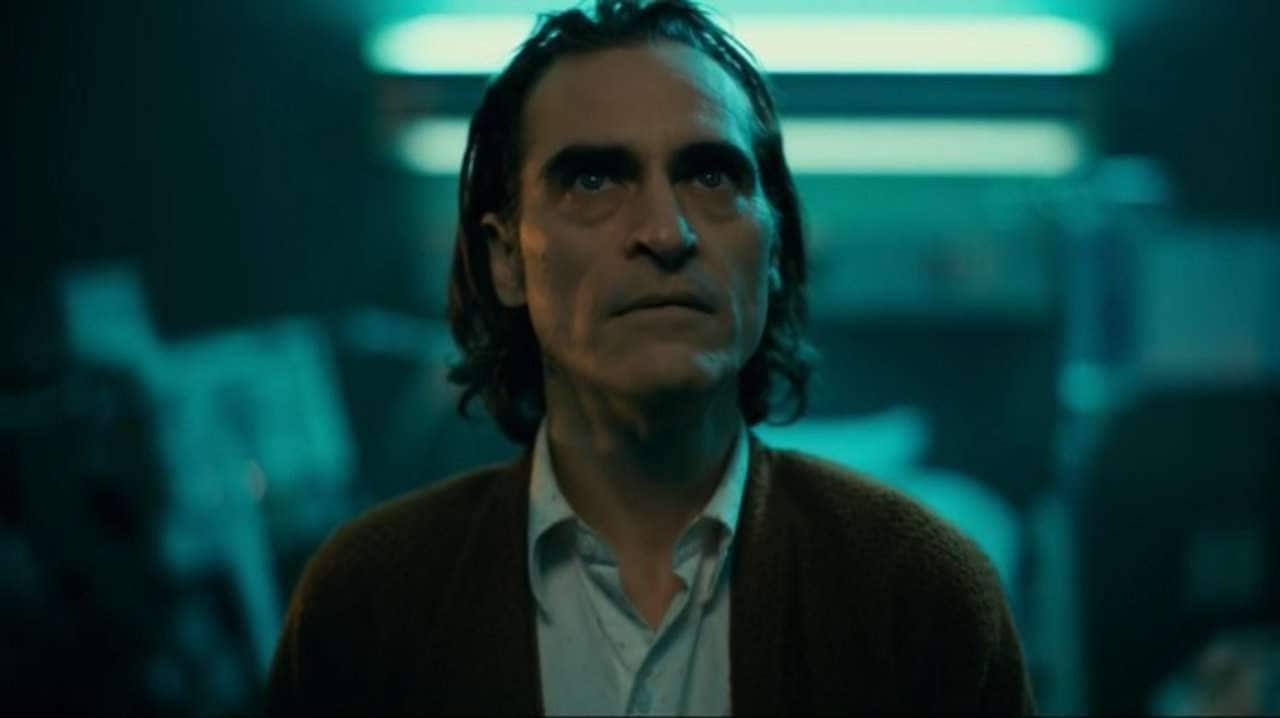
青橙色彩分級的基礎在於創造色彩對比:將較冷的藍色或青色調引入陰影與背景,同時在膚色與較亮的區域保留較暖的色調。
與其在整個畫面中增加藍色和橙色,不如使用 CapCut 的 HSL 或色輪來獲得更精確的控制。例如,你可以:
- 將藍色稍微偏移至青色
- 降低過度飽和的藍色
- 在陰影中加入微妙的青色調
- 讓高光保持略微偏暖
- 保留膚色周圍自然的橙色與紅色調
| 設定項目 | 起始點 |
| 對比度 | +10 至 +25 |
| 飽和度 | -5 至 +5 |
| 高光 | -15 至 -30 |
| 陰影 | -5 至 -15 |
| 色溫 | 0 至 +5 |
|
顯示更多
顯示更少
|
|
效果應仍保持微妙。橘黃的膚色、青色的天空、極度飽和的藍色,或非常厚重的對比度,通常都是分級過度的跡象。
5. 柔和復古/褪色底片風格
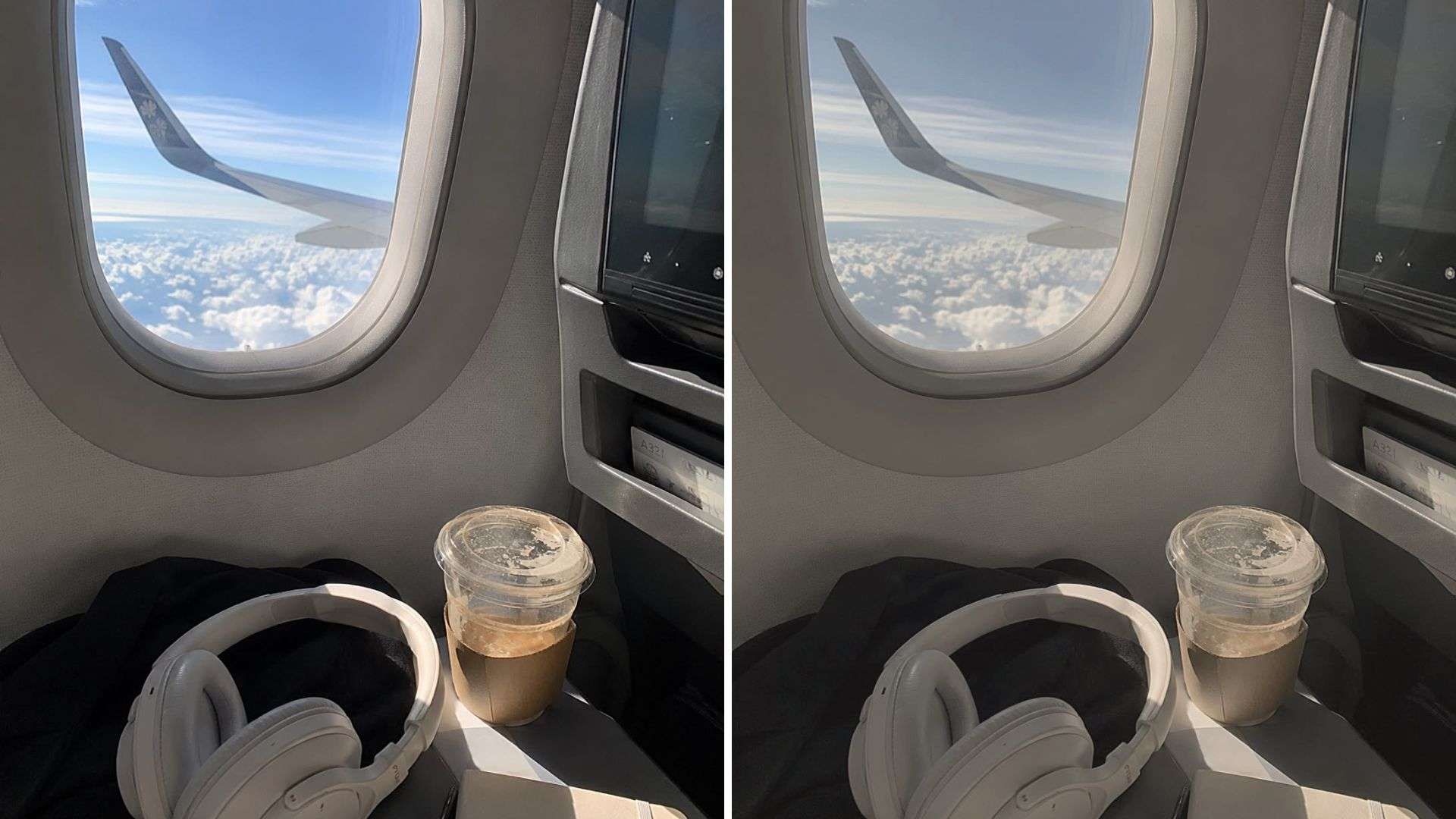
柔和的復古風格運用較低的對比度、褪色的暗部、克制的色彩,以及略微偏暖或帶有色調的畫面,營造出更具懷舊感的氛圍。這種預設非常適合生活風格影片、旅遊素材、回憶影像、時尚內容,或任何你希望呈現比現代高對比度風格更為柔和效果的片段。
| 設定項目 | 起始點 |
| 對比度 | -10 至 -20 |
| 飽和度 | -10 至 -20 |
| 高光 | -15 至 -30 |
| 陰影 | +10 至 +25 |
| 色溫 | +3 至 +10 |
| 褪色 | +10 至 +20 |
|
顯示更多
顯示更少
|
|
第三部分:如何在 CapCut 中使用電影感 LUT
LUT 會對你的素材套用預定義的色彩轉換,只需幾個步驟即可賦予其特定的視覺風格。你可以將其作為色彩分級的基礎,再微調結果以匹配你的素材。CapCut 目前支援以.CUBE以及.3DL 格式。
如何在 CapCut 中套用電影感 LUT
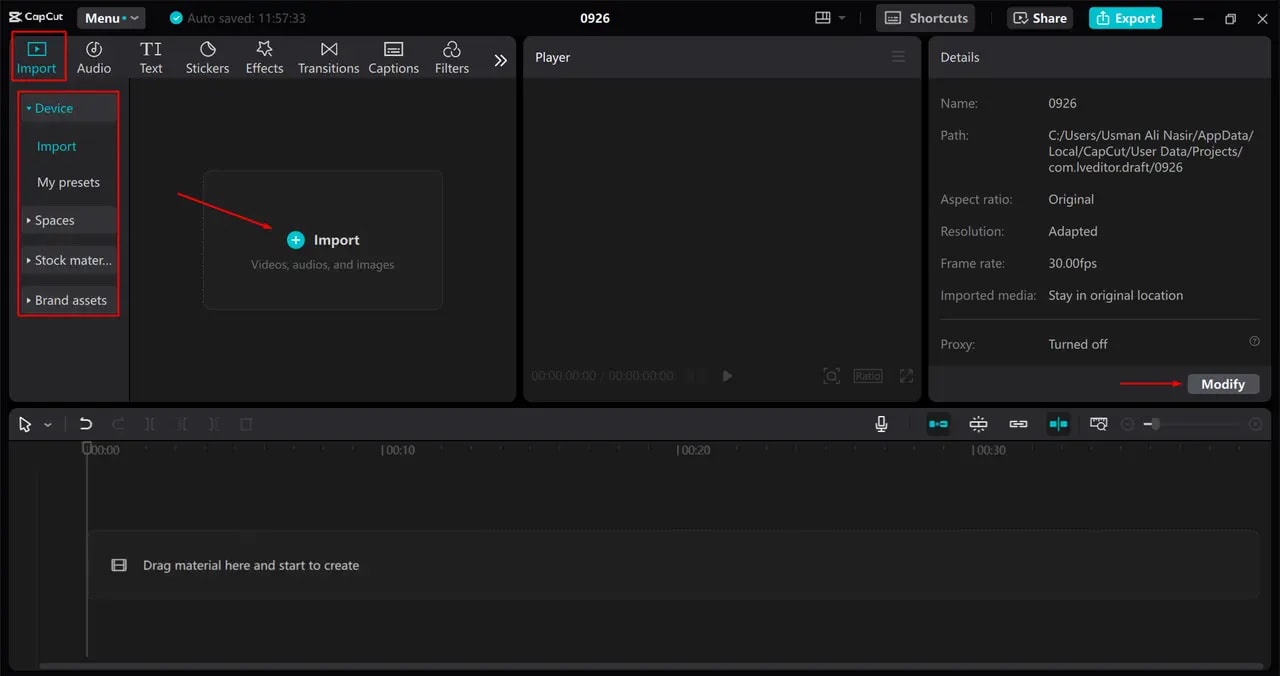
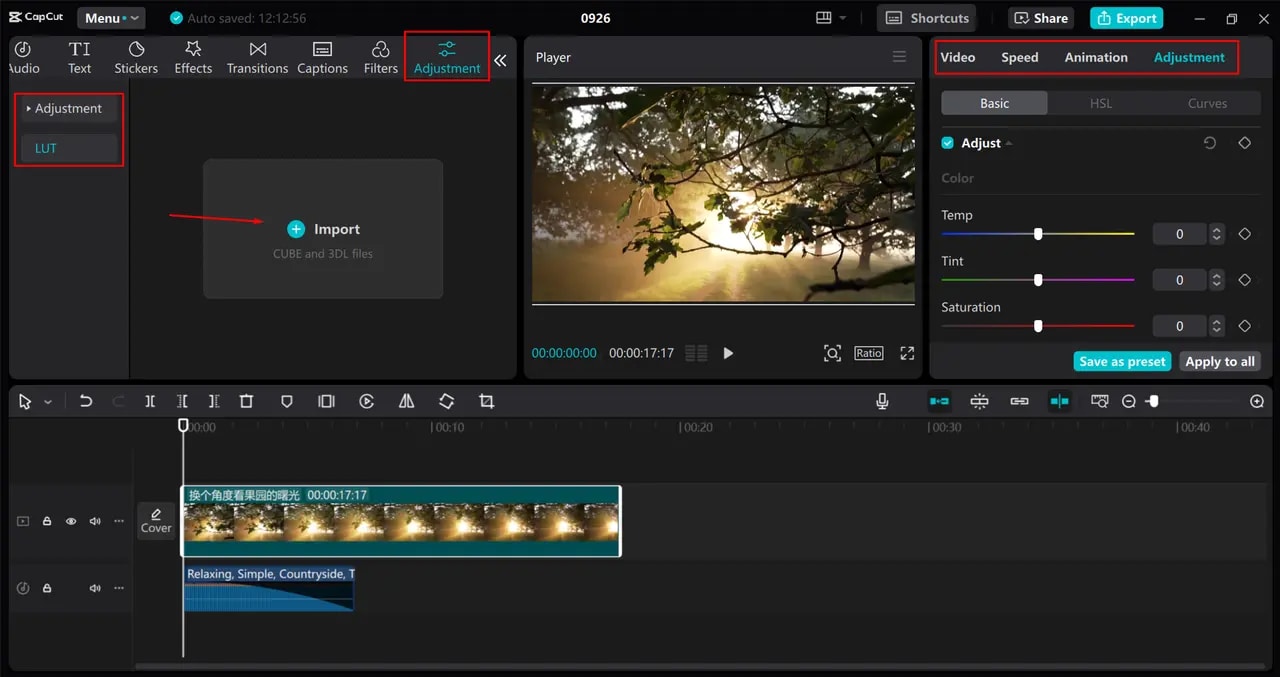
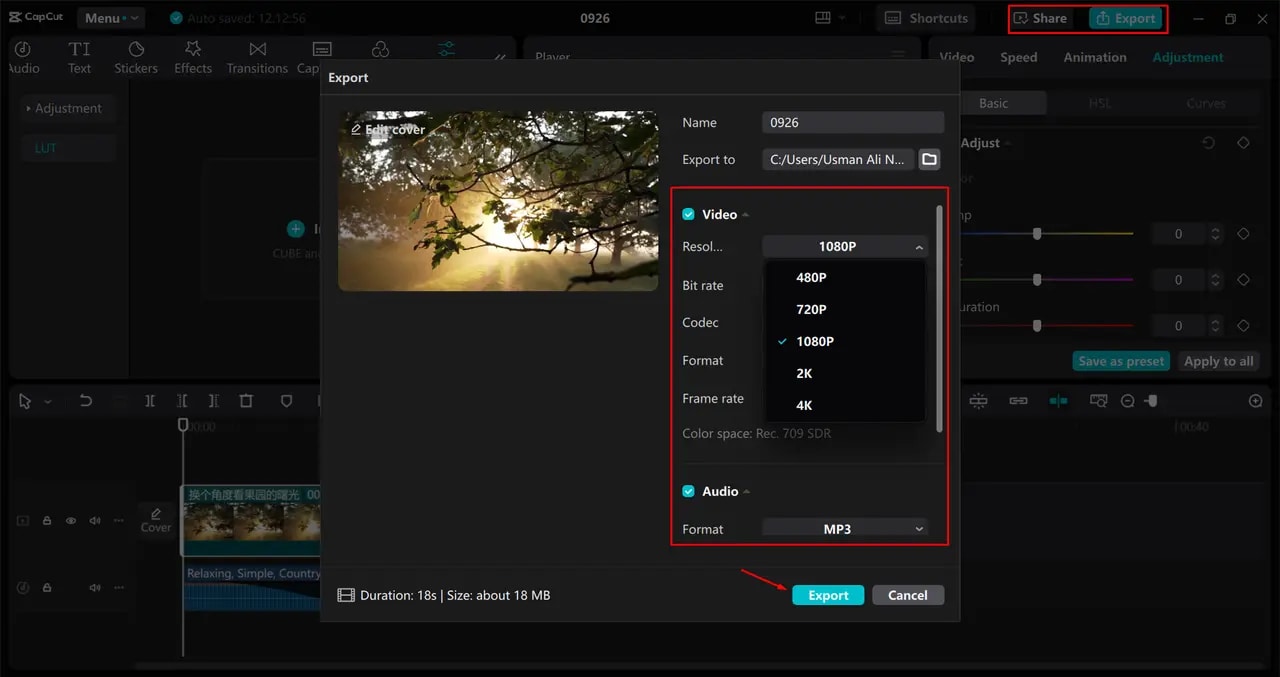
不要自動將 LUT 套用在 100% 強度
將 LUT 強度視為另一個可調整的設定。同一個 LUT 套用在不同素材上,效果可能大相逕庭。在完整強度下,某些 LUT 可能會壓縮陰影、過度飽和膚色、產生不自然的色彩,或使高光過於刺眼。
第 4 部分。哪裡可以找到免費的 CapCut 調色預設集與 LUT
若要尋找可免費下載的 CapCut 調色 LUT,你可以瀏覽創作者網站、剪輯社群及線上 LUT 資料庫。在將 LUT 用於商業專案之前,請務必確認下載頁面上的授權條款。
1. Motion Array
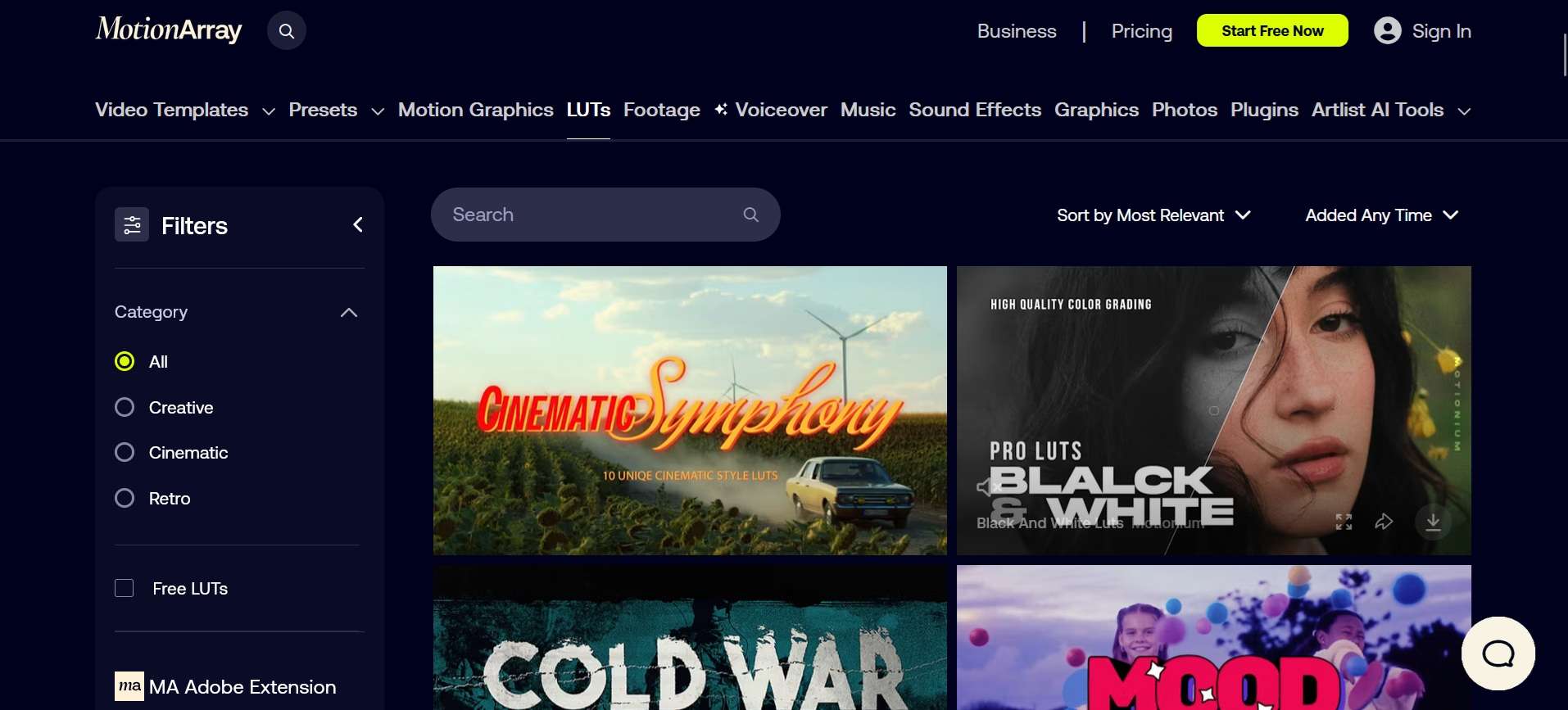
Motion Array 擁有專屬的免費 LUT 合集,你可以依風格瀏覽,包括電影感、創意及復古風格。其免費 LUT 資料庫目前包含 Prism Tones 和 Hue Haven 等選項。Motion Array 表示其 LUT 是依照 Rec. 709 標準設計,並與包括 CapCut 在內的主流影片剪輯軟體相容。
2. FilterGrade
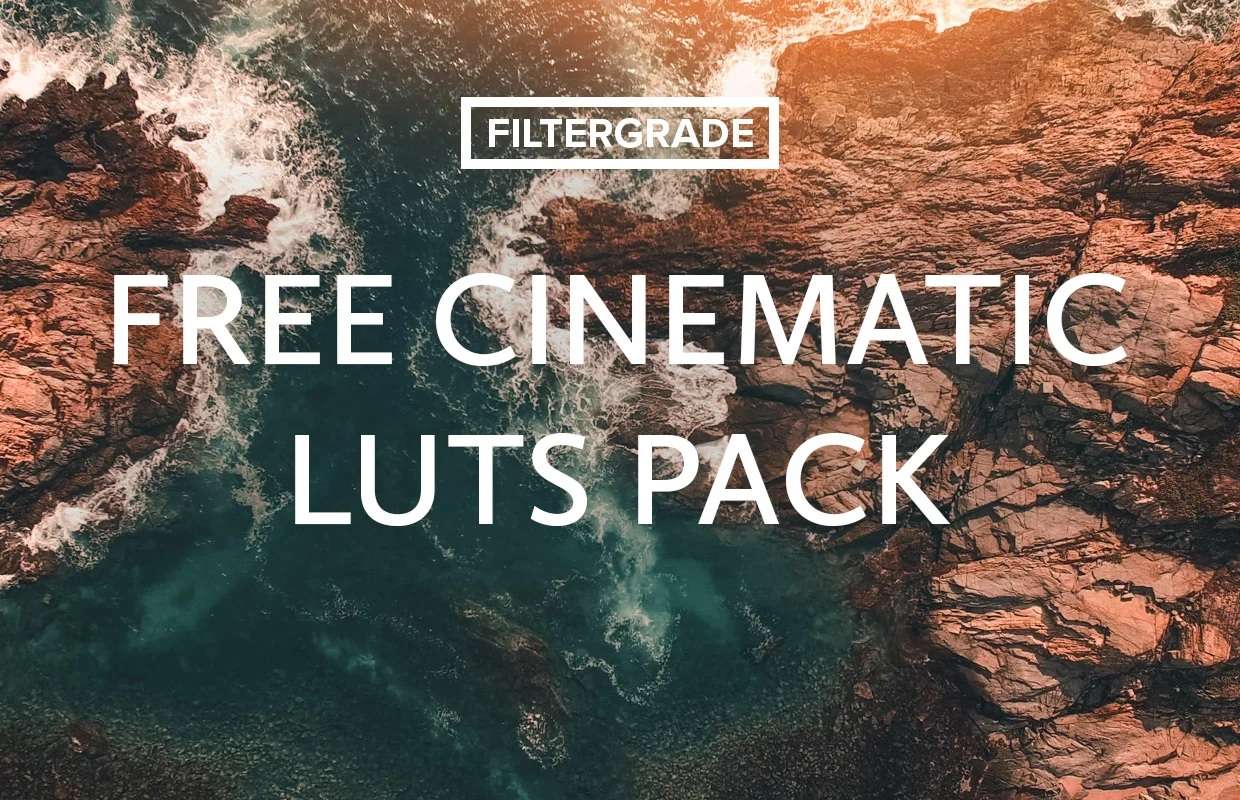
FilterGrade 是另一個取得免費 CapCut 調色 LUT 與預設集的實用來源。其免費 LUT 合集包含電影感、底片、暖色調及 Vlog 風格,並提供 .cube 等格式下載。FilterGrade 也有一個來自不同創作者的付費 LUT 大型市集,因此你可以在此同時找到免費與付費選項。
3. Uppbeat
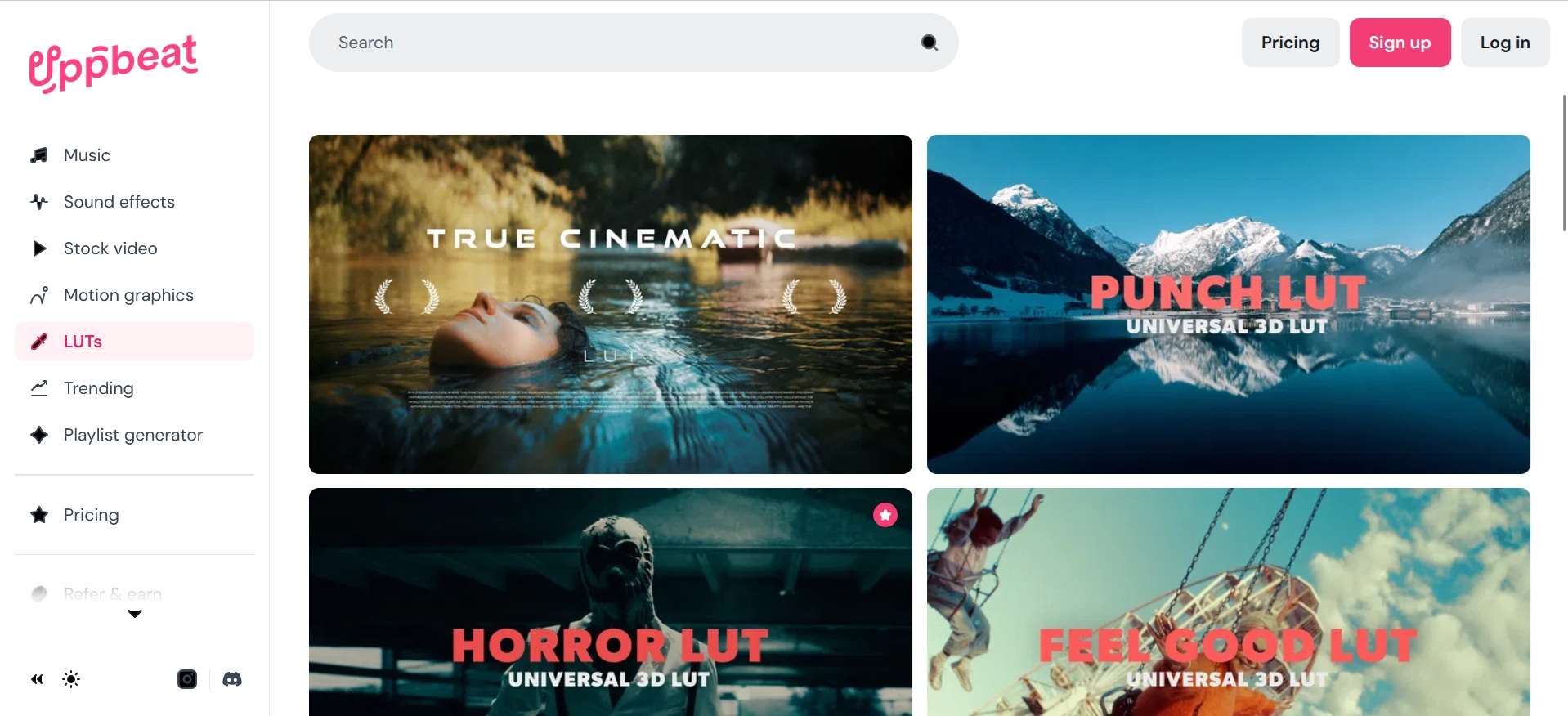
Uppbeat 提供一系列免費 LUT 與調色預設集,可用於 CapCut 等影片編輯器。你可以瀏覽並預覽其 LUT 合集、下載預設集,然後將 LUT 匯入 CapCut,套用至你的素材。
第 5 部分。效果不如預期?試試 Filmora 的色彩遮罩
CapCut 提供實用的調色工具,包括 HSL、曲線、色彩輪、LUT 及遮罩。若你想要一款具備類似調色工作流程的 CapCut 替代方案,Wondershare Filmora 提供類似的全方位剪輯體驗,內建工具讓你輕鬆調整與精修素材。
Filmora 現在新增了 色彩遮罩 功能,讓你能隔離片段中的特定色彩或區域並分別調整。搭配其他色彩工具,例如 LUT, 濾鏡以及色彩校正 控制項,你可以輕鬆微調素材,打造各種電影感風格,無需切換至更複雜的調色應用程式。
如何使用 Filmora 色彩遮罩進行更智慧的調色
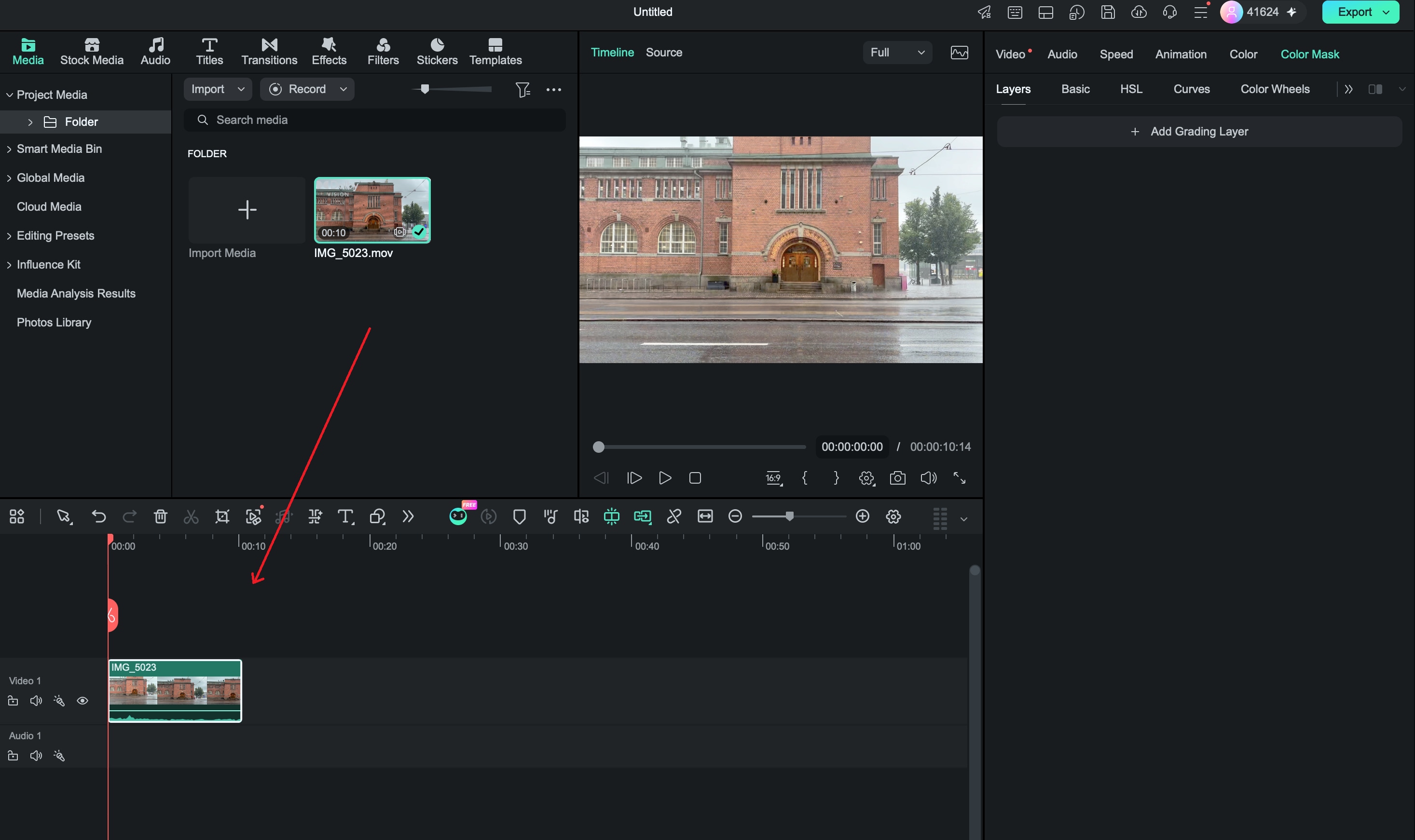
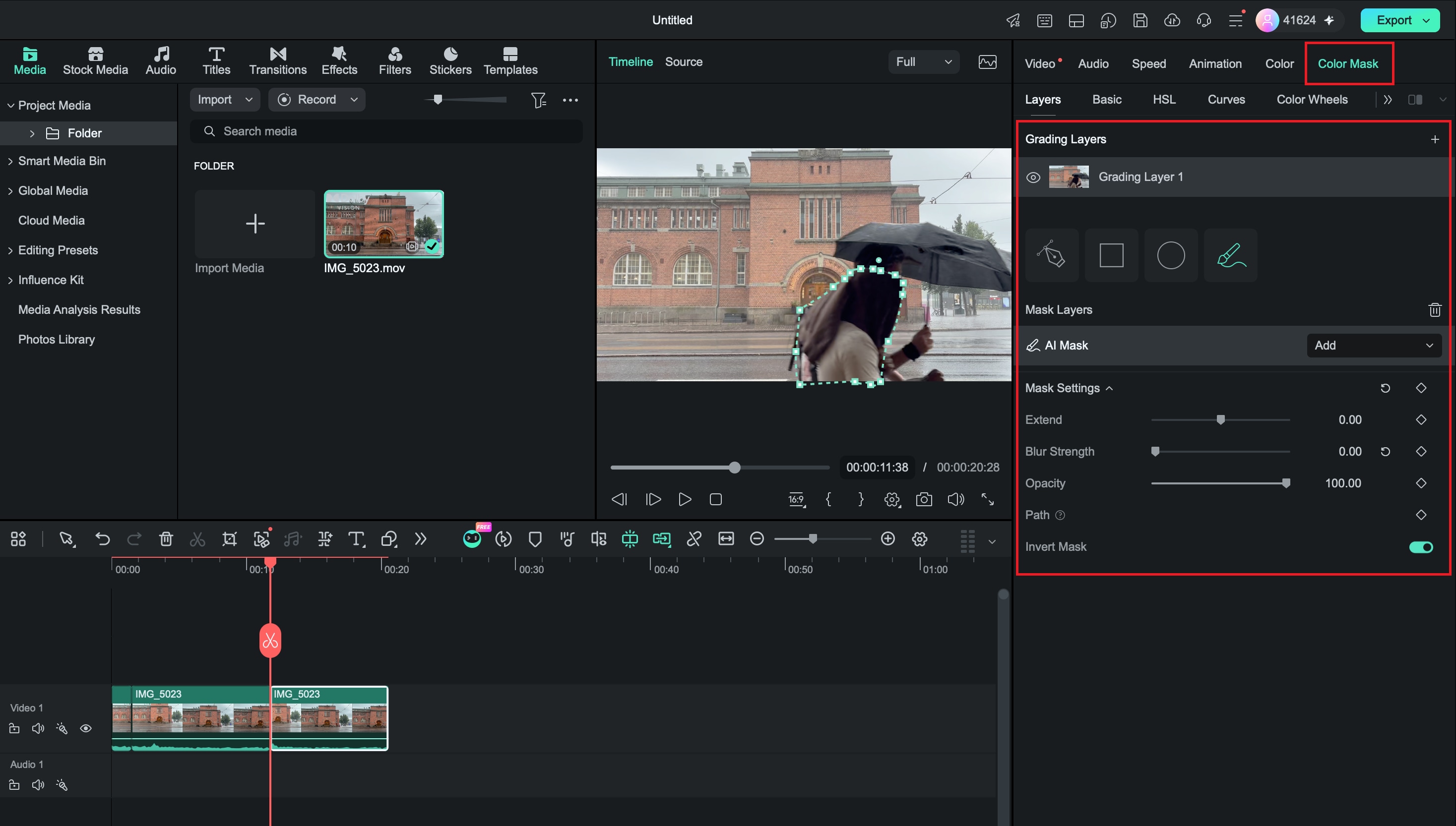
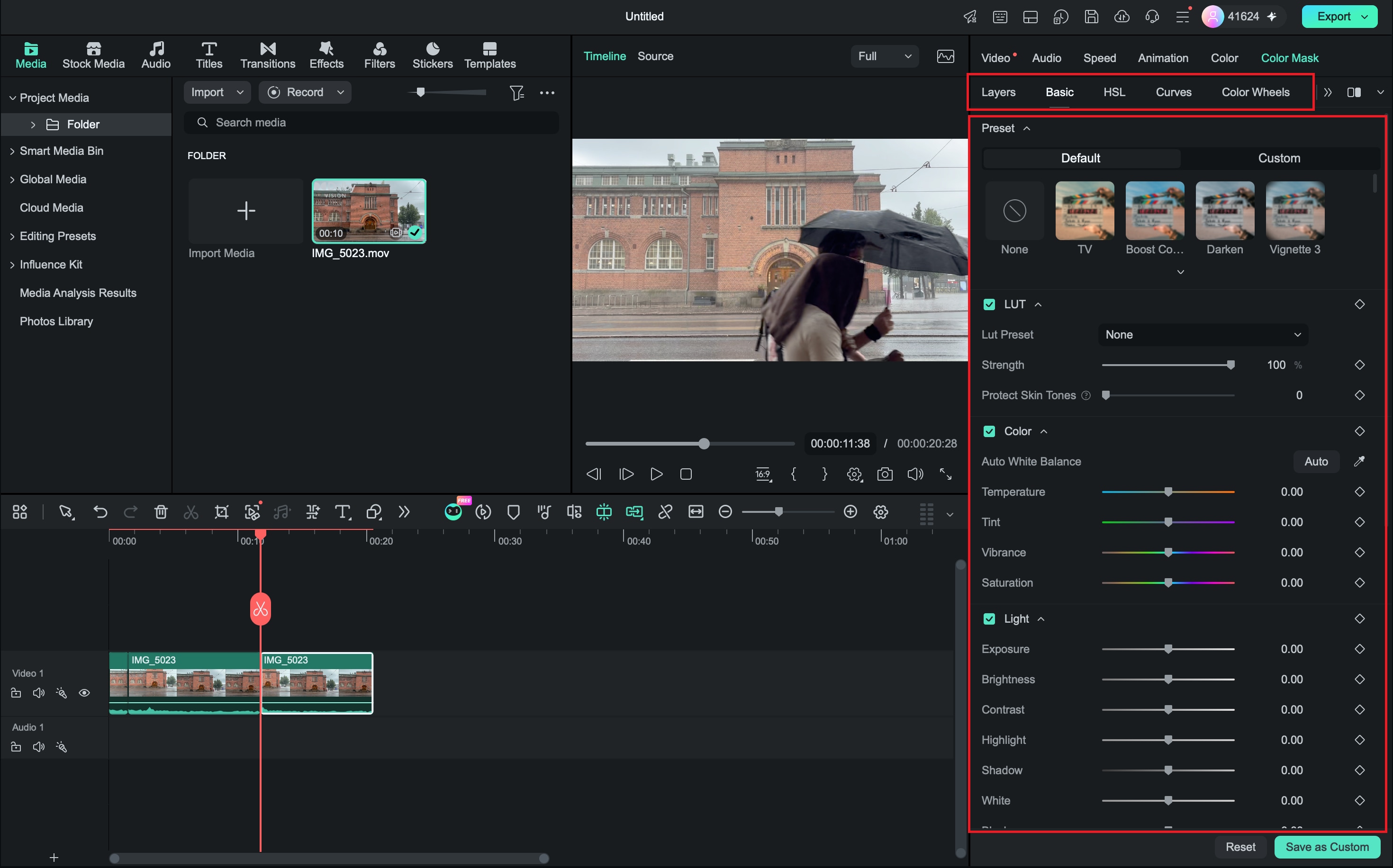

 安全下載
安全下載CapCut 與 Filmora 的電影感調色比較
兩款編輯器均提供電影感調色所需的主要工具。主要差異在於介面、剪輯功能,以及哪一款更符合你的工作流程習慣。
| 調色功能 | CapCut | Filmora |
| 現成濾鏡/風格 | ||
| 手動色彩調整 | ||
| HSL | ||
| 曲線 | ||
| 色輪 | ||
| 自訂 LUT 支援 | ||
| 調整圖層 | ||
| 遮罩/選擇性編輯 | ||
| 選擇性色彩調色(遮罩) | ||
| 單一片段上的多個遮罩調色圖層 | ||
| 每個調色圖層的獨立色彩套件 | ||
|
顯示更多
顯示更少
|
||
該選哪一款?
若你已習慣使用 CapCut,其色彩工具對於大多數電影感風格來說已綽綽有餘。若你想要一款具備類似調色工作流程的 CapCut 替代方案,並在同一款桌面編輯器中擁有更廣泛的剪輯工具,Filmora 值得考慮。
結論
CapCut 透過濾鏡、手動調整及 LUT 支援,讓電影感調色變得更易上手。最佳效果通常來自將 CapCut 調色預設集與 LUT 作為起點,再針對素材微調調色結果。
若需要更精細的控制,Filmora 的色彩遮罩提供一種有條理的方式,透過多個調色圖層與遮罩對同一鏡頭的不同部分進行調色。無論你使用哪款編輯器,都應專注於均衡的曝光、自然的膚色、受控的對比,以及鏡頭之間的一致性,而非依賴單一固定的預設集。
常見問題
-
我可以在 CapCut 中儲存自己的調色預設集嗎?
可以。CapCut 允許你將自訂調色設定儲存為預設集,讓你能在片段或未來的專案中重複套用相似的風格。 -
如何在 CapCut 中對多個片段套用相同的調色設定?
在 CapCut 桌面版中,你可以使用調整圖層將同一調色設定套用至多個片段,或在片段之間複製並貼上色彩屬性。在行動版中,你可以使用「套用至全部」,將相同的調整套用至專案中的所有片段。 -
CapCut 可以幫助匹配來自不同攝影機的素材嗎?
可以。CapCut 的色彩匹配功能可以使用另一個片段或影格作為參考,並將目標素材的色彩外觀調整至相近。不過,來自不同攝影機的素材可能仍需個別調整曝光、白平衡或色彩,才能達到更精確的匹配效果。 -
我可以在行動版 CapCut 上為影片調色嗎?
可以。CapCut 行動版包含手動色彩調整功能,以及色彩校正和色彩匹配等工具,讓你無需使用桌面版編輯器即可為素材調色。
