

 AI 摘要
AI 摘要
透過 Wondershare Filmora 內建由 Sora 2 驅動的文字轉影片功能,創作者無需實際準備食材或場地,即可直接將文字提示轉換為具備多鏡頭一致性的 AI 烹飪短影音。
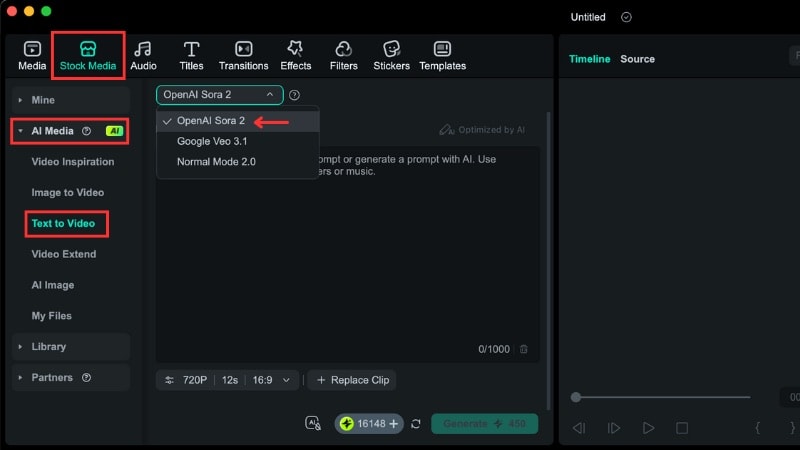
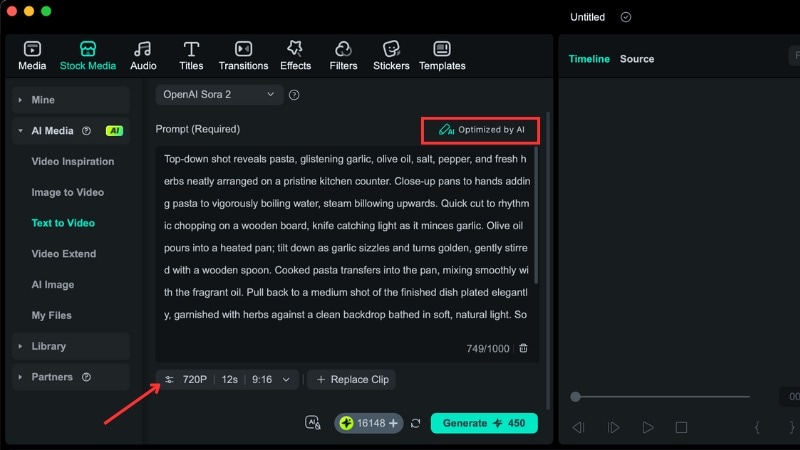
● 實際操作時需於面板選擇 Sora 2 生成模型以確保烹飪步驟順序正確,並可指定 4、8 或 12 秒的時長以及 9:16 或 16:9 的長寬比。
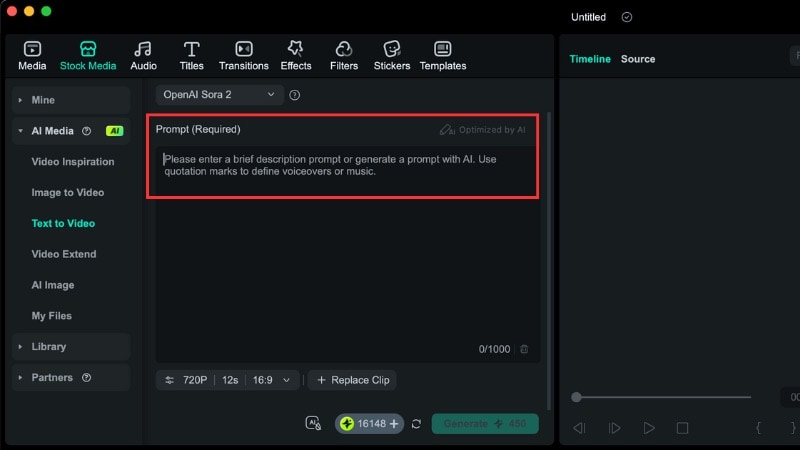
● 提示詞必須清晰拆解食材、烹飪動作與最終上菜場景,若指令不夠精確,可點選內建的 AI 優化選項讓系統自動完善腳本。
● 解決了免費生成器無法精細控制的局限性,此工具將生成與時間軸編輯整合,能在單一工作區內為食譜示範、吃播或 ASMR 等影片添加字幕與旁白配樂。
向 AI 詢問摘要
 ChatGPT
 Perplexity
 Gemini
 Claude
 Grok
Grok
你想在不拍攝、不烹飪、不佈置廚房的情況下發布烹飪影片嗎?AI 烹飪影片可幫助將文字提示轉換為專為短影音平台製作的視覺化食譜場景。
在 TikTok、YouTube 和 Instagram 上,AI 美食影片內容持續增長。許多創作者在沒有真正烹飪的情況下發布逐步食譜、食物循環影片和烹飪概念。AI 美食影片生成器幫助他們更快地製作美食視覺內容。
本指南將展示如何創建您自己的AI 烹飪影片以及可以製作哪些類型的美食影片。讓我們開始吧!
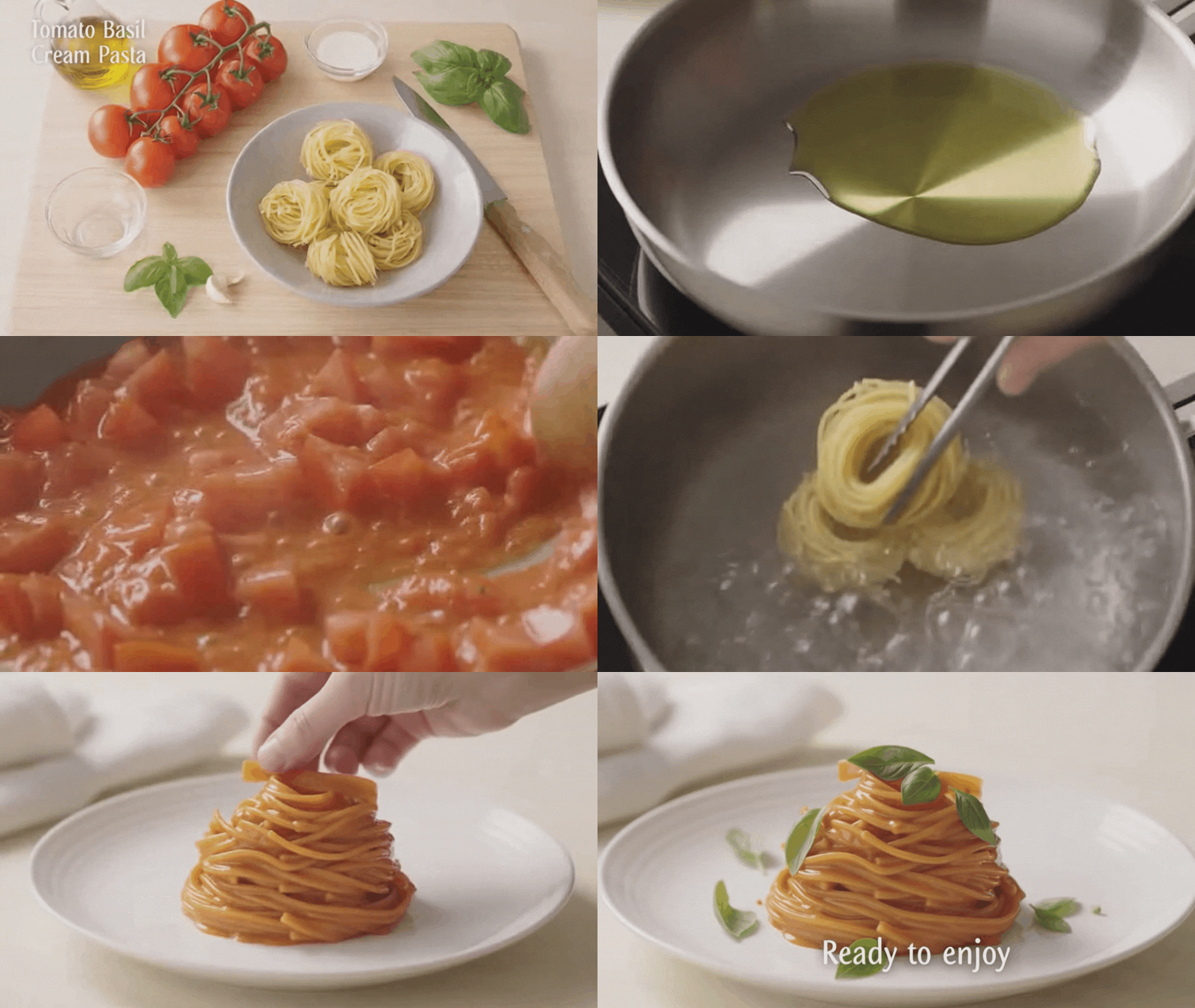
由 Filmora 文字轉影片生成
第一部分:什麼是 AI 烹飪影片以及為何成為趨勢
An AI 烹飪影片是使用 AI 創建的美食影片。創作者使用文字提示來生成食材、烹飪動作、手部和完成菜餚的視覺效果。這種方法讓他們無需拍攝真實的烹飪節目即可分享食譜和美食創意。
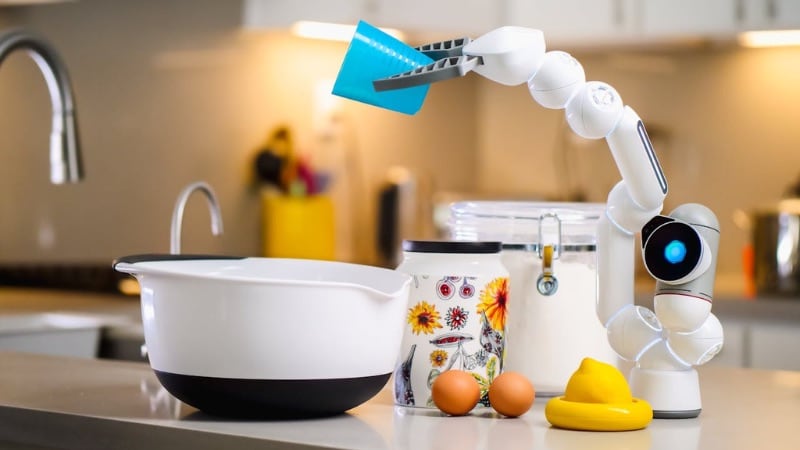
您可以使用 AI 創建的常見烹飪影片範例包括食譜示範、美食特寫鏡頭和AI 吃播影片。許多創作者也將這些風格混合成適合社群平台的短影音內容。
由 Filmora 圖片轉影片生成
AI 美食影片在 TikTok、YouTube Shorts 和 Instagram Reels 上持續成為趨勢,原因很明確:
- 無需拍攝或廚房設置:創作者不需要攝影機、燈光或烹飪空間。整個影片透過使用文字提示生成,取代了拍攝,節省時間和精力。
- 不需要食材或烹飪工具:AI 生成食物、器具和烹飪動作的視覺效果。這幫助創作者無需購物或烹飪即可發布美食內容。
- 與真實美食拍攝相比製作成本更低:傳統烹飪影片需要食材、重拍和設置,您需要花錢。AI 美食影片降低了這些成本。
- 強烈的視覺吸引力,適合短影音動態:AI 烹飪影片可以在不同片段中保持相同的構圖。這幫助創作者建立可識別的美食內容風格。
- 符合短影音觀看習慣:由 AI 製作的烹飪影片具有清晰的視覺效果和簡單的步驟,適合短影音美食內容。
第二部分:逐步教學:如何創建 AI 烹飪影片
許多人搜尋免費 AI 烹飪影片產生器因為他們想在不預先付費的情況下測試 AI 影片創作。然而,免費工具通常在時長、品質或創意控制方面存在限制,這可能使AI 烹飪影片難以管理——特別是當您想要清晰的步驟和一致的視覺效果時。
當您需要更多結構和編輯靈活性時,僅依賴生成往往是不夠的。在這種情況下,像Wondershare Filmora這樣的工具提供了更完整的工作流程。它可以作為AI 美食影片生成器同時在相同工作區中為您提供完整的編輯控制。
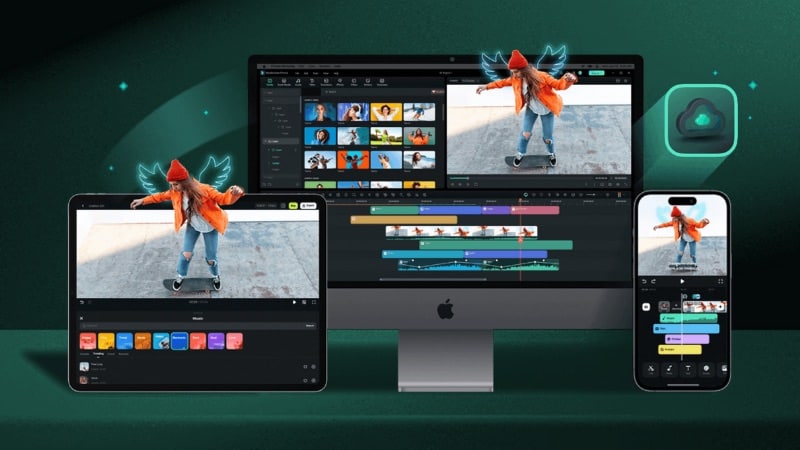

 安全下載
安全下載為什麼 Filmora 適合製作 AI 烹飪影片
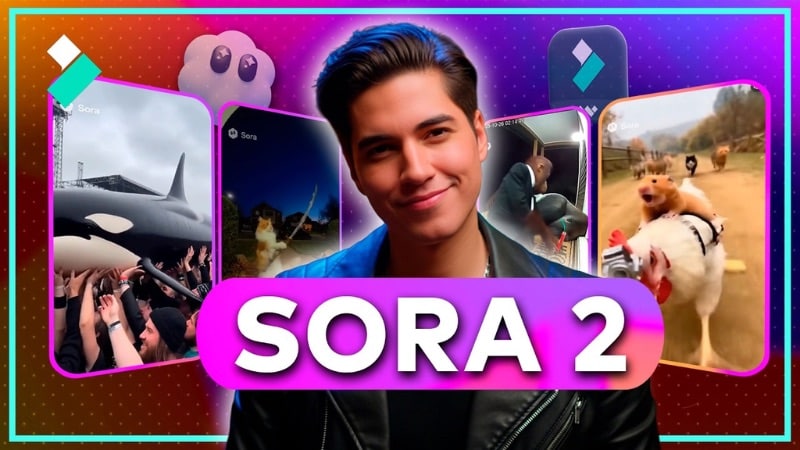
Filmora 的文字轉影片工具由Sora 2驅動,這是 OpenAI 的 AI 影片生成模型。它支援多鏡頭排序,有助於在不同場景中保持食材、動作和視覺效果的一致性。
Filmora 還包含從頭到尾支援美食內容創作的工具:
- 在一個編輯器中結合 AI 生成和時間軸式影片編輯。
- 允許您使用 AI 驅動的工具新增字幕, 旁白和背景音樂。
- 支援 TikTok、YouTube Shorts 和 Instagram Reels 的短影音格式。
如何使用 Filmora 創建 AI 烹飪影片
按照以下步驟使用 Filmora 作為AI 烹飪影片生成器透過其文字轉影片功能:
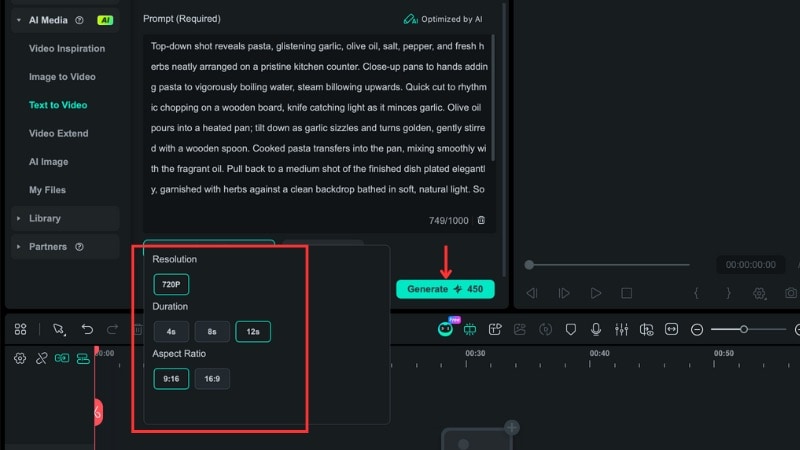
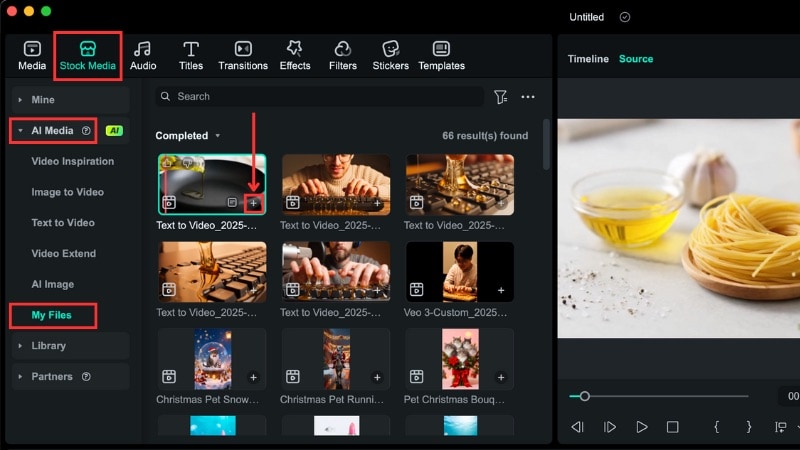
以下是我們剛剛在 Filmora 中建立的 AI 美食影片結果:
您也可以觀看這支 YouTube 影片,以深入了解 Filmora 內的 AI 影片生成功能。
第三部分:您可以使用 Sora 2 建立的其他 AI 美食影片
除了食譜教學之外,AI 美食影片還可以採用許多其他形式。透過 Filmora 內的 Sora 2,您可以在不拍攝的情況下生成美食內容,同時保持場景之間的視覺一致性。以下是一些您可以在 Filmora 中建立的美食內容創意供您參考。
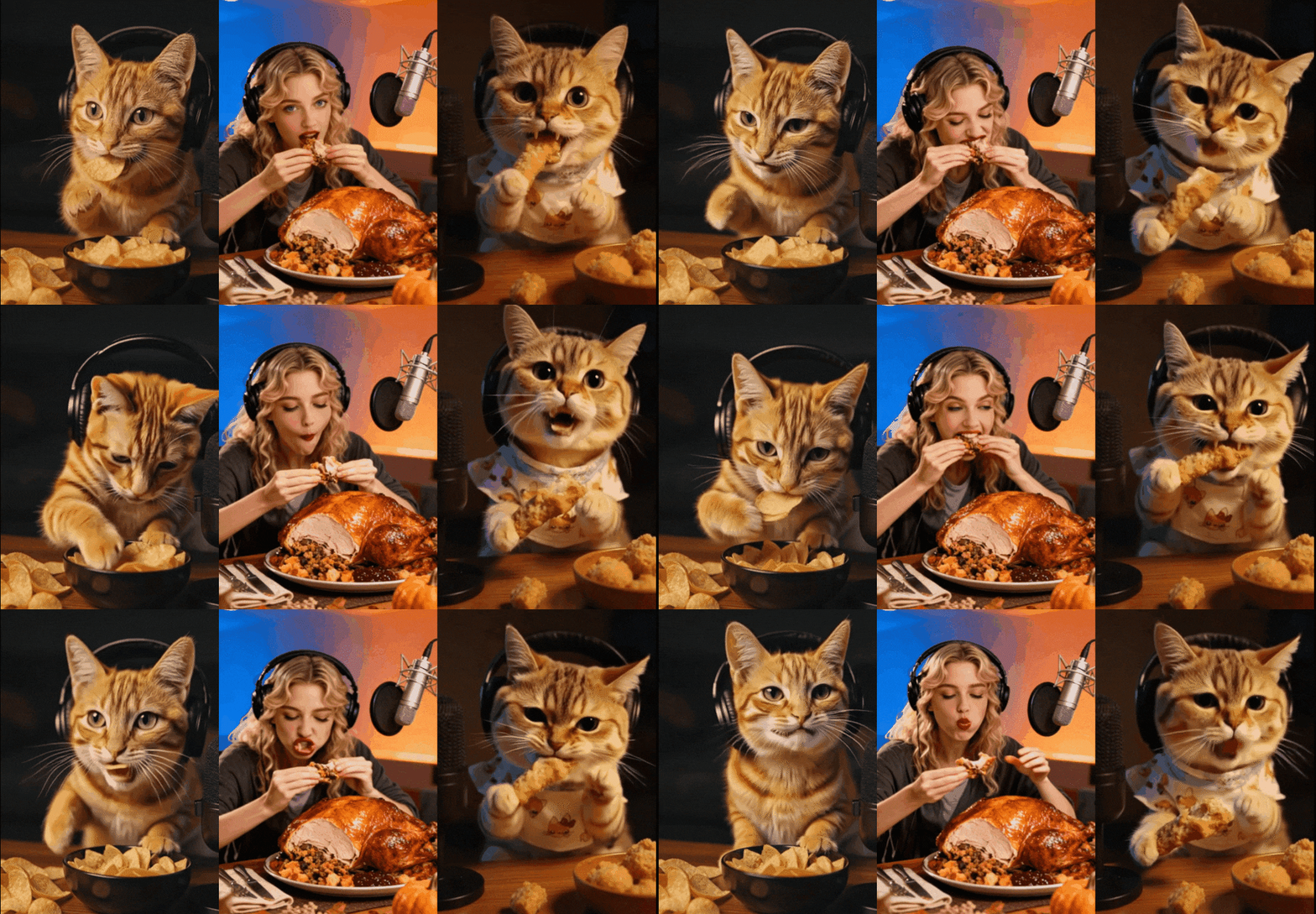
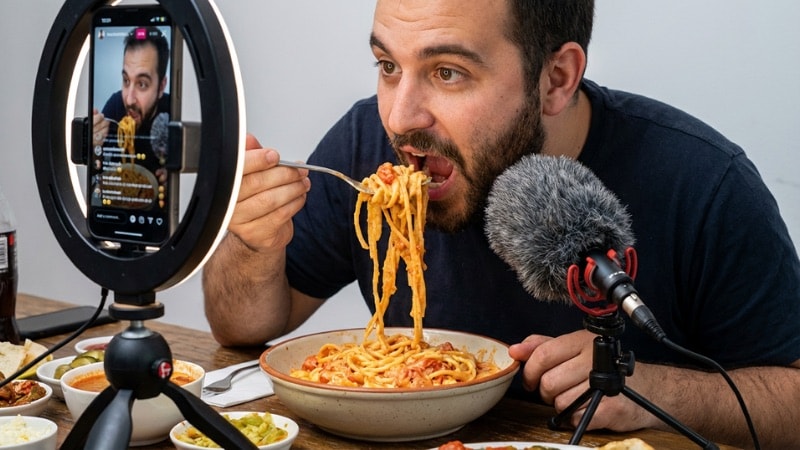
AI 吃播影片
AI 吃播影片著重於用餐場景,而非烹飪步驟。它可以展示食物特寫、咀嚼動作和重複的進食瞬間。
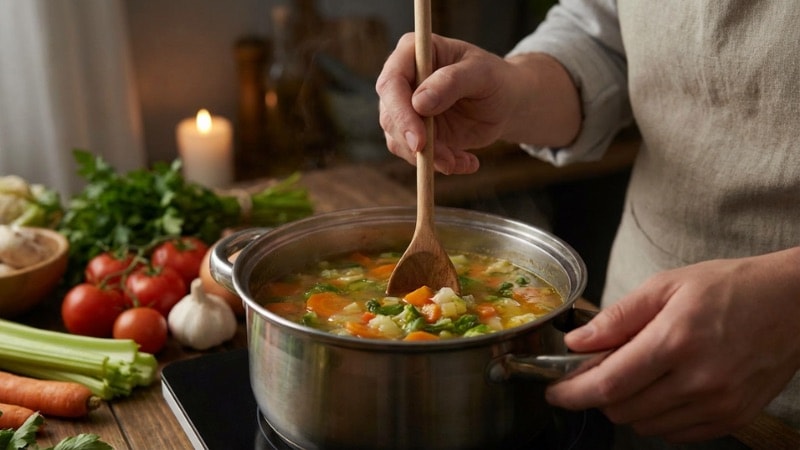
AI 美食美學 B-Roll
美食美學影片突顯視覺細節,例如質地、色彩和擺盤。您可以生成 B-roll 片段,例如緩慢倒入、切片食材、擺盤菜餚和餐桌佈置。
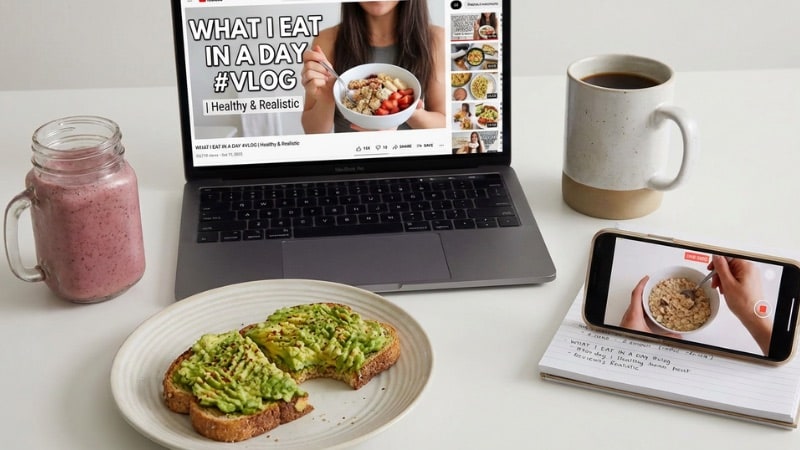
AI 美食 Vlog 或一日飲食記錄
這種格式展示一天中的一系列餐點,例如早餐、午餐、點心和晚餐。創作者經常使用這種風格來發布日常飲食習慣,無需拍攝或規劃真實餐點。
ASMR 烹飪影片
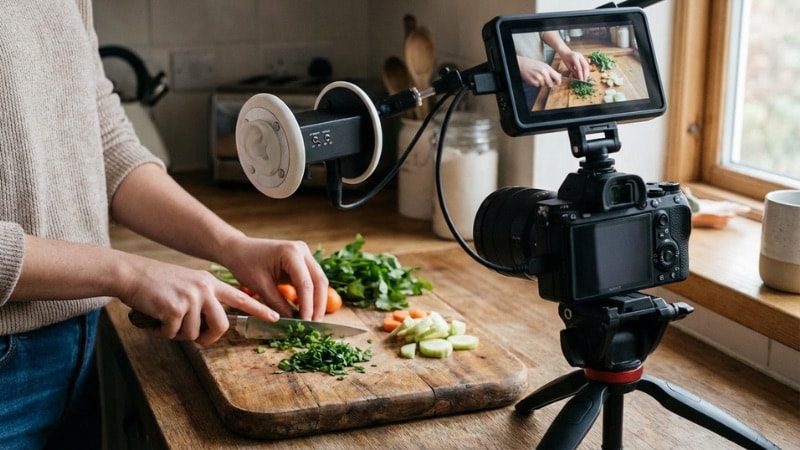
ASMR AI 烹飪影片著重於切割、倒入和攪拌動作。AI 可以建立突顯動作和質地的特寫場景,非常適合短循環片段。
結論
An AI 烹飪影片讓創作者無需拍攝或烹飪即可分享食譜和美食創意。透過正確的設定,AI 影片可以遵循清晰的步驟並保持場景之間的視覺一致性。
許多人一開始會尋找免費的 AI 美食影片產生器,但免費工具通常會限制控制性和輸出品質。Filmora 提供更強大的工作流程,將 AI 生成和編輯整合在同一處。它幫助創作者以更大的靈活性製作 AI 美食影片。
嘗試使用 Filmora 作為 AI 美食影片產生器,並在您的社群媒體頻道上分享美食內容。
常見問題
-
我可以免費使用 Filmora 作為 AI 烹飪影片生成器,並在匯出時不帶浮水印嗎?
您可以免費試用 Filmora 的基本影片編輯功能,但匯出時會包含浮水印。Filmora 中的 AI 烹飪影片生成需要 AI 點數,這並非免費。因此,Filmora 是付費的 AI 烹飪影片生成器,而非免費版本。 -
我可以將自己廚房或食材的照片與 Filmora 的 Sora 2 混合使用,製作更個人化的 AI 烹飪影片嗎?
可以的。Filmora 的圖片轉影片功能讓您上傳圖片並結合文字提示來建立 AI 烹飪影片。這讓您能夠將廚房或食材的照片與 AI 生成的烹飪場景混合使用。 -
AI 烹飪影片可以包含文字覆蓋、計時器動畫或步驟編號嗎?
可以,Filmora 讓您在 AI 美食影片中新增文字覆蓋、步驟編號和計時器樣式元素。您可以使用 Filmora 的文字和動畫工具來標記食材、標示每個烹飪步驟,並引導觀眾完成食譜。
