

 AI 摘要
AI 摘要
剪輯360°影片的核心差異在於必須先將球形素材「重新取景」成平面視角,透過Wondershare Filmora等支援原生360°功能的編輯軟體,即可免除在多個程式間切換的步驟,直接在時間軸處理Insta360 (.INSV) 或GoPro檔案。
● 舊款GoPro Fusion相機採用雙MicroSD卡記錄前後鏡頭,剪輯前必須先透過Fusion Studio手動縫合,而現代360相機(如Insta360 X系列、GoPro Max)為單卡單一檔案,可直接匯入編輯器。
● 順暢剪輯360°素材的硬體門檻為配備至少16 GB記憶體與獨立顯示卡(如NVIDIA GTX 1660或Apple M系列晶片)的中階筆記型電腦,僅在處理8K素材或大量疊加特效時才需更高階的設備。
● 若重新取景後的影片邊緣出現嚴重的魚眼拉伸變形,應調低視角(FOV)參數,或在控制面板中選擇去畸變與線性透視預設效果來校正畫面。
向 AI 詢問摘要
 ChatGPT
 Perplexity
 Gemini
 Claude
 Grok
Grok
用 360 相機拍攝動態畫面絕對是件令人興奮的事,但如果你想讓那些片段真正呈現出色的效果,學會如何正確剪輯 360°相機拍攝的素材就是必不可少的一步。畢竟,360 相機能捕捉你周圍的一切,讓你之後有充分的自由去選擇角度和視角。
問題在於,學習剪輯 360°影片的感覺可能與剪輯一般片段大相逕庭,尤其是當你還是新手的時候。正因如此,本指南將帶你一步步了解如何剪輯 360°素材,從選擇正確的視角,到將其製作成完整的影片。
第一部分:剪輯 360°影片有何不同?
如果你以前只剪輯過手機或一般運動相機拍攝的影片,360 素材一開始可能會讓你感覺有點陌生。使用一般相機時,畫面構圖基本上在你按下錄影鍵的瞬間就已確定。而使用 360 相機時,你拍攝的實際上是一個巨大的球形素材泡,所有的導演決策都留到事後再做。
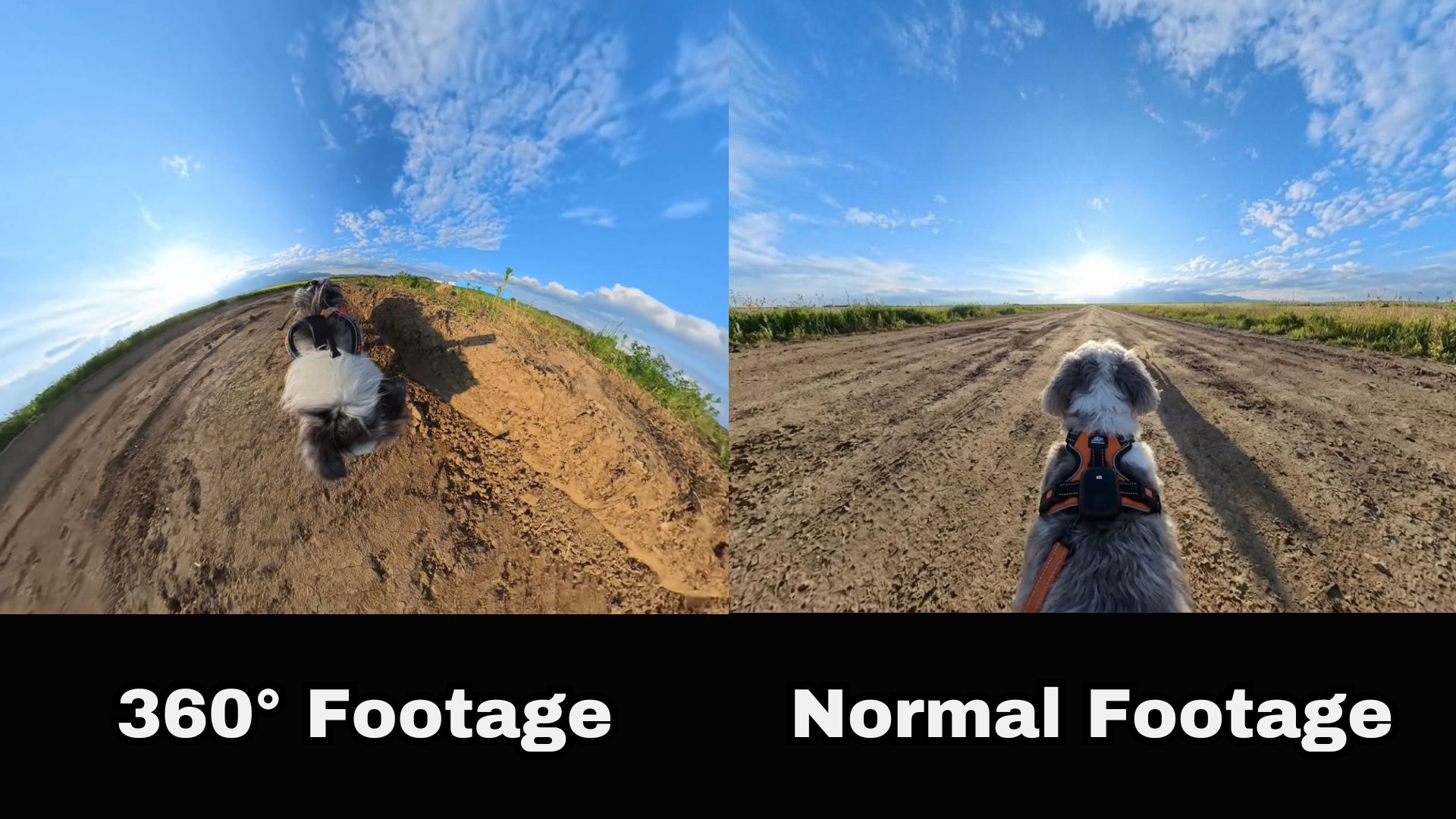
因此,在學習如何剪輯 360°影片時,了解這些差異非常重要:
- 一次捕捉所有畫面:你的相機會同時記錄周圍環境的完整球形畫面,也就是說你永遠不會錯過發生在你身後的任何瞬間。
- 重新取景成為核心步驟:在你能像處理普通平面影片一樣處理片段之前,你必須先選擇你真正想展示的觀看角度和視角。
- 相機運動在後製中完成:想要戲劇性的平移、快速傾斜或令人眩暈的縮放?旅程結束後,你可以在電腦上使用軟體的關鍵影格來建立這些動態運動。
- 縫合技術將鏡頭合而為一:根據你所使用的設備,來自對置鏡頭的雙半球形影像需要沿著邊緣無縫融合,以隱藏相機機身。
- 最終匯出為平面影片:除非你正在打造互動式 VR 體驗,否則你最終的目標就是將那個 360 球形畫面展平,製作成標準 16:9 寬螢幕或 9:16 直向影片,以便在社群平台上發布。
GoPro 360 素材與其他 360 影片有何不同?
並非所有 360 相機檔案在使用上都完全相同。現代運動相機(如 Insta360 X 系列)輸出的是單一影片檔案,現代編輯器可以輕鬆讀取。然而,如果你正在研究如何剪輯 GoPro Fusion 360°影片,你很快就會發現一個獨特之處:該相機會將畫面分別錄製到兩張獨立的 SD 記憶卡上(前鏡頭與後鏡頭)。
請參考 YouTube 上由MicBergsma製作的這個快速教學,它將引導你了解如何剪輯 GoPro 360°素材。
如你所見,要剪輯 GoPro Fusion 影片,你必須先將這兩個檔案透過縫合軟體處理,將它們合併成一個統一的全景檔案。在學習如何剪輯 GoPro Fusion 素材時,Fusion Studio 中的縫合步驟是唯一需要額外完成的工作。
請參閱下表以避免混淆:
| 功能 | 現代 360 相機(Insta360、GoPro Max) | 舊款 GoPro Fusion |
| 儲存媒體 | 單張 MicroSD 記憶卡 | 雙張 MicroSD 記憶卡(前卡+後卡) |
| 初始檔案處理 | 自動縫合或單一檔案匯入 | 編輯前需手動透過軟體進行縫合 |
| 剪輯工作流程 | 直接匯入編輯器 | 先縫合 > 匯出 MP4 > 匯入編輯器 |
第二部分:剪輯 360°影片的一站式解決方案——Wondershare Filmora
傳統上,學習如何剪輯 360°影片意味著要應付繁瑣且多步驟的麻煩流程。你必須將原始素材載入獨立的工具應用程式、重新調整角度、匯出龐大的暫存檔案,最後才能將這些片段拖曳到主要編輯器中加入音樂、標題和色彩調整。
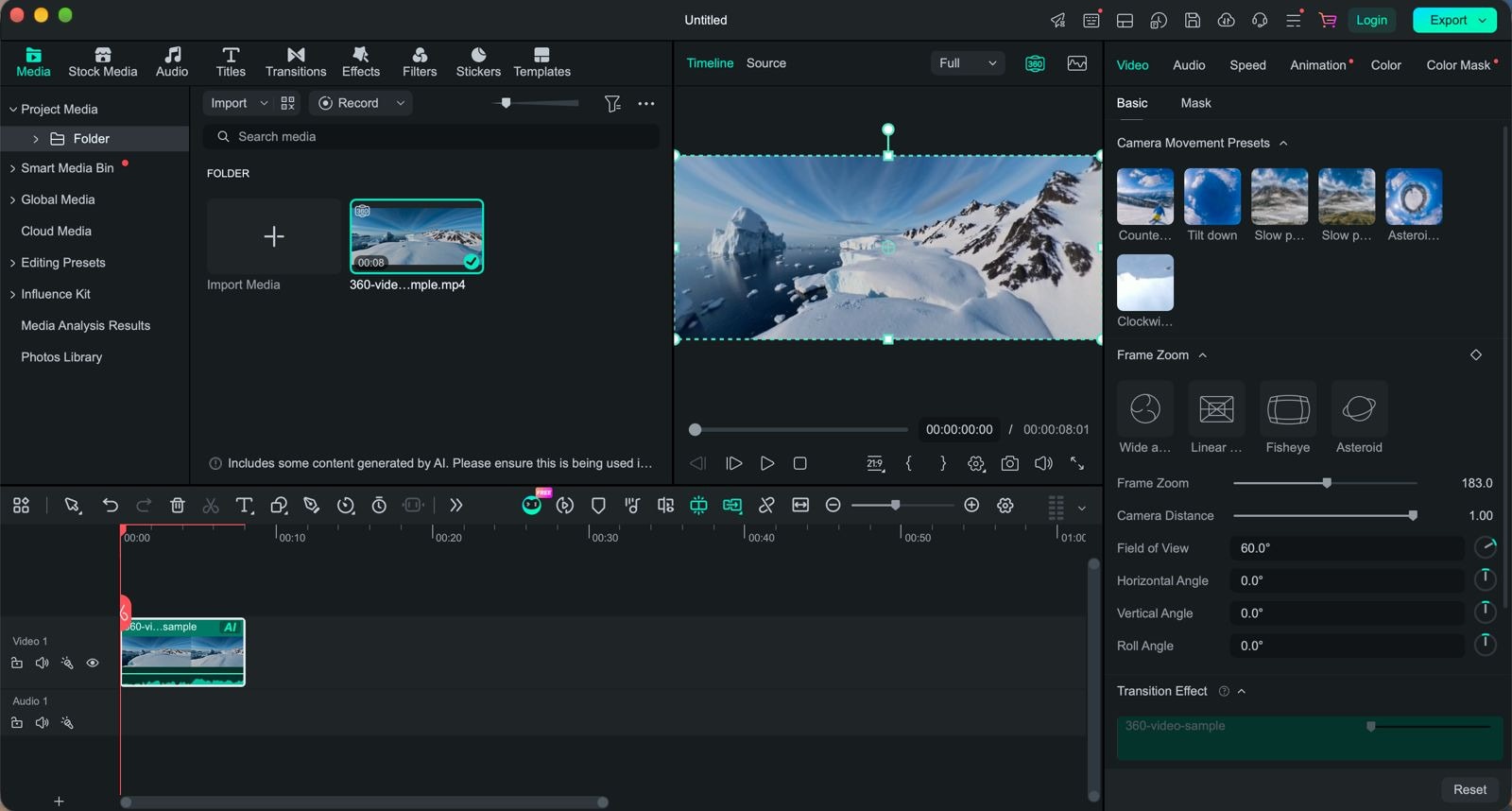
但別擔心,Wondershare Filmora將原生 360°影片剪輯功能直接整合到其主時間軸中,徹底省去了這些額外步驟。你無需在各個應用程式之間來回切換,只需將原始 360°檔案直接拖曳到 Filmora 中,以視覺化方式重新取景、調整速度、加入電影感特效,並在同一個流暢的空間內算繪出適合 TikTok 或 YouTube 的平面影片。
為何選擇 Filmora 來處理 360°影片專案?
- 零應用程式切換:完全跳過外部工具。你可以不離開專案時間軸也能完成匯入、重新取景、套用速度曲線、插入標題及算繪等所有操作。
- 互動式視窗控制:只需在預覽播放器中點選並拖曳即可調整俯仰角和偏航角,或滾動滑鼠滾輪來縮放視角範圍。
- 一鍵運動預設:無需自行計算任何畸變數學,即可立即實現複雜的電影感相機運動,例如小星球、魚眼、廣角和天空翻轉等範本效果。
- 廣泛的檔案格式支援:Filmora 可直接識別標準.MP4 檔案、Insta360 .INSV 檔案(在 Windows 上透過內建 SDK 支援),以及匯入的 DJI .OSV 轉換檔案,相容性極佳。
第三部分:如何在 Filmora 中剪輯 360°影片——簡單的逐步指南
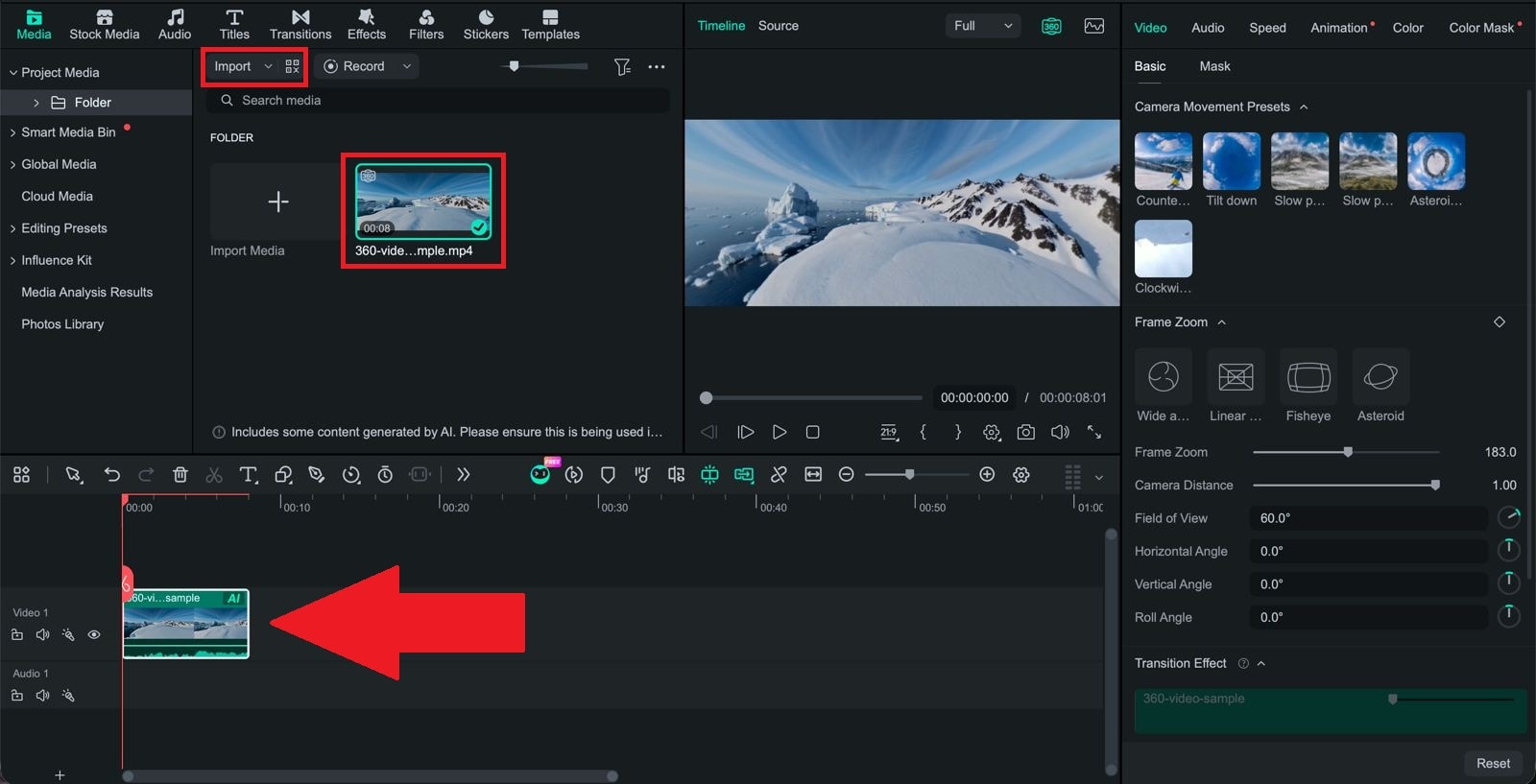
現在來到你可能最期待的部分。如果你想知道如何剪輯 Insta360 素材,使用 Filmora 後,基本流程會讓你感覺輕鬆許多。你從素材開始,決定觀眾應該看到什麼,然後像對待時間軸上的其他任何影片一樣處理重新取景後的片段。
為了讓你直觀感受這個工作流程有多簡單,請按照以下指南操作,了解如何在 Filmora 中剪輯 360°影片:
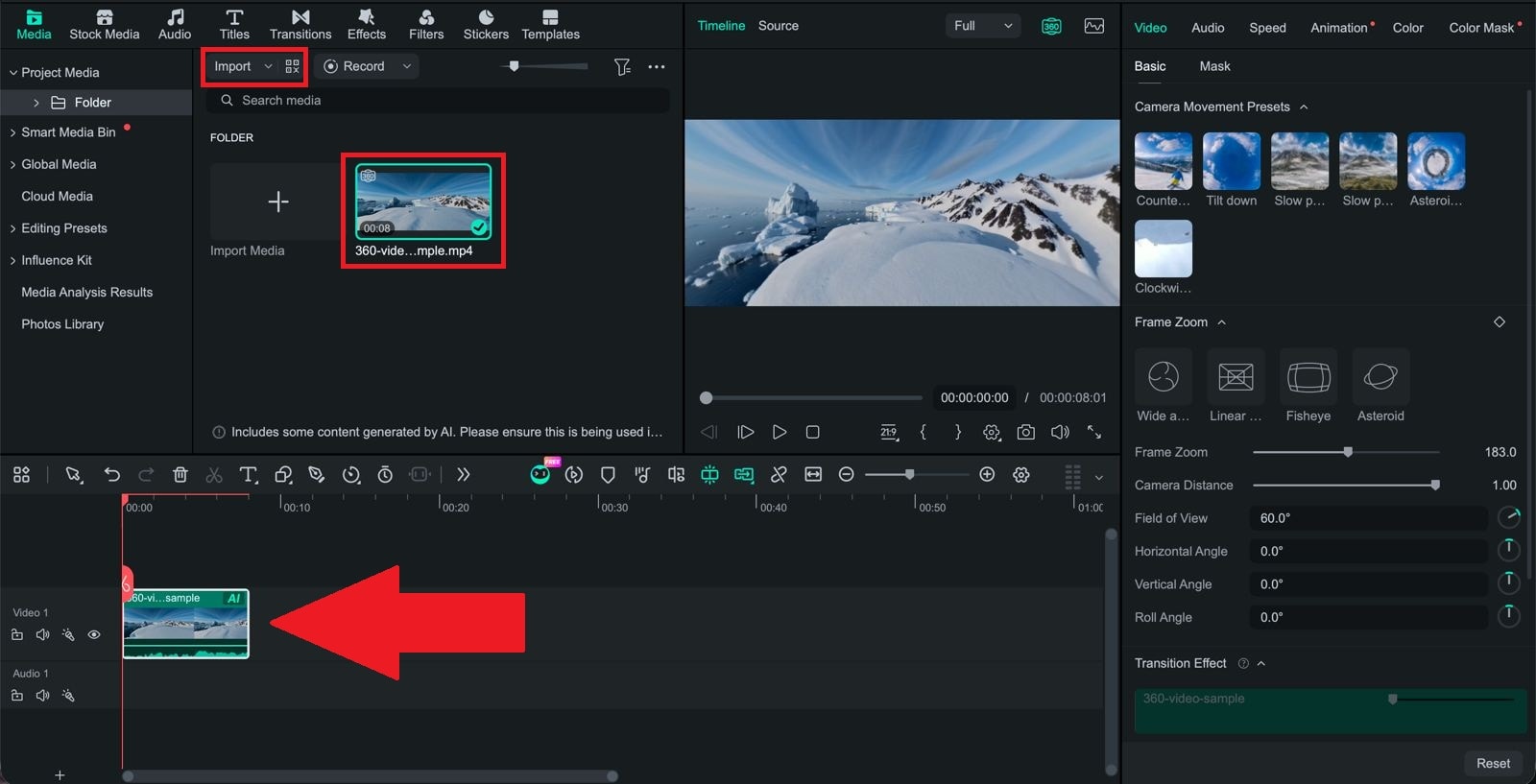
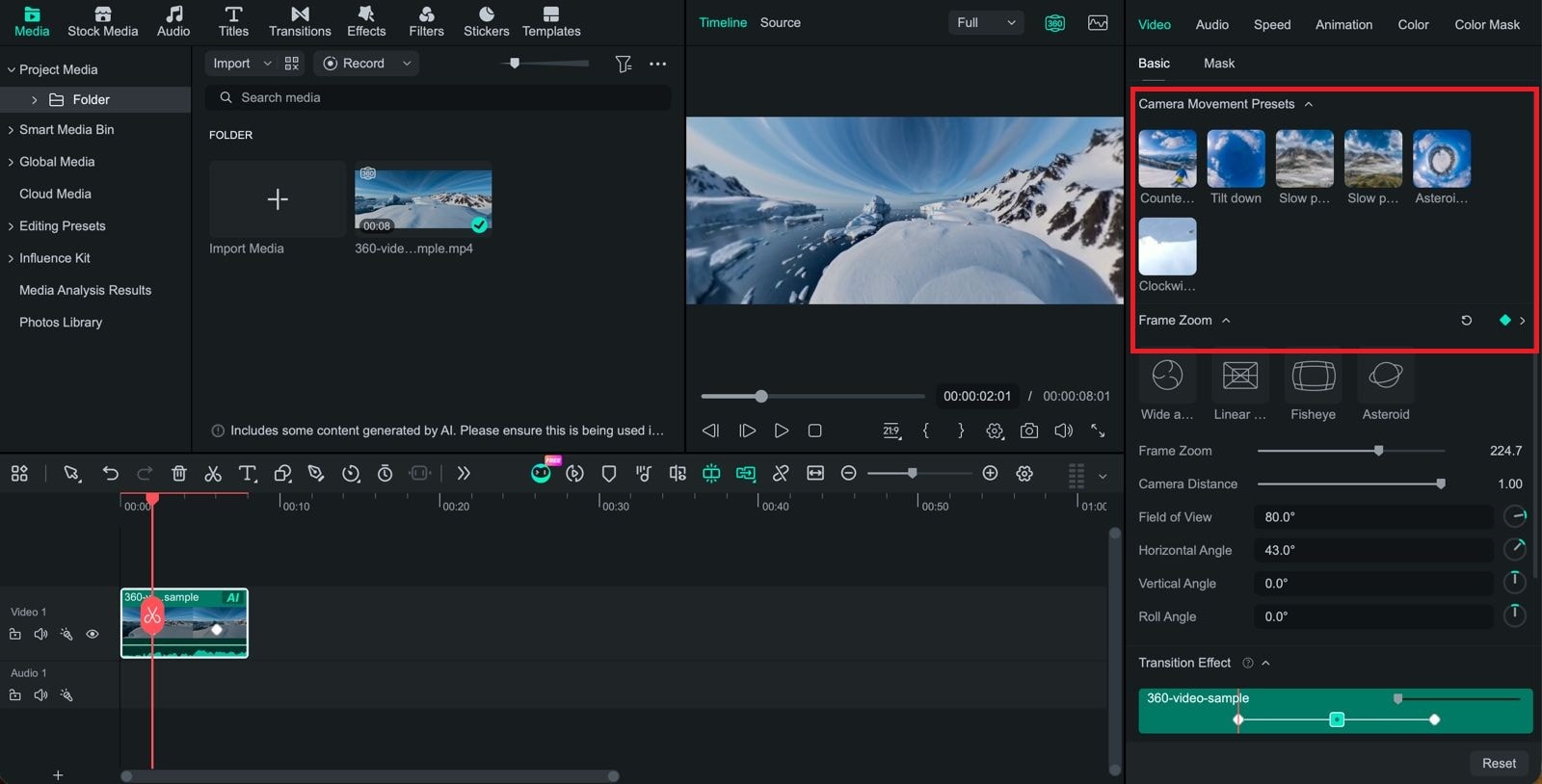
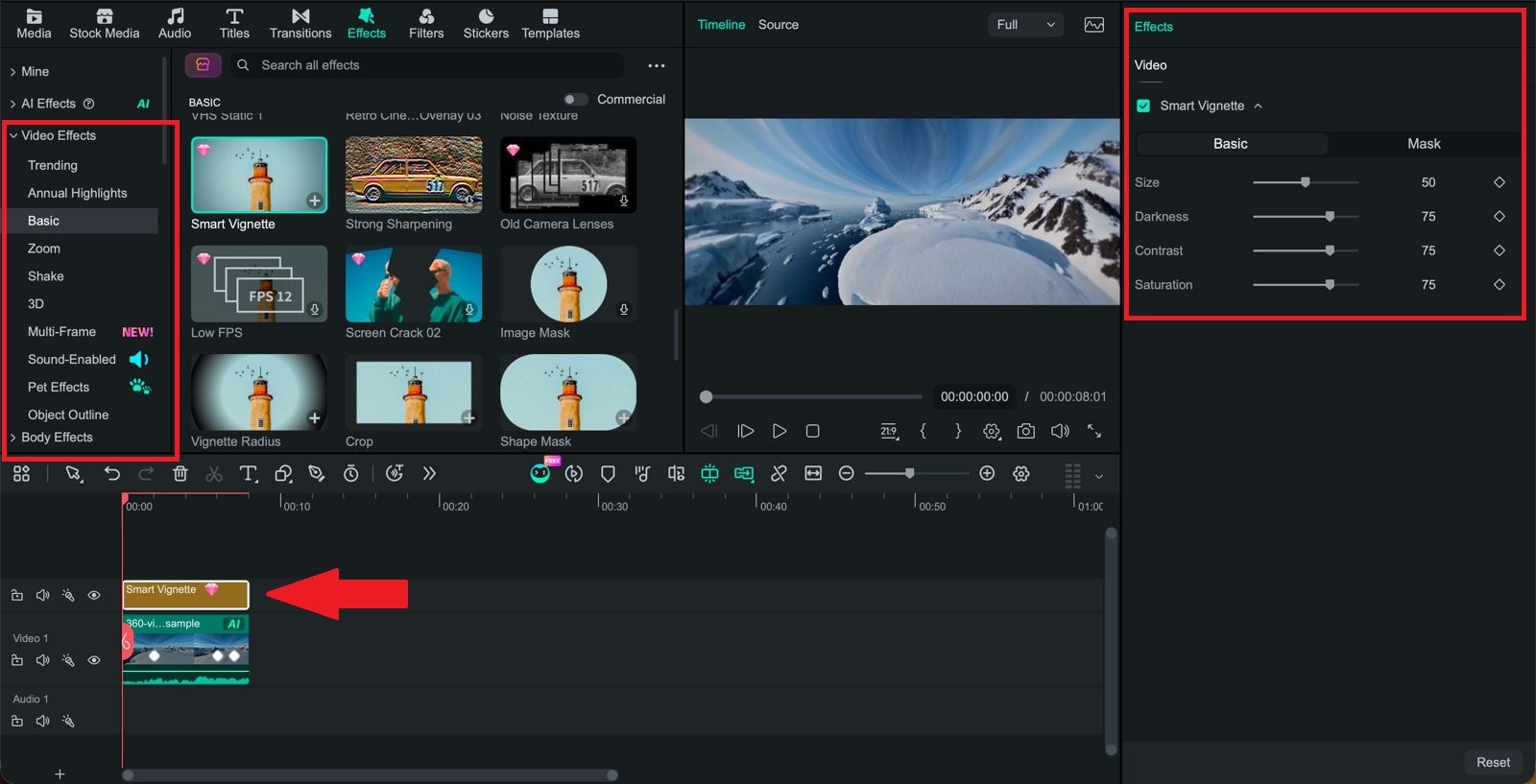
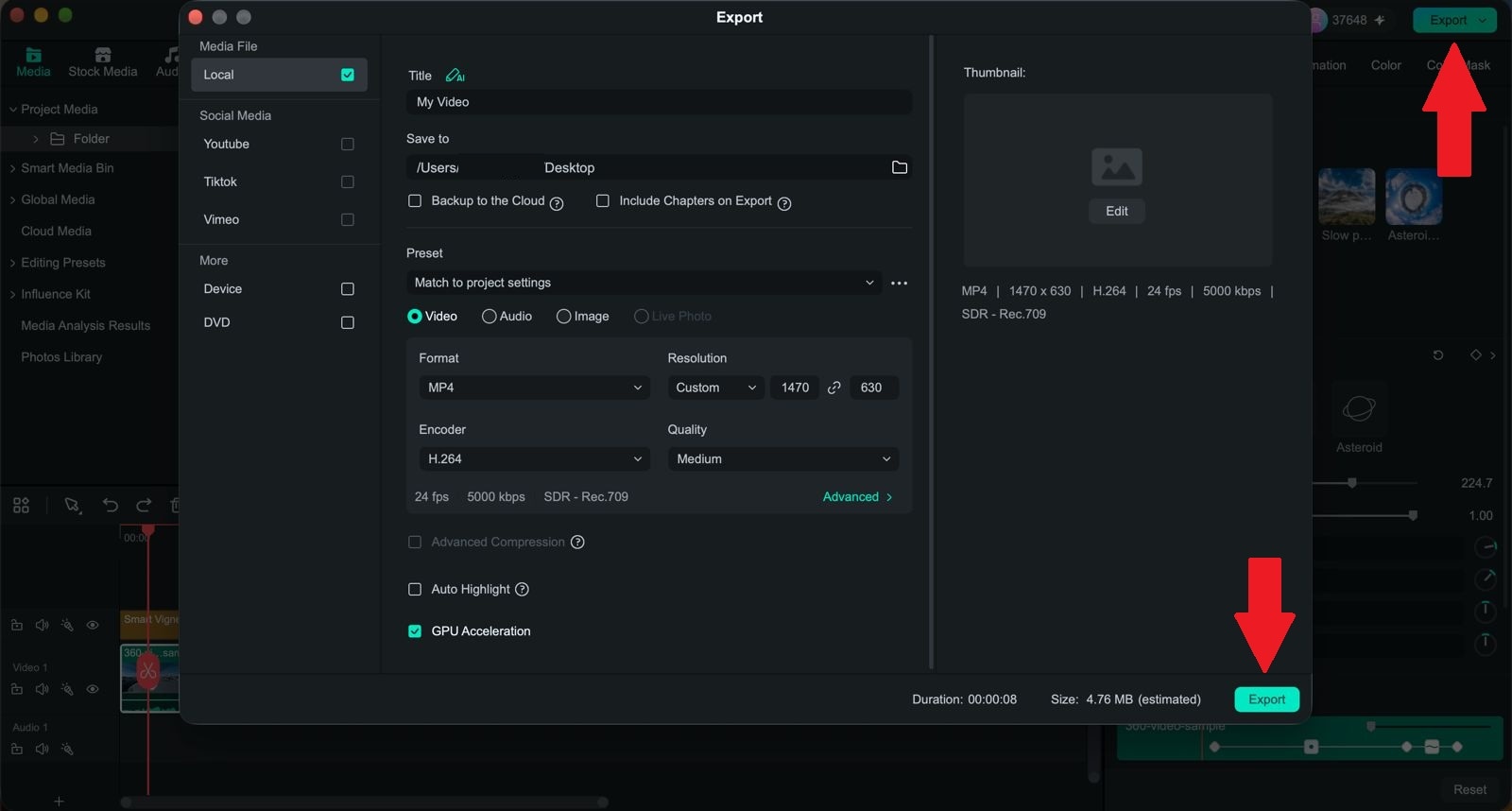

 安全下載
安全下載第四部分:讓 360°影片脫穎而出的專業技巧
現在你已經知道如何在 PC 上剪輯 Insta360 影片,下一步就是讓它們更精彩。畢竟,運用創意方向才是將普通動作片段轉變為爆紅影片的關鍵。由於 360°素材給了你極大的自由度,剪輯也可用來控制節奏、運動和整體視覺風格。
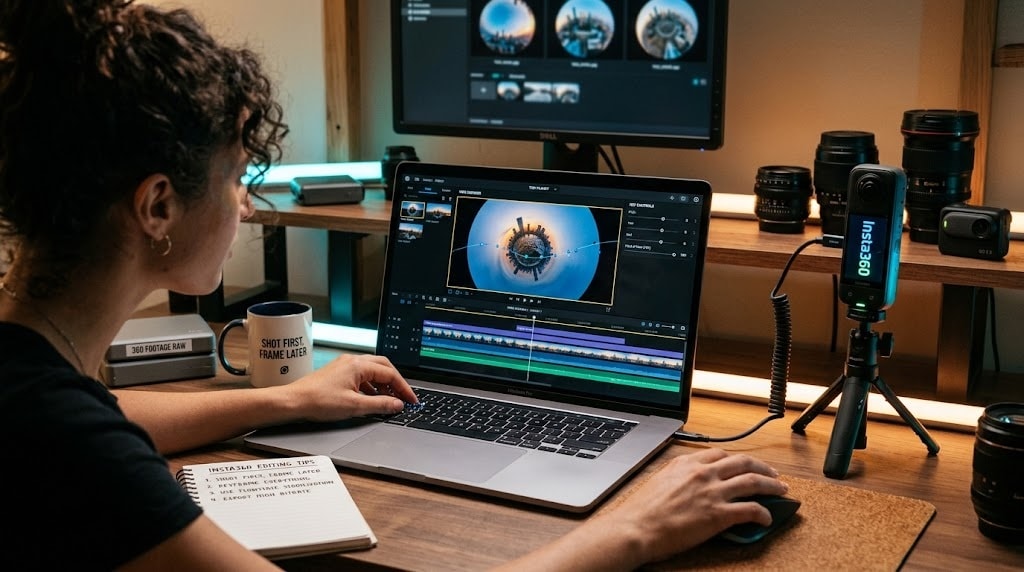
歡迎參考以下技巧:
- 用相機運動引導觀眾視線:緩慢的平移或環繞運動不僅能呈現電影感,更能主動將注意力引導到場景中重要的事物上,而不是讓觀眾自己去尋找主題。
- 嘗試用小星球效果打造吸睛的開場:那種彎曲的微型世界視覺效果,在影片開頭的一兩秒鐘能製造出極佳的吸引力。不過這是個很強烈的效果,因此比起貫穿整個片段使用,點到為止地適度運用效果往往更好。
- 善用速度變化增添活力:將激烈的相機轉動與 Filmora 的速度曲線工具搭配使用。例如在自行車騎乘的素材中,可以在跳躍時減速,落地後再恢復正常速度。
- 保持地平線穩定:如果拍攝時相機沒有完全保持水平,360°素材可能會出現偏移。調整滾動角(地平線校正)可以防止你重新取景後的畫面看起來有些微但令人分心的傾斜感。
- 將 360 拍攝內容與一般素材結合:一旦你的 360°片段被重新取景成平面影片,就沒有理由再將它們與一般素材分開處理。在同一時間軸上交叉剪輯兩者能增加多樣性,避免節奏感覺單調。
結語
學習如何剪輯 360°影片與剪輯一般素材略有不同。但一旦你熟悉了重新取景、關鍵影格運動以及為當下選擇正確投影方式,整個流程就會變得不那麼令人卻步,無論你的素材來自 Insta360、GoPro,還是其他任何設備。
如果在相機應用程式和獨立編輯器之間來回切換一直是整個流程中最令人惱火的部分,那麼 Wondershare Filmora 即將推出的原生 360°編輯功能正是為了解決這個問題而生。重新取景、移動預設效果,以及完整的常規編輯工具組,全部集中在同一條時間軸上,讓你從原始球形素材到完成影片,全程無需離開應用程式。
常見問題
-
為什麼我的 360°影片在編輯後看起來變形了?
嚴重變形通常發生在視角(FOV)滑桿被推得過高時,導致畫面邊緣產生超廣角魚眼拉伸效果。若要達到乾淨自然的畫面效果,請將 FOV 參數調低至較窄的設定,或在編輯器控制面板中選擇去畸變/線性透視預設效果。 -
我可以在中階筆記型電腦上編輯 360°影片,還是需要高階電腦?
只要配備至少 16 GB 的記憶體以及獨立顯示卡(例如 NVIDIA GTX 1660 或 Apple Silicon M 系列晶片),你絕對可以在現代中階筆記型電腦上編輯 360°素材。真正對硬體要求較高的情況是處理 8K 素材或包含大量疊加效果的專案。 -
我可以在同一條時間軸上混用一般 GoPro 片段和 360 Insta360 片段嗎?
可以。一旦你的 360°素材被重新取景為平面 2D 片段,它的使用方式就與任何其他影片片段完全相同,因此可以與一般 GoPro 素材放在同一條時間軸上而不會有任何問題。只需留意各片段之間的解析度與影格率是否一致,以確保剪接點之間的銜接感流暢統一。
