


 AI 摘要
AI 摘要
Topaz Video Enhancer AI 是一款透過 AI 模型重建細節與降噪的付費影片升頻軟體,創作者可選擇使用獨立應用程式進行完整控制,或在 Wondershare Filmora 15.2 及更新版本中直接套用內建的 Topaz Starlight 模型以無縫整合剪輯流程。
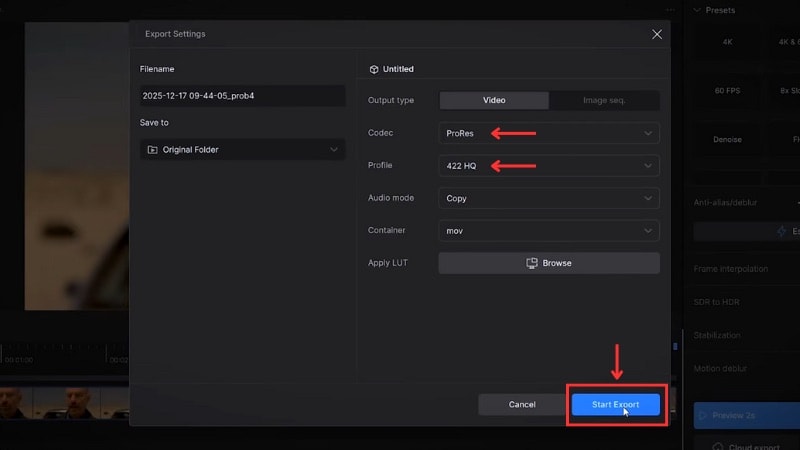
● 獨立版 Topaz 提供 Proteus(一般升頻)與 Iris(修復臉部與壓縮瑕疵)等專屬模型,並支援 4X 升頻與 ProRes 匯出,但高解析度處理會大幅增加運算時間與檔案大小。
● Filmora 內建的 Topaz Starlight 模型採用按片段計算的點數計費機制,且具備嚴格的技術限制:單次最多處理 1 分鐘片段、支援最高 60 fps 影格率及 4K 解析度上限(≤1080p 的來源將固定輸出為 1080p)。
● 獨立軟體適合需要深度修復長影片與無限制畫質提升的專案;Filmora 整合方案則最適合需要在同一時間軸上不中斷工作流程,快速補強短篇低解析度、雜訊或舊影片素材的創作者。
向 AI 詢問摘要
 ChatGPT
 Perplexity
 Gemini
 Claude
 Grok
Grok
想要修復模糊、雜訊或低解析度的影片嗎?Topaz Video Enhancer AI 是創作者在簡單的銳化和縮放已不再足夠時,會尋求的工具之一。它以重建細節和降低影片中的雜訊而聞名,這些是標準編輯器常常無法改善的。
如果您仍在考慮使用 Topaz,但不知道從何開始,本指南將分析 Topaz 影片升頻的效能和工作流程。它還展示了Wondershare Filmora 現在如何在其 AI 影片增強工具中內建Topaz Starlight 模型。讓我們開始吧!
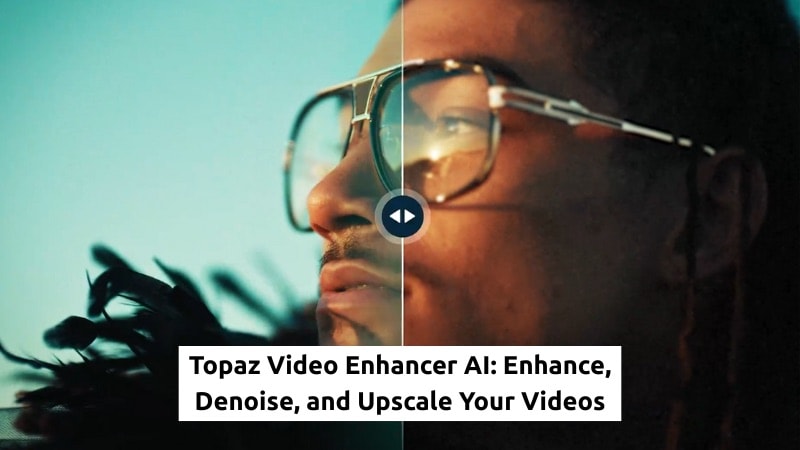
第 1 部分:為什麼創作者信賴 Topaz Video Enhancer AI
Topaz Video Enhancer AI 是一款影片升頻和修復工具,專為提升解析度、降低雜訊以及從低品質影片中恢復細節而設計。它針對標準影片編輯器在縮放或清理過程中達到技術極限的情況。
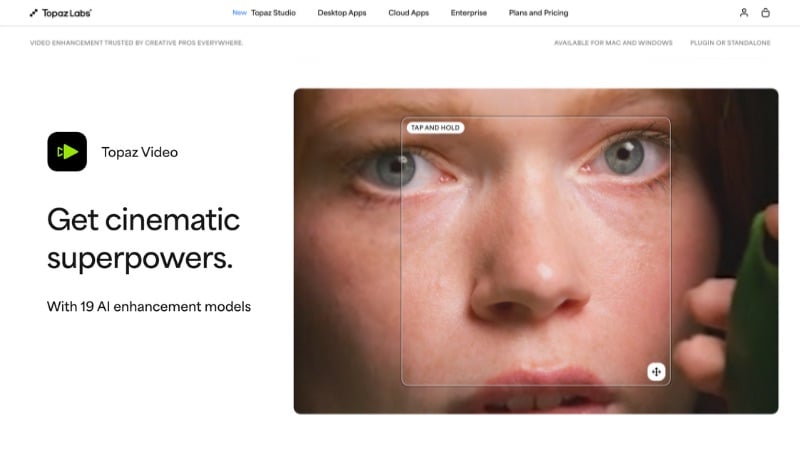
該軟體解決常見的影片品質問題,例如低解析度來源、可見雜訊以及舊影片或壓縮影片中的細節損失。它不使用基本的調整大小,而是使用經過訓練的 AI 模型來分析影格並重建結構和紋理。
Topaz Video Enhancer AI 的主要功能
- 基於 AI 的超解析度:Topaz Video Enhance AI 使用經過訓練的 AI 模型,而非像素插值。這些模型會分析影格之間的模式,並在升頻過程中重建影像結構,而不是拉伸現有像素來填充空間。
- 保留邊緣的降噪功能:Topaz 會降低數位雜訊,同時保持邊緣定義完整。這種方法可防止細節損失,並避免在增強過程中過度平滑。
- 影格率轉換和動態平滑化:該工具可以產生額外的影格以提高影格率或創造更平滑的動態效果。這支援慢動作和影格率轉換任務。
- 支援舊影片和壓縮影片:Topaz 包含去交錯和穩定化等工具。這些工具有助於改善來自舊相機和傳統影片格式的影片。
第 2 部分:如何使用 Topaz AI 升頻您的影片
在了解Topaz Video Upscale 工具之後,下一步是看看它如何適應實際工作流程。它作為獨立的增強工具而非完整的影片編輯器運作。您需要先準備影片,在 Topaz 中套用 AI 模型,然後在需要時將增強的檔案返回影片編輯器。
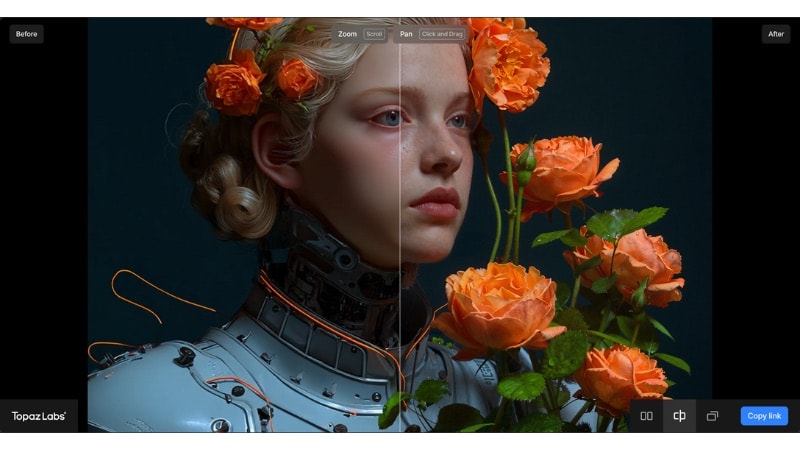
如果您想知道 Topaz Video Enhance AI 是否免費,答案是否定的。Topaz Video 透過付費訂閱提供,有月付或年付選項。您可以單獨訂閱 Topaz Video,或選擇包含其他 Topaz 應用程式的 Topaz Studio 方案。
逐步指南:使用 Topaz Video Enhancer AI 升頻影片
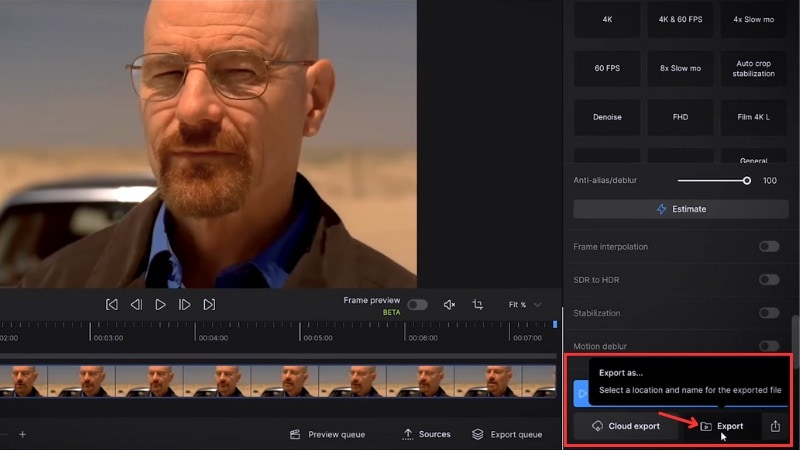
開始之前,請從 Topaz Labs 官方網站下載 Topaz Video Enhance AI 並安裝到您的系統上。然後您可以按照以下步驟增強低品質影片。
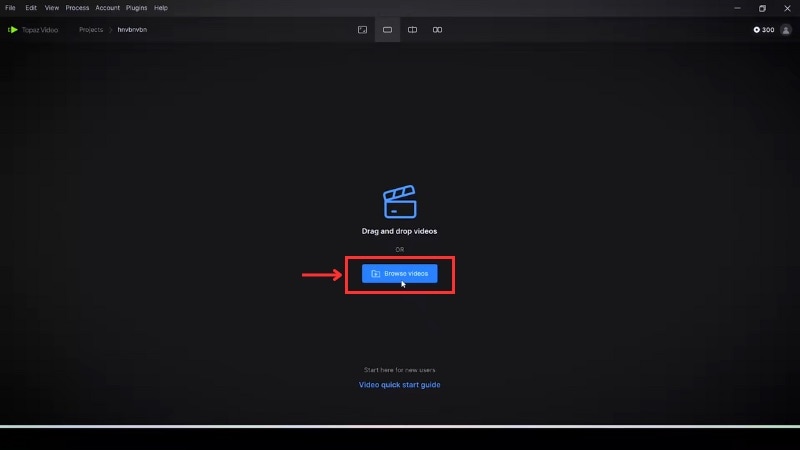
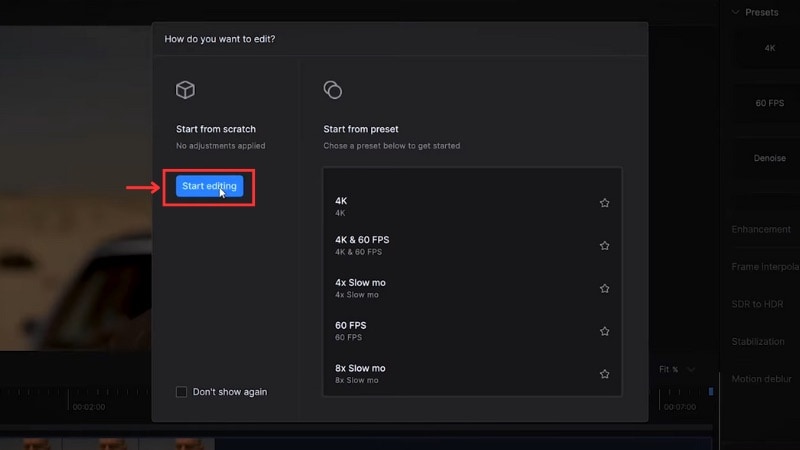
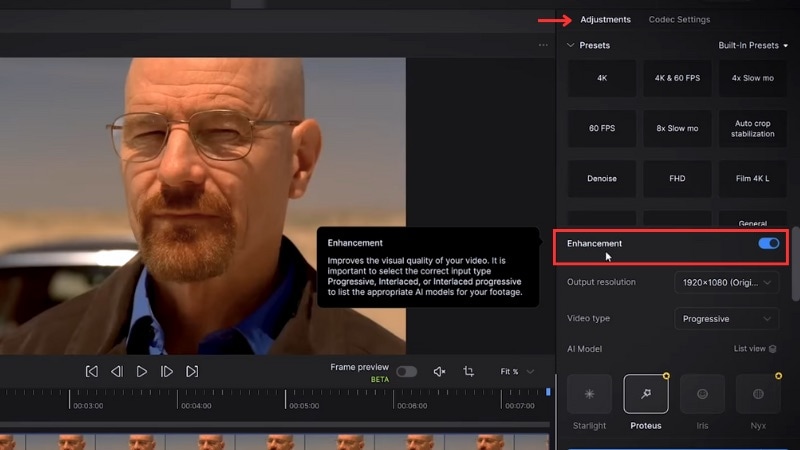
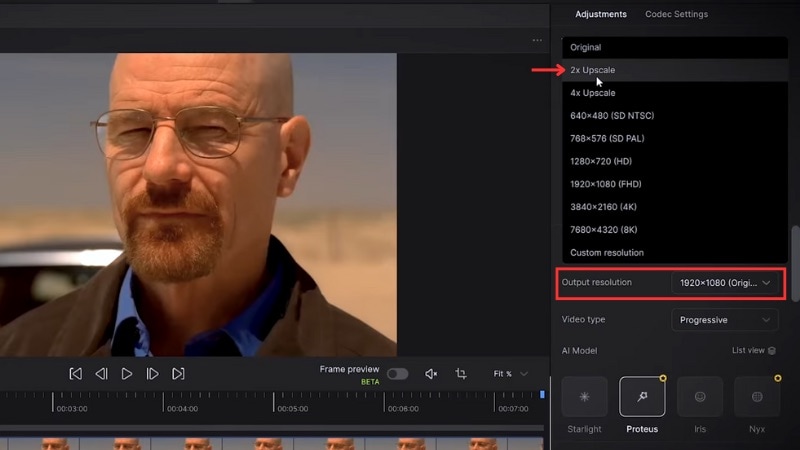
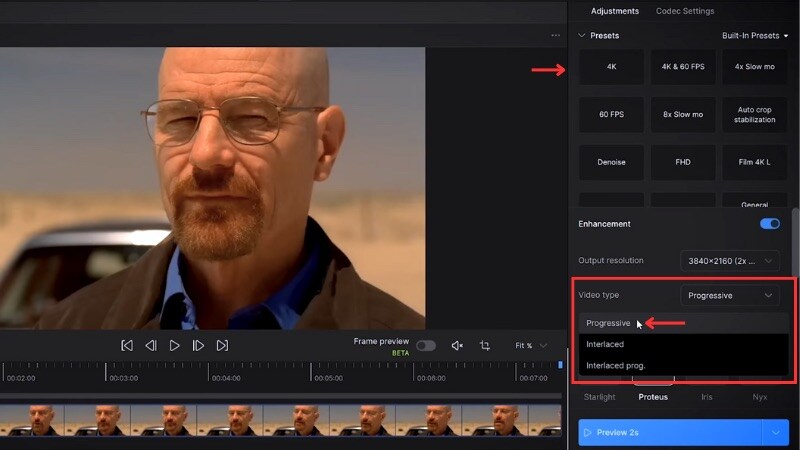
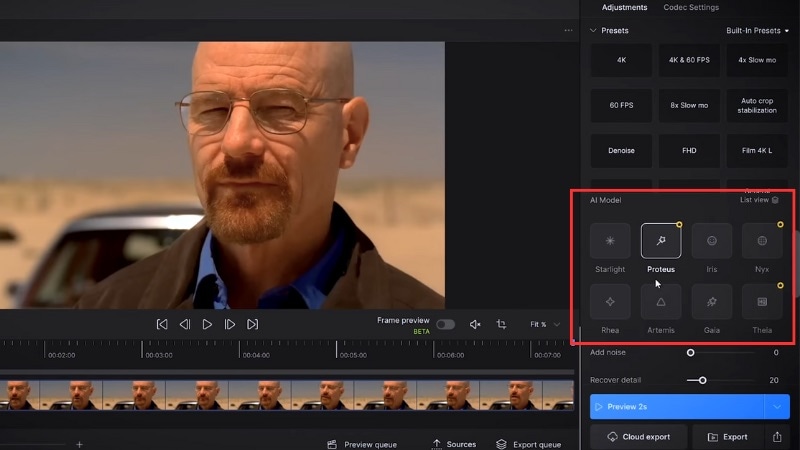
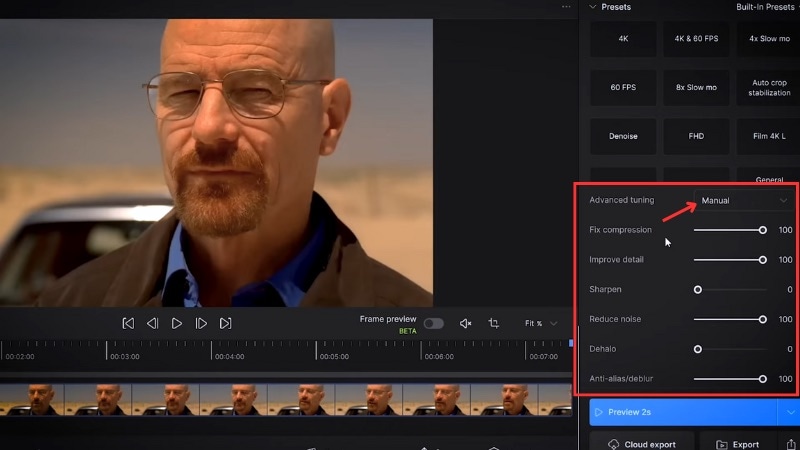
- Proteus 適用於一般升頻,並提供對細節和雜訊的手動控制。
- Iris 適合需要更強清理的雜訊、壓縮或人臉較多的影片。
- Starlight 針對更高階的細節重建和影片修復。
第 3 部分:Topaz Video AI 在實際使用中的表現如何?優點和缺點
在對柔和和壓縮的影片進行測試時,Topaz AI Video Enhance 顯示出明顯的視覺改善。這些變化來自詳細的重建和雜訊控制,而不是簡單的銳化,這會影響最終結果看起來有多自然。
下面的圖片比較了左側的原始影格和右側的增強結果。
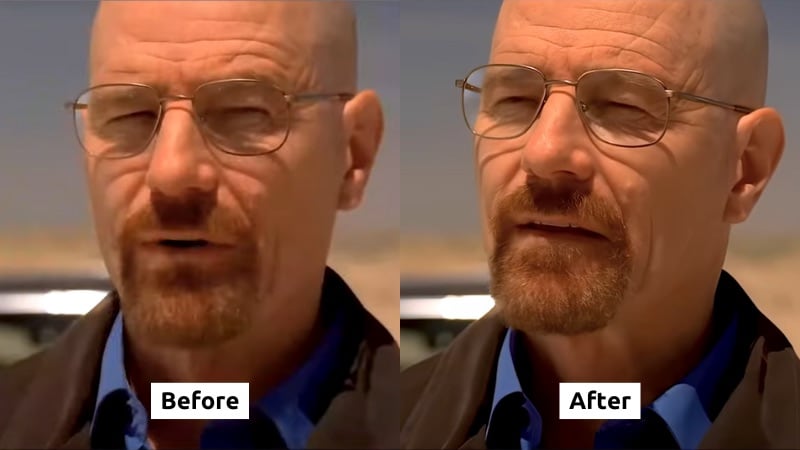
增強結果的改善之處:
- 更清晰的臉部細節:增強的影格顯示更清晰的臉部特徵,包括更清晰的皮膚紋理和鬍鬚細節。精細的細節顯得更加清晰,而沒有刺眼的銳化。
- 眼鏡和臉部周圍的邊緣更清晰:眼鏡、下顎線和臉部輪廓周圍的邊緣顯得更加清晰。同時,原始影格看起來更柔和且略微模糊。
- 減少雜訊和壓縮瑕疵:處理前的畫面顯示柔和度和輕微的塊狀,特別是在陰影周圍。增強版本使這些區域平滑,同時保持結構完整。
- 更好的紋理分離:面部毛髮和衣物顯示出與背景更清晰的分離。圖像不再看起來平坦或模糊。
- 改善整體清晰度:增強後的畫面保留更多視覺資訊,使主體在更高解析度下顯得更自然。
優點和缺點
此比較突顯了Topaz Video Enhance運作方式的優勢和取捨。以下優缺點說明使這些要點更加清楚。

- 改善低解析度或壓縮影片的細節和清晰度。
- 當設定保持平衡時,減少雜訊和瑕疵。
- 為不同類型的影片提供不同的 AI 模型。
- 適合修復較舊或看起來柔和的影片。
- 匯出時間隨著更高解析度而增加。
- 檔案大小隨著 4 倍升級和高品質編解碼器快速增長。
- 作為獨立的增強步驟運作,而非完整的影片編輯器。
- 結果因來源品質和設定而異。
第 4 部分:Filmora + Topaz Starlight:下一代 AI 影片增強
針對低解析、舊影片、壓縮失真與需要高品質輸出的素材,Filmora 的 AI 影片增強器 可在剪輯流程內完成畫質修復與清晰度提升。它適合正在比較 Topaz、Starlight 或桌面 AI 超清方案的創作者,並可依素材選擇 Topaz Starlight、生成式增強 等模型。
Filmora 透過將Topaz Starlight 模型直接整合到其AI 影片增強器中,消除了這種分離。無需匯出片段或切換軟體,增強功能在進行編輯決策的同一時間軸內進行。
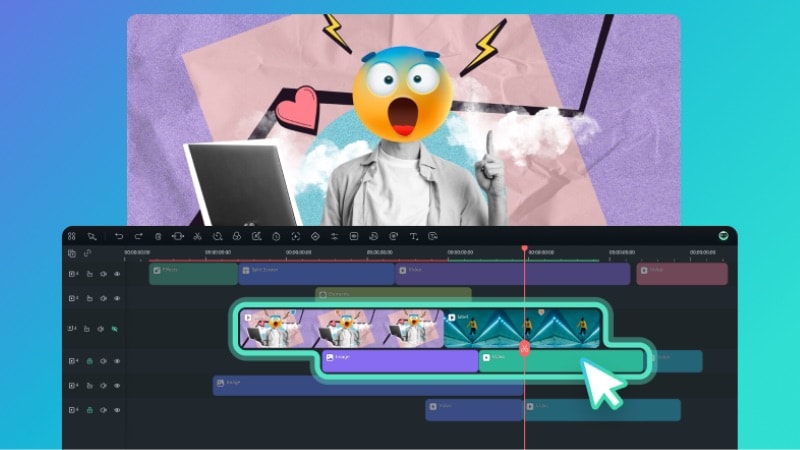
這種整合方式讓創作者能夠改善影片品質而不中斷他們的創意流程。在以下章節中,我們將探討 Filmora 如何在實際應用中運用 Topaz Starlight,包括其主要功能和實際限制。
 安全下載
安全下載Topaz Starlight 在 Filmora 中的運作方式
Filmora 讓您直接在編輯時間軸上套用Topaz Starlight 模型。增強功能在用於編輯、預覽和匯出的同一專案內進行。此工作流程使增強功能與編輯緊密結合。
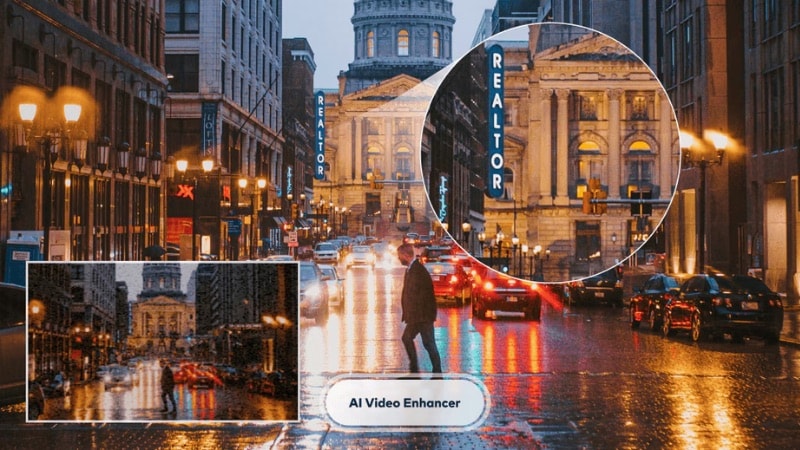
Filmora 的 AI 影片增強器(Topaz Starlight)主要功能
- 直接在時間軸上套用 AI 增強:您可以增強片段而無需匯出檔案或切換到其他應用程式。片段保留在用於編輯的同一專案中。
- 應用場景明確:適合低解析、舊影片、壓縮失真與需要高品質輸出的素材,可在交付前先補強素材清晰度與可看性。
- 產品亮點更貼近剪輯:在 Filmora 內完成增強、剪輯與匯出,減少工具切換和二次轉檔,對需要穩定輸出與後續剪輯的工作流程更友善。
- 基於點數的處理模型:Filmora 在處理每個片段之前計算點數使用量。這種方式在增強開始之前就明確了成本和使用限制。
主要功能和限制
本節概述 Topaz 影片升級如何在 Filmora 中運作以及預期的限制。這些細節有助於釐清整合方式何時適合專案,以及何時獨立工具可能更合適。
| 方面 | Filmora AI 影片增強器 (Topaz Starlight 模型) |
| 最適合 | 在積極編輯影片期間增強短片段。 |
| 影片時長限制 | 每次處理最多 1 分鐘。 |
| 影格率支援 | 最高 60 影格每秒。 |
| 處理時間 | 比標準效果更長,取決於片段長度和解析度。 |
| 解析度輸出規則 | ≤1080p 的影片輸出為 1080p;超過 1080p 的影片保持原始解析度。 |
| 超高畫質解析度上限 | 最高 4K |
| 點數使用 | 在處理前按片段計算。 |
如何在 Filmora 中使用 Topaz Starlight 增強影片
按照以下步驟使用 TopazStarlight 在 Filmora 中升級影片。此過程保留在編輯器內,無需將片段匯出到獨立工具。
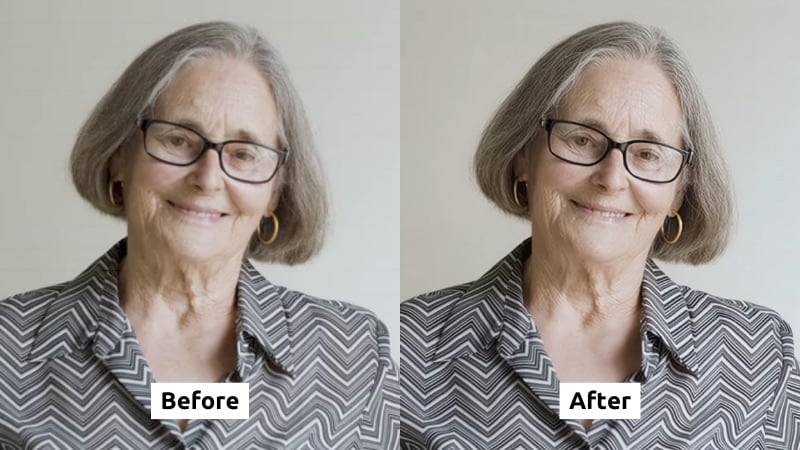

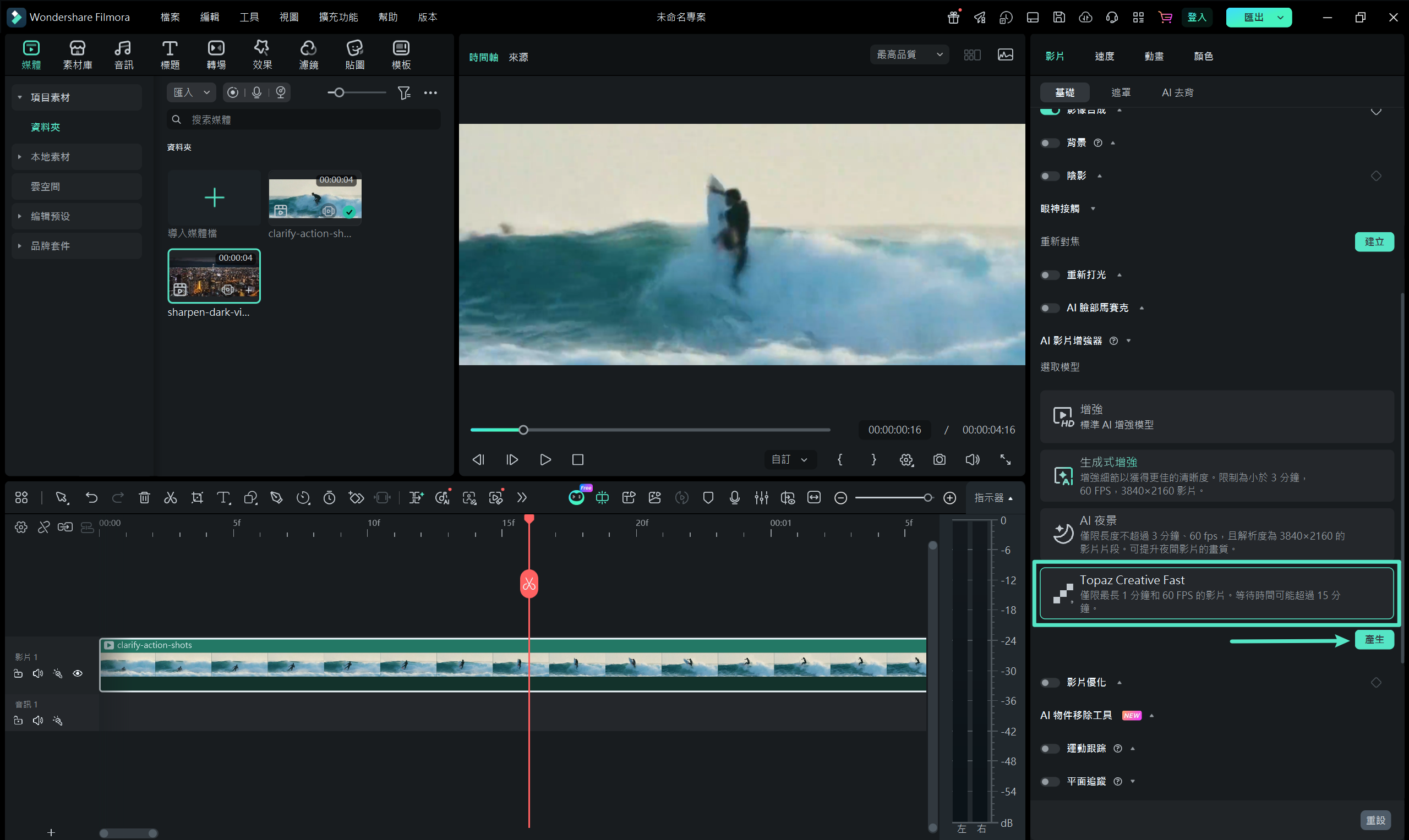
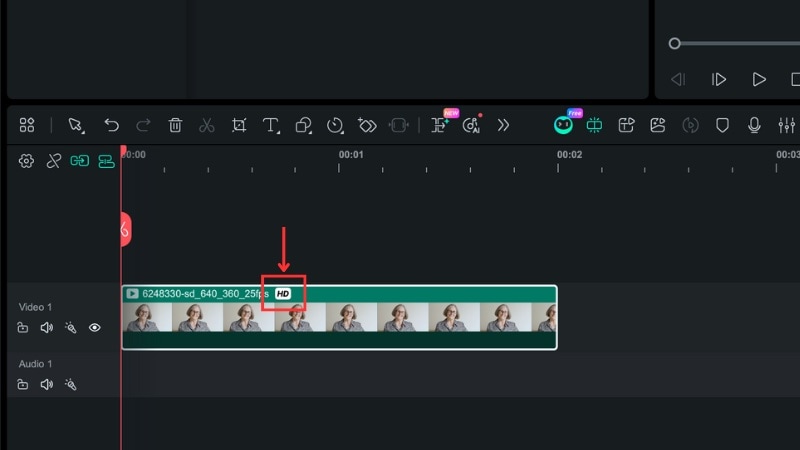
增強過程可能需要幾分鐘。完成後,時間軸上的片段將顯示「HD」標籤,表示增強已完成。
以下是使用 Filmora 的 Topaz Starlight 模型增強的結果:
增強後,面部細節看起來更清晰,眼鏡和頭髮周圍的邊緣顯得更銳利。膚質和衣物圖案在更高解析度下保持得更好。柔和度和輕微雜訊減少,產生更乾淨、更一致的圖像,且沒有銳化瑕疵。
第 5 部分:何時使用 Filmora 的 Topaz 驅動 AI 增強
Filmora 中的 Topaz Video Enhancer AI Starlight 模型在編輯期間需要進行影片增強時效果很好。它適合需要 AI 升級的短片段,而無需中斷編輯工作流程或在工具之間移動檔案。
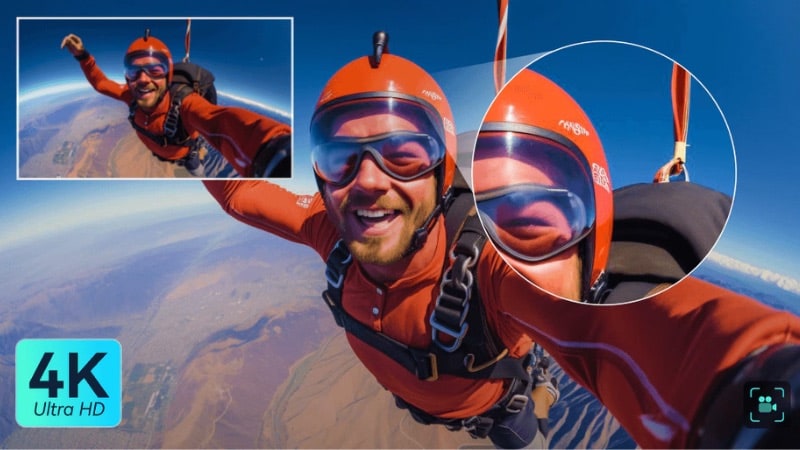
以下是應該使用 Filmora 的 Topaz Video Enhance AI 與 Starlight 模型的常見使用情境:
- 將低解析度影片升級至現代平台,例如 YouTube、串流服務或大型顯示器。
- 改善在高解析度螢幕上觀看時顯得柔和或缺乏細節的舊影片。
- 修復顯示明顯磨損、雜訊或細節損失的檔案或舊有影片。
- 清理在低光源或高壓縮條件下錄製的雜訊片段。
- 在最終交付前增強選定的鏡頭,而非處理整個時間軸。
- 為 AI 測試、示範或教育內容建立清晰的前後對比。
結論
Topaz Video Enhancer AI 有助於在基本編輯工具不足時改善影片品質。它可以還原細節、減少雜訊,並改善低解析度或壓縮影片的清晰度。Topaz Video Enhance AI 提供多種 AI 模型,可以處理不同的影片類型和品質問題。
如果您偏好在編輯期間增強片段,Filmora 整合的 Topaz Starlight 模型提供了實用的選擇。您可以直接在時間軸上套用 Topaz Upscale,無需離開專案。
如果您的工作流程涉及定期的增強作業,請在 Filmora 中試用 Topaz Video Enhance AI,看看它如何融入您的下一個專案。
常見問題
-
什麼時候應該避免對片段使用 AI 增強?
您應該避免對已經清晰的高品質片段使用 AI 增強,因為可能不會有明顯的改善。帶有嚴重動態模糊或嚴重損壞的片段也可能顯示有限的效果。 -
AI 增強如何影響匯出時間和檔案大小?
AI 增強會增加匯出時間,因為系統會分析並重建每個畫格。較高的解析度和較長的片段需要更多時間處理。檔案大小也會增加,特別是在使用較高的放大設定或專業編解碼器(如 ProRes)時。 -
Topaz Starlight AI 增強可以套用到 Filmora 中的特定片段,而不是整個專案嗎?
可以。在 Filmora 中,您可以將 Topaz Starlight 套用到時間軸上的個別片段。這種方法讓您只增強選定的鏡頭,而不是處理整個專案。
