


想掌握在 TikTok 上爆紅的臉部放大特效,其實比你想像中還簡單。無論你是在尋找免費線上臉部放大濾鏡、專用的臉部縮放 App,或是想知道如何在沒有 TikTok 的情況下實現臉部放大效果,這份 2026 年完整指南都幫你整理好了。本文將深入解析為什麼這股特效風潮受到創作者熱烈追捧,並介紹 Filmora 的 AI 追蹤功能如何打造比 TikTok 原生工具更流暢、專業的臉部放大效果。
目錄
第一部分:什麼是 TikTok 熱門的臉部放大特效?(為何如此受歡迎)
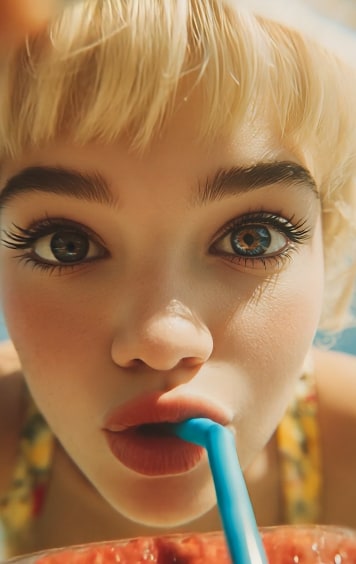
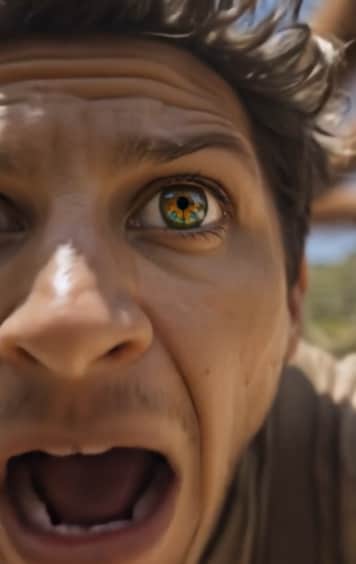
TikTok 上熱門的臉部放大特效,核心在於將使用者的臉部快速放大,創造強烈的視覺衝擊。操作方式通常是先拍攝臉部特寫,接著拉遠鏡頭呈現半身或全身畫面,再由濾鏡瞬間拉回臉部,形成戲劇化的超近距離特寫效果。
這個效果為何會爆紅?
- 許多使用者想藉此特效一窺自己在極近距離下的臉部模樣,滿足好奇心,探索是否與他人眼中的自己相符。
- 戲劇化的快速拉近效果在平台上極易吸睛,許多影片搭配誇張或幽默的反應,進而吸引大量觀看與分享。
此外,這類臉部放大特效也引發了關於「自我形象」與「他人視角」的討論。有些人質疑它是否真實呈現日常容貌,也有人認為可能加深外貌焦慮,延伸至身體意象、自信心,以及社群濾鏡對心理的影響等話題。
整體而言,TikTok 臉部放大特效透過極度放大的臉部畫面,成功引發大量互動與討論。部分使用者認為五官在特效下會失真,也有人覺得意外地貼近真實。
第二部分:TikTok 臉部放大特效完整操作教學

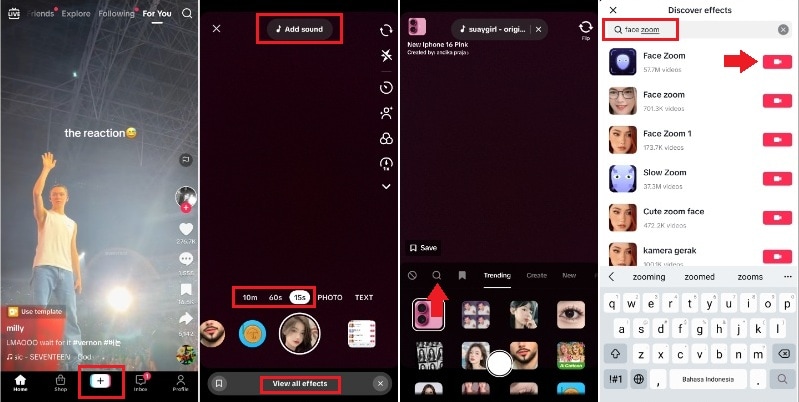
想親自體驗 TikTok 臉部放大特效的魅力嗎?只要依照以下完整步驟,就能輕鬆套用特效,打造屬於自己的吸睛影片。簡單操作,即可創作出既有趣又具話題性的內容!
- 步驟 1:開啟手機 TikTok App
- 步驟 2:從音樂庫選擇音效或音樂
- 步驟 3:選擇臉部放大特效
- 步驟 4:設定拍攝畫面
- 步驟 5:預覽並發布影片
提升影片爆紅機率的小技巧
- 搭配熱門音效:使用流行音樂或熱門音檔,能增加影片曝光與互動率。
- 多嘗試不同表情:誇張的臉部表情或動作,能讓縮放效果更有戲劇張力與娛樂性。
- 參與熱門話題:在影片說明或留言區分享對臉部縮放效果的看法,能吸引更多討論與互動。
第三部分:專業臉部縮放 App 推薦|Filmora 打造進階 TikTok 特效
為何選擇 Filmora 的 AI 追蹤技術來實現臉部縮放?
想要打造吸睛的臉部縮放效果,關鍵在於精準的時機掌握、流暢的運鏡,以及穩定鎖定臉部的追蹤技術。與 TikTok 內建的基本濾鏡相比,Filmora 採用進階 AI 臉部追蹤演算法,能呈現更具電影感的專業畫面。即便人物在畫面中移動,縮放效果也會自動跟隨臉部位置,確保畫面自然順暢,質感明顯提升。對於追求精緻臉部放大效果的創作者而言,這項 AI 技術是實現專業臉部縮放影片的核心利器。
如果你正在尋找最專業的臉部縮放 App,希望讓 TikTok 影片質感更佳、操作更靈活,Wondershare Filmora 絕對值得嘗試。它提供完整剪輯工具與高階縮放功能,遠超過 TikTok 內建特效。你可以直接從 Google Play 或 Apple App Store 下載 Filmora,立即開始創作更專業的臉部放大影片。

 安全驗證
安全驗證為何 Filmora 是進階 TikTok 創作者首選的臉部縮放 App
Filmora 提供全方位且精準的控制能力,使其成為希望提升 TikTok 專業度、創作進階「臉部縮放」影片的創作者理想選擇,是真正的臉部縮放相機 App。
Filmora 獨家功能:自訂瞬間縮放濾鏡(超越 TikTok 內建特效)
與固定、簡單的濾鏡不同,Filmora 提供更細緻的縮放動畫自訂功能。使用者可透過視覺化編輯器,調整縮放速度曲線、方向與強度。這種精細化控制,讓你能從慢速鋪陳、營造懸疑推進的鏡頭,到瞬間衝擊力的瞬間縮放濾鏡效果自由掌控,讓影片在眾多 TikTok 內容中脫穎而出。
TikTok 內建特效 vs Filmora App
TikTok 內建的臉部放大特效操作簡單,但在精準度與專業感上,往往無法滿足追求爆款影片的創作者需求。相較之下,Filmora 行動版針對追求高品質與創作彈性的使用者,是最佳臉部放大 App。使用 Filmora,你可以:
- 打造電影級縮放效果:精準控制縮放速度、強度與對焦位置,確保臉部縮放效果流暢自然、節奏精準。
- 整合進階剪輯功能:將臉部縮放與 Filmora 強大的 AI 工具、綠幕特效、運動追蹤及豐富免版稅素材庫結合,製作完整且高質感影片。
- 高畫質輸出:保持影片清晰解析度,避免其他 App 匯出時常見的畫質壓縮問題。
- 跨平台剪輯流程:可先在手機上編輯,再無縫接軌至 Filmora 電腦版,進行更高階後製。
這種全面的操作彈性,使 Filmora 成為希望提升 TikTok 專業形象、創作進階臉部放大影片的創作者首選臉部縮放相機 App。
TikTok 內建特效 vs Filmora App 功能比較
| 功能項目 | TikTok 內建特效 | Filmora App |
| 縮放精準度 | 基礎效果 | 電影級細緻控制 |
| 創作彈性 | 功能有限 | 高度自訂(AI 與特效整合) |
| 輸出畫質 | 可能壓縮 | 高解析度匯出 |
| 整合能力 | 單一平台操作 | 跨平台剪輯流程 |
如何在 Filmora 行動版製作臉部縮放影片
- 步驟 1:開啟 Filmora 並匯入影片素材
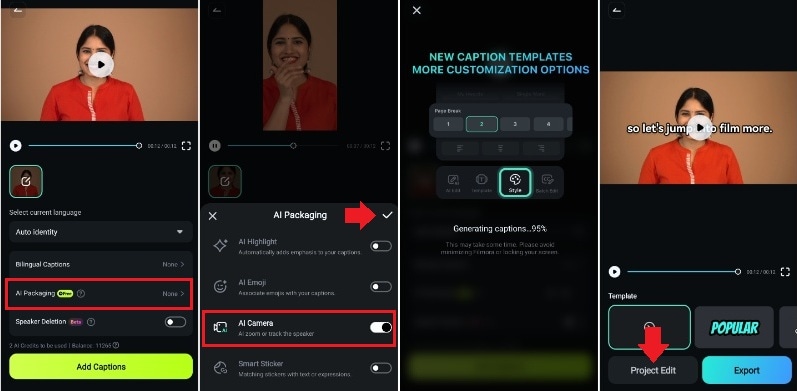
- 步驟 2:啟用 AI 相機與縮放效果工具
- 步驟 3:編輯影片與字幕
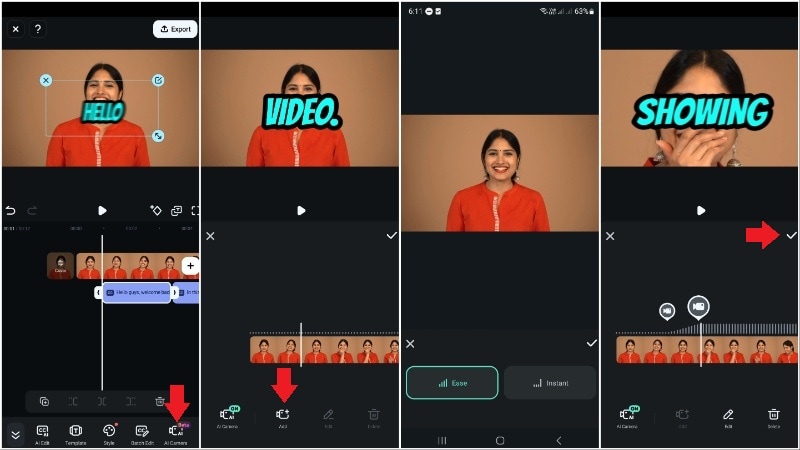
- 步驟 4:套用臉部縮放效果
- 步驟 5:加入背景音樂
- 步驟 6:添加視覺特效提升影片質感
- 步驟 7:匯出並分享影片
選擇「AI 字幕相機」工具,從手機相簿挑選已錄製的影片,點選「導入」將素材加入時間軸。
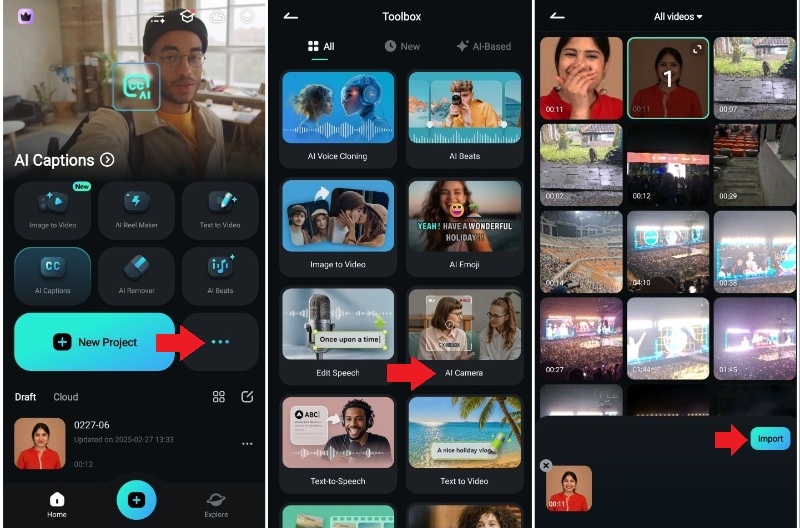
小提醒:影片需包含音訊,以便「AI 字幕」功能同步運作。
在想要開始縮放的位置點選「新增」,可選擇:
- 平滑:縮放過渡自然流暢。
- 瞬間:縮放速度快,效果更有衝擊力。
移動播放指標,再次點選「新增」設定另一縮放點。於預覽畫面手動放大並對準臉部,確保縮放焦點精準,最後點選「√」套用效果。
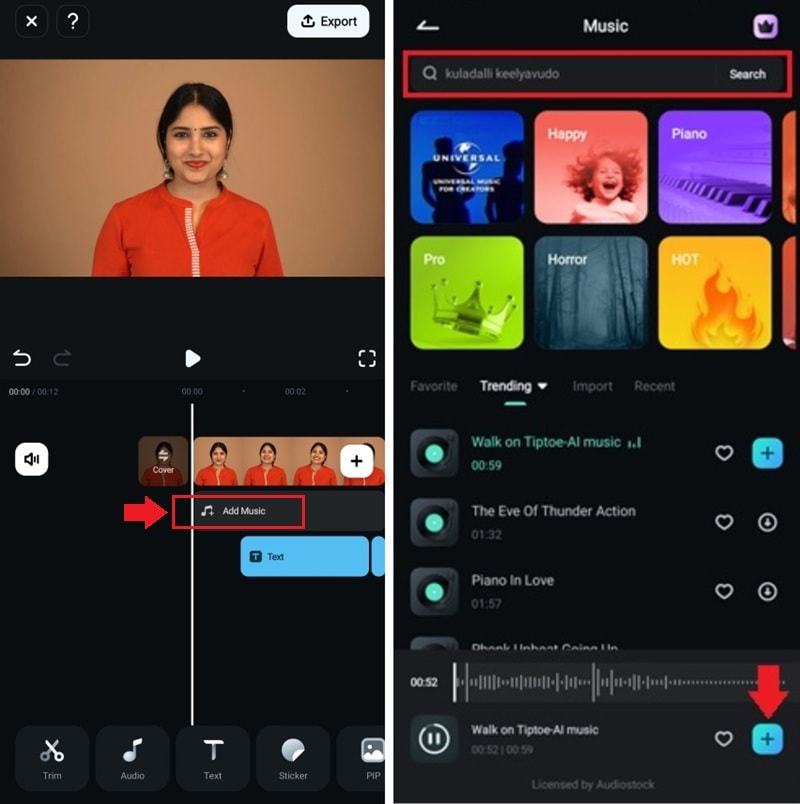
可從 Filmora 內建音樂庫挑選,或使用搜尋列尋找特定曲目。點選試聽,確認後按下「+」加入時間軸。
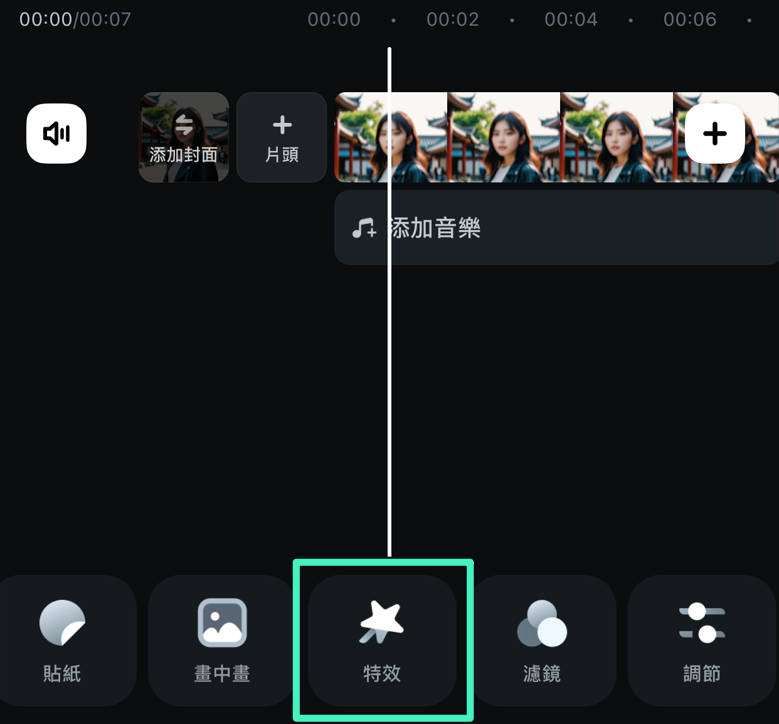
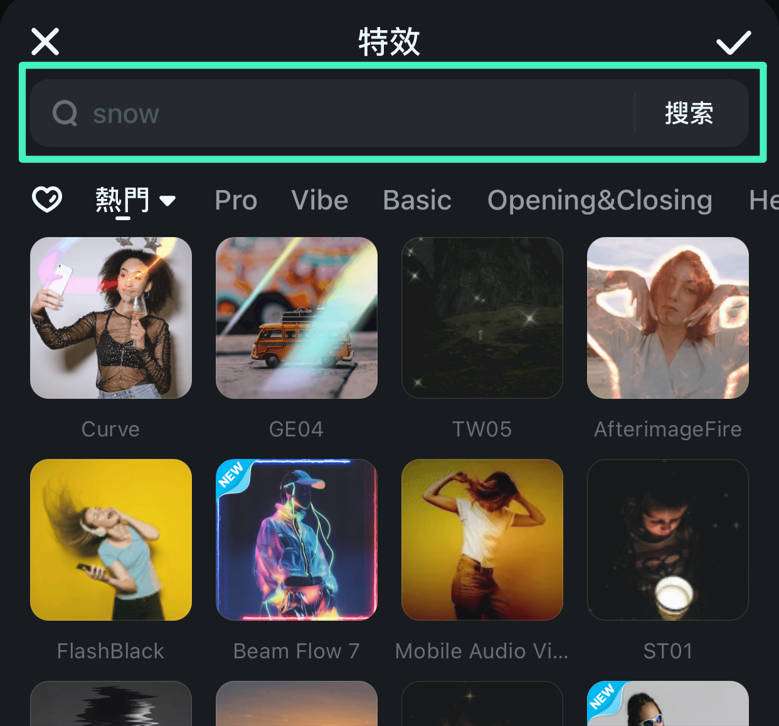
瀏覽特效分類或使用搜尋列快速尋找所需效果。
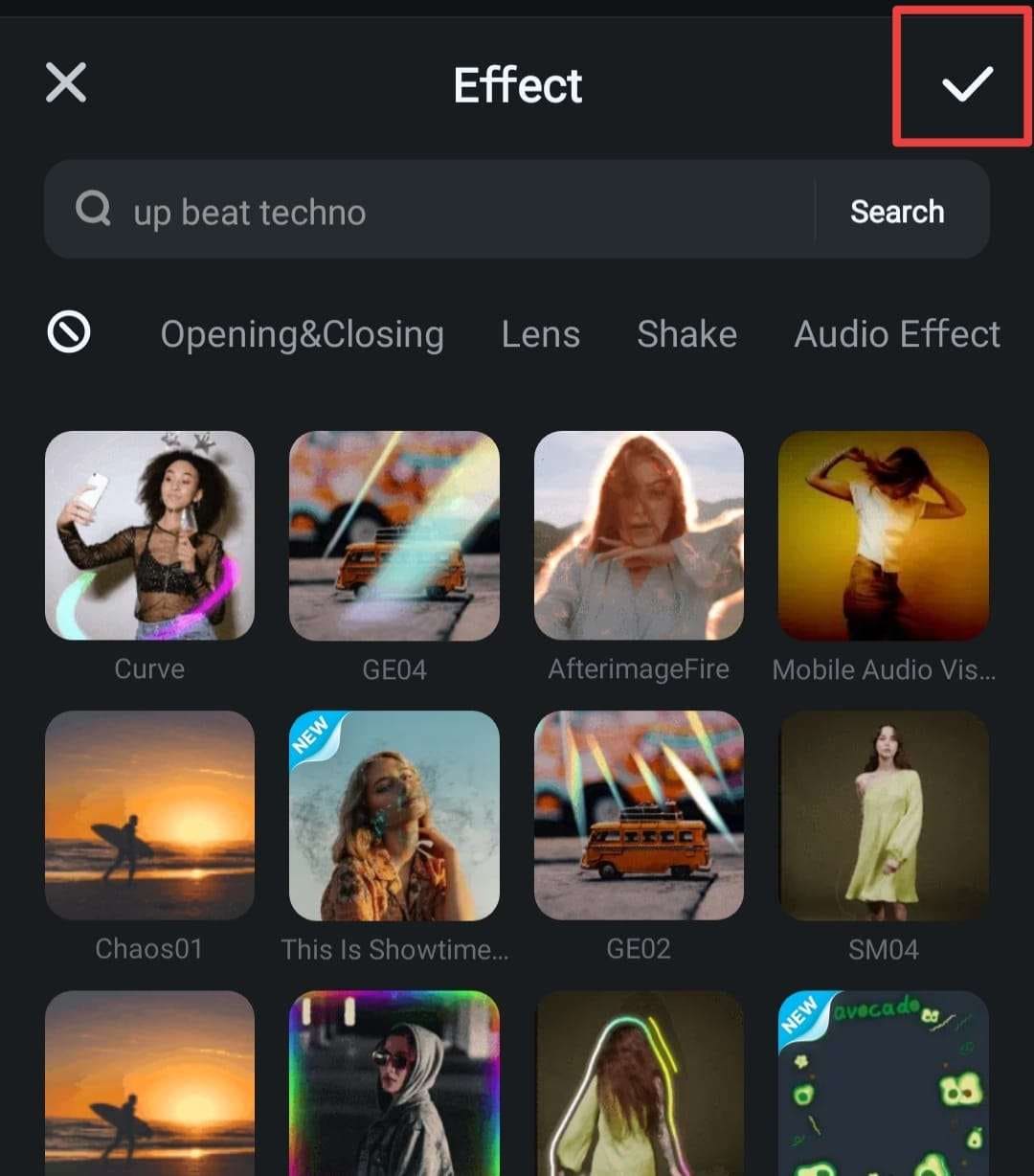
點選可預覽,滿意後按下「√」套用至影片片段。
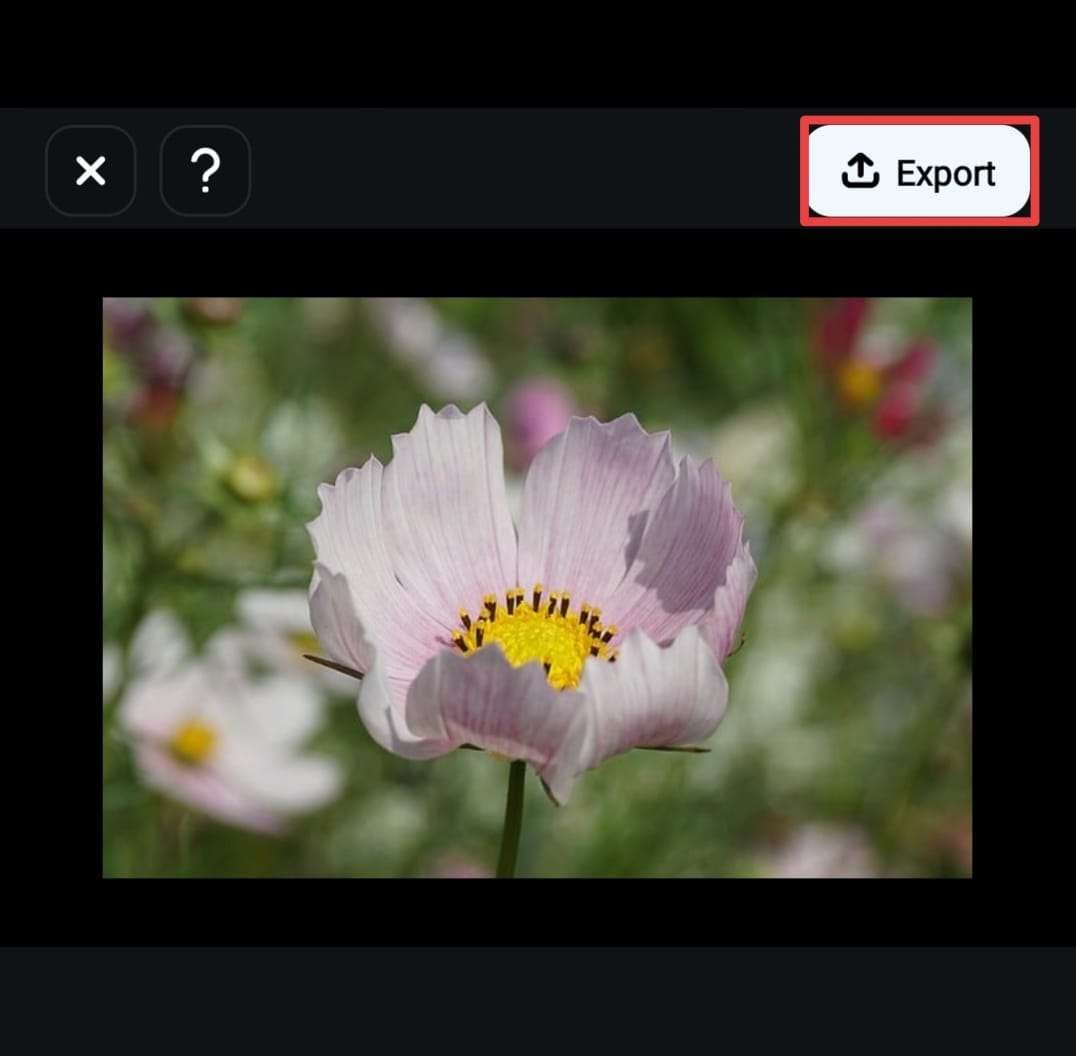
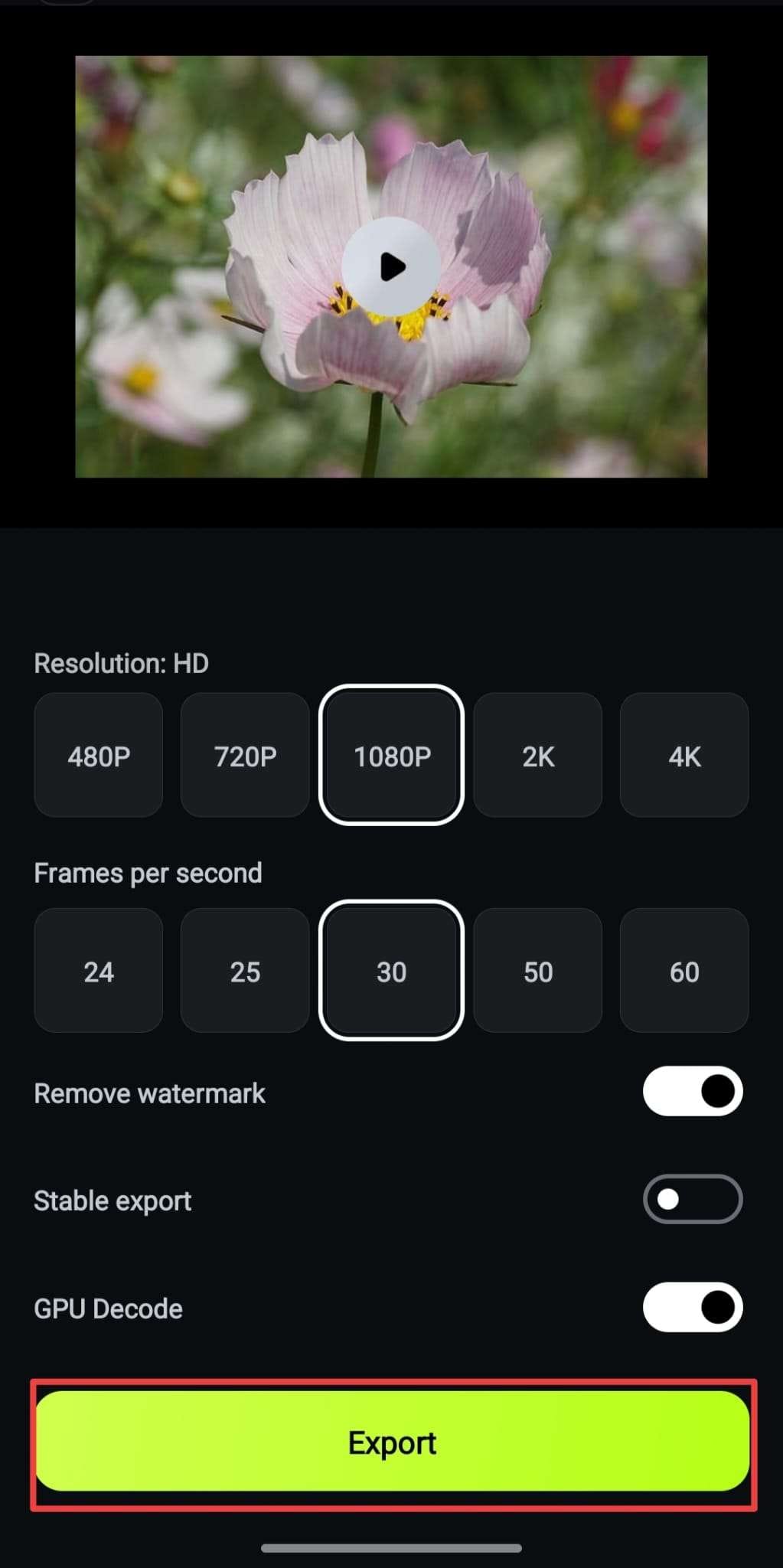
選擇解析度與畫質設定,再次點按「導出」儲存至裝置。
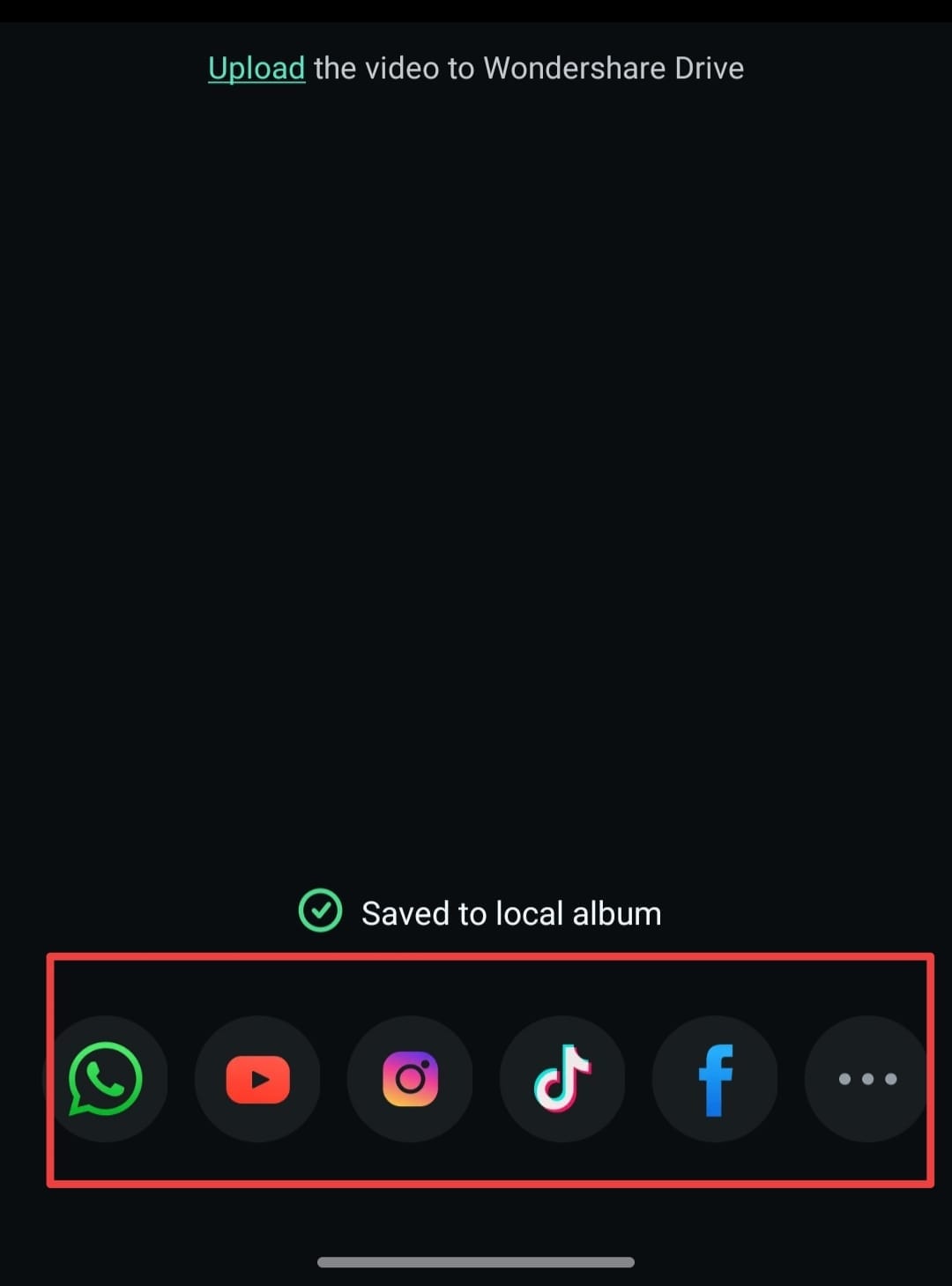
你也可直接分享至 TikTok 或其他社群平台。
探索更多 Filmora AI 範本!



第四部分:疑難排解|TikTok 臉部放大特效無法使用?(常見解決方案)
如果你在 TikTok 遇到臉部放大特效無法顯示或運作異常的情況,可參考以下幾個快速排解方法:
- 更新 App:請確認 TikTok 已升級至最新版本,舊版本可能導致部分特效功能無法使用。
- 清除快取:清除 App 快取資料,以排除特效載入失敗或異常問題。
- 透過創作者搜尋:部分特效僅能透過原創作者的個人頁面或特定影片連結使用,可搜尋創作者名稱,確保使用正確特效。
若你的裝置仍出現臉部放大特效無法使用的情況,可能與地區限制或 App 版本衝突有關。建議依照下列檢查清單操作:
- 確認地區相容性:部分 TikTok 特效會有地區使用限制。
- 強制重新啟動:關閉 TikTok,清除系統快取後重新開啟 App。
- 使用替代工具:若 TikTok 無法正常使用特效,建議改用臉部縮放 App(如 Filmora),手動重現效果,是最穩定可靠的解決方案。
進階技巧:利用 Filmora 關鍵影格打造自訂臉部縮放效果
為確保縮放效果穩定,不受濾鏡限制,建議使用 Filmora 桌面版的關鍵影格功能。透過關鍵影格,你可以在影片中任意時間點,精準設定縮放比例與畫面位置。這種方式提供專業級臉部縮放運鏡控制,可完整掌握縮放速度與轉場流暢度,輕鬆打造完美無瑕的臉部放大影片。
| 功能 | TikTok 內建特效 | Filmora AI 臉部縮放 |
| 縮放精準度 | 自動固定,偶爾抖動 | AI 智慧平滑追蹤 |
| 自訂彈性 | 僅提供基本預設效果 | 可自由調整速度與縮放幅度 |
| 離線剪輯 | 否(需網路連線) | 是(隨時隨地皆可剪輯) |
| 匯出畫質 | 社群平台壓縮畫質 | 最高支援 4K Ultra HD 解析度 |
| 適合對象 | 快速娛樂、輕鬆玩特效 | 專業級短影音爆款創作 |
第五部分:最佳免費線上臉部縮放濾鏡與特效(無需下載 App)
對於不希望安裝專用臉部縮放 App的使用者,有許多免費線上臉部縮放特效工具可以直接在瀏覽器中使用,快速實現專業臉部放大效果。這類平台特別適合臨時或快速編輯,無需下載任何軟體,即可完成高質感作品。
使用 Fotor 套用線上臉部縮放特效:逐步教學
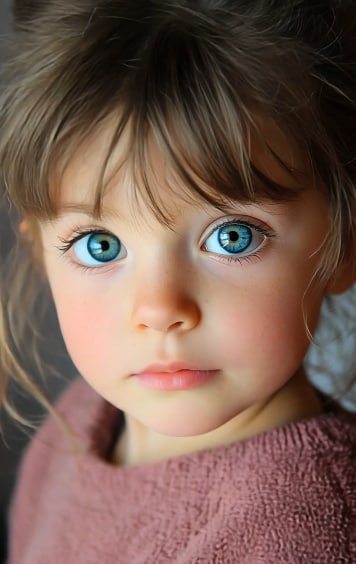
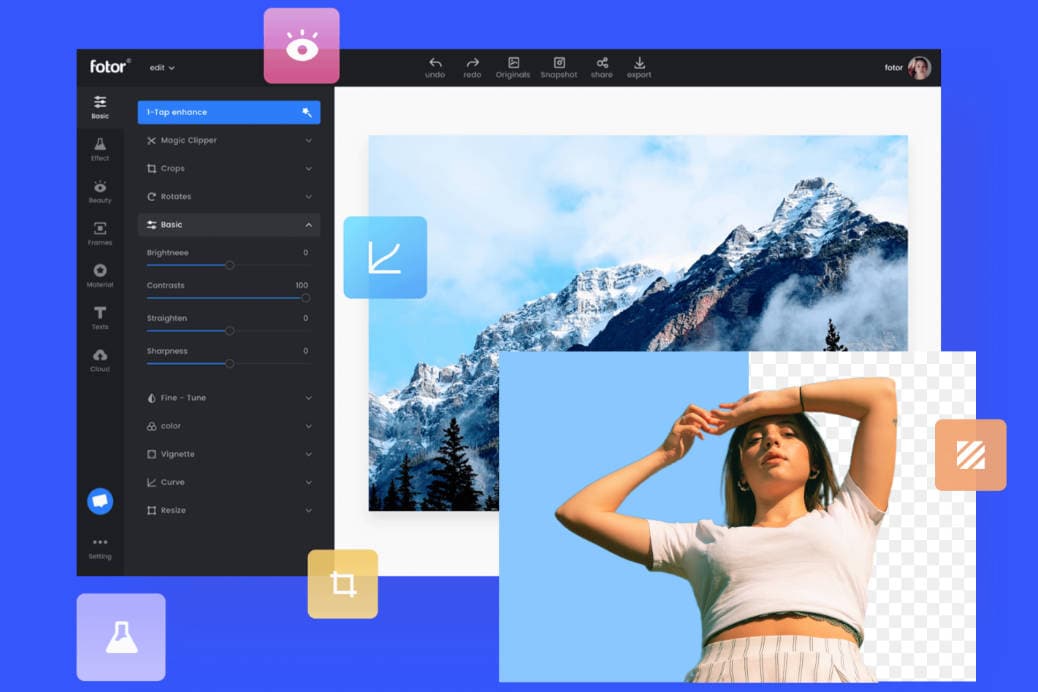
Fotor 提供簡單易用的免費線上臉部縮放特效功能,只需幾個點選即可為你的圖片套用流暢自然的臉部放大效果。其直覺化操作介面搭配強大的 AI 臉部放大工具,能提升人像細節與清晰度,非常適合社群貼文、梗圖或大頭照的戲劇化特寫。即使沒有任何編輯經驗,也能輕鬆使用這款線上臉部縮放工具。
- 步驟 1:上傳圖片
- 步驟 2:啟用 AI 放大工具
- 步驟 3:檢視前後差異
- 步驟 4:進行額外調整
- 步驟 5:套用並下載圖片
結語
TikTok 臉部縮放效果已成為充滿動態感與趣味的熱門趨勢,而你現在已掌握完整工具與操作技巧!無論是使用快速的 TikTok 內建效果、像 Fotor 這類免費線上臉部縮放濾鏡,或是透過功能強大的Filmora 臉部縮放 App 釋放進階創意潛力,你都已具備創作高質感影片的能力。
我們建議你嘗試多種方式,找出最符合個人風格的操作手法。當你完成吸引人的臉部縮放影片後,可以在 TikTok 上分享,使用標籤 #FaceZoom,並標註 @Filmora_Official(如適用),加入我們的創意社群,讓更多人欣賞你的創意表現與獨特反應。
- 平滑清晰縮放,專業質感即刻呈現
- 精準掌控縮放與轉場,打造精緻影片
- 套用模板、濾鏡與動畫文字,提升整體質感
- 一鍵分享至 TikTok、Instagram、YouTube 快速曝光

