




 ChatGPT
 Perplexity
 Gemini
 Claude
 Grok
Grok
逐幀編輯您的影片可以提升觀看體驗,並幫助您創作出專業內容。然而,找到一個能夠滿足您需求的解決方案並不容易;並非所有的逐幀編輯器都能將您的創意化為現實,並為您帶來理想的成果。
我們已針對市場進行深入研究,以協助您找到合適的工具。以下將為您介紹適用於所有裝置的最可靠且功能強大的解決方案,讓您能夠選擇最適合自己的工具,成為影片編輯專家。廢話不多說,讓我們直接進入體驗吧。
什麼時候應該使用逐幀影片編輯器?
在許多情境下,使用逐幀影片編輯器都能派上用場,例如以下所提及的場景:
- 精確編輯– 編輯影片幀可讓您隨心所欲地進行操作,並在不出錯的情況下獲得理想的成果。
- 動畫製作– 動畫產業的專業人士使用此類編輯解決方案,以確保轉場效果和動畫流暢無縫,進一步提升內容品質。
- 校正修復– 您可以透過編輯單一幀來修正錯誤,確保您的內容達到最佳品質。
- 文字編輯– 逐幀影片編輯讓您能夠精確地將文字放置於所需位置,並決定文字切換或消失的時機。
如您所見,這種編輯方式對於您的編輯體驗至關重要,因此我們建議您參考以下解決方案,開啟您的專業之旅。
適用於PC與Mac的最佳逐幀影片編輯器及使用方法
以下是您可以在桌面裝置上使用的最佳逐幀影片編輯器清單。
Wondershare Filmora
Wondershare Filmora 是市場上最先進、最專業的逐幀影片編輯器。除了允許您編輯單一幀之外,您還可以借助 AI 的力量提升體驗,並在編輯過程中節省時間。
例如,您可以使用自動色彩校正、生成音樂、移除物件、更換背景、創建人像等功能,這一切都得益於先進的 AI 功能。如果您正在尋找一款易於使用且專業的解決方案,Wondershare Filmora 是您的最佳選擇。
Wondershare Filmora 提供了一項專屬的逐幀編輯功能,稱為 AI 幀插值。它能讓您提高影格率、提升解析度,並在不損失畫質的情況下增強體驗,使其成為目前最通用且最先進的解決方案之一。




請按照以下步驟學習如何使用逐幀影片編輯器:
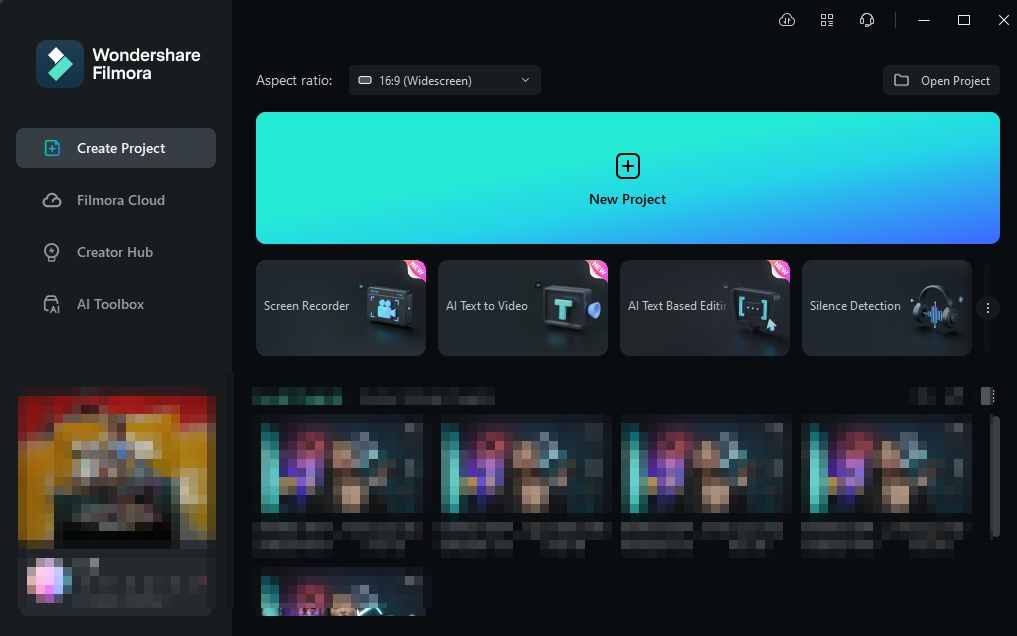
- 步驟 1: 啟動 Filmora 並前往建立專案 > 新增專案;
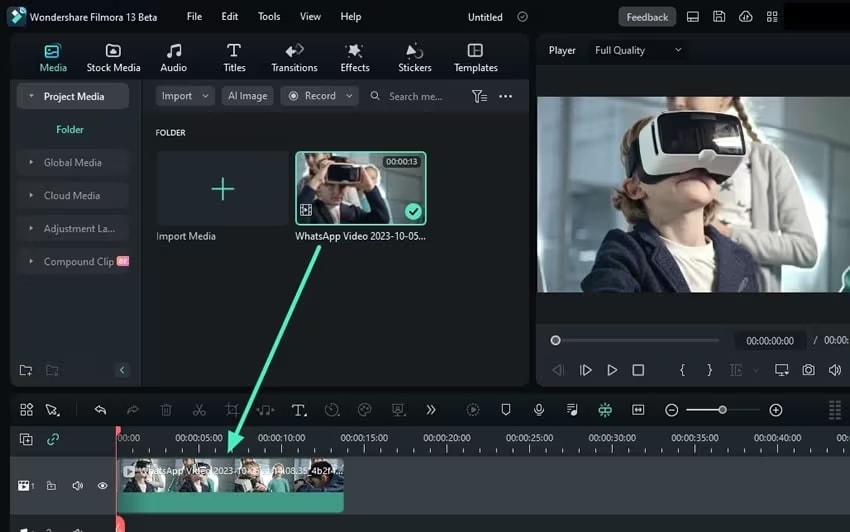
- 步驟 2:匯入您的影片並將其拖曳至時間軸;
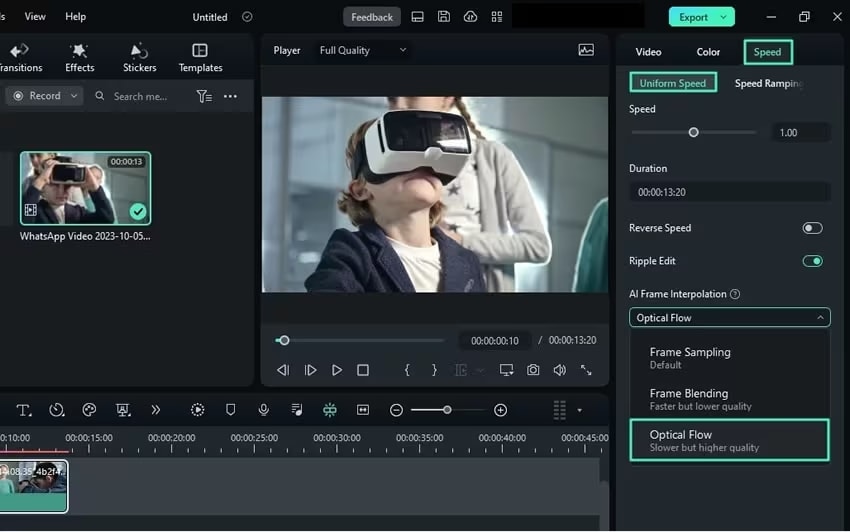
- 步驟 3: 點擊時間軸中的影片以開啟編輯器面板;
- 步驟 4:前往速度 > 均勻速度 > AI 幀插值 > 光流法;
- 步驟 5: 選擇渲染預覽 以預覽結果;
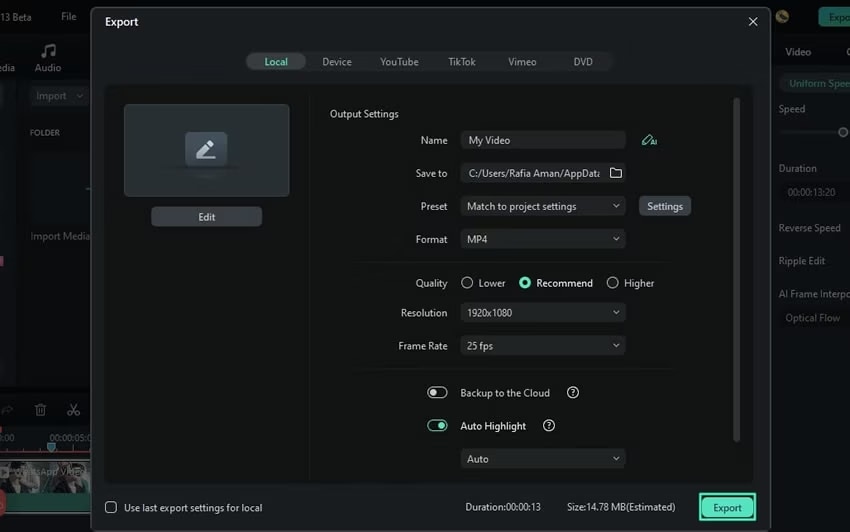
- 步驟 6:點擊 匯出以將編輯後的影片儲存至您的電腦。
MiniTool MovieMaker

MiniTool MovieMaker 是一款簡單且功能強大的逐幀編輯解決方案,無論技術水平如何,任何人都可以使用。它提供了編輯幀所需的所有基本工具,例如裁剪、修剪、文字元素、特效、範本等。
但是,如果您需要專業的成果,建議您不要使用此工具,因為它提供的進階功能較為有限,難以幫助您實現視覺目標。
Movavi
Movavi 是一款先進的逐幀編輯解決方案,旨在幫助您創作專業內容並使其達到可發布的水準。它提供了編輯幀所需的所有工具,例如 LUT、特效、貼圖、色彩校正等,讓您能夠製作專業影片並消除幀錯誤。
使用 Movavi 的缺點在於大多數工具均需手動操作,您可能需要花費一些時間才能通過此解決方案獲得理想的成果。
iMovie
iMovie 是由 Apple 公司設計的解決方案,僅能在 Mac、iPad 和 iPhone 上使用。它具備所有基本功能和工具,可用於編輯幀並使其呈現更佳效果。
例如,您可以增強色彩、修剪、裁剪並添加特效,這對於個人用途的影片應該已足夠。如果您正在尋找專業解決方案,您可能需要跳過 iMovie,轉而使用上述更進階的工具。
適用於Android與iOS的最佳逐幀影片編輯應用程式
如果您是想獲得專業影片效果的行動裝置使用者,請參考以下工具來支援您的創作之旅。
Adobe Premiere Rush
Adobe 以打造市場上最專業的編輯器而聞名,現在您可以在行動裝置上享有同樣的體驗。它提供了許多進階解決方案,例如自訂文字、標題、速度、音訊等。
儘管此逐幀編輯解決方案所提供的功能相當先進,您仍需具備先前的編輯經驗才能使用它並獲得所需成果。另一方面,您可以將應用程式連接至社群媒體平台,並直接在這些平台上分享您的作品,這既方便又省時。
LumaFusion

LumaFusion 可能是最通用的行動裝置逐幀影片編輯應用程式之一。其選項和功能幾乎無限,只要下載此應用程式,您便能將創意化為現實。
它允許您調整影格率、編輯音訊、色彩校正、修剪,並精確編輯幀,使其成為產業中專業人士和初學者的理想選擇。唯一的缺點是,使用者介面在初期可能會讓人感到不知所措。
KineMaster
KineMaster 是另一款您可以在行動裝置上使用的進階選項,用於編輯影片中的幀。它具備強大的功能,例如關鍵影格、移除背景、AI 風格、色度鍵等,將幫助您滿足需求並製作出專業影片。
它提供了多項 AI 功能,有助於縮短製作時間,但缺點是其中部分功能品質不夠理想,可能會影響原始錄影的畫質。
VN Video Editor

Video Now 影片編輯器的設計目的是幫助您以最快的速度獲得理想的成果,正如您從名稱中所能猜到的那樣。它提供了簡單的幀編輯解決方案,可幫助您在數分鐘內獲得理想的成果,例如文字元素、貼圖、速度曲線等更多功能。
如果您正在尋找一款易於使用且對初學者友善的逐幀行動編輯器,VN Video Editor 可能是您的理想解決方案。但是,我們不建議專業人士使用。
如何選擇一款優質的逐幀編輯器?
選擇理想的逐幀編輯器可能令人頭疼,尤其是當您從未使用過此類解決方案時。我們將提供一些指導方針,供您參考以達成目標並確定使用哪款工具。
- 考慮裝置– 第一步是確定您將用於編輯體驗的裝置。之後,您便可以深入探討更複雜的事項,如下所示。
- 瀏覽功能庫– 一旦找到某款工具,請存取其功能庫,查看它是否提供了您無縫編輯體驗所需的一切。您不希望同時使用兩種或更多解決方案,因此請尋找一個多合一的方案。
- 檢查使用者介面 –無論您是專業人士還是初學者,您所選擇的工具都應具備直覺式的使用者介面,使體驗更加高效。如果介面看起來令人不知所措,請尋找另一款逐幀影片編輯器。
- 尋找進階解決方案– 雖然您不需要特殊且強大的功能來獲得理想的成果,但這些功能將幫助您在編輯過程中節省時間、金錢和精力。如果您發現的工具具備進階 AI 解決方案,請嘗試使用它,看看是否能改善您的體驗。
一旦您將這些技巧融入搜尋體驗中,您將找到理想的工具並開始盡情編輯。我們在選擇最佳逐幀影片編輯器時已考慮了上述所有要素,因此無論您選擇哪款應用程式或程式,您都一定能有愉快的使用體驗。
結論
使用逐幀編輯方法可以提升內容品質,並幫助您實現視覺目標。然而,由於可選方案眾多,找到一款能夠跟上您需求的工具可能並不容易。
我們已為您準備了桌面和行動裝置解決方案,您今天就可以嘗試,看看它們是否支援您的編輯之旅。
為了獲得最通用且專業的體驗,我們建議您試試 Wondershare Filmora。它提供了先進的 AI 功能,為您節省編輯時間。此外,使用者介面簡單直覺,因此您在使用此工具掌握逐幀編輯藝術時不會遇到任何問題。

