


 ChatGPT
 Perplexity
 Gemini
 Claude
 Grok
Grok
「是否有可能隔離並從MP3中提取背景噪音(從人聲中分離)音訊檔案,而不是將其移除?」- Quora
當然!如果您有一個很棒的播客或一個線上學習影片您希望分享,但因為惱人的背景噪音而無法發布,這篇文章可以幫助您。解決此問題的方法其實相當簡單。您需要將背景噪音與說話聲分離,以突顯影片中的人聲,讓觀眾能夠專注於您想傳達的訊息。
讓我們來討論從背景噪音中分離人聲 在音訊和影片製作中的重要性。
本文內容
從背景噪音中分離人聲的重要性
背景噪音消除工具有許多實際應用。它們幫助您移除奇怪且尷尬的背景噪音,讓您能夠精修影片中的人聲。
無論您是播客主持人、採訪者、家庭錄音室愛好者、專業音樂人,還是音訊編輯師,從背景噪音中分離人聲能為您提供清晰的人聲內容,以便轉化為高品質音訊。
- 清理您的錄音,使其更加清晰
- 消除音訊干擾
- 提供更好的音訊聆聽體驗
- 更適合後期製作編輯,例如重新混音
一旦您移除背景噪音,聽眾將更容易跟上並理解內容敘述,使您的內容更加令人愉快且引人入勝。
從背景噪音中分離人聲的最佳方法
在了解了從背景噪音中分離人聲的好處和重要性之後,選擇一款強大的工具來幫助您實現目標至關重要。這就是為什麼Wondershare Filmora應運而生!
作為一款功能全面的AI驅動影片編輯器,它同時提供了許多強大的音訊編輯功能。在從背景噪音中分離人聲方面,Filmora的AI人聲移除器利用先進的AI演算法,從歌曲中隔離音樂與人聲或只需簡單點擊即可處理影片檔案。
此外,它還允許您增強和調整隔離後的人聲、套用音訊效果等。隔離人聲後,您可以使用AI人聲增強功能來清晰化您的錄音。讓我們了解一些能大幅提升音訊品質的強大功能。


主要功能:
- AI人聲移除器 – 利用AI的力量從影片中隔離人聲與歌聲。
- 音訊分離 – 將音訊從影片中分離,以便進行流暢的音訊編輯。
- AI人聲增強 – 透過自訂人聲清晰化與美化設定,減少背景干擾,增強影片中的人聲並使音訊更加清晰。
- AI音訊降噪 – 使用AI驅動的音訊降噪器實現錄音室級別的人聲音訊,以移除背景噪音從您的影片中。
- 靜音偵測 – 從您的影片中移除不需要且尷尬的靜默片段與停頓。
- 音訊視覺化器 – 運用25種動態音訊效果來自訂您的錄音並改善影片音效。
- 音訊閃避 – 透過自動降低YouTube影片、播客、配音等其他音軌的音量,突顯人聲音軌。
如何從背景噪音中隔離人聲?
從背景噪音中隔離人聲非常簡單,在Filmora中只需幾個簡單步驟即可完成。
在您的電腦上下載並安裝Filmora,然後按照以下步驟從背景噪音中隔離人聲。
- 啟動Filmora並前往建立專案 > 新增專案。
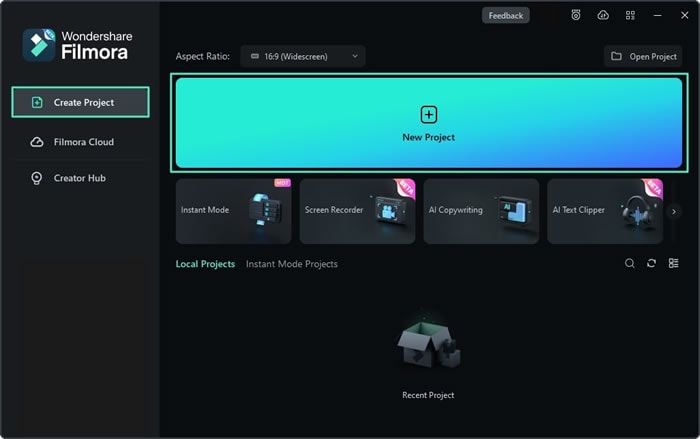
- 點擊 匯入上傳您的檔案,或直接將其拖放至Filmora中。

- 在時間軸中右鍵點擊該檔案並選擇 AI人聲移除器以自動從錄音中移除背景噪音。系統將很快生成兩個音軌,一個是人聲音軌,另一個是背景噪音音軌。

- 您可以選擇背景噪音音軌並將其刪除。
- 最後,如果您滿意結果,請匯出人聲。
如果您只想從音訊中移除嘶嘶聲或其他背景噪音,Filmora還提供了一項名為音訊降噪的功能。以下是簡單的操作步驟。
- 點擊時間軸中的人聲檔案並前往 音訊 > 基本 > 降噪。
- 調整 一般降噪等級

- 完成後匯出隔離的人聲音軌。
增強從背景噪音中分離人聲的額外技巧
在Filmora中將人聲音軌從背景噪音中分離後,請使用以下技巧,利用Filmora的AI人聲增強器和語音轉文字功能來增強提取出的人聲音訊。
1. 使用AI人聲增強器提升分離後的人聲
大多數人從背景噪音中分離人聲,是因為他們認為聲音不夠清晰。為了使人聲更加清晰悅耳,Filmora推出了一項全新功能,名為AI人聲增強器,可讓您增強隔離後的人聲以獲得清晰的音訊。您可以將錄音重新用作配音影片或製作配音的音訊背景。
以下是在Filmora中啟用AI人聲增強器的方法:
- 啟動Filmora並匯入您隔離後的錄音。
- 將其拖曳至時間軸,並點擊以開啟編輯器面板。
- 前往音訊 > 基本並切換AI人聲增強器開關。

- 使用人聲清晰度與人聲美化滑桿來提升分離後錄音的品質與清晰度。
2. 使用語音轉文字功能將分離後的人聲轉換為文字
不想花大量時間手動輸入文字?您可以在Filmora中為錄音自動生成字幕,從而節省編輯時間與精力。它可以將語音轉換為文字在您的音訊或影片中使用語音轉文字功能,只需幾次點擊即可提升您的編輯效率。
結論
本文已向您展示了所有您應該了解的關於從背景噪音中分離人聲於音訊和視訊錄製中。
無論您是Podcast主持人、專業音訊編輯還是音樂製作人,背景噪音消除對於在您的音訊和視訊檔案中達到錄音室品質至關重要。此外,我們提到了Wondershare Filmora作為在保持卓越音訊品質的同時將人聲從背景噪音中分離的最佳工具。Filmora提供多種AI驅動的音訊編輯功能,讓您能夠隔離人聲、提升音訊清晰度,並避免音訊保真度的損失。

