ChatGPT
 Perplexity
 Gemini
 Claude
 Grok
Grok
你是否曾經觀看過一段影片,其中聲音出了問題,音訊與螢幕上發生的畫面對不上?相信不用多久,你就會對那段影片失去興趣。

音訊與視訊同步是指將聲音與對應的影片對齊,使兩者保持同步,並且在沒有任何延遲或不匹配的情況下和諧播放。無論你是在剪輯用於發行的專業影片,還是用於社群媒體的短片,了解如何正確同步音訊和視訊都是一項不可或缺的技能,因為它:
- 為觀眾創造流暢無縫的觀看體驗。
- 產出更具凝聚力且專業的成果
- 維持觀眾的參與度
了解如何完美同步音訊和視訊,在剪輯以對話為主的影片(例如訪談、Podcast 或音樂影片)時尤為必要,因為在這類影片中,視覺畫面通常需要與音樂歌詞相配合。因此,本文將介紹如何使用一款簡單的 iOS 專屬工具——iMovie,來同步音訊和視訊。
第一部分:iMovie:簡介
iMovie 是一款由 Apple Inc. 開發的免費影片剪輯工具。它於 1999 年推出,已發展成為一款功能多元的工具,為新手和專業剪輯師提供了多種影片剪輯功能。
與其他影片編輯器一樣,iMovie 允許你剪裁影片並進行簡單的編輯。然而,這款簡單的工具也可以用來修正影音不同步的問題。透過將音訊和視訊片段上傳至 iMovie,你可以對其進行調整,在畫面和聲音之間創造完美的同步效果。
iMovie 還具備高解析度匯出選項,可讓你以 4K 格式匯出已同步的影片,從而提升影片和音訊的品質。它支援多裝置整合,讓你可以在 iPhone、iPad 和 Mac 之間傳輸專案,並擁有簡潔的設計和直覺式介面,讓你只需幾下點選便能創作出精彩的影片。

iMovie 音視訊同步與上述功能相比,這是一項非常簡單的功能。無論你是分別匯入音訊和視訊,還是以同一個檔案一起匯入,軟體都會自動將音訊與視訊對齊。雖然這種自動同步通常已經足夠,但你也可以透過在時間軸上拖曳音訊或視訊來手動調整時間點,直到達到你想要的配合效果。
此外,iMovie 的分離音訊功能可讓你將音訊從視訊片段中分離出來。如果你想要稍微調整音訊以更好地配合視訊,或者想要將原始音訊替換為其他音訊,這項功能非常實用。
第二部分:如何在 iMovie 上同步音訊和視訊

請按照以下簡單步驟來在 iMovie 上同步音訊和視訊其實相當簡單。
- 步驟 1:將你想要同步的影片和預錄音訊檔案上傳至 iMovie。你可以在電腦上以 AIFC 格式錄製音訊,然後使用 Apple Music 將其轉換為 MP3 格式。

如果你沒有預錄的音訊,可以透過選取匯入的影片並點擊以下選項,從影片中提取音訊:分離音訊.

- 步驟 2:以音訊檔案的聲波作為參考,在時間軸上將兩個媒體檔案對齊。調整音訊直到它與視訊完美匹配。

這將為你呈現完美同步的音訊和視訊。請務必降低原始影片的音量,以免干擾到你已同步的音訊。
第三部分:如何處理 iMovie 上常見的音視訊同步問題
無論剪輯過程多麼簡單,出現錯誤或遭遇問題並不令人意外。在使用 iMovie 剪輯影片時,最常遇到的問題之一就是iMovie 音訊和視訊不同步導致音訊和視訊軌道之間出現延遲。
有時你可能會遇到失真或低品質的音訊,使 iMovie 難以同步音訊和視訊。其他時候,你可能單純是因為音訊是獨立於視訊錄製的,而難以在 iMovie 上同步音訊。

以下是解決這些問題以達到專業水準的方法。
- 解決 iMovie 音視訊同步中音訊延遲問題的一種方法,是將影片的影格率與專案設定相符。檢查你想要剪輯的原始影片的影格率(24 fps、30 fps、60 fps……),然後調整專案設定。你可以在將影片匯入 iMovie 之前,先選擇匹配的解析度和影格率來完成此操作。
如果此方法無效,可使用第三方軟體將影片轉換為所需的格式或影格率,然後重新匯入 iMovie。
- 如果問題是由損毀的檔案引起的,請嘗試重新匯入音訊或視訊。但請注意,這只有在原始檔案未損毀的情況下才有效。
- 使用音訊波形手動調整同步。這有助於iMovie 同步音訊和視訊效果更佳,因為波形是音訊的視覺呈現,讓你能夠看到聲音的高峰和低谷。沿著時間軸拖曳音訊軌道,直到波形中的峰值與影片中的視覺提示相符。
附加內容:iMovie 的音視訊同步 vs Filmora 的自動節拍同步
Wondershare Filmora 的自動節拍同步是專為以音樂為主的專案而設計的。此工具會分析音樂曲目的節拍和節奏,並將你的影片片段對齊以配合音樂的節拍。它可用於宣傳影片、音樂影片、舞蹈表演等視覺元素需要與影片音訊元素同步的場合。這款工具將音視訊同步提升到了另一個層次!
如何使用 Filmora 的自動節拍同步
- 步驟 1:下載 Filmora,並將你想要同步的影片檔案匯入 Filmora 儀表板。
- 步驟 2:將媒體檔案拖放至時間軸。
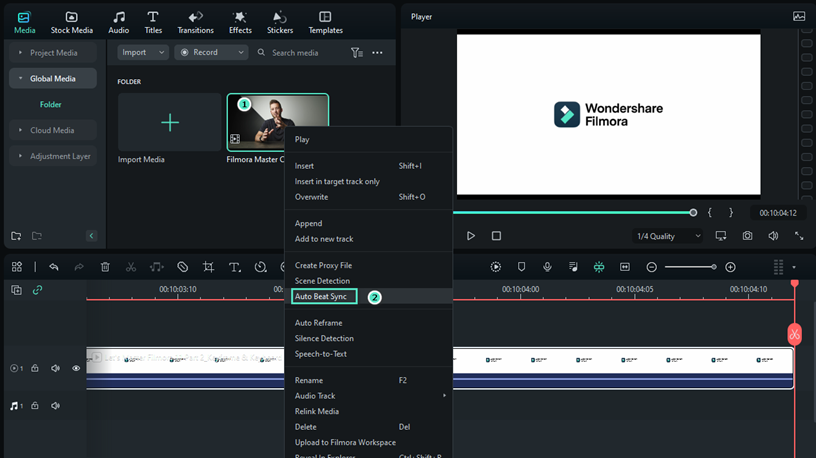
- 步驟 3:啟用音訊節拍同步功能。有兩種方式可以執行此操作。右鍵點擊媒體檔案,然後從功能清單中選擇自動節拍同步。
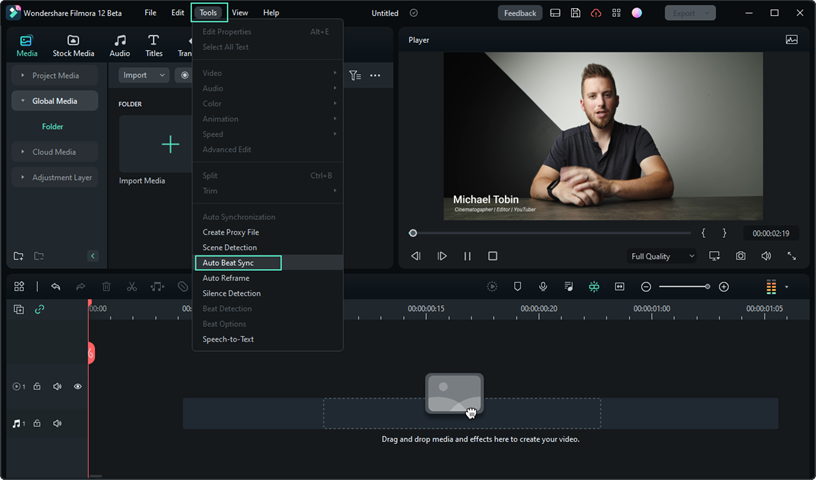
或者,點擊工具 > 自動節拍同步(位於導覽列中)。
- 步驟 4:啟用功能後,你會在螢幕右側看到一個自動蒙太奇面板。
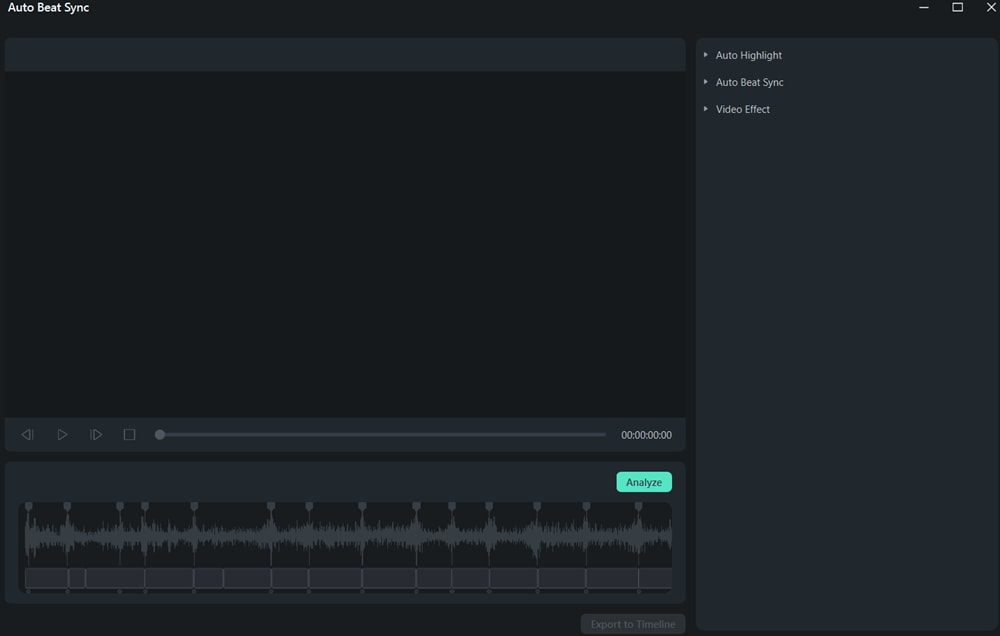
點擊自動精選以新增更多視訊或音訊片段、調整順序,或刪除時間軸上已匯入的片段。
點擊自動 節拍同步以匯入背景音樂並設定音樂開始時間。
- 步驟 5:對設定感到滿意後,點擊分析以分析背景音樂(若有)的節拍,並根據背景音樂的節拍混合影片片段。
比較 iMovie 的音視訊同步與 Filmora 的自動節拍同步
iMovie 和Filmora都是具備獨特功能和特性的影片剪輯工具,尤其在同步音訊和視訊檔案方面各有特色。這些獨特功能彙整於下表中。
| 功能 | Filmora | iMovie |
| 功能性 | 自動將影片同步至音訊(音樂)的節拍 | 支援手動和自動音視訊同步 |
| 易用性 | 更適合節奏性或以音樂為主的影片 | 演講、訪談及充滿對話的影片 |
| 進階功能 | 具備節拍偵測和同步功能 | 缺乏進階同步能力 |
| 時間效益 | 透過自動將影片同步至音樂節拍來節省時間 | 手動調整和設定需要花費較多時間 |
| 定價 | 訂閱制 | 免費 |
| 裝置相容性 | Android、Windows 及 iOS | iOS(Mac、iPhone 和 iPad) |
因此,iMovie 主要推薦用於需要對音視訊同步進行精確控制的影片專案。對於偏好在 Apple 生態系統中工作的使用者而言,它也更具成本效益和便利性。
相反地,Filmora 對於那些尋求超越基本音視訊同步功能的剪輯師,或是在緊迫排程下工作的人來說是更好的選擇。這款工具最適合以音樂為主的專案和節拍式剪輯。
結語
一段音訊不同步的影片可能會讓觀看者感到沮喪或分心。藉助像iMovie 音視訊同步, 您只需按照兩個簡單的步驟,即可輕鬆將影片與音訊同步。然而,如果您想要更多功能,且不介意跳出 Apple 生態系統,不妨試試 Wondershare Filmora。