



 ChatGPT
 Perplexity
 Gemini
 Claude
 Grok
Grok
今年早些時候,Meta 正式移除了 美顏濾鏡 從 Instagram 上下架,使用者必須另尋其他方式在發文前美化圖片。這可能導致創作流程變慢,甚至讓使用者感到壓力;不過,有一個完美的解決方案:您可以使用第三方工具來新增 Instagram 美顏濾鏡 至貼文和影片中。
因此,如果您想修掉瑕疵或全面美化照片,本文將介紹一些適用於 Instagram 的最佳美顏濾鏡工具,幫助您做出最佳選擇。我們也會說明如何使用最有效的平台來美化您的照片和影片。
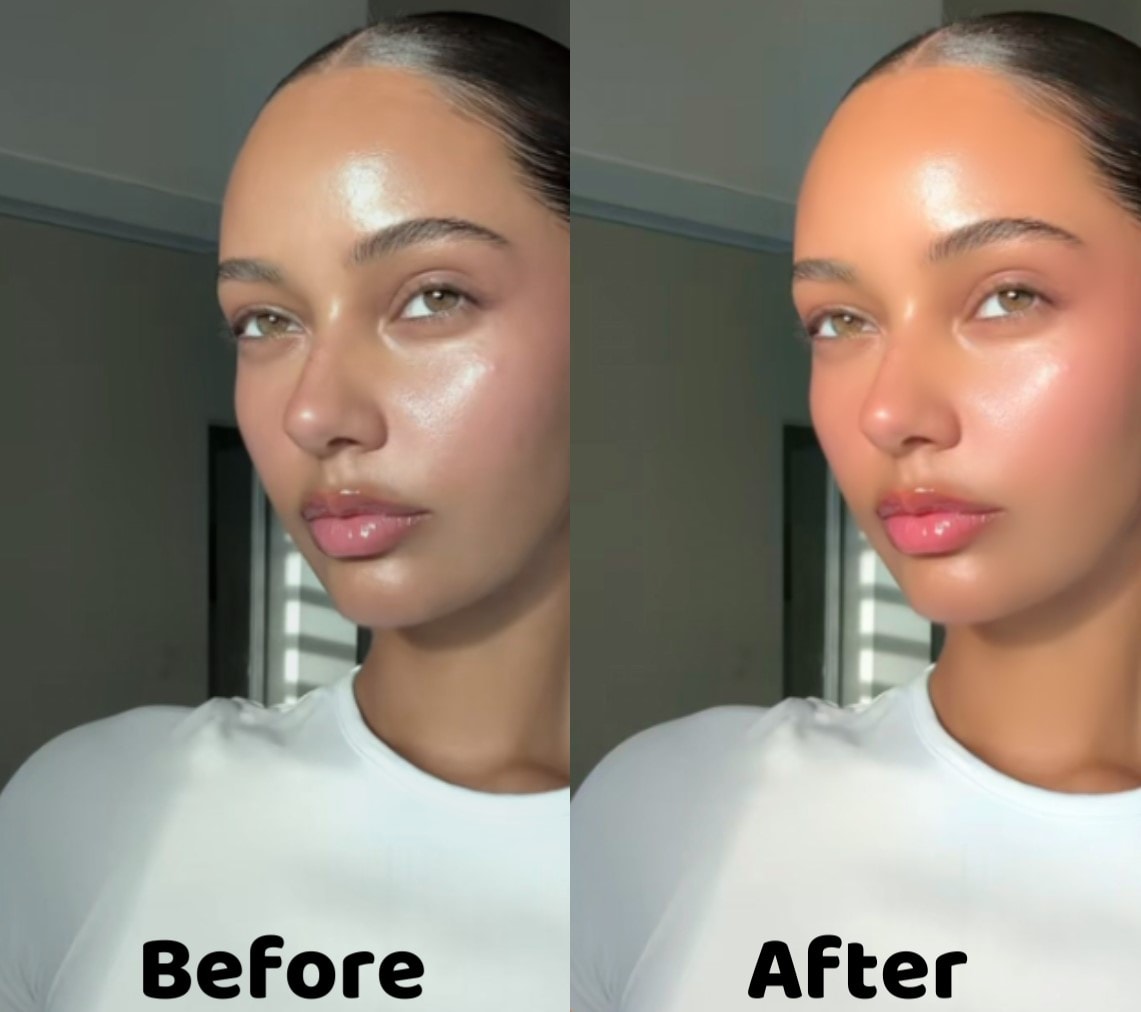
第一部分:Instagram 最佳美顏濾鏡工具
直接從相簿發布照片而不使用 Instagram 美妝濾鏡,可能會讓貼文看起來黯淡無光或品質低劣。因此,無論您是創作者、一般 Instagram 使用者,還是只是對 IG 濾鏡工具感到好奇的人,以下是您應該了解的 Instagram 最佳美顏濾鏡工具:
1. Wondershare Filmora - 最適合無妝感美顏
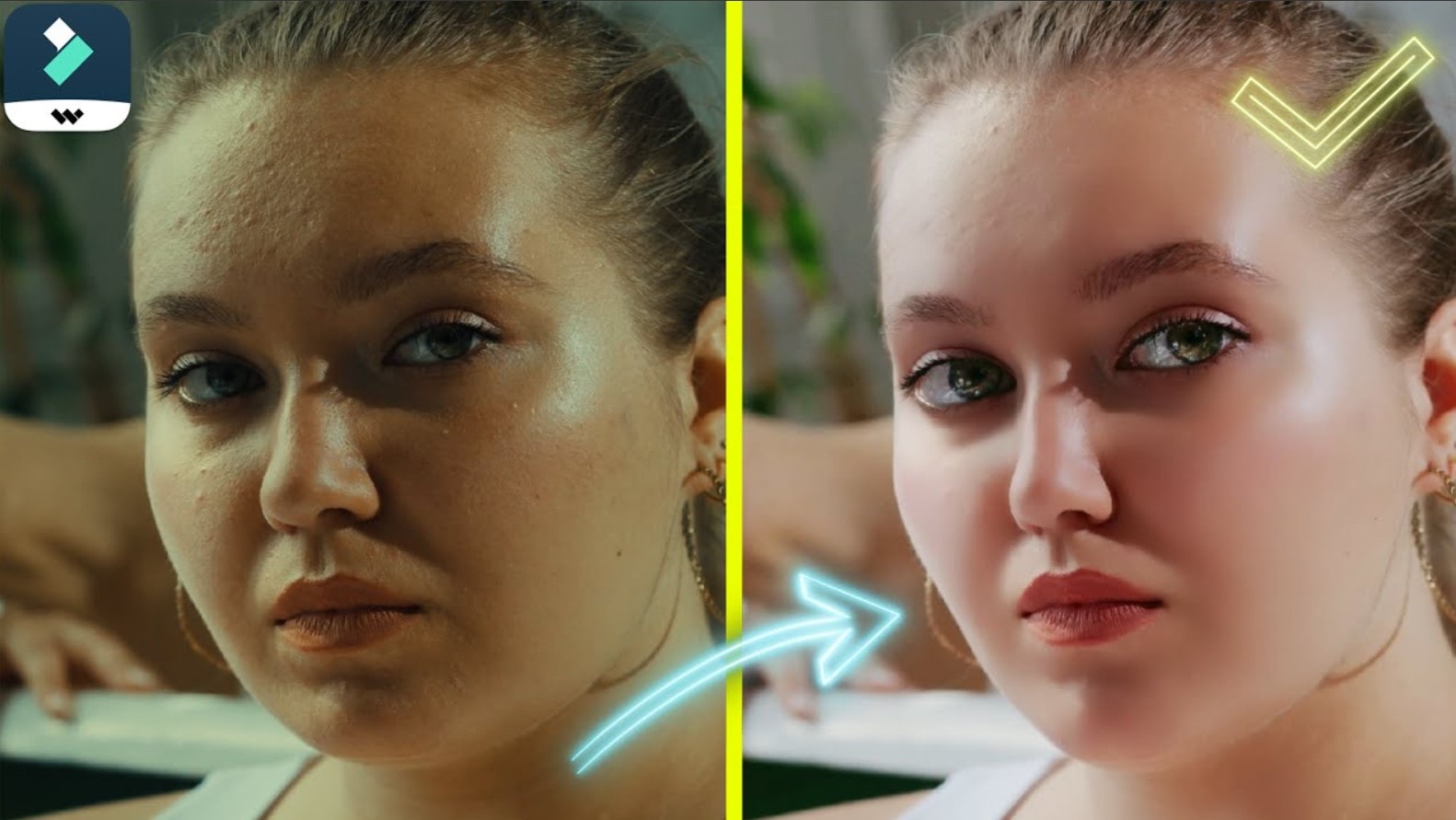
Wondershare Filmora 是您套用 Instagram 美顏濾鏡 的完美工具,可在發文前去除主角臉部的粉刺、瑕疵、斑點和皺紋。它非常適合快速修圖,並提供多達 10 種美顏濾鏡,每一種都專為提亮、磨皮和整體美化臉部而設計。
透過 Filmora 的美顏濾鏡 應用於 Instagram,您無需使用口紅等可能造成畫素化的彩妝工具,即可恢復主角臉部的自然美感。如此一來,您便能獲得高品質的修圖照片,而無需太多繁複的技術操作。Filmora 的美顏濾鏡具備以下功能:
- 多達 10 種以上的美體濾鏡,可幫助您去除瑕疵、提亮臉部,並 去除皺紋或眼袋.
- 美顏濾鏡可套用於任何 膚色,並仍保留自然美感。
- 濾鏡會為您自動完成所有臉部修正,因此您無需使用化妝刷、口紅等個別工具的繁複操作。





2. Lift App - 最適合以 AI 提升圖片美感
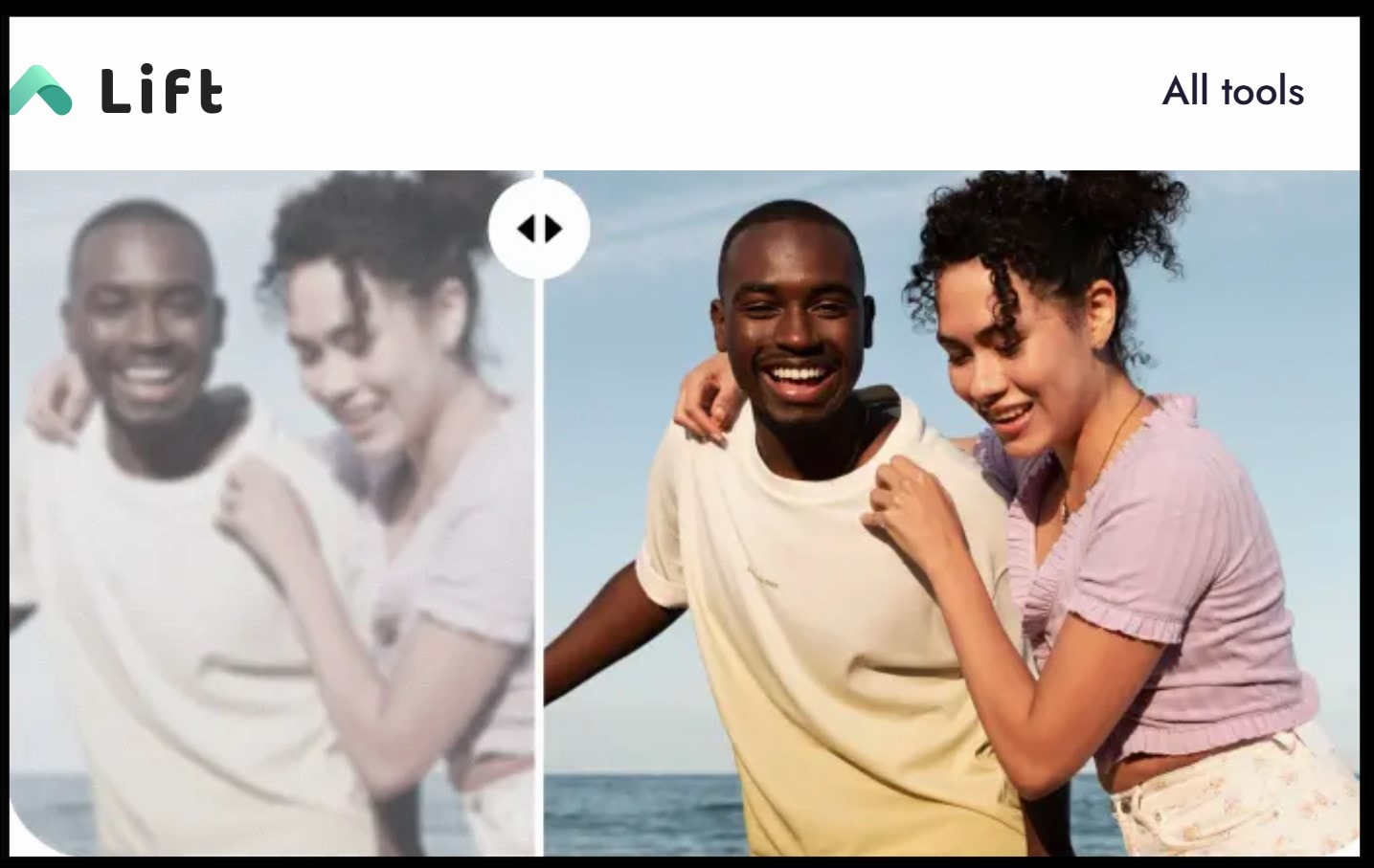
Lift 是一款純 AI 驅動的編輯器,非常適合修圖、提升照片品質以及處理臉部問題。其物件移除功能也可讓您在發文前去除照片中的斑點或瑕疵。
雖然 Lift App 同時支援網頁版和行動版,但您需要訂閱才能使用其 Instagram 口紅濾鏡 及美化工具。不過,由於它主要採用 AI 技術,您可以在幾分鐘內修好任何照片。以下是其功能的完整說明:
- Lift App 讓您能夠使用 AI 磨滑照片中任何人物的臉部並提升美感。
- 您也可以透過標示問題區域來去除斑點和瑕疵。
- Lift 提供多種濾鏡,可在去除瑕疵後美化您的圖片並使其更加明亮。
3. Canva - 最適合磨滑照片
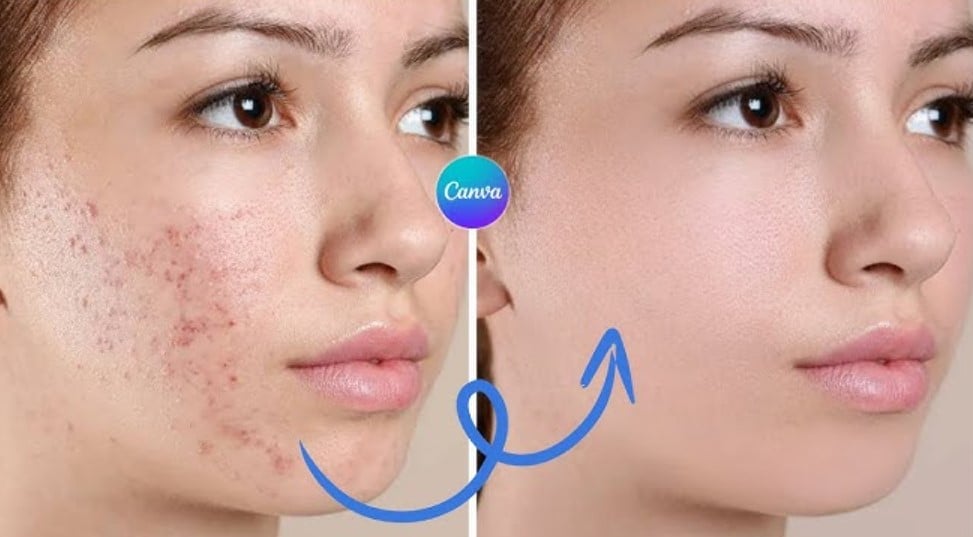
雖然 Canva 廣為人知的是平面設計工具,但它在去除人臉照片瑕疵方面也非常實用。透過此工具,您可以去除暗斑、調整並修飾臉部特徵,輕鬆進行修圖。
Canva 允許使用者提升唇色飽和度,如同 Instagram 口紅濾鏡,或為照片中的主角套用妝效。以下是 Canva 美化功能的完整說明:
- 透過這款 Instagram 美妝濾鏡工具,您可以磨滑明顯的毛孔、斑點和瑕疵。
- 色彩增強功能可為主角的嘴唇和臉頰添加色彩,發揮虛擬彩妝塗抹器的效果。
- 您可以調整臉部局部特徵,例如鼻子、眉毛或眼型,使其更加對稱。
4. Fotor - 最適合線上修圖
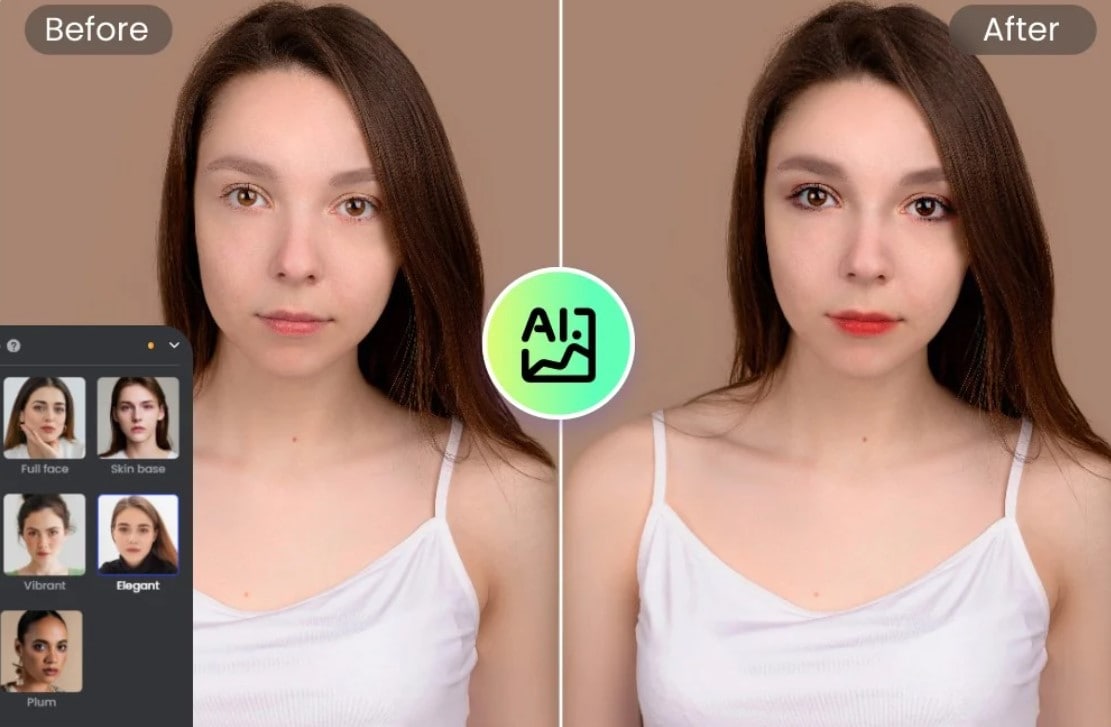
Fotor 以支援使用者線上編輯照片而廣受歡迎,是一款內建 AI 功能的 Instagram 美顏濾鏡工具,可修圖任何照片中主角的臉部。這意味著您無需下載應用程式,即可提亮暗沉照片、去除瑕疵並編輯臉部。
Fotor 用於美化 Instagram 照片的主要功能包括:
- AI 照片修圖功能,讓使用者能夠去除臉部的瑕疵和斑點。
- 皮膚磨滑功能,可去除皺紋、開放性毛孔和法令紋
- 細節調整功能,讓使用者能夠編輯照片的精細細節,例如牙齒美白和臉頰腮紅。
第二部分:如何使用
儘管有許多工具可用於美化 Instagram 照片,但這些選項中大多會產生模糊或低品質的圖片,進而影響您的貼文。此外,並非所有 Instagram 美顏濾鏡工具都擁有能真正突顯主角臉部最迷人特徵的豐富功能。
Filmora 可防止這些問題,讓您在美化 Instagram 照片和影片時,不必擔心輸出結果黯淡或品質低劣。事實上,Filmora 同時支援行動版和桌面版,讓您幾乎可以從任何地點或裝置編輯並美化您的 IG 貼文。
如何使用行動裝置為 Instagram 美化照片和影片
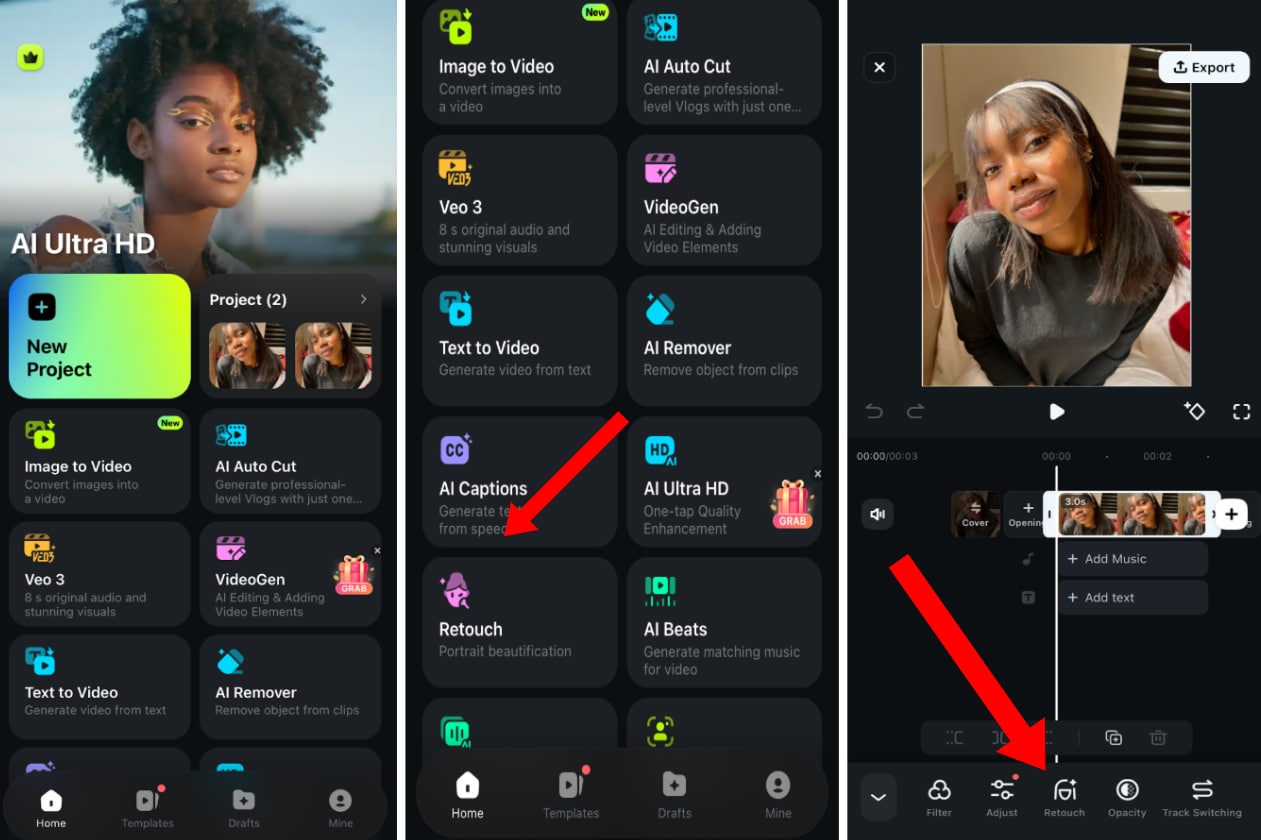
如果您想使用行動裝置修圖或套用 Instagram 美妝濾鏡,請先從官方應用程式商店下載 Filmora。完成後,啟動應用程式並依照以下步驟操作:
步驟一:將圖片上傳至新專案,並點擊時間軸中的片段。然後點選 修圖。您也可以直接從主畫面的 工具箱 進入修圖功能。
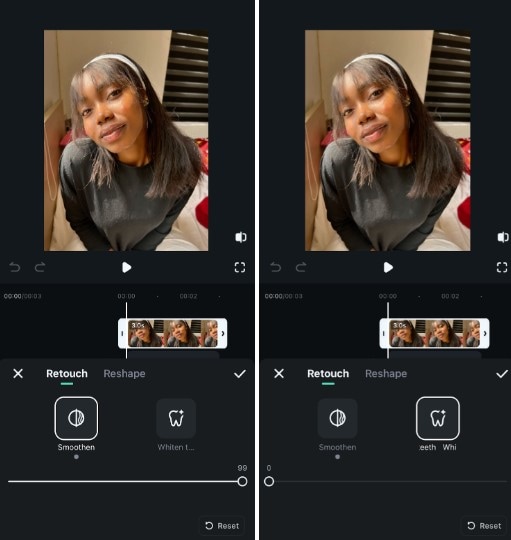
步驟二:在 修圖 標籤中,移動滑桿以磨滑皮膚。如果您的照片中顯示人物的牙齒,可在下一個標籤中進行美白。然後前往 重塑.
步驟三:選取您想重塑的任何臉部特徵(眼睛、臉型、嘴巴、鼻子⋯),並進行相應調整。
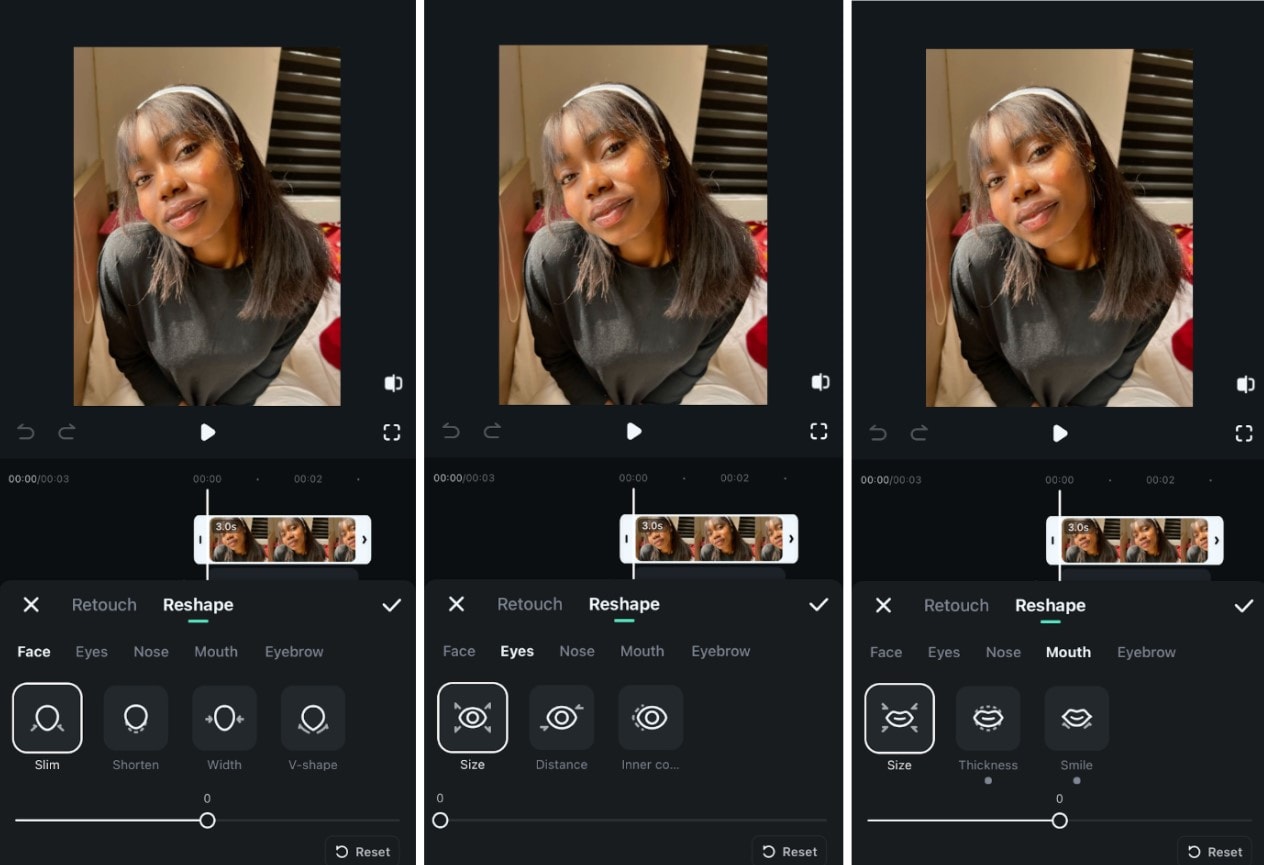
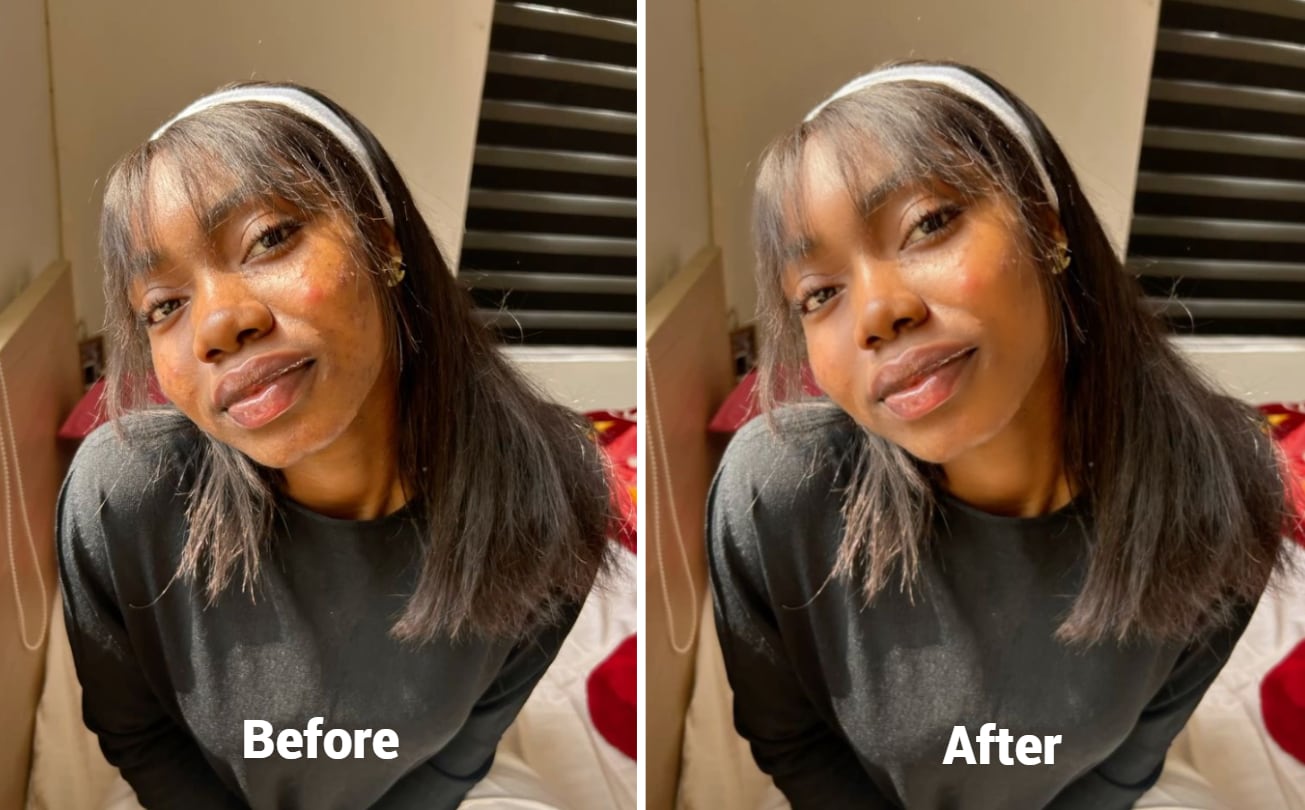
完成此流程後,您應該會得到如下圖所示的圖片。如果您對結果感到滿意,請點擊畫面頂部的 匯出 並儲存至您的裝置。
如何使用桌面電腦為 Instagram 美化照片和影片
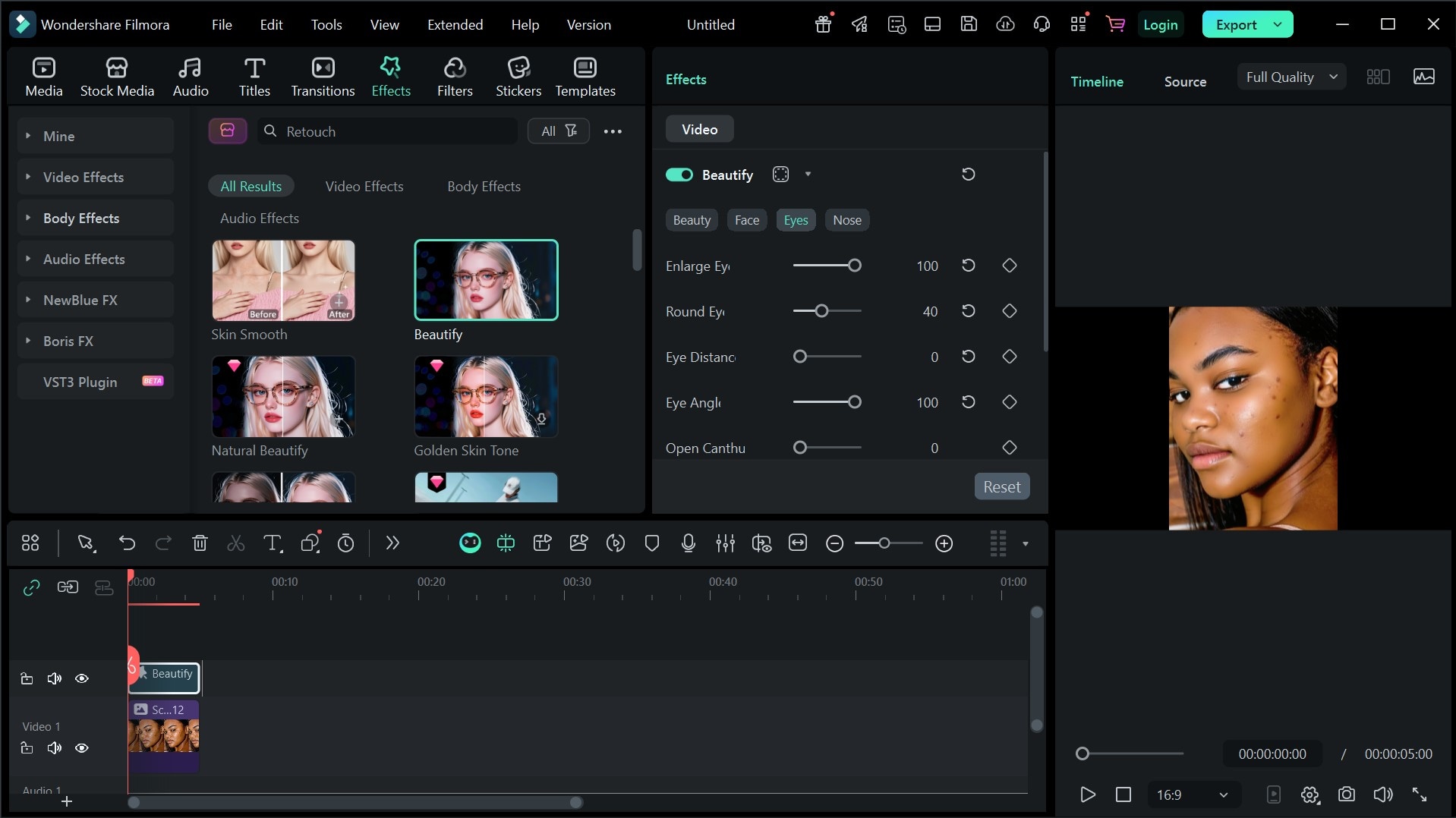
若要進行更進階的照片和影片編輯,您可以使用桌面版 Filmora,在調整 Instagram 貼文的臉部特徵時關注細微之處。如此一來,您可以將 Instagram 美顏濾鏡套用於鼻子大小、下顎長度和眼睛顏色等細節。以下是使用 Filmora 美顏濾鏡在桌面電腦上美化 IG 照片的逐步指南:
步驟一:安裝並啟動 Filmora 後,開啟新專案,上傳您的 Instagram 圖片,然後點選 特效.
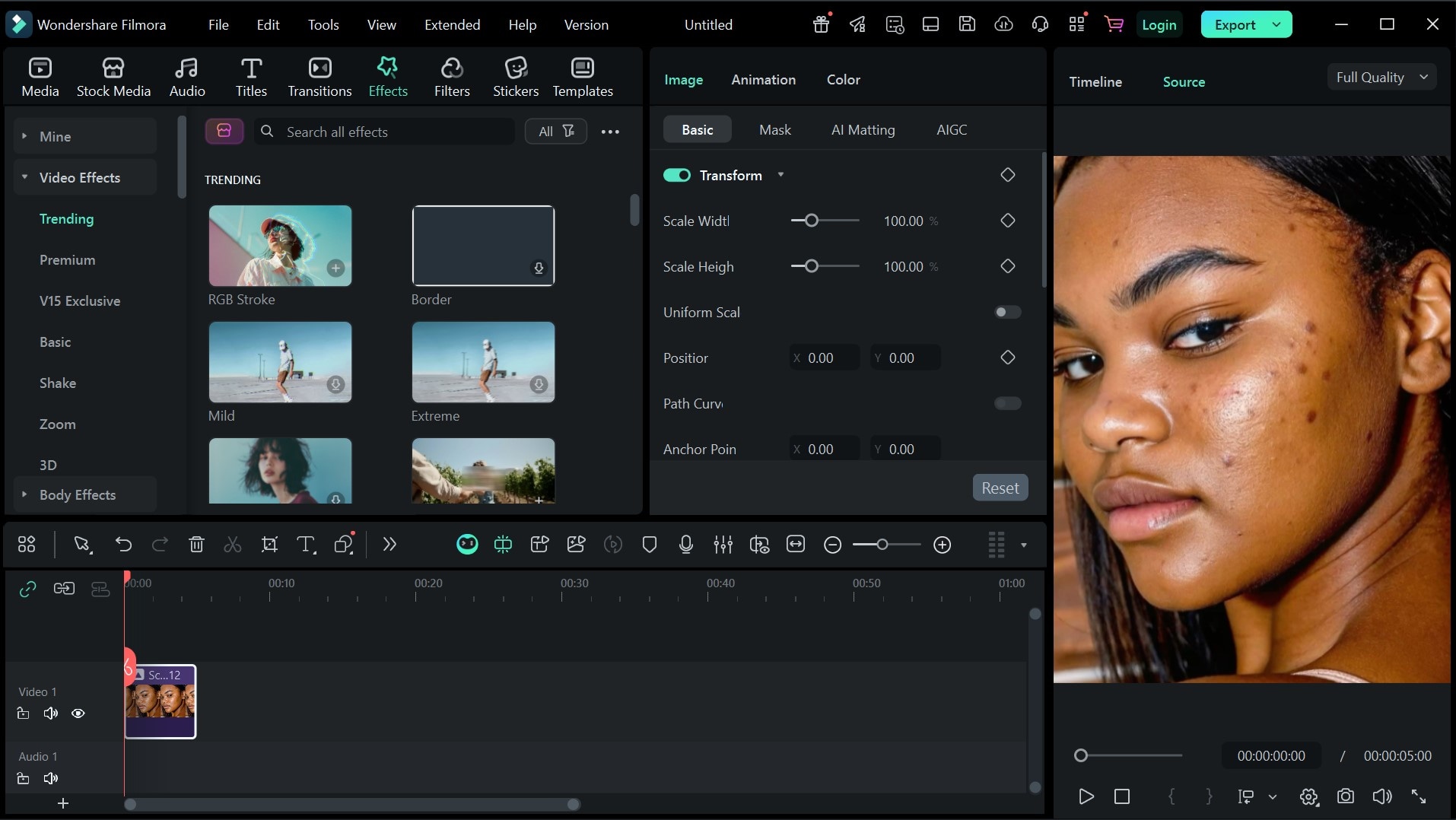
步驟二:在右側選單中向下滑動並點選 身體特效
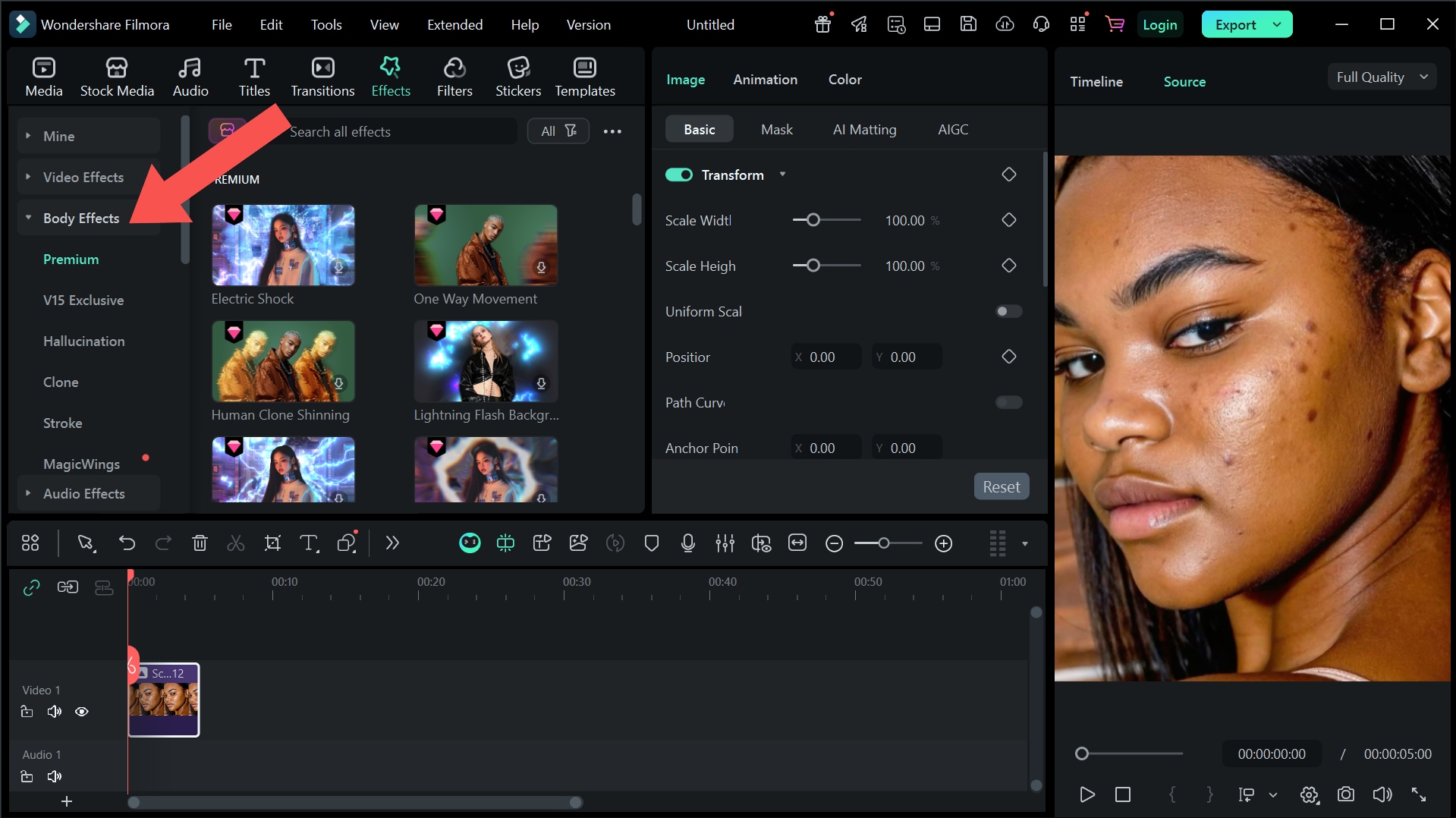
步驟三: 在搜尋欄中搜尋「RETOUCH」,並選擇您想要的美化濾鏡。
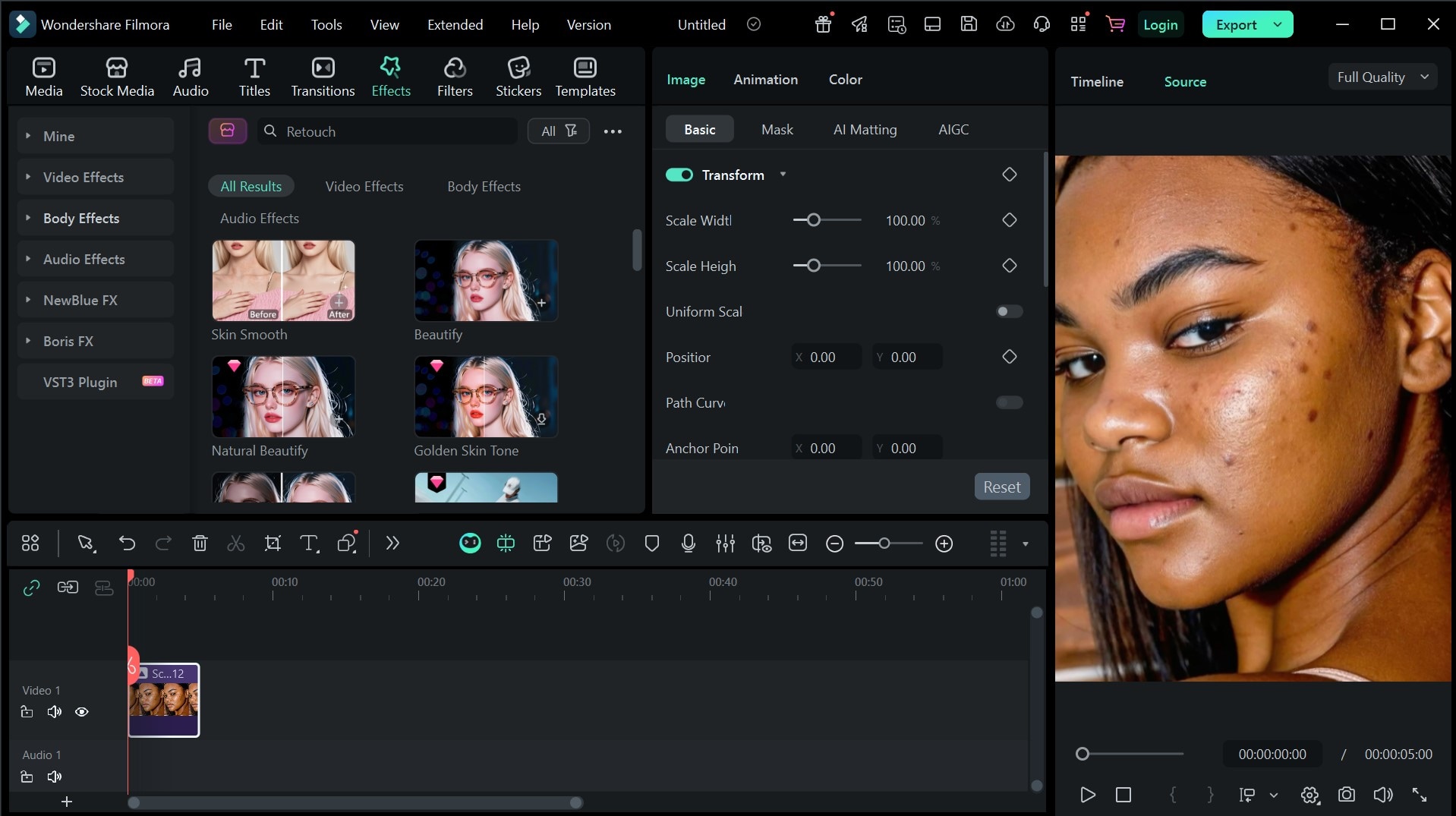
步驟四:將其拖放至時間軸上圖片片段的上方。然後,在濾鏡屬性區段中,依照您的喜好調整臉部特徵並匯出。
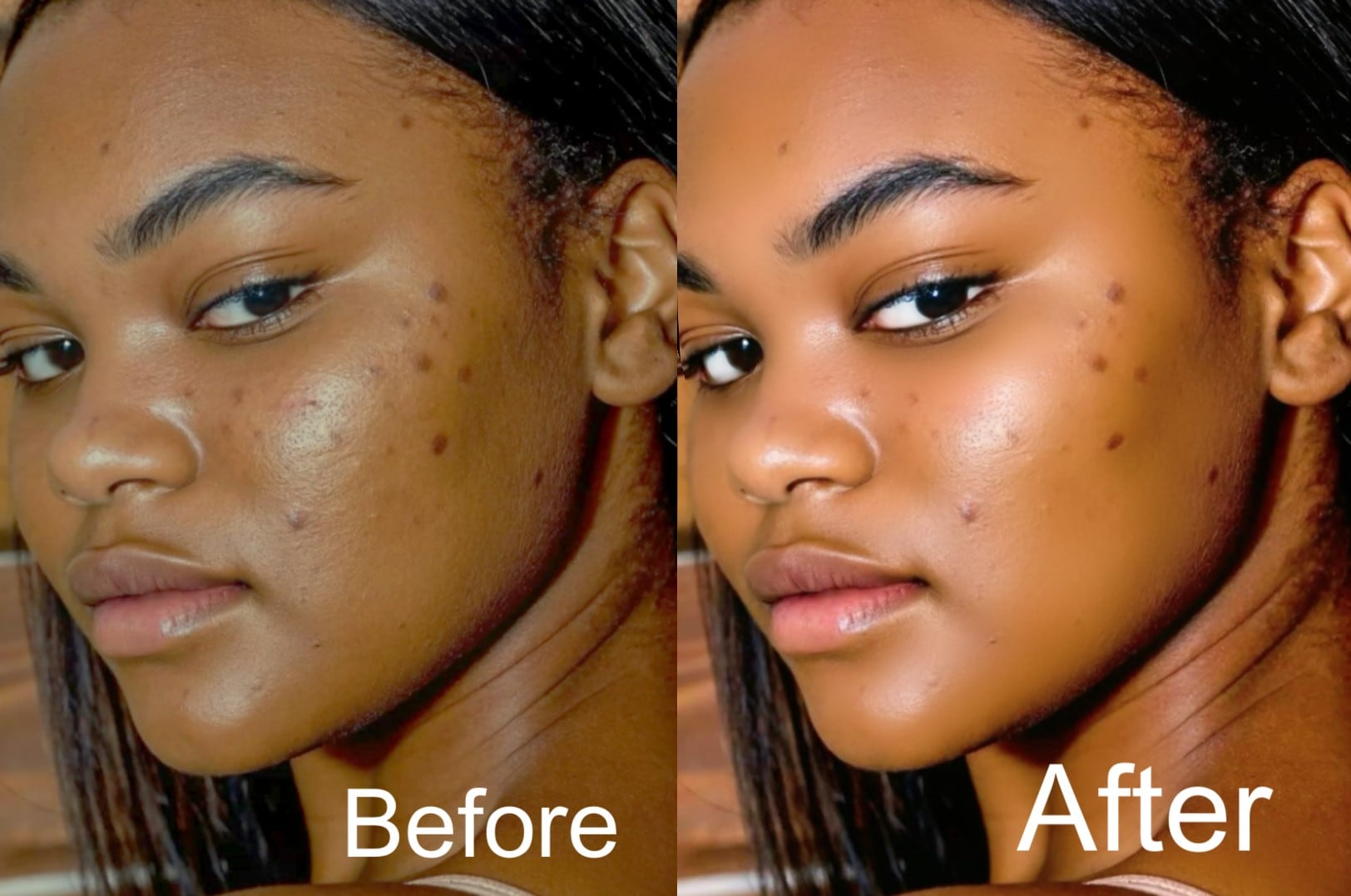
以下是套用前後最終結果的呈現效果。
第三部分:Filmora 上可用的頂級 Instagram 美顏濾鏡
不確定應該為您的照片或影片使用哪種 Instagram 美顏濾鏡嗎?別擔心。在本節中,我們將展示 Filmora 桌面版提供的各種 頂級美顏濾鏡,以及它們套用於圖片時的效果:
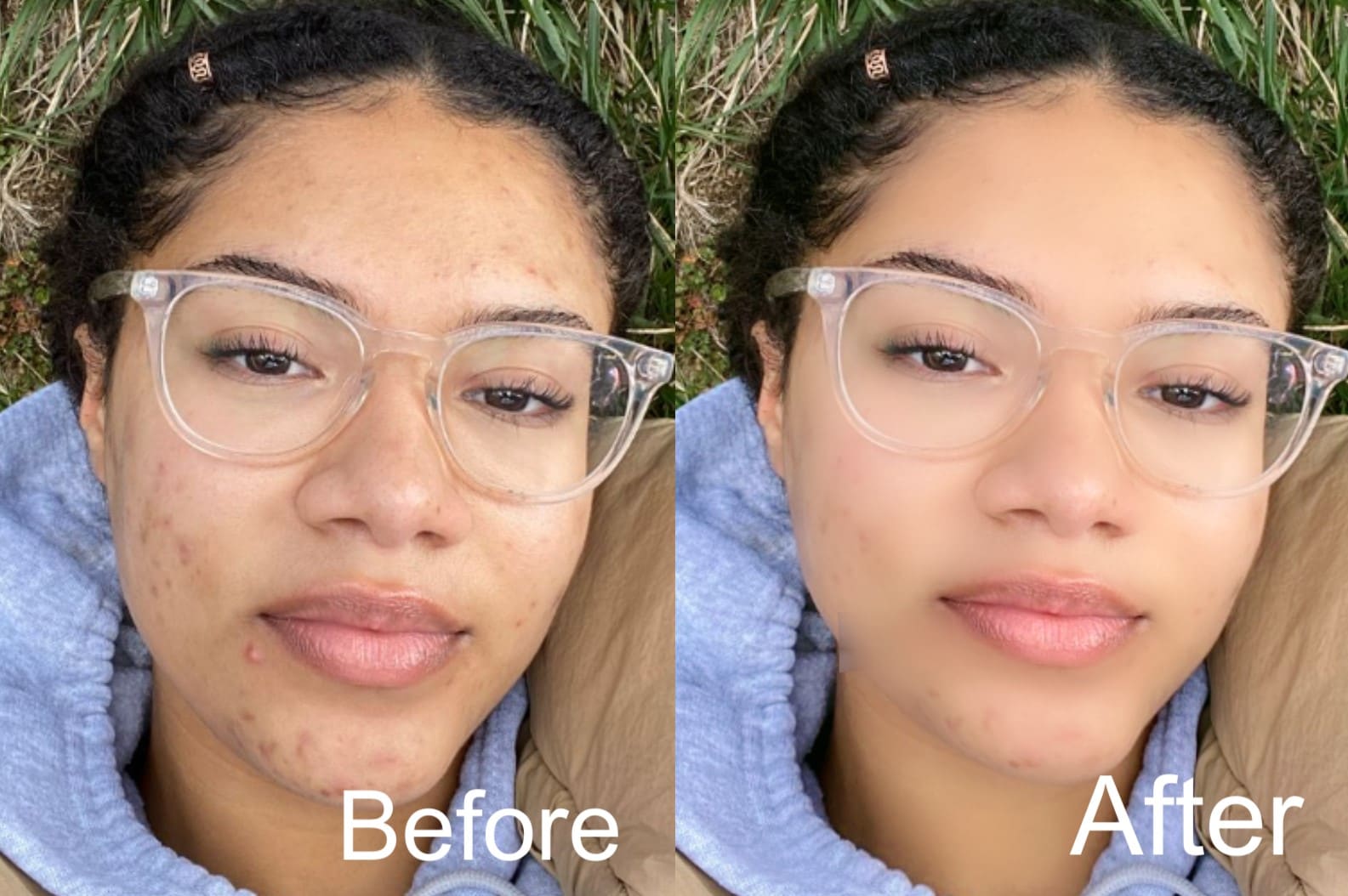
- 皮膚磨滑:此款 Instagram 美顏濾鏡可磨滑皮膚,模糊並去除斑點、瑕疵或粉刺。
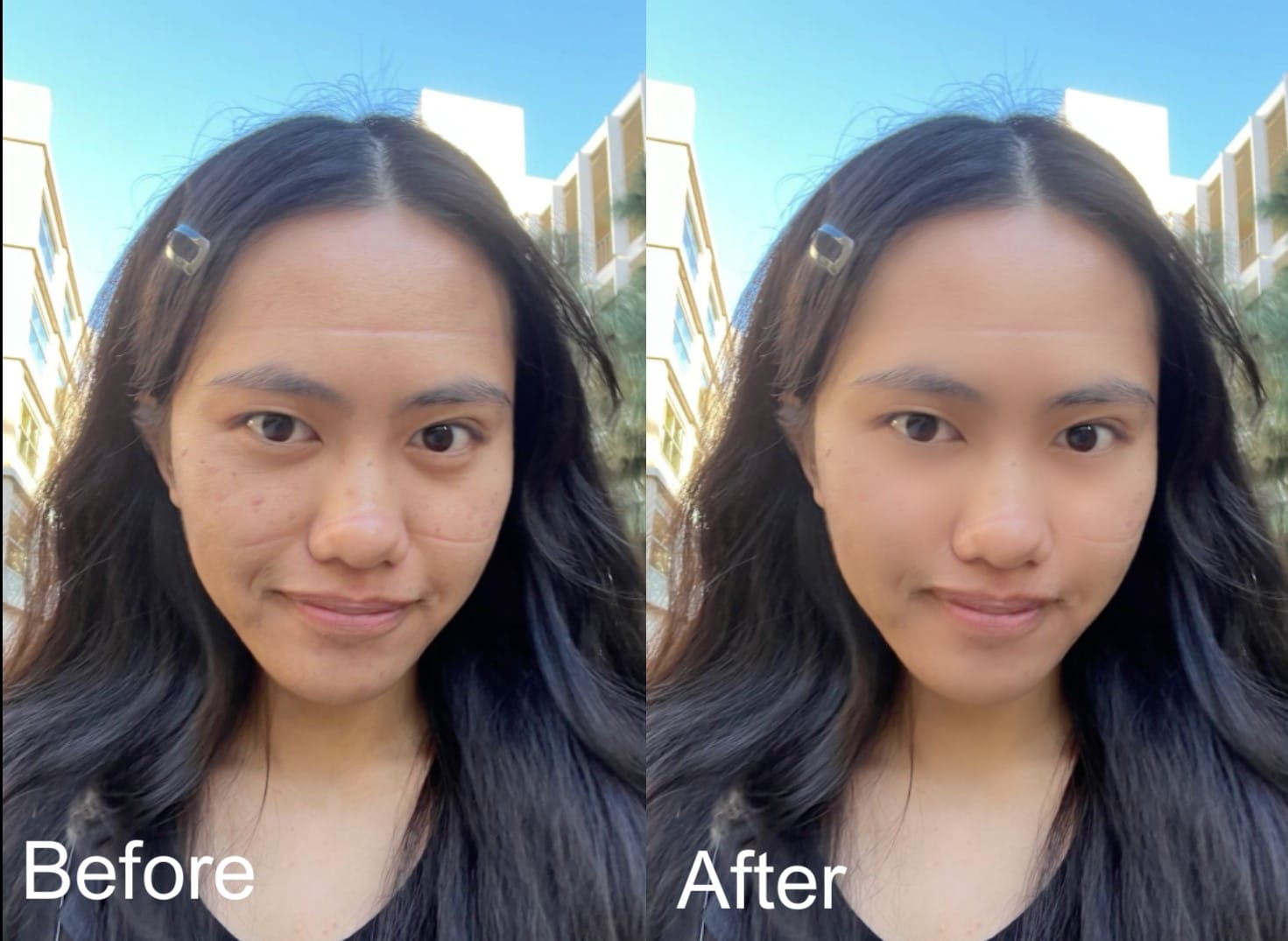
- 黃金膚色:此款美顏濾鏡專注於透過為臉頰添加腮紅色調及整體提亮效果,使膚色看起來更有活力。
- 美顏:這是一款更進階的 Instagram 美妝濾鏡,可讓您重塑臉型、縮短鼻樑,並調整您想修改的特定特徵。
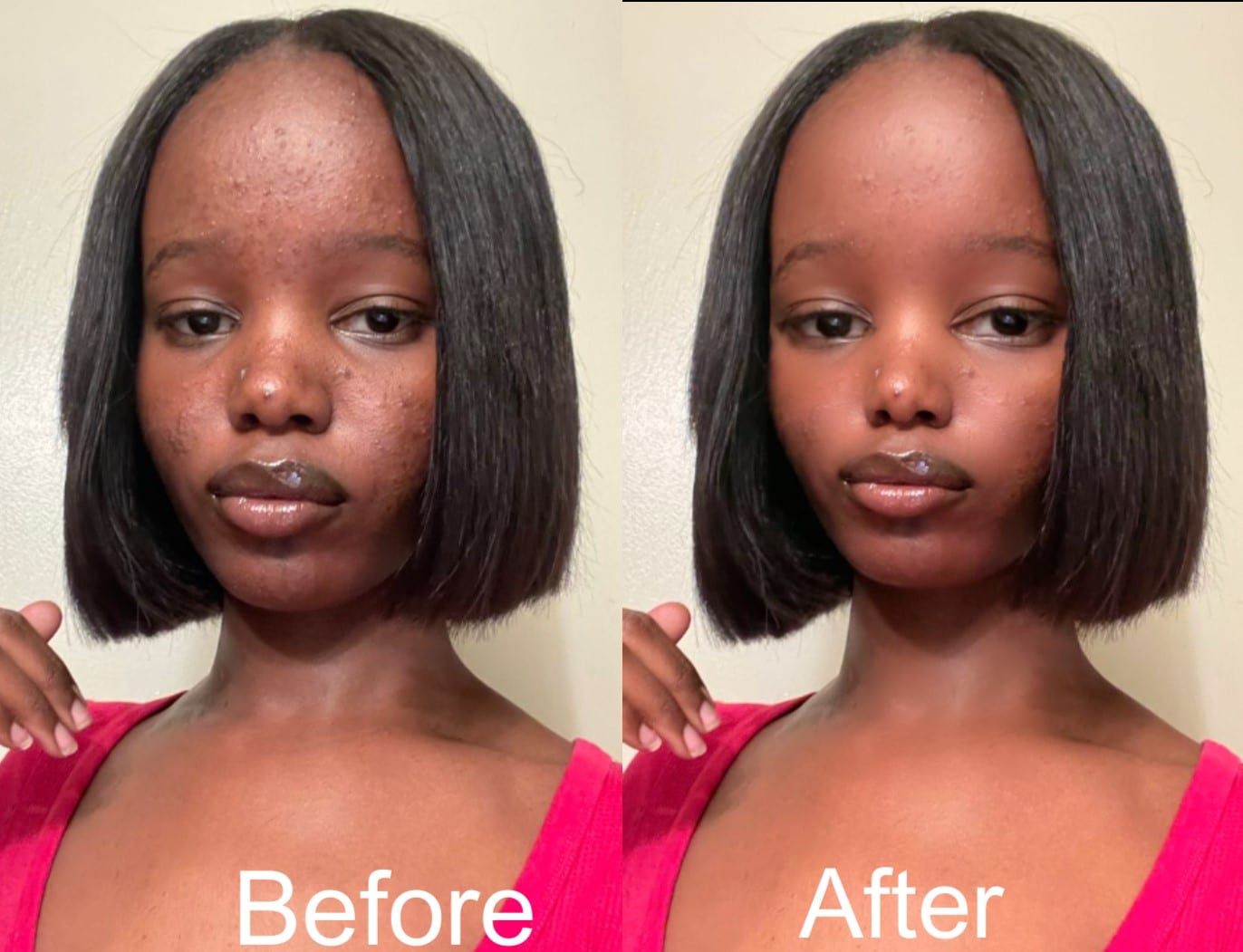
- 自然美顏:此濾鏡能以更自然迷人的方式重塑您的臉型和特徵,在照片中幾乎無法察覺。
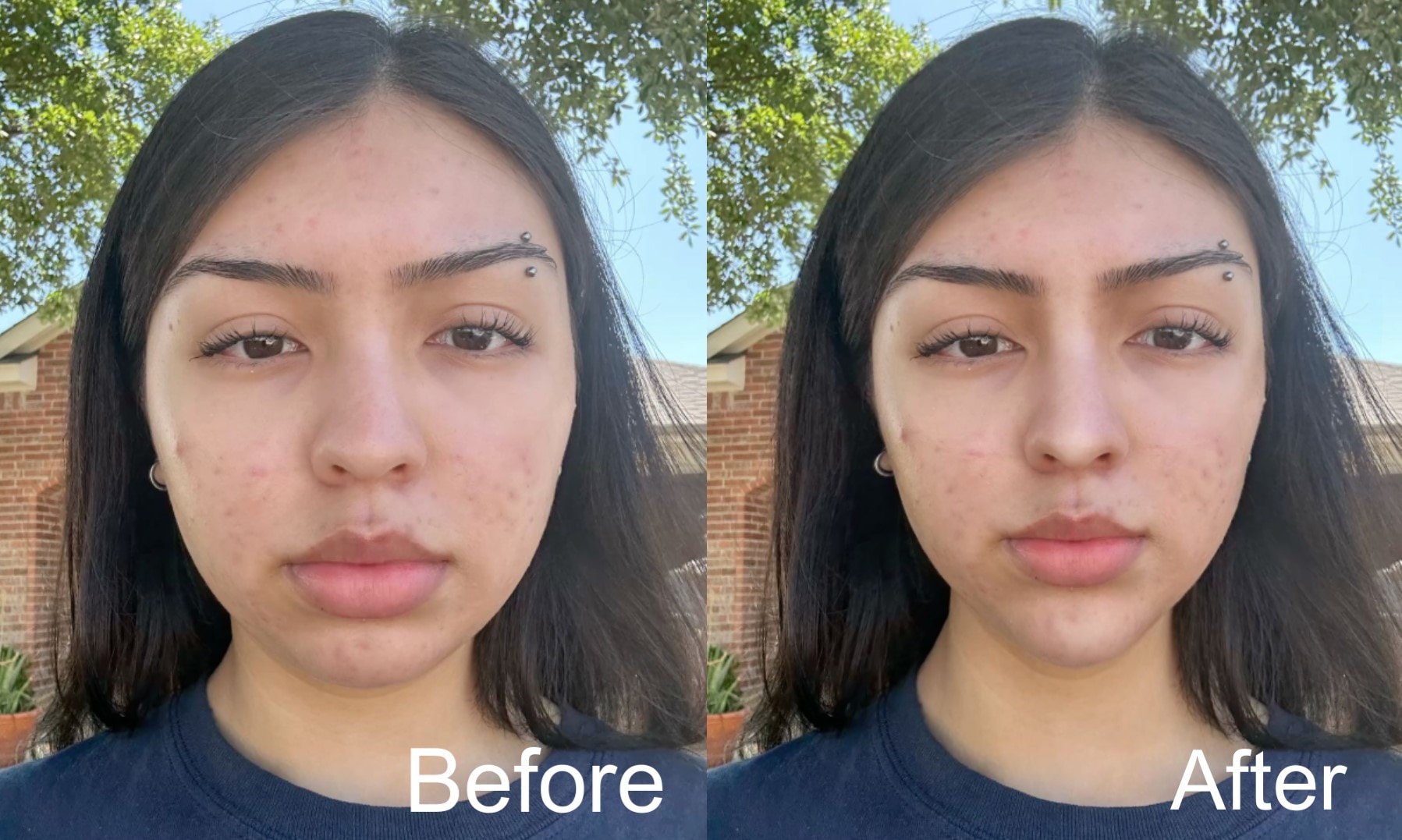
- 美顏 2:這是一般美化濾鏡的進階版本,能讓五官看起來更立體,並可對鼻子、嘴巴、額頭和下顎線等細節進行更精細的調整。
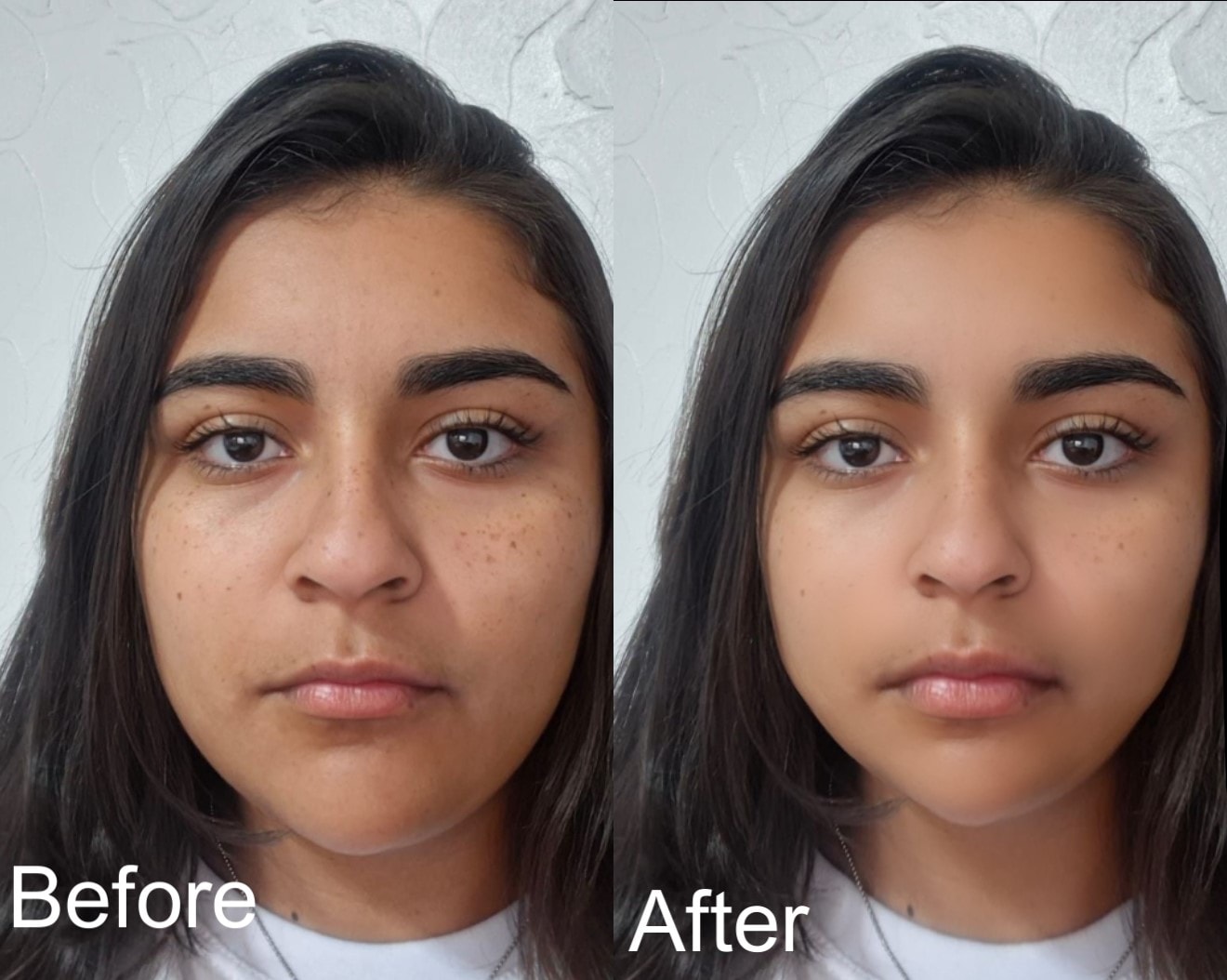
總體而言,如果您想要在 Instagram 美顏上使用最自然的妝感或口紅濾鏡,我們建議使用 自然美顏 濾鏡。但如果您想要自由調整眼睛、下顎線、鼻子和��膚質平滑度等細節至最高程度,美化 是您的最佳選擇。
結語
選擇合適的 Instagram 妝感濾鏡 就像為工作選擇正確的工具一樣重要。因此,請務必權衡您的選擇,盡可能試用多種工具,尤其是我們在本文中提到的工具,例如 Wondershare Filmora。然後,試試您偏好工具所提供的美顏濾鏡,看看哪一款最適合您的照片或影片。
為了獲得最乾淨的編輯效果,我們建議使用 Filmora 豐富的美顏濾鏡庫。它讓您能夠關注細微之處、撫平肌膚,並在短短幾次點擊內,整體呈現出一張無瑕的完美圖像,輕鬆發佈至 Instagram!

