



 ChatGPT
 Perplexity
 Gemini
 Claude
 Grok
Grok
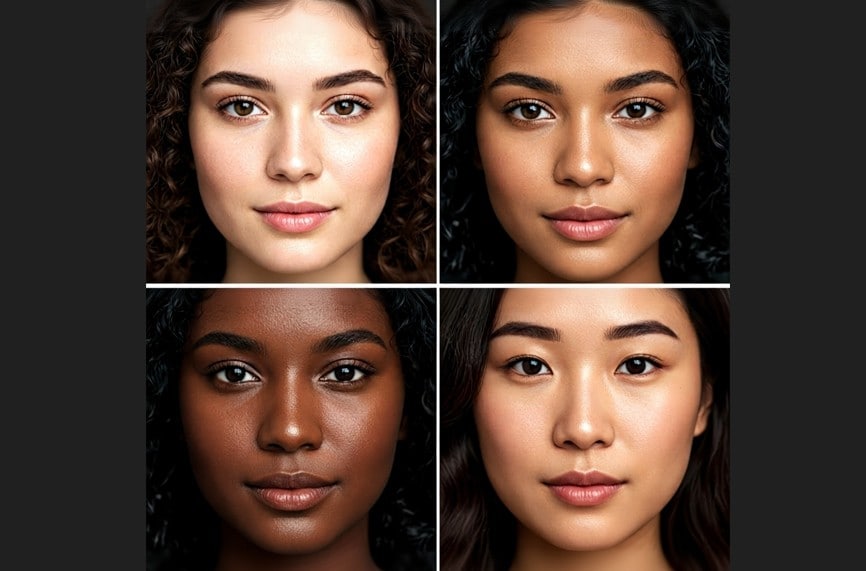
是否曾拍下出色的照片,卻發現膚色看起來暗沉、不均勻,甚至與現場實際膚色差距甚大?這種情況相當常見,通常可能受到光線不足、陰影影響或相機效能限制所造成。
隨著科技進步,市面上已經出現能自動美化膚色、改善肌膚質感的美肌 App 。然而,線上提供的膚色調整工具良莠不齊,並非每款都能呈現自然且真實的效果。
因此,本篇文章將帶你了解膚色調整的運作原理、選擇工具時需注意的功能,以及推薦幾款能輕鬆打造完美照片的優質工具。
目錄

第一部分:認識美肌與其運作原理
美肌簡單來說,就是一種照片編輯工具,能幫助你調整甚至改變照片中的膚色。透過這些工具,你可以修正膚色不均、提亮因光線不足而偏暗的肌膚,或嘗試各種創意風格,讓照片更具視覺吸引力。
為了達到精準效果,多數美肌 App 會利用 AI 技術自動偵測照片中的皮膚區域,並在不影響衣物或背景的前提下進行膚色調整。
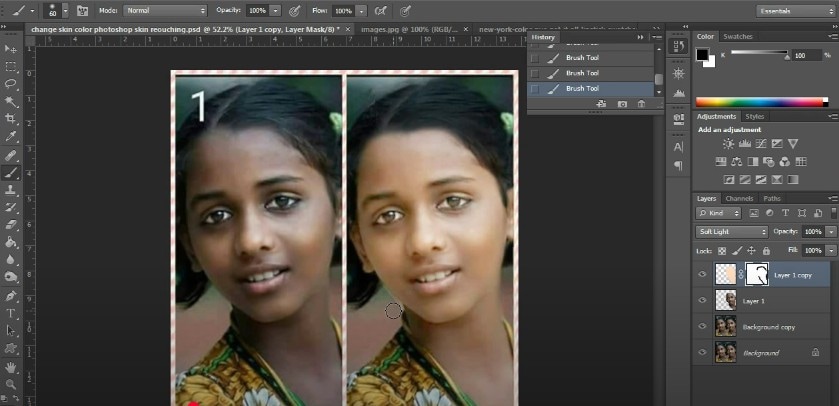
過去,專業編輯多依賴 Photoshop 的皮膚修飾功能進行細緻調整,但這類工具流程繁複,對初學者而言門檻較高。隨著 AI 技術普及,現在更多人選擇操作簡單的 AI 工具,快速完成肌膚修飾 ,無需專業技能也能呈現自然效果。
不過,選擇美肌工具時仍需注意以下功能,以確保最佳效果:
- 自然效果 – 避免過度修飾造成假膚感,維持真實自然的膚色。
- 操作簡便 – 簡單介面、AI 偵測加持,能大幅提升編輯效率。
- 高品質輸出 – 選擇不會降低照片解析度或造成模糊的工具,確保影像品質。
第二部分:三大美肌與美顏工具推薦
為了節省你挑選美肌工具的時間,我們已整理出最受推薦的前三款美肌與美顏工具,幫助你快速找到適合的選擇。
以下快速介紹這些工具及其核心功能:
1. Wondershare Filmora – 美肌與美顏軟體
Wondershare Filmora 是一款廣受好評的照片與影片剪輯軟體,以功能完整且操作簡便著稱。其特色在於搭載 AI 技術的色彩校正功能,可自動偵測影片或照片中的膚色區域。





除了單純調整膚色,Filmora 的皮膚光滑與膚色增強功能還提供完整的創意控制。使用者可自由調整膚色修飾的強度,平衡不均膚色,同時保留自然肌膚質感。編輯效果自然流暢,最終輸出品質穩定,照片或影片均不受影響。
使用者青睞 Filmora 的原因:
- AI 自動偵測膚色,輕鬆完成色彩校正。
- 支援照片與影片雙向編輯。
- 修飾效果自然,不會過度處理膚色。
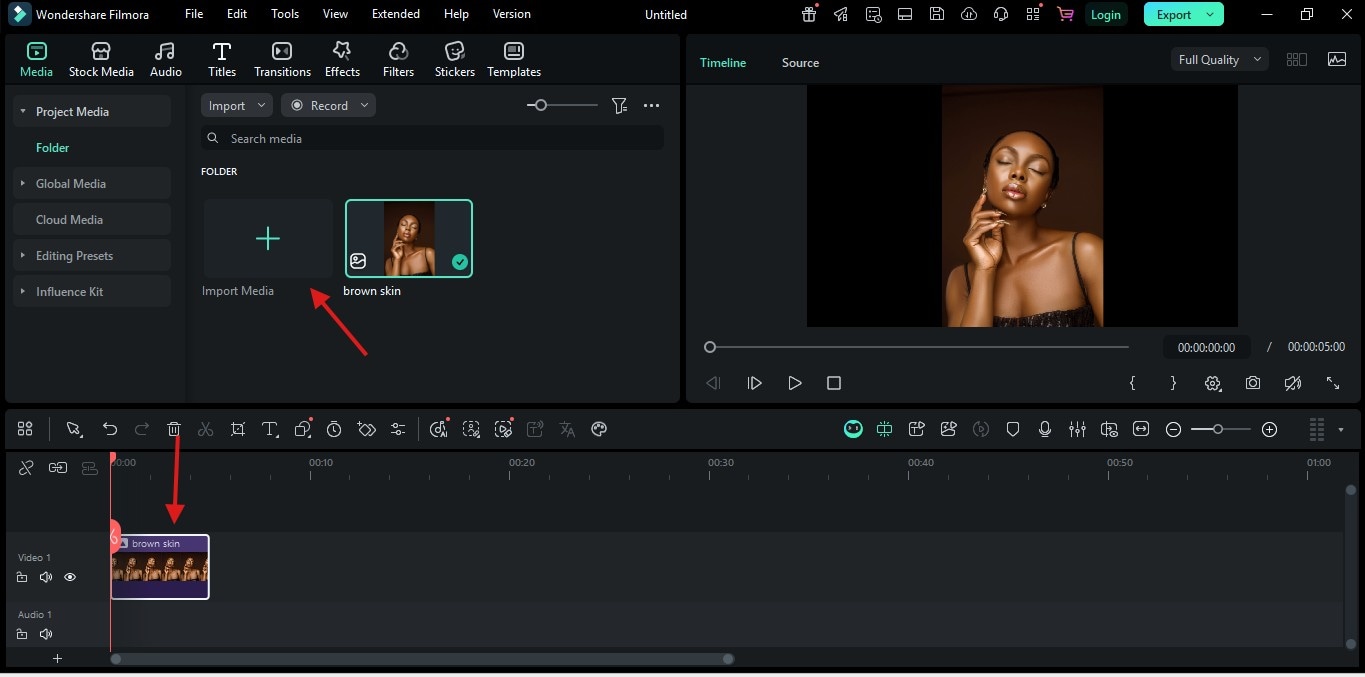
步驟一:啟動 Filmora 並建立新專案
- 在電腦上開啟 Filmora,於主畫面點選「新專案」。
- 進入編輯介面後,點選「匯入」,選擇要編輯的照片或影片檔案。
- 將媒體檔案拖曳至時間軸下方,以便開始編輯。
步驟二:開啟美化效果
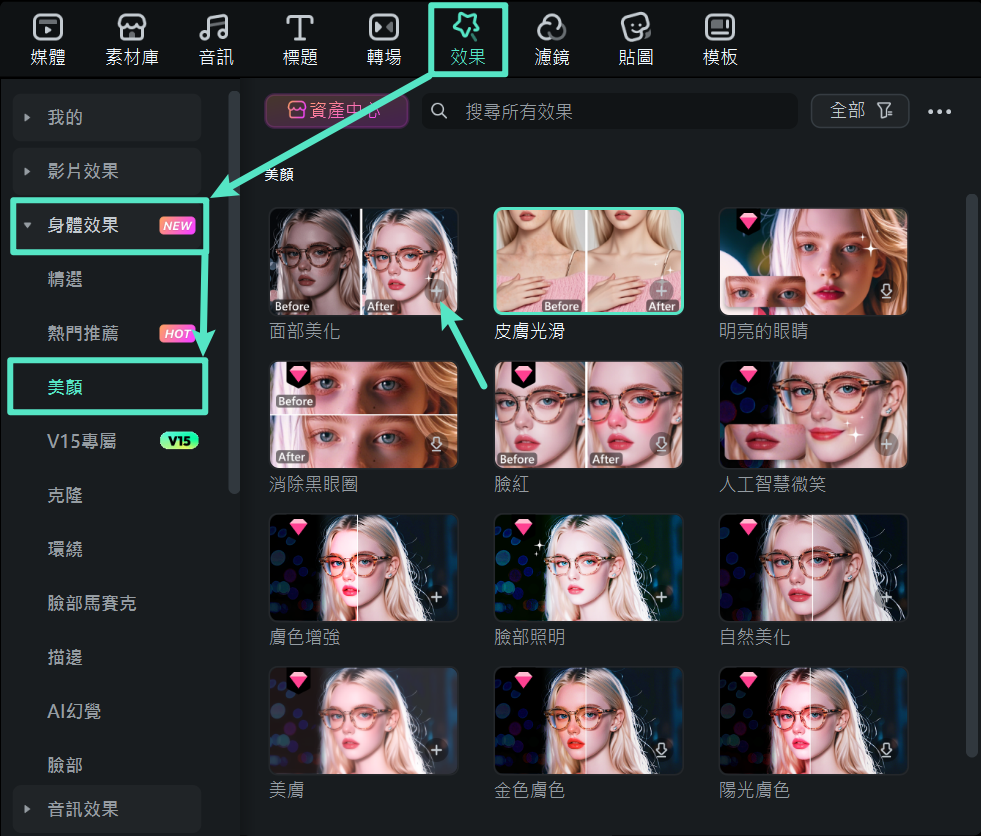
- 於上方工具列點選「效果」標籤,側邊欄將顯示各類特效選項。
- 滑動並選擇「身體效果」類別。
- 在身體效果中找到「美顏」分類。
- 瀏覽各種美顏選項,找到所需的膚色美化效果。
- 將效果拖曳至時間軸上的目標照片或影片。
步驟三:調整效果
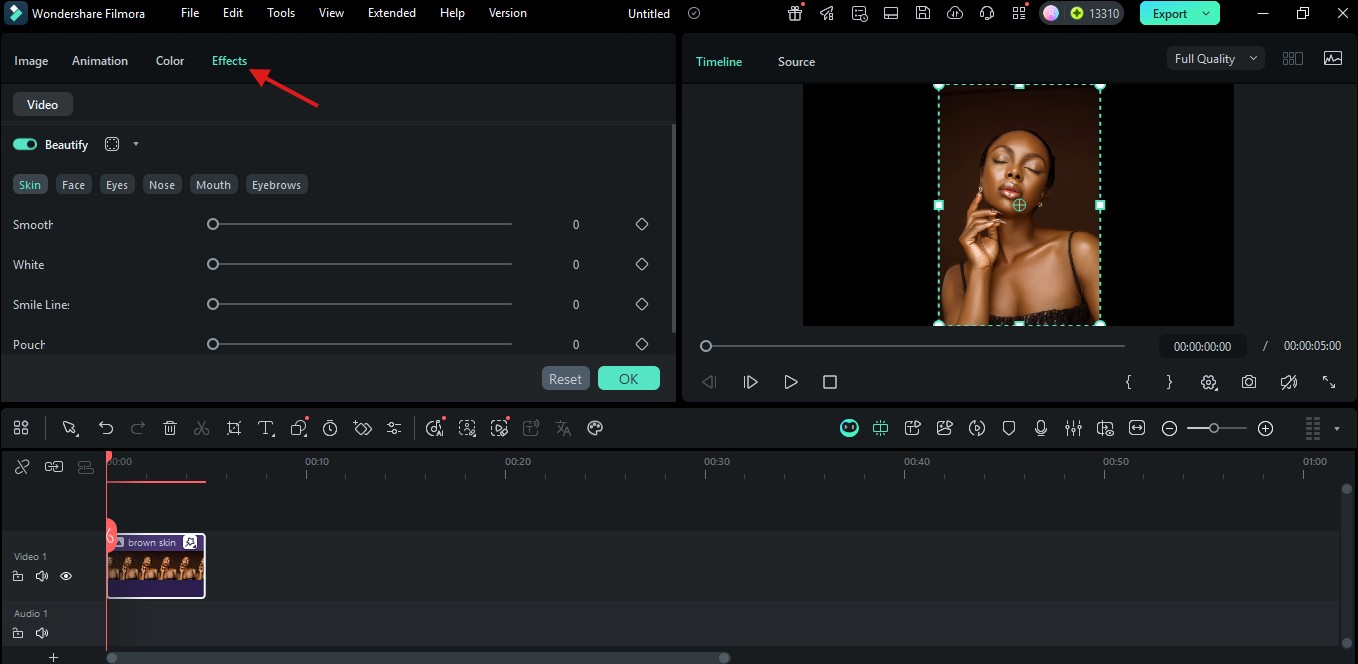
- 連點照片或影片,即可開啟自訂面板。
- 使用面板中的滑桿調整美顏效果的強度與細節。
步驟四:匯出媒體
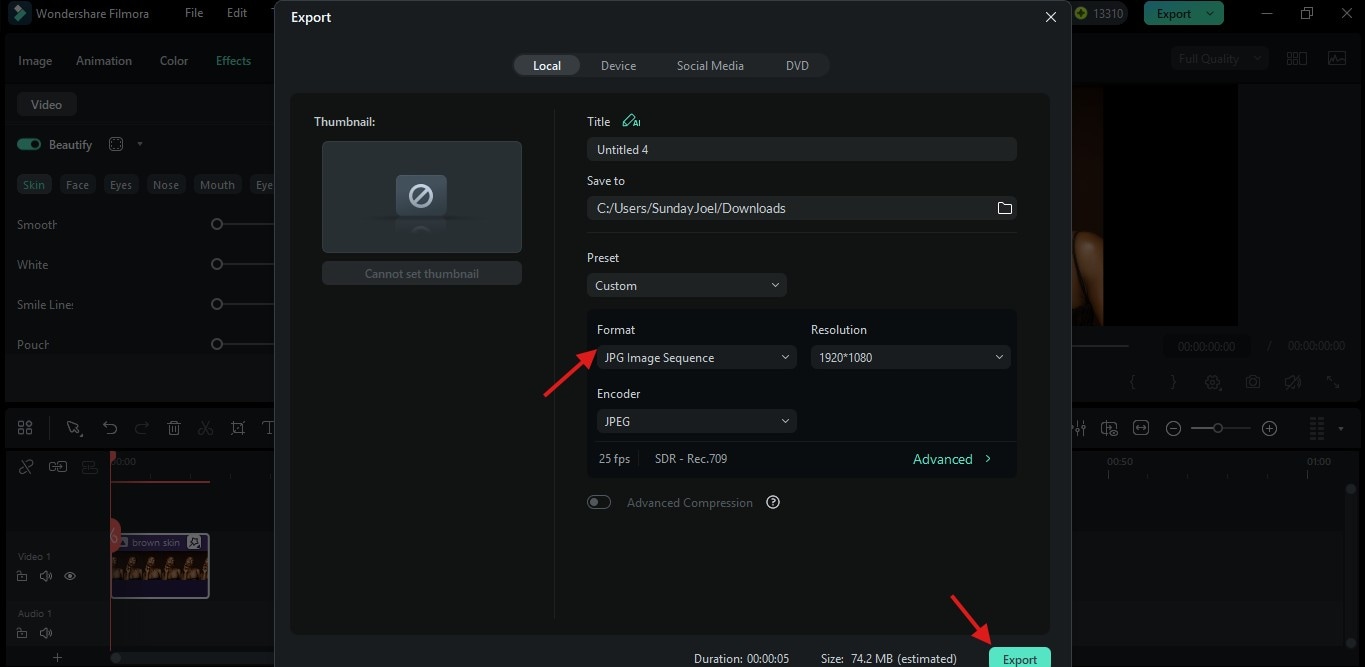
- 完成編輯後,點選右上角的「匯出」按鈕。
- 選擇所需檔案格式,Filmora 支援 MP4、JPG、GIF 等多種格式。
- 再次點選「匯出」,編輯完成的照片或影片將儲存至你的裝置。
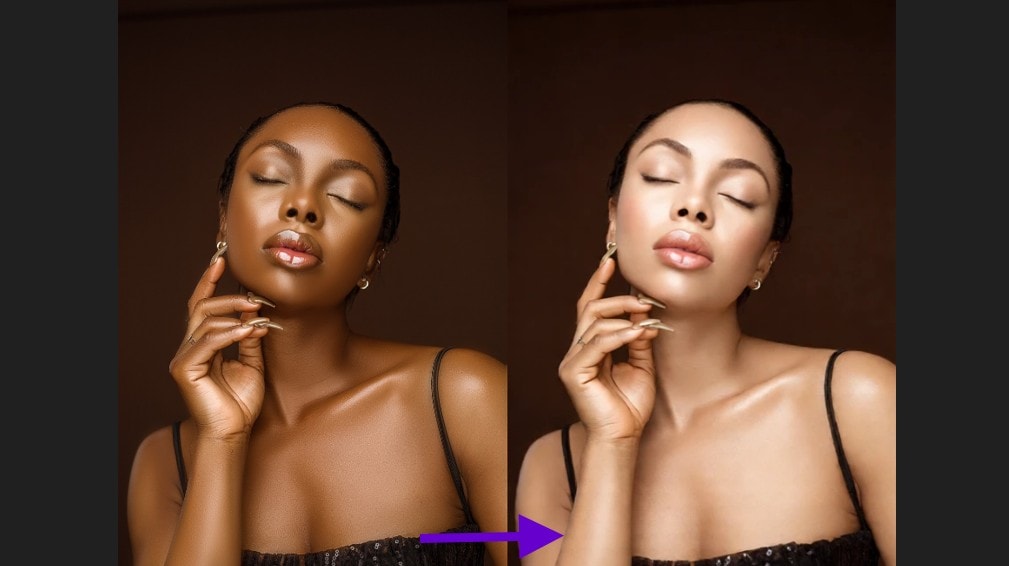
以下示範使用 Filmora 美顏效果前後的照片對比:
2. Fotor – 線上美肌工具
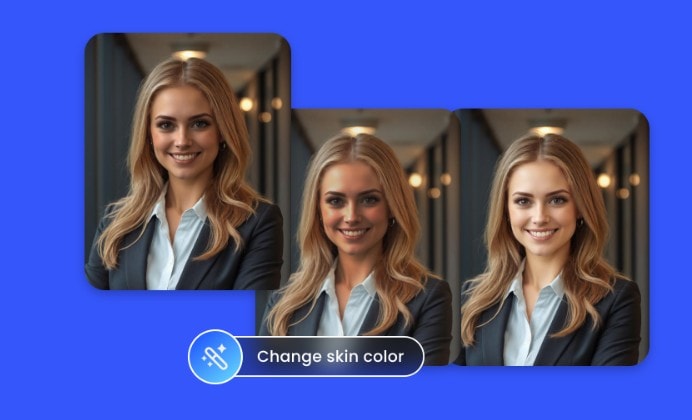
Fotor 提供多種膚色調整方式,使用者可直接在瀏覽器操作,無需下載任何軟體。只要打開網站並上傳照片,即可立即開始編輯。
上傳照片後,AI 偵測會自動辨識皮膚區域,均勻調整膚色,有效修正光線不足或暗沉問題。
此外,你還可以進一步調整膚質,例如柔化肌膚、減少陰影或提亮膚色。操作簡單,只需使用滑桿,即可即時看到編輯效果。作為可靠的線上膚色調整工具之一,Fotor 非常適合想快速、輕鬆讓照片呈現自然乾淨膚感的使用者。
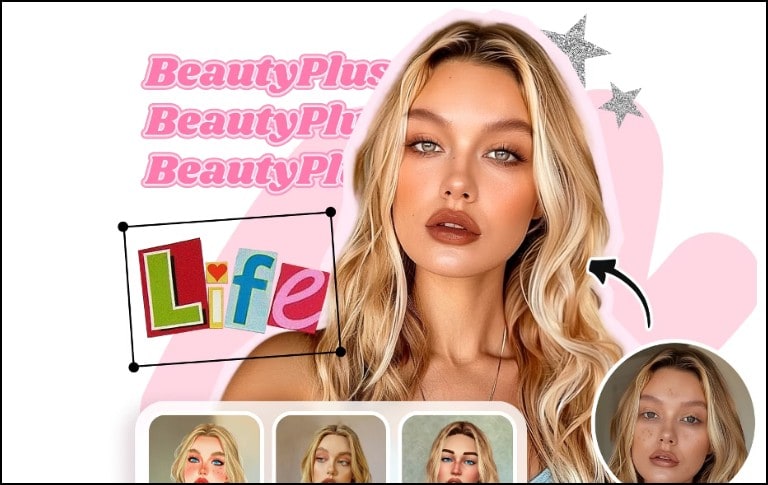
3. BeautyPlus – 手機美肌 App
若你需要一款能即時讓自拍膚質看起來光滑自然的手機美肌 App,BeautyPlus 是不錯的選擇。此 App 採用即時 AI 技術偵測臉部輪廓,自動調整膚色,呈現柔和自然的光澤感。
使用 BeautyPlus 非常簡單,無論是拍攝自拍還是上傳既有照片,App 都會即時分析光線與膚色,自動調整至理想效果。
你還可以進一步修正膚色不均、提亮臉部或柔化肌膚紋理,操作直覺,只需輕觸幾下即可完成。此外,BeautyPlus 也提供趣味濾鏡、彩妝工具以及去斑功能,幫助使用者呈現最佳外觀。
第三部分:三大美肌工具完整比較表
至此,我們已介紹了多款高階的皮膚修飾工具,能協助你調整與美化膚色,讓照片更出色。為了幫助你快速挑選適合的工具,我們整理了三款美肌工具的比較表,清楚呈現各自特色與適用情境。
| 功能 | Filmora | Fotor | BeautyPlus |
| 行動裝置 | 支援行動裝置使用 | 可透過瀏覽器於行動裝置操作 | 專為行動裝置設計 |
| 桌面版 | 支援 Windows 與 macOS | 無需安裝桌面軟體 | 無桌面版本 |
| 線上操作 | 非線上工具 | 完全線上操作 | 非線上工具 |
| 照片編輯 | 支援 | 支援 | 支援 |
| 影片編輯 | 支援 | 不支援 | 不支援 |
| 易用性 | 新手友善,支援拖放操作 | 操作簡單,但免費版本功能有限 | 自拍操作直覺,滑桿輕鬆調整 |
| 輸出品質 | 專業級,高解析度 | 品質良好 | 高品質自拍,但主要為行動裝置最佳化 |
從表格中可以看出,Filmora 明顯更具優勢,不僅同時支援照片與影片編輯,還能維持專業級高解析度輸出,適合追求高品質膚色調整的使用者。相較之下,Fotor 與 BeautyPlus 主要針對照片編輯,操作與輸出皆偏向簡單快速的需求。
結語
選擇合適的美肌 App 能有效提升照片質感,使膚色看起來光滑自然、充滿活力。雖然 Fotor 與 BeautyPlus 適合快速在線上或行動裝置上編輯,但 Filmora 提供更全面的彈性,不僅支援照片與影片編輯,還能維持專業級的輸出品質。因此,若你追求最佳的美肌效果,不妨立即體驗 Filmora,親自感受它對照片與影片帶來的卓越改變。

