



 ChatGPT
 Perplexity
 Gemini
 Claude
 Grok
Grok

您是否希望提高影片的幀率以實現流暢的動態效果,但又不想下載軟體?您是否考慮過嘗試線上影片插幀?許多工具可以在幾秒鐘內完成。
我們整理了排名前五的線上影片插幀工具,以縮小您的選擇範圍。在探索這些工具之前,讓我們更深入地了解影片插幀及其優點。
什麼是影片插幀,為什麼它很重要?
影片插幀是指在現有影片幀之間插入額外的影像,以消除模糊並填補視覺空白,從而創造出流暢的動態效果。每秒更多的幀數(FPS)可以讓任何影片更加生動,帶來卓越的觀看體驗。
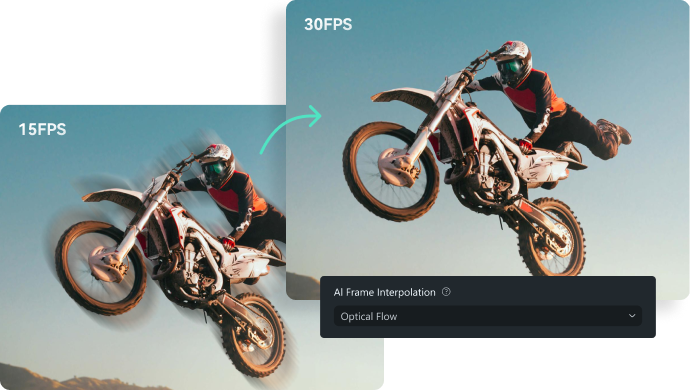
例如,低幀率的影片可能看起來不連貫或模糊,尤其是在顯示摩托車越野跳躍等快速動作場景或網球等快速移動物體時。將其轉換為高 FPS 素材,可賦予其更流暢、更優雅的外觀。
電玩遊戲中的快節奏動作也是如此。幀插值可消除動態模糊,為逼真、視覺上吸引人的高速動作帶來更高的清晰度。
除了實現流暢的影片播放外,幀插值還可以幫助您製作慢動作影片,以強調細節或增添戲劇性效果。您也可以升級舊素材,例如紀錄片或家庭影像檔案,消除閃爍問題並賦予其精緻的外觀。
您準備好使用線上幀插值工具來轉換您的影片了嗎?請查看我們的精選推薦。
線上影片插幀的五大工具
TensorPix
TensorPix 是一個易於使用的平台,可用於增強影片和圖像,以及使用 AI 生成圖片。它使用 AI 驅動的濾鏡來穩定、降噪、放大、去模糊和插幀影片(以及其他用途)。其幀插值效果出色,能提供優異的結果。
主要功能

- 高解析度支援— 上傳 HD、Full HD 和 4K 影片進行幀插值及其他增強處理;
- 九種 AI 濾鏡— 啟用 AI 慢動作,或為低於 20 FPS 的影片選擇 AI 動態平滑;
- 進階影片設定— 套用 AI 濾鏡後,可移除雜訊並變更解析度、格式、影片編解碼器和編碼品質。
Neural Love 的 AI 影片 FPS 轉換器
Neural Love 提供許多實用的線上工具,包括 AI 影片 FPS 轉換器。使用方式相當簡單,您只需上傳影片並選擇幀率即可。但是,該平台基於點數的定價系統可能較為昂貴,因為 100 點數僅能處理一分鐘的 720p 影片(包含將其放大至 4K)。

主要功能
- 高 FPS 支援— 選擇 30、60 或 120 FPS 以使用 AI 插幀影片;
- 慢動作效果— 指定百分比以減慢快速移動的幀;
- 影片放大— 選擇最高 4K 的解析度,並選擇模型(預設或適用於最大細節的模型)。
VEED 的影片幀率轉換器
VEED 是一個直覺式的線上平台,可用於錄製、剪輯、翻譯和轉錄影片。其用於線上影片插幀的影片幀率轉換器只需幾次點擊即可完成,非常適合初學者使用。最棒的是,您可以在插幀影片後執行其他編輯。

主要功能
- 六種 FPS 選項— 選擇 10、24、25、30、50 或 60 幀率,以減慢或平滑影片;
- 速度調整— 變更速度(0.5x–2x 或自訂)以製作縮時或超級慢動作影片;
- 影片編輯工具— 清理音訊,並添加文字、元素、轉場、濾鏡、動畫、字幕、說明文字、音樂、音效、AI 虛擬形象、品牌媒體等。
FlexClip 的影片幀率轉換器
FlexClip 與 VEED 類似,但在 AI 功能方面更為進階。例如,它可以根據文字提示生成影片和圖像、建立影片腳本,以及將文字轉換為語音。如果您的素材在插幀之前需要額外的精細調整,這非常理想,而插幀功能可在匯出影片時使用。

主要功能
- 五種 FPS 選項— 選擇 24、25、30、50 或 60 幀率進行影片插幀;
- 速度調整— 選擇標準或曲線速度,以 0.2x 至 8x 的速度減慢或加速您的影片;
- 影片編輯工具— 使用 AI 驅動工具(例如 AI 翻譯、影片與腳本生成及文字轉語音),或使用效果、元素、文字、品牌媒體等調整您的影片。
Video2Edit
Video2Edit 與前幾款工具不同,因為它沒有進階編輯工具。您只能剪切、旋轉、合併、調整大小、壓縮和轉換影片。除了變更格式外,轉換還包含對影片進行插幀。但與 Neural Love 不同,該平台基於點數的系統價格實惠,一個點數等於一項任務。

主要功能
- 高 FPS 支援— 指定 1 到 120 之間的數值,以實現慢動作效果或更流暢的動態;
- 可選的影片和音訊設定— 變更影片位元率、尺寸或編解碼器,移除音軌,或自訂其頻率、編解碼器和品質;
- 格式轉換— 從九種影片格式中選擇,或保留原始檔案格式。
線上影片插幀的挑戰,以及為何桌面工具是更好的選擇
線上影片插幀工具無需安裝軟體即可快速獲得結果。然而,這些結果與桌面版工具相比仍有差距。
為什麼?因為它們通常功能較少。例如,您無法選擇影片插幀類型,如幀採樣、幀混合或光流法。這只能使用預設設定,有時無法滿足使用者的期望。
其他限制還包括用於插幀影片的品質較差的硬式編碼演算法。只有部分線上平台提供具有進階演算法的 AI 驅動工具。然而,它們也不允許您選擇模型來控制流程並達到預期結果。有些甚至可能引入不必要的偽影,降低影片品質。
桌面軟體可能需要更強的運算能力,但您可以享受更高品質的影片。最棒的是?您可以以實惠的價格獲得具備尖端編輯功能的解決方案。以下是一個絕佳的例子。
使用 Wondershare Filmora 在桌面上實現增強型影片插幀
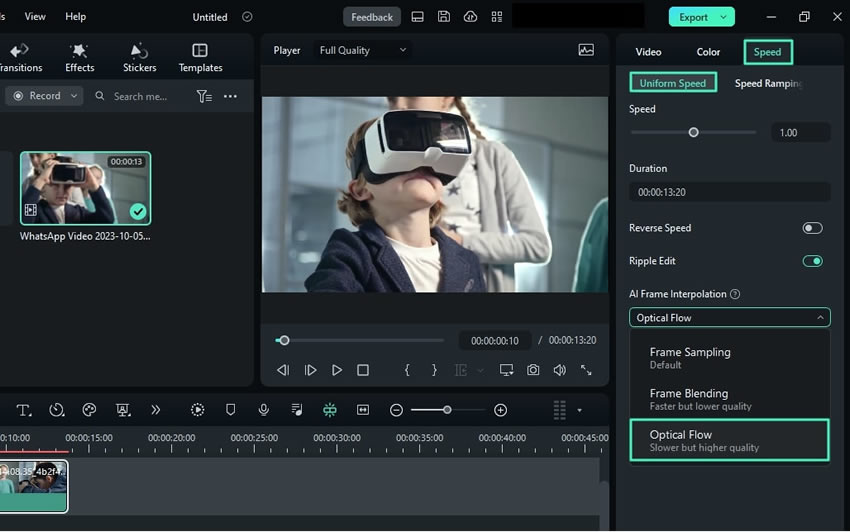
Wondershare Filmora是編輯影片(包括幀插值)的最佳選擇。它可讓您選擇影片插幀模型(幀採樣、幀混合或光流法),並變更影片速度以製作慢動作或縮時影片。
為什麼它比線上工具更好?因為它使用專有 AI 技術來優化流程。它可在不損失品質的情況下提升視覺流暢度,並提高幀插值效率。您無需擔心不必要的偽影,也無需等待很長時間來插幀。
此外,您可以在 AI 幀插值之前或之後調整影片大小,並以偏好的格式匯出。線上工具會將您限制在原始格式。
與線上工具不同,它對非訂閱用戶的匯出影片長度和解析度沒有限制,使其在桌面版與線上影片插幀的比較中成為不二之選。Filmora 還可以穩定晃動的素材、移除無聲片段、為社群媒體重新裁剪影片等。它使用最先進的 AI 演算法,甚至可以根據文字提示生成音樂和影片,並推薦編輯建議(您一定會喜歡 AI Copilot)。
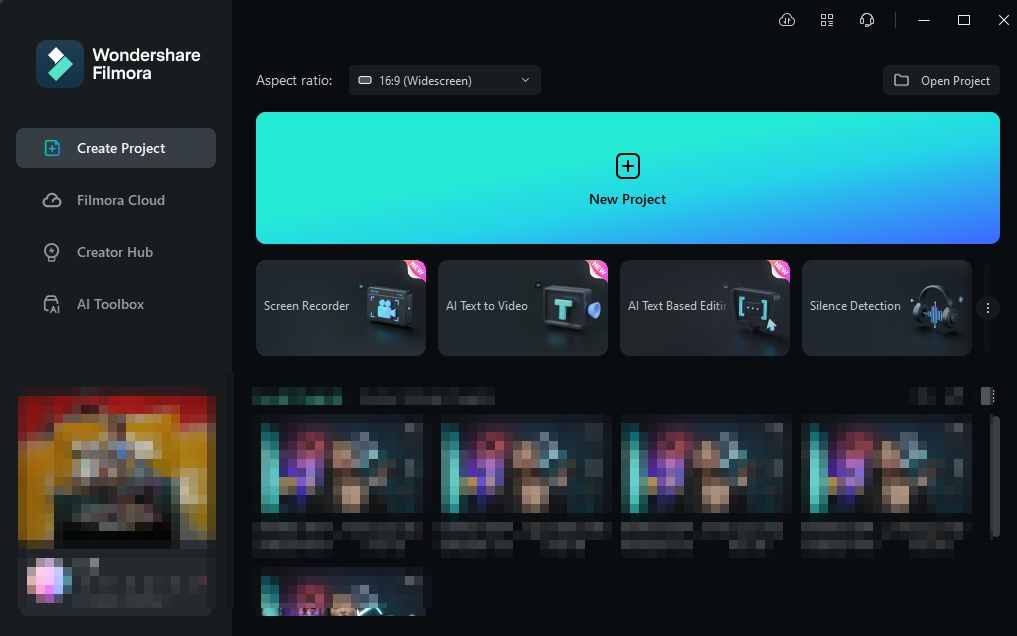
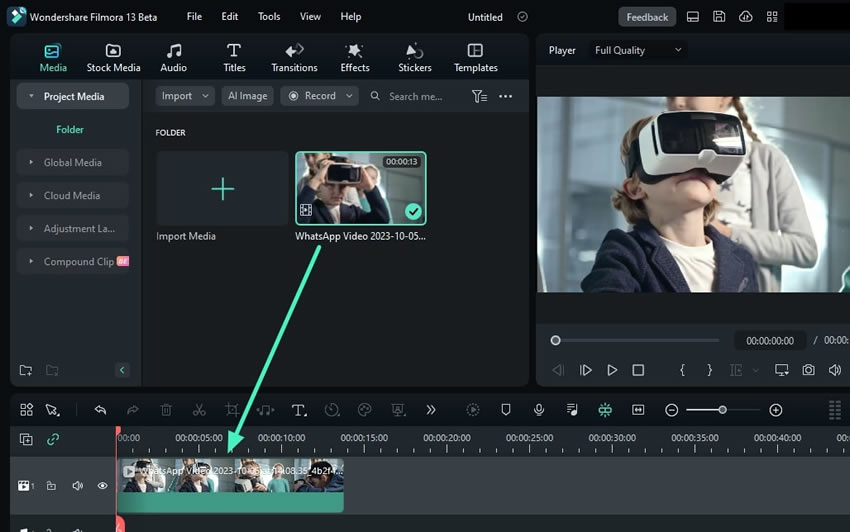
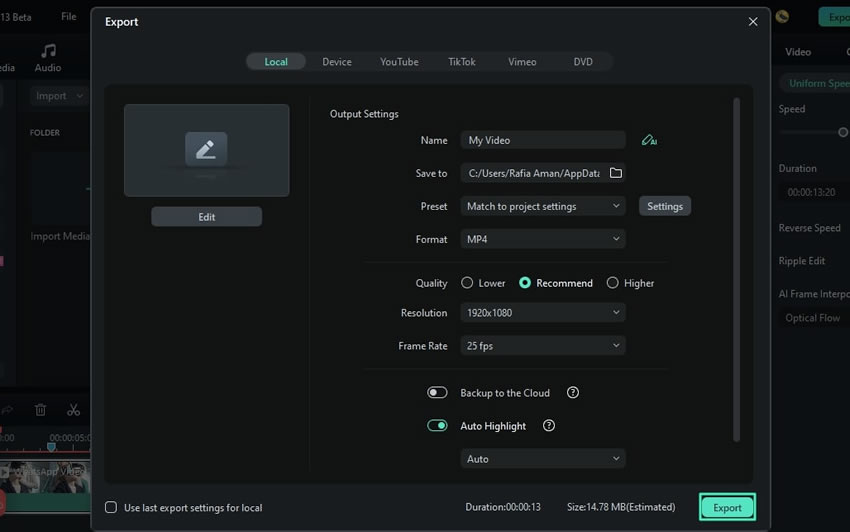
如何使用 Filmora 的 AI 影片插幀

結論
線上影片插值對於追求快速結果的初學者來說非常出色。TensorPix、Neural Love、VEED、FlexClip 和 Video2Edit 證明了在線上進行影片插值輕而易舉。
然而,像 Wondershare Filmora 這樣的桌面軟體能提供頂級效果且不受任何限制,對於尋求更多後製控制的內容創作者而言,這是不二之選。

