


你是否曾有過這種時刻,看著自己的影片時心裡想,「這鏡頭是不是偷偷加了十公斤?」這時候,影片修身材 App 就派上用場了。它的功能是幫助你在影片中修飾身形,軟體會對你的身體進行定位,偵測關鍵點,並自然地調整臀部、手臂等部位,而不破壞動作的流暢感。
乍看之下,這種效果幾乎像魔法一般,每一個曲線與動作都顯得非常自然。這也是現代身形編輯工具最讓人讚嘆的地方。研究人員稱之為「悄悄的革命」,同時也擔心這種看不見的編輯可能模糊真實與幻象的界線。但事實上影片修身材 App 並不是在隱藏真實的你,而是幫助你展現最佳狀態,讓你能以自信塑造自己的身形。這不是欺騙,而是一種創意掌控。因此,在本指南中,你將學會如何使用值得信賴的影片修身材 App,以自信風格編輯影片。
第一部分:Pretty Up 影片修身材工具:最佳影片局部塑形 App
如果你錄製影片時希望畫面看起來更均衡,你一定會喜歡 Pretty Up 影片修身材工具。它是少數能夠修飾動態身形的影片修身材 App,而不只是單純的靜態畫面編輯。你可以在影片中調整身形,仍保有自然的動態流暢感,整個過程就像在雕塑一塊隨你動作而變的黏土一般。
打開影片編輯介面後,你會看到一個選單,顯示可編輯的身體部位。透過強度滑桿,你可以控制特定部位的調整幅度。
Pretty Up 影片修身材工具如何修改不同部位
1. 臀部塑形
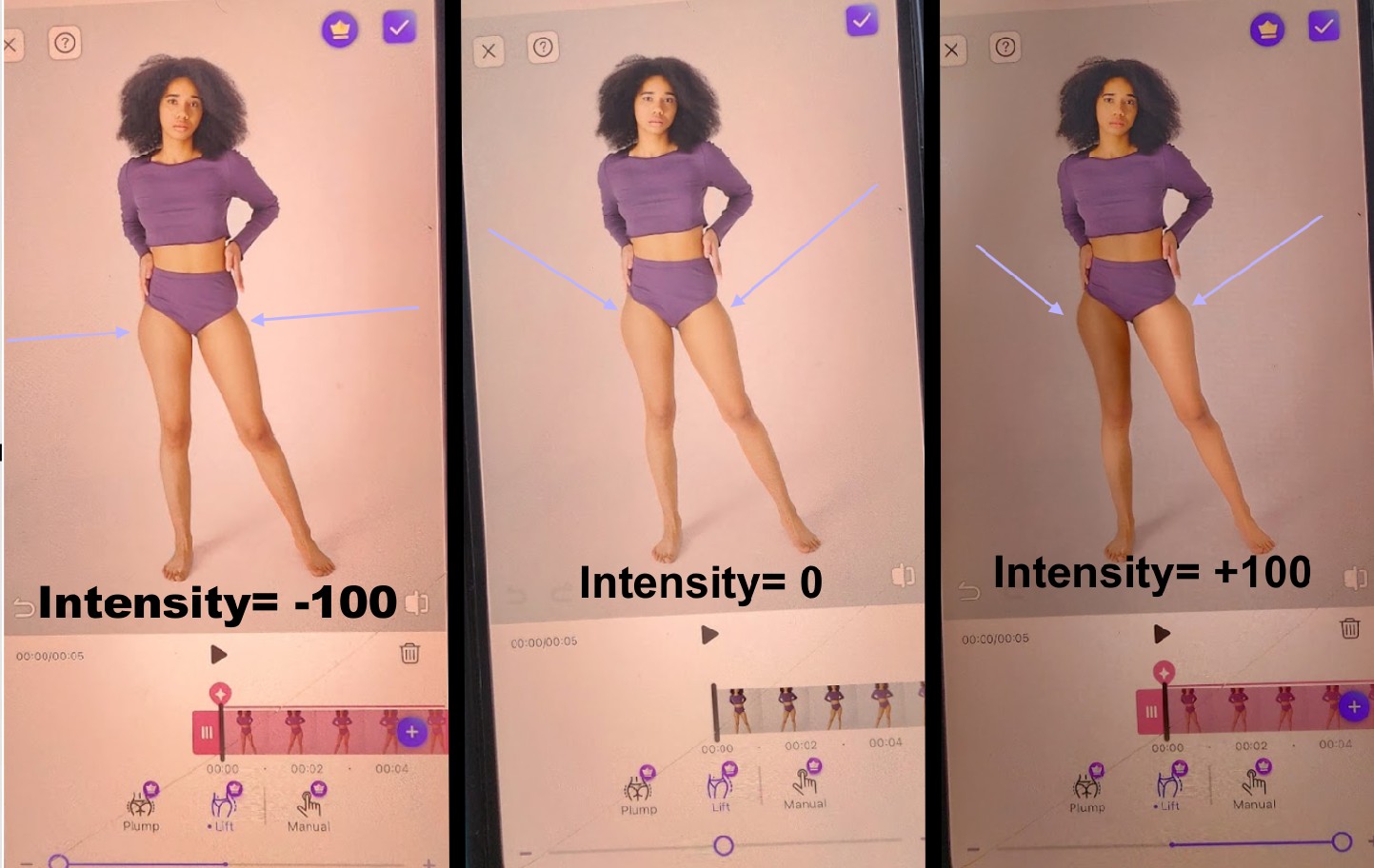
Pretty Up 影片修身材工具會透過增大或縮小臀部寬度,修飾曲線,打造明顯的腰線。這款影片修身材 App 能調整臀部形狀,同時不會扭曲或拉伸周圍畫面,背景依然保持完整。
2. 身高調整
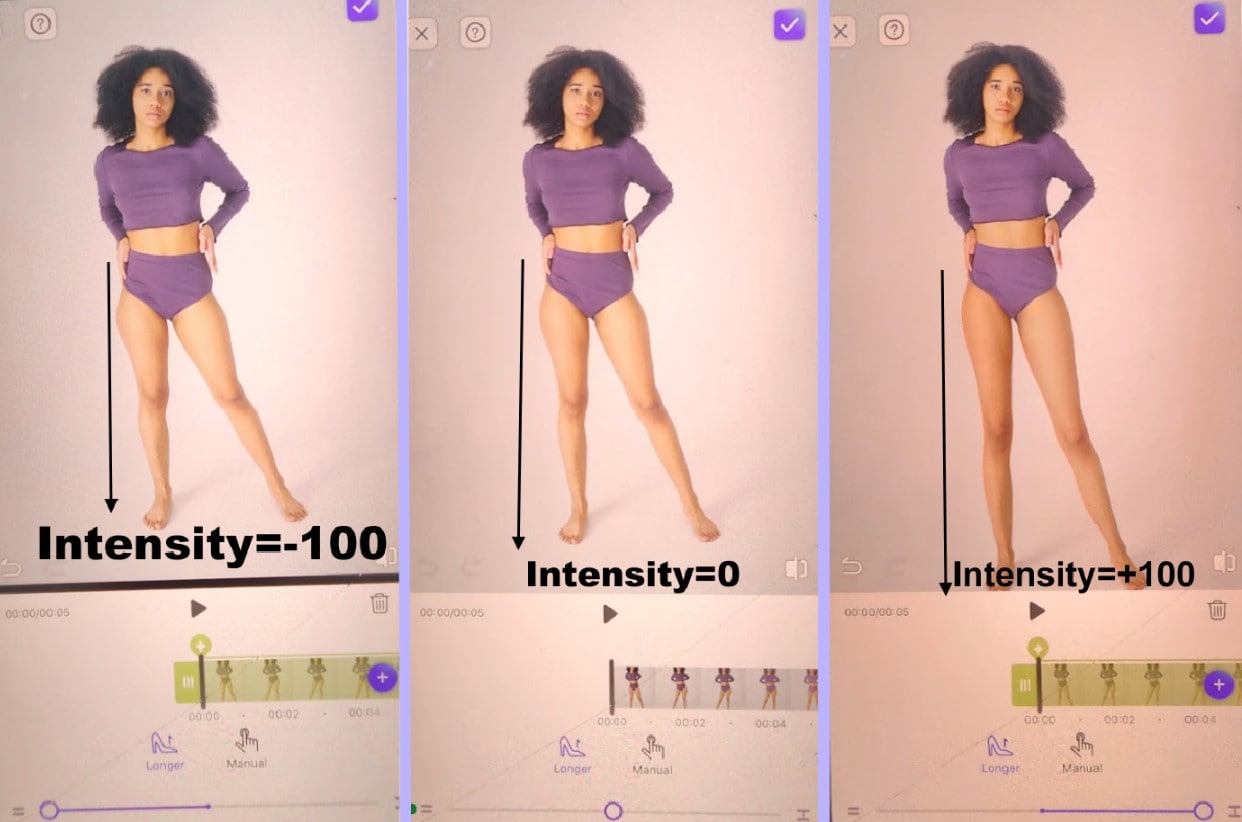
Pretty Up 影片修身材工具可以依照場景需要,微調身高比例,讓你看起來更高或更自然。它透過細微地重新平衡頭到腳的比例,同時保持真實的透視感。非常適合想呈現更挺拔的身形,又不希望畫面看起來被過度修飾的影片。
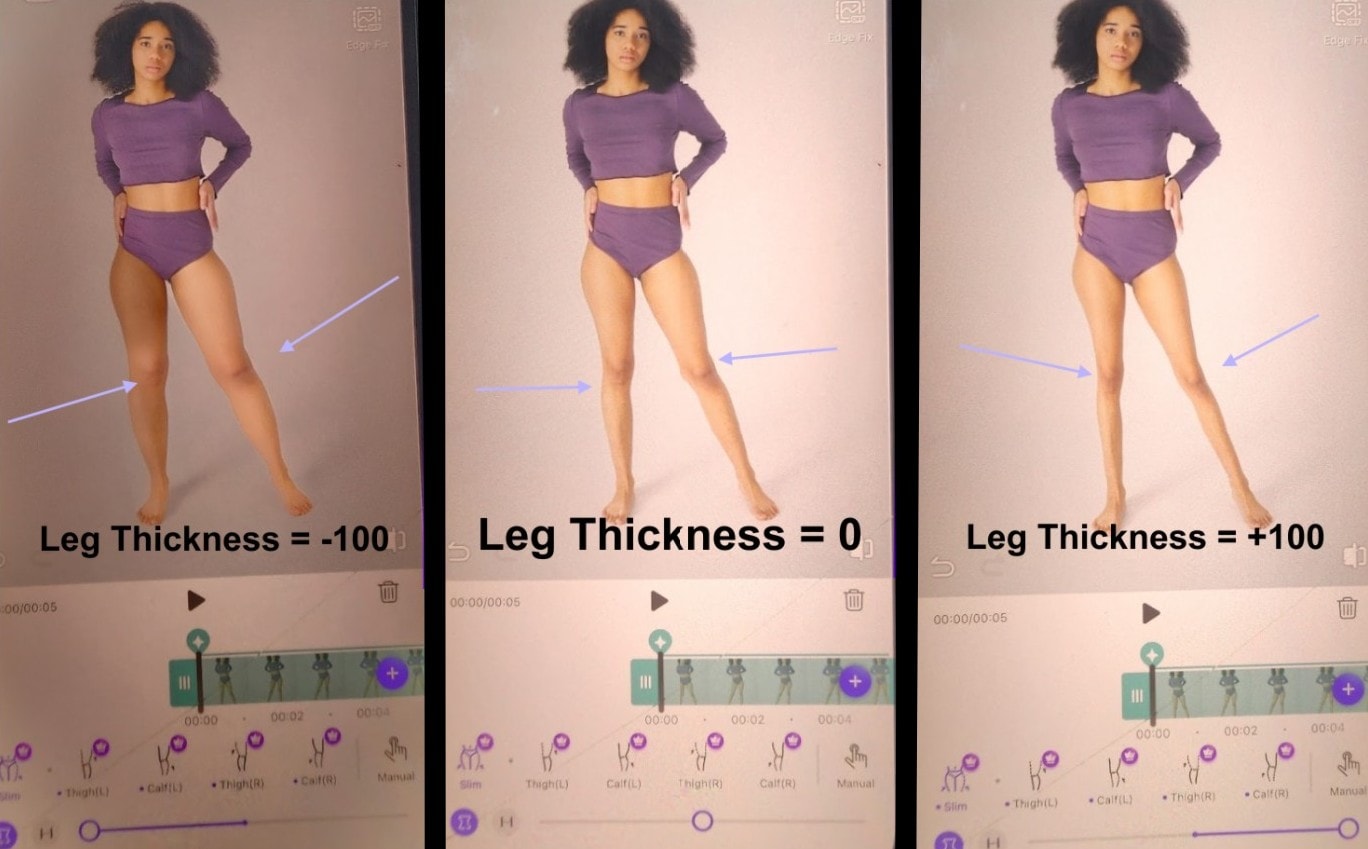
3. 腿部修飾
Pretty Up 影片修身材工具允許你調整腿部長度與寬度,達到修長或勻稱的效果。你可以拉長腿部讓人看起來更高,或縮小寬度打造更精緻的線條,整個過程不會影響自然動態或真實感。非常適合重視姿態與腿部曲線對視覺影響的影片。
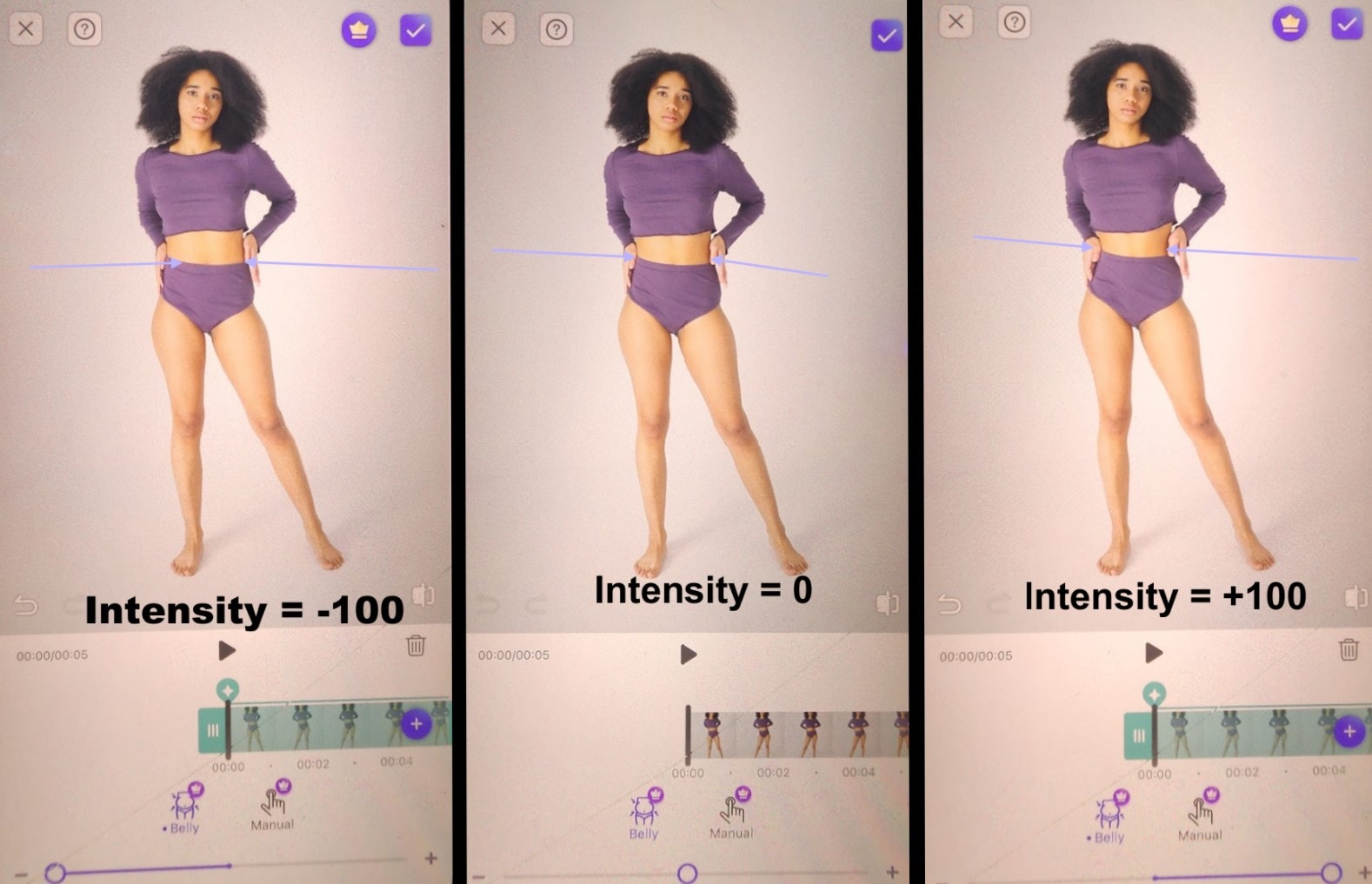
4. 腹部修飾
在這裡,你可以雕塑腹部線條,選擇縮小腹部讓腰腹更平順或微微增加體積呈現放鬆自然的曲線。這款影片修身材 App 會平滑腹部周圍的不均勻線條,同時保留身體的自然輪廓。
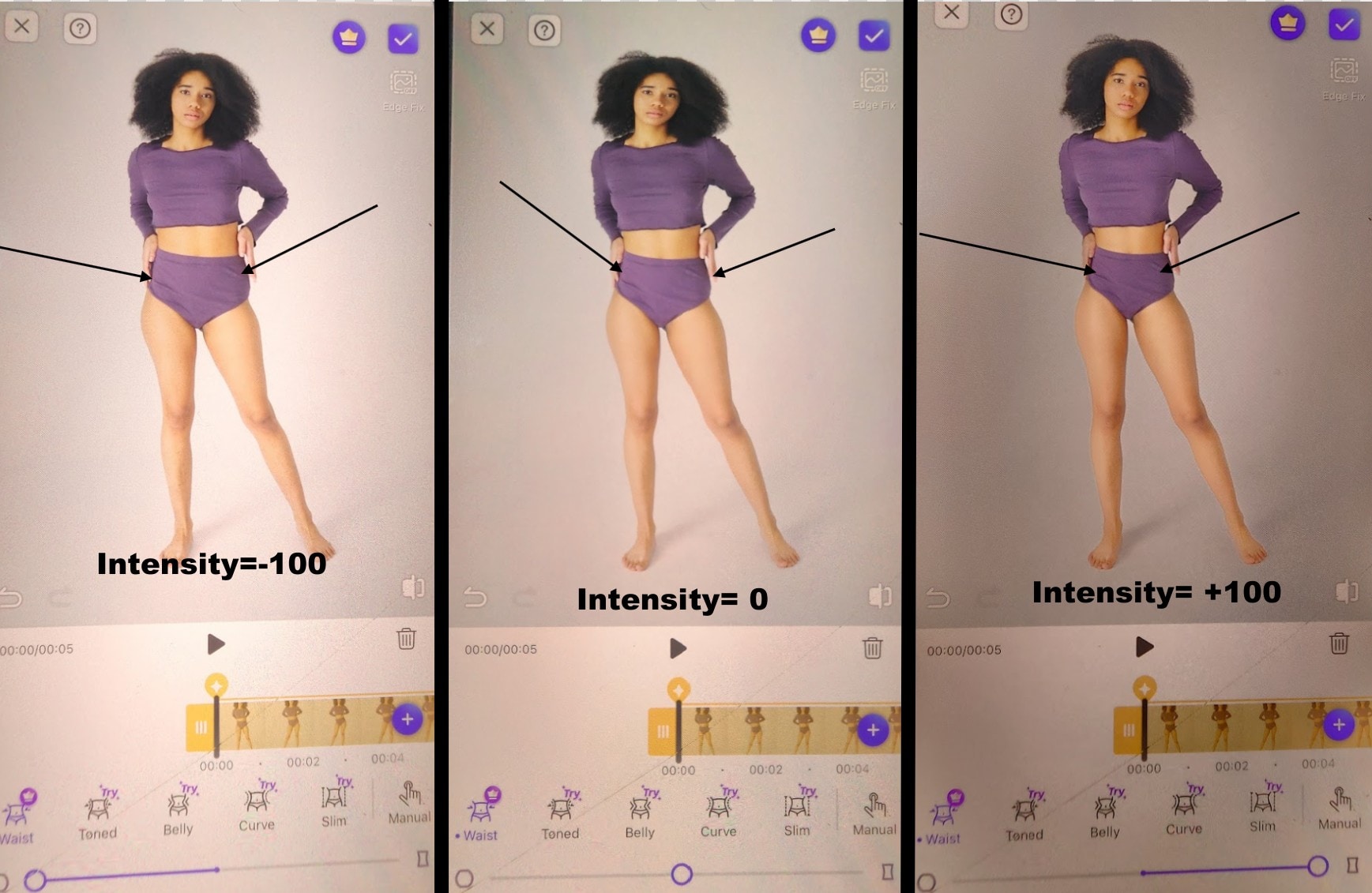
5. 腰部塑形
這個功能可用來縮窄或微幅加寬腰部,或修飾粗糙輪廓,同時柔化該區域的膚色。調整後呈現專業自然的效果,不會過度強調或造成扭曲感,特別適合腰線在畫面中突出的場景。
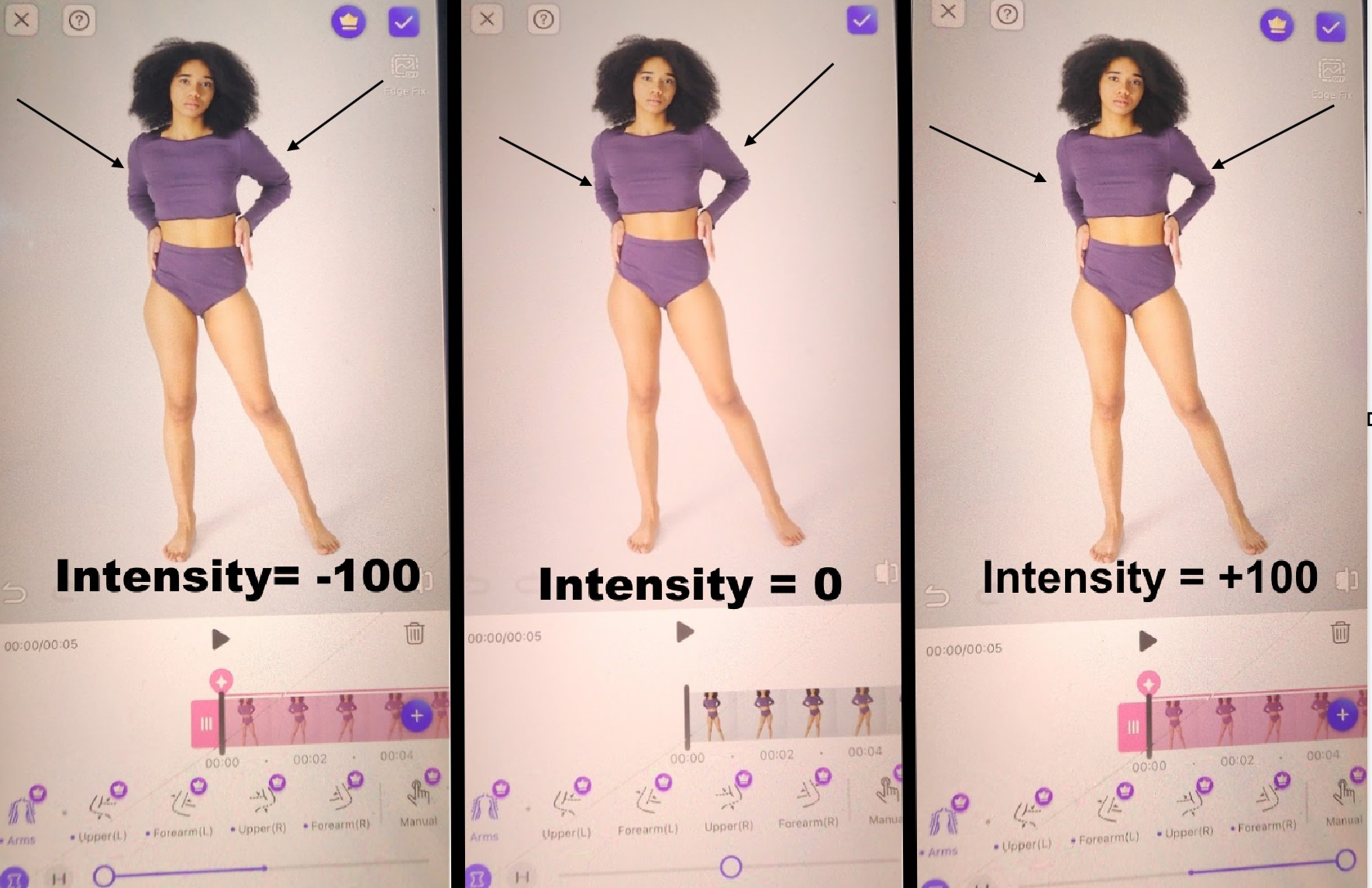
6. 手臂修飾
Pretty Up 影片修身材工具能幫助你修飾手臂線條,縮小寬度讓手臂更纖細,或微幅增加線條感以凸顯肌肉輪廓。它會讓手臂與整體身形保持比例,讓畫面看起來自然協調。
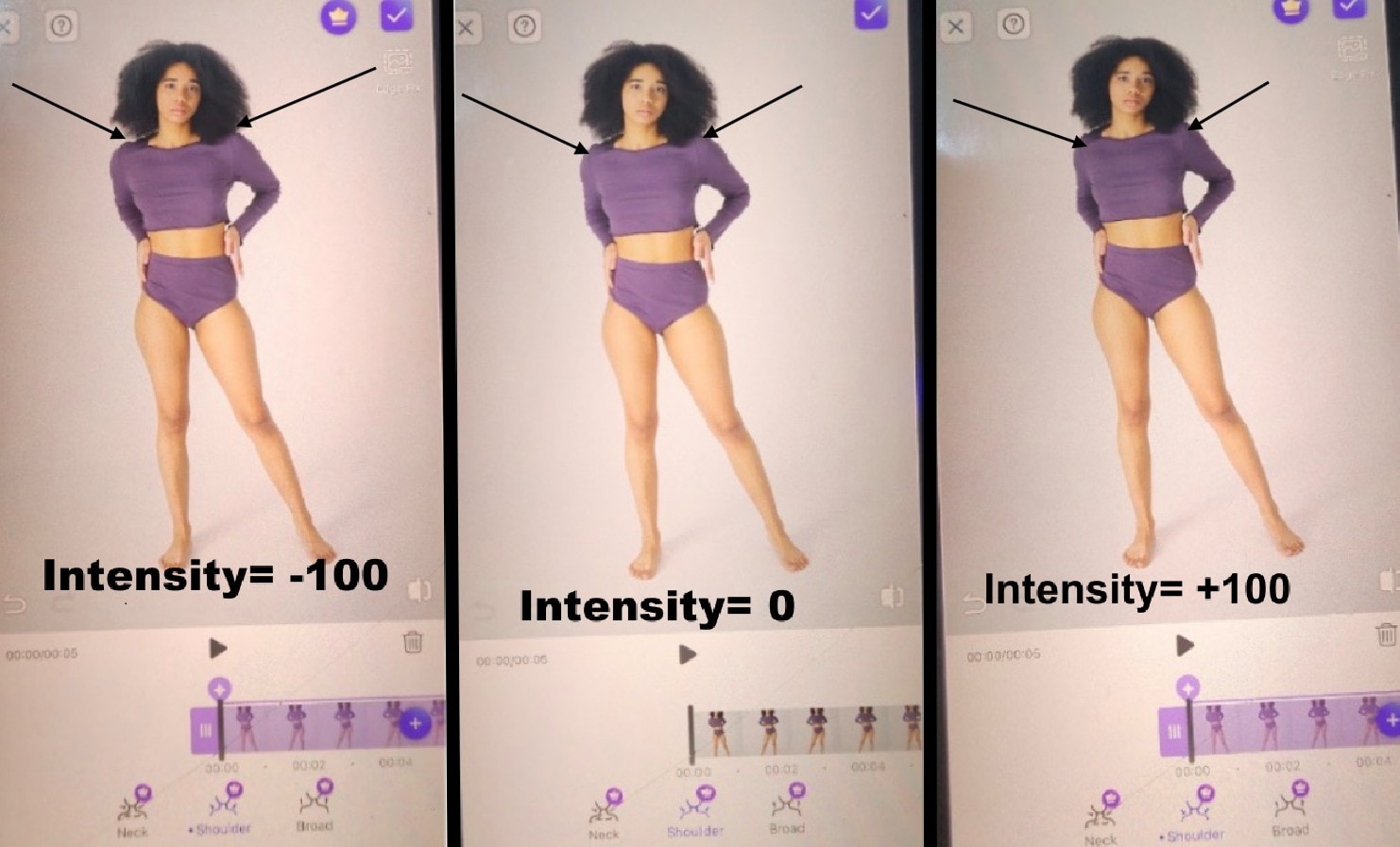
7. 肩膀修飾
這個影片修身材 App 可以調整肩膀寬度,並透過修正不平衡角度或駝背姿勢來拉直肩線。這讓你在影片中看起來更挺拔自信,身形更加端正專業。
第二部分:如何使用 PrettyUp 編輯影片身形
使用 Pretty Up 影片修身材工具編輯身形非常簡單。這款 AI 工具會追蹤每一格畫面,讓你的身形調整後動作仍然流暢自然,不會出現不協調的彎曲。以下是操作步驟:
步驟一:在手機上打開影片修身材 App,點選「Start」按鈕,然後匯入你的圖片或影片片段。
步驟二:選擇你想要調整的部位,例如臀部、腹部、腰部或腿部。
步驟三:依照需求將滑桿向左或向右調整,直到達到自然的效果為止。
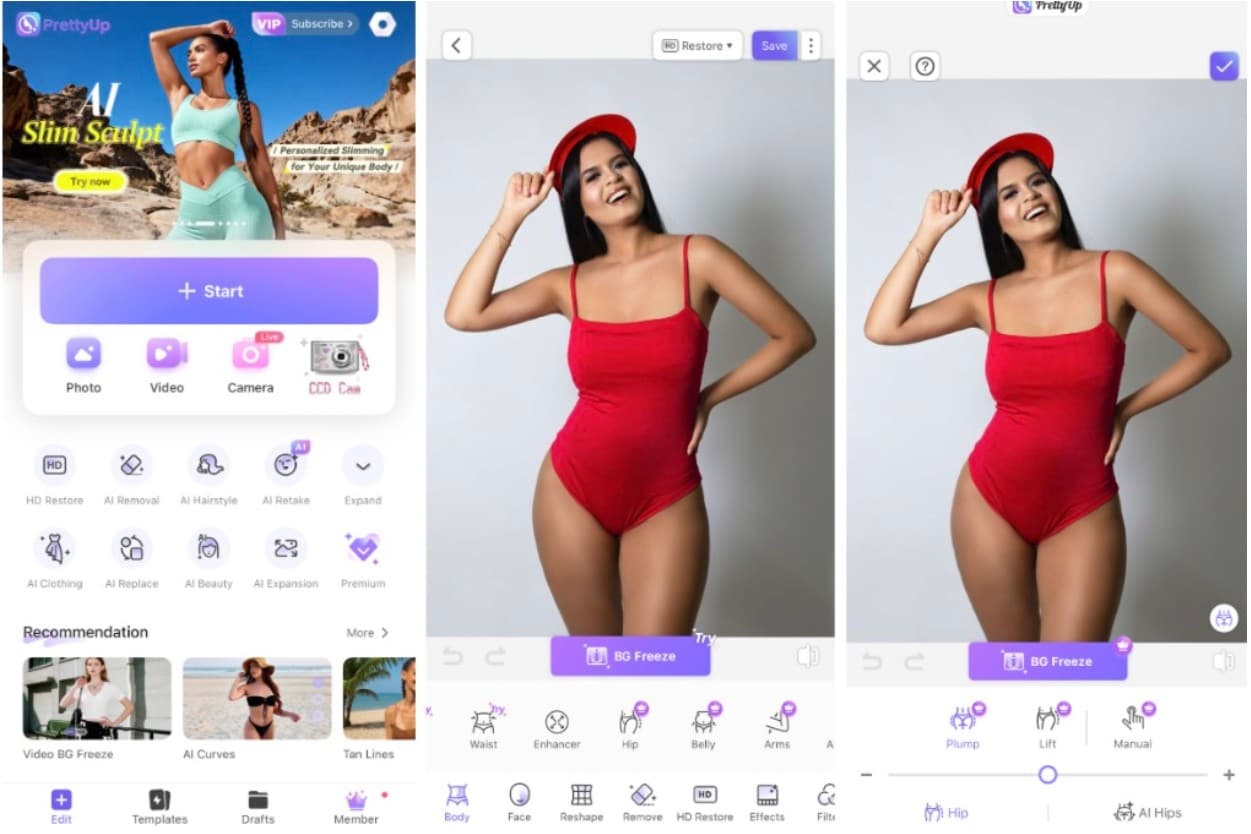
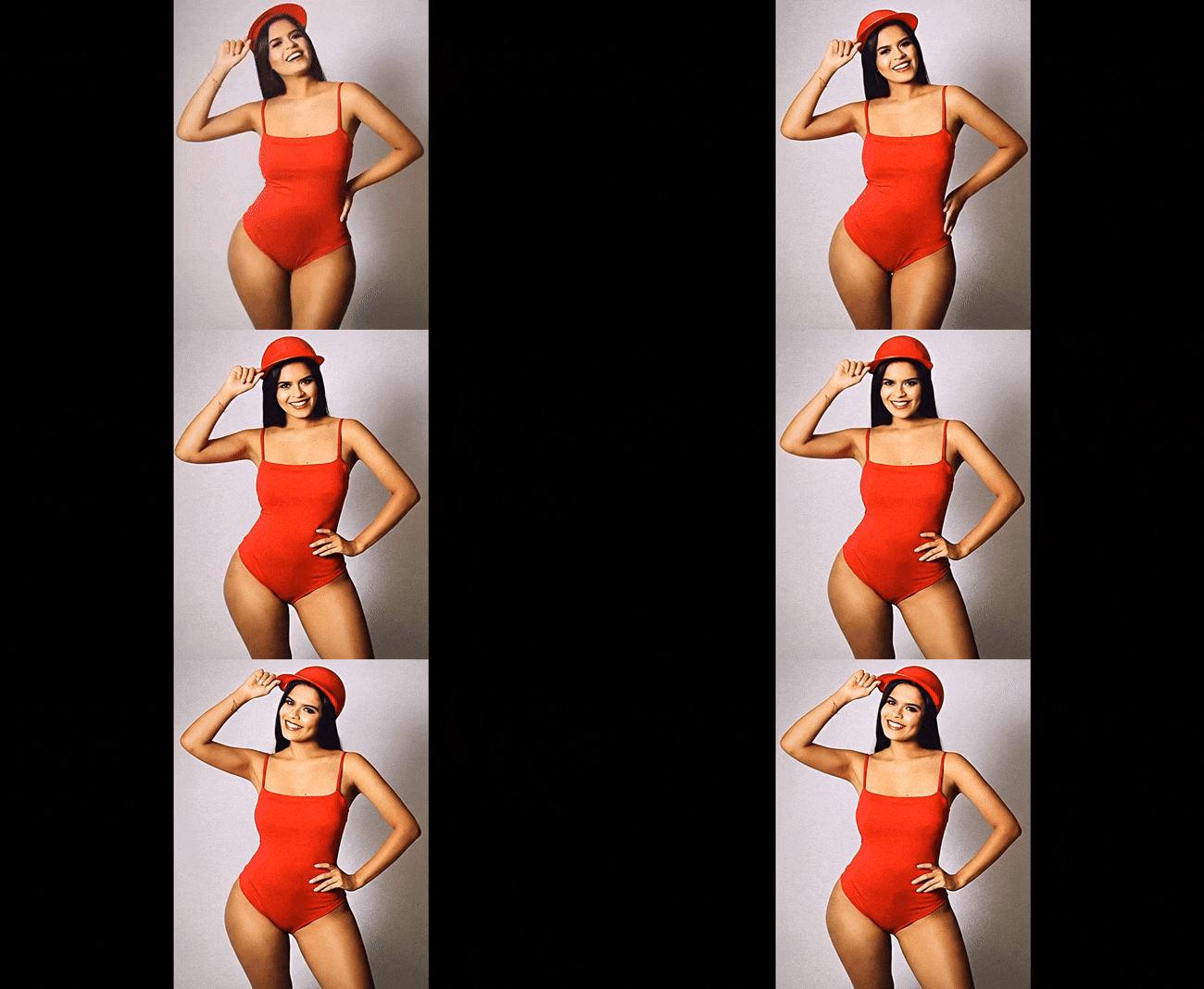
步驟四:預覽結果,然後保存你的圖片或影片。
第三部分:影片美顏工具推薦 - 專業編輯眼睛、鼻子、嘴巴與眉毛細節

當影片中的臉部畫面暗沉,再多濾鏡也無法改善時,你需要一款能智能解析光線與細節的影片美顏工具。這時,Wondershare Filmora 就非常適合。它不僅是影片修身材工具,更是一套完整創作套件,能讓肌膚透亮、五官清晰,效果自然不造作。
Filmora 讓你在動態影片中精準修飾眼睛、鼻子與嘴唇。這款臉部修飾 App 可追蹤每一格畫面,即使移動,修飾效果仍流暢自然。你可以提亮眼周、微調膚色,或細微調整臉部輪廓以達整體平衡,一切保持自然,展現最真實的你。




如何使用 Filmora 編輯影片臉部細節(桌面版)
你可以透過 Filmora 的美顏功能精準編輯臉部細節。此功能位於「效果」分頁下的「身體效果」中,讓創作者在影片編輯時直接強化臉部特徵,操作精準可控。
將美顏效果套用到影片片段後,右側面板會出現多組滑桿,可微調臉部各部位,如肌膚、眼睛、鼻子、嘴巴及眉毛。每個滑桿可控制效果強度或細微程度,確保最終影片既自然又精緻。
請依照以下步驟,打造你理想的臉部效果:
步驟一:打開 Filmora 並匯入你的影片素材。
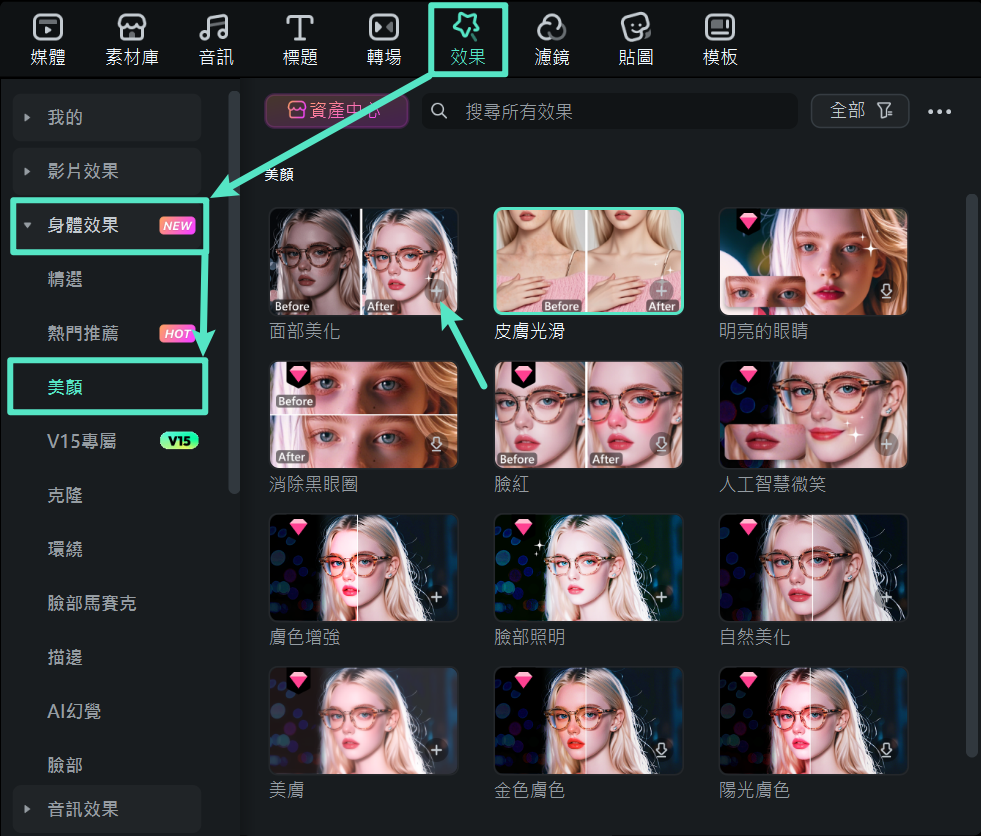
步驟二:前往「效果」分頁,選擇「身體效果」,再點選「美顏」。將「面部美化」效果拖曳至影片片段。右側面板會顯示分組滑桿。從「皮膚」開始,微幅調整柔膚滑桿,並即時預覽效果。
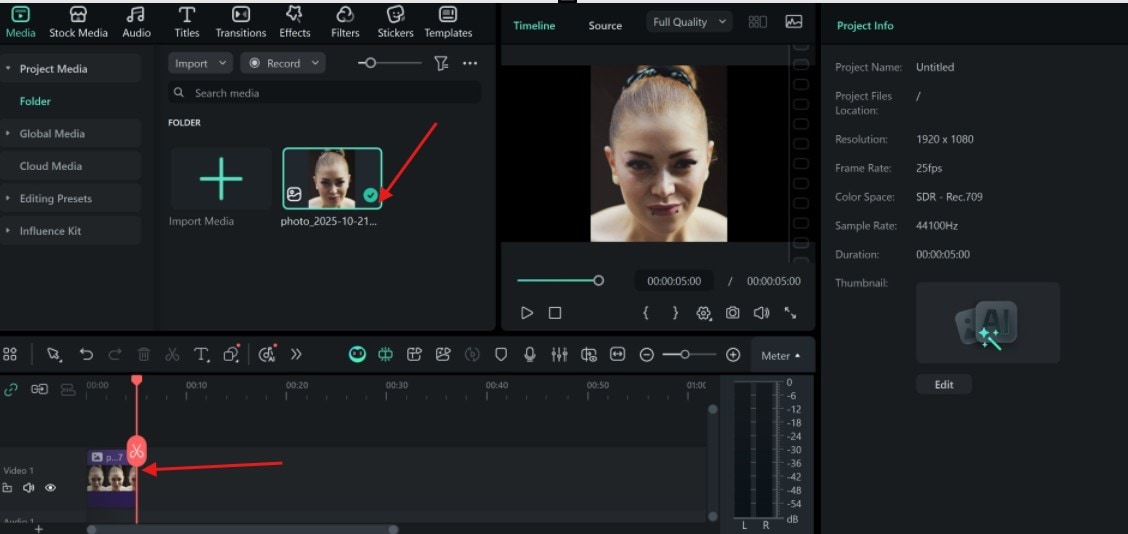
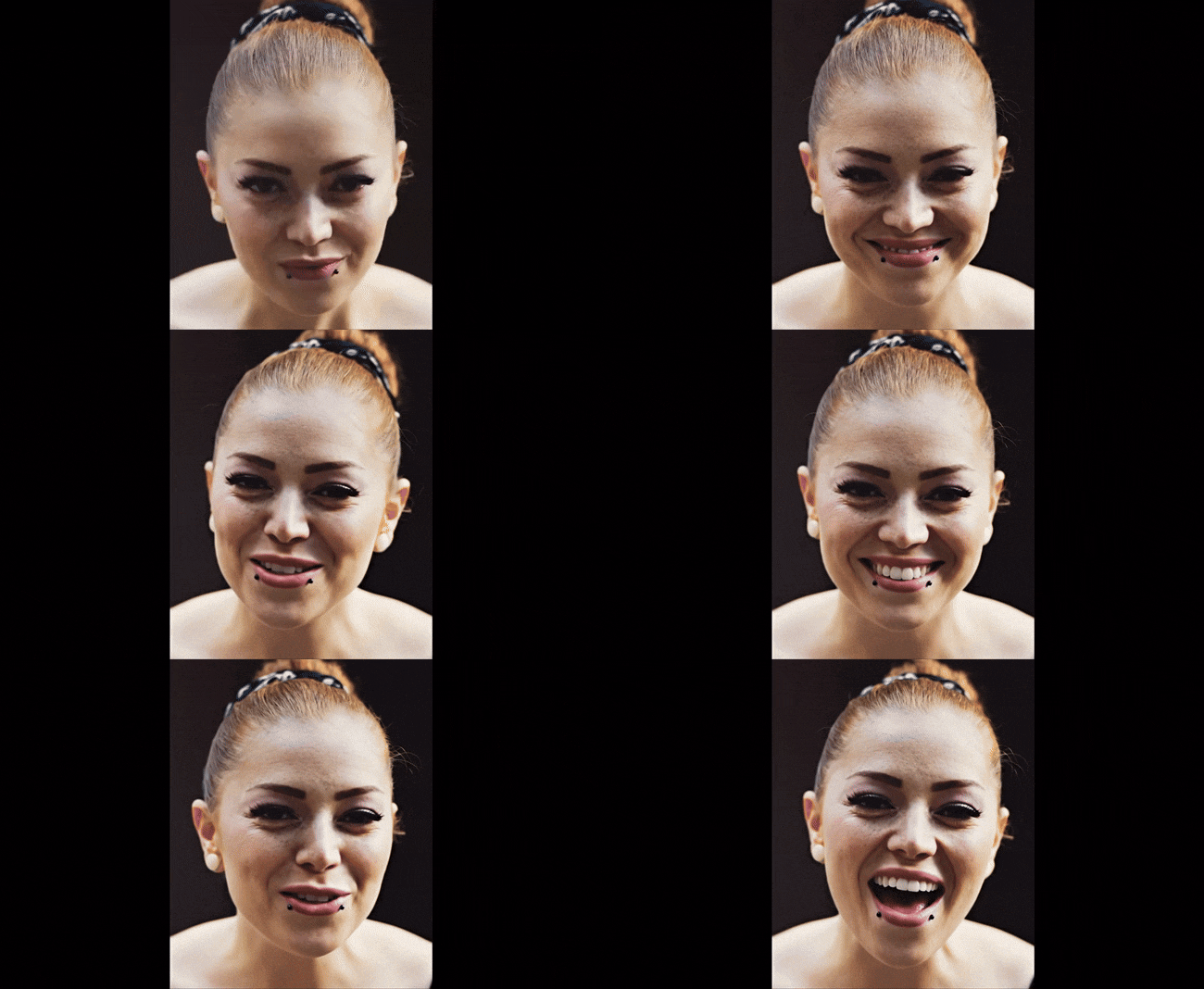
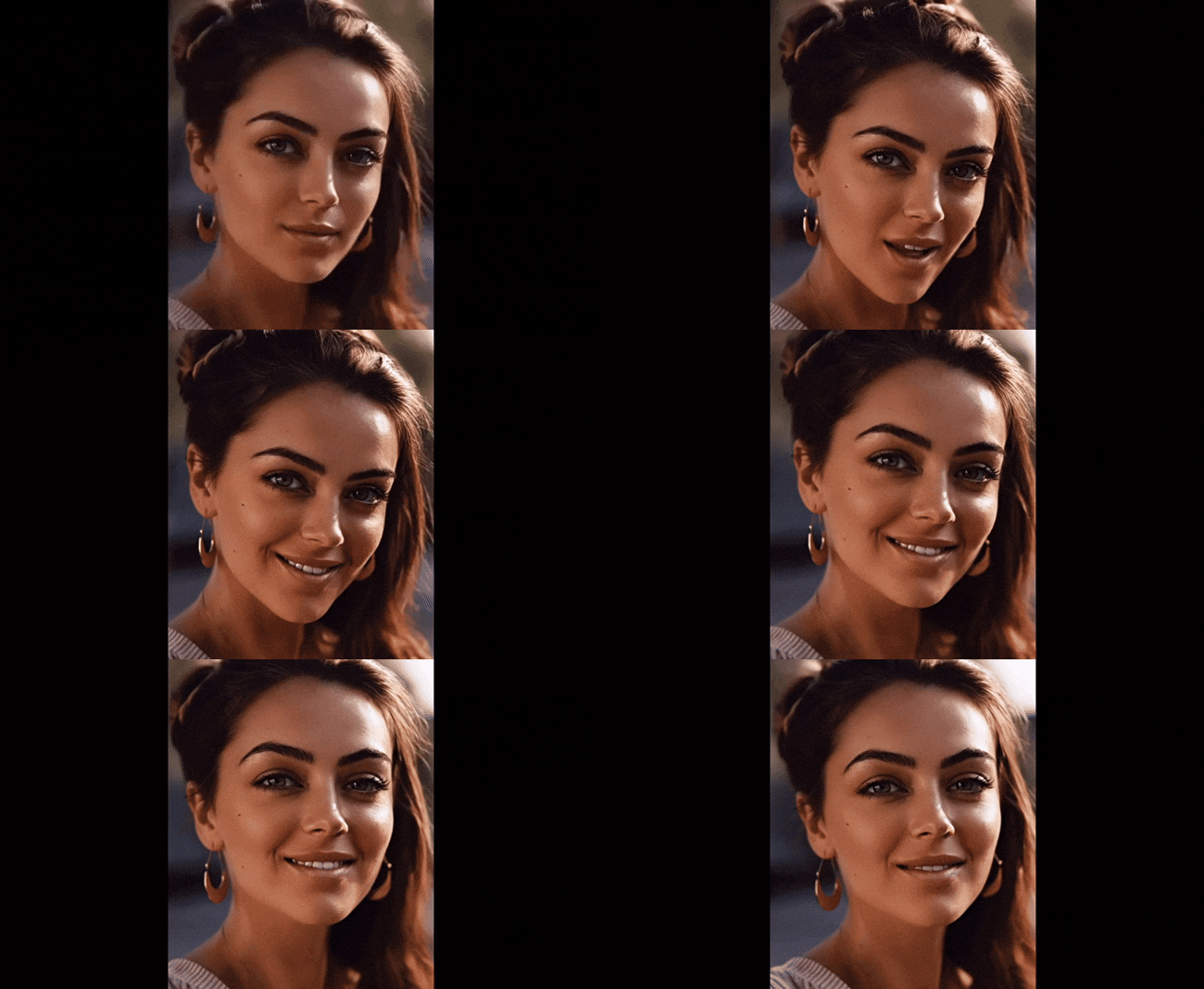
影片預覽
- 套用 Filmora 美顏效果前的畫面。
- 套用 Filmora 美顏效果後的影片效果。
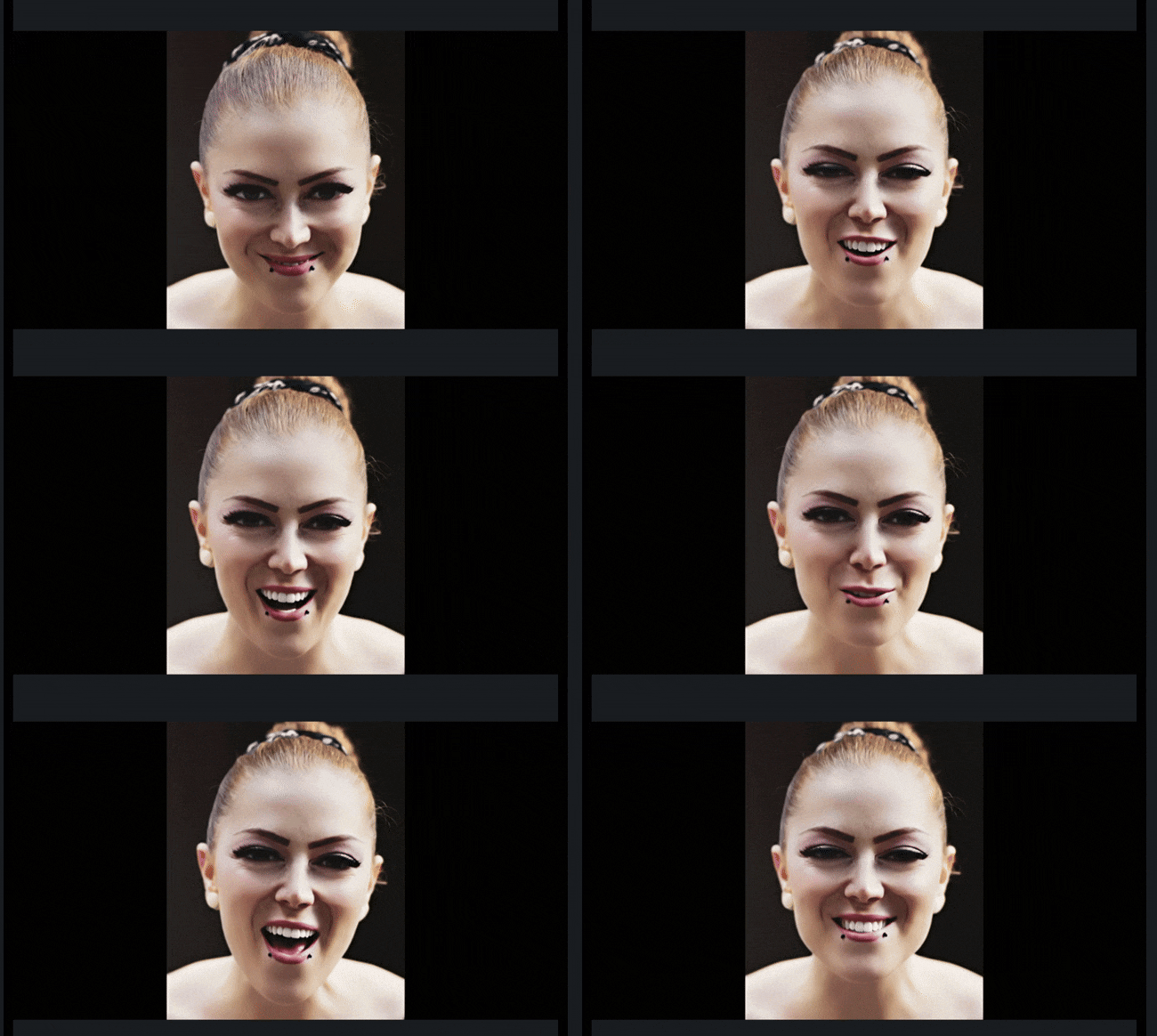
注意:以上示範為展示 Filmora 美顏功能完整效果,因此使用了較高效果強度。若希望維持自然感,建議先以 10% 至 20% 微調開始,保留肌膚質感及臉部真實特徵,再逐步調整至理想強度,以達到自然與增強效果的最佳平衡。
如何使用 Filmora 行動版 App 編輯影片臉部細節
以下說明如何在行動裝置上使用 Filmora 編輯影片臉部細節,每一格畫面均能保持自然動態效果:
步驟一:打開 Filmora App 並匯入你的影片片段。
步驟二:在時間軸中點選影片,向下滑動選單,找到「美顏」工具。
步驟三:在修飾選單中,使用滑桿調整肌膚平滑度及美白牙齒功能,微調至自然效果。
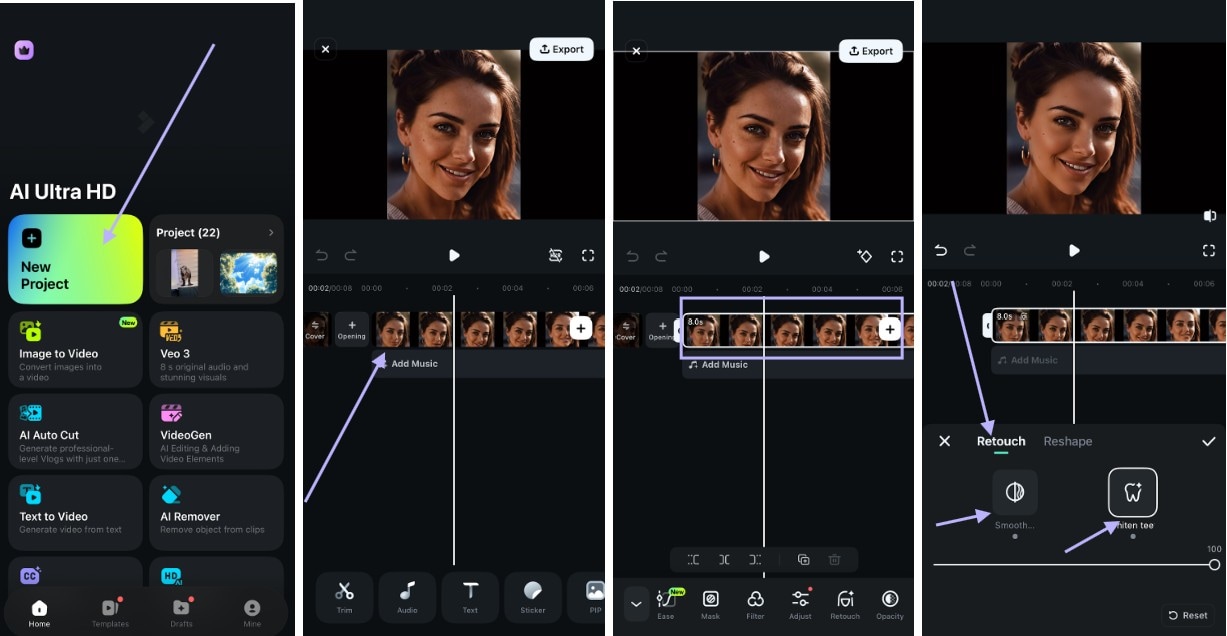
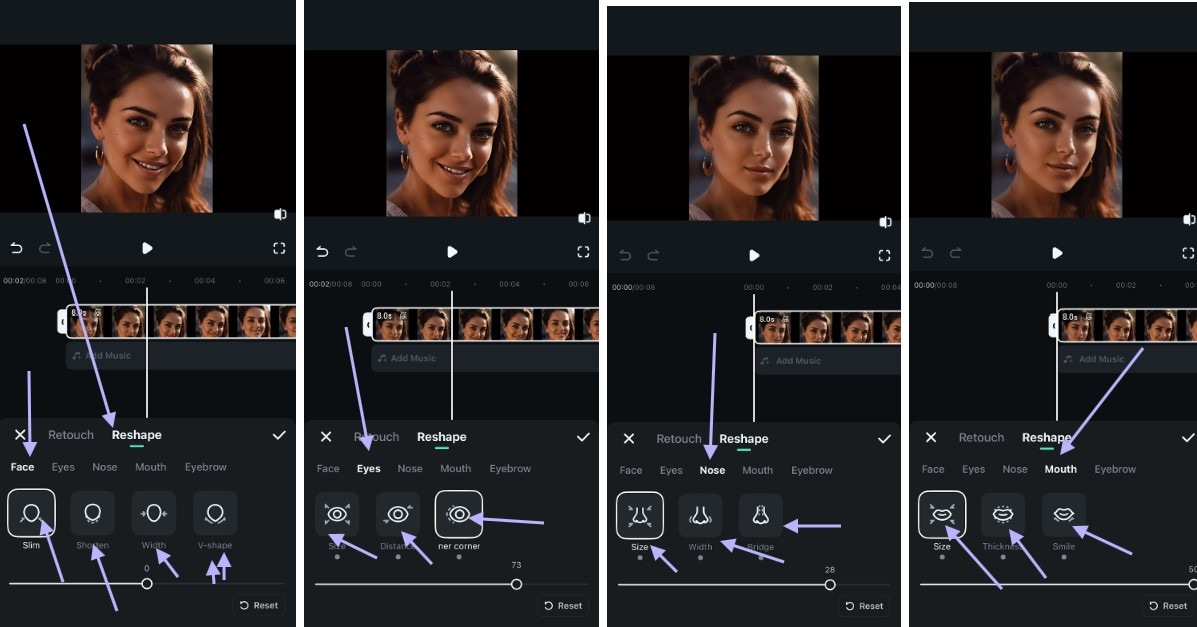
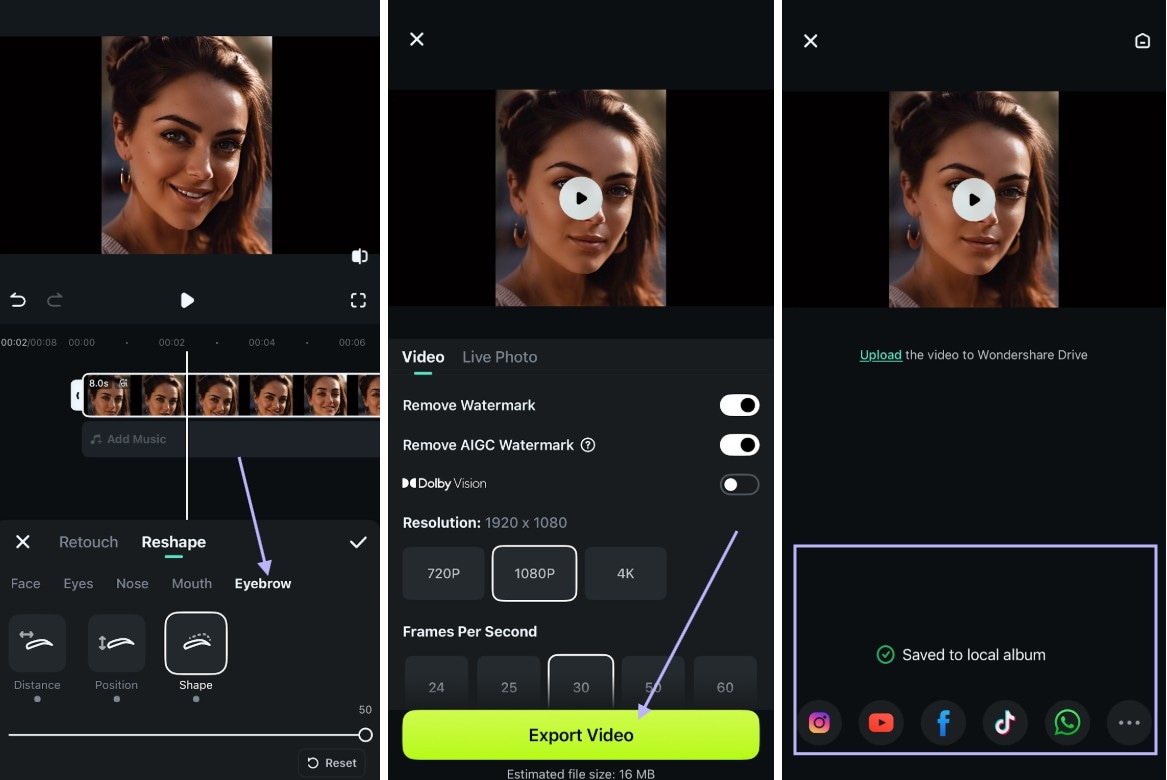
步驟四:點選「重新塑形」按鈕,即可調整臉部、眼睛、鼻子、嘴巴與眉毛。透過滑桿精準控制各部位比例與線條。
步驟五:選擇適合的解析度匯出影片,並分享至社群平台。
影片預覽
- 套用 Filmora 美顏效果前的畫面。
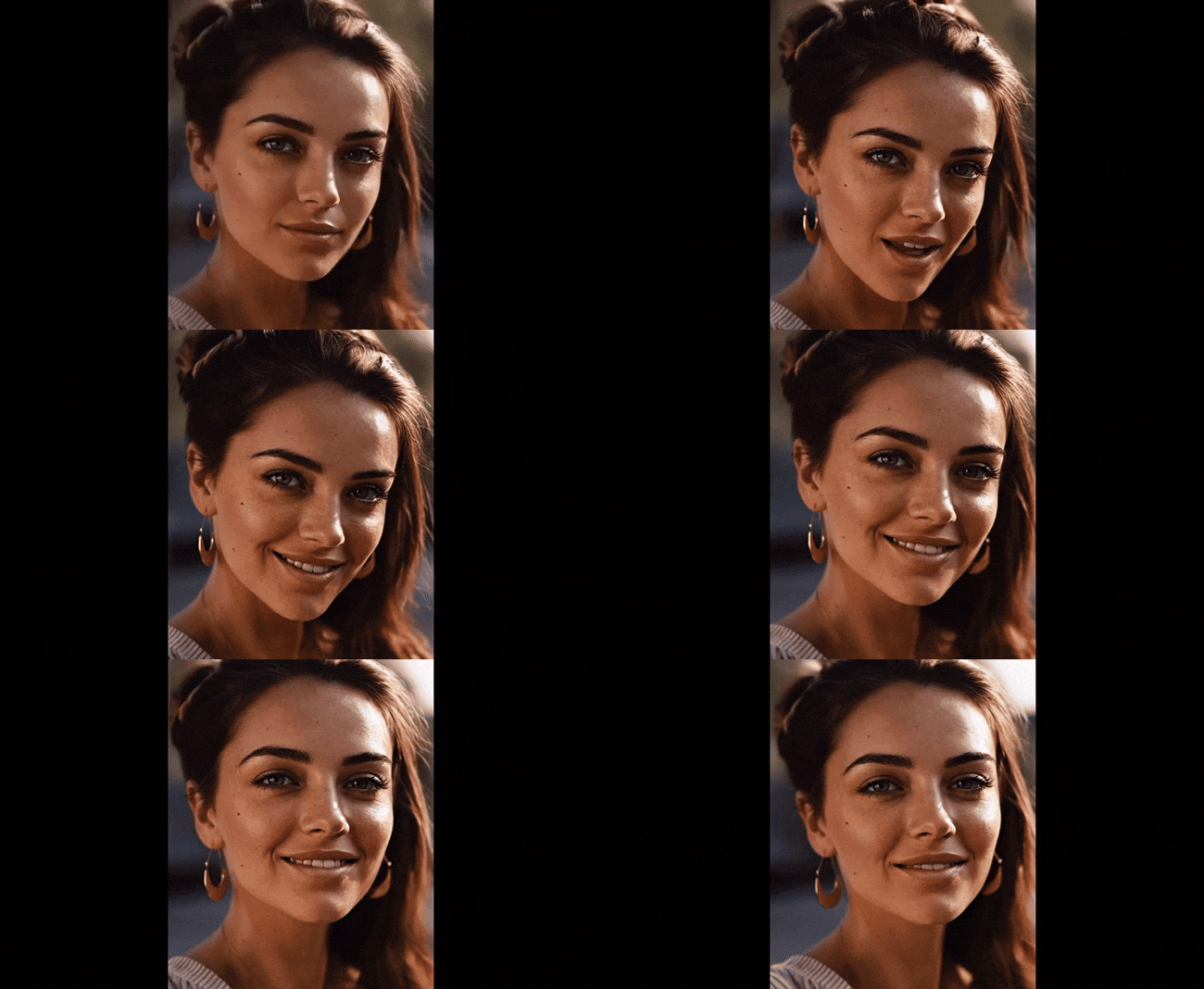
- Filmora App 編輯後的影片效果。
結語
透過本指南,你已經掌握如何使用影片修身材及美顏功能,讓影片在動態中呈現最佳狀態。這些工具可幫助你精準調整身形、平滑曲線、平衡比例,同時維持每個動作的自然流暢感。像 Pretty Up 這類影片瘦身工具,不僅能修飾或強化曲線,還能美化姿態,使每一畫面都散發自信魅力;而 Filmora 的修飾功能則能呈現專業、高品質的影片效果。
使用 PrettyUp 與 Filmora 非常直覺,你無需特殊技巧,只要手機或平板即可操作。無論是娛樂、時尚,或是商業用途,這些工具都能幫助你在觀眾面前展現最吸引人、最專業的自我形象。

