100% 安全驗證 | 無需訂閱 | 無惡意軟體

 ChatGPT
 Perplexity
 Gemini
 Claude
 Grok
Grok
您是否正在尋找一種快速方法來從影片中移除背景音樂?您來對地方了。
BGM 移除工具是只需幾次點擊即可從影片素材中刪除背景音樂的絕佳工具。它們能將音訊雜亂的影片轉化為具有頂級音質和增強音訊元素的藝術作品。
無論您是希望潤飾影片片段、製作專業的行銷影片,還是為線上分享強化內容,背景音樂移除工具都能幫助您實現目標。
在探索最佳桌面、行動裝置和線上工具之前,讓我們先討論從影片中移除背景音樂的好處。
本文目錄
從影片中移除背景音樂的好處
背景音樂可透過讓觀眾專注於影片中的關鍵時刻來補充視覺內容。它可以強化影片敘事、提升故事表現力、為內容增添情感深度、增強觀看體驗並提高互動率。
然而,它也可能造成干擾,妨礙觀看體驗。這正是從影片片段中刪除背景音樂這一選項派上用場的時候。
以下是從影片中移除背景音樂的幾項優點:
- [MD5]69c加入0df5cc5f6a46ffd6bb6d9d43dd[MD5] – 從影片中移除背景音樂可讓影片剪輯更具彈性。您可以套用音訊效果或加入全新的背景音樂,以配合素材的風格與氛圍。
- 符合著作權法規 – 移除背景音樂可讓您避免著作權問題,使您能夠自由使用影片內容,無需擔憂內容被下架或面臨法律責任。
- 提升音訊品質與清晰度 – 移除背景音樂有助於改善影片的原始音訊,包括旁白和對話。
- 提高觀眾參與度 – 擁有高品質音訊的影片能吸引受眾並聚焦於您希望透過內容傳達的訊息。此外,它們能為您塑造更精緻、更專業的品牌形象,進而提升觀眾忠誠度與留存率。
現在您已了解移除背景音樂對您的諸多益處,是時候深入探討從影片中移除背景音樂.
背景音樂移除工具概覽
我們整理了一份頂尖的桌面、線上及行動裝置影片背景音樂移除工具清單,值得您在 2024 年持續關注。歡迎逐一查看,了解如何線上移除背景音樂以及在桌面和行動裝置上進行操作。
| BGM 移除工具 | 相容性 | 處理一首四分鐘歌曲所需時間 |
| Wondershare Filmora | Windows 與 macOS | 不到一分鐘 |
| Vocalremover.org | 網頁版 | 最長兩分鐘 |
| Vocal Remover – AI Music | iOS | 最長一分鐘 |
如何從影片中移除背景音樂?【3 種方法】
以下是您可在線上、桌面或行動裝置上使用的三款頂尖影片背景音樂移除工具。
1. 在 PC 或 Mac 上從影片移除背景音樂
如果您偏好在 Mac 或 PC 上管理影片,您需要一款與系統相容的影片背景音樂移除工具來刪除內容中的背景聲音。請見Wondershare Filmora.
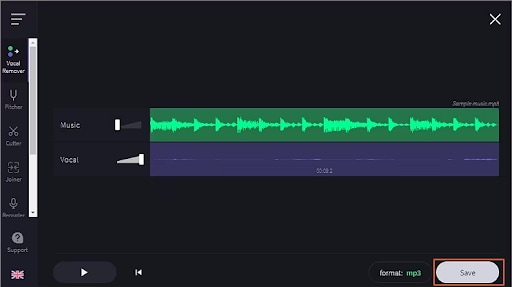
這是一款適用於 Windows 和 macOS 的 AI 驅動音訊與影片編輯器,可讓您從任何歌曲中分離人聲及影片,它將自動從影片中移除背景音樂,並將其轉換為時間軸上的可編輯軌道。您可以匯出兩條軌道以供進一步編輯。
除了從音訊和影片中移除背景音樂之外,它還擁有許多其他強大的音訊編輯功能,例如一鍵消除背景雜音、透過「音訊閃避」功能自動降低一條音軌的音量以使另一條音軌更清晰,或使用最新發布的人聲增強器來提升語音錄音品質。
從影片中移除背景音樂相當簡單,只需幾個步驟即可完成。以下是操作指南。
使用人聲從影片移除背景音樂
- 在您的 PC 或 Mac 上下載並安裝 Filmora 背景音樂移除工具
- 在您的電腦上啟動 Filmora 並選擇建立專案 > 新增專案.
- 前往檔案 > 匯入媒體 > 匯入媒體檔案.

- 選取含有您希望移除之背景音樂的影片,並加入至編輯時間軸。根據您的需求調整影格率和解析度。

- 前往 工具 > 音訊 > AI 人聲移除器 讓 Filmora 將影片中的人聲與背景音樂分離。它將在時間軸中以獨立軌道顯示。

- 選取背景音樂軌道,並點擊刪除以將其從影片中移除。

 注意:如果您想從影片中移除整首背景歌曲(即同時移除人聲和背景音樂),您可以直接使用音訊分離。了解如何從影片中擷取音訊或歌曲.
 - 如果結果符合您的需求,請點擊匯出並選擇偏好的輸出格式。然後再次點擊「匯出」,即可將不含背景音樂的影片儲存至您的 PC 或 Mac。
除了作為背景音樂移除工具之外,Filmora 還擁有許多其他強大功能,可讓您從影片中移除背景雜音、增強語音錄音等。以下是供您參考的影片。
您已成功移除舊的背景音樂。現在您的影片是一塊空白畫布,準備好迎接真正符合您創作理念的配樂。這正是 Filmora 整合式工作流程的閃光之處。
您無需搜尋外部網站尋找免版稅音樂,即可直接在編輯器內存取龐大的高品質音樂庫。從電影感到輕快活潑,找到完美的情緒氛圍,只需點擊一下即可加入您的時間軸。
以下是您可用來提升專案品質的多元製作級音樂精選: