

 AI 摘要
AI 摘要
透過 2026 年 Wondershare Filmora 的 Relight Video AI,創作者能在後期製作中利用 3D 深度映射技術,針對臉部與背景獨立重塑光線,藉此挽救昏暗或打光不均的影片,免去重新拍攝與添購實體燈具的麻煩。
● 與傳統調整全局曝光度不同,該 AI 工具允許使用者在畫面中新增並移動動態虛擬光源以改變陰影與光線方向,但對於嚴重過度曝光的區域仍無法完全復原細節。
● 相較於拍攝後光線即固定且需要高額成本的專業打光硬體,AI 重新打光免除了實體設定與空間需求,最適合預算有限、無專業攝影棚的新手創作者與獨立編輯者。
● 編輯時只需選取片段啟用「Relight」功能,即可透過場景或人像模式快速調整氛圍,軟體提供免費版本供完整測試與預覽打光效果,但匯出的成品將受到浮水印限制。
向 AI 詢問摘要
 ChatGPT
 Perplexity
 Gemini
 Claude
 Grok
Grok
對許多創作者來說,掌握正確的打光是一項挑戰,特別是在家中使用有限設備拍攝時。如果你曾處理過昏暗、顆粒感或光線不均的影片,你一定了解那種挫折感。幸運的是,你不需要重新拍攝。透過Relight Video AI,在後期製作中修正專業級的打光問題現已成為現實。本指南探討AI 影片重新打光技術如何在 Wondershare Filmora 中只需點擊幾下就能轉換你的影片。
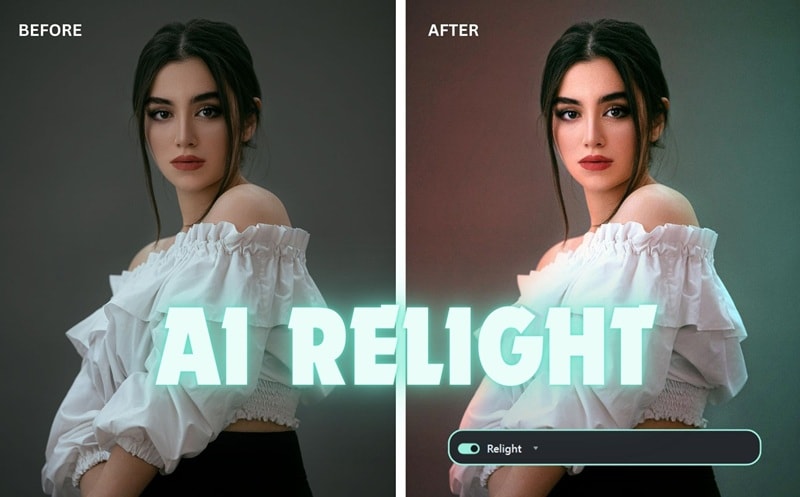
第一部分:為什麼你在 2026 年需要 AI 影片重新打光?
隨著 2026 年影片內容的快速發展,觀眾快速滑動,而不良的打光往往是他們停止觀看的第一個原因,因為這會使影片缺乏吸引力。但問題是,一旦影片錄製完成,傳統工具提供的修正方式相當有限。
當你的影片太暗時,你通常會透過調整曝光度, 對比度和色彩來修正,對吧?雖然這樣做還可以,但你無法真正改變陰影、光線方向,或光線如何包覆主體。如果臉部只有一半被照亮,或背景看起來暗淡,這些問題通常會留在影片中。
你可以做的是使用Relight Video AI.
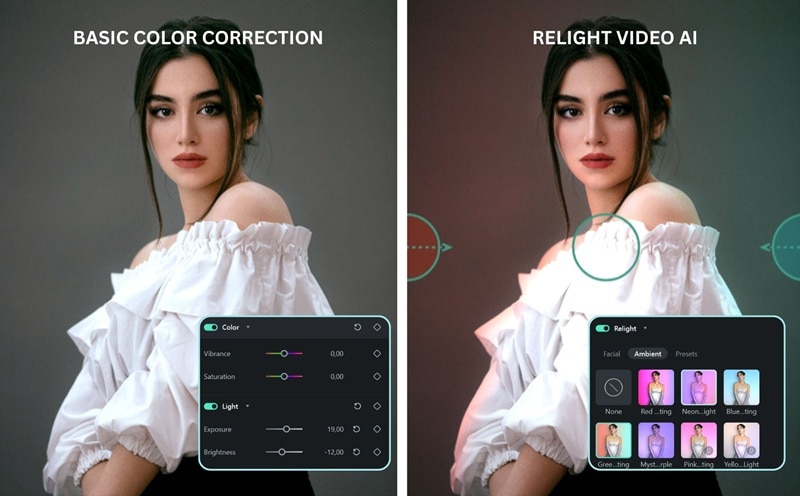
Relight Video AI 使用深度映射來以三維方式理解你的影片。它會分別識別主體、臉部和背景,幫助 AI 真實地重新定位光線、柔化刺眼陰影並重新平衡高光。AI 重新打光影片工具不會強制在整個畫面上增加亮度,而是以真實世界中光線的表現方式來調整光線。
對創作者來說,這是一個巨大的優勢。透過影片重新打光 AI,你可以:
- 在拍攝後修正打光錯誤,即使原始打光不均勻
- 改善看起來昏暗、平淡或打光不佳的舊影片
- 調整主體上的打光而不會讓背景過度曝光
- 在不同場景和地點保持一致的打光風格
- 避免重拍並減少對昂貴打光設備的需求
像Wondershare Filmora這樣的工具讓進階的 AI 影片重新打光變得足夠簡單,讓日常創作者也能使用,同時仍能提供專業的結果。

 安全下載
安全下載第二部分:Filmora AI Relight 影片工具的主要功能
Wondershare Filmora AI Relight 影片旨在讓打光調整變得簡單、視覺化且富有創意。你不會在複雜的色彩調整中掙扎,因為你可以直接塑造光線,透過簡單的控制和即時預覽來調整影片的氛圍和焦點。
場景重新打光:立即改變氛圍
只需點擊幾下即可調整影片的整體氛圍。場景重新打光讓你能套用逼真的打光風格,如溫暖的日落色調、未來主義的賽博龐克氛圍,或柔和的自然光。AI 會分析場景深度,以確保打光在前景和背景之間看起來平衡,而不會顯得平淡或不自然。
人像重新打光:更智慧的臉部打光
專為鏡頭前的人物設計,此功能專注於臉部打光。它能提亮暗處、減少刺眼陰影,並在不削弱臉部細節的情況下保留自然膚色。非常適合 vlog、訪談、教學和對話式影片。
動態光源:完整的創意控制
自由地在影片中新增和移動虛擬光源。你可以調整位置、距離、強度和色彩,以按需要塑造高光和陰影。當光線移動時,AI 會即時更新場景,因此你能獲得與拍攝時移動真實燈光相同的控制。
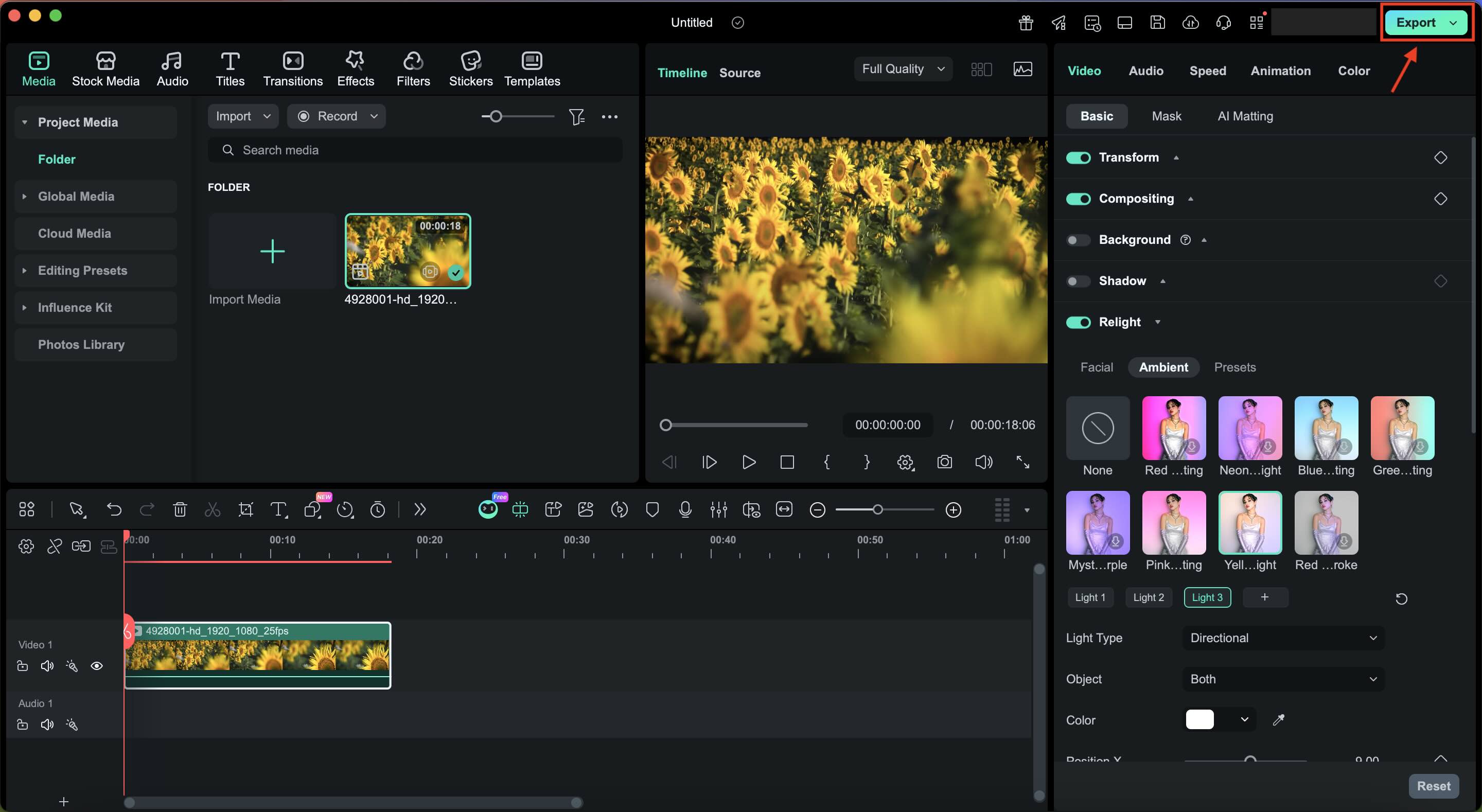
第三部分:如何使用 AI 影片重新打光:Filmora 逐步教學
使用Filmora AI Relight改善影片打光的過程對初學者友善,並專注於視覺控制而非技術設定。請依照以下步驟逐步重新打光影片。
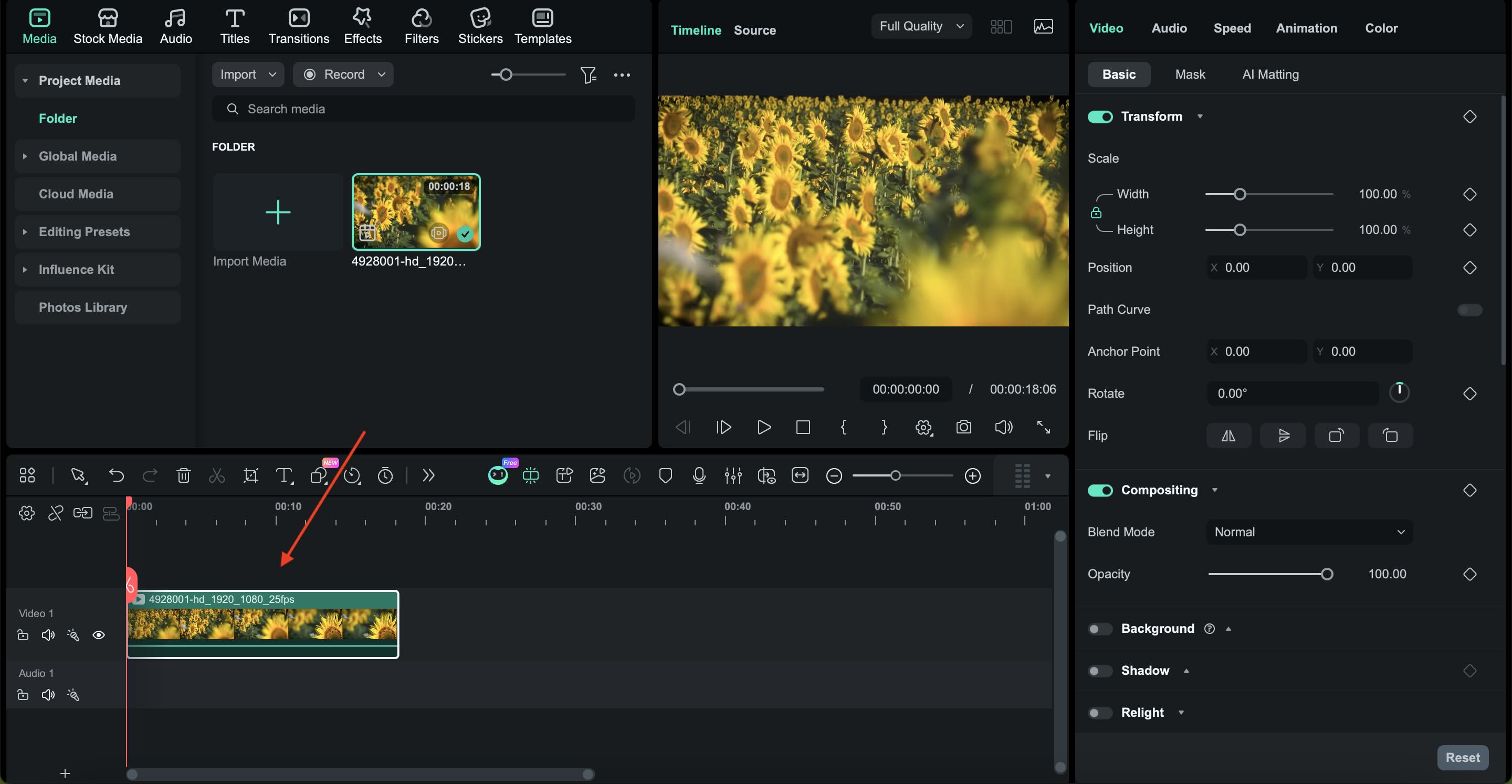
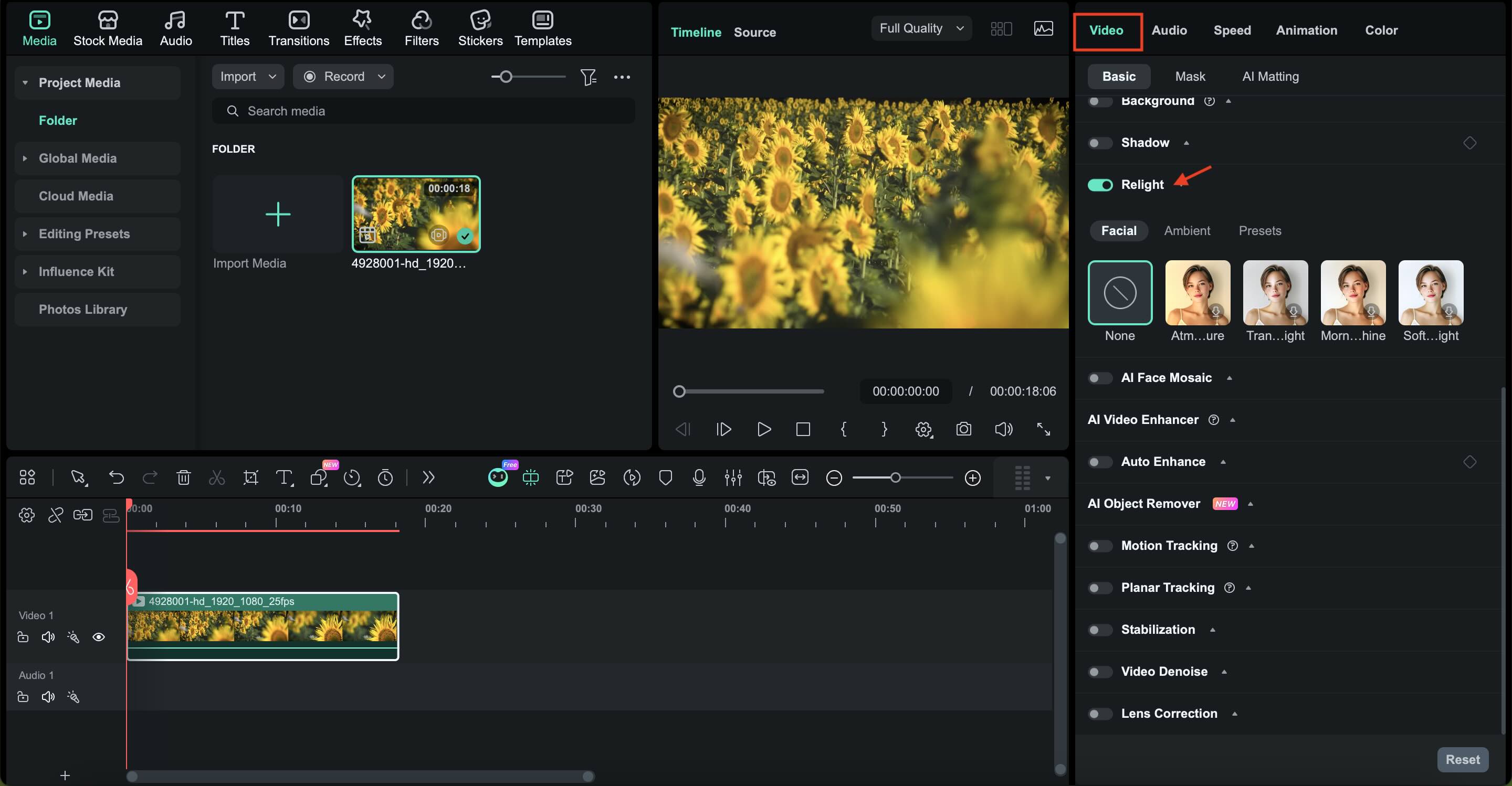
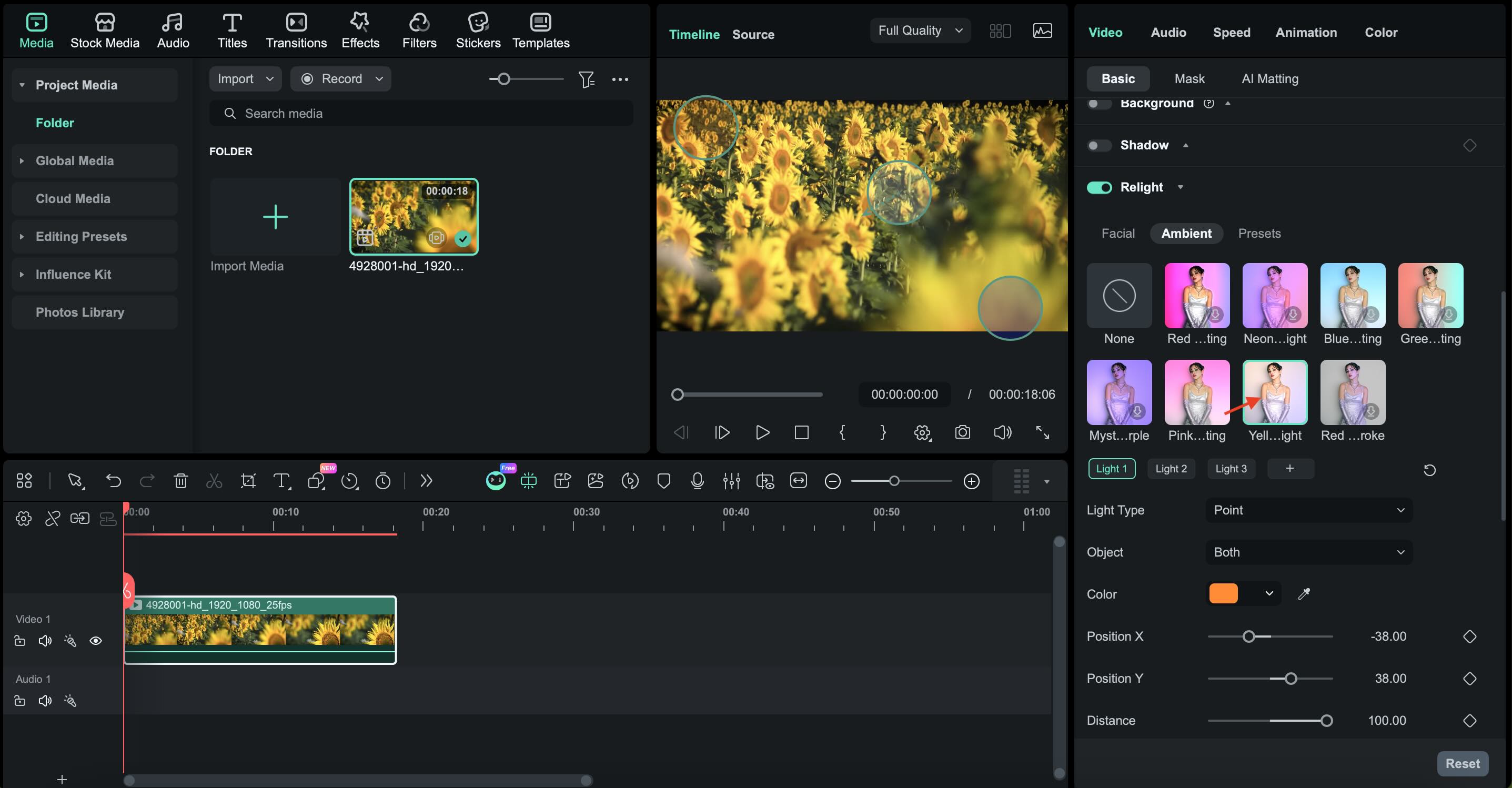
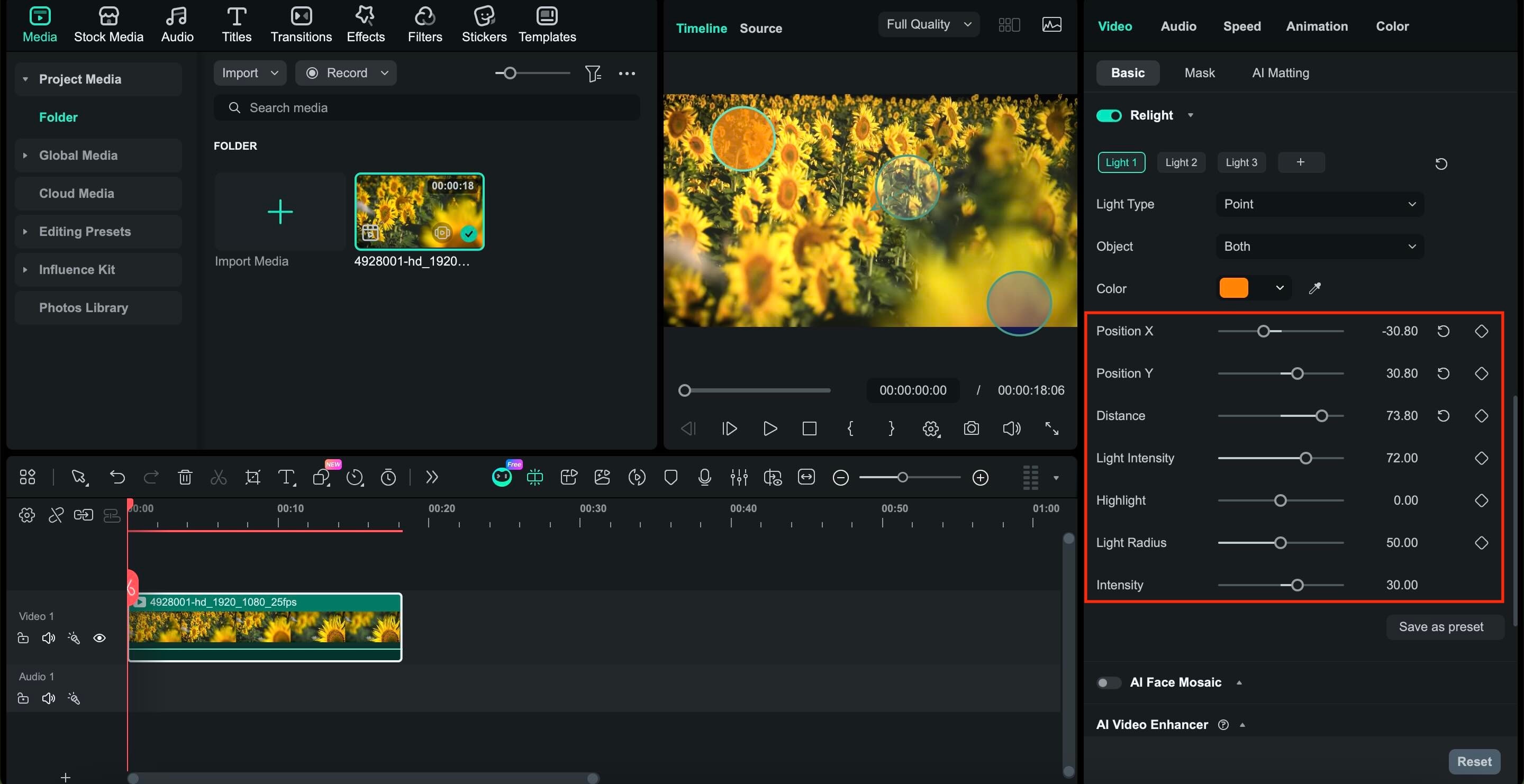
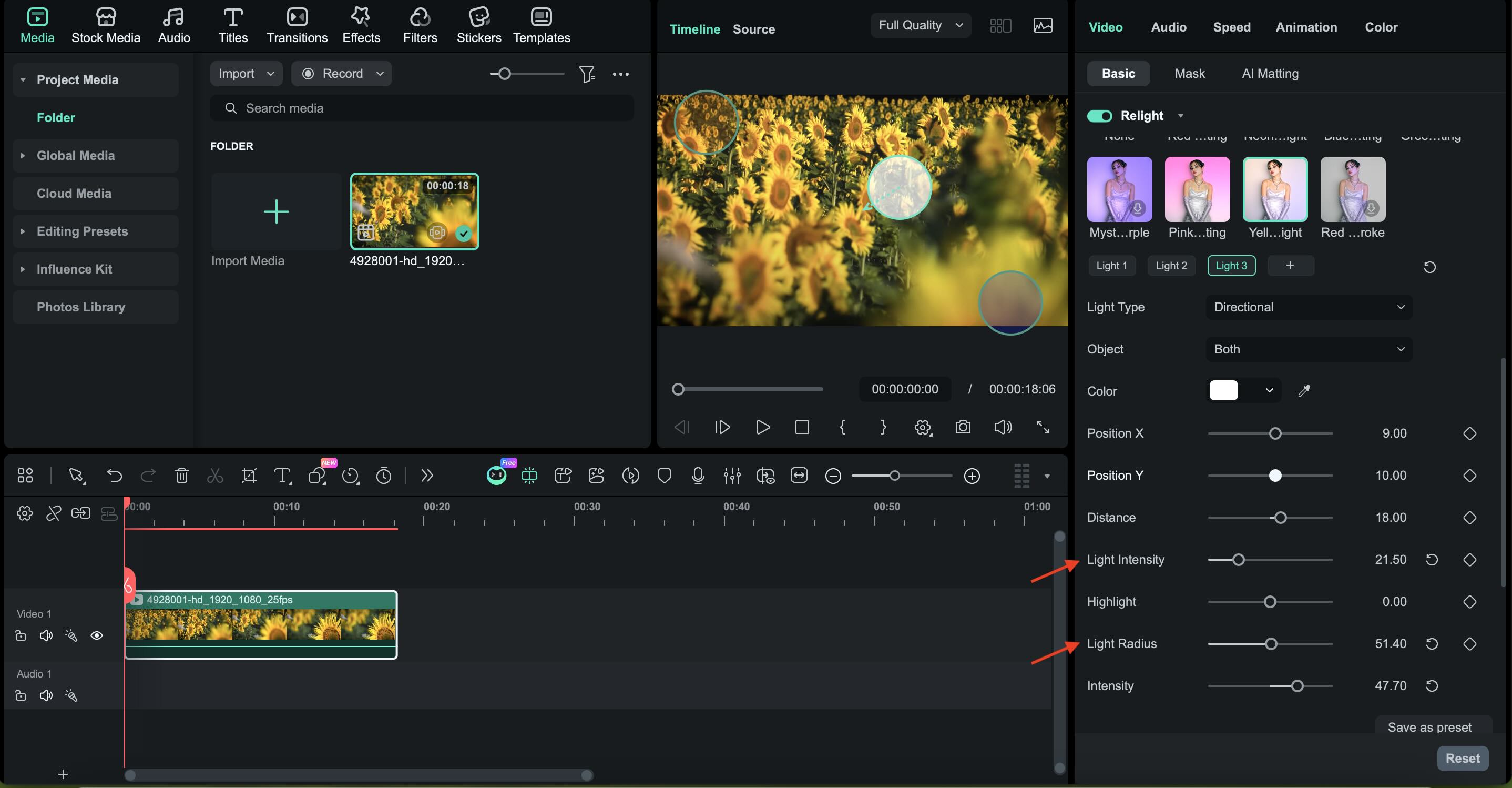
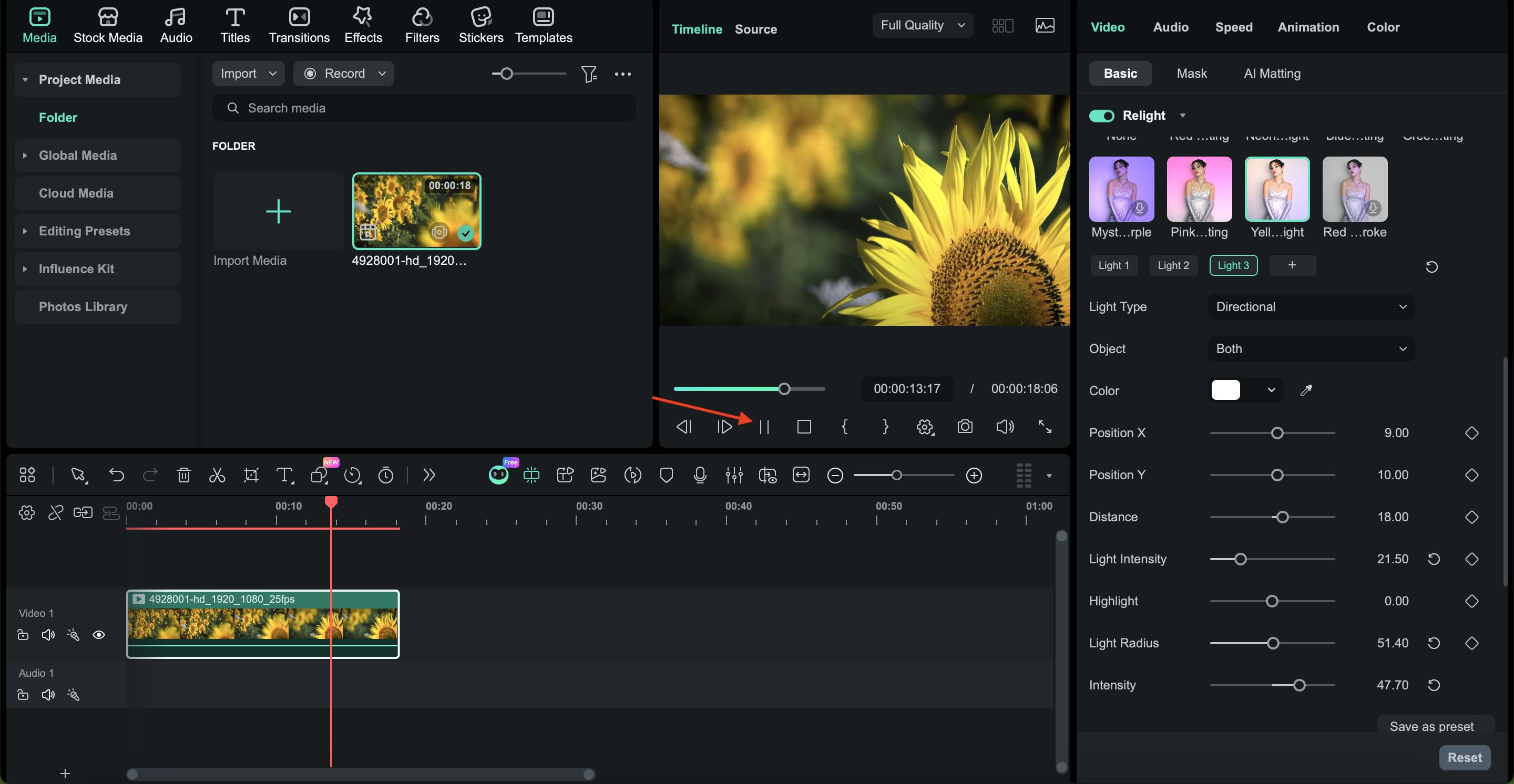
第四部分:AI 影片重新打光的最佳場景
AI 影片重新打光在打光品質直接影響影片專業度和說服力的情況下效果最佳。以下是 AI 重新打光影片能帶來最顯著改善的常見使用案例:
電子商務與產品評論
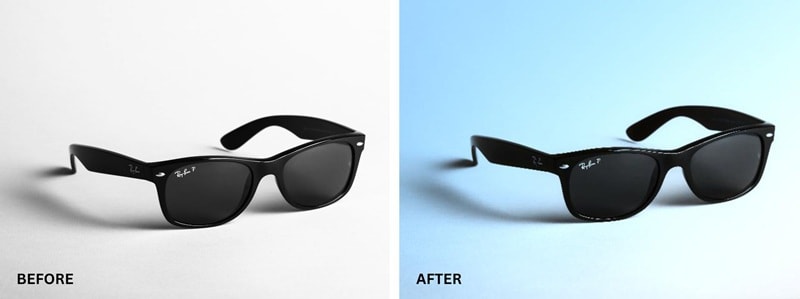
- 增強高光,使產品看起來更乾淨清晰
- 減少刺眼或分散注意力的陰影
- 增加深度,使產品不會顯得平淡
- 在不需額外設備的情況下創造更高級、類似攝影棚的外觀
Vlog 與訪談
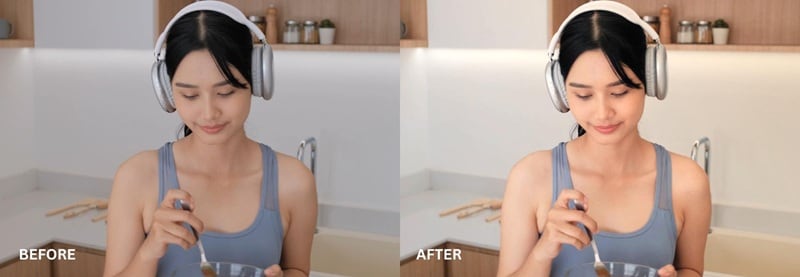
- 提亮在低光或不均勻打光下錄製的臉部
- 柔化皮膚上的刺眼陰影
- 保持自然膚色
- 改善整體清晰度和觀眾舒適度
- 讓隨意錄製看起來更專業
電影短片
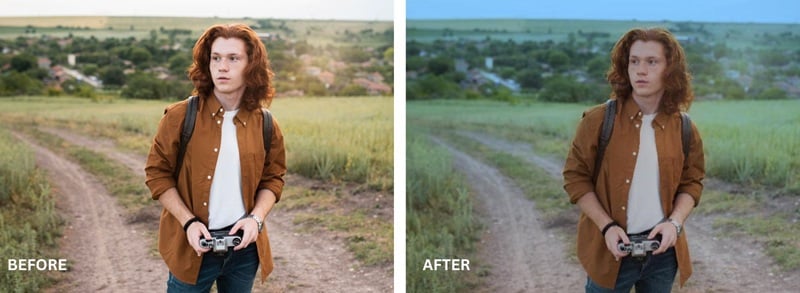
- 在拍攝後模擬專業打光設定
- 透過控制光線方向增強氛圍和氣氛
- 增加深度和對比以營造電影感
- 幫助引導觀眾在畫面中的焦點
- 在不需昂貴打光設備的情況下實現高品質視覺效果
第五部分:AI 重新打光影片軟體 vs. 專業攝影棚打光
在更加了解 AI 重新打光影片後,你認為你還需要專業打光硬體嗎?AI 重新打光影片工具旨在修正影片錄製後的打光問題。
另一方面,專業打光硬體在製作過程中仍然扮演重要角色。實體燈光讓你在按下錄製鍵之前就能完全控制光線方向、強度和氛圍。
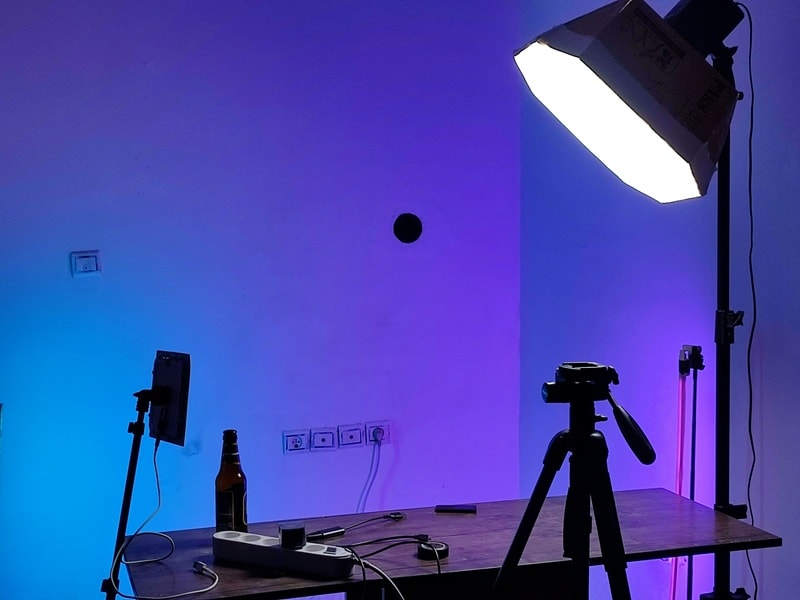
因此,當你還無法取得專業打光設備或沒有機會重拍影片時,AI 影片重新打光會很有幫助。這讓高品質打光變得更容易取得,特別是對於預算有限的初學者和小型團隊。
| 項目 | Relight Video AI 軟體 | 專業打光硬體 |
| 成本 | 免費或低成本 | 燈光、支架和配件需要數千美元 |
| 設定時間 | 在編輯器內一鍵或簡單調整 | 需要實體設置、定位和測試 |
| 技能等級 | 適合初學者的視覺化控制 | 需要燈光知識和經驗 |
| 拍攝後的彈性 | 燈光可以在後期製作中隨時更改 | 拍攝完成後燈光即固定 |
| 空間需求 | 不需要實體空間 | 需要擺放燈具、支架和線材的空間 |
| 最適合 | 新手創作者、獨立編輯者、快速工作流程 | 工作室、大型製作、受控環境 |
|
顯示更多
顯示較少
|
||
結論
製作影片內容不必充滿壓力。即使您的房間太暗、光線來自錯誤的角度,或是在您意識到有問題之前就已經錄製了影片,Relight Video AI 現在可以幫助解決這些問題。您可以使用它以比基本色彩校正工具更自然的方式改善照明。
最佳的 Relight Video AI 可以在像 Filmora 這樣的影片編輯器中找到。有了這項功能,照明成為您在編輯期間可以塑形和控制的東西,而不是在拍攝現場必須擔心的事情。作為創作者,您有更多自由去處理現有素材、修正錯誤,並且仍然能夠獲得專業的成果。
常見問題
-
是否有免費版本的 Relight Video AI?
是的,許多工具(包括 Filmora)提供免費或試用版本,讓您可以免費試用 relight video AI 功能。這些免費選項允許您套用基本的 AI 影片重新打光、預覽結果,並在升級到付費方案以獲得完整存取權限之前了解重新打光的運作方式。 -
AI 影片重新打光可以修復過度曝光的影片嗎?
可以,在一定程度上。Relight AI video 可以減少過度曝光的亮部並平衡照明,但嚴重過度曝光的區域可能無法完全恢復。 -
2026 年最佳的 relight video AI 軟體是什麼?
Wondershare Filmora 被公認為 2026 年創作者的頂級 Relight Video AI 軟體,因其直觀的介面和先進的深度感知照明工具,可媲美專業工作室的成果。
