



 ChatGPT
 Perplexity
 Gemini
 Claude
 Grok
Grok
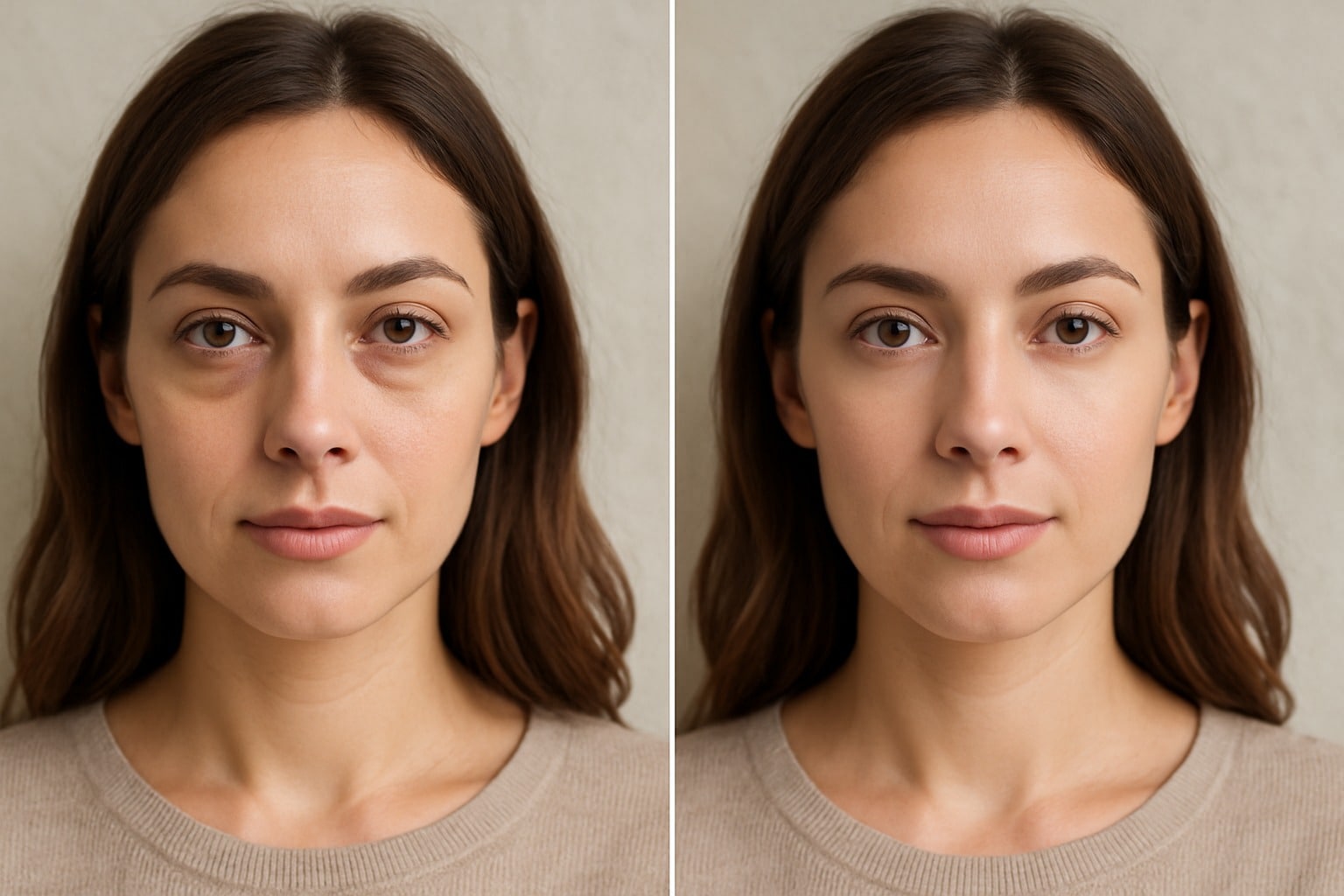
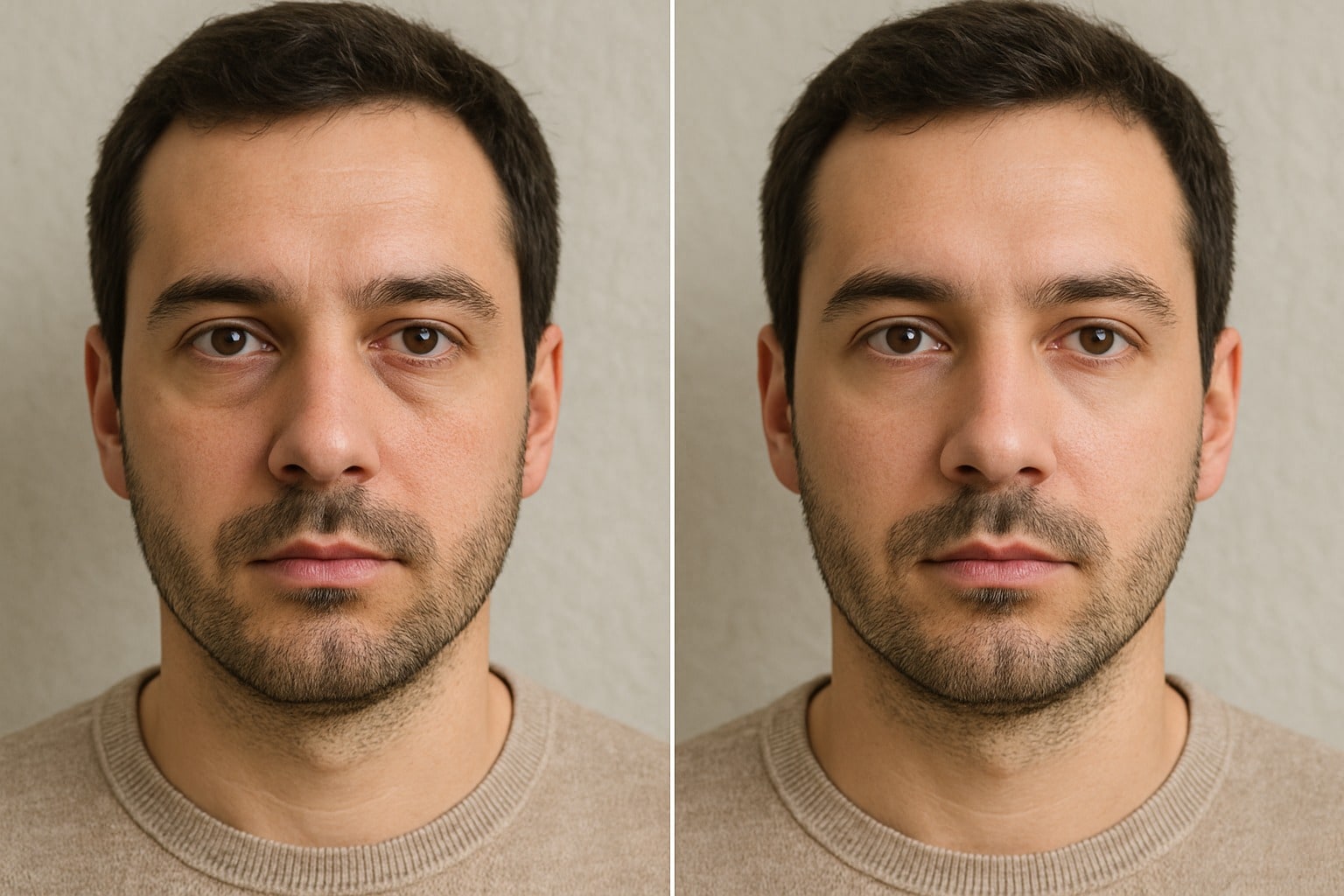
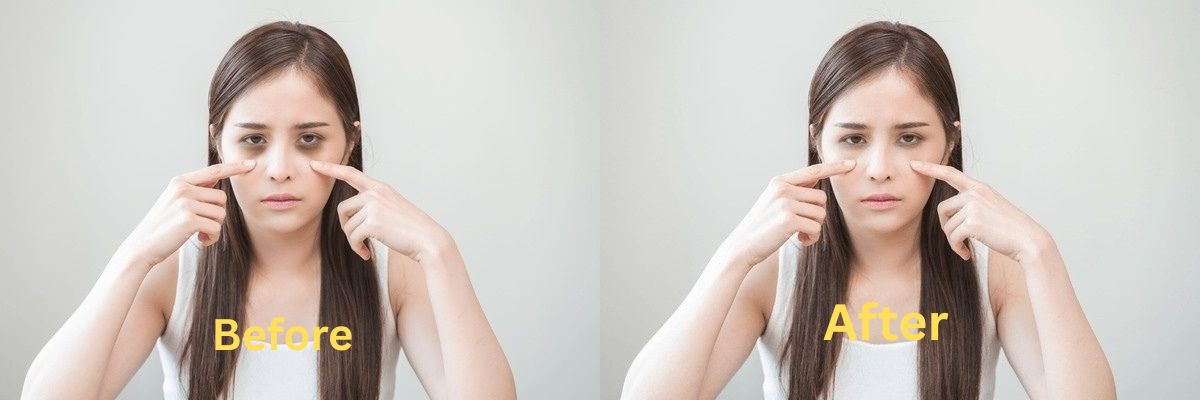
曾經拍出完美自拍,卻發現照片裡的你頂著一雙疲憊的眼睛嗎?其實大家都有過這種經歷。那些眼袋不僅會搶走你美麗雙眼的光彩,還會讓你看起來疲憊不堪,即使你根本不累。但好消息是:借助現今智慧型 AI 工具,你可以在幾秒內輕鬆讓照片中的眼睛變得明亮、光滑。
今天,我們將向你示範如何去除照片中的眼袋、淡化黑眼圈,並使用最佳眼袋去除編輯器讓你的雙眼重新煥發神采。
第一部分:選擇眼袋去除編輯器時需考量的關鍵功能
在你開始使用修圖工具去除照片中的眼袋之前,有一件重要的事你必須了解:並非每款編輯器都能帶來相同的效果。有些工具會讓眼睛看起來過於光滑、不自然,而另一些則操作困難或價格高昂。
以下是挑選照片眼袋去除工具時需要注意的幾個關鍵要點:
- 偵測準確性:你需要尋找使用 AI 精確偵測眼部下方區域的工具。這能確保僅針對眼袋進行處理,不影響其他面部特徵,同時保持照片的自然感。
- 可調整修飾強度:能夠控制效果強弱,有助於在光滑度與自然膚質之間取得平衡。過度編輯會讓照片看起來假假的,而細微的調整則能保留真實感。
- 速度與效率:快速處理非常重要。你需要使用一款運作迅速的工具,讓你能即時看到編輯結果,享受流暢、輕鬆的修圖體驗。
- 高解析度輸出:編輯後維持影像品質至關重要,尤其是當你打算列印照片或在重視清晰度的平台上分享時。最優秀的編輯器在套用修飾效果的同時,也能保留原有解析度。
第二部分:去除照片眼袋的頂尖工具
現在你已經知道要尋找哪些功能,讓我們來探索幾款能幫助你輕鬆去除眼袋、同時不損失畫質的最佳工具。每款工具的運作方式各有不同,可依據你的裝置和編輯需求來選擇。
1. Wondershare Filmora – 照片與影片編輯器
Wondershare Filmora是一款適用於照片和影片的多功能媒體編輯器。這款工具內建許多出色的 AI 驅動功能,其中之一便是身體與臉部修飾功能。
透過 Filmora 的美顏與修飾工具,你可以自動偵測眼部下方區域,並消除浮腫、黑眼圈與細紋,同時保持雙眼的清晰與自然。
除此之外,你還可以調整編輯強度、平衡不均勻的膚色,並維持高解析度輸出。如果你正在為社群媒體或個人專案同時編輯照片和影片,Filmora 尤其實用。
的主要功能AI 美顏:
- 使用 AI 人臉偵測,自動偵測並修正眼部下方的黑眼圈
- 在保持臉部自然感的同時,讓眼袋變得明亮光滑
- 編輯套用後不會造成媒體品質損失
- 除了眼袋之外,你還可以修復瑕疵、皺紋、膚色及其他面部缺陷





2. Imgkits – 線上眼袋去除工具
Imgkits 是一款簡單的網頁工具,讓你可以免費在線上去除照片中的眼袋。使用這款工具,你只需上傳照片,其 AI 便會自動識別眼部下方的浮腫與黑眼圈。
當你想快速修圖,又沒有足夠的時間或空間安裝應用程式或軟體時,Imgkits 是首選。而且由於它是線上工具,你可以透過任何有網路連線的裝置存取。
主要功能:
- 採用一鍵自動處理,因此使用者無法調整編輯強度。
- 效果自然,看不出修圖痕跡。
- 去除眼袋的同時保留原始影像品質。

3. YouCam Perfect – 行動應用程式
YouCam Makeup 是快速且自然地消除照片中眼袋的最佳應用程式之一。無論你是在對抗疲憊的眼神、黑眼圈,還是眼部浮腫,這款應用程式都提供簡單的一滑修復功能。
得益於其智慧型AI 人臉偵測和一鍵修飾工具,YouCam Makeup 能精確鎖定眼部下方區域並進行光滑處理,而不會讓照片看起來假假的或修圖痕跡過重。它非常適合用於自拍、人像及大頭照。
主要功能:
- 支援 Android 與 iOS
- 即時去除自拍中的眼袋
- 可調整修飾強度
- 內含瑕疵去除與濾鏡功能
在我們分別了解這些眼袋去除編輯器的運作方式後,現在讓我們並排比較它們,看看哪一款最全面且最可靠。
哪款工具最適合去除眼袋
以下是一個對照表,清楚呈現 Filmora、Imgkits 與 YouCam 眼袋去除工具之間的比較。
|
功能 |
Filmora |
Imgkits |
YouCam Makeup |
|
適用對象 |
照片與影片 |
僅限照片 |
僅限照片 |
|
可用平台 |
Windows 與 macOS |
網頁瀏覽器(線上) |
Android 與 iOS |
|
易用性 |
適合初學者;拖放操作 |
非常簡單;上傳後自動編輯 |
非常簡單;一鍵編輯 |
|
強度控制 |
提供滑桿供使用者控制 |
全自動,無法控制 |
有限的預設滑桿 |
從上表可以清楚看出,Filmora 是去除照片眼袋的最佳工具,不僅因為它同時支援照片和影片,還因為它提供更佳的控制性與專業級的輸出品質。
第三部分:如何使用 Filmora 去除照片與影片中的眼袋
到目前為止,我們已經證明 Filmora 在可用於去除眼袋的最佳照片/影片編輯器名單中名列前茅。現在,讓我們為你提供一份使用這款工具的詳細指南:
步驟一:開啟 Filmora 並匯入照片/影片
- 在你的裝置上啟動 Filmora 編輯工具,在主畫面上點選「新增專案」以開啟編輯工作區。
- 在編輯工作區中,點選匯入媒體按鈕
- 然後瀏覽並選取你想編輯的照片或影片,將其載入 Filmora。
- 若要使其準備好進行編輯,請將匯入的檔案拖放至下方的時間軸。
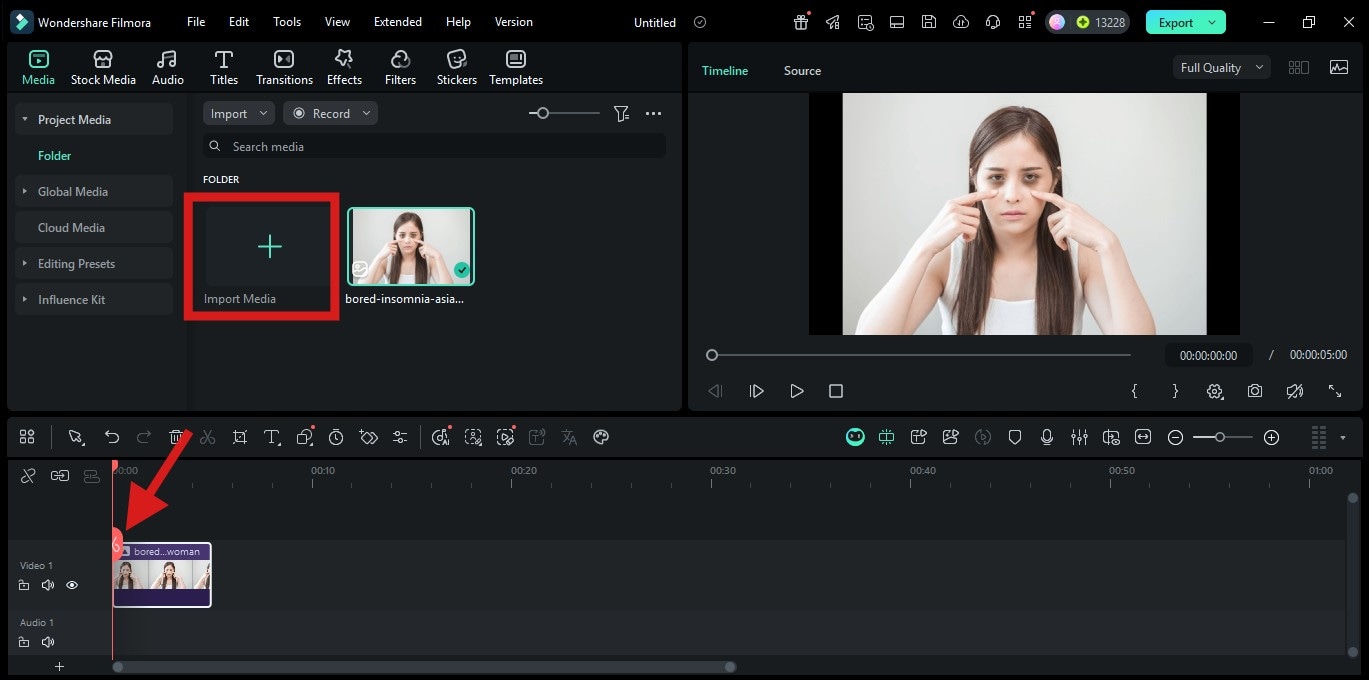
注意:請確保媒體從時間軸的起始位置開始,以順利套用效果。
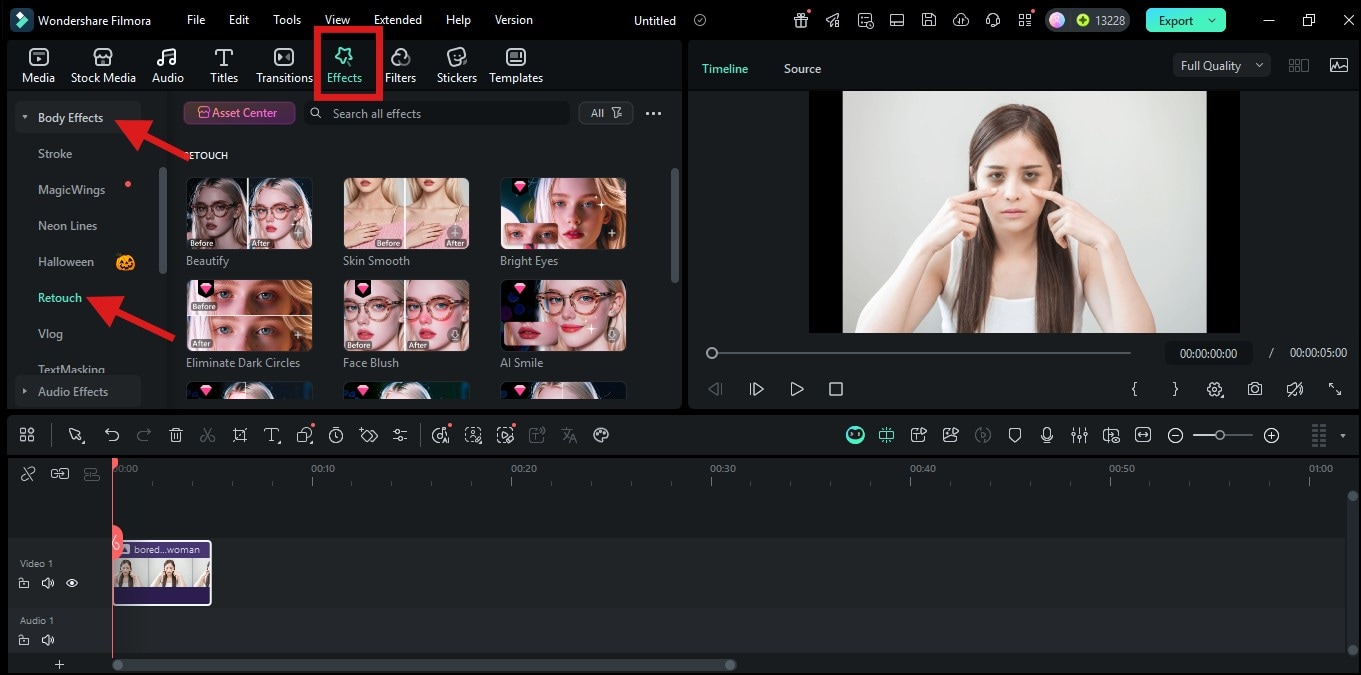
步驟二:前往「效果 > 身體效果 > 修飾」
- 點選左上方選單列中的效果標籤,以在畫面右側顯示所有效果類別。
- 點選身體效果
- 在「身體效果」下方,選取修飾這裡是你找到各種專注於修飾皮膚與臉部特徵之效果的地方。
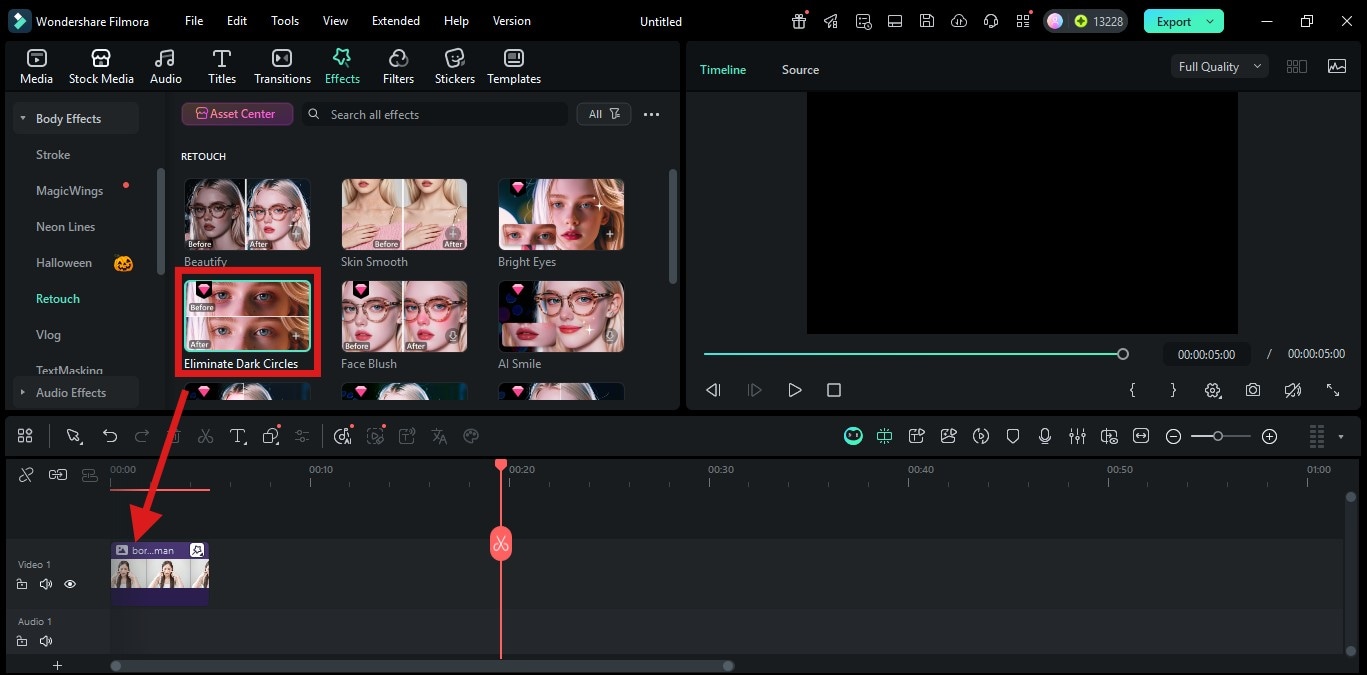
步驟三:套用「消除黑眼圈」效果
- 拖曳消除 黑眼圈效果,並直接將其拖曳至時間軸上的媒體片段。Filmora 將自動偵測人臉並套用預設的平滑濾鏡。
- 在時間軸中雙擊媒體,即會開啟自訂面板
- 選擇效果自訂面板內的標籤。
- 然後使用強度滑桿來增加或減少效果的強度至您想要的程度。
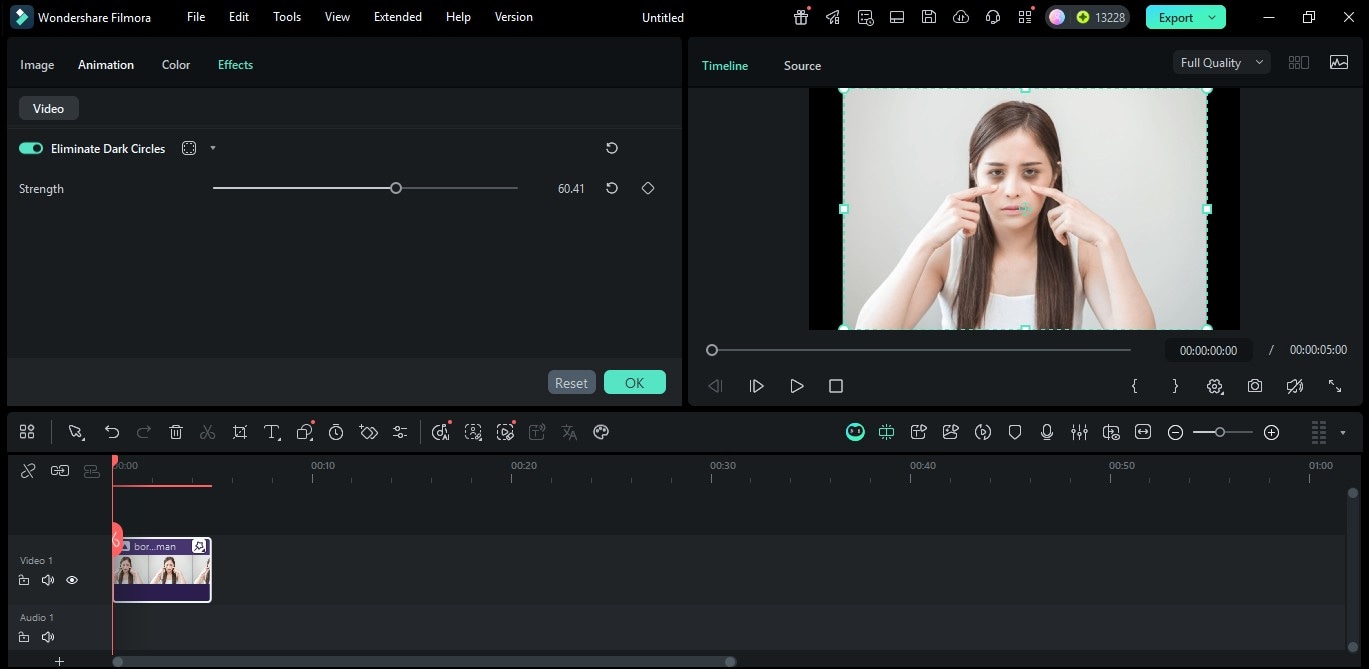
當您對編輯結果感到滿意後,點擊「匯出」按鈕(位於右上角),並以您偏好的格式儲存編輯後的照片或影片。
結語
眼袋與黑眼圈不必毀掉您的照片或影片。只要有合適的工具,即使沒有任何編輯經驗,您也能在幾秒內修復它們。在所有選項中,Filmora 以最佳眼袋與黑眼圈去除修圖工具脫穎而出,因為它易於使用,並能完全掌控效果。
如果您想要快速、乾淨且專業的修飾效果,立即試用 Filmora,為您的自拍、人像與影片呈現清爽的外觀。

