



 ChatGPT
 Perplexity
 Gemini
 Claude
 Grok
Grok
「什麼樣的髮型或造型最適合我?」「哪種太陽眼鏡真的適合我的臉型?」
如果你曾經問過自己這些問題,你並不孤單。答案往往從一件事開始:了解你的臉型。
臉型分析已成為現今時尚與美妝產業中個人造型的重要環節。它能幫助你選擇適合的髮型、妝容技巧和眼鏡,進而突顯自然特色,大幅提升整體外觀。
然而,僅靠照鏡子要準確判斷自己的臉型,其實比想像中困難。幸運的是,透過 AI 臉型偵測器,你只需上傳一張自拍照,即可快速且準確地識別自己的臉型。
在本文中,我們將介紹如何使用線上臉型偵測器辨識臉型,並示範如何使用 AI 工具打造時尚的虛擬造型。
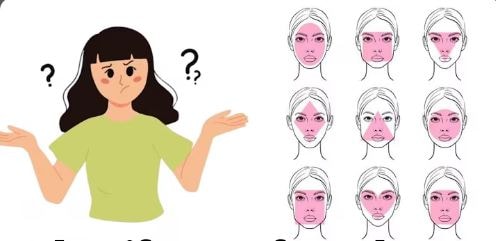
第一部分:你需要了解的常見臉型
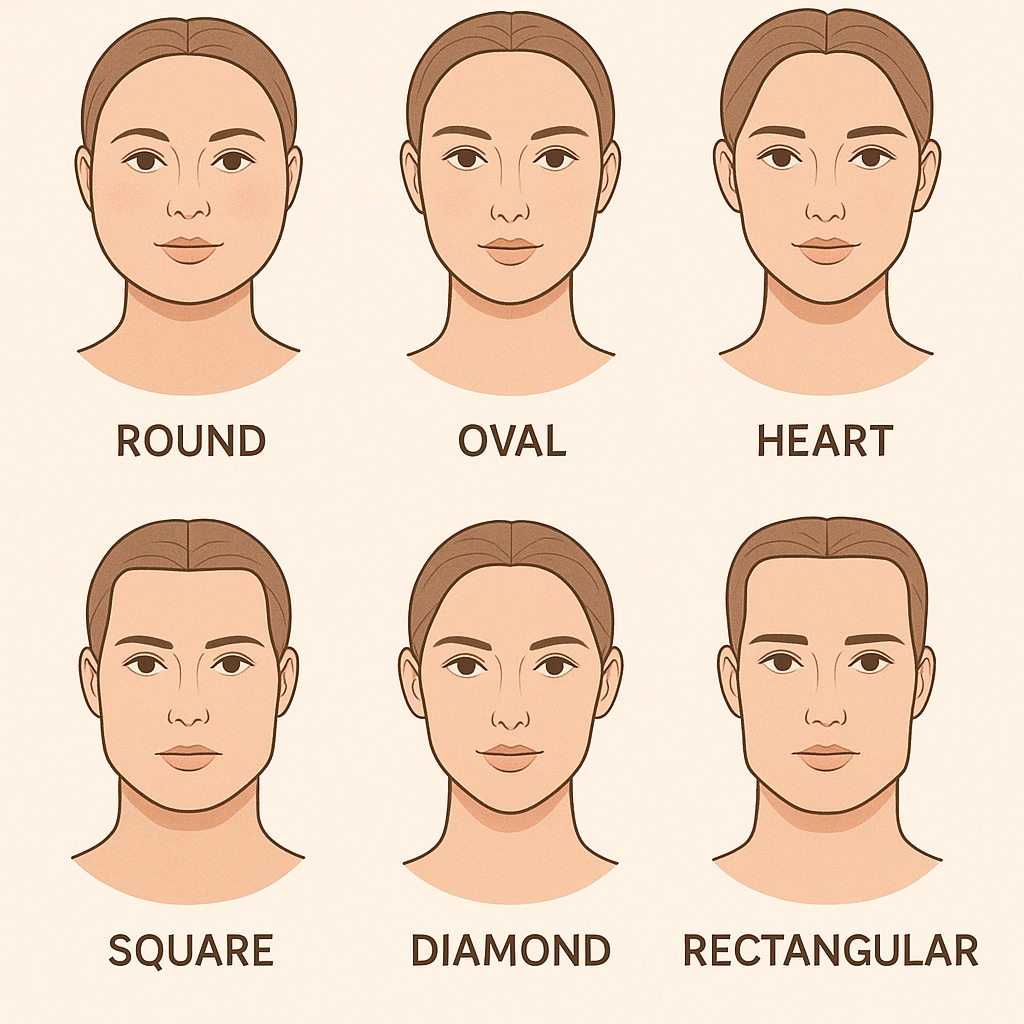
在使用臉型偵測器尋找適合的髮型、妝容或眼鏡之前,先了解基本臉型非常重要。雖然每個人的五官都獨一無二,但大多數臉型通常可分為以下六大類:
- 橢圓形臉
橢圓形臉被認為是較均衡的臉型,臉部長度略大於寬度,下顎線條柔和圓潤,額頭則比下巴稍寬。
- 圓形臉
圓形臉的輪廓柔和飽滿,寬度與長度相近,臉頰通常是最寬的部位,下顎線條弧度平緩,給人青春、親切的感覺。
- 方形臉
方形臉擁有較為明顯的下顎線條,額頭、顴骨和下顎的寬度大致相同,常給人大方、自信的印象。
- 心形臉
心形臉的特徵是額頭較寬、下巴較窄且偏尖,顴骨通常較為突出,呈現柔美而搶眼的外觀。
- 菱形臉
菱形臉的特徵是額頭和下巴較窄,顴骨則是臉部最寬的部位,整體輪廓通常較為分明且立體。
- 長形/長方形臉
這種臉型的長度大於寬度,臉頰線條較為平直,額頭、臉頰和下顎的寬度相近,整體呈現優雅、修長的外觀。
第二部分:使用臉型偵測工具即時偵測你的臉型
以下提供兩種可以快速偵測臉型的方法,無需使用捲尺,也不必憑感覺猜測。
方法一:免費使用線上臉型偵測器
如果你想快速了解自己的臉型,許多網站都提供可直接在瀏覽器中使用的 AI 臉型偵測器。
使用方法如下:
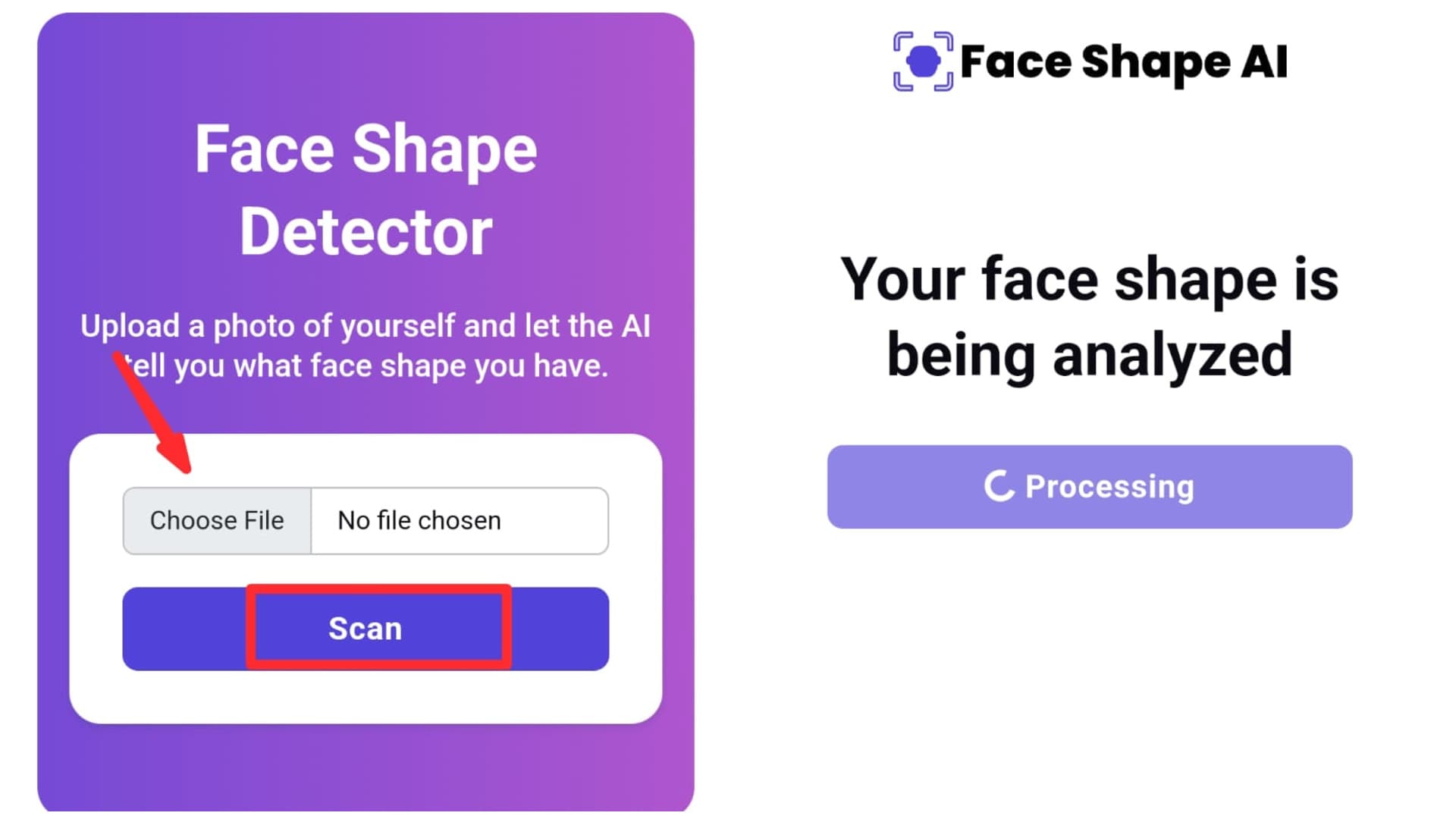
- 步驟一:前往臉型偵測網站,上傳清晰的照片後點擊「掃描」。AI 將分析你的臉部特徵、尺寸與比例。
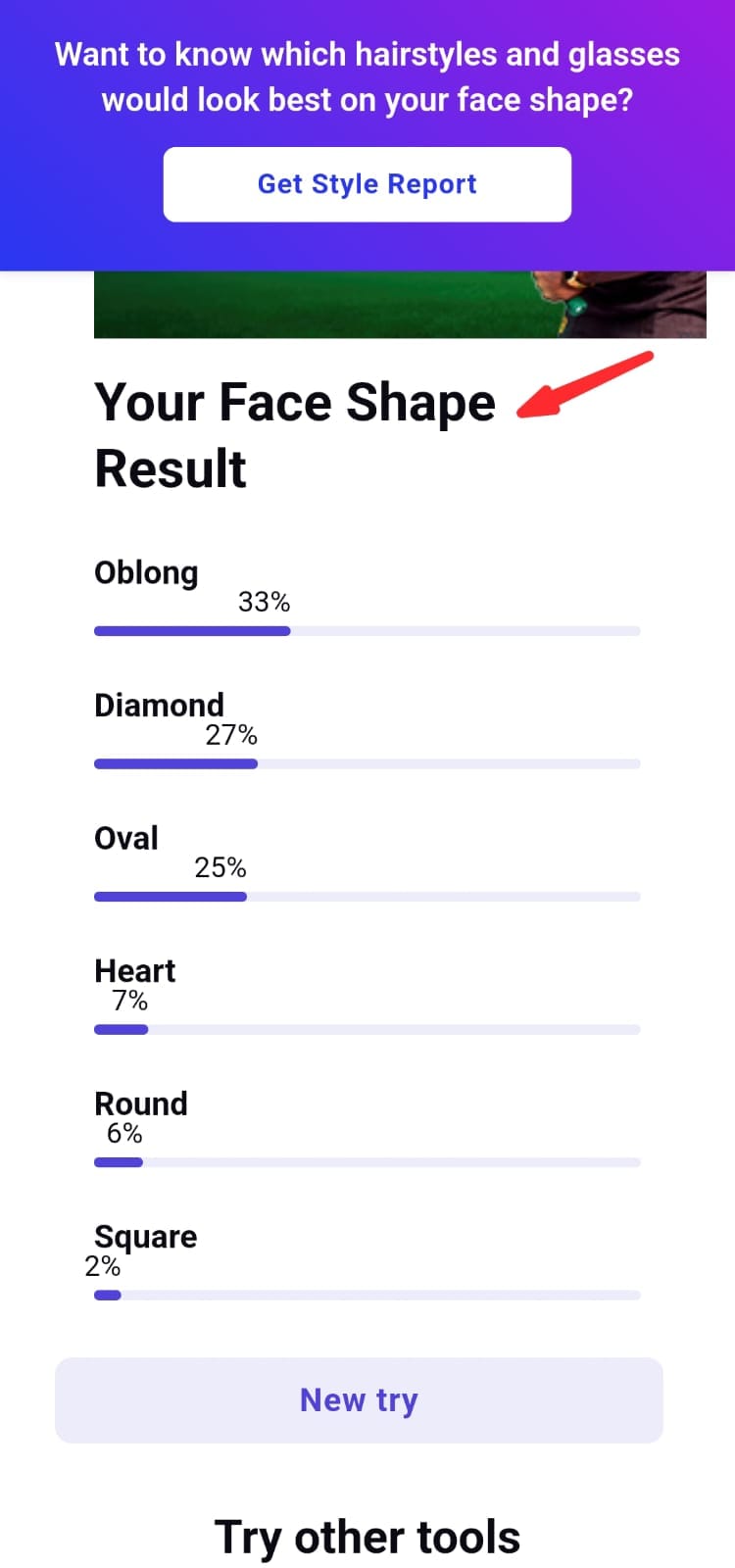
- 步驟二:點擊「顯示結果」。工具會顯示你的臉型,部分工具還可能提供適合的髮型或眼鏡建議。
提示:為獲得更準確的結果,請使用正面拍攝、光線清楚且頭部沒有傾斜的照片。
方法二:使用手機臉型偵測應用程式
如果你希望進行更詳細的臉型分析,一款可靠的 臉型偵測應用程式 能提供更多便利與精確度,並可能具備即時鏡頭分析、造型建議和照片編輯等附加功能。
使用應用程式的方法如下:
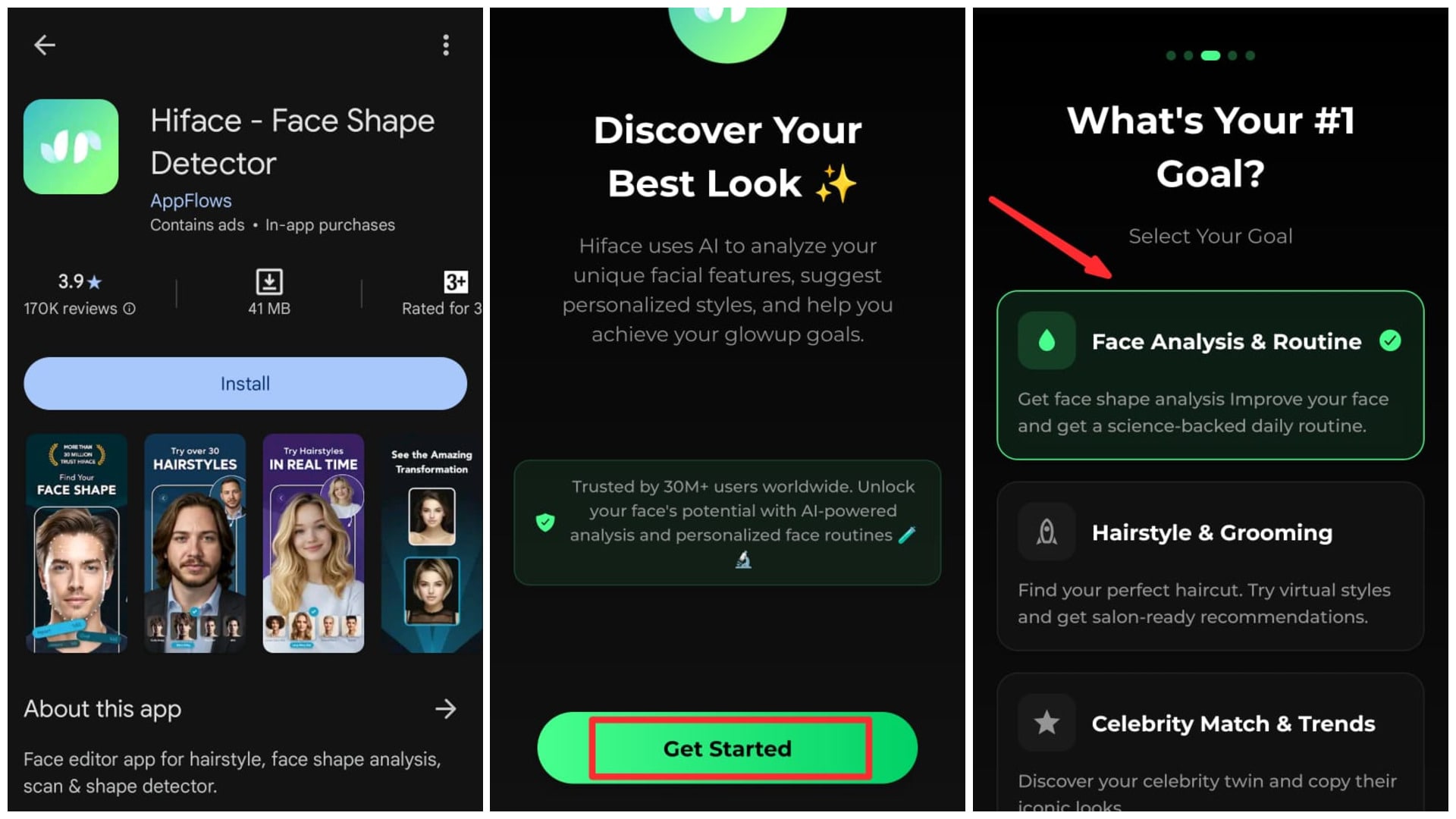
- 步驟一:從 App Store 或 Google Play 下載臉型偵測應用程式。
- 步驟二:開啟應用程式並點擊「開始使用」。
- 步驟三:接著選擇「臉部分析與保養程序」選項。
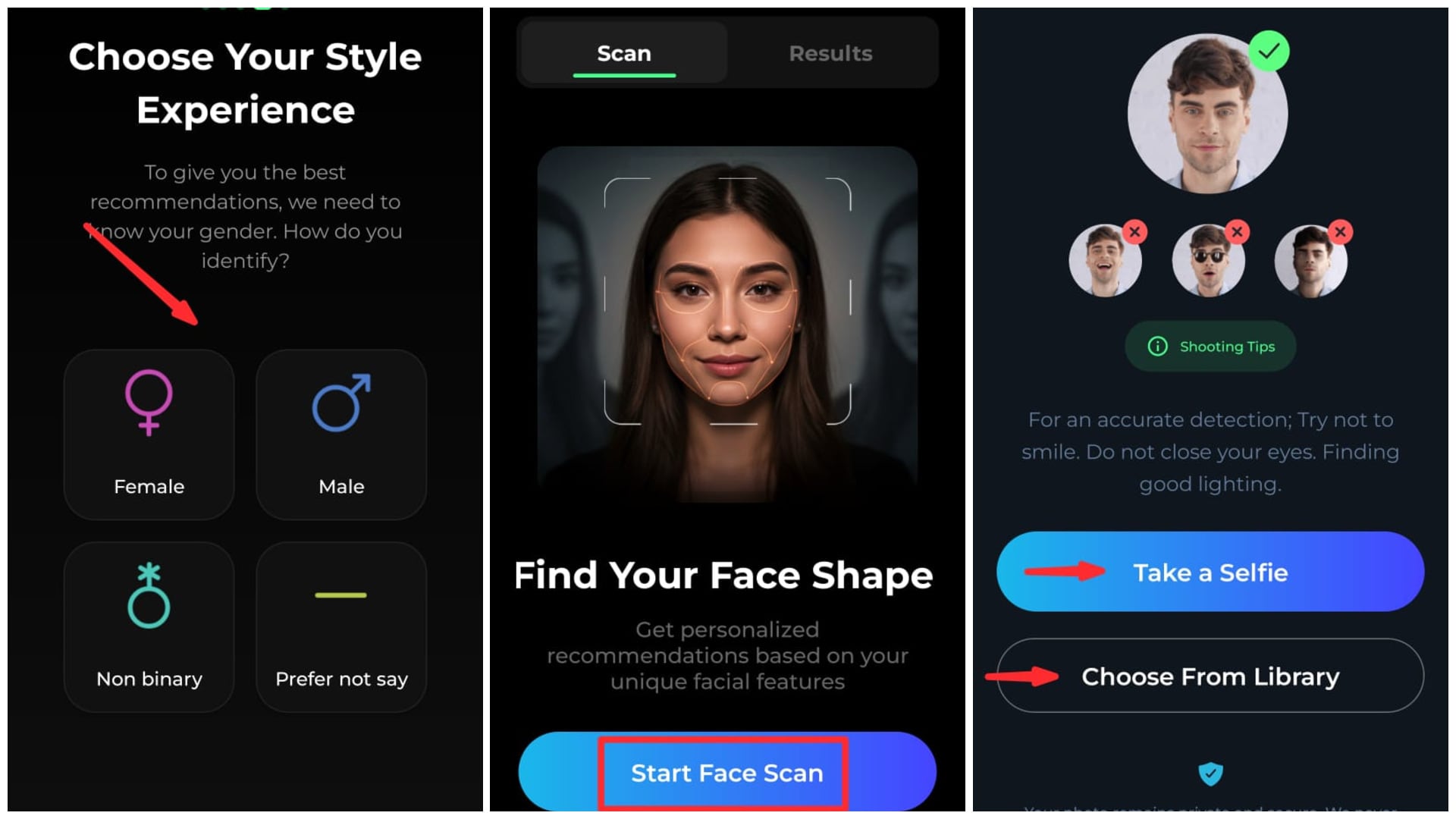
- 步驟四:選擇你的性別。
- 步驟五:點擊「開始臉部掃描」。
- 步驟六:選擇拍攝自拍照,或直接從相簿上傳照片。
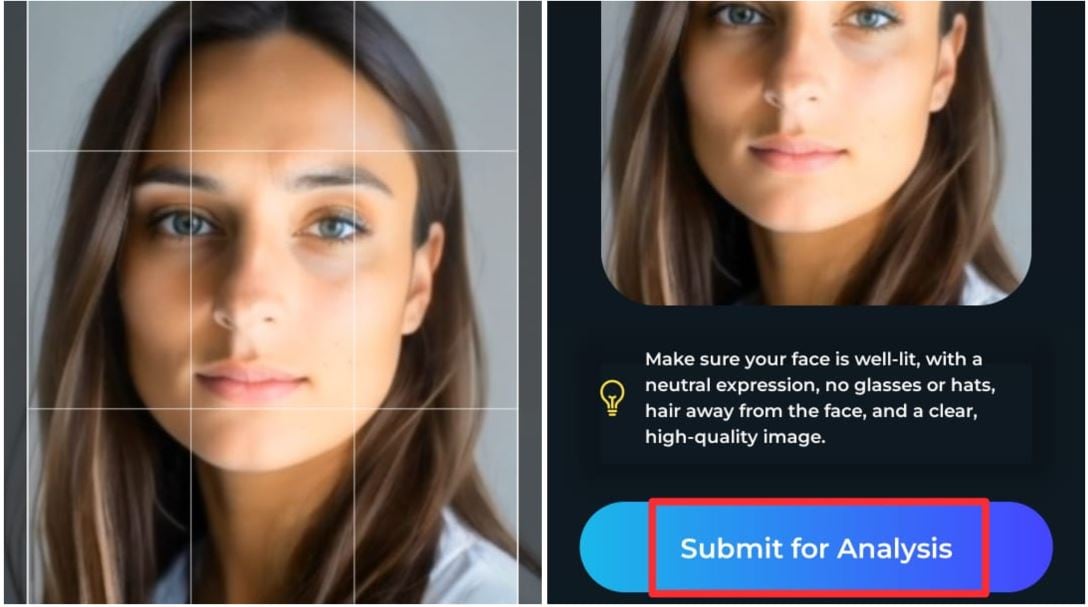
- 步驟七:你也可以先編輯照片,完成後點擊「完成」。
- 步驟八:點擊「提交以進行分析」。應用程式將自動使用 AI 分析你的臉部,並顯示臉型分析結果。
第三部分:加碼!嘗試不同效果,根據你的臉型打造獨特虛擬造型
現在你已透過臉型偵測應用程式確認自己的臉型,不妨進一步為自拍照加入更多創意。Wondershare Filmora 等工具提供豐富有趣的身體效果,讓你可以直接在照片和影片中套用虛擬特效,打造獨特而俏皮的風格。
例如,你可以加入動態淚水、誇張笑容、不同眼睛顏色、趣味眼鏡或美化濾鏡。這些效果不以真實造型模擬為主,而是提供有趣的視覺變身體驗,適合展現個人特色或製作吸睛的分享內容。

- 提供豐富的影音效果與創意素材。
- 搭載多項 AI 功能,讓內容創作更輕鬆。
- 操作直覺,新手也能快速製作出專業質感的內容。
- 支援 Mac、Windows、iOS 及 Android。



如何在 Filmora 中套用身體效果,打造虛擬造型
以下是在 Filmora 中運用身體效果,打造獨特虛擬造型的方法:
- 步驟一:下載並安裝桌面版 Filmora。




- 步驟二:開啟 Filmora 後,點擊「新增專案」。
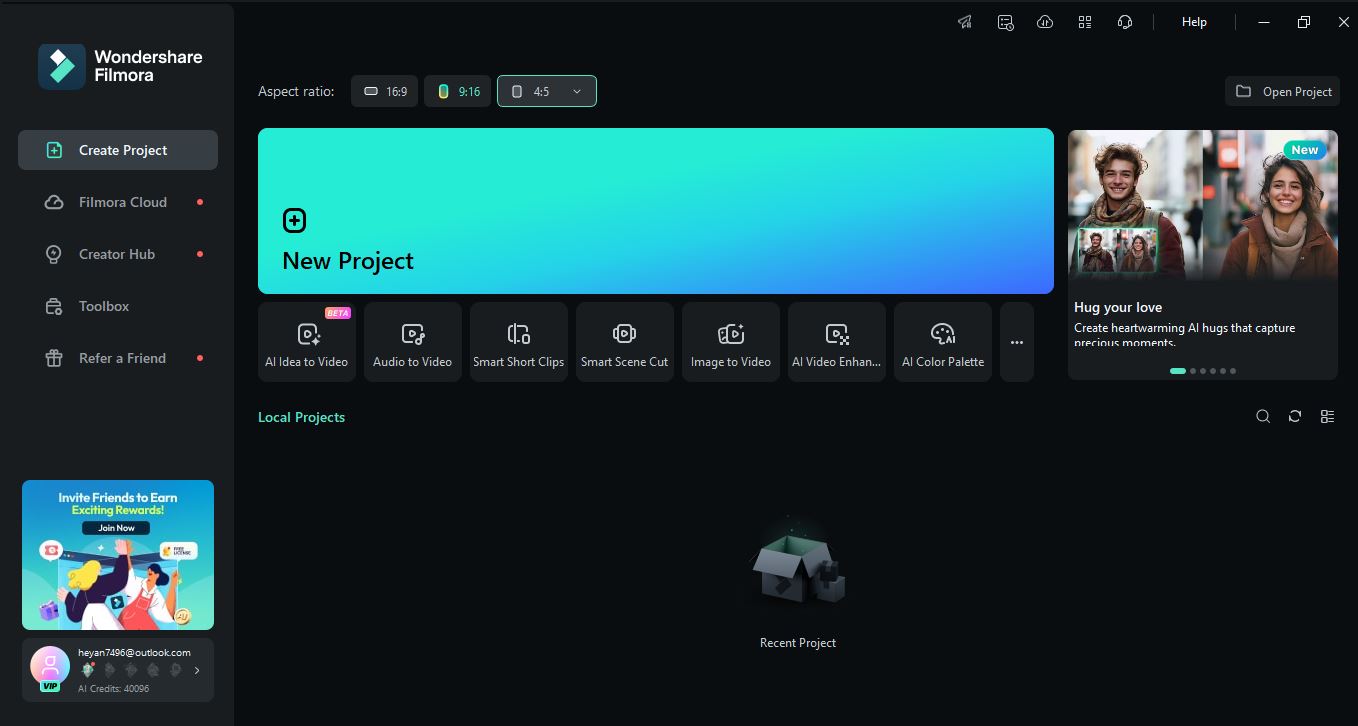
- 步驟三:將照片或影片匯入 Filmora 的素材庫。
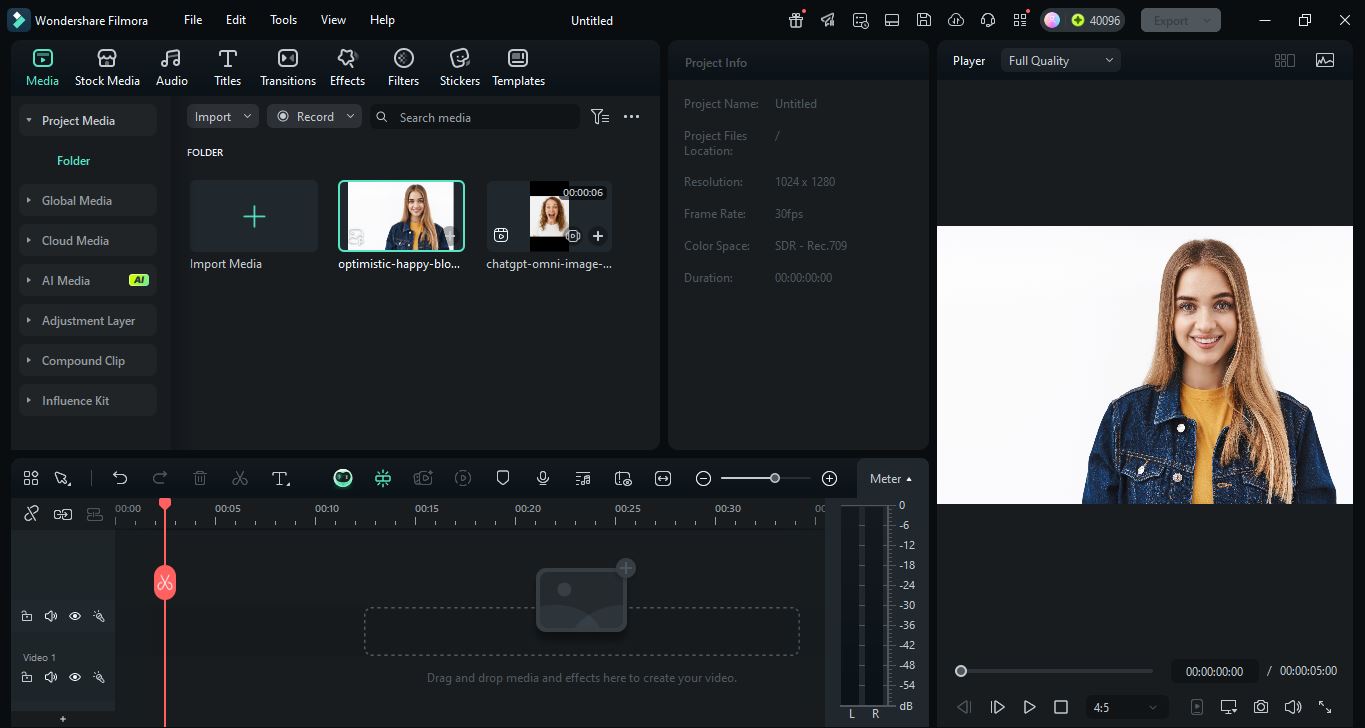
- 步驟四:前往「效果」分頁,搜尋所需的身體效果。
- 步驟五:點擊選擇效果,並將其拖放至照片或影片上以完成套用。
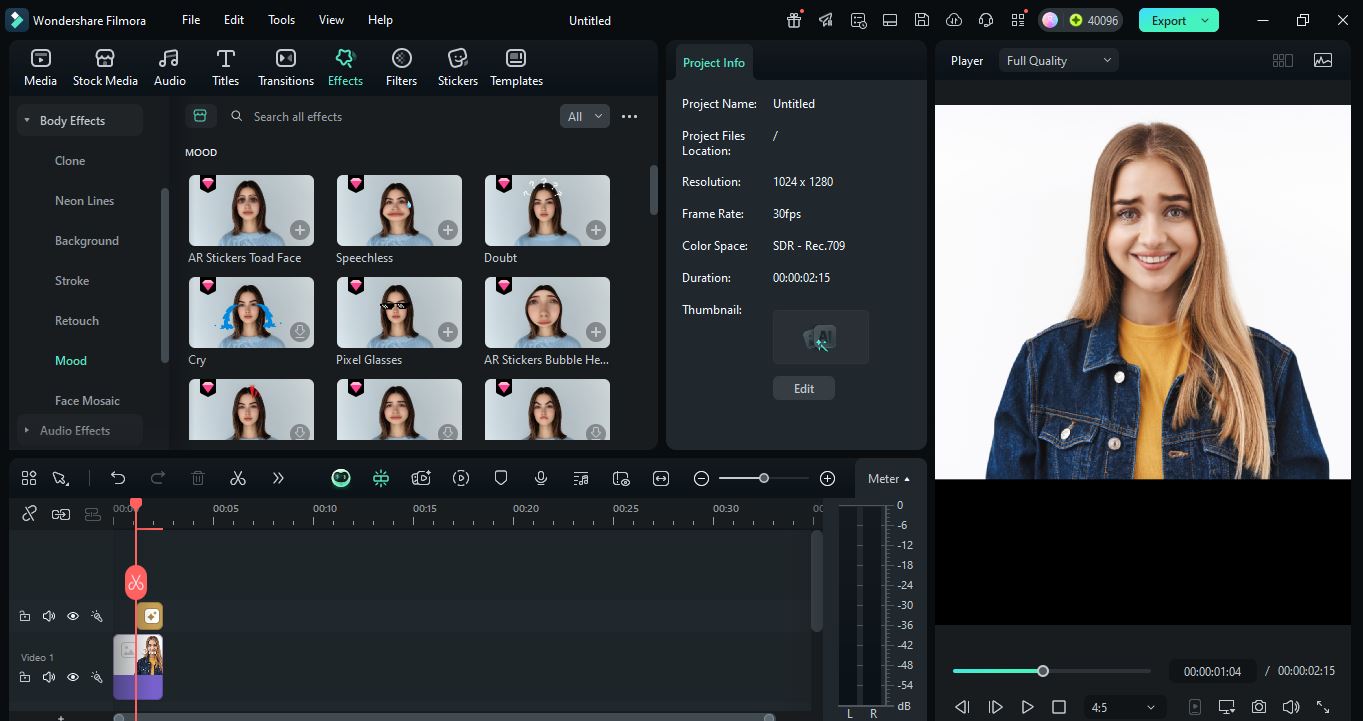
最後,匯出並分享你的成品影片,完成專屬於你的臉型風格展示。

以 AI 影片生成功能進一步發揮創意
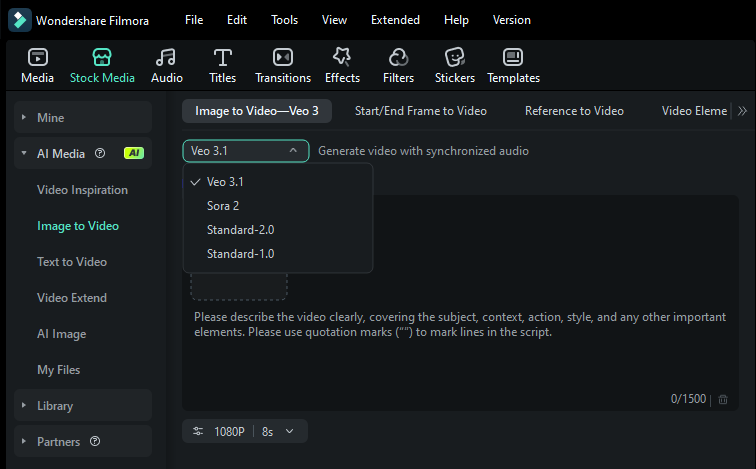
臉型偵測與身體效果適合用來探索不同造型,而 Filmora 的 AI 圖片轉影片 功能則可進一步將靜態圖片轉換為動態內容。目前此功能整合 Veo 3.1 與 Sora 2 模型,讓你能以更自然的動態效果為圖片賦予生命。
- Veo 3.1:以 Veo 3 為基礎,在音訊完整性和動態真實感方面有所提升,支援最長 8 秒的影片生成。
- Sora 2:擅長理解複雜指令和多模態內容,可生成具有鏡頭切換與場景轉換效果的影片,最長支援 12 秒。
注意:使用 Sora 2 模型進行圖片轉影片時,請確保參考圖片中不含人臉或動物臉部。
使用方式:前往 素材庫/工具箱 > AI 媒體 > 圖片轉影片,再透過 模型切換 選項選擇偏好的生成引擎。
你可能也喜歡
結論
了解自己的臉型,有助於突顯自然特色並做出更適合自己的造型選擇。透過線上 臉型偵測器 和手機應用程式等 AI 工具,你可以更快速、便利地辨識自己的臉型。
確認臉型後,你還可以使用 Filmora 的身體特效功能,虛擬嘗試不同造型或製作趣味內容,直觀呈現各種 臉部特效 所帶來的視覺變化。
結合臉型偵測的分析結果與 Filmora 虛擬特效的創意玩法,你可以自在探索全新風格,並享受影像創作的樂趣。
立即辨識你的臉型,並試用 Filmora,開始體驗更多虛擬造型與創意效果。

