

 AI 摘要
AI 摘要
虛擬產品置入(VPP)利用 AI 技術在後製階段將品牌產品無縫插入或替換至現有影音中,即使拍攝已完成也能避免重新拍攝的高昂成本與時間消耗。
● 透過 Wondershare Filmora 的「AI 圖片轉影片」功能,只需上傳 2 至 5 秒的影片片段與產品圖片並輸入提示詞,即可自動替換或新增場景元素,建議新物件的大小與形狀應與原物品相似以達最佳效果。
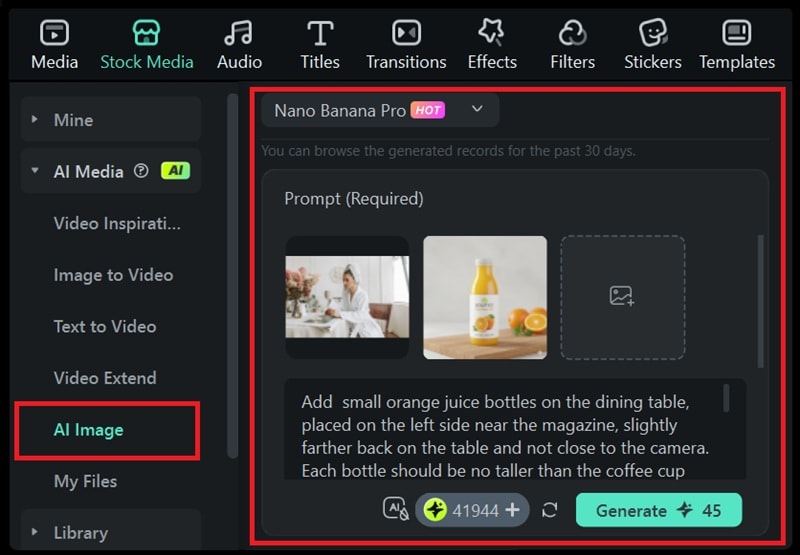
● 針對靜態圖片,可使用由 Nano Banana Pro 支援的 AI 圖片生成器,操作時需在提示詞中明確指定產品的比例、透視角度、光線方向與陰影細節,以確保產品自然融入且不與現有主體重疊。
● 此技術特別適合電視節目、音樂影片或社群媒體等高重複觀看率的內容,讓創作者能針對不同市場或新贊助商隨時抽換置入品牌,突破傳統實體道具一旦拍攝完成便無法修改的限制。
向 AI 詢問摘要
 ChatGPT
 Perplexity
 Gemini
 Claude
 Grok
Grok
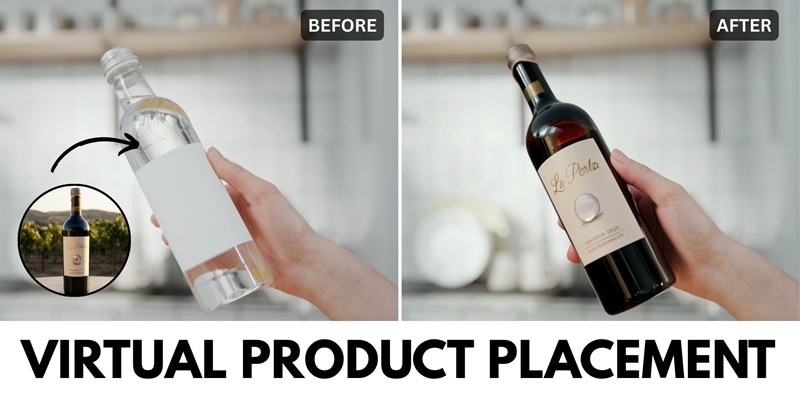
有沒有想過為什麼品牌能在影片中無縫出現,即使拍攝現場並沒有該產品?秘密就是虛擬產品置入(VPP)。這項由 AI 驅動的技術讓創作者能在後製期間將品牌產品插入現有影片中。在本指南中,我們將探討AI 產品置入如何改變數位行銷,以及您如何使用Wondershare Filmora輕鬆達成專業效果。
第一部分:什麼是虛擬產品置入?無縫廣告的未來
產品置入作為提升品牌知名度的廣告方法已經存在很長一段時間。虛擬產品置入建立在這個概念上,並使用 AI 技術在後製期間將品牌以產品、標示或視覺元素的形式插入數位內容中,而不會改變原始影片。
這種方法使其成為實體產品置入不可行情況下的實用解決方案,例如拍攝已經完成,或從一開始就沒有規劃現場置入的時候。
虛擬產品置入 vs. 現場置入
| 特點 | 傳統現場置入 | 虛擬產品置入 |
| 呈現方式 | 拍攝期間放置實體產品 | 拍攝後以數位方式加入產品 |
| 製作成本 | 因道具、可能的重拍和工作人員而較高 | 較低,因為不需要實體設置 |
| 觀眾參與度 | 固定置入,無變化 | 可針對不同觀眾調整 |
| 靈活性 | 永久性。一旦拍攝完成就無法更改。 | 高度靈活。可隨時更新、在地化或更改。 |
| 擴展性 | 僅限於內容的一個版本 | 易於跨市場和活動擴展 |
|
顯示更多
顯示較少
|
||
虛擬產品置入的優勢
- 降低製作成本因為不需要實體道具、場景變更或重拍
- 不干擾拍攝因為產品是在拍攝完成後才加入
- 可隨時輕鬆更新或替換產品,即使內容發布很久之後也可以
- 更長的活動生命週期因為相同的內容可以隨時間支援新的贊助商
- 可跨平台擴展,讓一支影片能輕鬆重複用於多個活動和格式
品牌通常在產品置入上花費從數千到數千萬美元不等。透過虛擬產品置入,他們能更好地控制這些成本。
AI 產品置入如何運作
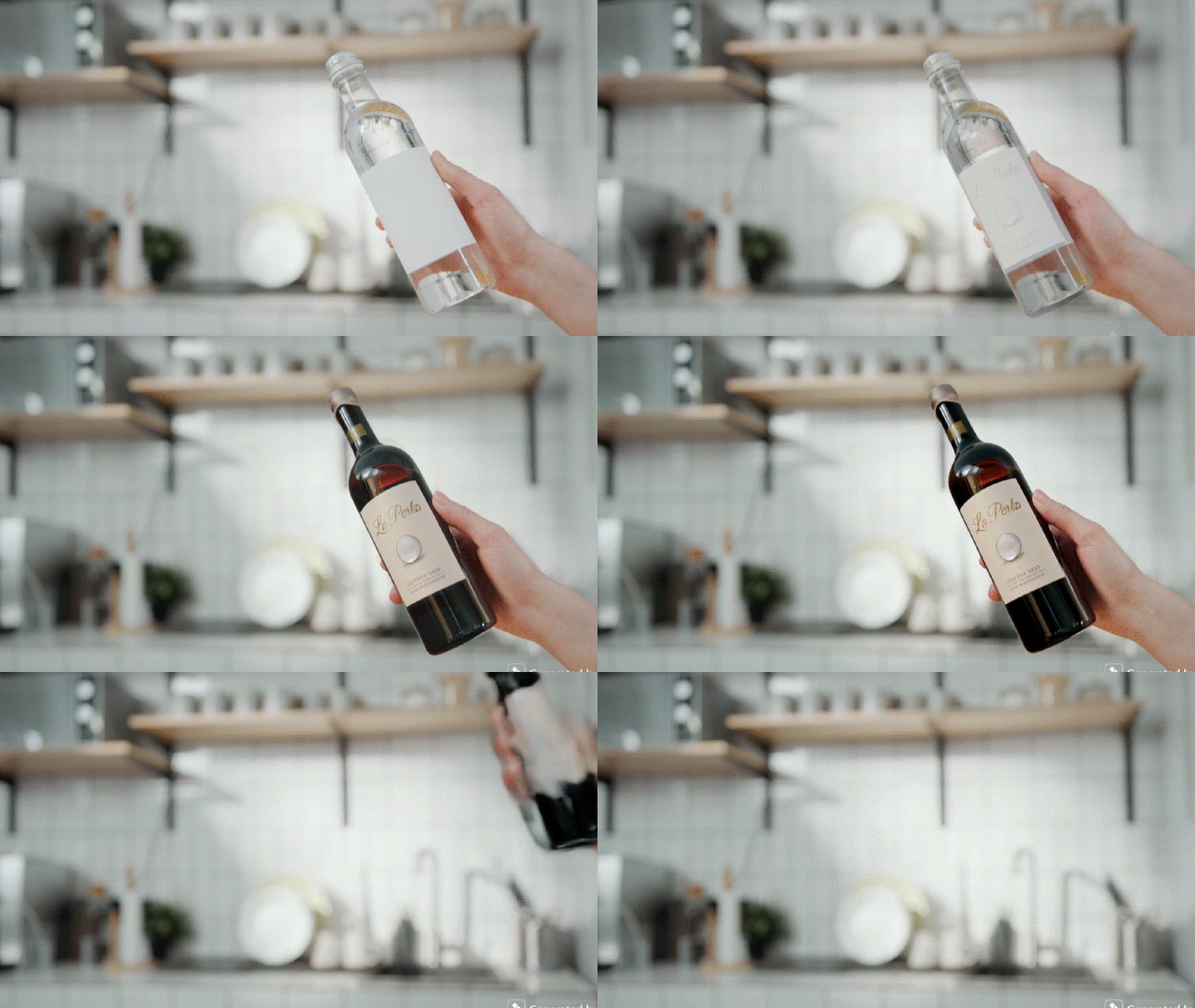
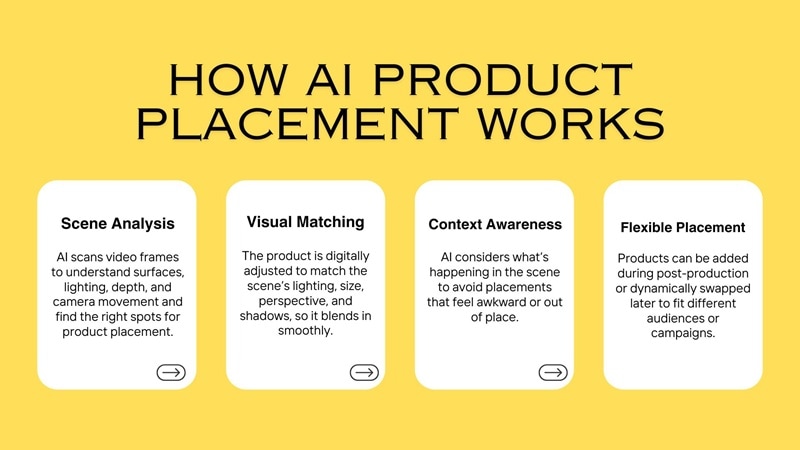
由於虛擬產品置入依賴 AI,大部分流程都是自動化的。AI 產品置入產生器可以分析場景、理解深度、光線和動態,並插入產品使其自然融入原始影片。因此,工作流程變得更快且更易於管理。
第二部分:如何在 Wondershare Filmora 中使用 AI 產品置入(逐步教學)
在您已經了解虛擬產品置入的運作方式後,下一步就是找到合適的 AI 產品置入工具並學習如何實際使用它。
Wondershare Filmora是最佳的AI 影片編輯器用於虛擬產品置入。無論您是網紅還是行銷人員,Filmora 的AI 圖片轉影片和AI 圖片產生器功能讓您能在幾分鐘內無縫將贊助產品加入影片。
- 對於影片,您可以使用 Filmora 的AI 影片元素編輯功能來新增或替換場景中的元素。
- 對於圖片,Filmora 內建AI 圖片生成器 ,由Nano Banana Pro提供支援,您可以使用它來移除現有物件或將品牌產品插入照片中。

 安全下載
安全下載這兩種方法都是透過結合提示描述與您上傳的參考圖片或影片來運作。提示告訴 AI 要新增或替換什麼,而參考則幫助它理解場景、視角和光線,使產品自然融入內容中。
如何使用 Filmora 將產品加入影片
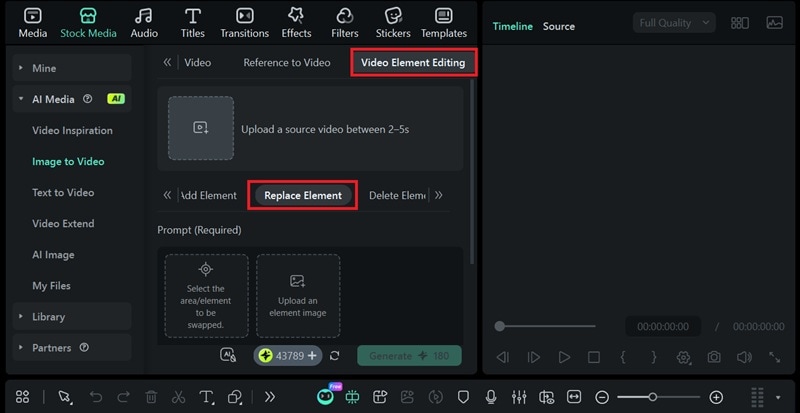
注意:如果您想在場景中放置新產品而不是替換現有產品,請選擇新增元素.
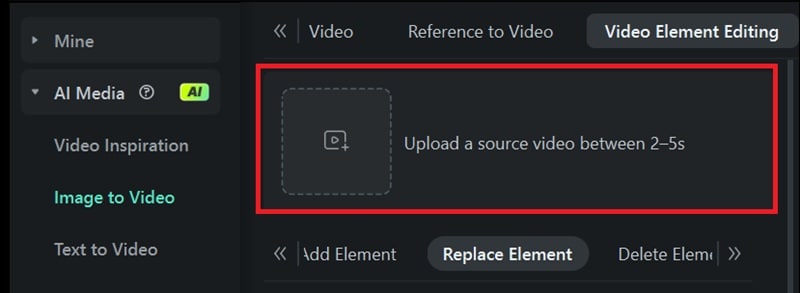
在面板中,上傳您要編輯的影片(2-5 秒之間)。如果片段較長,您可以先在 Filmora 中進行修剪。
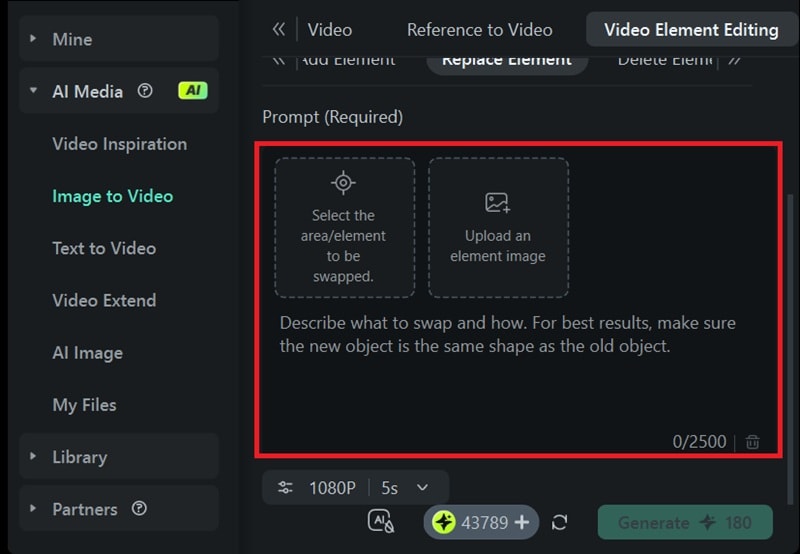
之後,加入您想要替換原始物品的產品,然後點擊「選擇要交換的區域/元素."
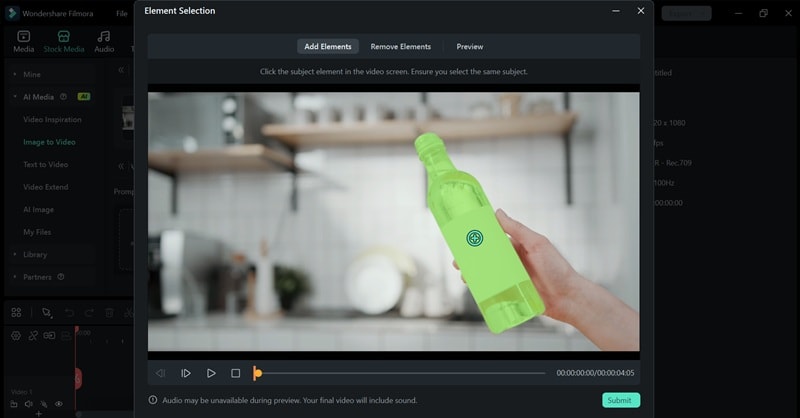
您將能夠在影片中選擇目標區域。只需點擊您想替換的物件,Filmora 就會自動偵測所選元素。
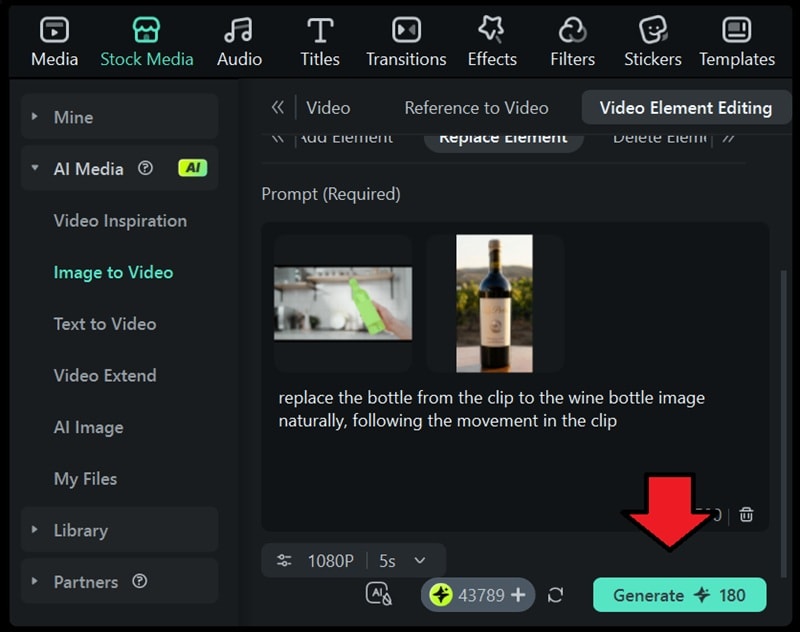
輸入簡短的提示來描述產品應如何出現在場景中。然後,點擊生成。您將看到原始物品已被新產品替換。
提示:為了獲得最佳效果,請確保新物件的大小和形狀與影片中的原始物品相似。
如何使用 Filmora 將產品加入圖片
雖然 AI 產品置入通常用於影片中,但您也可以使用 Filmora 的AI 圖像生成器將產品置入圖片中,由Nano Banana Pro提供支援。即使您沒有任何照片編輯技能,也可以將品牌產品等項目插入照片中。
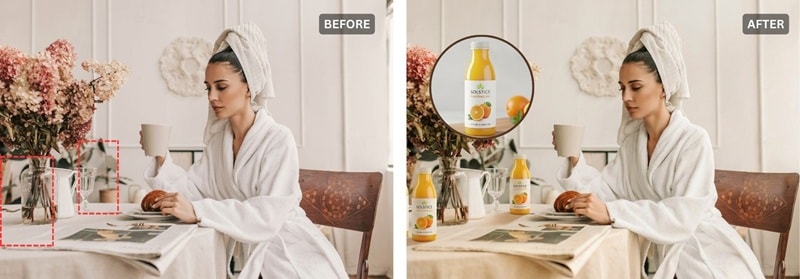
您需要做的是上傳您想要編輯的背景圖片和您想要新增的產品圖片。之後,描述產品應該如何出現在場景中。請確保包含以下方面:
- 相對於附近物體的大小和比例
- 確切的放置位置
- 透視和深度
- 光線方向和色調以符合現有光源
- 陰影和接觸點
- 清晰可見且不與人物或物體重疊
第 3 部分:虛擬產品置入最適合用在哪裡?五大內容格式
由於虛擬產品置入是在內容拍攝完成之後才新增的,因此最適合用於經常被重複觀看或經常更新的內容。一些最有效的 VPP 內容格式包括:
1. 電視節目與電影
對於已完成拍攝後才獲得贊助協議的持續性電視劇或電影,AI 產品置入可以讓整個製作團隊免於重新拍攝整個場景和重建場景,只為了展示產品。他們可以快速新增、替換或更新品牌,而不會減慢發行時程或改變原始影片。
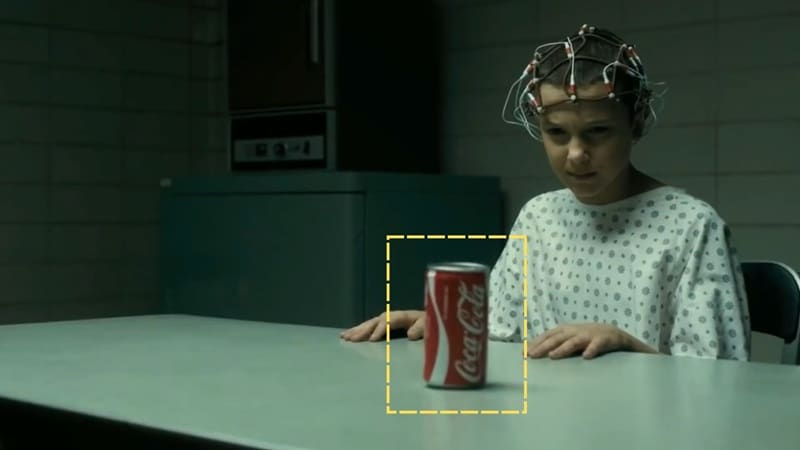
圖片:怪奇物語(Netflix)
2. 音樂和表演影片
音樂影片和現場表演內容會被反覆播放,這使它們非常適合虛擬產品置入。品牌可以新增到道具、螢幕或背景中,而不會分散對表演的注意力,並且同一支影片可以隨著活動改變而重複使用不同的品牌置入。
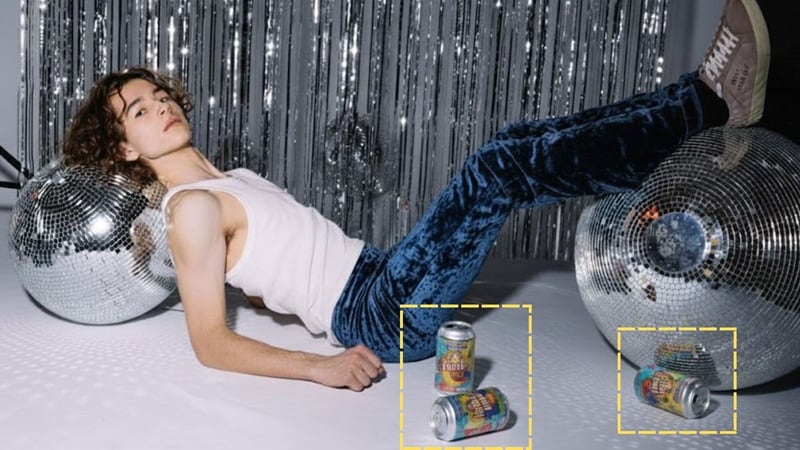
3. 社群媒體內容
當社群媒體創作者或影響者已經有影片素材,而品牌稍後才決定贊助時,他們可以使用 AI 產品置入來新增產品,而無需重新拍攝影片或照片。使用相同的內容為不同的活動、創作者或地區替換不同的產品也變得很實用。

虛擬產品置入的成效
在適當的情境下放置時,虛擬產品置入顯示出強勁的成效:
- 與傳統電視廣告時段相比,虛擬產品置入可以將觀眾觸及率提高約 22% 至 49%,具體取決於市場和節目類型。
- 超過一半(56%)看過虛擬置入產品的觀眾後來使用或購買了該產品,相較之下,僅接觸標準電視廣告的觀眾只有 34%。
- 產業分析師估計,電影和電視中的虛擬產品置入約佔63%的美國產品置入2023 年支出。
- 除了銷售之外,VPP 也提升了品牌認知。例如,亞馬遜報告稱 M&M's 在《Bosch》中的虛擬置入使品牌好感度提高了 7% 並使購買意願增加了 15%.
結論
即使品牌交易是在拍攝完成後才達成,您也不必為重新拍攝所有內容或重新安排整個製作計畫而感到壓力。透過虛擬產品置入,產品可以在後製期間新增或替換,而原始影片則保持完全相同。
透過Wondershare Filmora,虛擬產品置入不再是好萊塢工作室的專利。立即下載 Filmora,開始透過AI 產品置入技術的力量將品牌整合到您的內容中。您可以克服時間、預算和資源限制,仍然能製作出適合您品牌合作夥伴關係的內容。
