

 AI 摘要
AI 摘要
透過 AI 自然影片生成器,創作者可直接輸入文字提示或參考圖片來建立客製化的風景片段,其中 Filmora(內建 Veo 3.1 模型)整合了生成與剪輯工作流程,而 Runway(Gen-4.5 模型)則能提供最高品質的電影級動態效果。
● 根據專案需求選擇工具:重視高真實度與流暢運鏡可選 Runway 或 Luma AI,需要快速產出社群背景素材適合 Kapwing 或 ImagineArt,而 Adobe Firefly 則是 Premiere Pro 生態系使用者的最佳選擇。
● 目前多數 AI 工具僅能產出短秒數片段,若要製作長時間的環境氛圍影片,必須進行多次生成並手動拼接,且免費方案常伴隨解析度限制(如 Runway)、浮水印(如 Kapwing)或每日點數上限(如 Leonardo AI)。
● 生成複雜場景時若出現紋理瑕疵或不自然的動作,通常可透過微調提示詞中的光線與鏡頭方向來修正;此外,各平台的商業授權規則差異極大,將片段用於付費專案前必須確認該工具的具體使用條款。
向 AI 詢問摘要
 ChatGPT
 Perplexity
 Gemini
 Claude
 Grok
Grok
正在尋找最佳 AI 自然影片生成器來建立令人驚艷的森林、雨景或風景片段嗎?許多創作者難以找到合適的素材影片——往往價格昂貴或受到限制。本指南將展示 AI 自然影片創作工具如何立即生成您所需的確切場景、天氣和氛圍。
無需無止盡地瀏覽,AI 自然影片產生器讓您能夠建立客製化的自然片段。您可以控制氛圍、天氣和風格。您還能獲得符合專案需求的場景,而不必勉強使用不相符的素材影片。
本指南將分享最佳的 AI 自然影片創作工具,並展示如何使用其中一項工具製作自然片段。還包含可供您參考的範例。讓我們開始吧!
第 1 部分:什麼是 AI 自然影片產生器?為什麼要使用它?
AI 自然影片產生器是一種能夠建立完整影片片段而非靜態影像的 AI 工具。它會採用您的文字提示或參考照片,並將其轉換為移動的森林、雨景或風景場景。
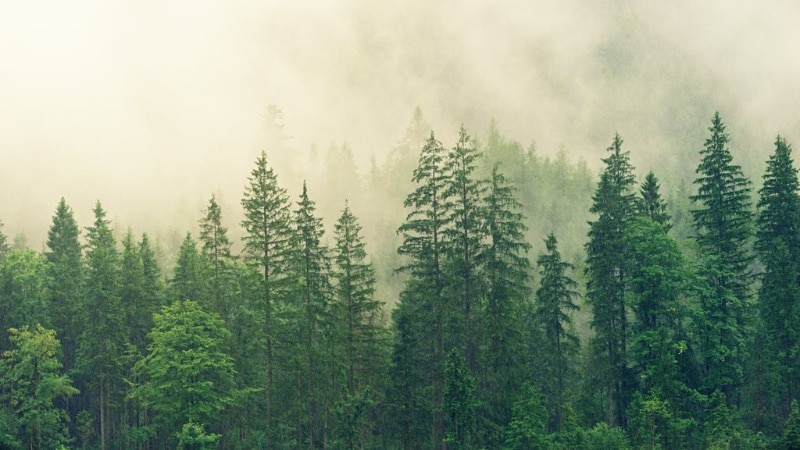
您可以描述天氣、光線、氛圍或攝影機角度,工具會將其重新建立為短影片。它超越了一般的 AI 自然藝術,透過加入動態、深度和氛圍,使最終輸出更接近真實影片。
使用 AI 自然影片創作工具的主要優點
AI 自然影片產生器能以多種方式支援您的工作流程。以下是您可以期待的一些主要優勢:
- 無需拍攝即可快速建立場景:您可以在幾分鐘內建立自然片段,無需規劃拍攝、旅行或購買昂貴的素材影片。
- 自由測試各種氛圍和風格:透過文字提示變更季節、天氣、時段或色調。
- 非常適合環境氛圍和內容背景:您可以為 YouTube 上的學習、冥想或放鬆自然影片生成循環片段。
- 適用於 B-roll 和視覺填充內容:當您需要輔助視覺效果時,可為紀錄片、影音部落格或產品廣告添加氛圍鏡頭。
- 靈活控制動作和攝影機移動:您可以塑造慢速平移、廣角鏡頭、特寫細節或無人機風格的移動,無需實際設備。
需要注意的事項
在開始生成自然片段之前,了解 AI 自然影片創作工具的一些限制會有所幫助:
- 每個工具產生的品質等級不同。
- 某些平台會限制解析度或影片長度。
- 可能會出現細微的瑕疵或動作不一致。
- 商業使用的授權規則取決於平台。
第 2 部分:用於客製化風景建立的最佳 AI 自然影片產生器工具
AI 自然產生器可協助您透過文字提示或影像參考建立森林、雨景或風景場景。不同的 AI 工具具有不同的優勢。以下是七個您可以用來生成 AI 自然繪畫影片以進行內容創作的選項。
1. Wondershare Filmora
Filmora 透過其文字轉影片和影像轉影片功能提供兩種建立自然片段的方式。兩者都支援Veo 3.1模式,可協助您將提示或照片轉換為風景場景。您可以在編輯影片專案時生成自然影片,因此無需在不同應用程式之間切換。

- 作為一體化工具,可在同一專案中進行 AI 生成和編輯自然片段。
- 支援詳細的提示和影像參考,以引導天氣、光線、氛圍和場景構圖。
- 可讓您使用影像轉影片功能將照片中的主體插入生成的自然環境中。
- 內建色彩控制、音效工具和範本,可在不切換應用程式的情況下精修生成的片段。
- 僅生成短片段,因此較長的自然循環需要組合多個輸出。
- AI 生成的音訊可能不總是與視覺氛圍一致,特別是對於環境影片。因此創作者經常需要手動替換或增強聲音。
2. Runway
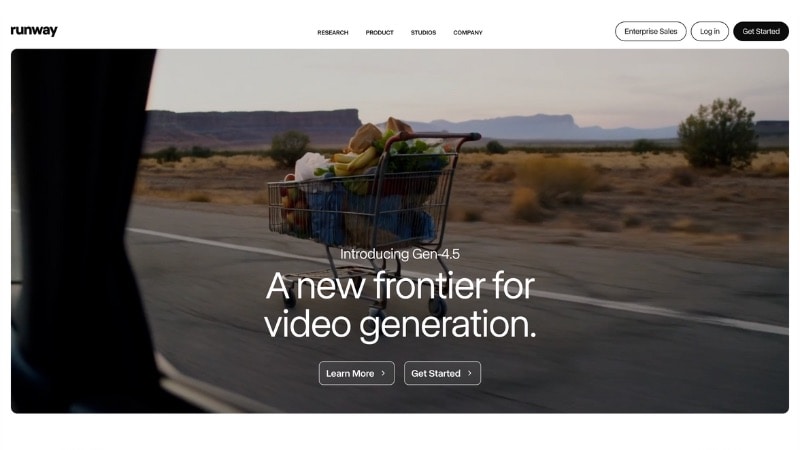
Runway 是最先進的 AI 自然影片產生器之一,可以將文字提示或參考影像轉換為影片。其 Gen-4.5 模型專注於更高的動作準確性和改進的環境真實感,使其成為生成自然影片的可靠選擇。
- 生成高品質、電影般的自然場景,具有流暢的動作和逼真的光線。
- 支援提示、影像和參考影片以實現靈活控制。
- 可在大多數網頁瀏覽器上運作,無需高階硬體。
- 免費方案限制解析度和生成長度。
- 初學者可能需要時間學習提示撰寫和模型設定。
- 需要穩定的網路連線才能進行渲染。
3. Luma AI - Dream Machine
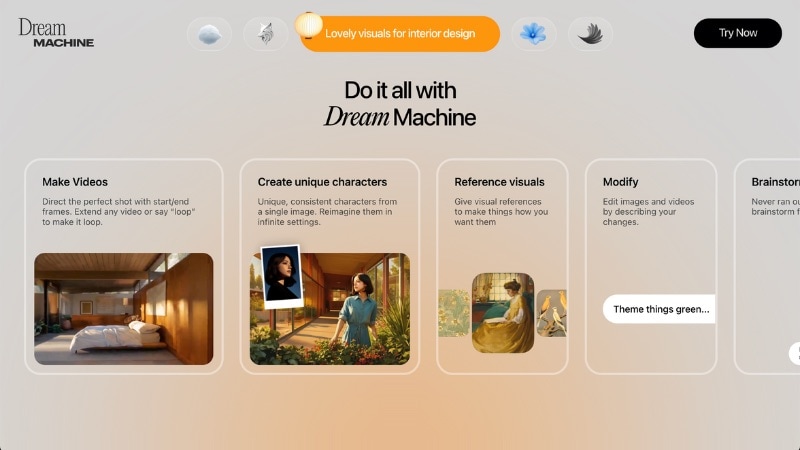
Luma AI 作為 AI 自然影片創作工具,專注於流暢的攝影機移動、強大的深度和逼真的戶外環境。該工具產生穩定的動作和清晰的光線,當您想要感覺紮實且自然的自然片段時很有幫助。
- 簡單的提示與生成工作流程。
- 產生具有流暢動作和詳細深度的逼真風景。
- 生成模仿真實電影攝影的廣角鏡頭。
- 片段長度較短,因此較長的自然循環需要多次生成。
- 複雜場景的渲染時間可能較長。
- 最適合詳細的提示,這可能需要反覆嘗試。
4. ImagineArt
ImagineArt 作為 AI 自然藝術和影片生成工具,專為簡潔和快速結果而設計。您可以描述想要的景色或上傳參考影像,工具會建立符合您提示的短自然片段。
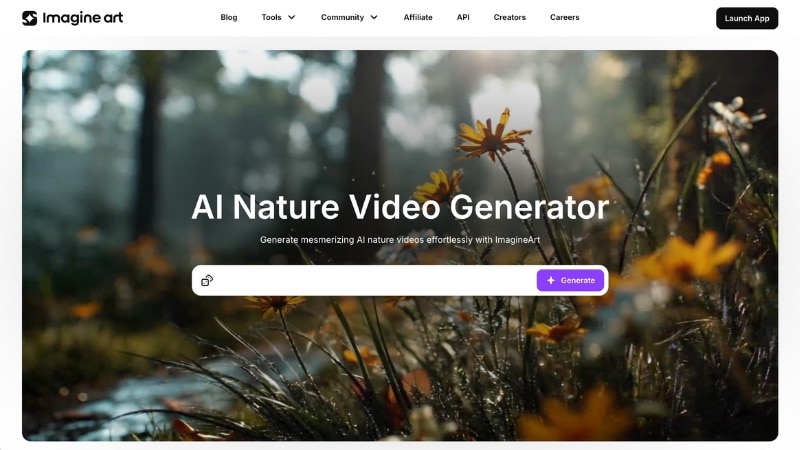
- 提供簡單的介面,非常適合初學者和想要快速結果的創作者。
- 可在多個平台上運作;在桌面的網頁瀏覽器中或透過 Android/iOS 應用程式,讓您靈活選擇工作地點。
- 產生清晰、穩定的片段,適合環境背景影片、社群媒體內容或放鬆的自然視覺效果。
- 影片長度仍然有限。較長或連續的自然場景需要多次生成和拼接。
- 對於進階設定(如攝影機移動、氛圍變化或細微色調調整)的控制有限。
5. Leonardo AI
您還可以使用 Leonardo AI 作為免費的 AI 自然影片產生器選項,快速建立自然場景。它可以將文字提示或參考影像轉換為場景。該工具還提供多種視覺風格,適用於逼真場景和更具藝術性的自然影片。
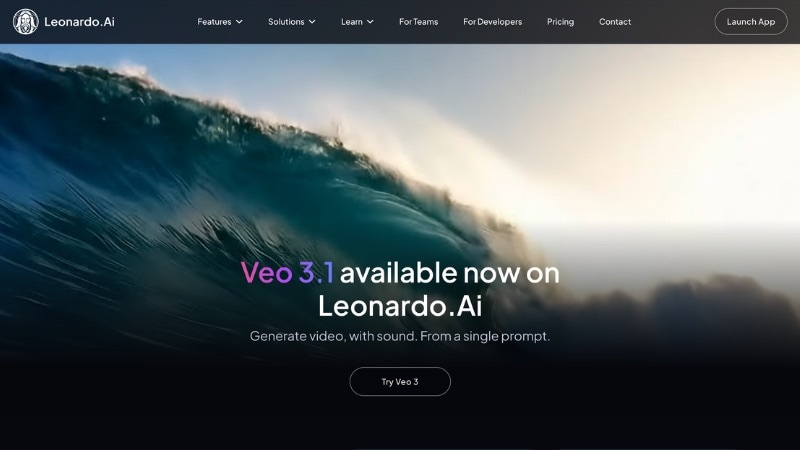
- 為想要測試自然影片生成的初學者提供免費點數。
- 支援多種創意風格,從逼真的風景到繪畫風格的自然場景。
- 簡單的工作流程,可協助您在幾個步驟內從提示到影片。
- 包含影像編輯工具,可在生成前精修參考照片。
- 免費方案對每日點數和輸出品質有限制。
- 影片片段較短,因此長時間的環境循環需要多次生成。
- 進階影片設定有限,因此詳細的精修可能需要外部編輯軟體。
6. Kapwing
使用 Kapwing 作為 AI 自然影片創作工具,可讓您透過提示或參考影像生成自然片段。由於它將 AI 生成與完整的編輯套件結合在一起,因此適合想要為編輯、社群貼文或簡單背景影片快速取得自然視覺效果的創作者。
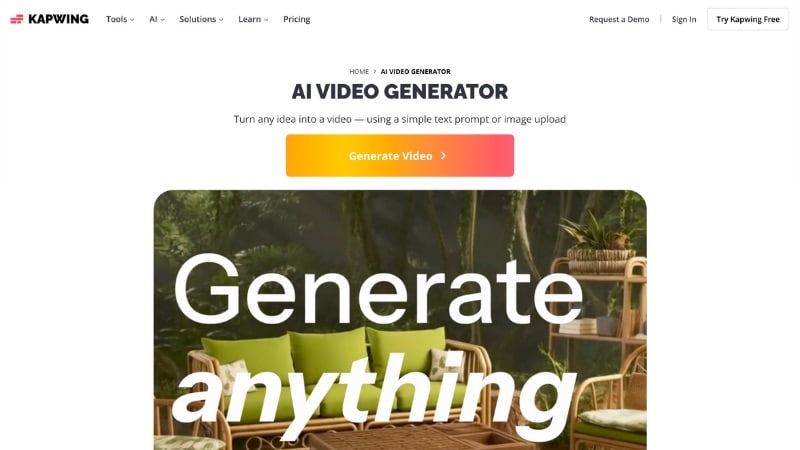
- 在線上影片編輯器內進行簡單的文字轉影片生成。
- 包含用於修剪、添加字幕和調整色彩的影片編輯工具。
- 支援 AI 驅動的調整大小以適應社群媒體格式。
- 適合為社群媒體快速製作背景視覺效果或填充鏡頭。
- 免費方案限制匯出品質並包含浮水印。
- 僅生成短片段,這限制了長時間的環境影片。
- 動作和細節看起來可能不如高階產生器自然。
7. Adobe Firefly
Adobe Firefly 包含 AI 影片功能,可作為短風景片段的 AI 自然產生器。透過文字提示描述風景或使用影像作為參考,Firefly 會根據該輸入建立動畫。
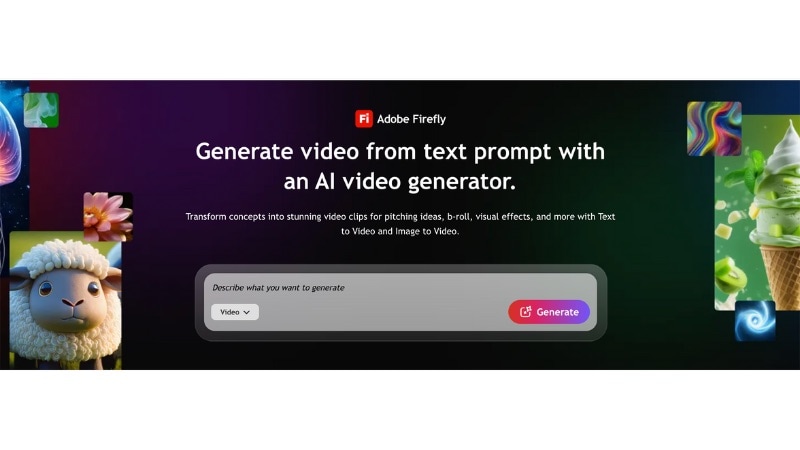
- 產生在 Premiere Pro 或 After Effects 中運作良好的 AI 自然繪畫片段。
- 支援文字和影像提示以生成自然場景。
- 簡單的提示詞工作流程,適合初學者和休閒創作者。
- 適合已在使用 Adobe 軟體的創作者。
- 完整功能需要 Creative Cloud 帳號,可能不適合預算有限的使用者。
- 僅生成短片段,因此長時間氛圍影片需要多次渲染。
- 影片生成依賴 Adobe 的雲端伺服器,因此速度會因連線和伺服器負載而異。
第 3 部分:如何使用 Filmora 製作 AI 自然影片
Filmora 同時作為影片編輯器和 AI 自然藝術產生器。由於所有操作都在同一個工作區進行,您可以建立自然片段並編輯專案,無需切換到其他工具或網站。
如何使用 Filmora 桌面版生成 AI 自然影片
請按照以下說明使用 Filmora 作為 AI 自然影片產生器:
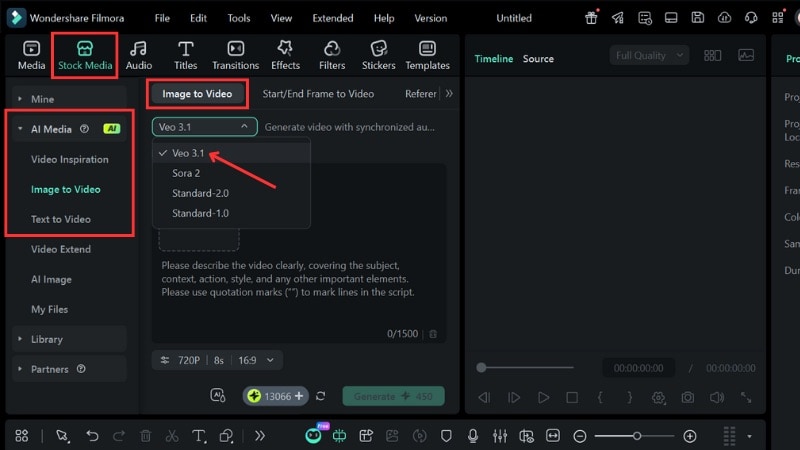
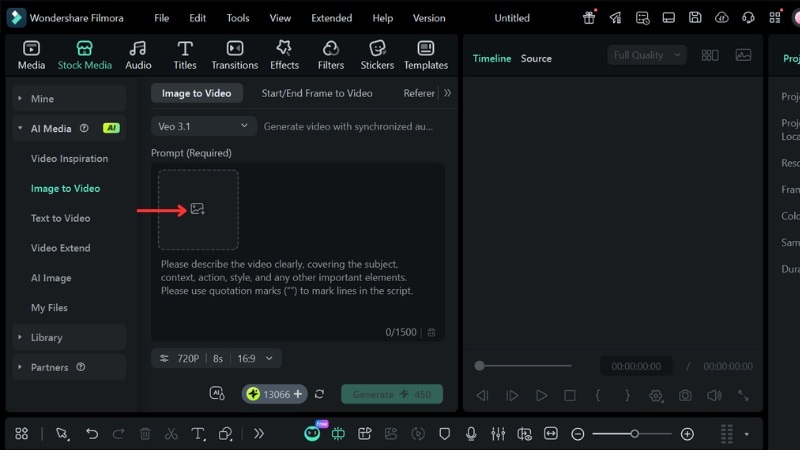
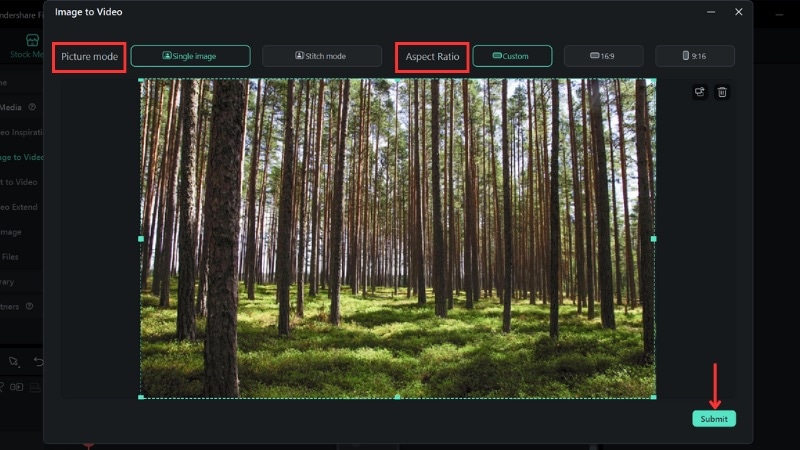
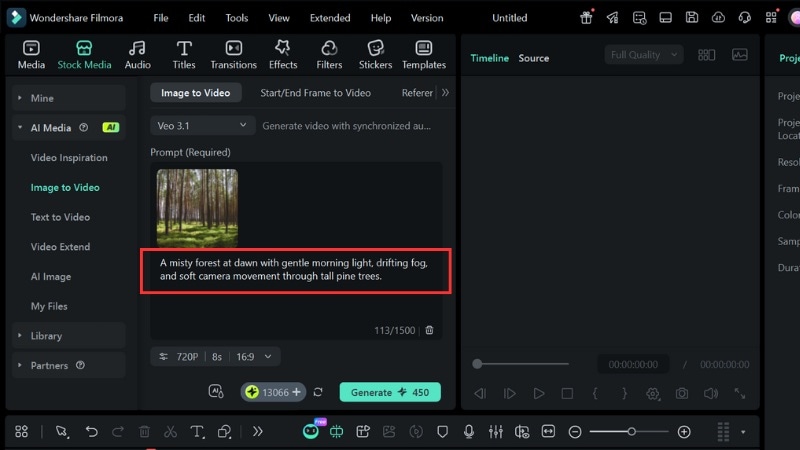
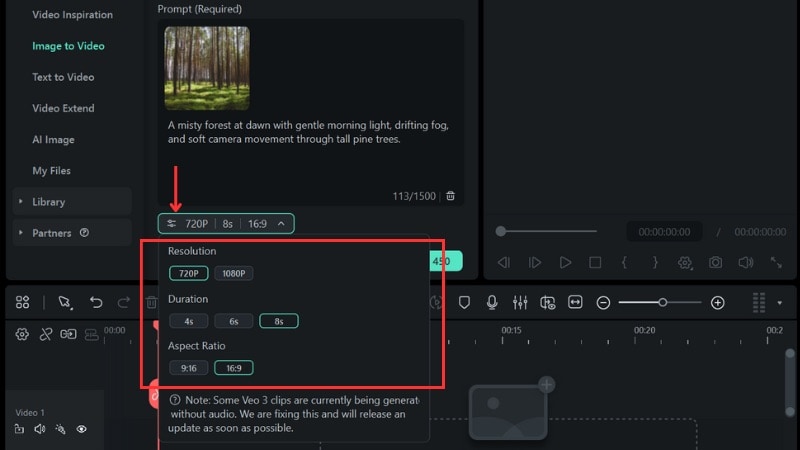
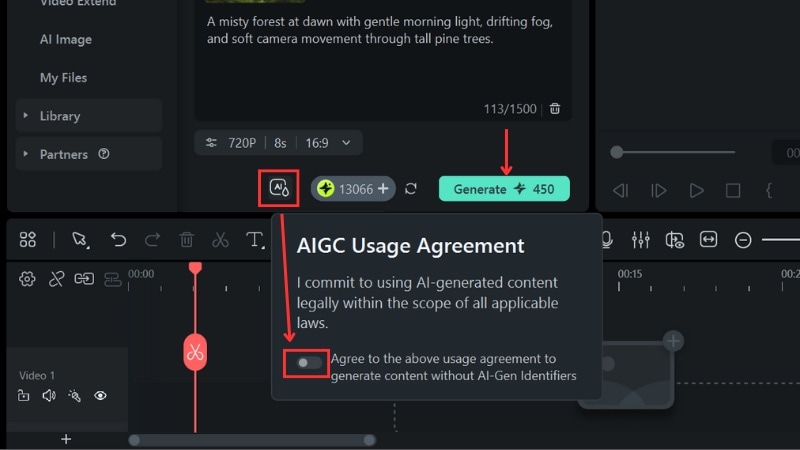
提示:如果您沒有參考圖片,可以切換到文字轉影片並僅使用文字提示詞。
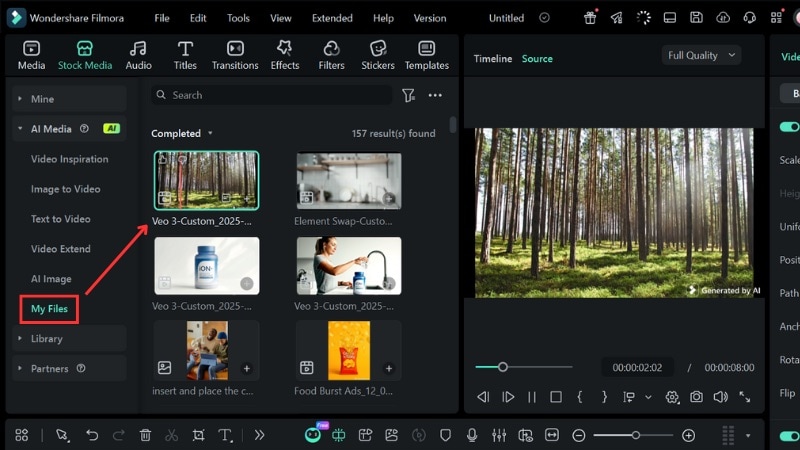
第 4 部分:AI 自然影片範例
AI 自然影片創作工具可以生成符合專案多種情緒的場景。您可以透過提示詞塑造天氣、光線和整體氛圍,無論您想要平靜、夢幻或更戲劇化的效果。
以下是一些不同風格的提示詞範例,您可以在建立自己的自然氛圍片段時嘗試:
範例 1:黎明時分的迷霧森林
提示詞:
“黎明時分的迷霧森林,柔和的晨光、飄浮的霧氣,以及在高大松樹間緩慢移動的鏡頭。”
此提示詞建立了一個平靜且具電影感的森林場景,捕捉日出前的寧靜氛圍。此風格適合平靜的早晨場景、學習背景或溫和的冥想循環影片。
範例 2:帶有氛圍瀑布的雨林
提示詞:
“熱帶雨林中的小雨,茂密的綠葉,背景中的瀑布,以及緩慢向上傾斜的鏡頭運動與自然環境音。”
當您需要帶有水聲的清新雨林片段時,請使用此提示詞。它適合 ASMR 創作者、自然頻道或雨天氛圍影片。
範例 3:白雪覆蓋的冬季森林
提示詞:
“寧靜的冬季森林,白雪覆蓋的樹木,輕柔飄落的雪花,柔和的藍色黃昏光線,穩定的廣角鏡頭,平靜的冬季氛圍。”
您可以使用此提示詞為氛圍影片、聖誕節片頭或雪景場景帶來平和的冬季感受。
範例 4:迷幻魔法森林
提示詞:
“奇幻森林,發光的蘑菇,空氣中柔和的閃光,溫暖的魔法光線,輕柔的微風,緩慢的平移鏡頭,夢幻的氛圍。”
此風格適合創意編輯、敘事或奇幻主題的視覺專案。您也可以加入柔和的音樂或輕柔的風聲來增強氛圍。
範例 5:夜晚寧靜的森林與螢火蟲
提示詞:
“夜晚的黑暗森林,小螢火蟲在樹間飄浮,清涼的月光,以及地面上的淡淡薄霧。加入微妙的鏡頭運動與寧靜的夜間環境音。”
此提示詞適合放鬆的循環影片,可以根據您調整提示詞的方式呈現平靜或略帶詭異的感覺。
額外功能:為自然影片加入 AI 語音或旁白
您可以透過加入與視覺相符的旁白,為任何 AI 自然藝術影片增添更多深度。Filmora 透過其內建的AI 文字轉語音工具讓這變得容易。它將您的腳本轉換為自然的旁白音訊,無需聘請配音員或使用單獨的錄音應用程式。
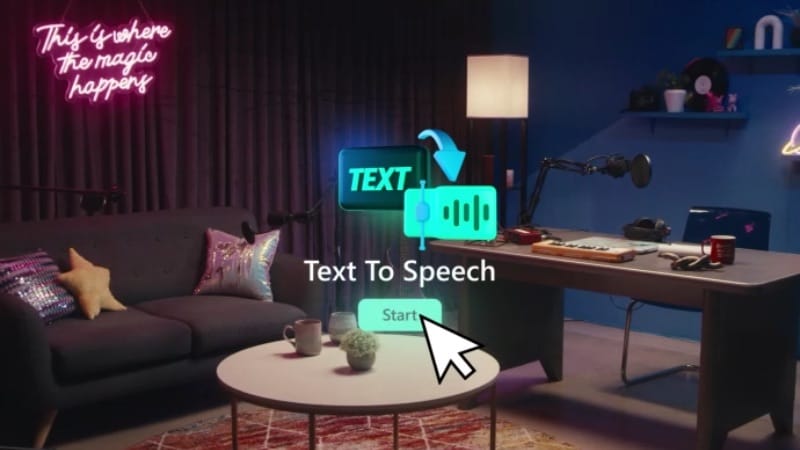
Filmora AI 文字轉語音的主要功能
- 只需一鍵即可將書面腳本轉換為可立即使用的旁白音訊。
- 直接在編輯器內生成清晰的旁白,無需額外軟體或配音員。
- 提供多種自然語音風格,符合平靜、溫暖或敘事性自然場景。
- 支援多語言旁白,適合全球觀眾和多語言自然內容。
- 讓您調整速度和音調,以符合自然片段的節奏和氛圍。
要了解如何在 Filmora 中建立 AI 語音或旁白,請觀看下方教學:
結論
AI 自然藝術已改變創作者製作森林、雨景和風景場景的方式。您也可以使用 AI 自然影片產生器來生成影片,而非搜尋素材庫影片或戶外拍攝。
Filmora 作為 AI 自然影片創作工具表現出色,因為它讓您在同一個地方生成片段並進行編輯。您可以建立場景、加入旁白,並完成最終影片,無需切換軟體。
嘗試在 Filmora 中建立您的第一個自然片段,開始打造您想要的場景。

 安全下載
安全下載常見問題
-
AI 生成的自然影片可以安全用於商業用途嗎?可以受版權保護嗎?
大多數 AI 工具允許商業使用,但每個平台都有自己的規定。在將片段加入付費專案之前,請查看您使用工具的授權頁面。在大多數情況下,只要工具授予商業使用權,您就擁有最終輸出的權利。 -
AI 生成的自然影片可以包含動物、鳥類或其他移動的主體嗎?
可以,許多 AI 自然影片產生器可以在提示中包含動物或鳥類時創建它們。有些工具處理移動的效果比其他工具更好,因此結果可能有所不同。 -
是否可以修正 AI 生成的自然影片中的錯誤,例如奇怪的紋理或不自然的移動?
您可以透過調整提示並生成新版本來修正大多數問題。當您改善光線、鏡頭方向或場景細節時,像是奇怪的紋理或抖動的動作等小問題通常會有所改善。
