



 ChatGPT
 Perplexity
 Gemini
 Claude
 Grok
Grok
一位行銷學生打開一個裝滿產品照片的資料夾,努力想描述每張圖片在活動報告中所傳達的訊息。手動分析視覺內容既耗時,又容易遺漏細節。這時候,AI 圖像分析便成為一個實用的解決方案,能在幾秒鐘內將複雜的視覺資料轉化為清晰的洞察。
AI 工具能以高精確度自動偵測並說明圖像內容,而非靠猜測顏色或圖案。本指南將說明AI 圖像分析的運作方式,以及初學者如何有效開始使用它。
本文目錄
第一部分:如何使用 AI 圖像分析工具分析圖片
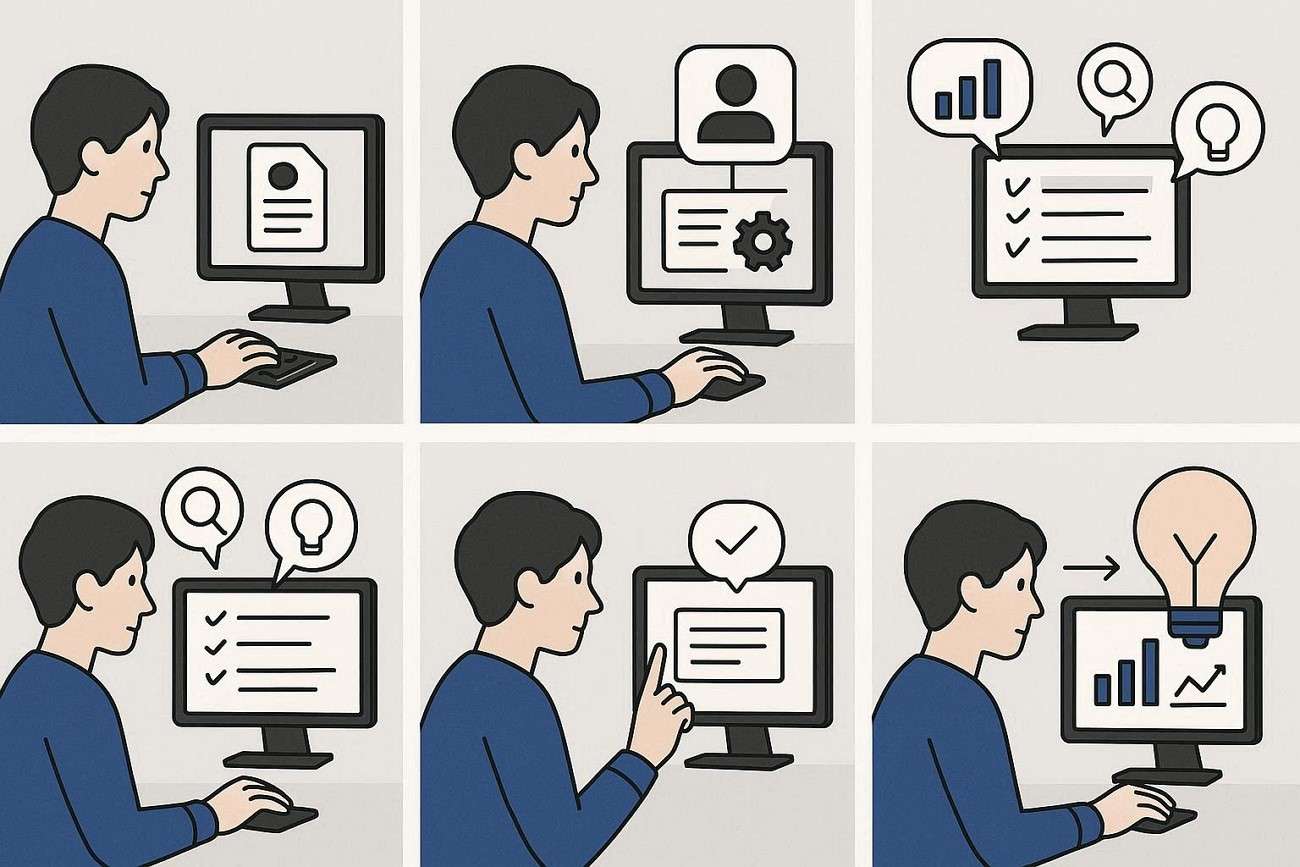
使用者可以透過 AI 工具自動拆解內容並突出關鍵元素。以下是使用者必須遵循的逐步工作流程,以便分析圖像:
AI 圖像分析的一般工作流程
-
上傳圖片
首先選取並將圖片上傳至 AI 圖像分析工具。大多數平台支援 JPG 和 PNG 等格式。
-
讓 AI 處理視覺內容
系統會對照片進行掃描,利用電腦視覺技術偵測物件與圖案。
-
查看生成的洞察結果
工具會提供結構化的分析報告,包含描述與標籤。
-
精修結果或提出後續問題
許多工具允許使用者精修結果,或針對照片提出具體問題以獲得更深入的理解。
-
將洞察結果應用於您的目的
根據您的目標,將分析結果應用於研究或資料解讀。
範例:使用 iWeaver 圖像分析工具
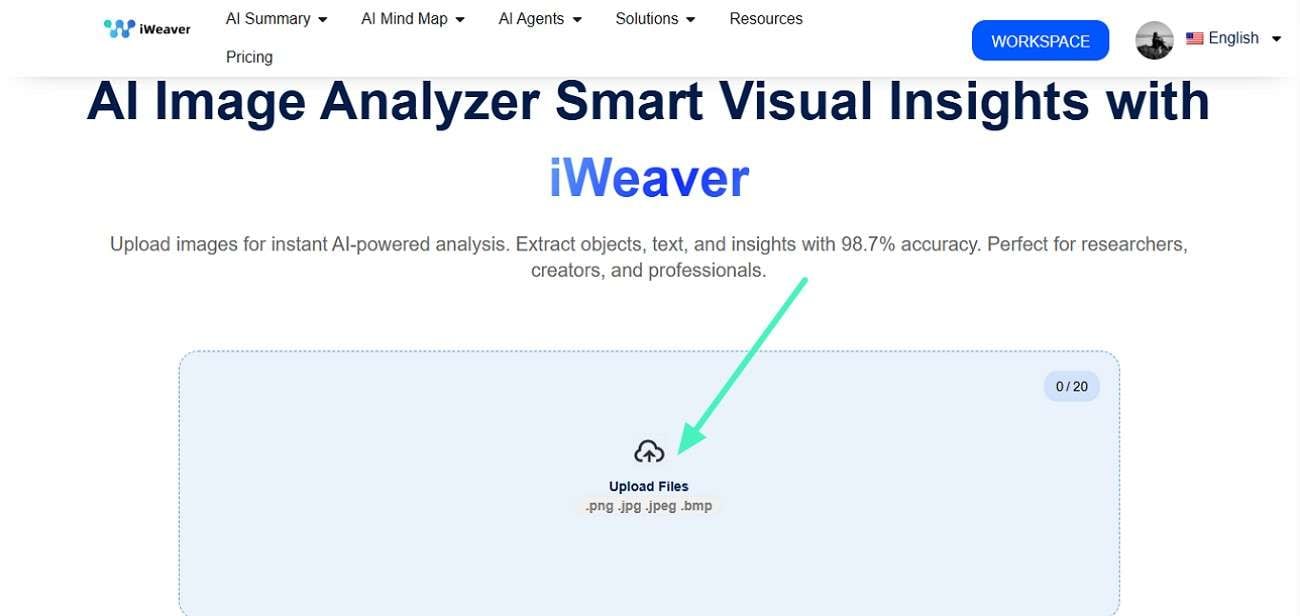
您可以選擇可靠的線上圖像分析工具,例如iWeaver 圖像分析工具,以產生相關結果。請依照下列步驟了解如何使用此線上工具:
步驟 1.在您的網頁瀏覽器上開啟圖像分析工具,點擊「上傳檔案」選項以上傳照片進行分析。
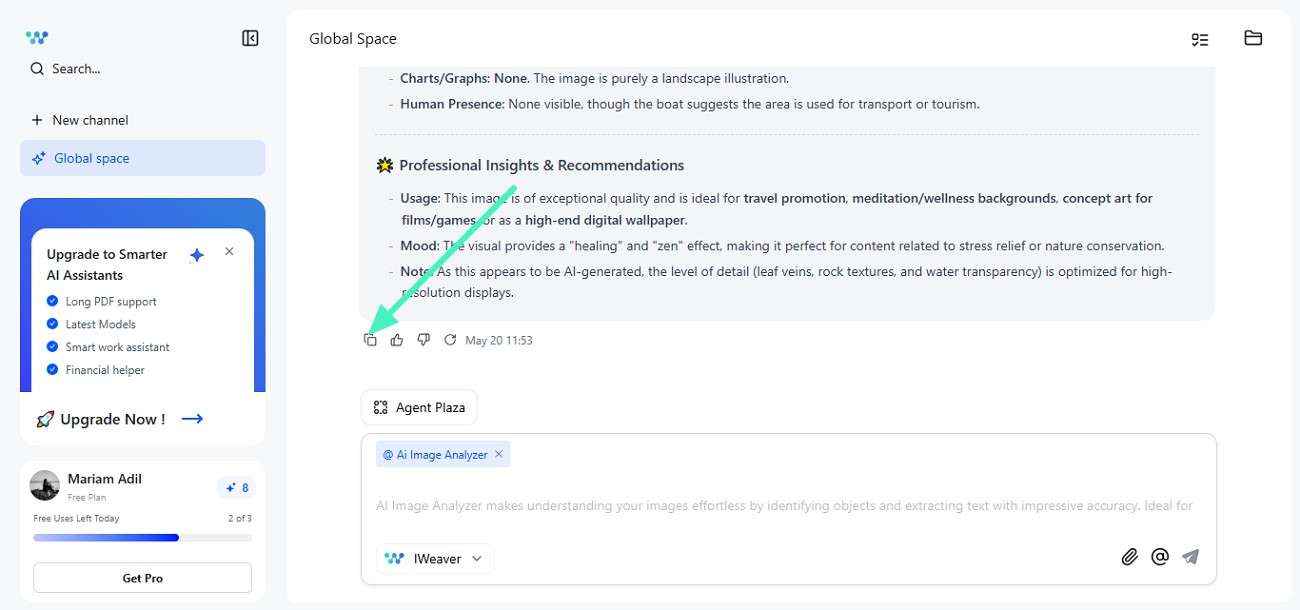
步驟 2.新增圖片後,工具即開始進行分析。系統將生成文字形式的洞察結果,您可以複製並貼上至任何需要的地方。
第二部分:如何獲得更精確的 AI 照片分析結果
遵循幾項實用技巧有助於系統更好地理解視覺內容,進而提升AI 圖像分析的分析結果品質。以下列出一些有助於獲得更精確分析結果的實用建議:
-
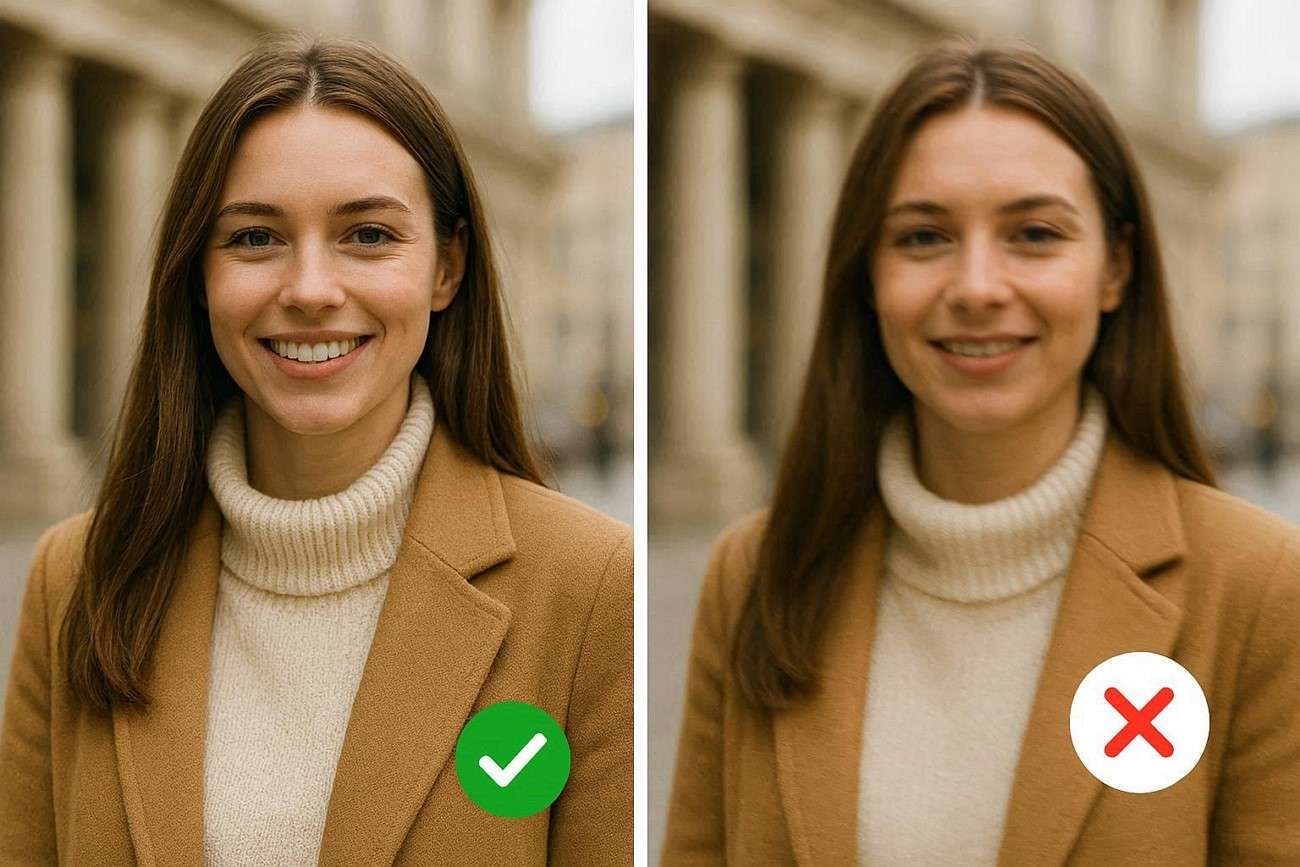
使用高解析度圖片,因為清晰的視覺內容能提升 AI 的偵測精確度。模糊或低品質的圖片會降低細節辨識能力,導致結果薄弱或不完整。
-
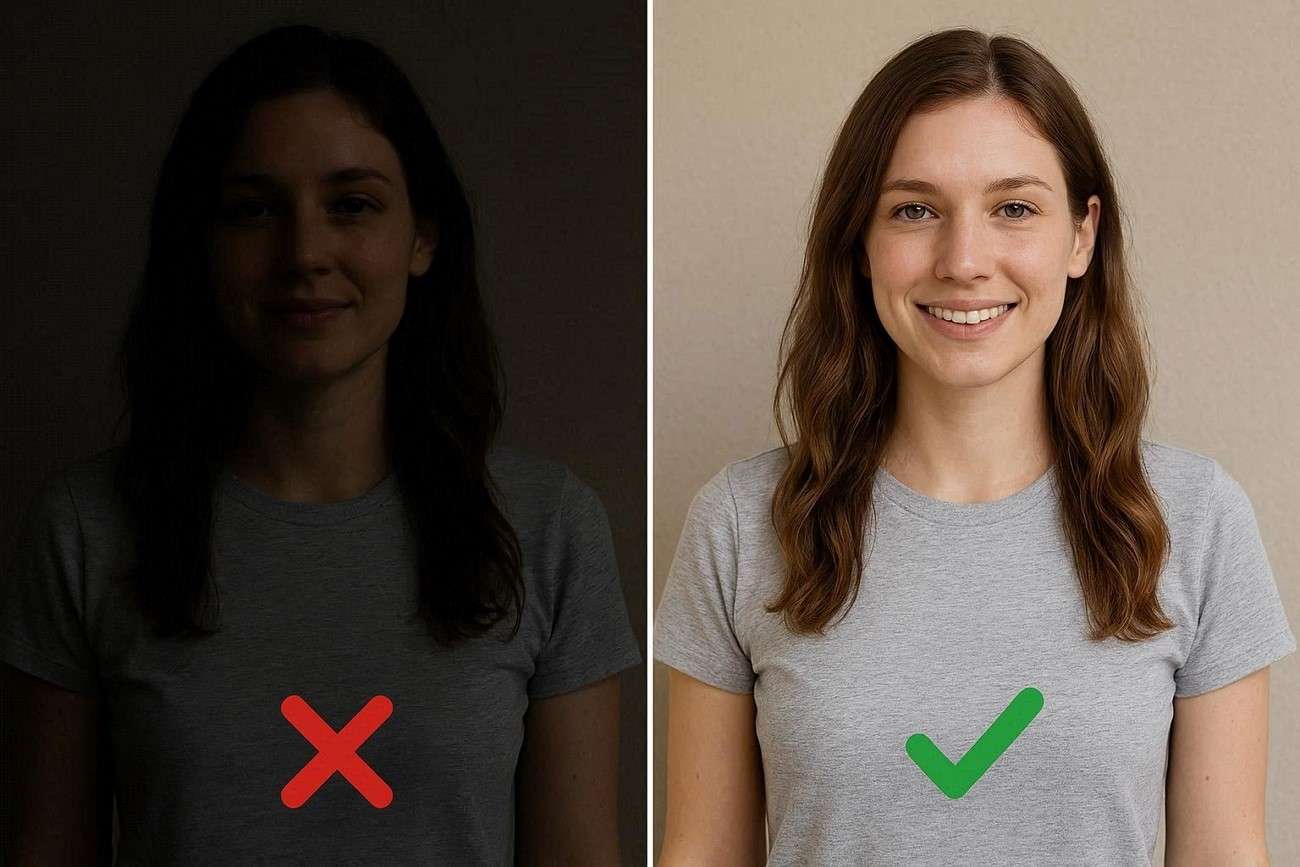
同時注意適當的光線條件,光線充足的圖片有助於 AI 更好地辨識物件。昏暗或不均勻的光線可能遮蔽重要細節並干擾分析。
-
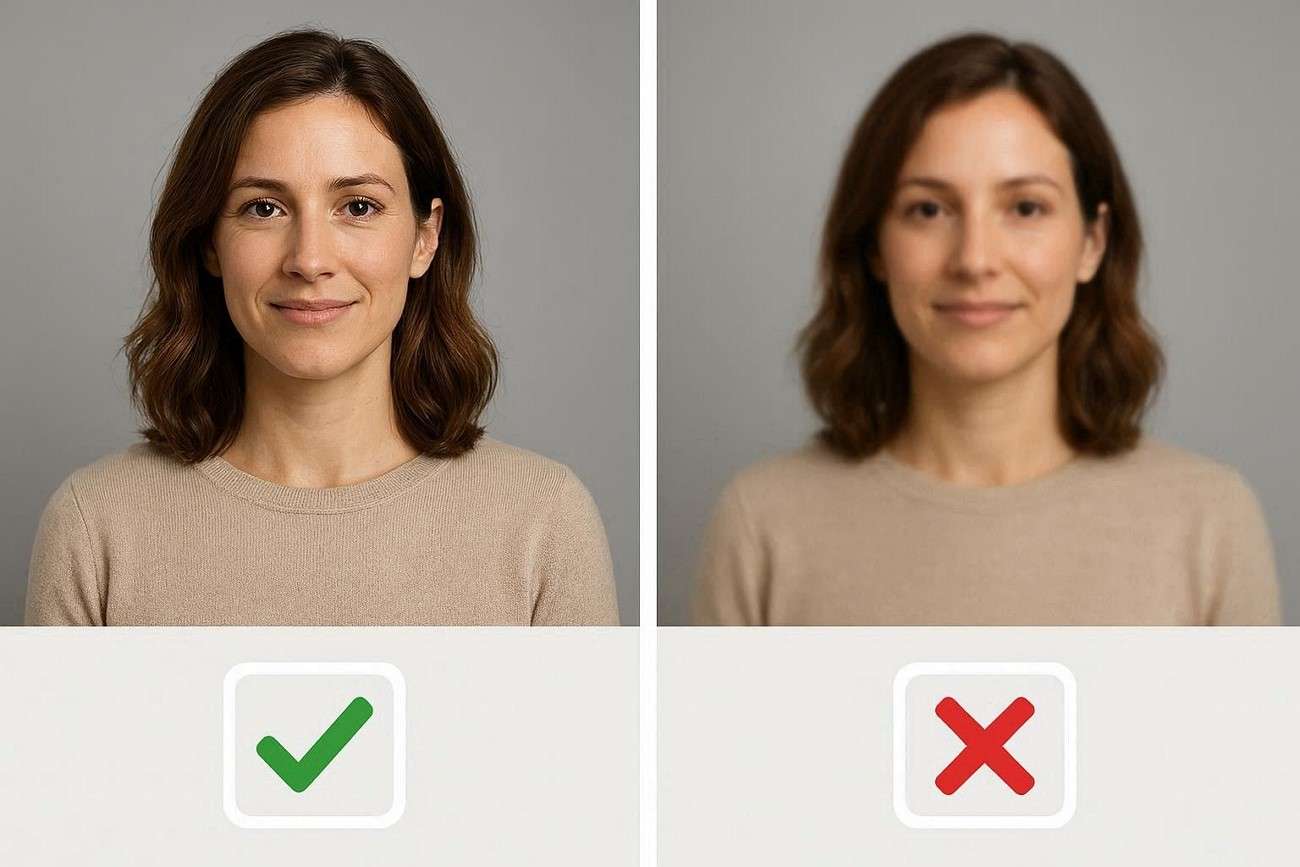
聚焦於單一主體,清晰的焦點能讓系統生成精確的描述。包含多個主體的複雜場景往往會導致不清晰或混雜的輸出結果。
-
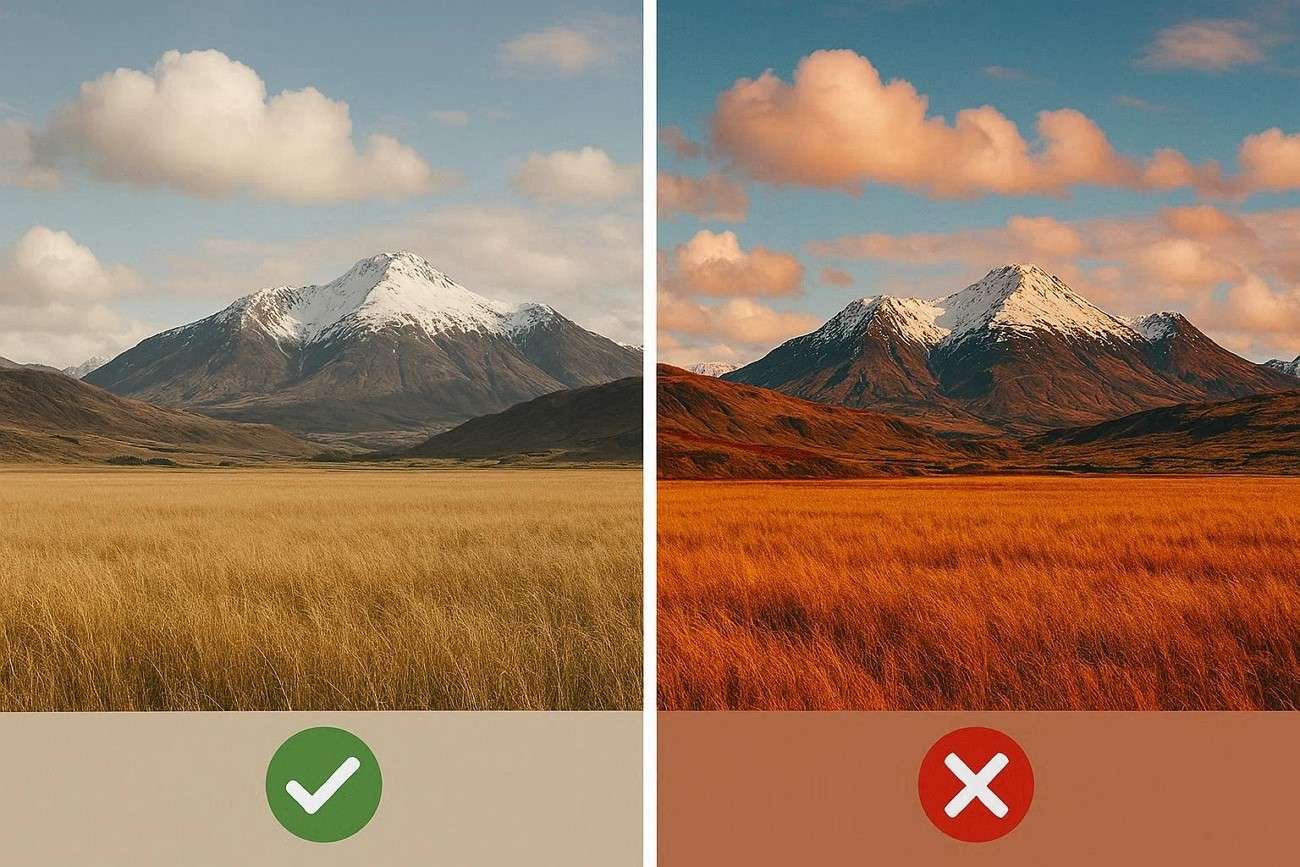
避免使用濃重的濾鏡或過度編輯,因為自然的圖片能確保精確的解讀。過度編輯的視覺內容可能扭曲顏色和形狀,降低分析品質。
-
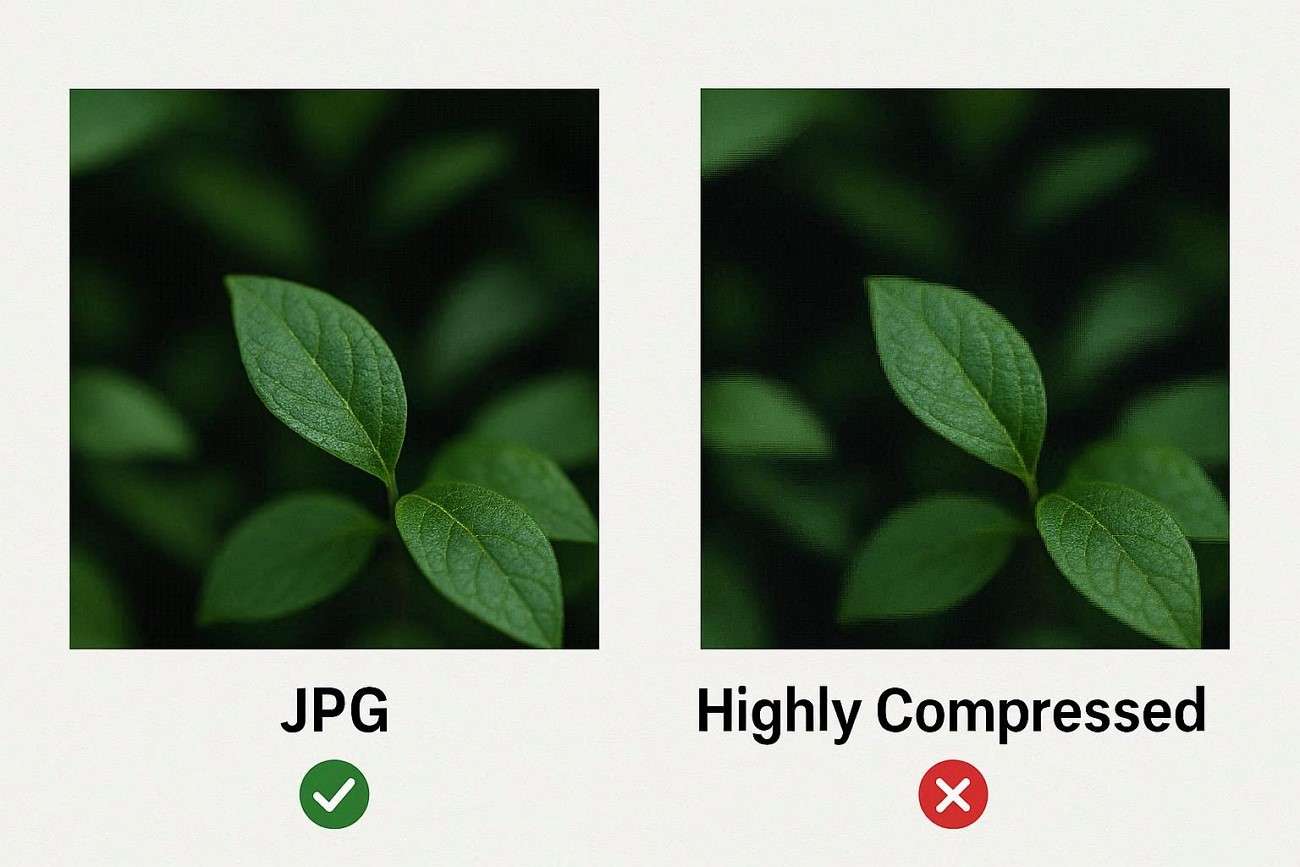
上傳 JPG 或 PNG 等標準格式,以確保在各 AI 工具中順暢處理。不常見或高度壓縮的格式可能導致錯誤或降低清晰度。
第三部分:使用 Filmora 將圖像分析轉化為創意影片提示詞
對於想要超越基礎AI 照片分析, Wondershare Filmora在視覺理解與創意製作之間提供了強大的橋樑。它包含一項圖像轉提示詞功能,能自動分析圖像並生成結構化的文字描述,幫助使用者將靜態視覺內容轉化為可用的創意構想。
此功能整合於圖像轉影片工作流程中,可在幾分鐘內將圖片轉換為動態影片內容。生成的提示詞也可進一步精修並轉換為引人入勝的視覺內容,並可使用 Filmora 內建的編輯工具進行強化。
Filmora 提供的完整功能
- AI 圖像理解:將任何圖片轉換為結構化提示詞,免去手動撰寫描述的需要。
- 無縫圖像轉影片轉換:將靜態視覺內容轉化為引人入勝的影片,非常適合創作者、行銷人員和教育工作者。
- 智慧場景結構化:自動將生成的內容整理成符合邏輯的影片序列,提升故事敘述的流暢度。
- 整合式編輯環境:讓使用者無需切換工具即可精修視覺內容、調整節奏並優化輸出結果。
使用 Filmora 圖像轉提示詞功能的步驟
如前所述,Filmora 的AI 圖像分析能以文字格式提供深度照片描述。以下是使用此功能的步驟:
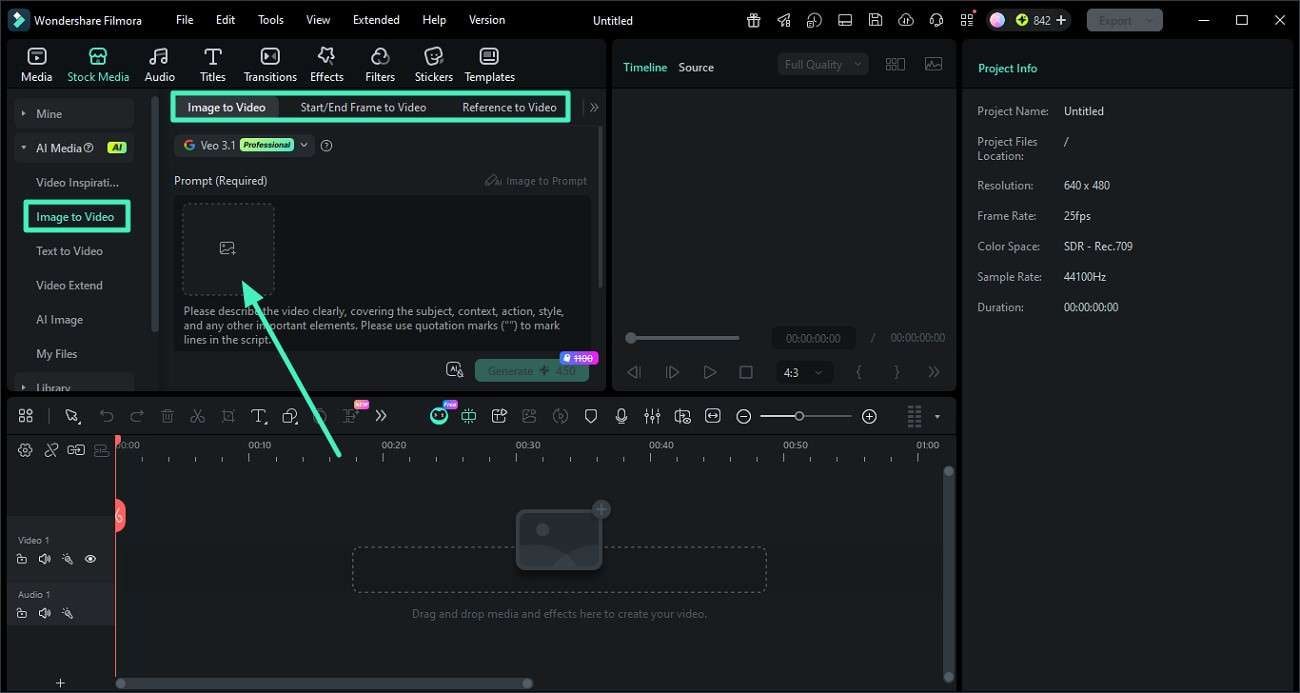
步驟 1:啟動圖像轉影片功能
開啟 Filmora 並從主儀表板建立新專案。前往左側選單,選擇「圖像轉影片」選項,並上傳所選圖片。




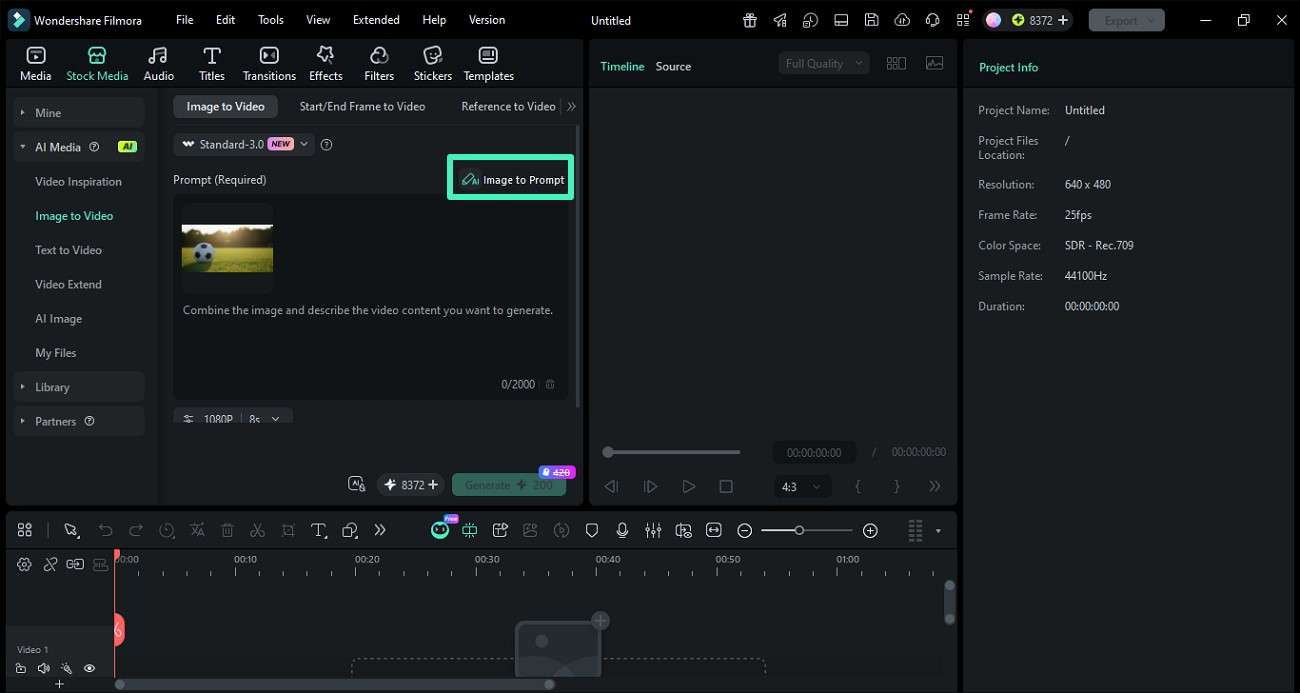
步驟 2:啟用圖像轉提示詞功能
匯入圖片後,啟動「圖像轉提示詞」工具。系統會自動掃描照片,並根據視覺元素生成詳細的描述性提示詞。
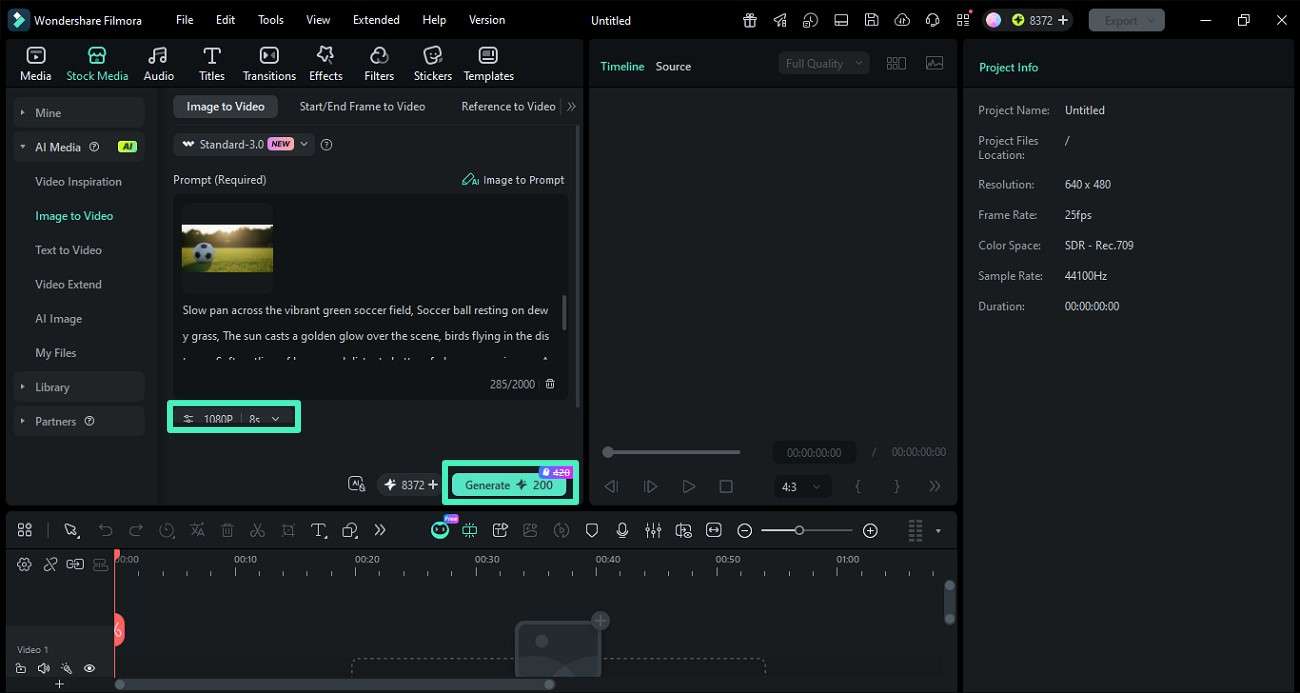
步驟 3:從提示詞生成影片
生成的提示詞將顯示供您審閱,如有需要可進行調整或精修。點擊「生成」按鈕,並可選擇在處理前設定解析度和影片時長。
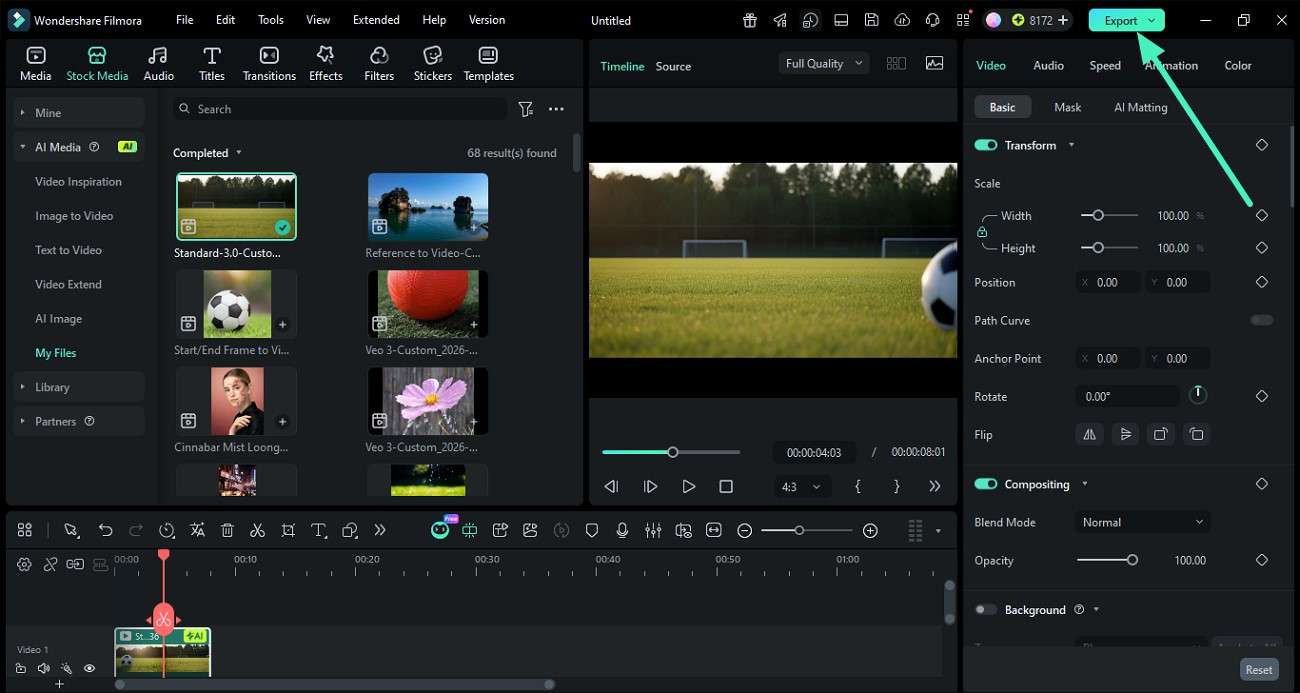
步驟 4:預覽並匯出最終影片
影片渲染完成後,預覽輸出結果以確認品質與精確度。滿意後按下「匯出」按鈕以儲存結果。
結論
總而言之,本文提供了一份詳細指南,說明如何使用 AI分析圖像。文章介紹了圖像分析工具的運作方式,以及哪些做法有助於提升生成結果的精確度。Filmora 是生成深度圖像描述分析時最可靠的選項之一,其圖像轉提示詞功能非常適合需要精確且詳細圖像描述的使用者。
常見問題
-
1. AI 圖像分析有什麼用途?
AI 圖像分析用於自動偵測圖片中的物件和細節,並將其轉換為有意義的洞察或描述。 -
2. 使用 AI 分析圖片需要具備技術能力嗎?
大多數 AI 圖像分析工具專為初學者設計,無需任何技術專業知識。只需上傳圖片即可立即獲得結果。 -
3. AI 能將圖片轉化為創意內容嗎?
AI 能將圖像洞察轉化為提示詞、描述,甚至影片概念,幫助使用者直接從靜態視覺內容創作新內容。 -
4. 哪款工具最適合將圖片轉換為影片?
Filmora 是使用 AI 工具將圖片轉換為影片的強大選擇,它將自動化與進階編輯功能相結合,帶來更好的成果。

