



 ChatGPT
 Perplexity
 Gemini
 Claude
 Grok
Grok
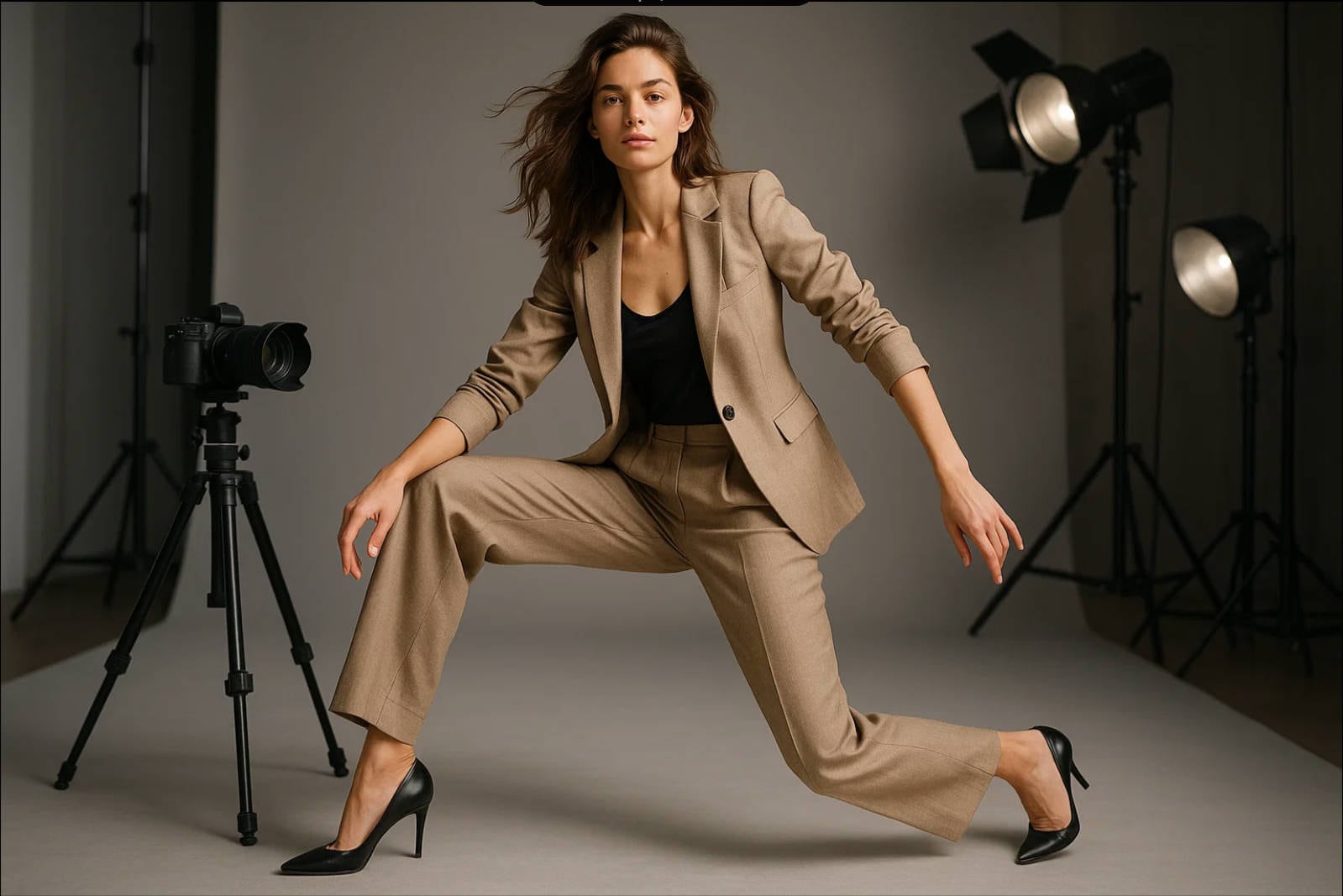
對於專業攝影師來說,精確的姿勢參考對於拍攝出最佳時尚攝影作品至關重要。藝術家需要詳細的姿勢參考來提升素描品質,設計師需要精確捕捉角色動作,而攝影師則可透過快速生成構圖參考來協助拍攝工作。
Stable Diffusion 就是這樣一款提供詳細姿勢範例的工具。這款由 AI 驅動的影像建模工具能根據文字提示生成細緻的圖像,使其在此類任務中具有無可取代的價值。在本文中,我們將全面介紹關於如何建立 Stable Diffusion 姿勢提示詞的所有相關知識。
本文目錄
第一部分:撰寫 Stable Diffusion 姿勢提示詞的最佳實踐
在為 Stable Diffusion 建立姿勢提示詞時,遵循一些最佳實踐有助於每次都能獲得精確且富有創意的圖像。以下列舉了一些可供參考的方法,幫助您撰寫合適的 Stable Diffusion 姿勢提示詞:
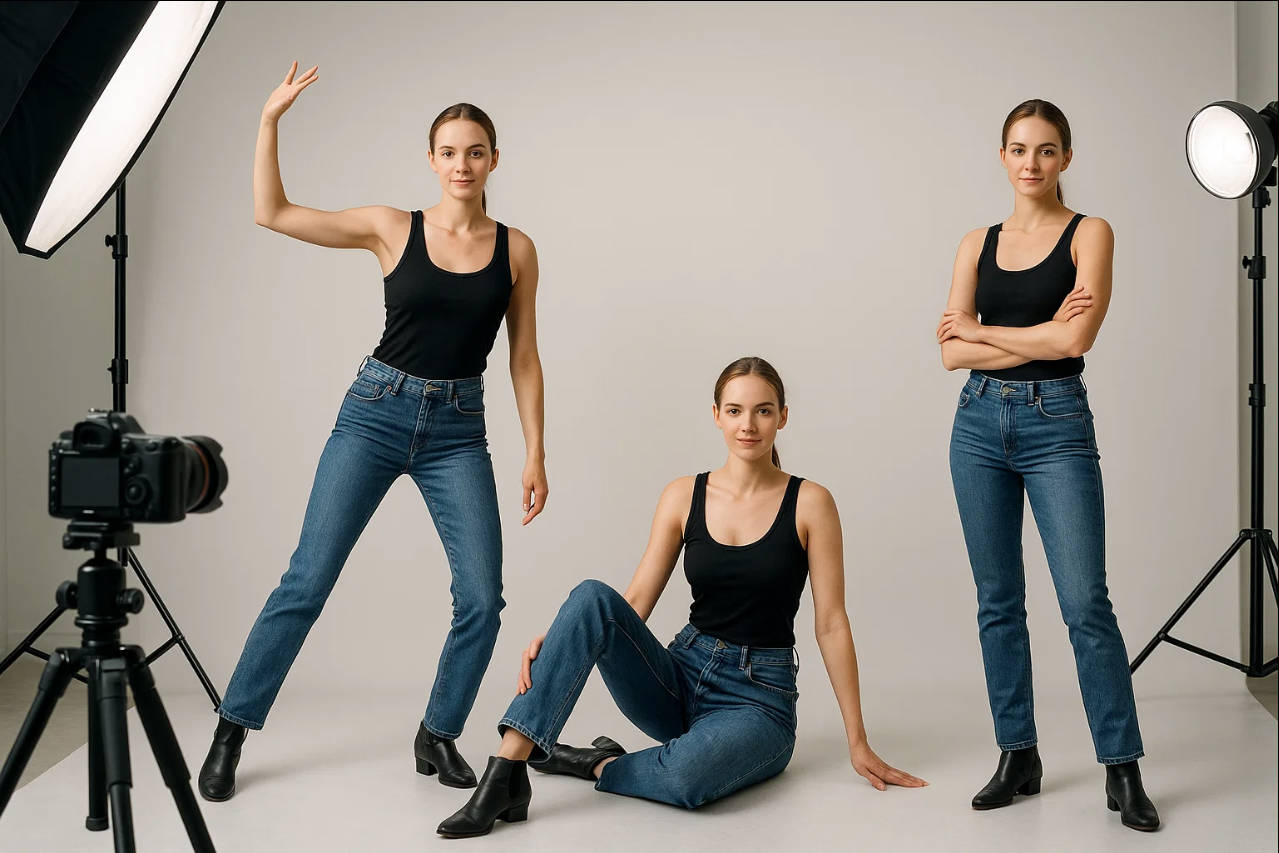
- 明確具體:清楚描述姿勢,例如「女性盤腿而坐,雙手捧著咖啡杯」。
- 設定場景:加入「攝影棚燈光」或「簡約背景」等情境描述,以引導構圖安排。
- 使用動作動詞:「奔跑」、「跳躍」或「伸展」等詞彙能讓姿勢更富動感。
- 加入風格:透過「寫實」、「動漫」、「3D 渲染」或「電影感」等詞彙影響整體視覺風格。
第二部分:【簡易指南】如何使用 Stable Diffusion 製作優質姿勢圖片
若要開始生成高品質的Stable Diffusion 姿勢提示詞,請先選擇您希望使用的圖像生成方式。以下詳細介紹各種方法,協助您製作出優質的姿勢圖片:
方法一:直接使用提示詞生成
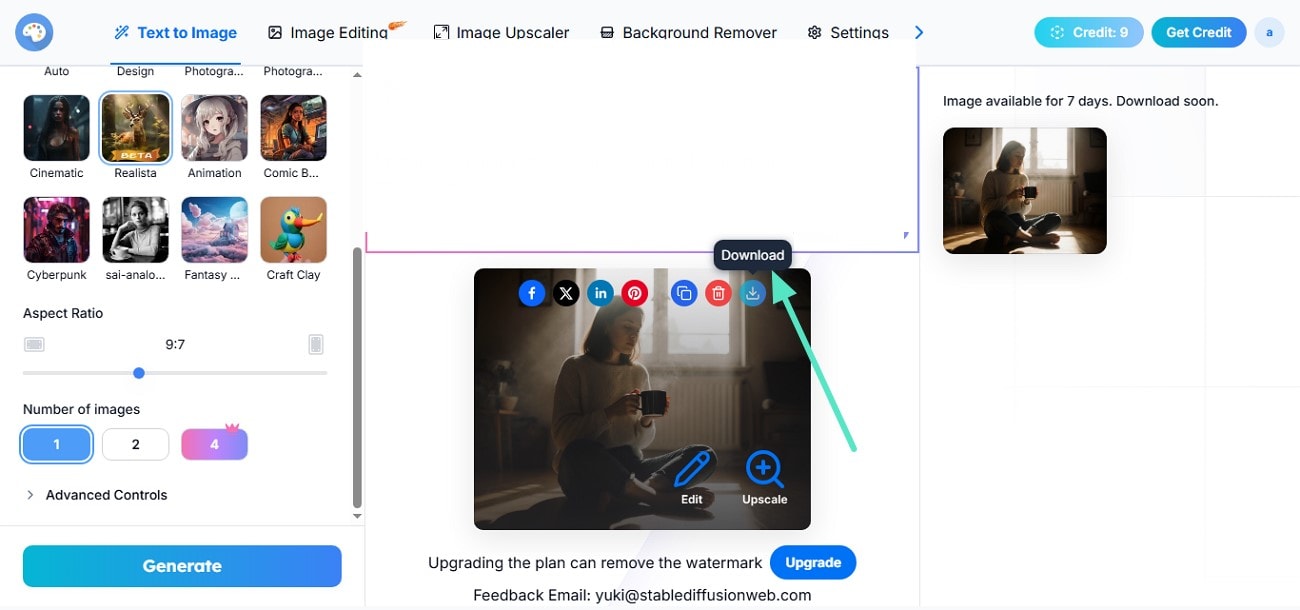
第一種方法是直接使用 Stable Diffusion 的線上工具進行生成。您可以輸入文字提示詞來建立姿勢,並可選擇性地使用負面提示詞來排除不需要的元素。請依照以下步驟,透過文字提示詞生成Stable Diffusion 姿勢圖片。
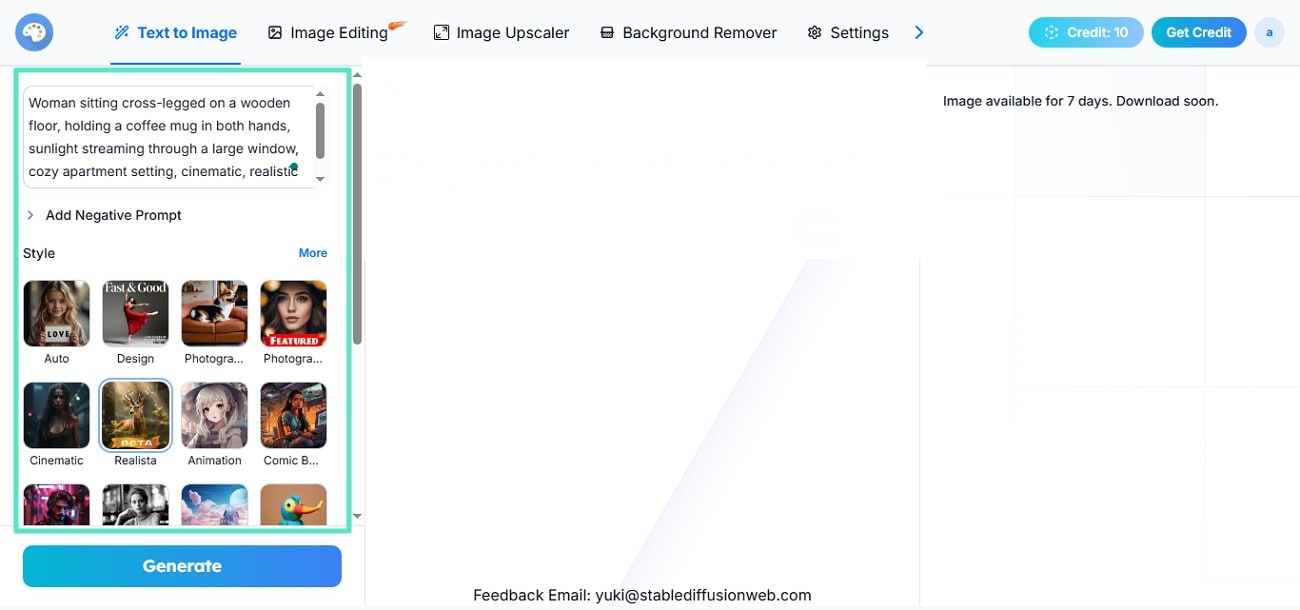
步驟一輸入文字提示詞並選擇風格
- 進入工具後,在指定的文字欄位中輸入文字提示詞。
- 將不希望出現的元素作為負面提示詞輸入。
- 接著,從提供的選項中選擇您照片的「風格」。
步驟二指定長寬比與圖片數量
- 滑動頁面,拖曳滑桿以選擇「長寬比」。
- 接著選擇「圖片數量」,然後點擊「生成」按鈕。
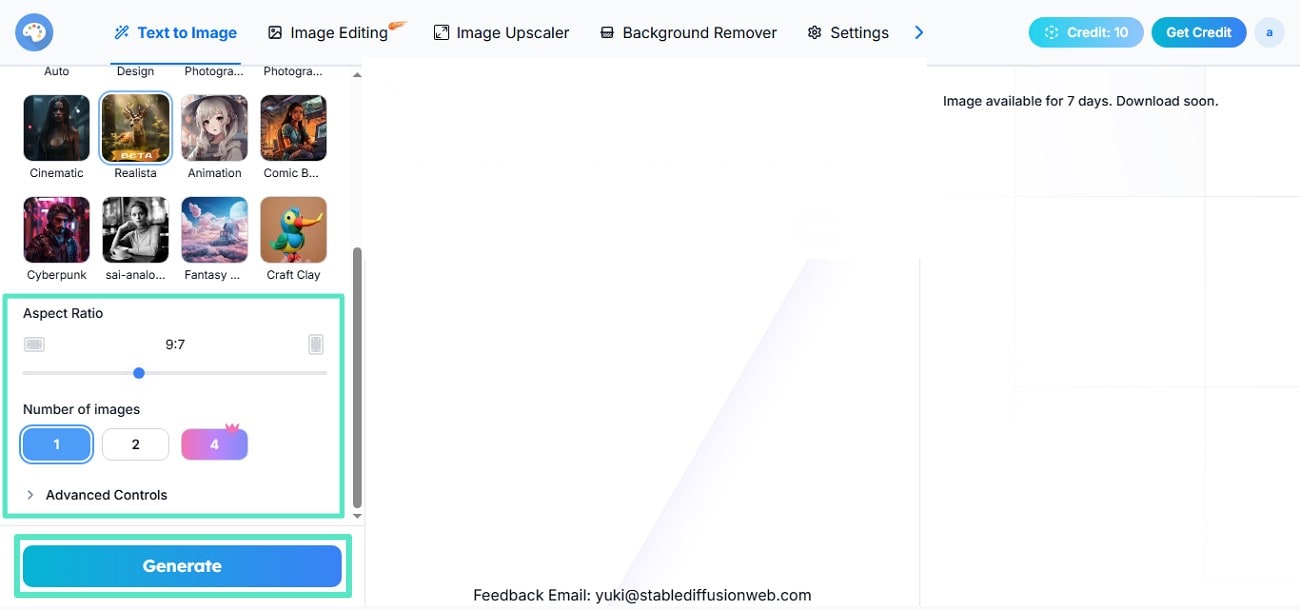
步驟三預覽姿勢並儲存
- 姿勢生成後,在預覽視窗中進行預覽。
- 您可以使用「放大」選項來提升所生成圖片的品質。
- 當您對結果感到滿意後,按下「下載」按鈕即可成功儲存結果。
方法二:使用 ControlNet 整合
透過整合 ControlNet,生成Stable Diffusion 姿勢提示詞將變得更加精確且直覺。此功能讓您能將文字提示詞與詳細的姿勢控制相結合,實現完全的創意掌控。請依照以下步驟使用 ControlNet 進行有效的姿勢生成。
步驟一首先選擇基礎圖片
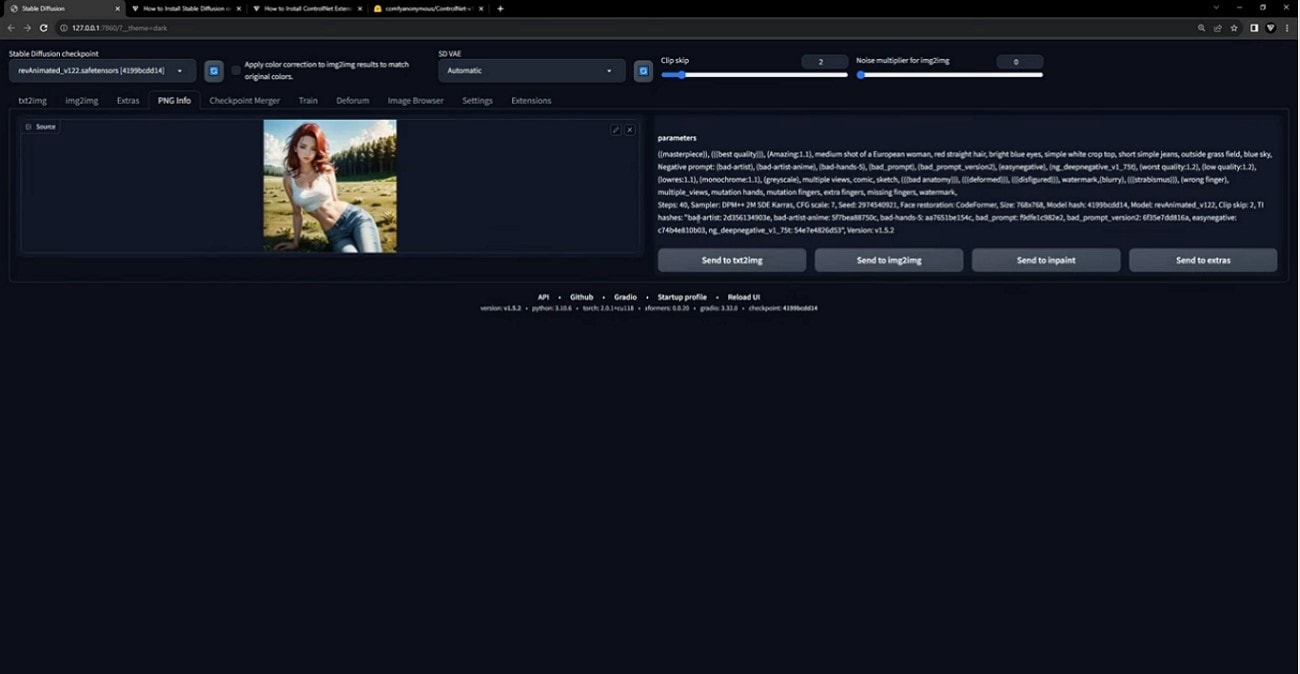
- 首先安裝 Stable Diffusion 以及 ControlNet 擴充功能與 OpenPose 模型。
- 選擇或建立一張基礎圖片作為起始點。
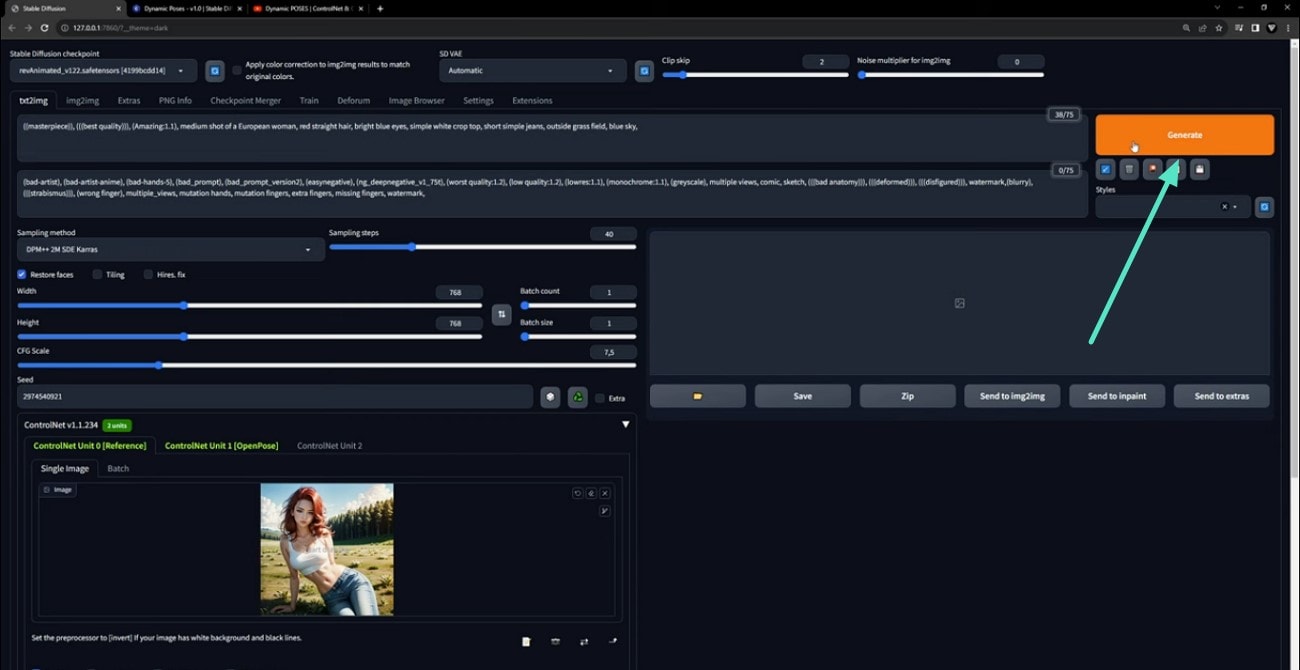
步驟二設定 Txt2Img 參數
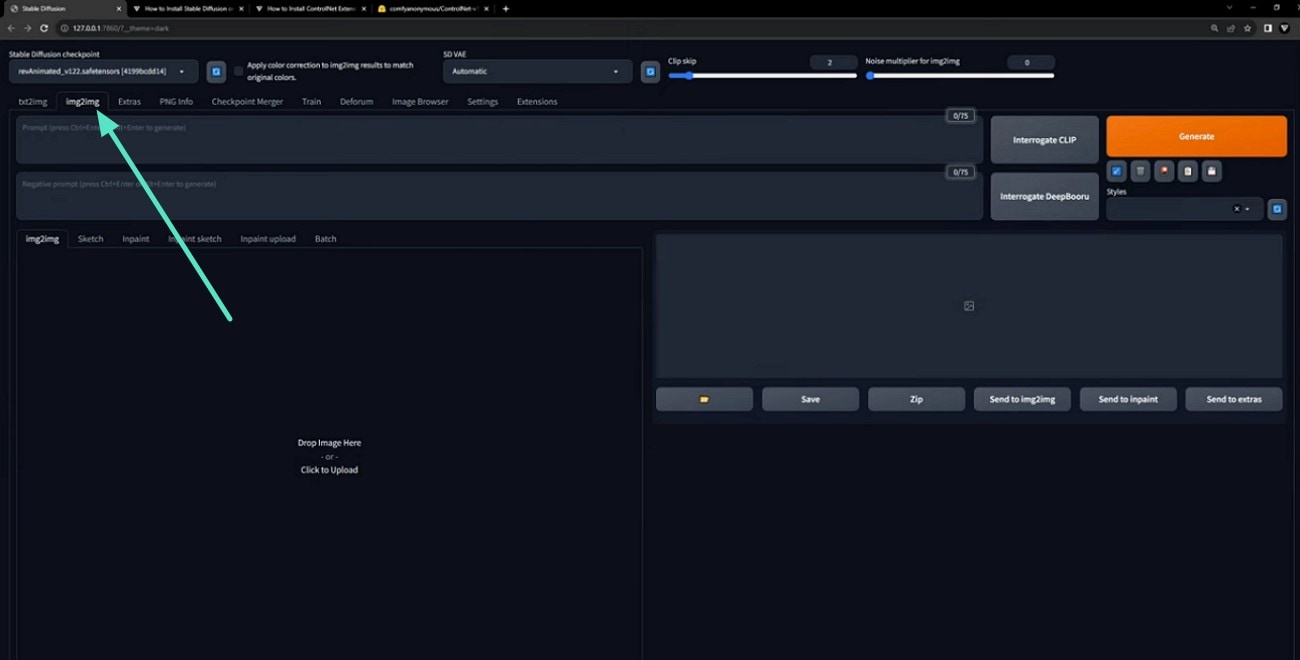
- 切換至「Txt2Img」分頁,並調整取樣方法、解析度等設定。
- 將「CFG scale」設定為約 7.5,以根據您的提示詞達到均衡的生成效果。
步驟三設定 ControlNet 單元
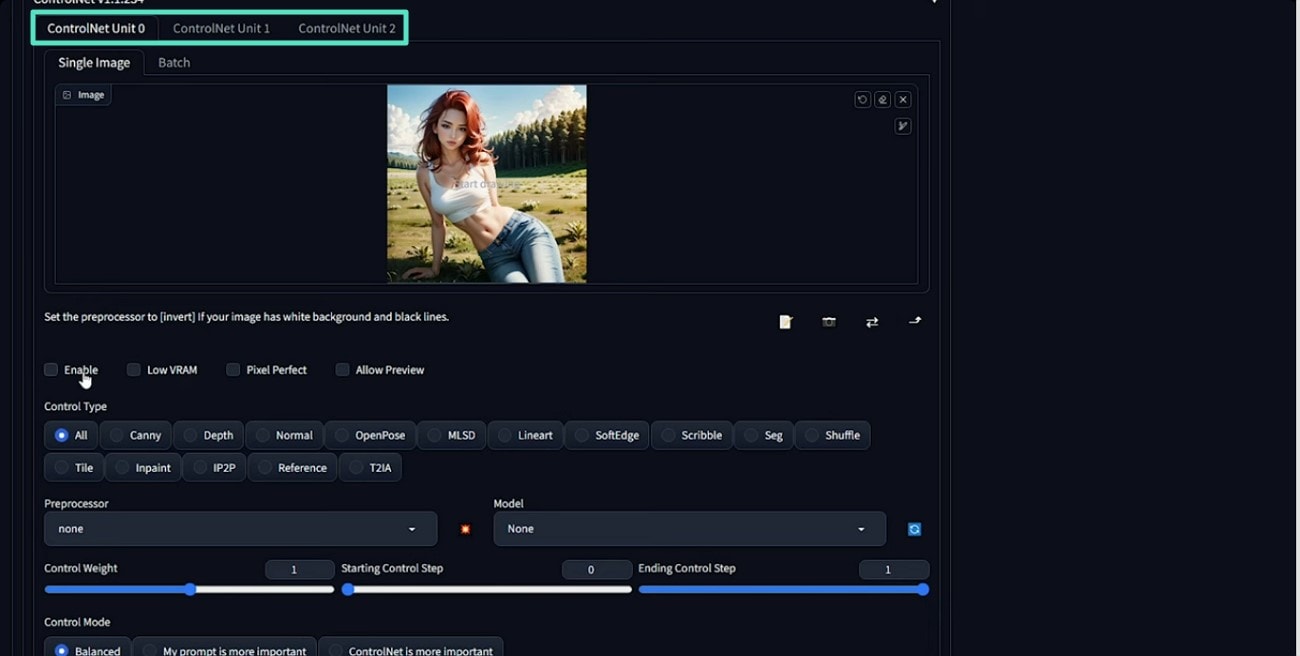
- 啟用多 ControlNet,至少需啟動兩個單元。
- 對於單元 0,載入您的初始圖片,將控制類型設定為「Reference」,前處理器設定為「reference_only」。
- 對於單元 1,上傳您的 OpenPose 姿勢圖片,將控制類型設定為「OpenPose」,前處理器設定為「None」。
步驟四啟用兩個 ControlNet 單元並生成
- 確保兩個 ControlNet 單元均已啟用,然後點擊「生成」按鈕以生成所需的姿勢。
第三部分:20 個值得一試的高評分 Stable Diffusion 姿勢提示詞
要生成完美的 Stable Diffusion 姿勢姿勢圖片,您需要一段涵蓋所有細節的完美文字指令。以下列舉了一些頂尖提示詞,可供您用來創作出引人入勝的姿勢圖片:
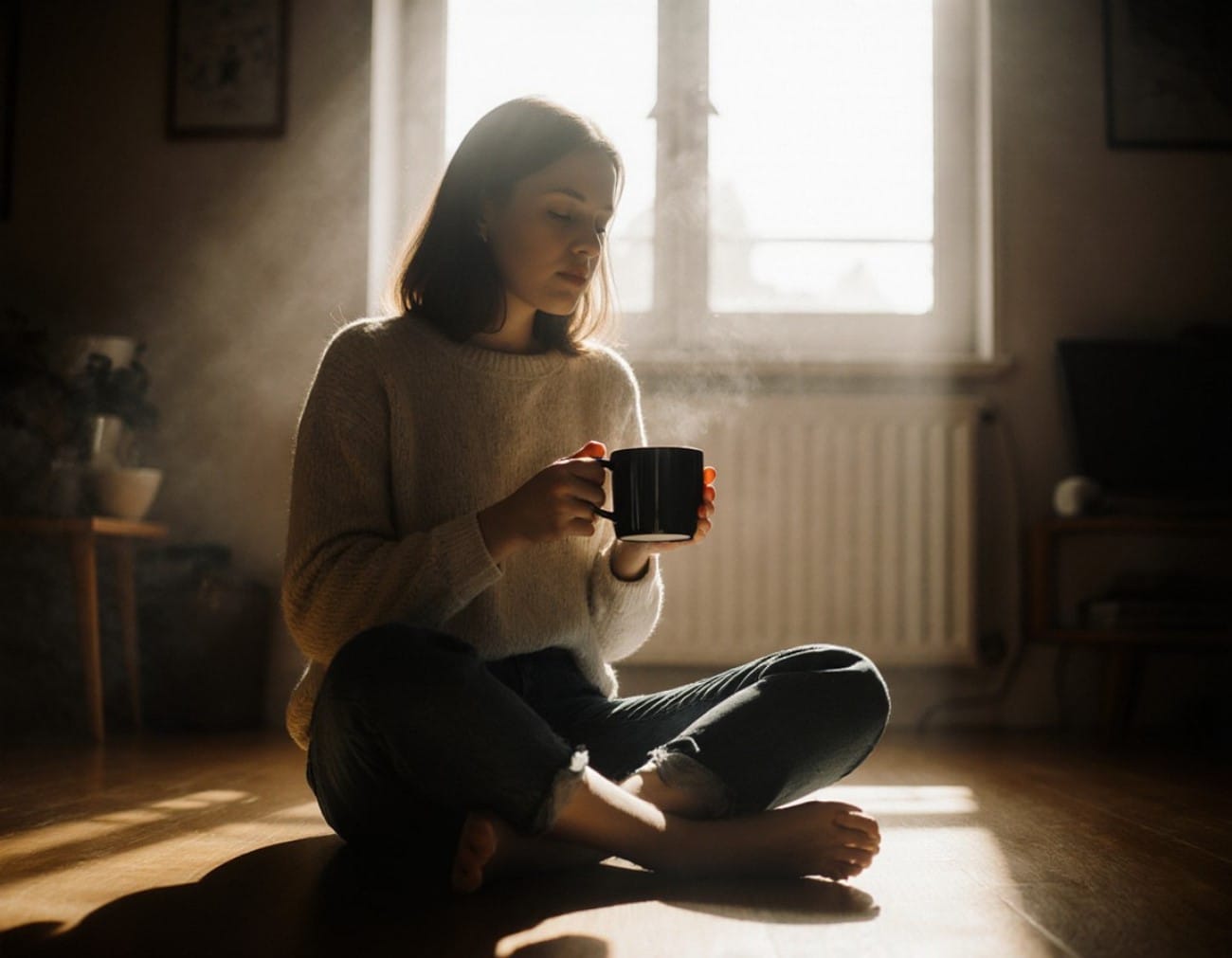
1. 「女性盤腿坐在木地板上,雙手捧著咖啡杯,陽光透過大窗照射進來,舒適的公寓場景,電影感寫實風格。」
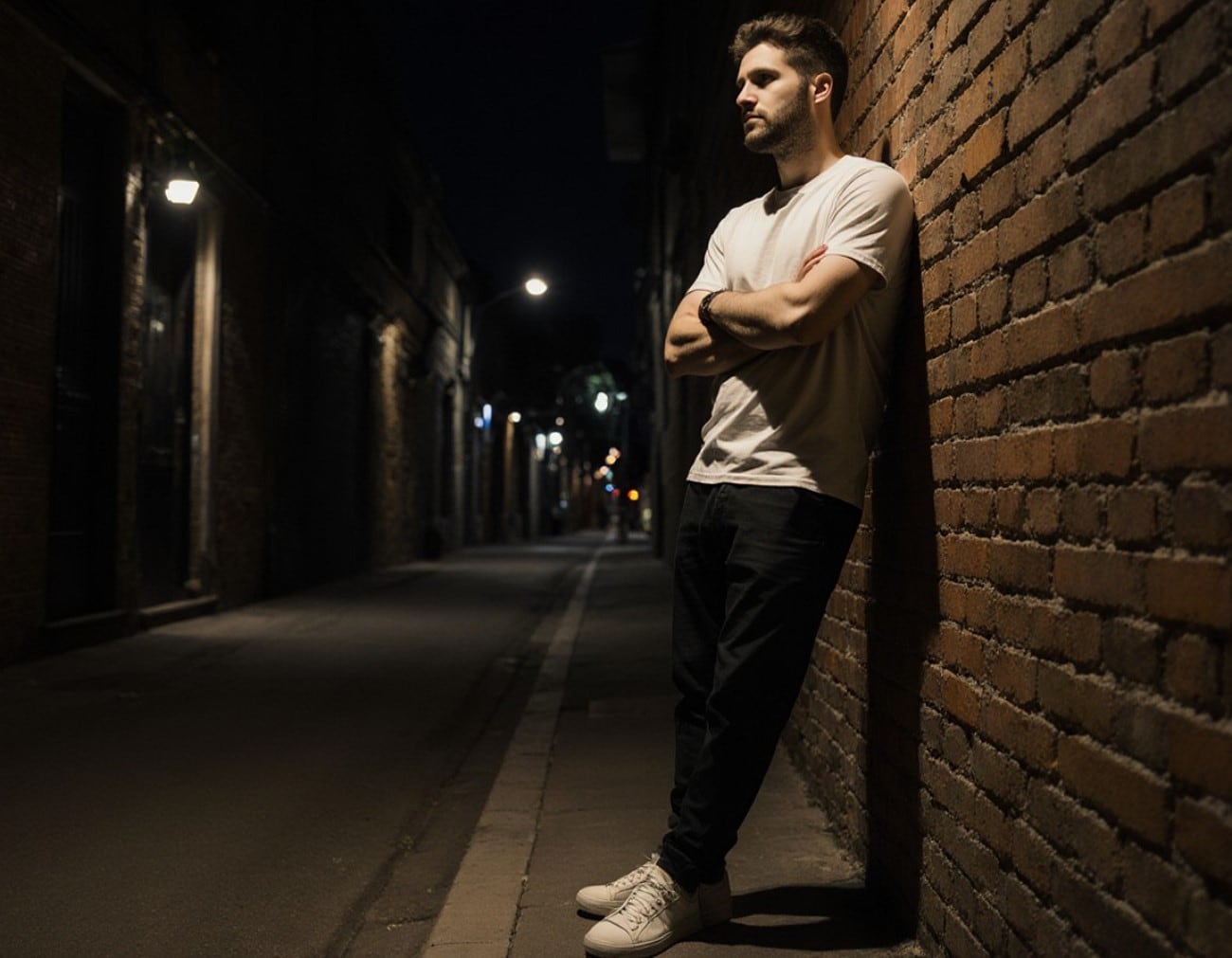
2. 「男性雙臂交叉站立,倚靠著磚牆,穿著休閒服裝配球鞋,夜晚昏暗的小巷,都市街頭攝影風格。」
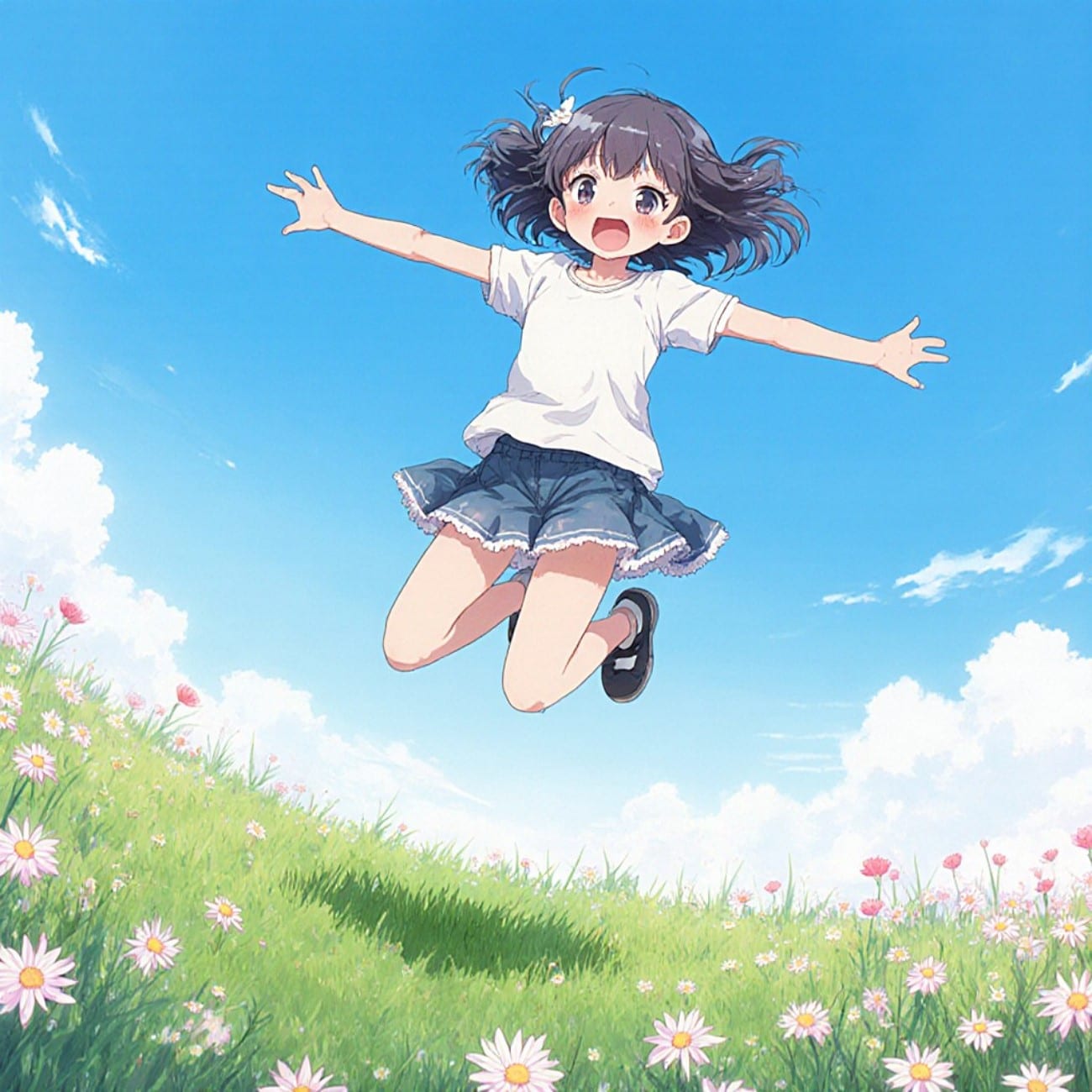
3. 「年輕女孩在空中跳躍,雙臂張開,有花朵的翠綠草地,湛藍晴空為背景,鮮豔的動漫插畫風格。」
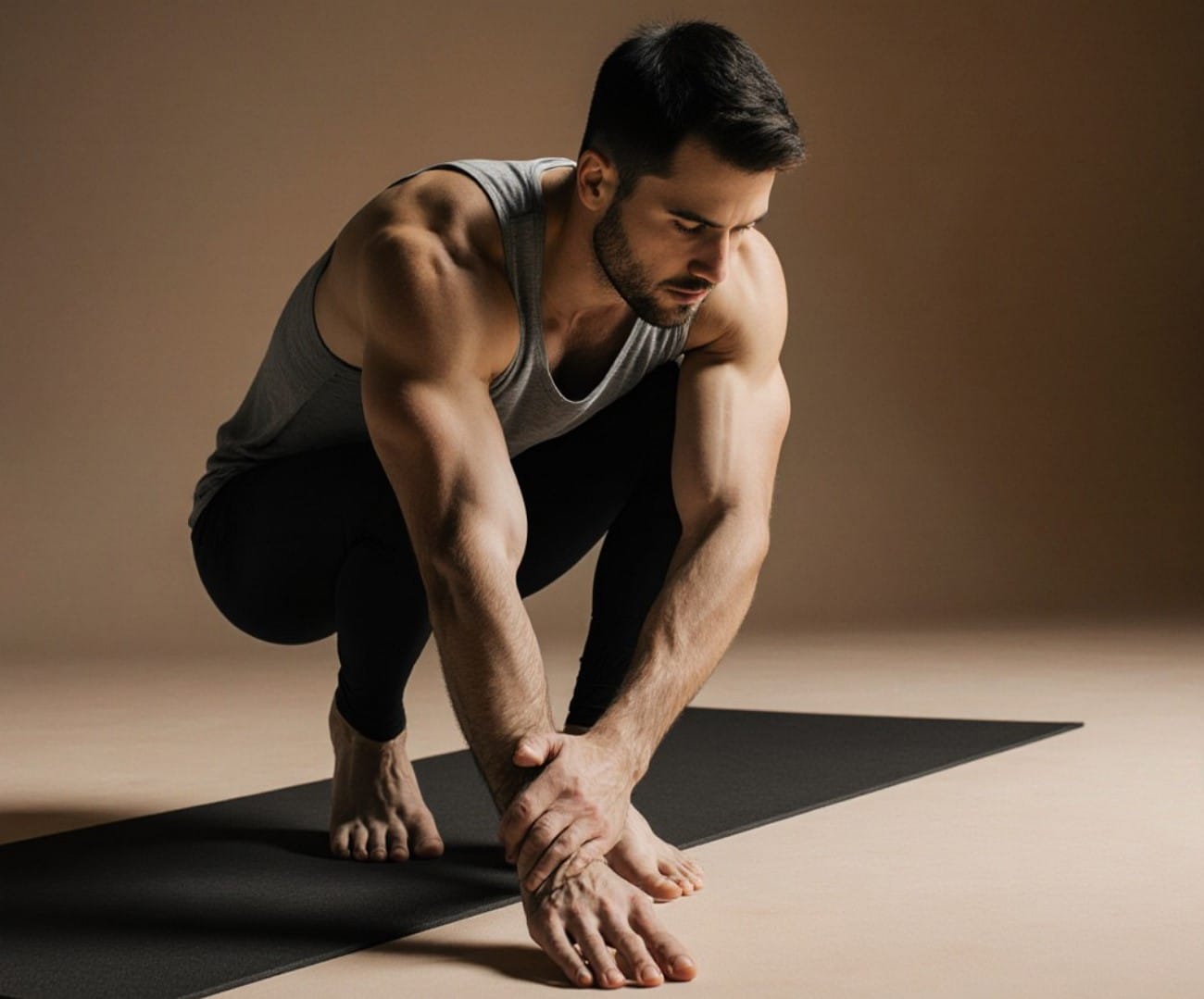
4. 「運動型男性向前彎腰觸碰腳趾,瑜珈墊鋪在簡約攝影棚地板上,溫暖自然採光,寫實攝影風格。」
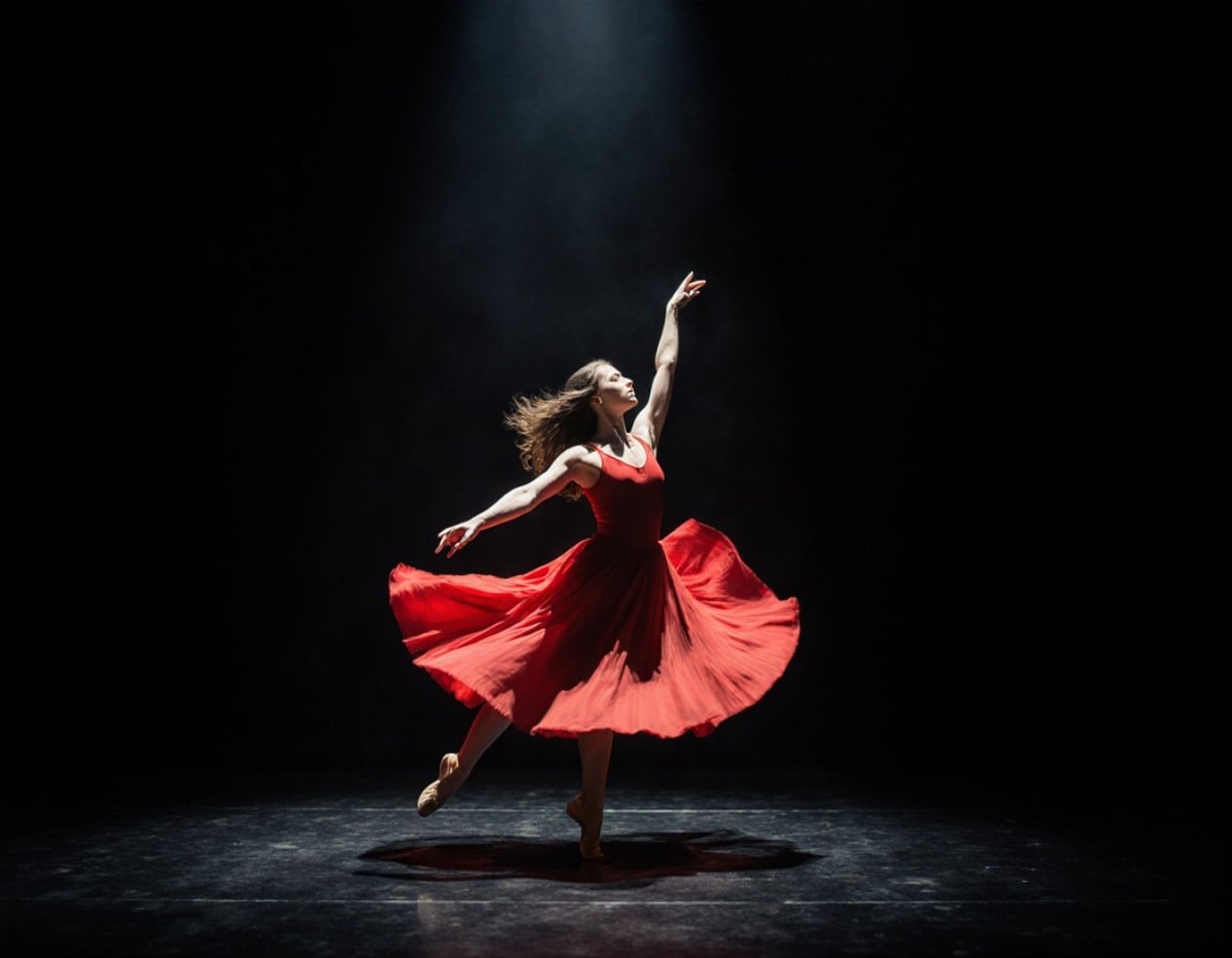
5. 「舞者在旋轉過程中,飄動的紅色裙擺在身旁飛舞,舞台上有強烈的聚光燈,深色的戲劇性背景,電影寫實風格。」
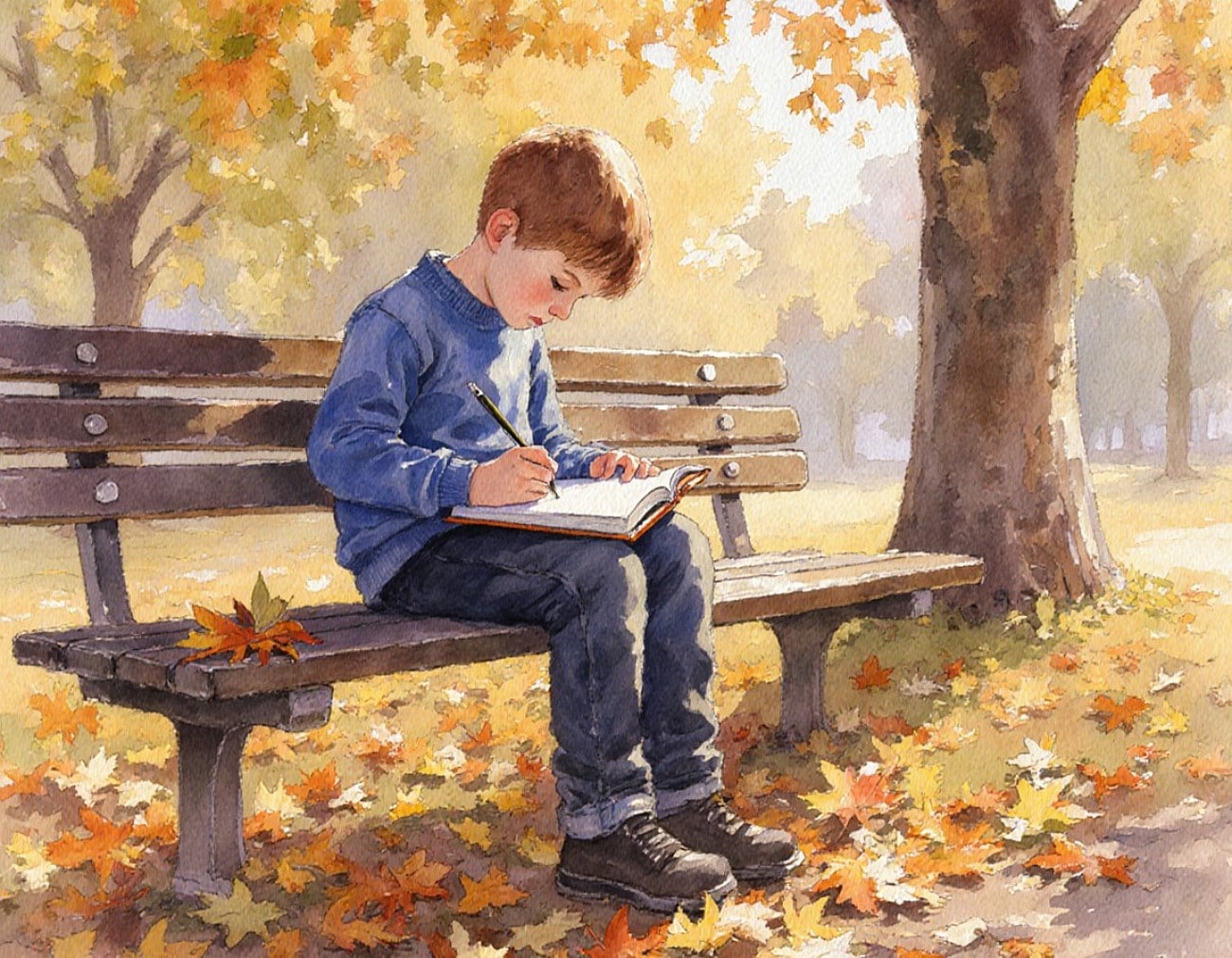
6. 「男孩坐在公園長椅上,在筆記本上素描,地面散落著秋葉,黃金時刻採光,水彩畫風格。」
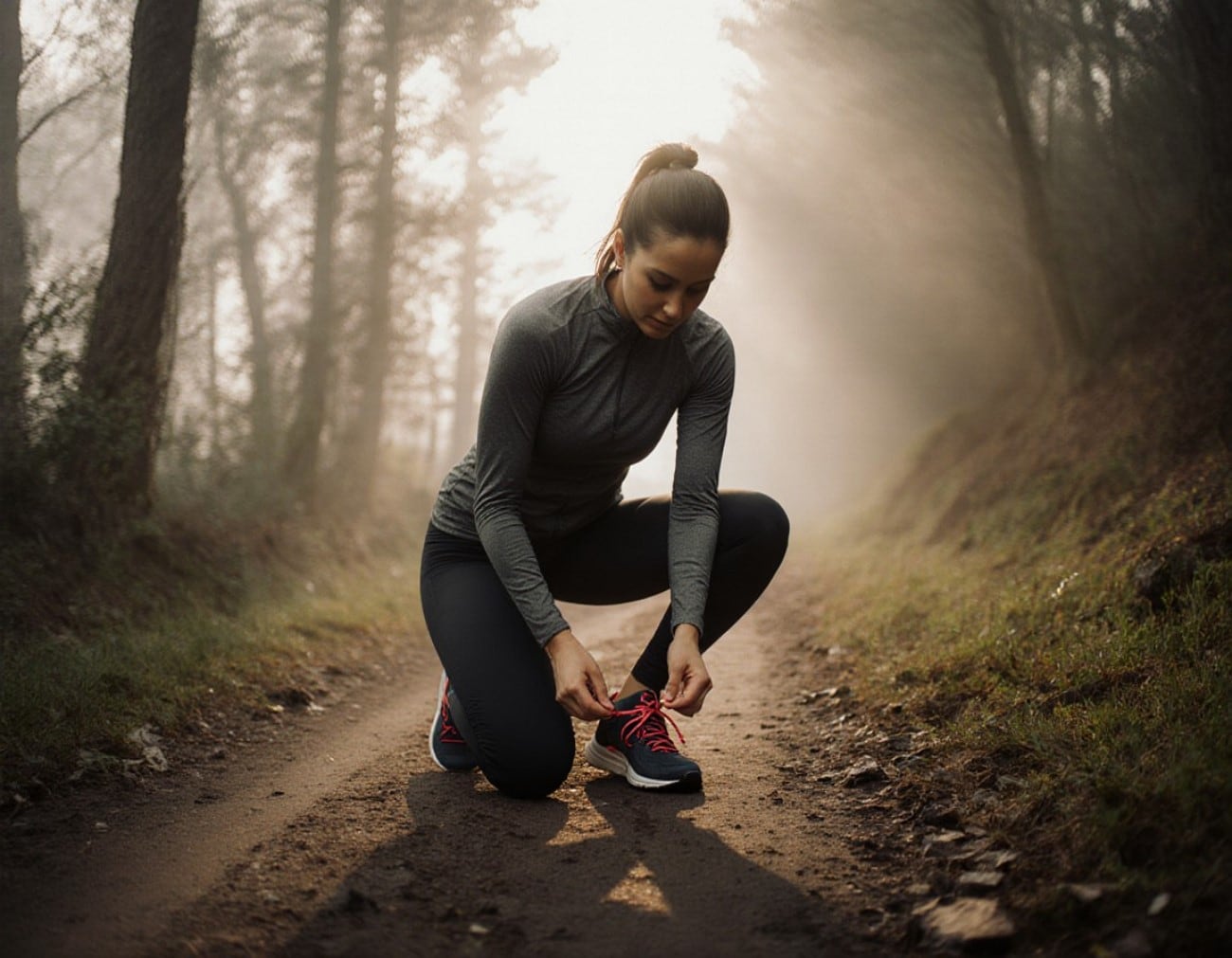
7. 「女性單膝跪地,正在綁跑鞋鞋帶,有晨霧的森林步道,以健身為主題,寫實攝影風格。」
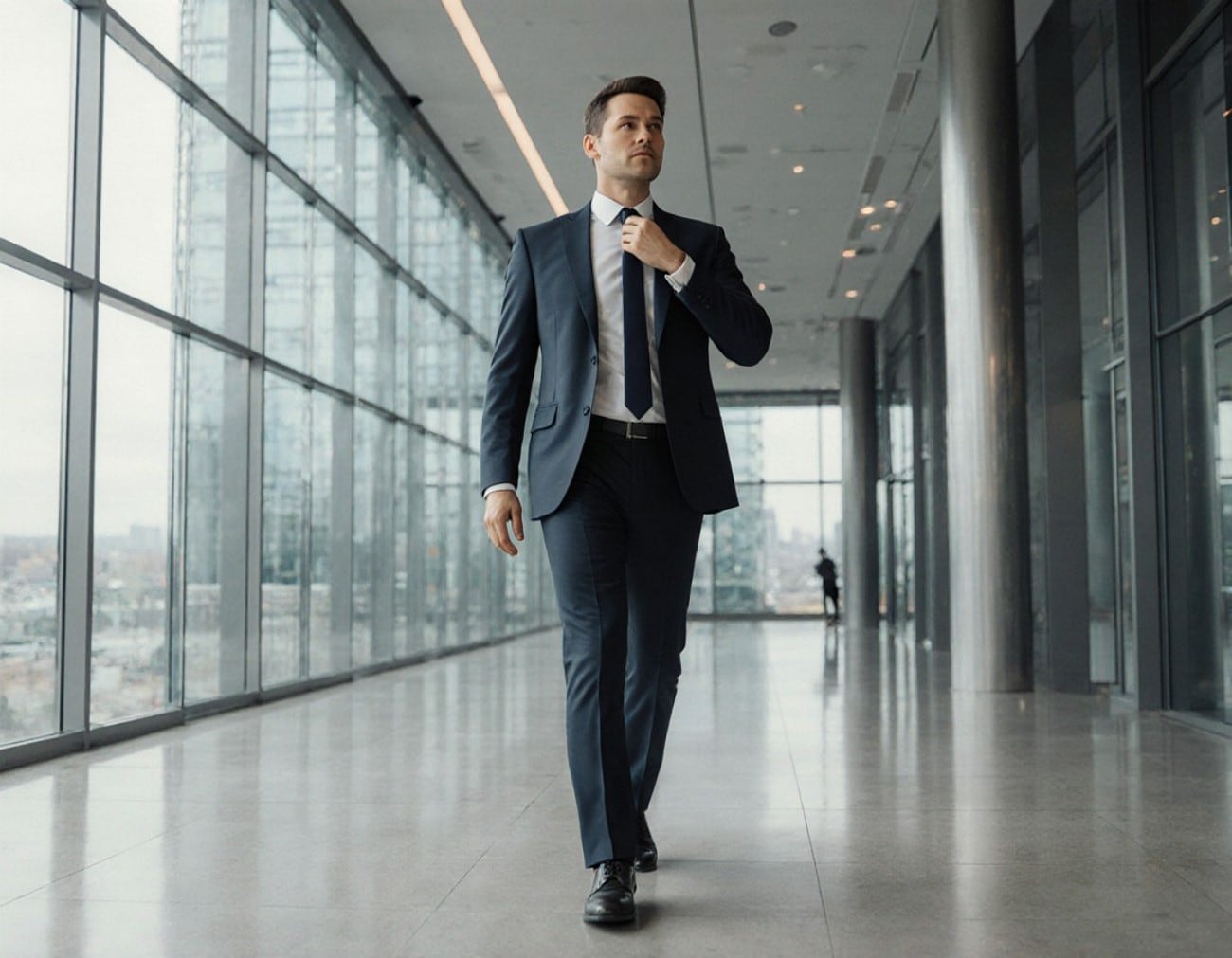
8. 「商務男士一邊整理領帶,一邊走過現代玻璃辦公大樓大廳,步伐自信,3D 渲染風格。」
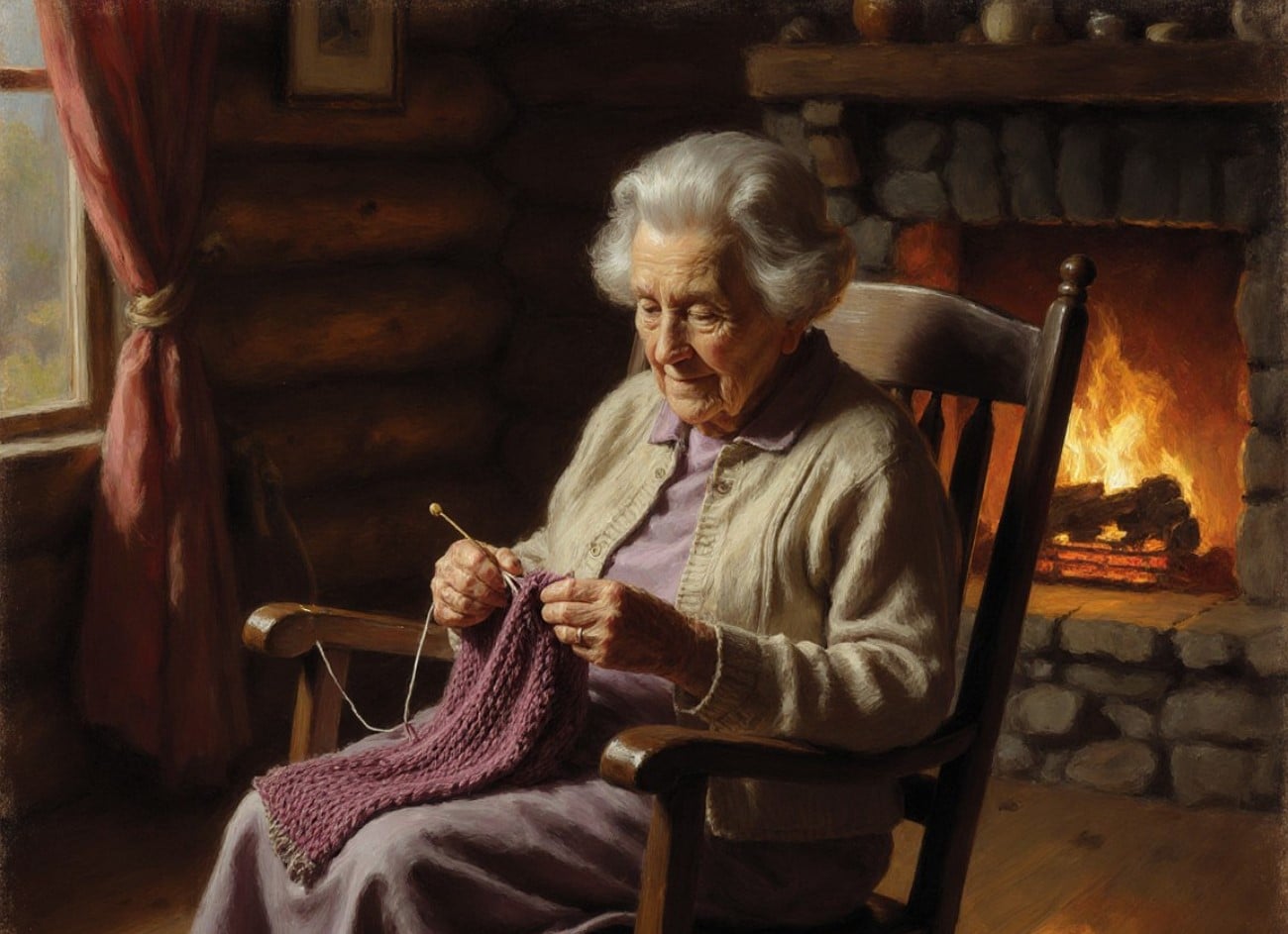
9. 「年長女性坐在搖椅上,手持編織品,舒適的小屋內有壁爐,柔和溫暖的燈光,油畫風格。」
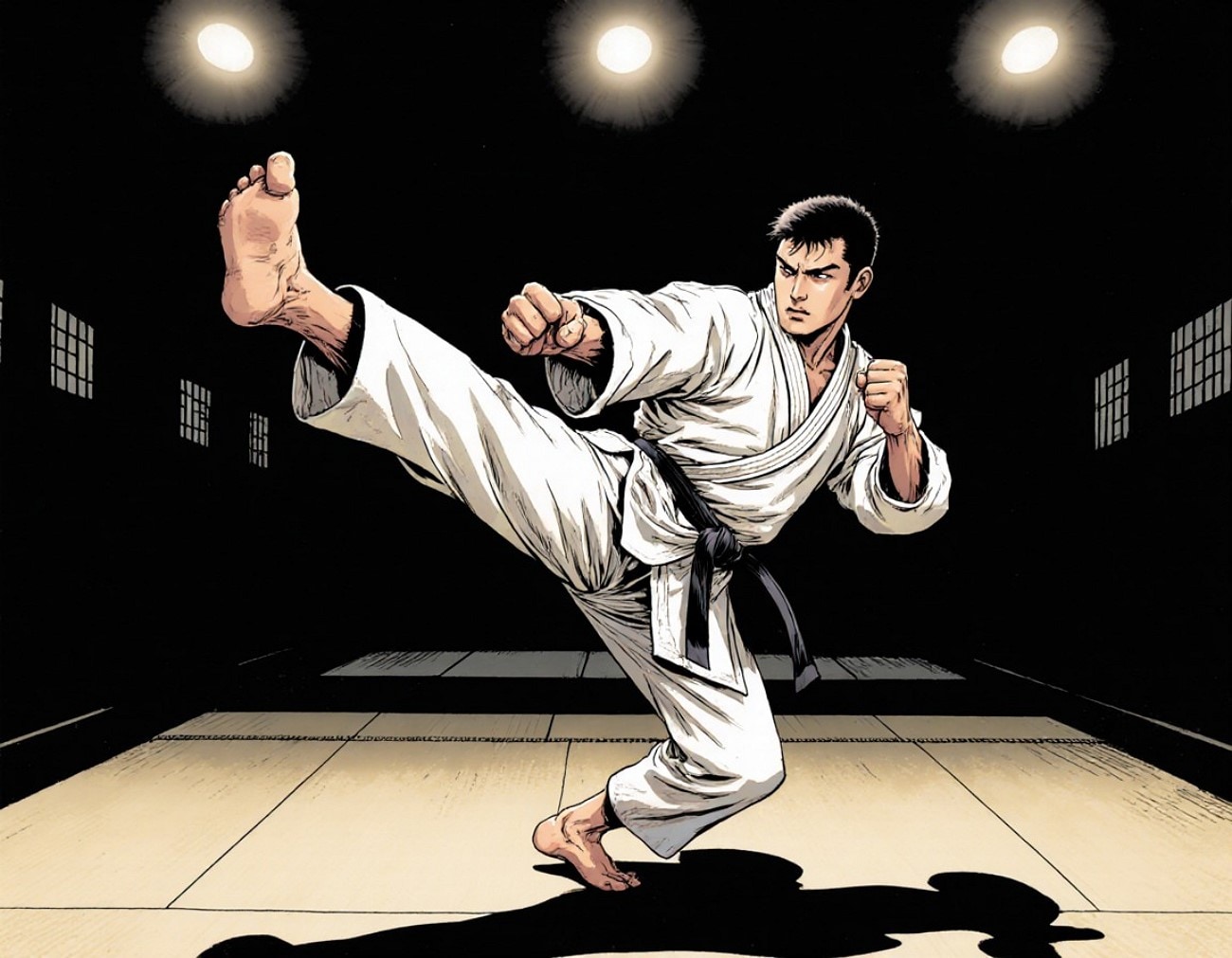
10. 「武術家踢腿動作定格,表情專注,設有榻榻米的道場場景,頭頂燈光投下銳利陰影,動態漫畫風格。」
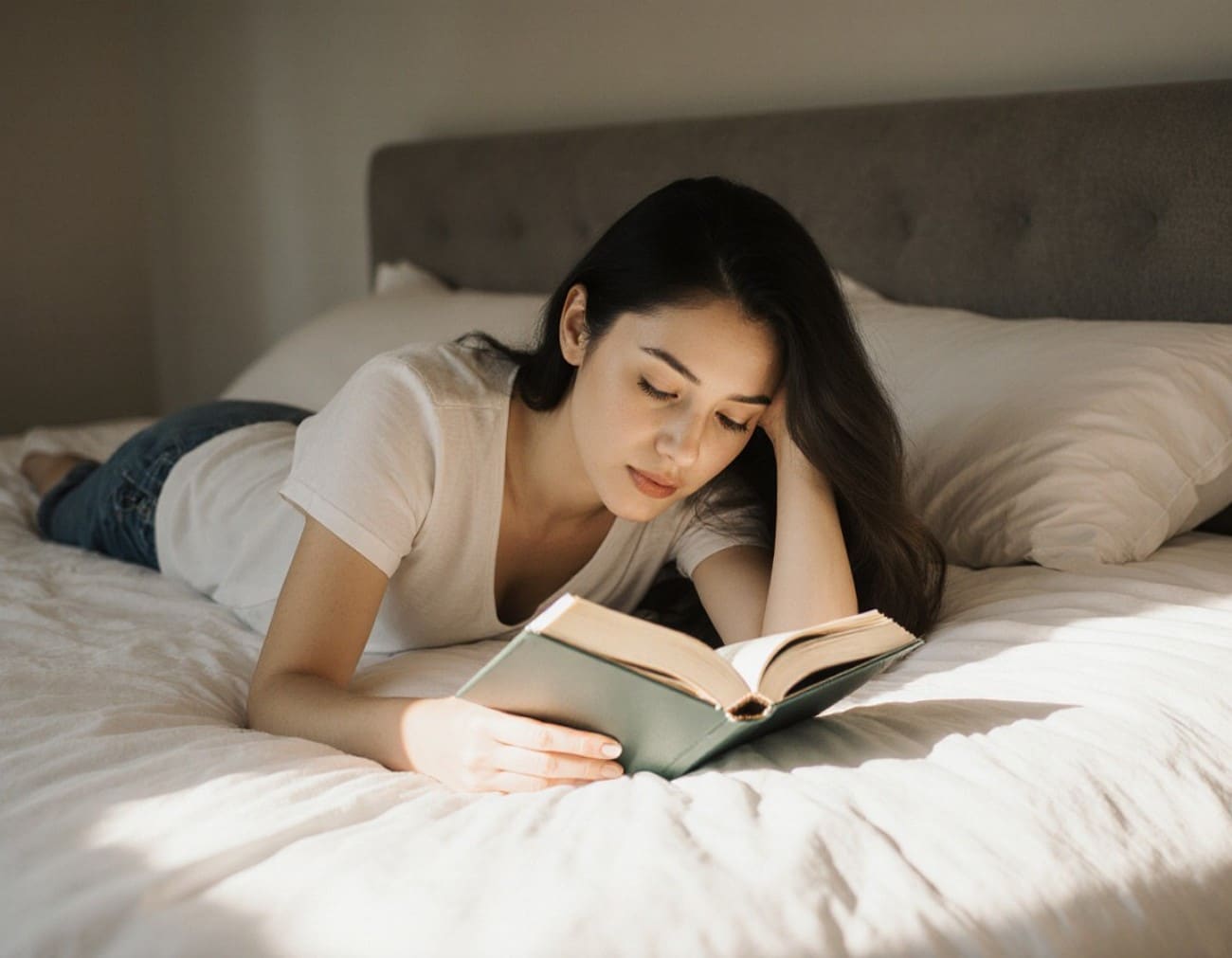
11. 「女性趴臥在床上,以手肘撐起上身閱讀書籍,柔軟的白色床單,晨光灑落,夢幻寫實攝影風格。」
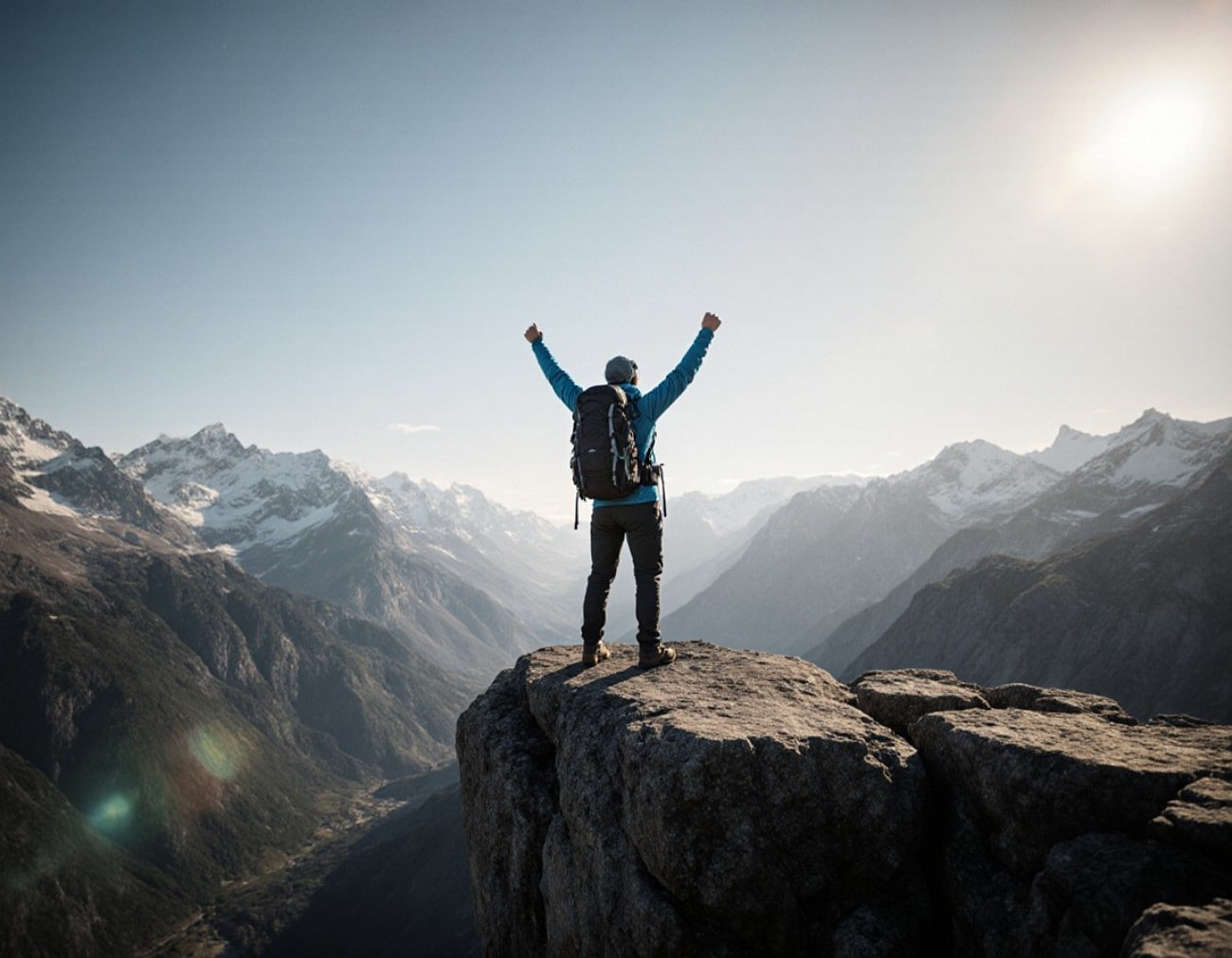
12. 「登山者站在懸崖邊緣,雙臂高舉慶賀,俯瞰遼闊的山脈與山谷,電影感廣角構圖,超寫實風格。」
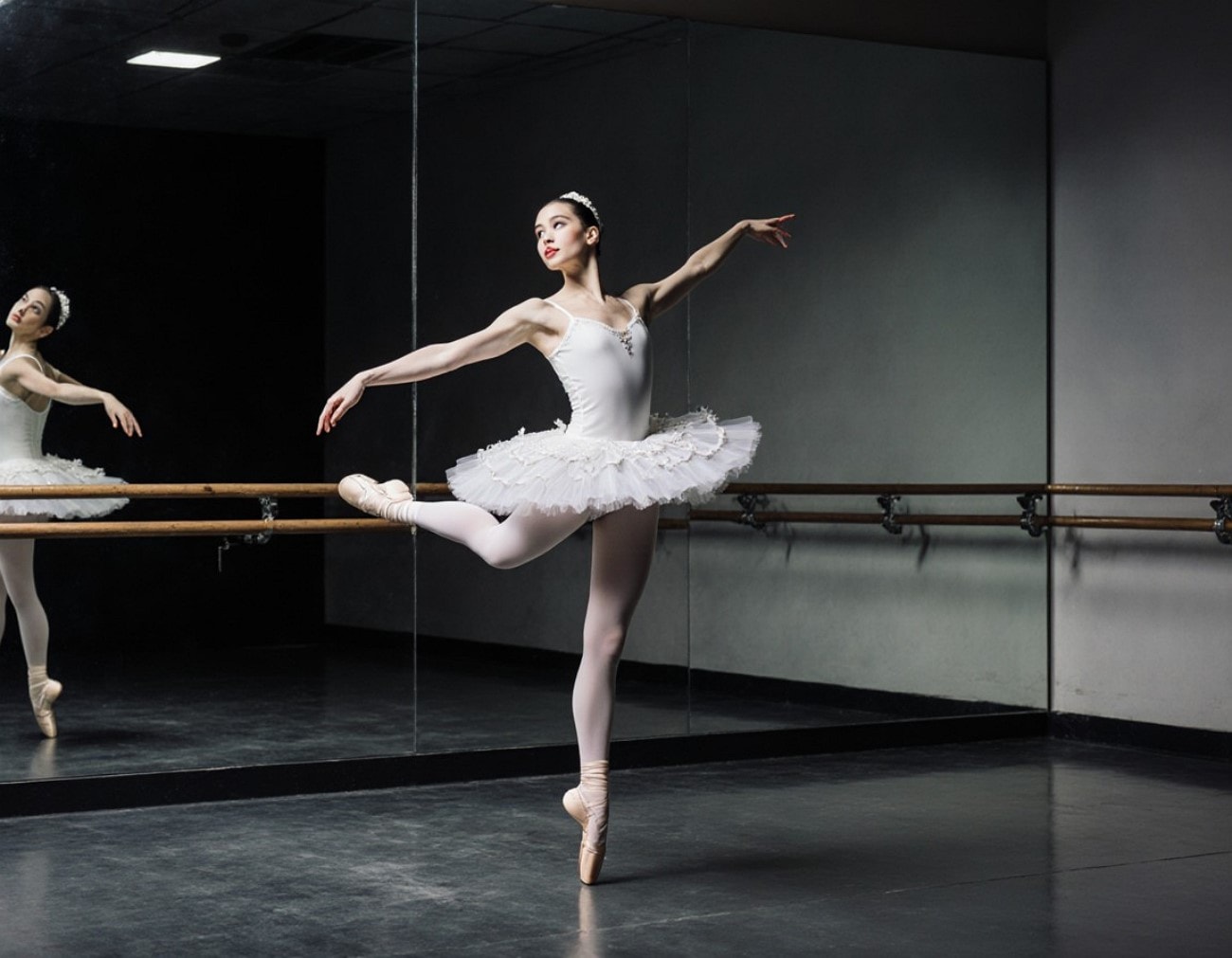
13. 「芭蕾舞者以單腳立於腳尖,另一腿優雅伸展,鏡面舞蹈教室,戲劇性的側面燈光,寫實攝影風格。」
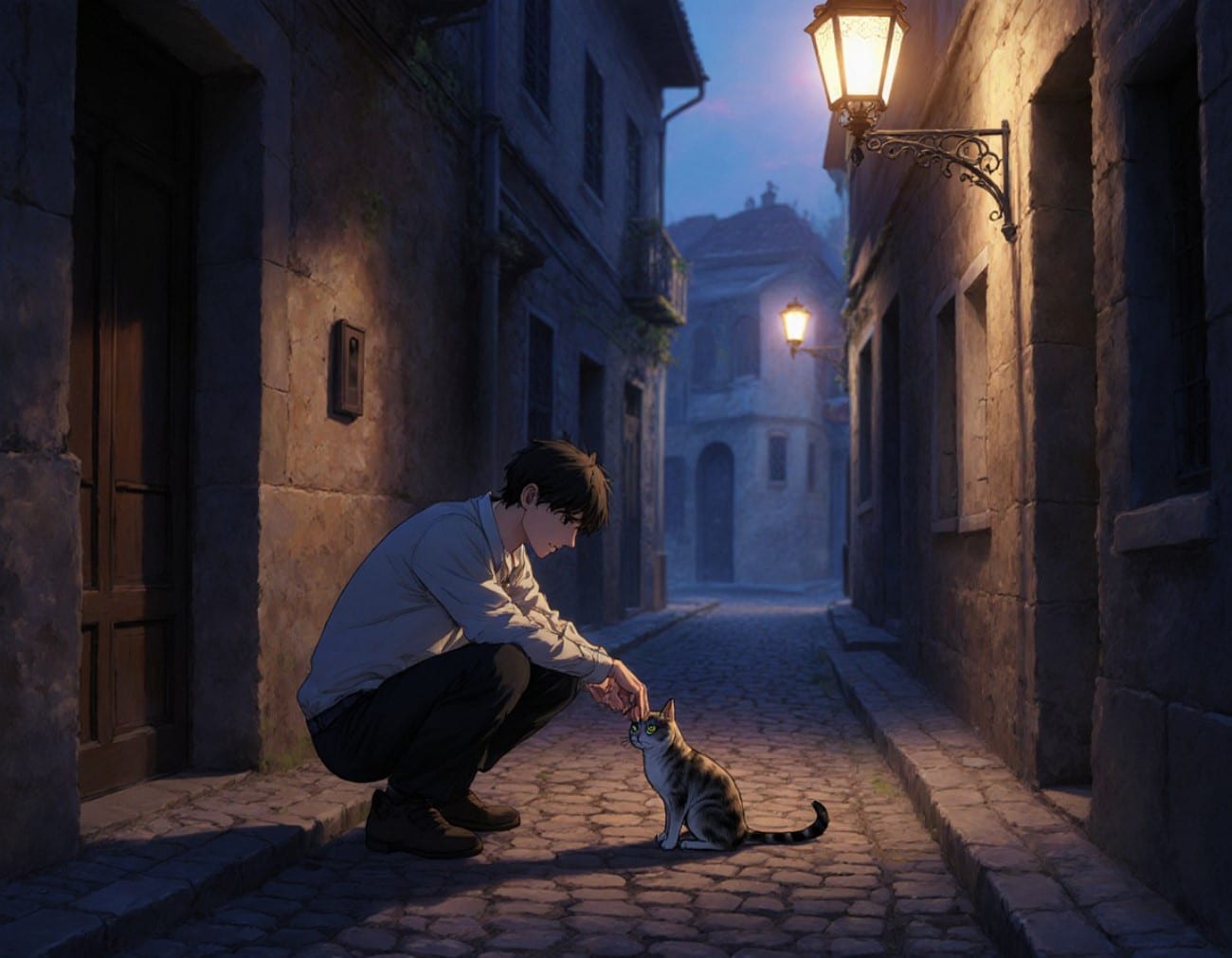
14. 「男性蹲下身來撫摸一隻流浪貓,狹窄的鵝卵石街道,傍晚燈籠光芒,半寫實動漫風格。」
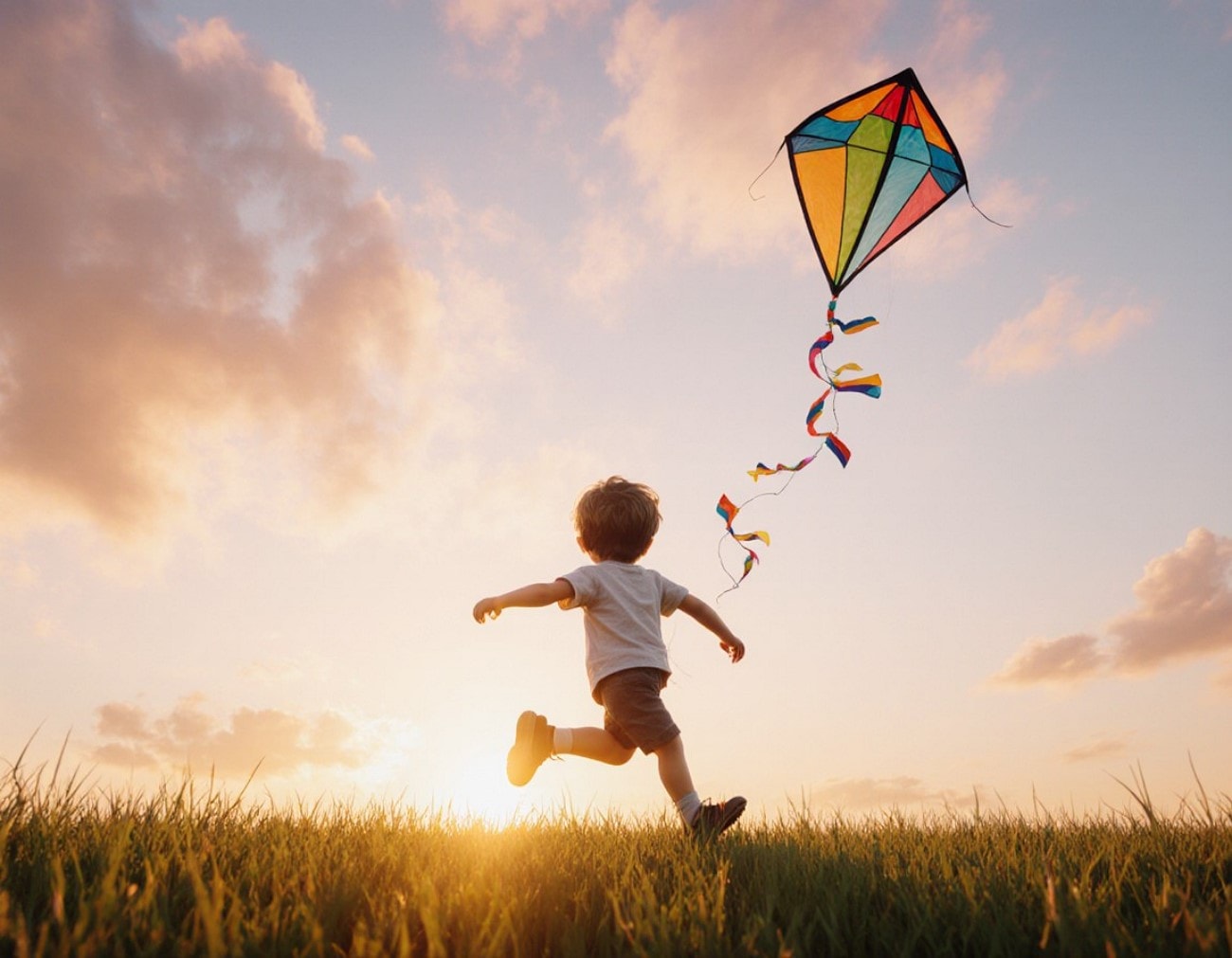
15. 「孩童在開闊的草地上奔跑放風箏,風箏高飛於夕陽天空中,歡樂愉快的氛圍,色彩繽紛的 3D 渲染風格。」
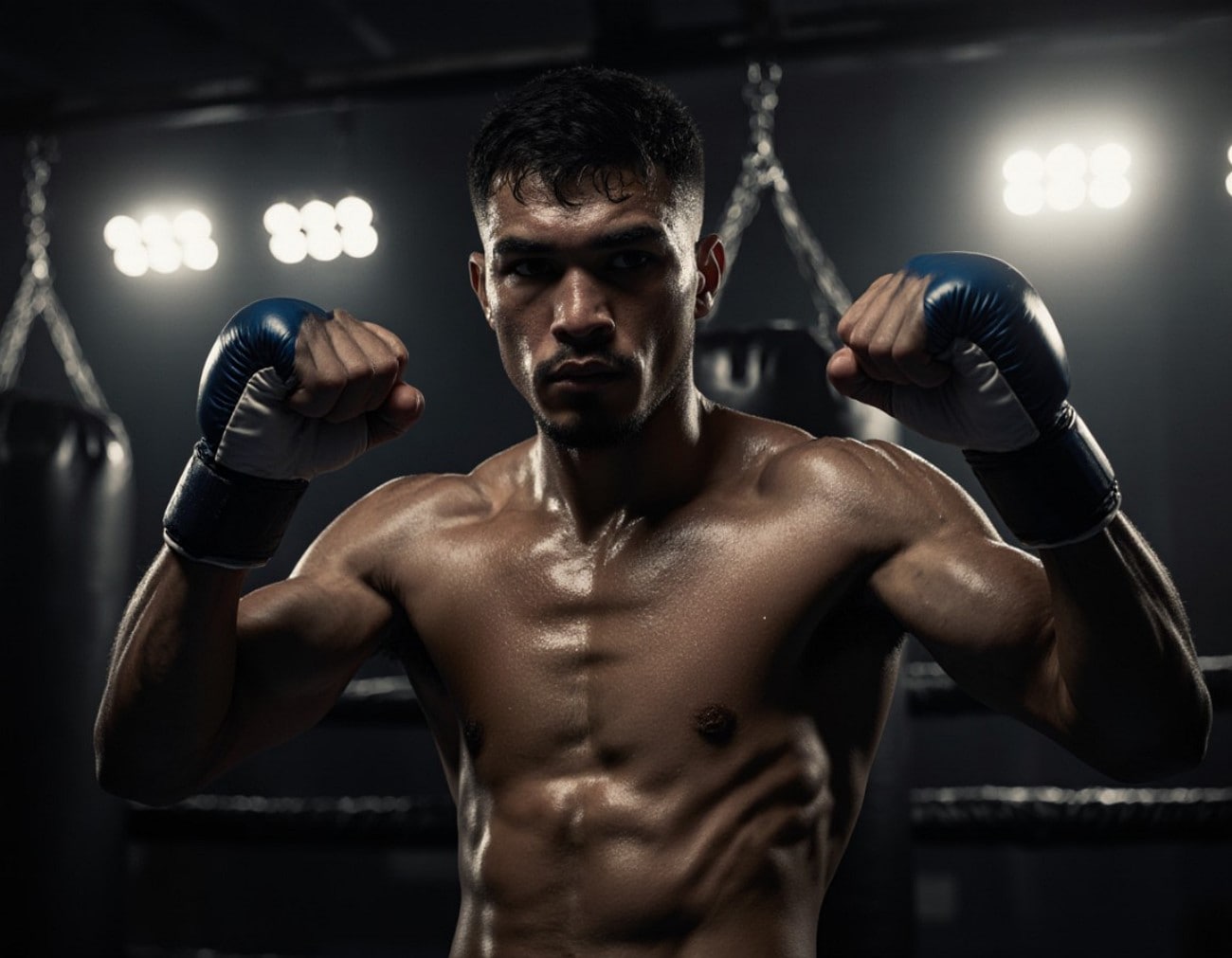
16. 「拳擊手擺出戰鬥姿勢,雙拳高舉,在刺眼的健身房燈光下汗水閃閃發光,背景有沙袋,粗獷的電影寫實風格。」
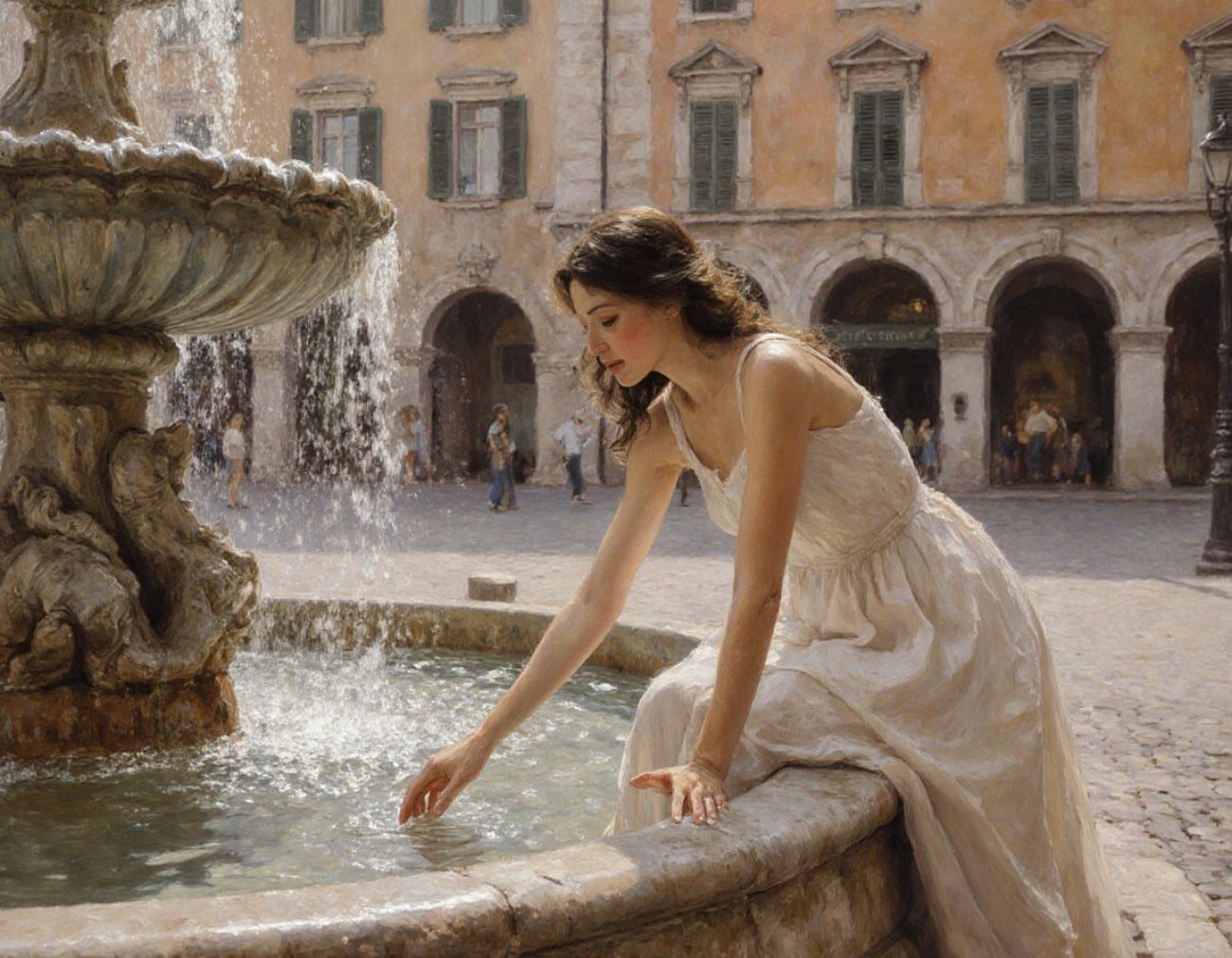
17. 「女性坐在噴泉邊緣,將手浸入水中,歐式廣場場景配有古老建築,浪漫油畫風格。」
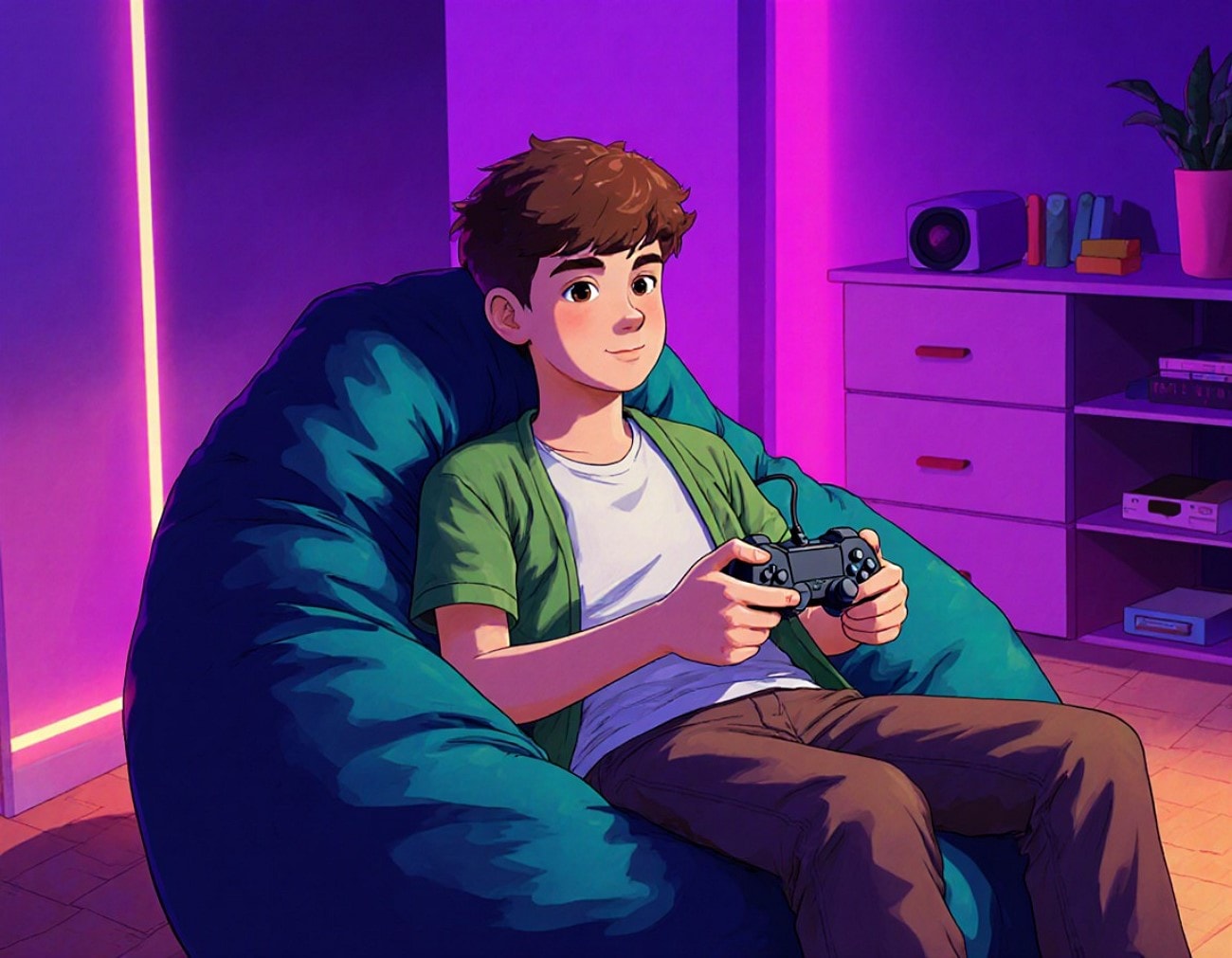
18. 「青少年隨意靠在懶骨頭椅上,手持電玩控制器,現代霓虹燈臥室設置,數位插畫風格。」
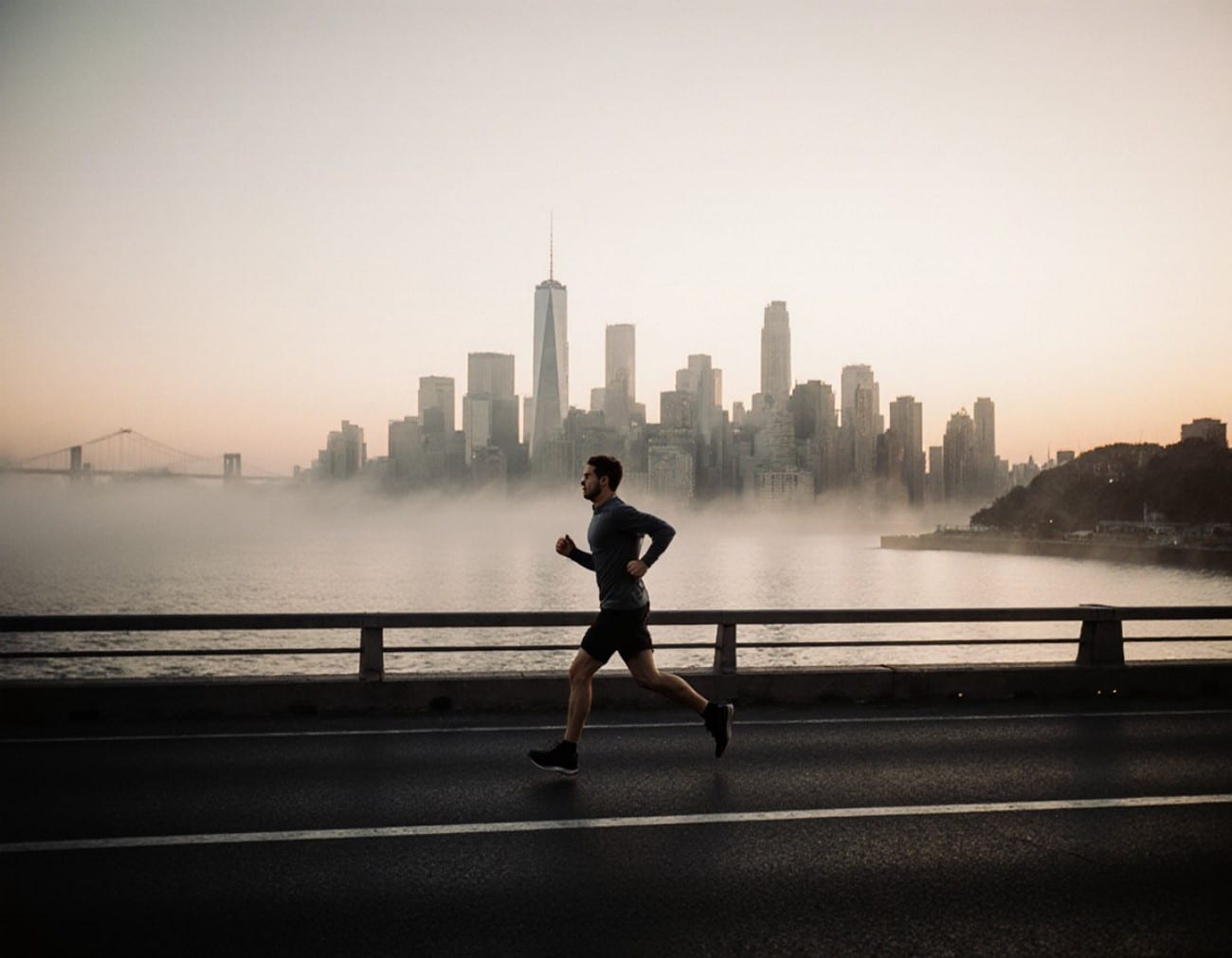
19. 「男性在黎明時分跑過一座橋,遠處城市天際線隱約可見,薄霧從水面升起,戲劇性電影攝影風格。」
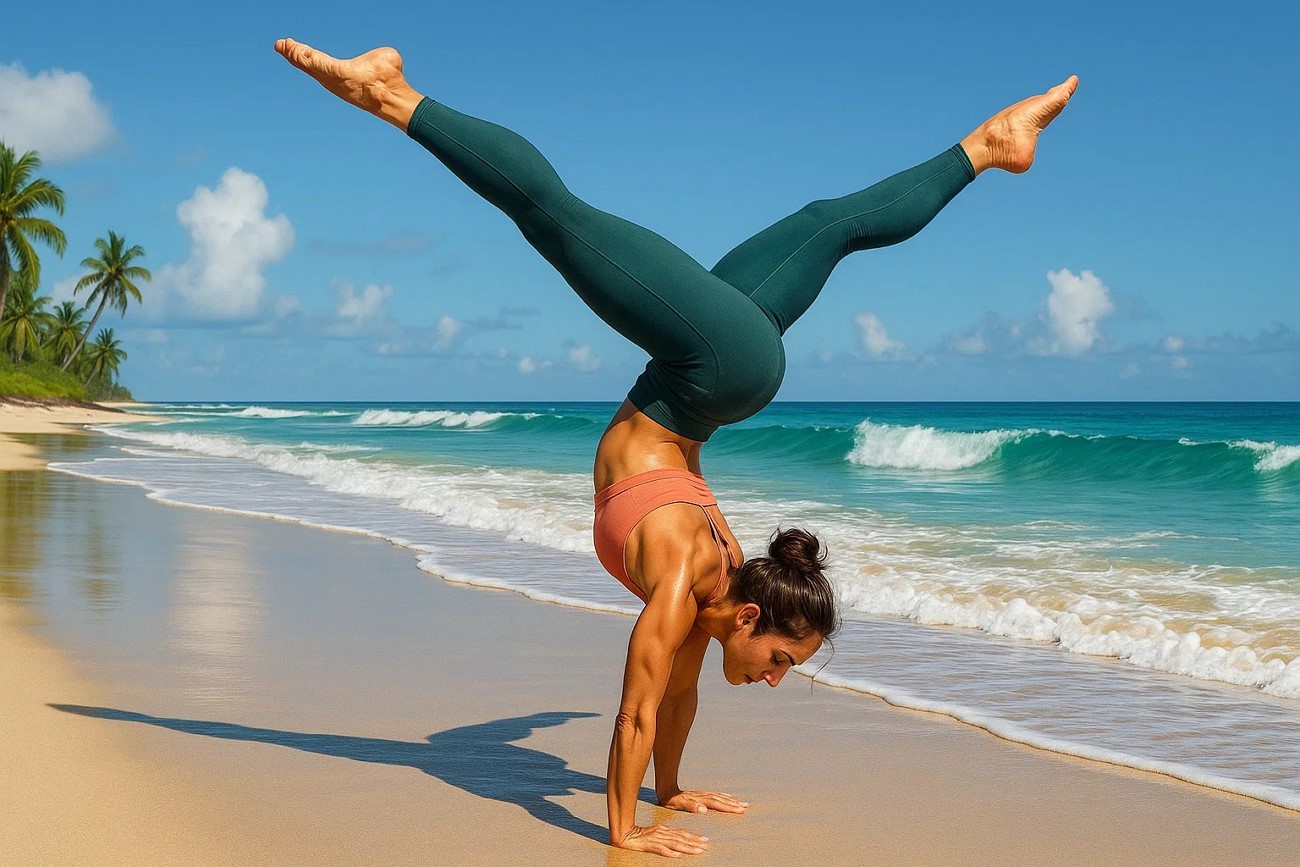
20. 「瑜珈教練優雅地以雙手倒立保持平衡,熱帶海灘場景背景有海浪,充滿活力的超寫實風格。」
第四部分:透過全方位 AI 影片編輯環境讓姿勢圖片栩栩如生
如果您想超越靜態的Stable Diffusion 姿勢圖片, Wondershare Filmora提供了一種實用的方式,能為姿勢照片製作動畫,並將其轉化為動態影片內容。不必止步於姿勢提示詞生成,Filmora 能幫助您為視覺作品注入動態、節奏與故事性。
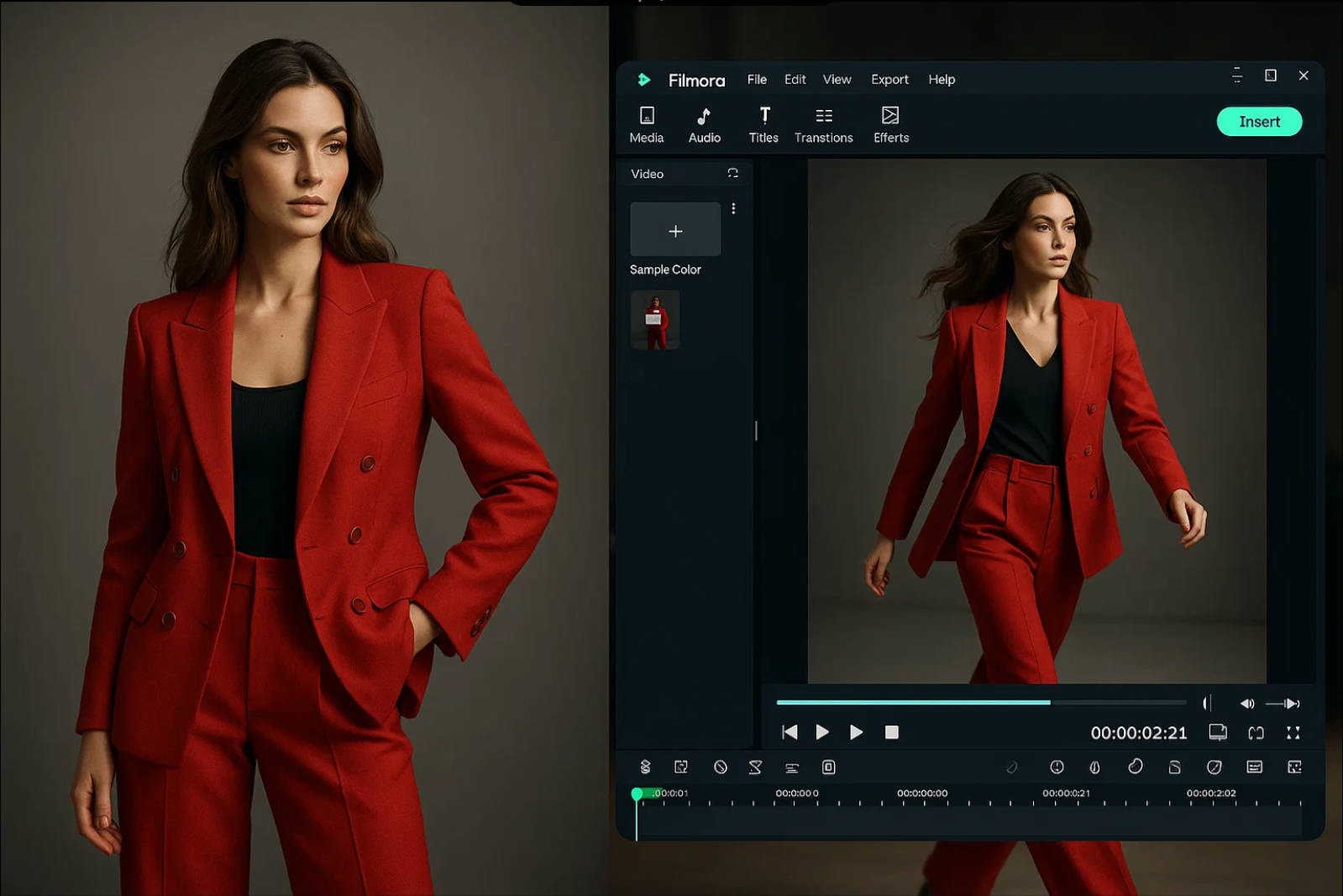
Filmora 作為一款 AI 驅動的多媒體編輯器,讓創作者能無縫匯入基於姿勢的圖片,並透過 AI 驅動的動畫工具與手動控制,將其轉化為引人入勝的影片。這意味著您可以取用先前生成的姿勢圖片,賦予它們自然的動態、轉場效果與視覺連貫性。
除了動畫製作之外,Filmora 還支援AI 圖像生成功能,讓您能透過調整提示詞直接建立多種姿勢變化。您甚至可以生成九宮格版面,每個框架展示不同的姿勢,再將這些圖片製作成簡短且吸睛的動態序列。

由 Filmora AI 圖像生成




以下將介紹三種實用方法,說明如何為姿勢圖像製作動畫、使用 AI 工具加以強化,並透過 Filmora 將靜態視覺內容轉換為精緻的影片作品。
方法一:使用圖片轉影片讓靜態姿勢圖片動起來
透過 Filmora 圖像轉影片,將您的 Stable Diffusion 姿勢照片 轉換為影片既快速又輕鬆:
請按照以下步驟了解如何將 Stable Diffusion 姿勢圖片 轉換為影片,以供更廣泛的創意使用。
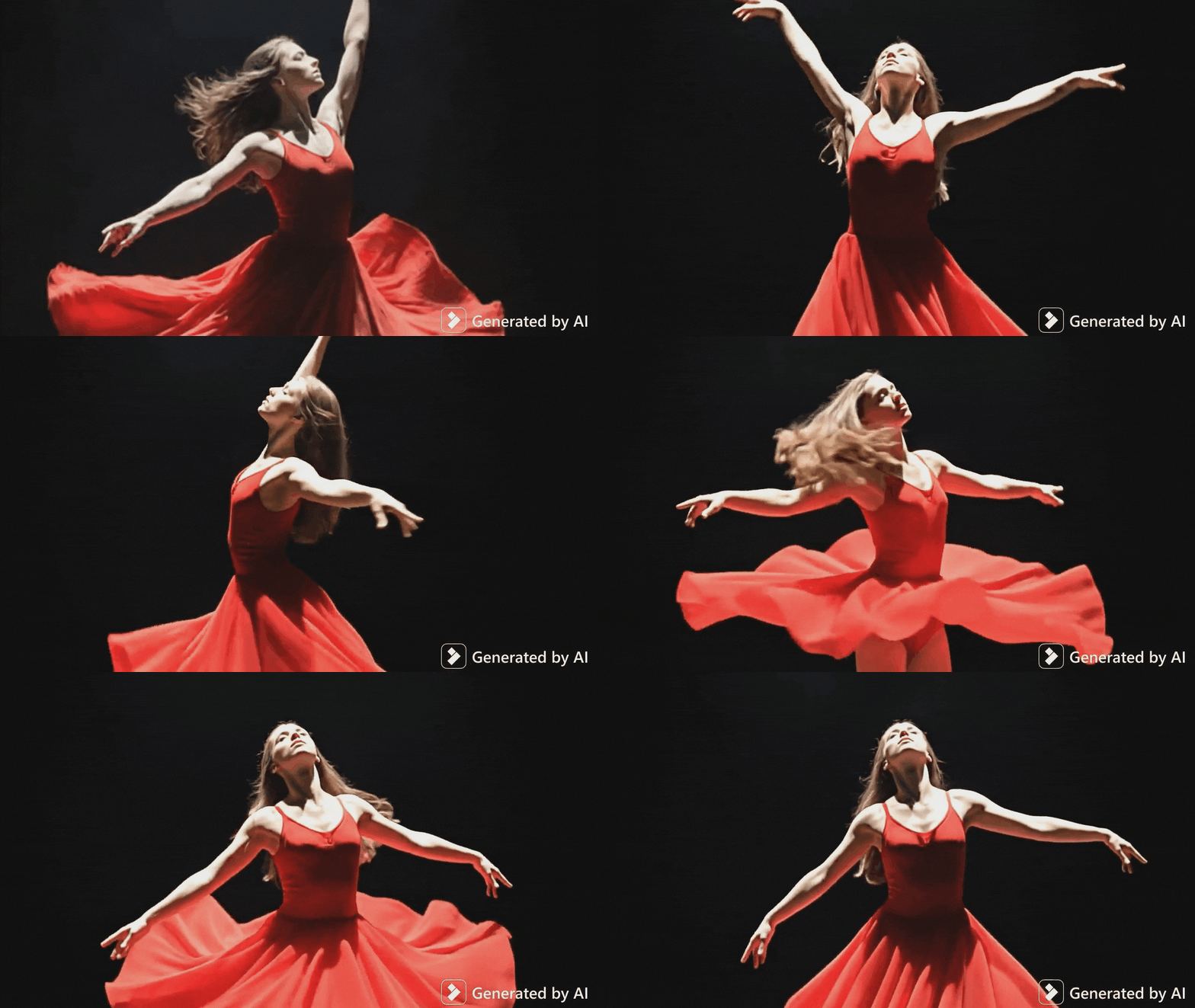
由 Filmora 圖像轉影片生成
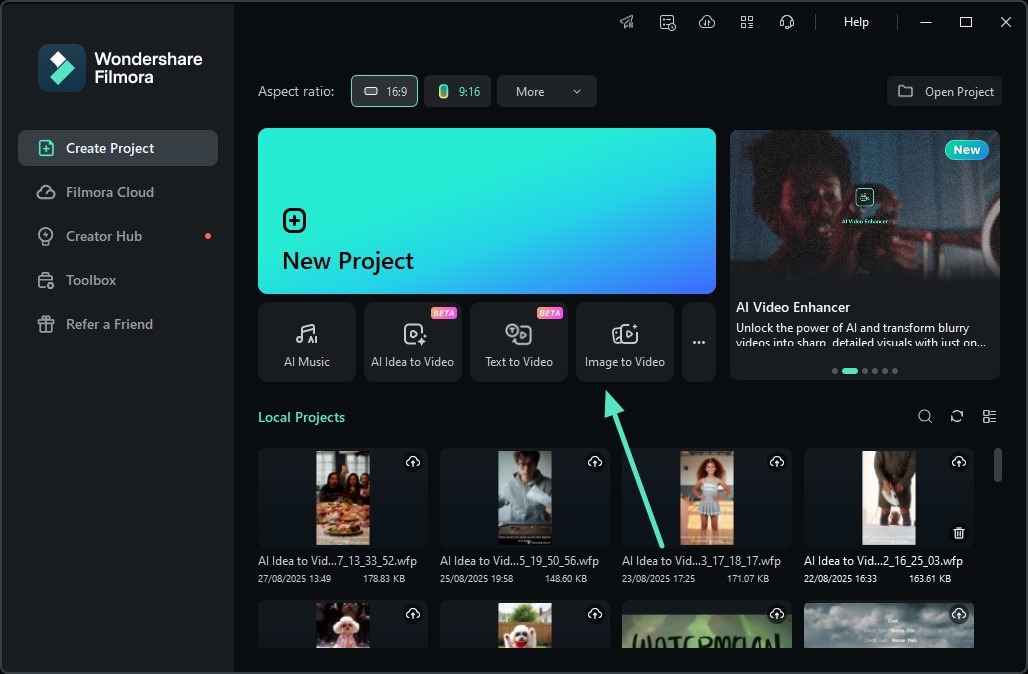
步驟一 開始存取功能
- 若要啟動流程,請在您的裝置上開啟 Filmora 並進入其首頁。
- 接著,找到「圖像轉影片」功能並點擊以繼續。


步驟二 輸入圖像並提供提示詞
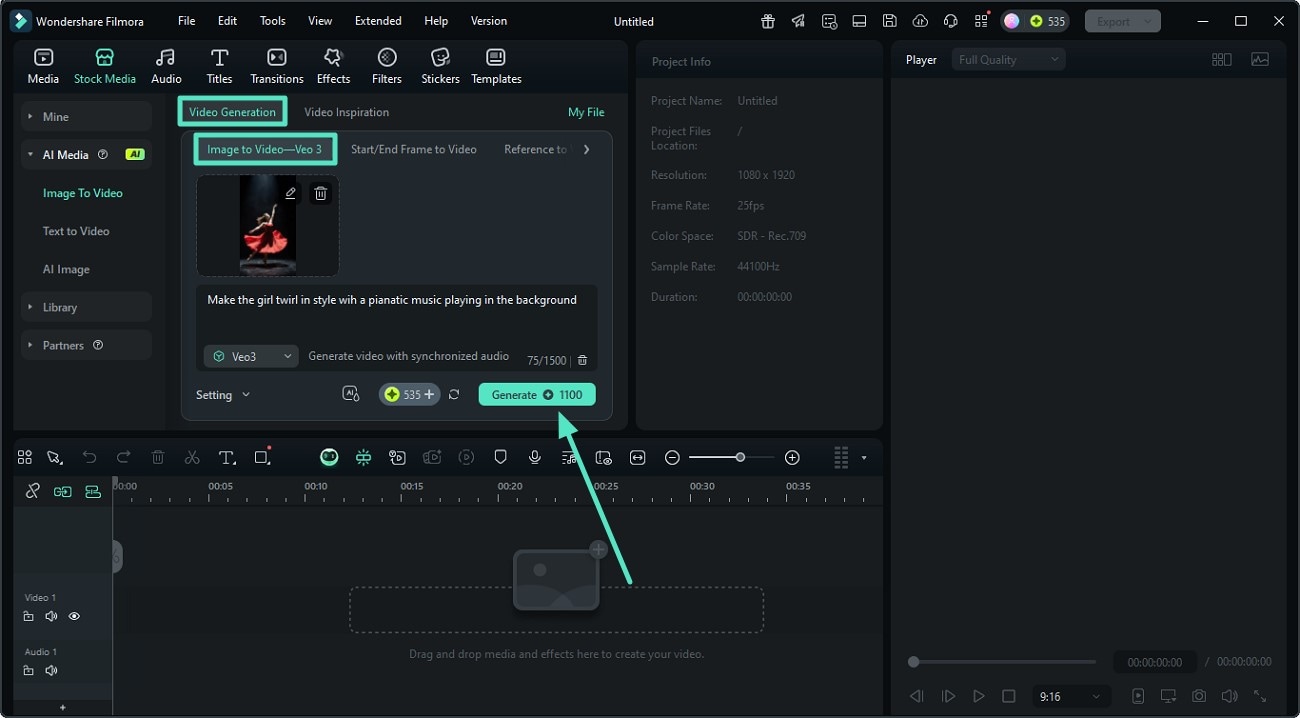
- 在編輯介面中,從「影片生成」存取「圖像轉影片 - Veo 3」區塊。
- 使用指定選項新增您的姿勢圖像,並在下方輸入文字提示詞。
- 點擊底部的「生成」按鈕以執行流程。
步驟三 編輯並儲存生成的影片
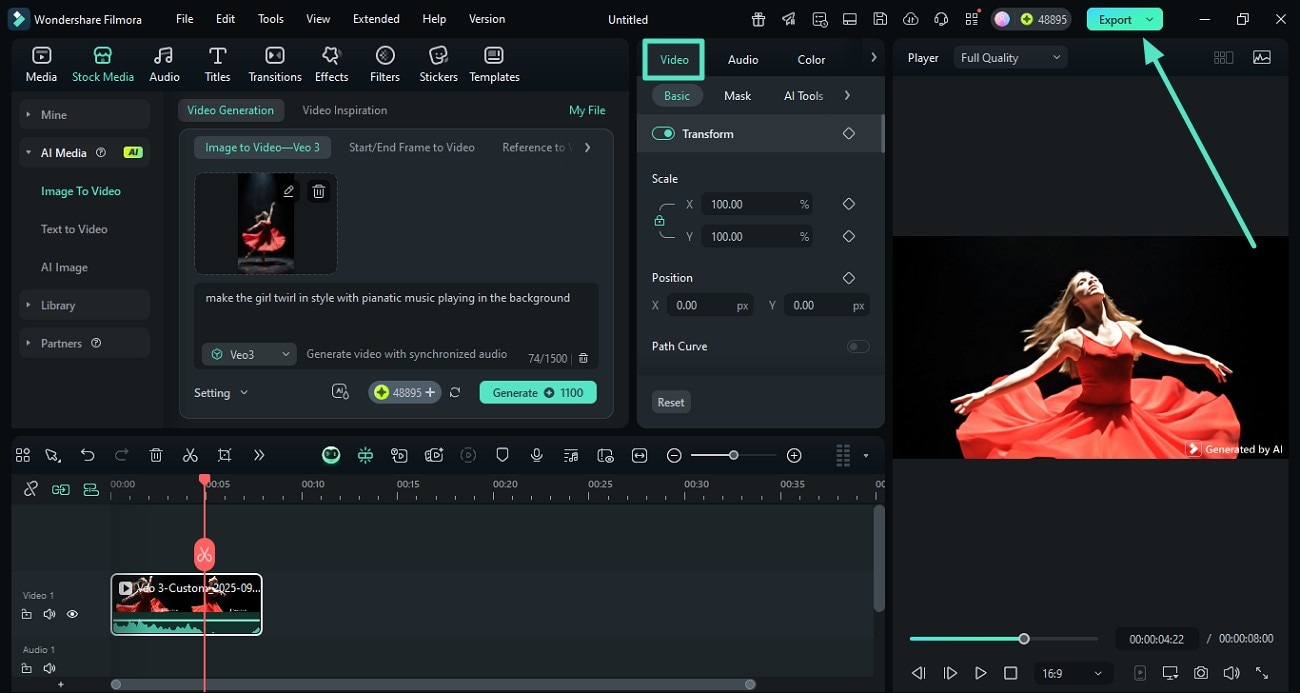
- 影片生成後,將其拖曳至編輯時間軸以進行進一步編輯。
- 您可以存取「影片」面板進行視覺強化。
- 當您對輸出結果感到滿意時,點擊「匯出」按鈕以成功儲存結果。
方法二:使用 AI 創意轉影片功能打造引人入勝的故事情節
透過 Filmora AI 創意轉影片,您可以將您的 Stable Diffusion 姿勢創意 轉換為完整影片:
- 描述您的創意 - 以簡單文字形式輸入您的姿勢提示詞。
- AI 腳本生成 - Filmora 分析您的提示詞並建立可直接使用的腳本。
- 輕鬆編輯 - 根據需要修改腳本以符合您的創作願景。
- 即時影片製作 - 從腳本自動生成精緻影片。
請按照以下步驟了解如何有效使用此功能。
由 Filmora 創意轉影片生成
步驟一 取得 AI 創意轉影片功能
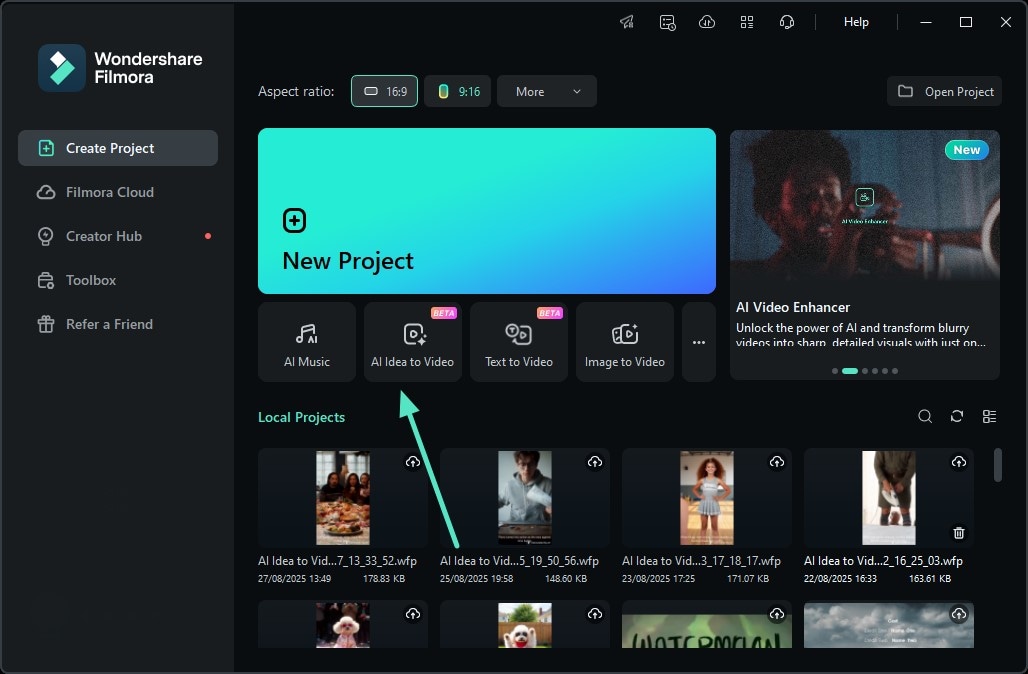
- 首先開啟 Filmora 並進入其首頁。
- 找到「AI 創意轉影片」功能並點擊。
步驟二 輸入創意並生成腳本
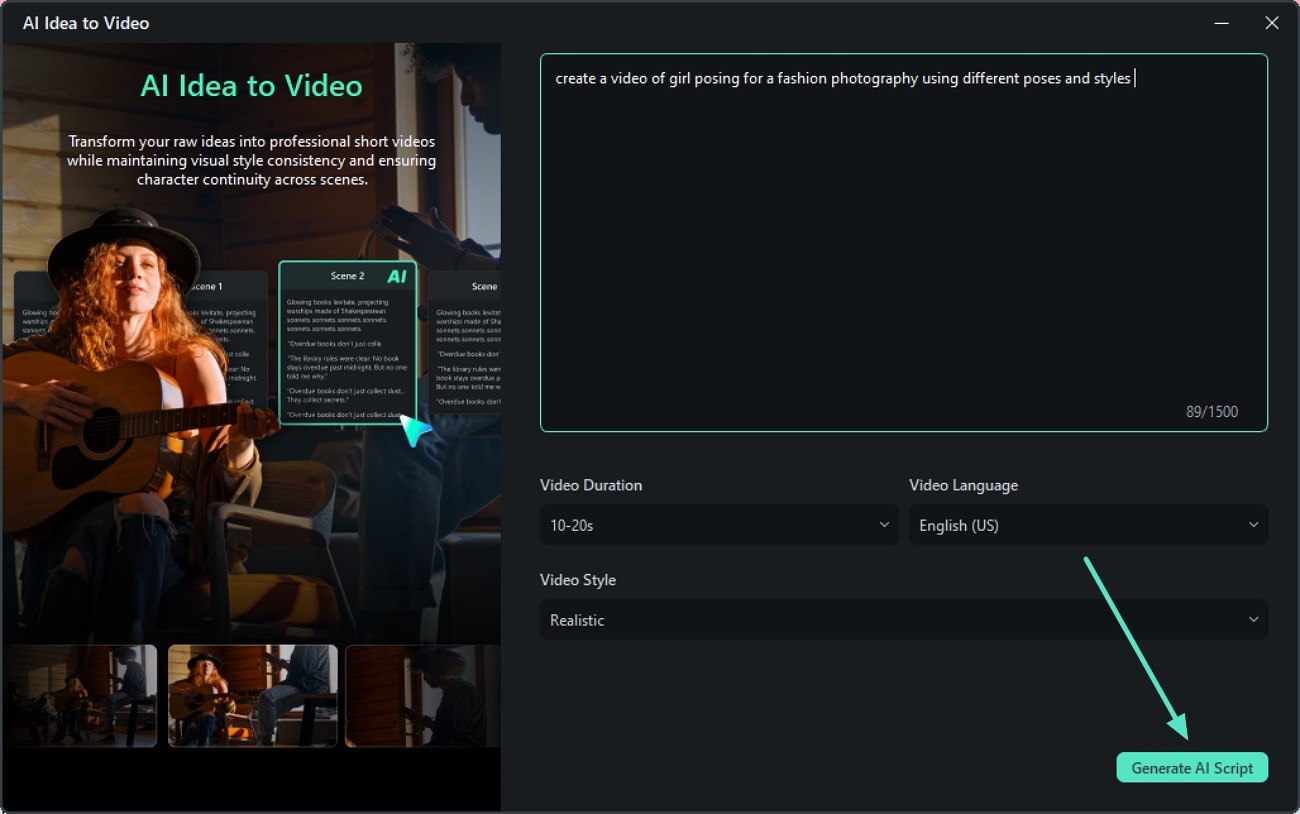
- 在下一個介面中,於文字欄位輸入您的姿勢影片創意。
- 現在,從提供的選項中選擇影片的「時長」和「語言」。
- 點擊底部的「生成 AI 腳本」按鈕以執行流程。
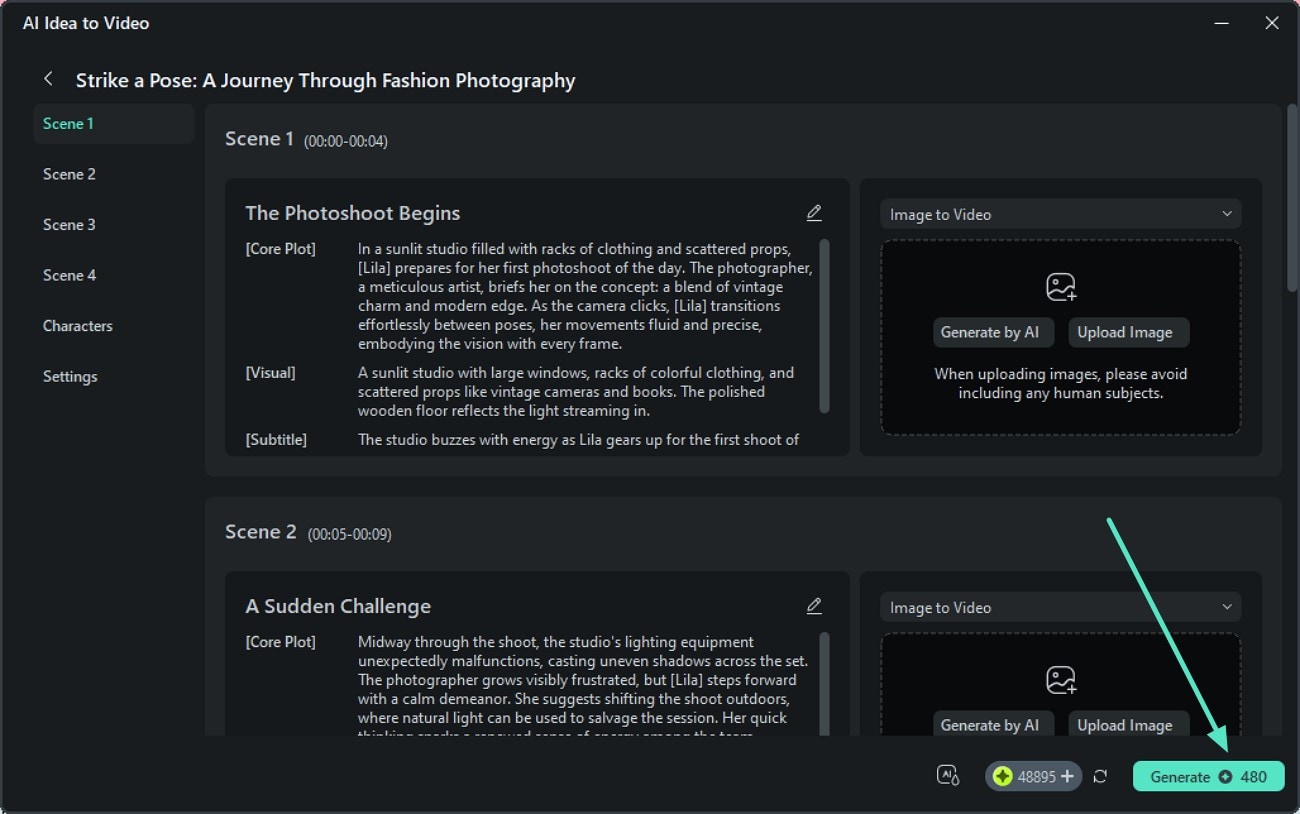
步驟三 檢視腳本
- 腳本生成後,如有需要請對其進行修改。
- 點擊底部的「生成」按鈕以開始影片生成。
步驟四 編輯影片並匯出
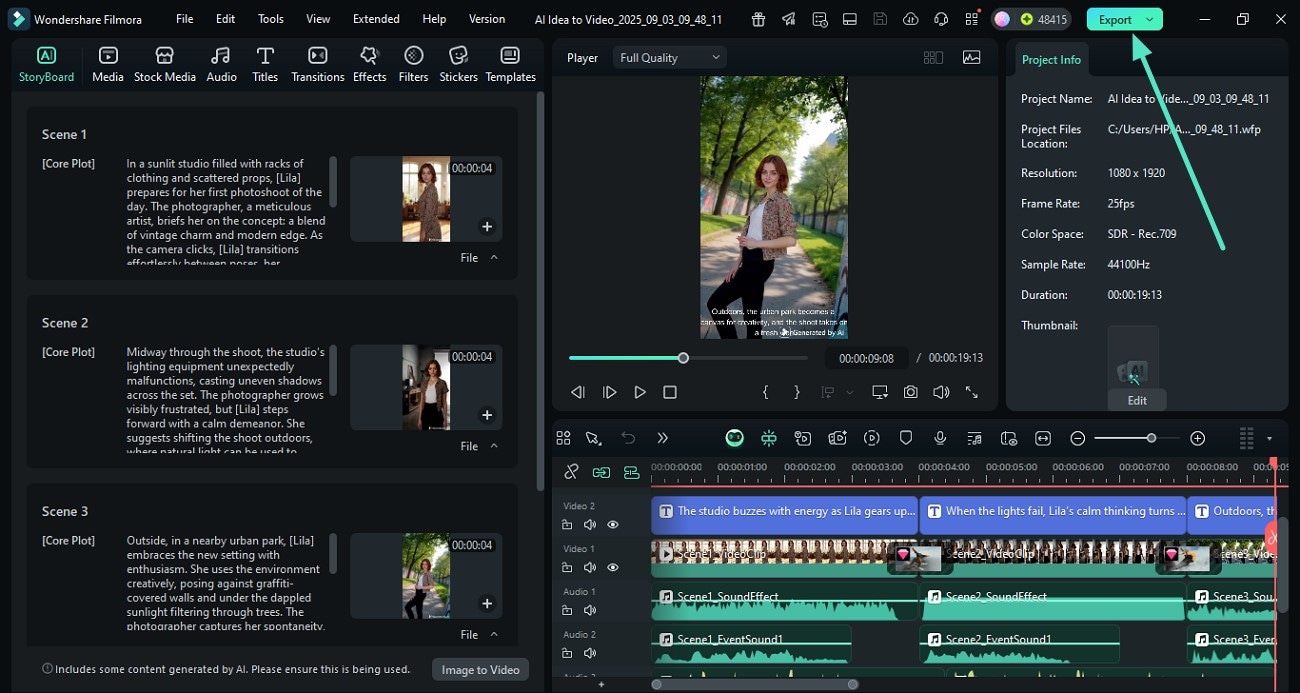
- 影片生成後,在 Filmora 介面中使用其功能進行編輯。
- 當您對結果感到滿意後,按下「匯出」按鈕。
方法三:為姿勢圖片進行進一步動畫處理
除了 AI 生成之外,Filmora 還提供 為靜態圖像製作動畫 的手動編輯功能。您可以套用各種創意素材,使您的 Stable Diffusion 姿勢看起來更具吸引力。請閱讀以下步驟,了解如何使用 Filmora 手動讓圖像動起來:
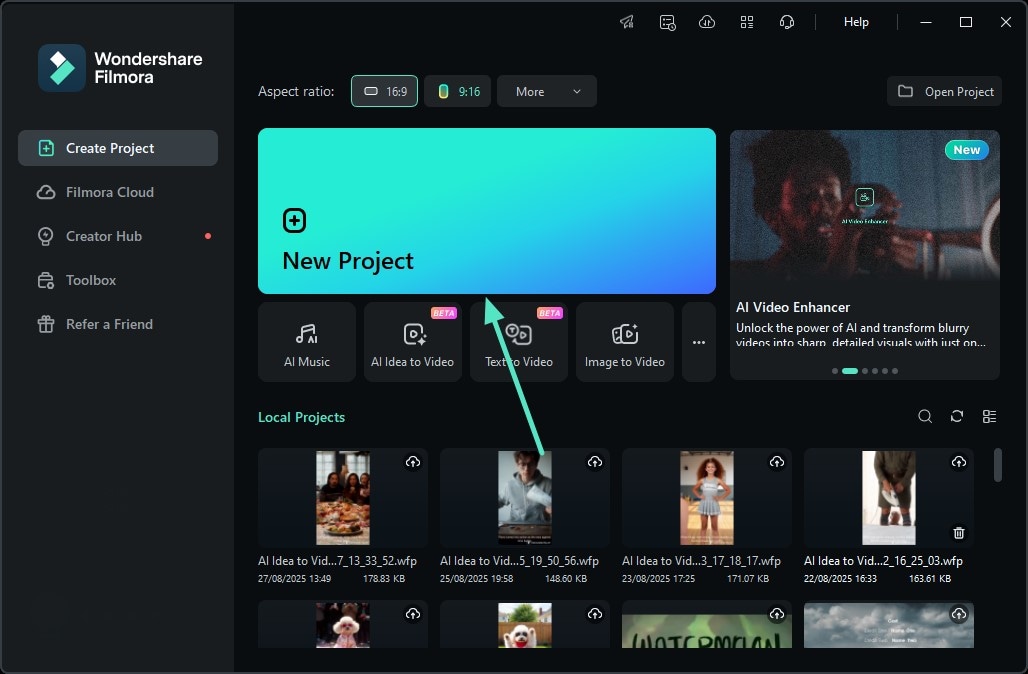
步驟一 在 Filmora 中建立新專案
- 首先,開啟 Filmora 並前往其首頁,點擊「新專案」。
- 接著,將姿勢圖像匯入工具介面並拖曳至編輯時間軸。
步驟二 新增濾鏡以強化視覺效果
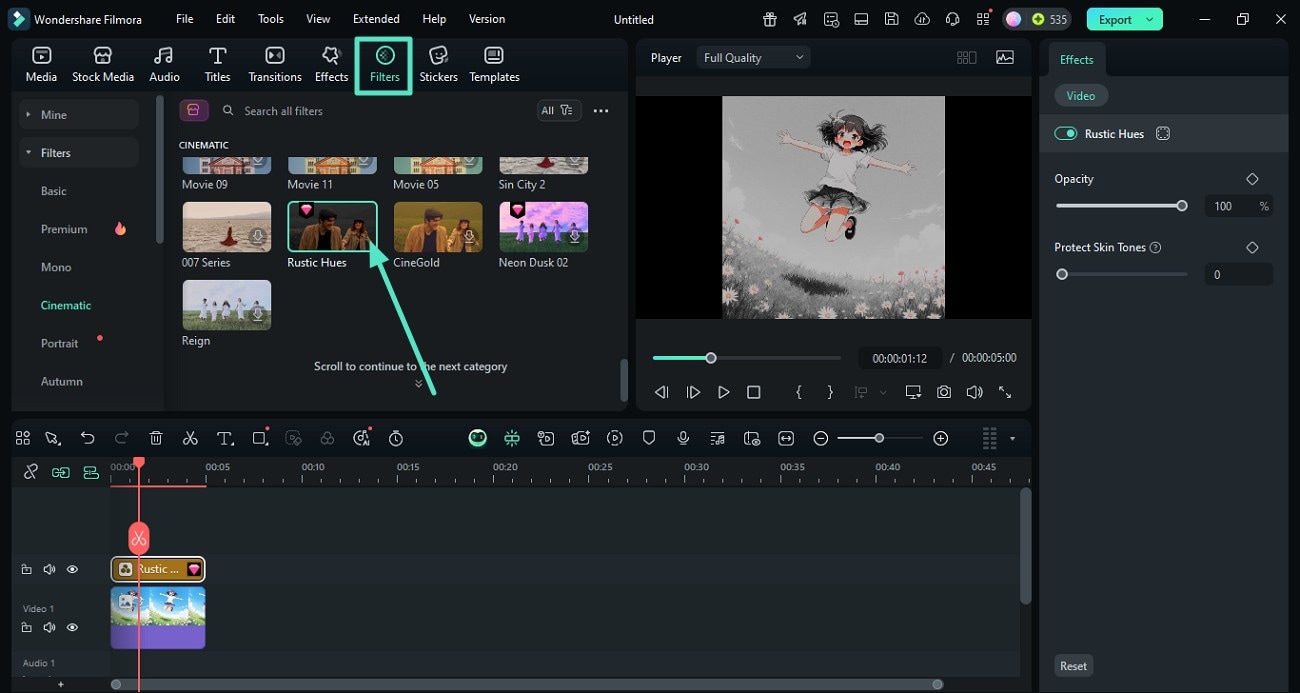
- 前往頂部工具列並點擊「濾鏡」選項。
- 現在瀏覽素材庫並選擇您喜愛的濾鏡。
- 使用「+」圖示將其套用至您的圖像,並透過右側面板進行調整。
步驟三 為姿勢圖像製作動畫
- 接下來,前往工具列並啟用「特效」選項。
- 現在瀏覽素材庫,或使用搜尋列專門搜尋 3D 特效。
- 使用「+」圖示套用特效,以 新增動畫 至姿勢圖片。
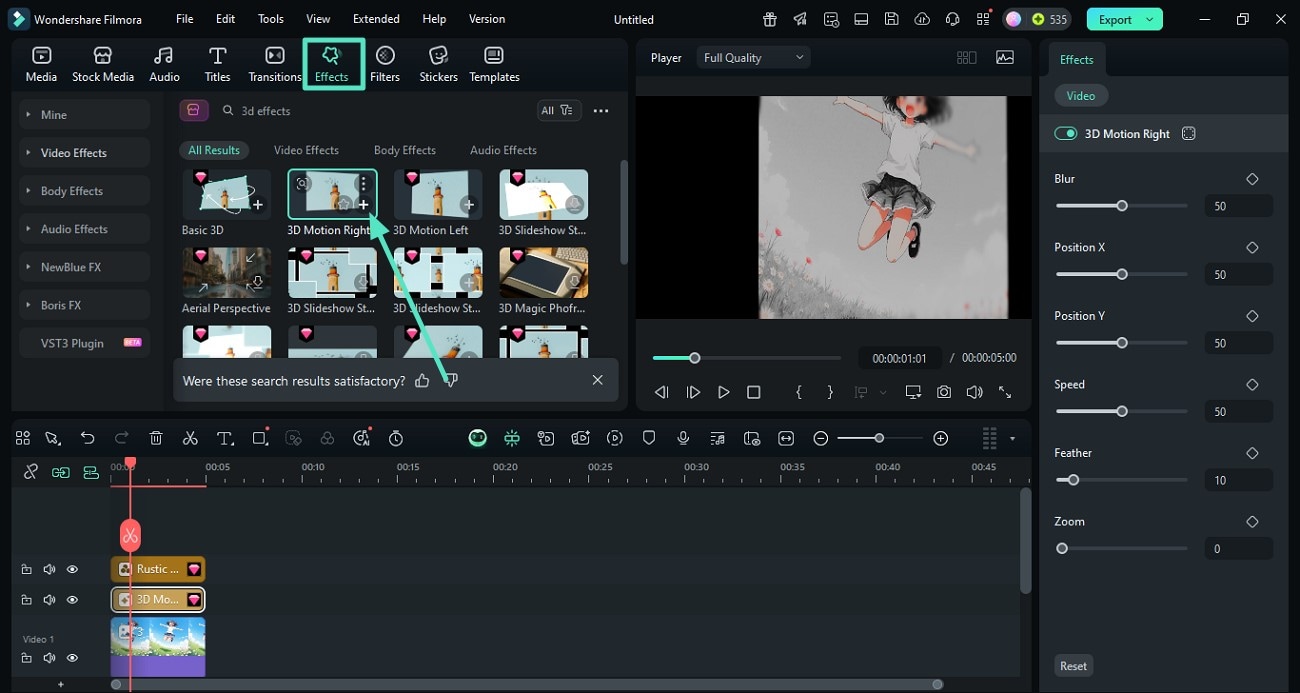
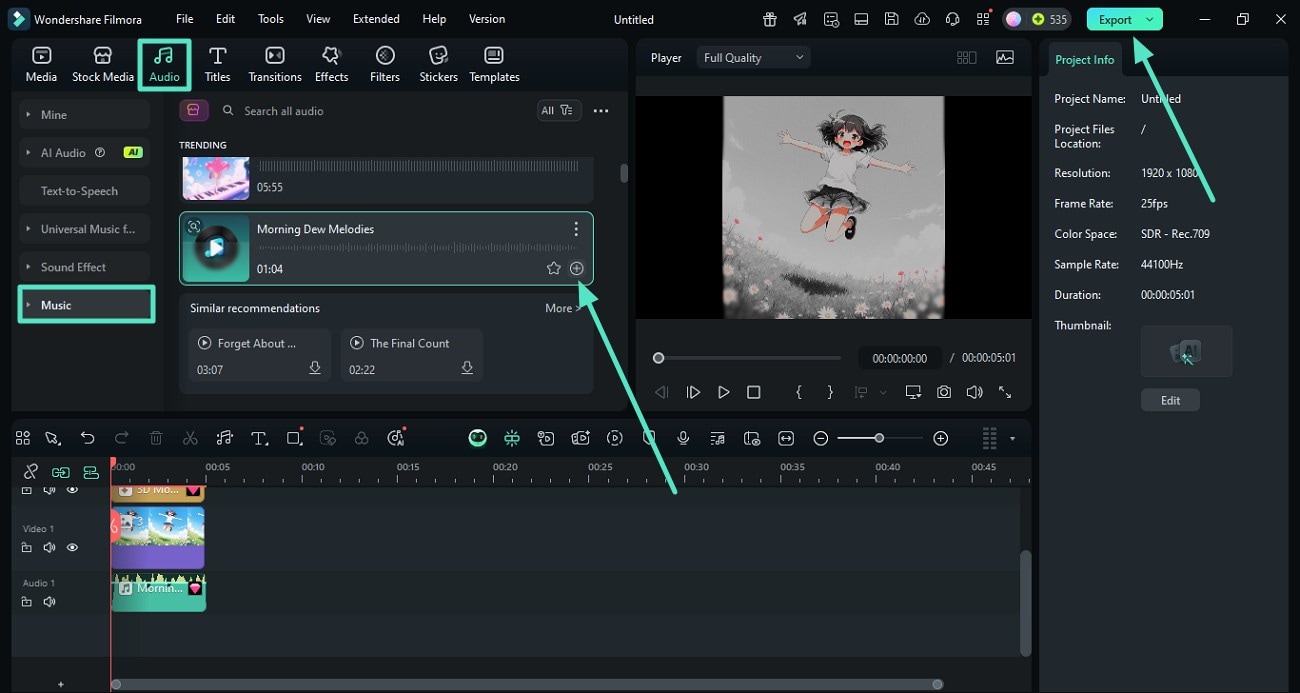
步驟四 插入引人入勝的音樂
- 若要提升整體吸引力,請從工具列存取「音訊」選項。
- 現在從左側啟用「音樂」區塊以存取素材庫。
- 選擇您喜愛的音樂並使用「+」圖示新增。
- 使用「音訊」面板對音訊進行調整,並使用「匯出」按鈕儲存已製作動畫的姿勢。
結語
總結而言,本文介紹了多種 Stable Diffusion 姿勢 提示詞,以及如何透過正確的提示詞創作各種姿勢。文章也推薦了 Wondershare Filmora,協助您將生成的姿勢提升至更高層次,並輕鬆將其轉換為引人入勝的影片。該工具提供多種功能,可以最少的心力生成高品質的音訊與視覺內容。

