Filmora
Filmora - 人工智慧影片剪輯軟體
更快、更智慧、更容易剪輯!
立即打開

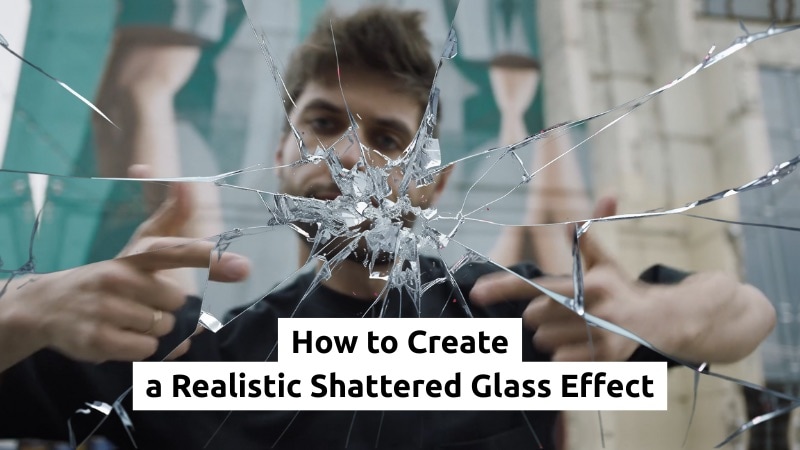
想在影片中創造逼真的破碎玻璃效果嗎?破碎玻璃和碎裂玻璃效果看起來酷炫且富有戲劇性,但它們往往最終感覺虛假或重複。打破真正的玻璃也會帶來安全風險,因此這個選擇並不合理。

如果您想要一個看起來令人信服的碎裂玻璃效果,而不想花費數小時,實際上有一個更簡單且更逼真的方法來實現它。在這裡,您將學習如何使用碎裂玻璃效果透過Wondershare Filmora的內建效果、AI 方法和轉場來創造。

所有操作都在一個編輯器中完成,無需插件或 VFX 技能。讓我們開始吧!
broken glass effect in a video

第 1 部分:創造破碎玻璃效果的最快方法

許多創作者會認為他們需要依賴碎裂玻璃 After Effects技術來獲得這種效果。他們常常沒有意識到的是,對於大多數影片,尤其是短片或快速編輯,這種複雜程度並不總是必要的。

雖然高級工具通常需要額外的設置和插件來創建此效果,但 Filmora 直接在編輯器內包含這些效果。您可以找到破碎玻璃效果,將其添加到時間軸,並在不切換應用程式的情況下保持對時間和風格的控制。

為什麼使用 Filmora 製作碎裂玻璃效果

  • 無需插件。
  • No VFX 背景需求。
  • 所有效果都在單一時間軸中完成。
免費試用 免費試用
qrcode-img
掃描以獲取 Filmora 應用程式
secure-icon 安全下載

這種方法適用於大多數影片,尤其是當快速結果或短週轉時間很重要時。

如何在 Filmora 中創建破碎玻璃效果
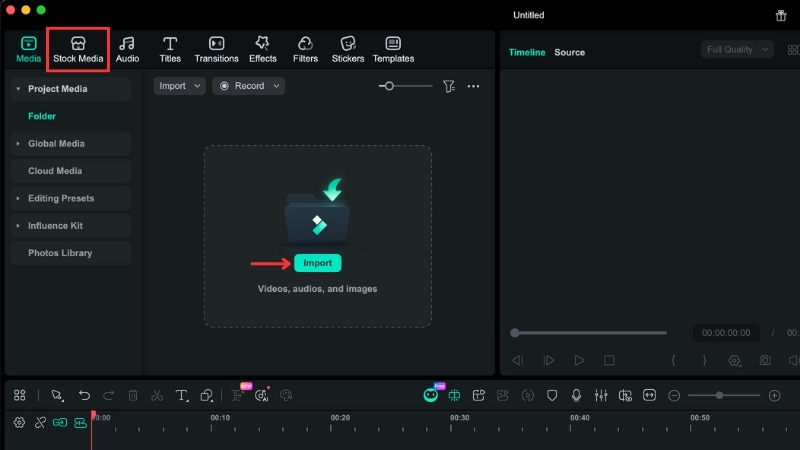
步驟 1
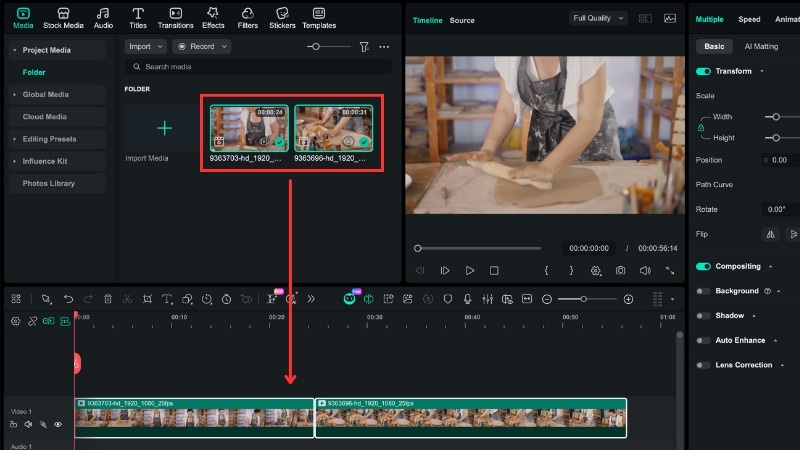
將您的影片匯入時間軸
開啟 Filmora 並前往媒體 > 專案媒體 > 匯入以選擇您的影片。然後,將匯入的片段拖曳到時間軸上。
import video into filmora timeline
步驟 2
尋找並套用碎裂玻璃效果
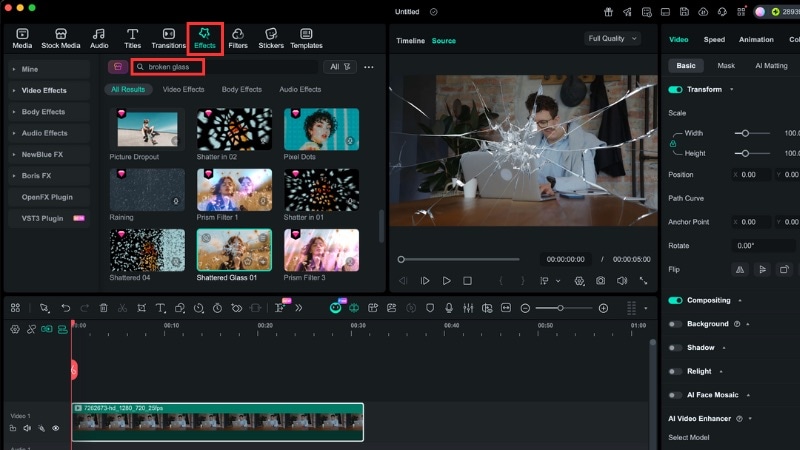
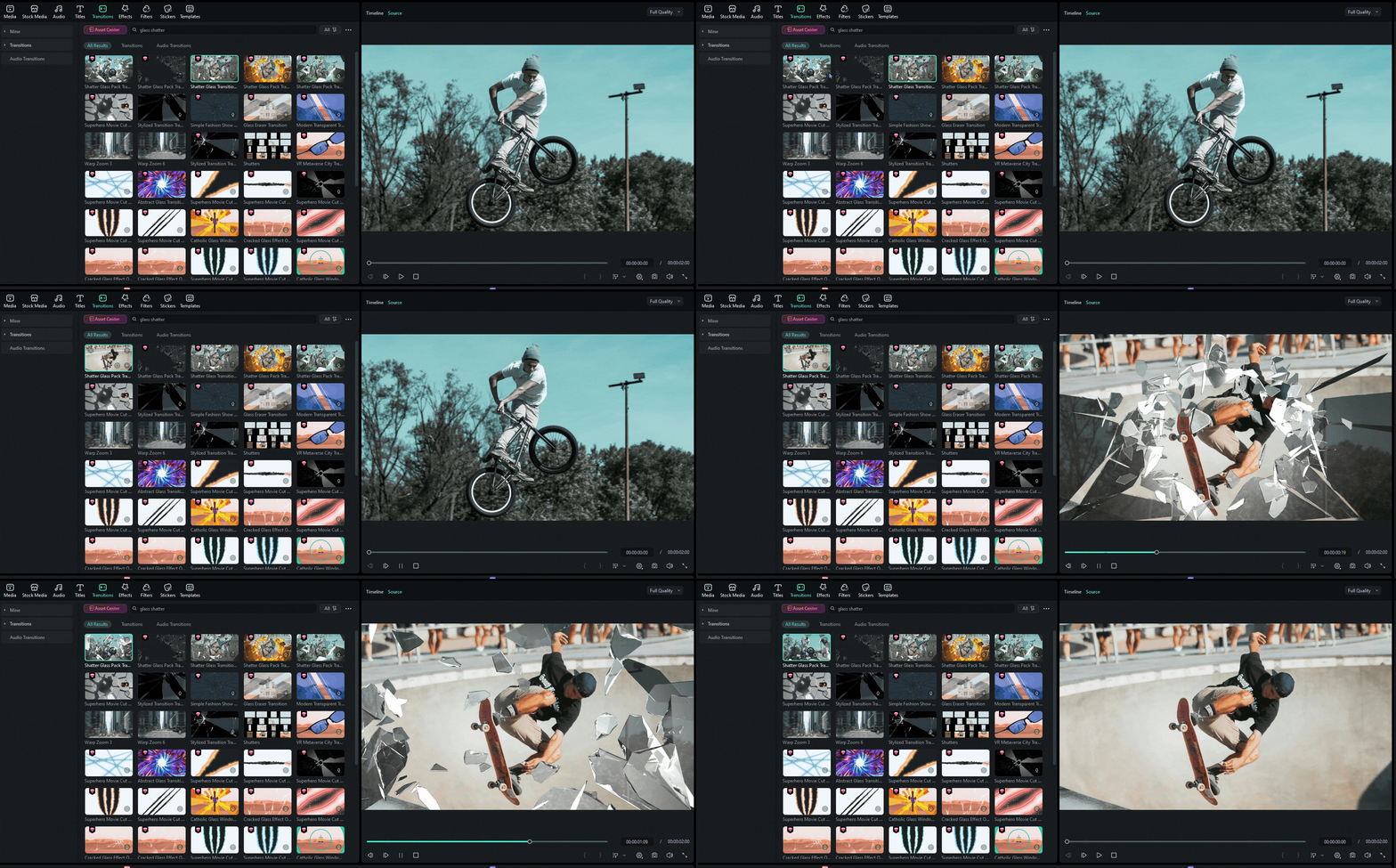
前往效果標籤,並在搜尋框中搜尋「破碎玻璃」或「碎裂玻璃」。
search shattered glass effect in filmora
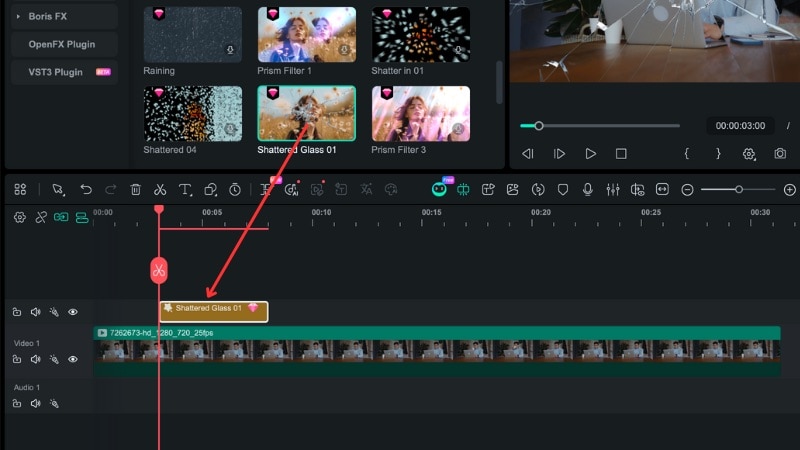
點擊效果進行預覽,然後將其拖曳到時間軸中片段上方的軌道上。
apply shattered glass effect to video
步驟 3
調整碎裂玻璃影片的時間和強度
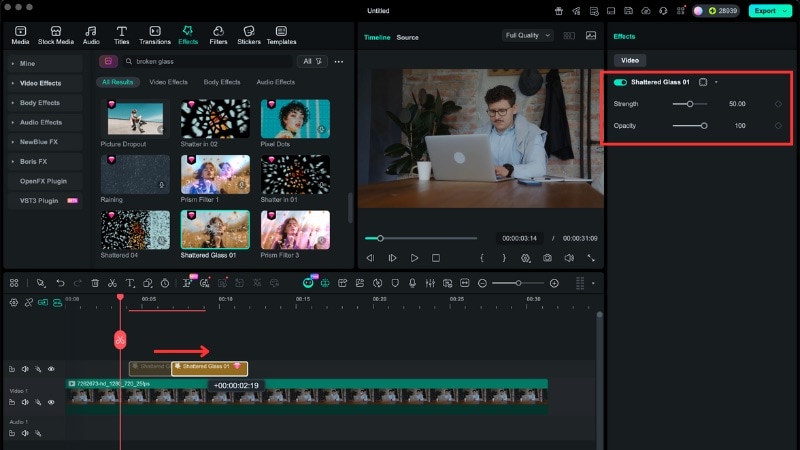
通過在時間軸上向左或向右拖曳效果片段來調整時間。使用右側效果面板中的強度不透明度滑桿來控制強度。
提示:您可以新增關鍵影格以創造深度並控制玻璃隨時間破碎的方式。
adjust the shattered glass effect settings

注意:您也可以對影像使用相同的步驟。如果您不需要精確的時間控制,可以將碎裂玻璃效果直接套用到片段上。您不需要將其放置在單獨的圖層上。
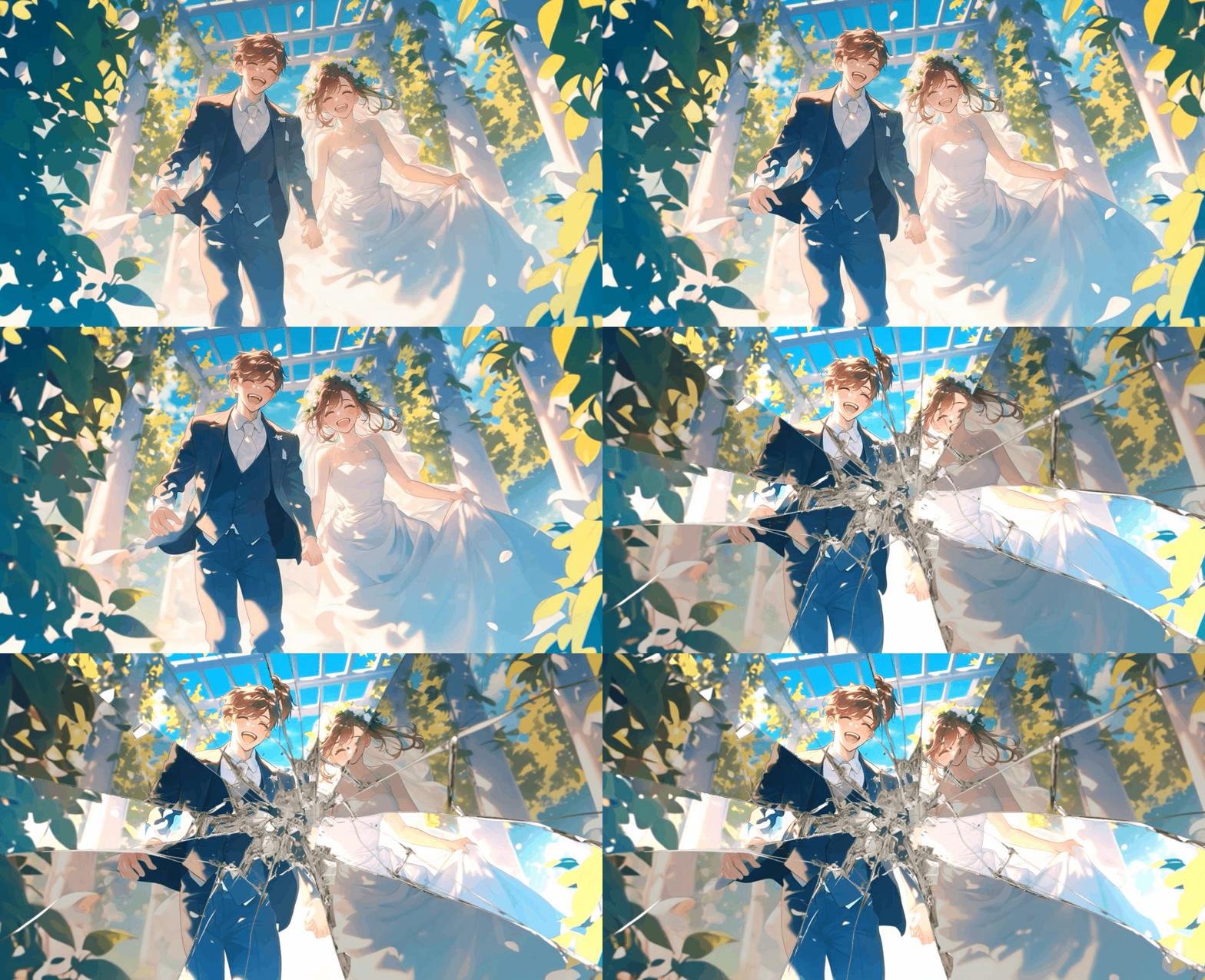
shattered glass reference effect

第 2 部分:使用 AI 創造更逼真的破碎玻璃效果

內建效果已經涵蓋許多編輯,但當您想要破碎玻璃效果像真實材料一樣反應時,AI 會有所幫助。使用 Filmora 的AI 工具,您可以提示碎片對重力做出反應,跟隨清晰的撞擊點,並隨時間改變運動。
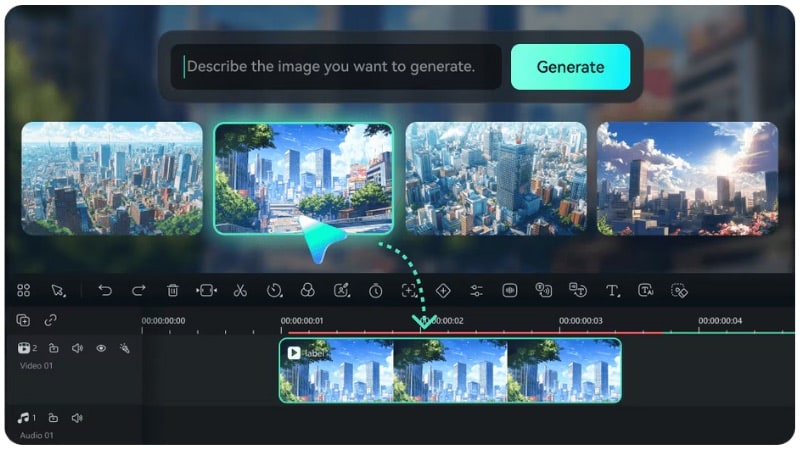
ai to create broken glass effect
免費試用 免費試用
qrcode-img
掃描以獲取 Filmora 應用程式
secure-icon 安全下載

如何創建 AI 破碎玻璃效果

Filmora 透過AI 影像生成器影像轉影片功能支援此工作流程,所有操作都在同一個編輯器內。查看這兩個功能的教學:

#1:生成高解析度碎裂玻璃影像(AI 影像)

Filmora 的 AI 影像工具讓您從文字提示生成逼真的碎裂玻璃視覺效果。此方法讓您控制裂紋圖案、碎片大小和表面細節。當內建效果感覺有限時,它有助於使碎裂玻璃效果看起來更自然。
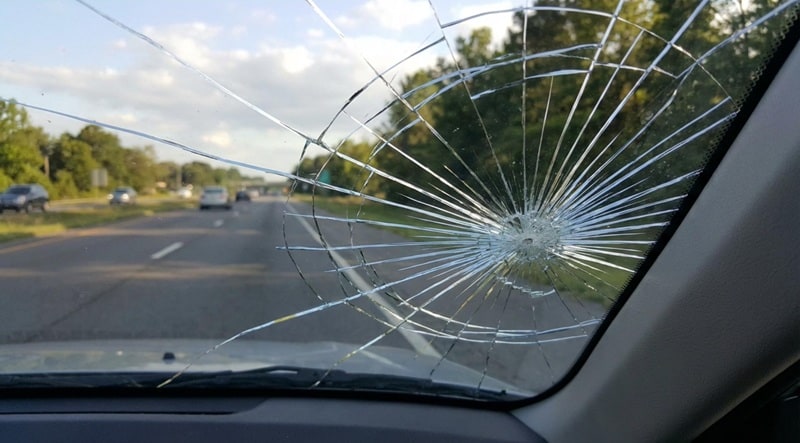
generate shattered glass image with ai

按照以下說明生成帶有裂紋玻璃效果:

步驟 1
在 Filmora 中存取 AI 影像
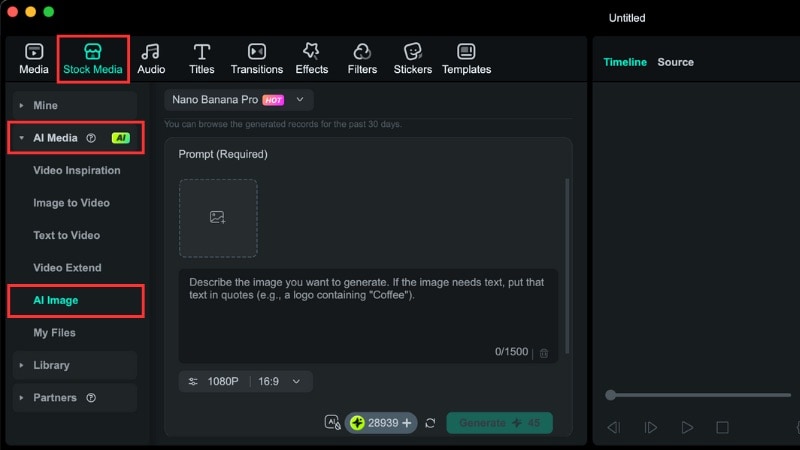
在 Filmora 中開始新專案。前往素材庫 > AI 媒體 > AI 影像以存取影像生成工具。如果需要,您也可以上傳參考影像,但此步驟是選擇性的。
access the ai image in filmora
步驟 2
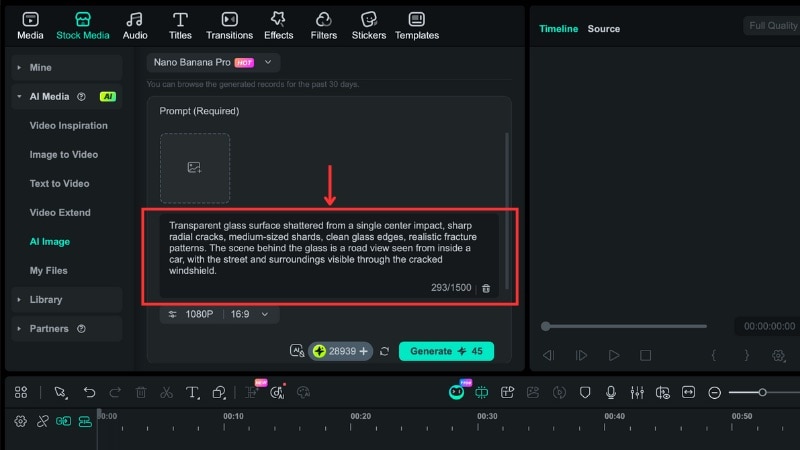
輸入碎裂玻璃效果提示
在提示框中,描述玻璃破碎和玻璃後面出現的內容。提及撞擊點、裂紋方向、碎片大小以及透過玻璃可見的場景或物體。
此提示幫助 AI 生成與影像相關的斷裂圖案,而不是隨機的裂紋玻璃影像。
enter shattered glass prompt
步驟 3
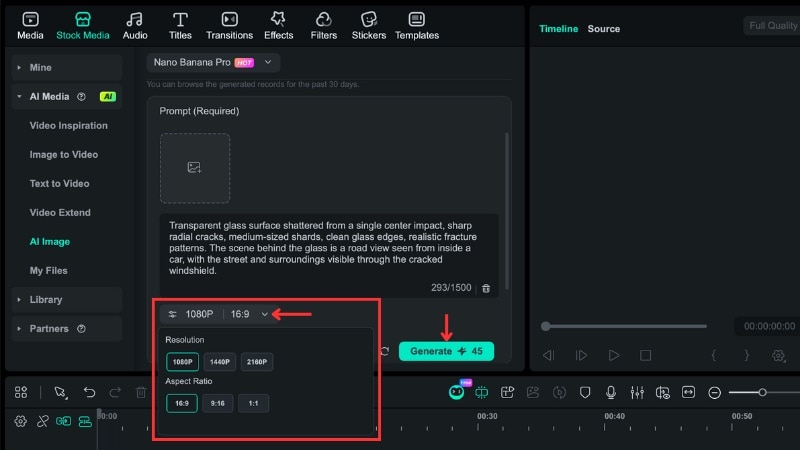
調整 AI 影像設定並點擊生成
開啟設定選項並設定解析度長寬比以符合您的偏好。點擊生成以開始生成過程。
adjust the ai image settings
步驟 4
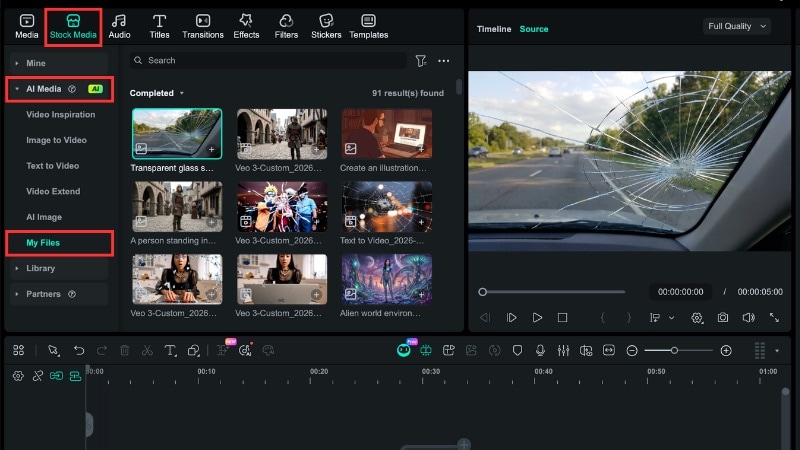
預覽 AI 影像
素材庫 > AI 媒體 > 我的檔案下找到生成的影像。如果破碎玻璃濾鏡不符合您的場景,請修改提示並重新生成。
注意:每次生成都會使用點數,因此請撰寫清晰且詳細的提示以獲得更好的結果。
preview shattered glass image
步驟 5
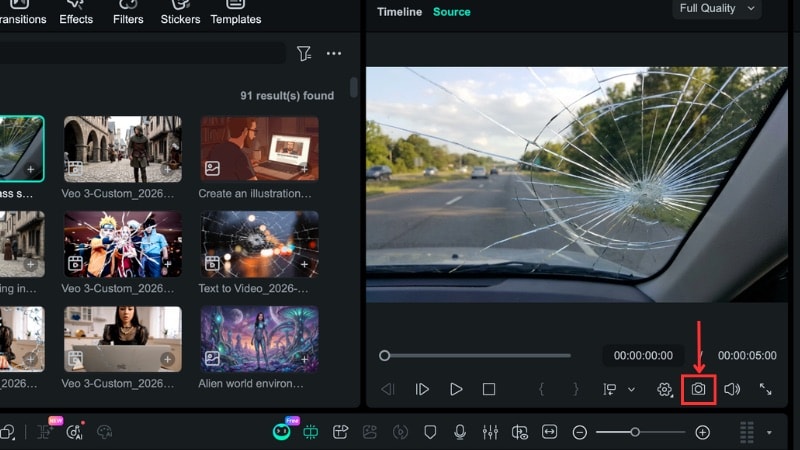
將影像儲存到您的裝置
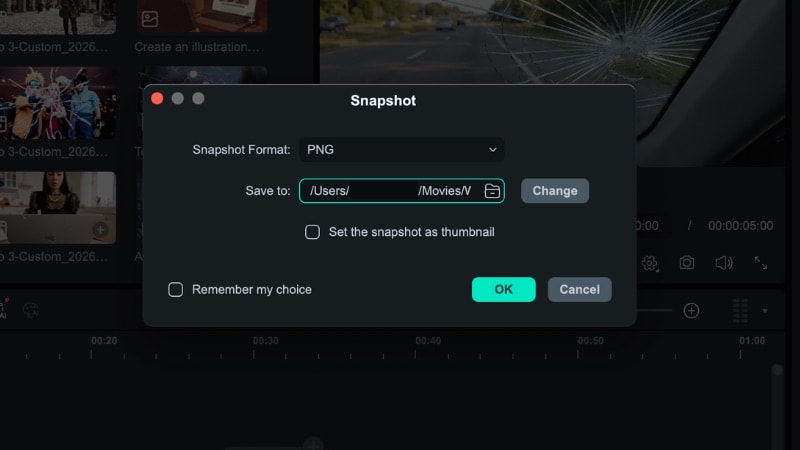
點擊預覽視窗下方的快照按鈕以儲存影像。
save shattered glass image
在彈出視窗中,設定影像格式和儲存位置,以便稍後輕鬆找到檔案。
set the format and save location

注意: 您也可以直接使用 Filmora 的 AI 生成影片範本來建立逼真的玻璃破碎影片。只需選擇玻璃破碎範本,自訂碎片、裂痕和動畫速度,即可立即生成動態影片效果。
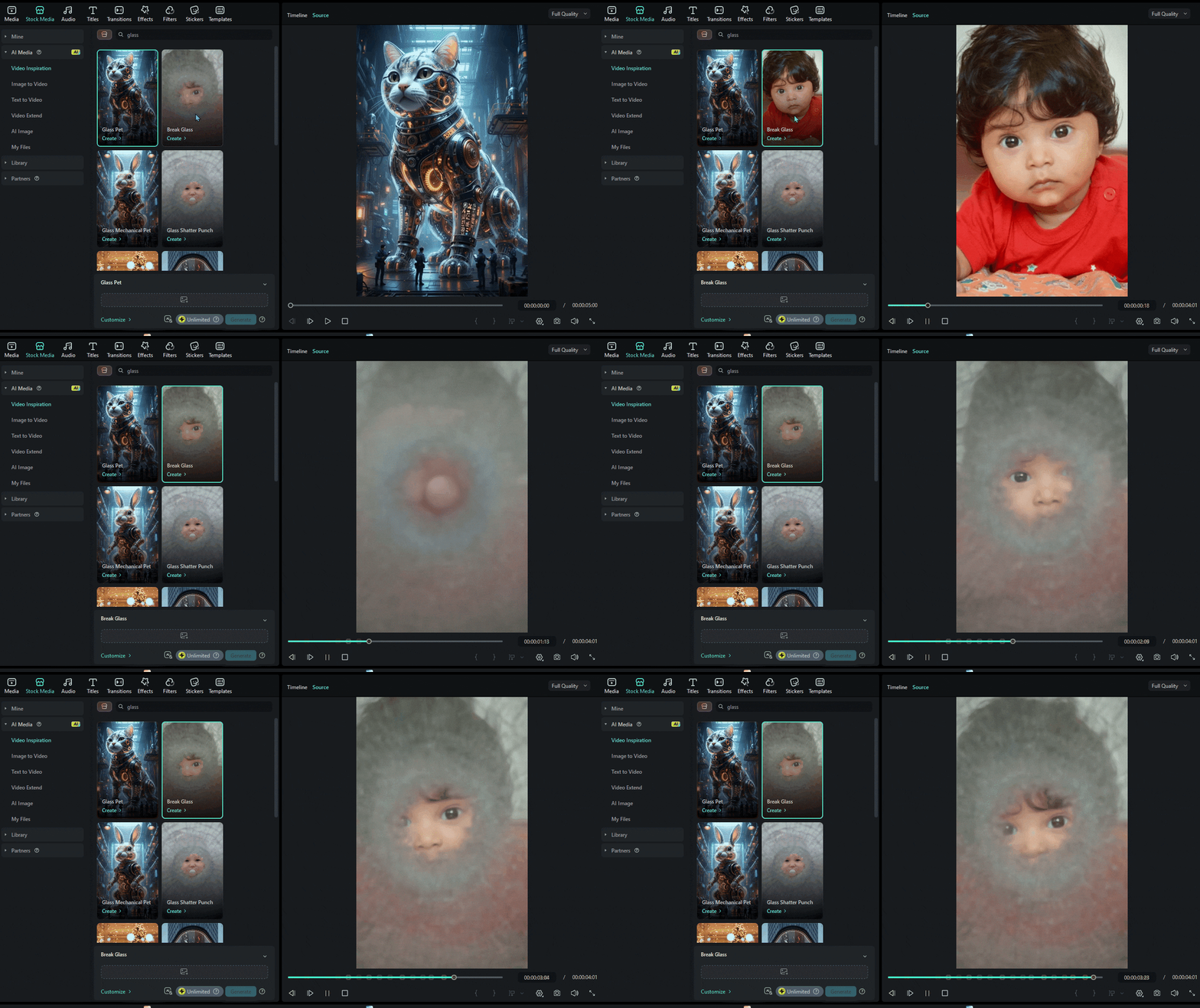
filmora ai break glass template

#2:使用圖片轉影片功能為破碎效果添加動畫

如果您希望破碎的玻璃圖片動起來而不是靜止不動,可以使用 Filmora 的圖片轉影片功能為其添加動畫。此方法可將靜態圖片轉換為玻璃破碎影片,並帶有符合衝擊和破裂方向的動態效果。

請按照以下步驟從圖片生成玻璃破碎影片:
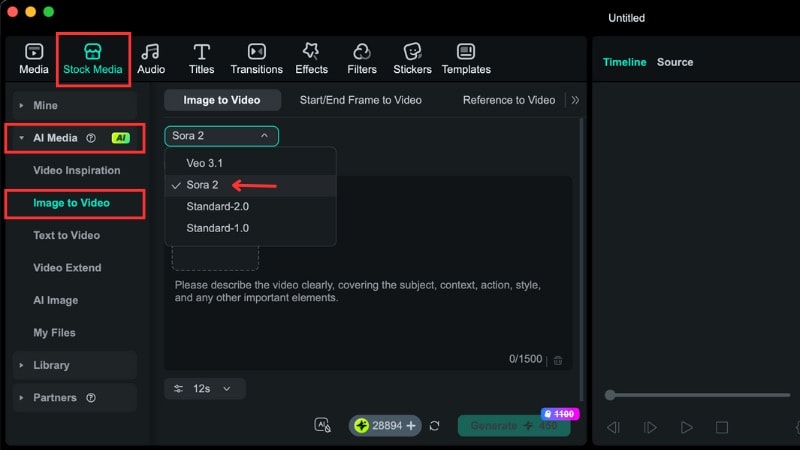
步驟 1
在 Filmora 中開啟圖片轉影片工具
在 Filmora 中,前往素材庫 > AI 媒體 > 影像轉影片。選擇您想用來為圖片添加動畫的 AI 模式(例如Sora 2 or Veo 3.1).
access the image to video tool
步驟 2
上傳圖片並描述玻璃如何破碎
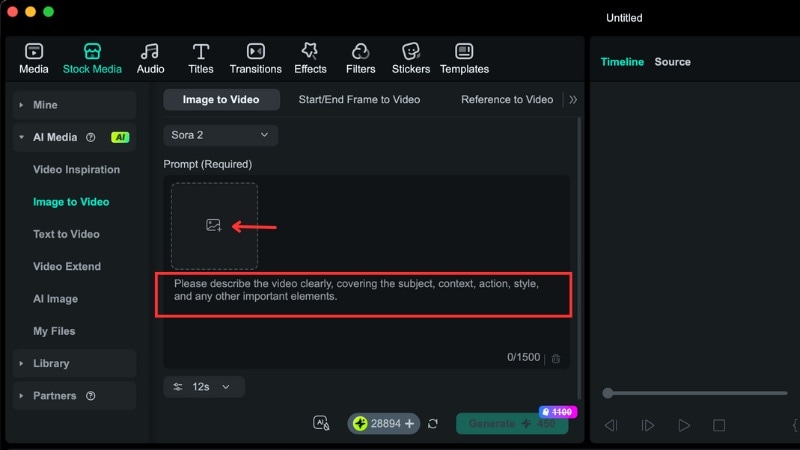
上傳您想要添加動畫的圖片。此圖片將作為動畫的視覺來源。
在提示框中,說明玻璃隨時間如何破碎。提及衝擊點、裂痕擴散、碎片方向和掉落行為。描述破碎的瞬間,而非已完成的破碎狀態。
upload image and input text prompt
步驟 3
調整設定並生成影片
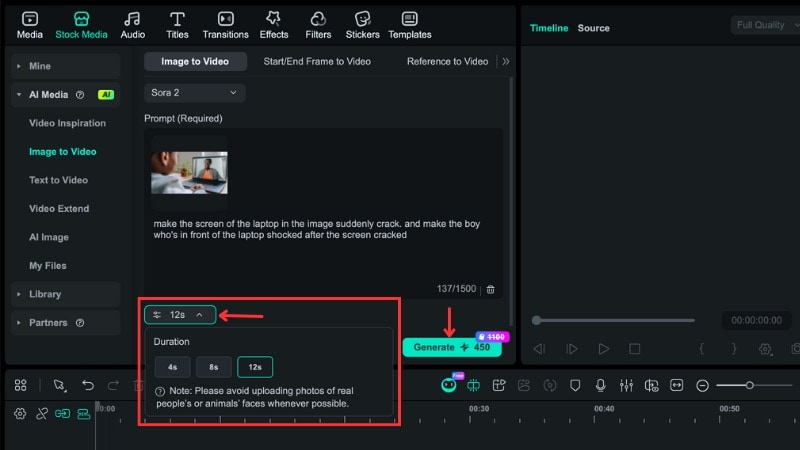
開啟設定並將持續時間設定為符合您的專案需求。然後,點擊生成以建立玻璃破碎影片。
adjust settings and generate the video
步驟 4
預覽並將片段加入時間軸
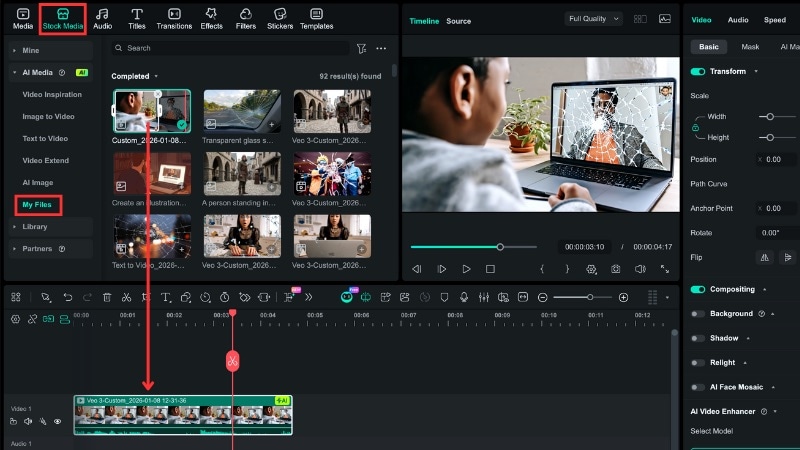
當生成完成後,開啟素材庫 > AI 媒體 > 我的檔案。預覽結果,然後點擊加號圖示將片段加入時間軸。
preview and add the clip

第 3 部分:如何在場景之間建立玻璃破碎轉場效果

A 破碎玻璃效果不一定需要放置在片段上方。您也可以將其用作轉場效果來打破一個場景並顯示下一個場景。當您希望效果連接兩個片段而不是作為獨立時刻出現時,此方法效果很好。
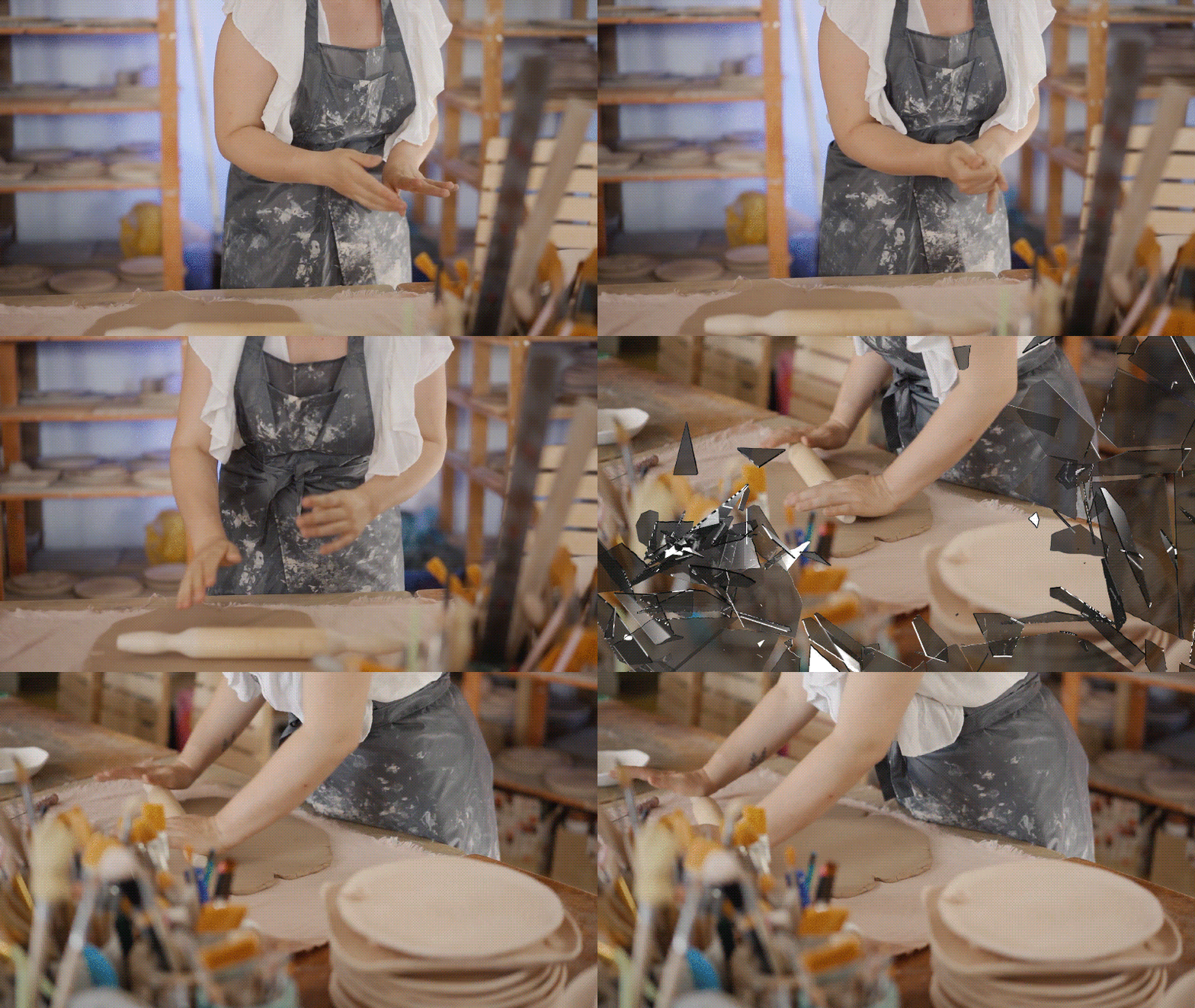
broken glass transition clip

如何在 Filmora 中建立玻璃破碎轉場效果

步驟 1
將兩個片段放置在時間軸上
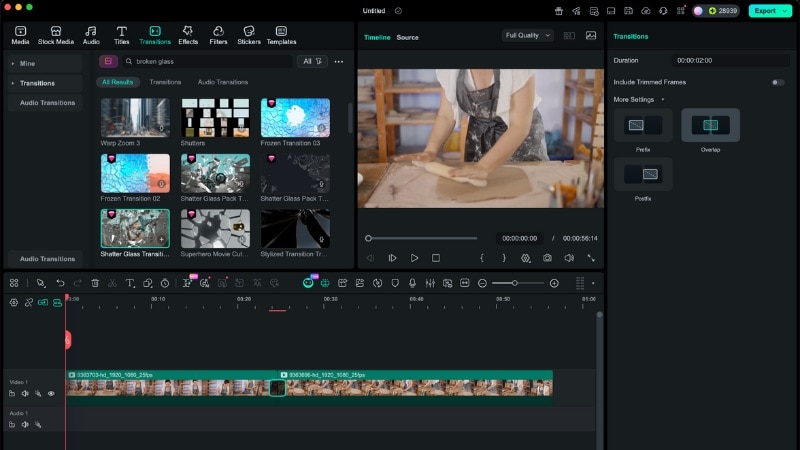
將第一個片段和下一個片段加入時間軸,使它們首尾相接。轉場效果將位於這兩個片段之間。
place two clips on the timeline
步驟 2
套用玻璃破碎轉場效果
前往轉場效果分頁,搜尋玻璃或破碎風格的轉場效果。拖曳玻璃破碎轉場效果並將其放置在時間軸上兩個片段之間。
apply the broken glass transition
步驟 3
調整持續時間和方向
點擊時間軸上的轉場效果,在螢幕右側開啟其設定。較短的持續時間會產生銳利的破碎效果,而較長的持續時間則會產生較平滑的場景變化。
步驟 4
預覽並微調結果
播放轉場效果並檢查碎片如何移動到下一個場景。調整時間,直到破碎效果與您影片中的動作或玻璃破碎聲音對齊。
adjust broken glass transition settings

您應該使用哪種方法來製作玻璃破碎效果?

每種方法都能建立碎裂玻璃效果,但它們服務於不同的剪輯目標。正確的選擇取決於您需要多少真實感以及效果如何融入您的場景。

標準 內建玻璃破碎效果 AI 生成的玻璃破碎效果 玻璃破碎轉場效果
最適合用於 快速衝擊鏡頭和簡單的破碎時刻。 具有物理動作的逼真破碎場景。 場景變化和視覺顯現。
技能等級 初學者 中階 初學者
設定時間 非常短 由於提示和生成步驟而較長。 非常短
真實感程度 中等 中等
何時選擇此方法 當速度很重要且效果只播放幾秒鐘時。 當玻璃必須對衝擊、重力和動作做出反應時。 當您希望破碎效果將一個場景連接到下一個場景時。
顯示更多
顯示較少

結論

A 玻璃破碎效果 不需要複雜的工具或冒險的設定。使用 Filmora,您可以選擇內建效果以求快速、AI 方法以求真實感,或使用轉場效果以衝擊力連接場景。每個選項都適合不同的剪輯風格和時間軸。

如果您需要速度,請使用內建的玻璃破碎效果方法。當真實感很重要時,AI 工具可以幫助添加動作以對衝擊做出反應,並使用轉場效果將破碎引入下一個場景。

現在就開啟 Filmora,選擇符合您場景的方法,並立即將玻璃破碎效果套用到您的影片中!

Filmora
AI 影片剪輯應用程式與軟體
免費試用 免費試用
qrcode-img
掃描以獲取 Filmora 應用程式
為所有創作者隨時隨地製作影片的最佳工具!

常見問題

  • 破碎玻璃效果會降低影片效能或匯出時間嗎?
    在大多數情況下,內建效果對匯出時間影響很小。AI 生成的破碎玻璃效果在生成期間可能需要較長時間。但是,一旦片段位於時間軸上,播放和匯出就會保持流暢。
  • 如何避免破碎玻璃效果覆蓋場景太多部分?
    降低強度和不透明度,讓玻璃不會壓過影片畫面。您也可以縮短效果持續時間,或將破碎限制在單一衝擊時刻,以保持場景可見。
  • 在使用破碎玻璃效果時,聲音有多重要?
    聲音在呈現效果時扮演重要角色。尖銳的破裂或撞擊聲有助於讓玻璃破碎感覺更真實,而不只是視覺效果。將聲音時間點與確切的破碎時刻對齊,並保持簡短以避免分散場景注意力。

你可能還喜歡

十大優質音訊轉檔軟體推薦

如果您正在尋找適合初學者和專業人士的最佳音訊轉換軟體選項綜合清單,這裡就是您的首選資源。

Posted byArvin Alejandro|2026-06-12 18:23:52
20則超搞笑聖誕故事迷因精選與製作教學

探索 20 多個有趣的聖誕故事迷因,捕捉節日混亂時刻。此外,學習如何使用簡單的工具和效果輕鬆製作您自己的聖誕迷因。

Posted byArvin Alejandro|2026-06-12 18:23:32
如何在 Premiere Pro 中製作手寫效果:逐步指南

使用 Premiere Pro 中的手寫效果為您的文字創建手寫外觀。這份簡易指南將引導您完成簡單步驟、創意變通方法以及更快速的替代方案。

Posted byArvin Alejandro|2026-06-15 15:30:16
如何在 Photoshop 中為文字新增外框或筆畫

您可以在 Photoshop 中使用圖層樣式為文字加上外框,或將其轉換為向量以獲得更具擴充性的效果。請按照我們文章中的簡單步驟,讓您的文字更加突出。

Posted byArvin Alejandro|2026-06-15 15:30:16
如何在 After Effects 中製作地圖動畫|旅行路線與飛行路徑

製作精美的動畫地圖變得更加容易。本文將介紹在 AE 中製作 3D 動畫旅行地圖的基本步驟,並討論一些熱門的模板。

Posted byArvin Alejandro|2026-06-15 15:30:13
在 After Effects 中創建音訊視覺效果器:逐步指南

利用音訊視覺化讓您的音樂、播客或節拍更具吸引力!跟隨我們的指南,學習三種不同方法開始製作 After Effects 音訊視覺化效果。

Posted byArvin Alejandro|2026-06-15 15:29:28
使用這款 4K 影片製作軟體,創建與編輯高畫質影片

專業 4K 影片製作軟體,輕鬆剪輯高畫質內容,滿足各種創作需求。想製作 HD 或 4K 高畫質影片?這款工具絕對不能錯過!

Posted byArvin Alejandro|2026-06-15 15:25:13