



 ChatGPT
 Perplexity
 Gemini
 Claude
 Grok
Grok
我們常珍視舊照片,但如果這些靜態影像能夠「活起來」呢?這正是 MyHeritage Deep Nostalgia AI 的魅力所在。這款先進工具透過尖端 AI 技術,為老照片注入生命,使影像呈現細膩且擬真的動態效果。
透過 MyHeritage 的照片動畫功能,你可以重溫久未謀面的親人「復活」的瞬間,即便你從未親眼見過他們。Deep Nostalgia MyHeritage 利用 AI 將靜態影像轉換成情感豐富的短片,讓 MyHeritage AI 技術不僅強大,更具高度個人化特色。
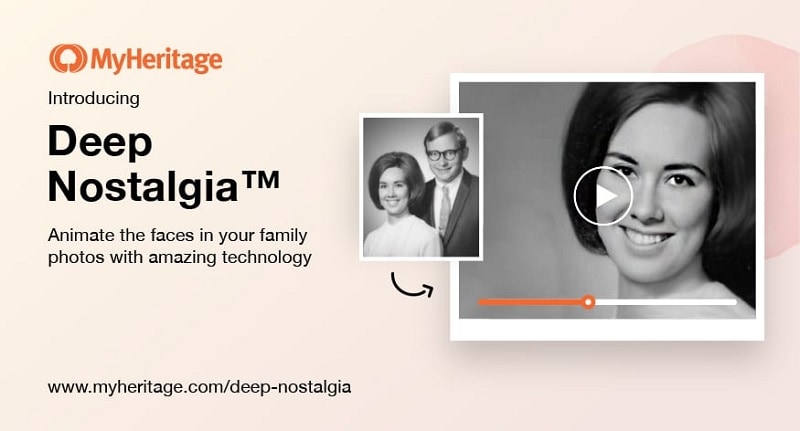
如果你想深入了解 Deep Nostalgia Heritage 的運作原理,或正在尋找 MyHeritage 照片動畫工具,我們已經實際測試過。以下將詳細說明操作流程、使用方法,以及是否值得花時間體驗這項功能。
目錄
第一部分:MyHeritage 照片動畫工具功能
MyHeritage 最為人熟知的是其家譜平台,協助使用者透過 DNA 測試、歷史紀錄與家譜建構,探索家族歷史與血脈連結。
其中最受歡迎的 AI 功能之一為 Deep Nostalgia——一款能讓舊照片「活起來」的動畫工具。只需上傳照片,Deep Nostalgia 就能為臉部加入自然動作,如眨眼、微笑與轉頭,提供一種獨特且富有情感的方式,重現過往記憶。
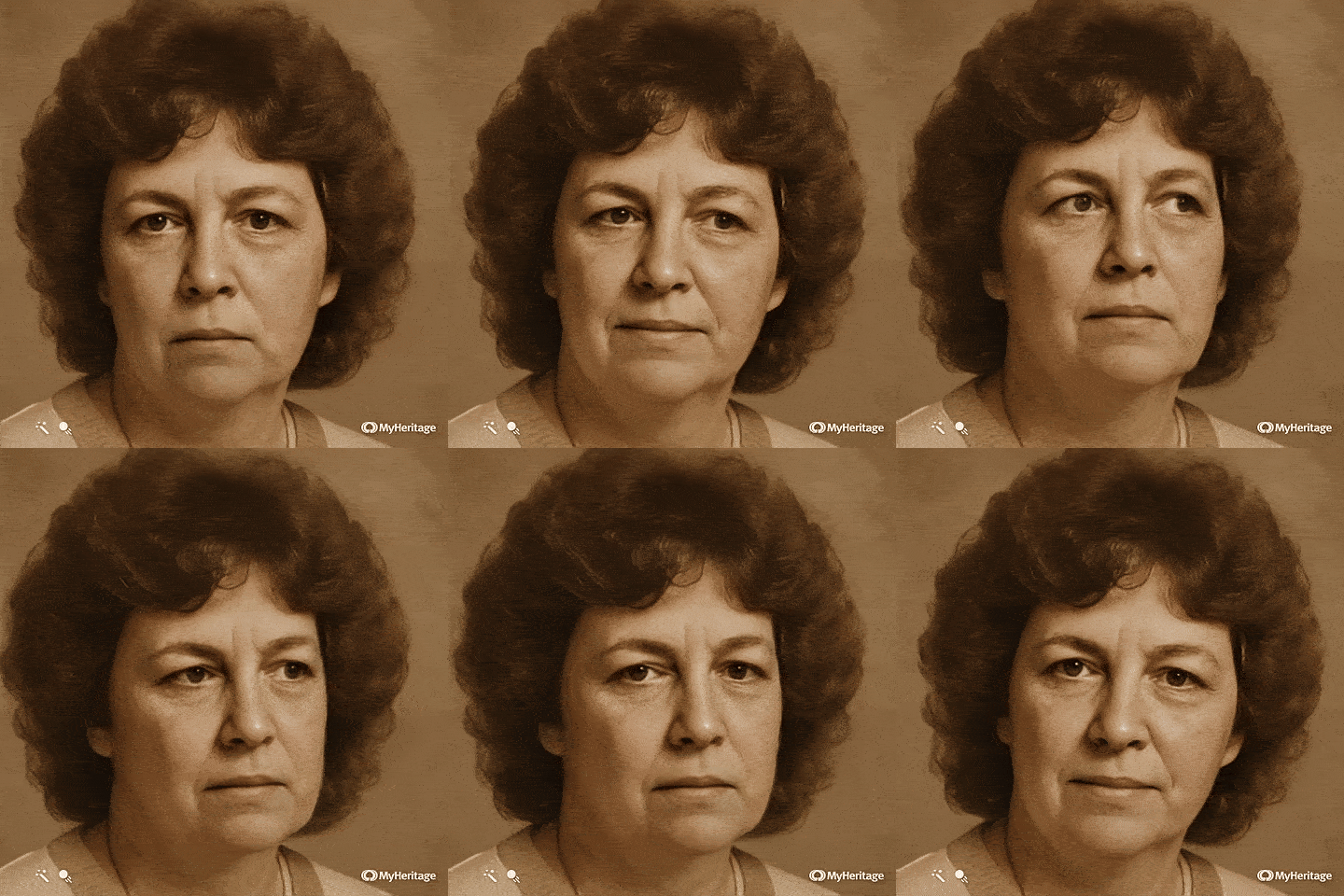
MyHeritage Deep Nostalgia 的主要特色
- 網頁版工具:免下載軟體,即可直接在瀏覽器操作,快速方便。
- 自動照片增強:上傳照片後,系統會先自動優化影像品質,再進行動畫處理,確保最佳呈現效果。
- 下載與分享:完成動畫後,可將短片直接下載保存,或分享到社群平台,如 Facebook 或 X (Twitter)。
此工具內建多種預設動畫,會依據臉部特徵自動生成自然動作,使靜止多年的肖像栩栩如生,相較單純觀看靜態照片,更能喚起真實的情感共鳴。
第二部分:詳細教學|如何免費使用 MyHeritage Deep Nostalgia 讓舊照片動起來
使用 MyHeritage Deep Nostalgia AI 來為舊照片製作動畫的流程非常簡單明瞭,適合所有使用者快速上手。
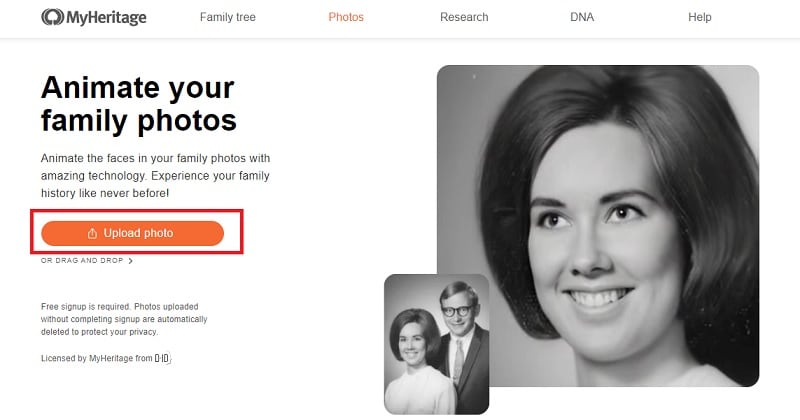
步驟一:造訪 Deep Nostalgia 網站並上傳你的照片
步驟二:等待 AI 處理完成並預覽動畫效果

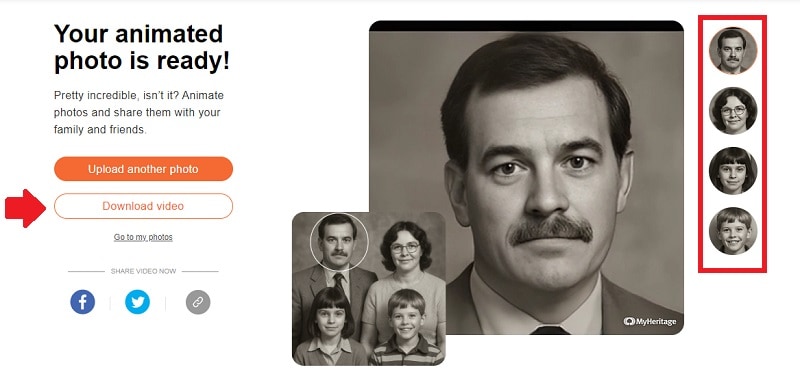
步驟三:下載或分享你的動畫照片
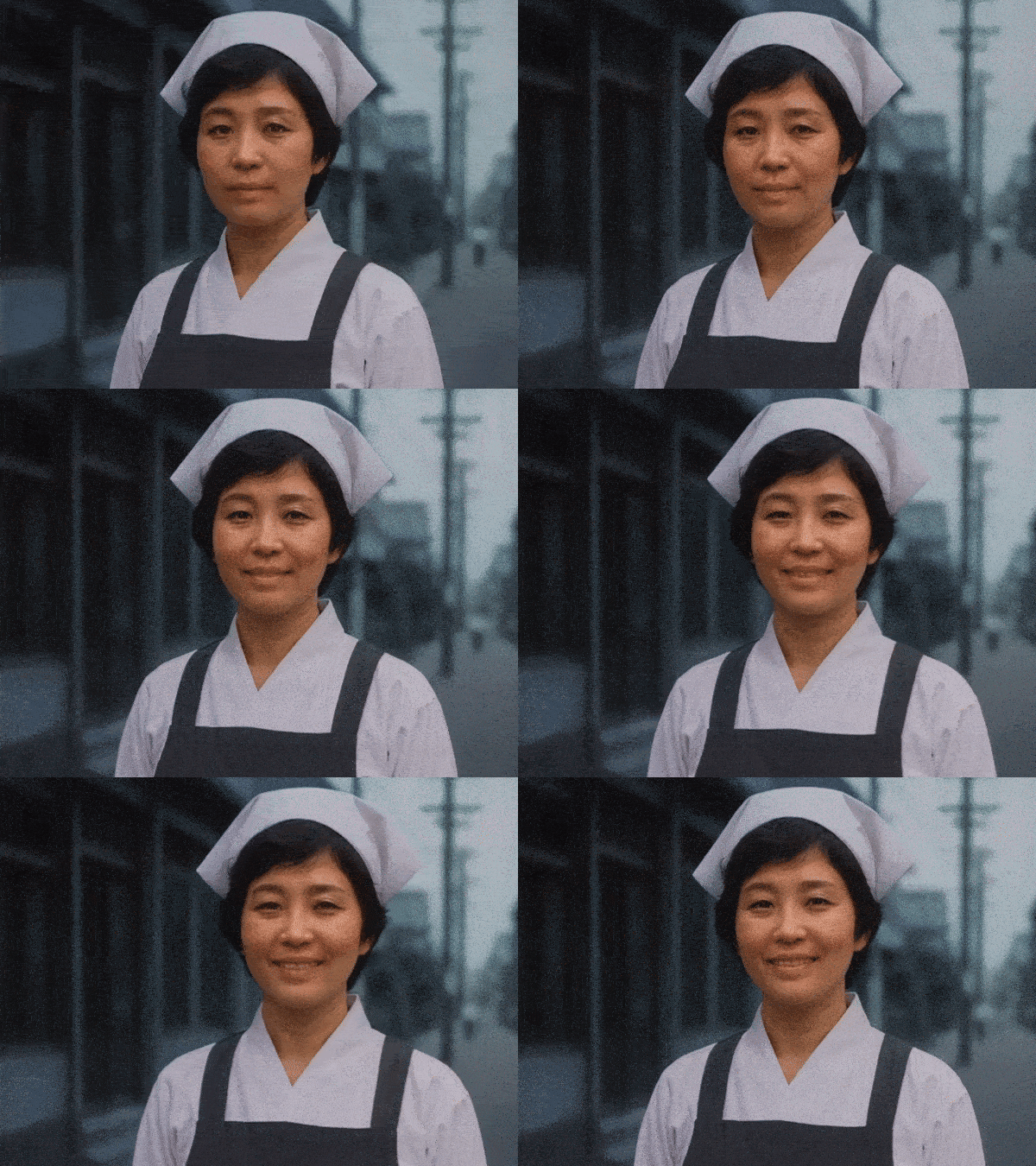
以下為動畫效果範例:
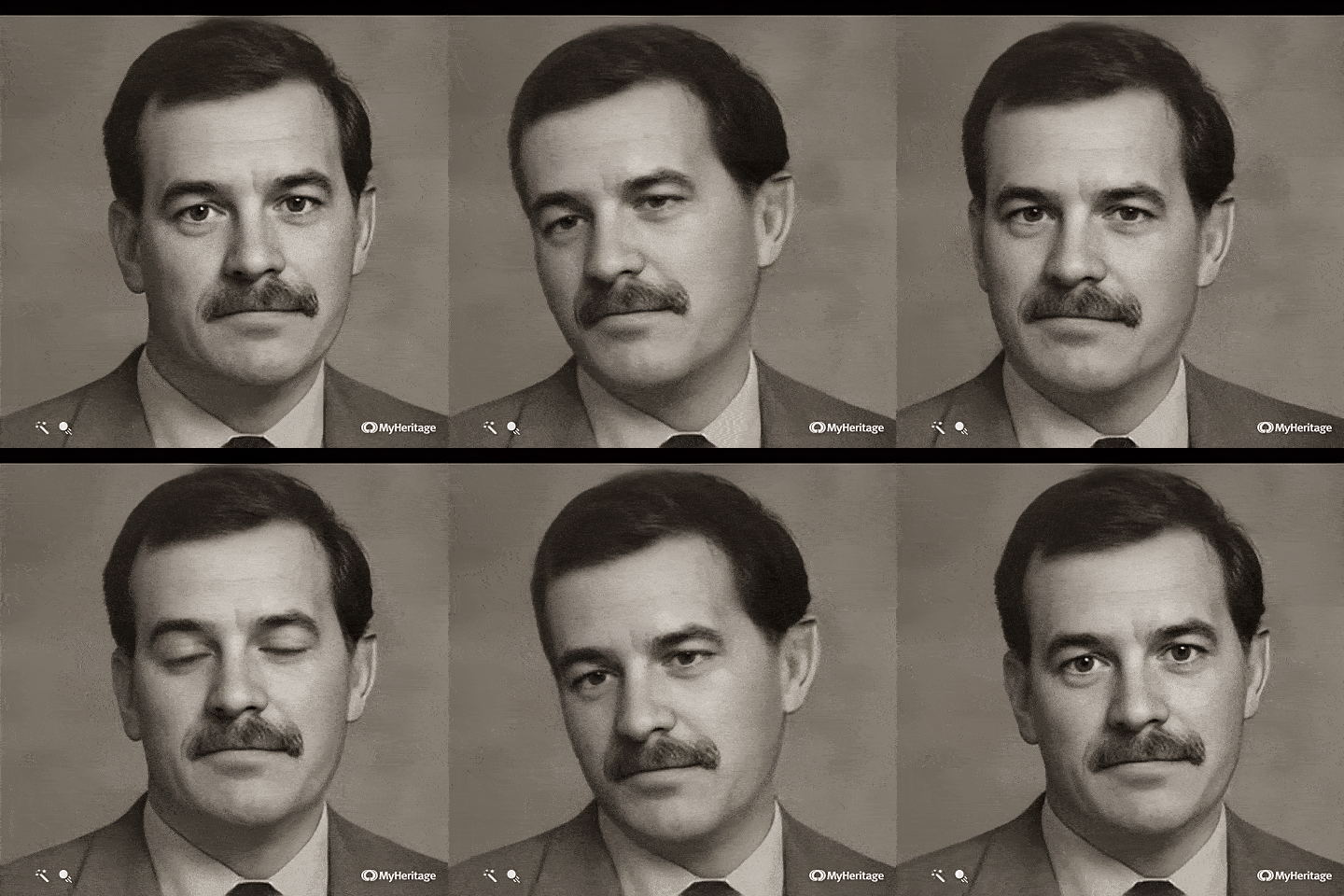
MyHeritage Deep Nostalgia 收費方案與免費使用方式
MyHeritage Deep Nostalgia 免費版每天可創建並下載 1 至 2 次動畫,讓使用者能先體驗 MyHeritage 照片動畫功能,並在決定訂閱前了解其效果,同時也能嘗試其他 MyHeritage 提供的特色功能。
- Premium:每月 $4.08 美元(按年結算)
- Premium Plus:每月 $7.42 美元(按年結算)
- Complete:每月 $9.92 美元(按年結算)
第三部分:Deep Nostalgia 評測 - 是否值得體驗?
依據我們實際使用 Deep Nostalgia 的體驗,有幾個重點值得留意。我們整理出功能亮點與使用限制,幫助你判斷這款工具是否符合需求。
改進建議
若你正在尋找最佳的 MyHeritage Deep Nostalgia 替代方案,想要免費讓舊照片動起來,Deep Nostalgia 是一個值得嘗試的起點,可讓你重新想像祖先或親人的動態樣貌。然而,缺乏自訂功能與免費下載次數的限制,可能讓部分使用者感到受限。對於希望擁有更多創意控制及無限制使用的人,則建議探索其他替代工具。
如果你希望為照片創作動畫並擁有更多自訂選項,我們推薦嘗試其他 AI 照片動畫工具,這些工具通常提供更多模板、音效與編輯控制功能。
| 功能 | MyHeritage Deep Nostalgia | Wondershare Filmora (AI 工具) |
|---|---|---|
| 動畫風格 | 僅提供預設臉部動作 | 文字轉影片與自訂模板 |
| 自訂功能 | 無(全自動生成) | 完全掌控(音樂、文字、疊加效果) |
| 免費版本 | 有限制(每日 1-2 張照片) | 提供完整剪輯工具試用版 |
第四部分:嘗試更多 AI 照片動畫模板
當你開始使用照片動畫後,很容易就會上癮。這種樂趣會激發你想用更多照片來實驗,看看它們如何「活起來」。如果你希望探索比 Deep Nostalgia 更豐富的功能,Wondershare Filmora 可能會是你的理想選擇。
Filmora 提供 圖像轉影片 功能,內建更多照片動畫模板,操作簡單,只需幾個步驟即可將你的照片(包括舊照片)製作成動畫。此功能運作方式與 MyHeritage 類似:上傳圖片後,工具會自動生成動態效果並轉成短片。
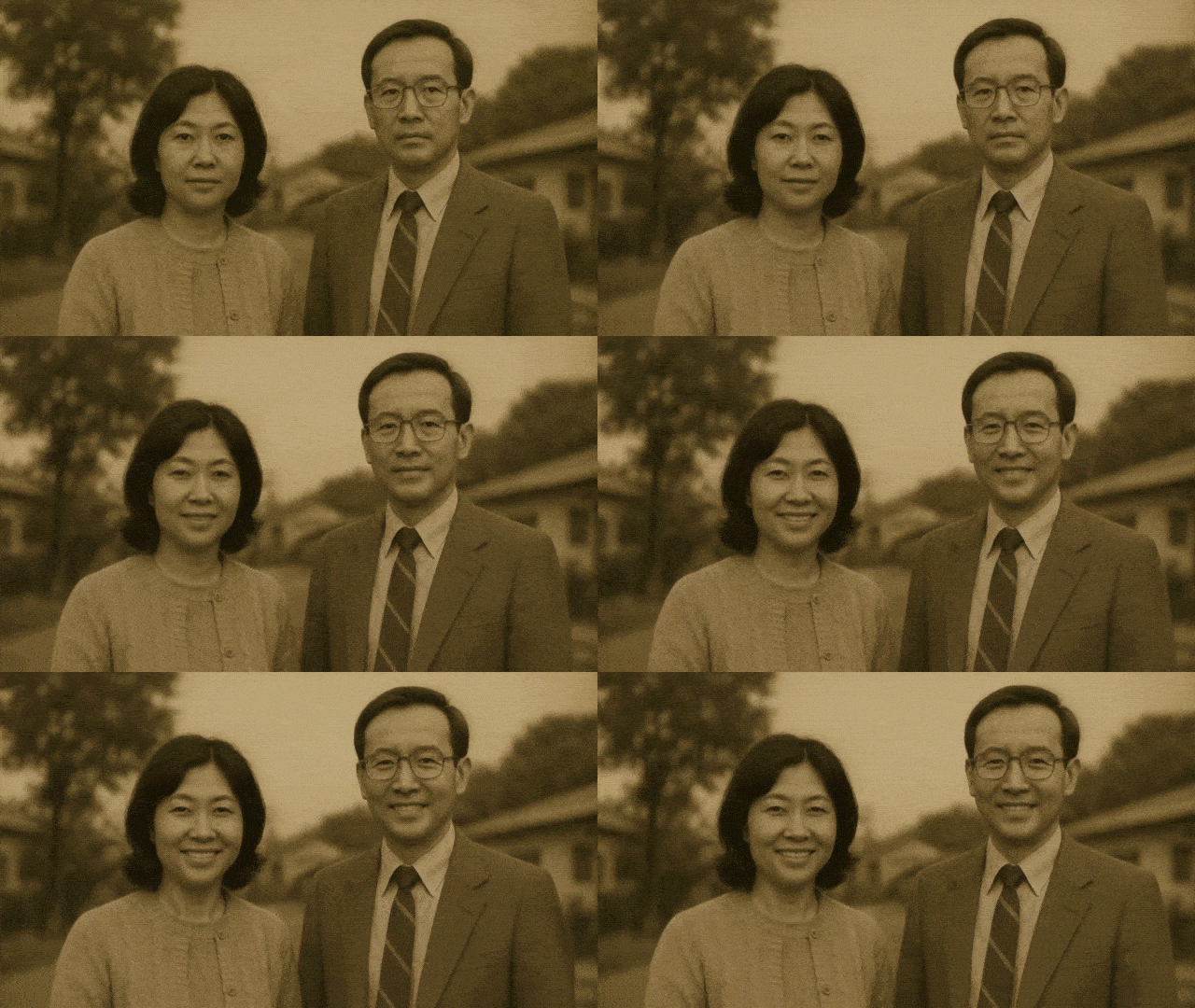




與 Deep Nostalgia 不同,Filmora 提供多樣化 AI 照片動畫模板,並且擁有更高的創意掌控度。例如,「影片靈感」模式允許你透過文字提示詞描述創意構想,生成真正個人化的動畫照片,超越 MyHeritage 的預設動作。Filmora 是實現無限照片動畫與影片創作的理想替代方案。
圖像轉影片功能同時支援行動裝置與桌面版。在 Filmora 上可以嘗試的一些經典 AI 照片動畫模板包括:
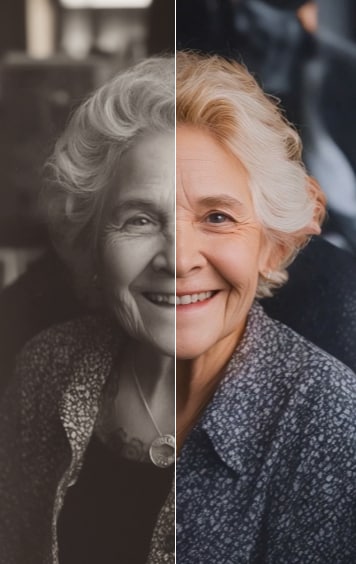
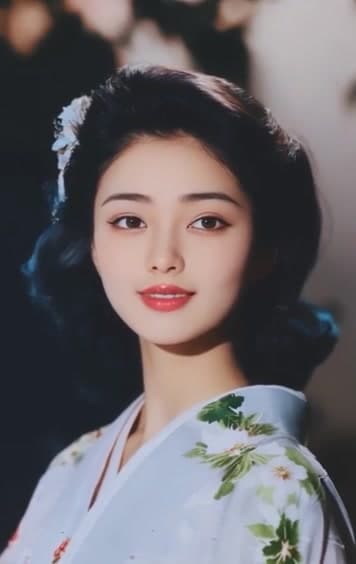
照片重生
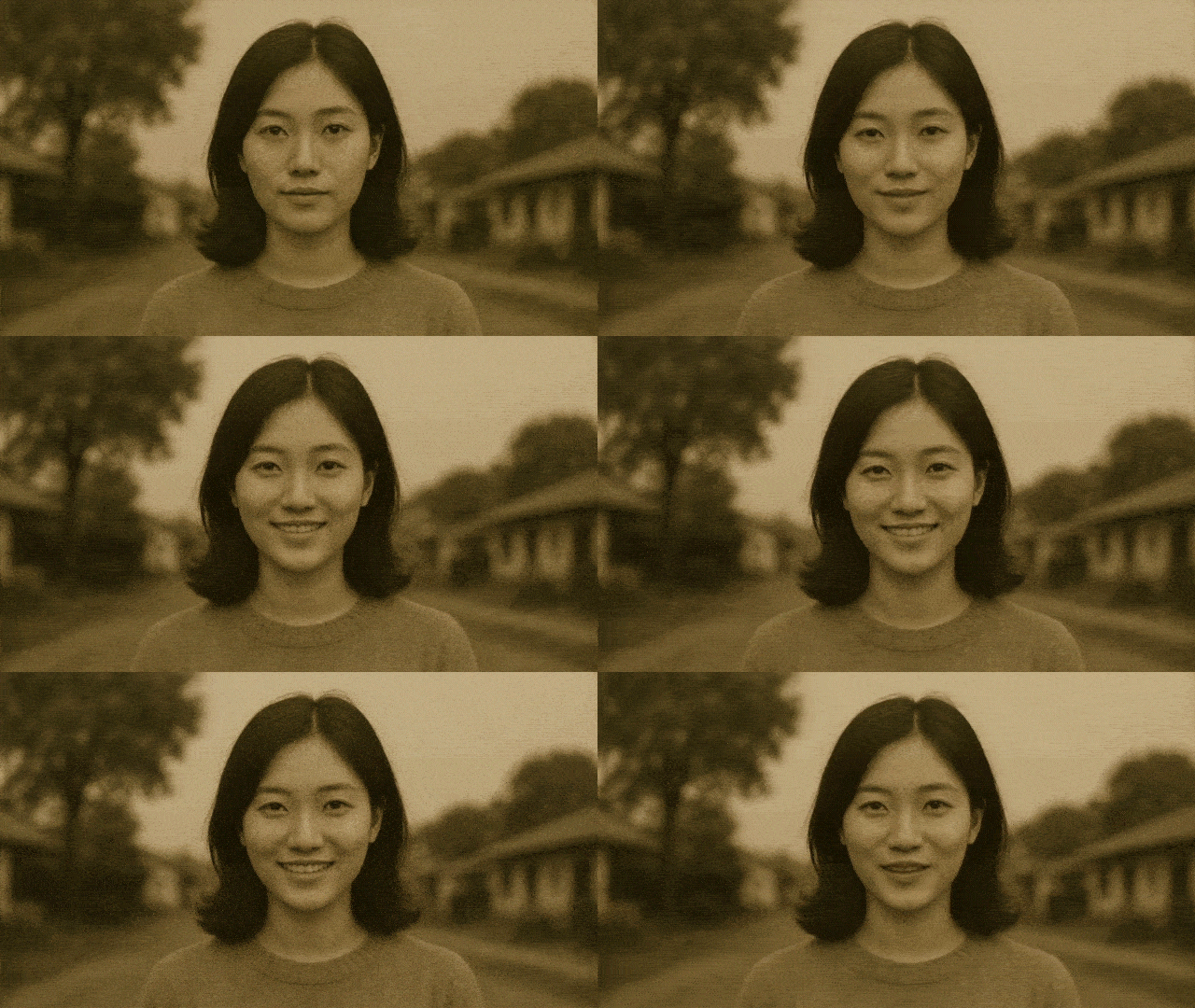
實時記憶
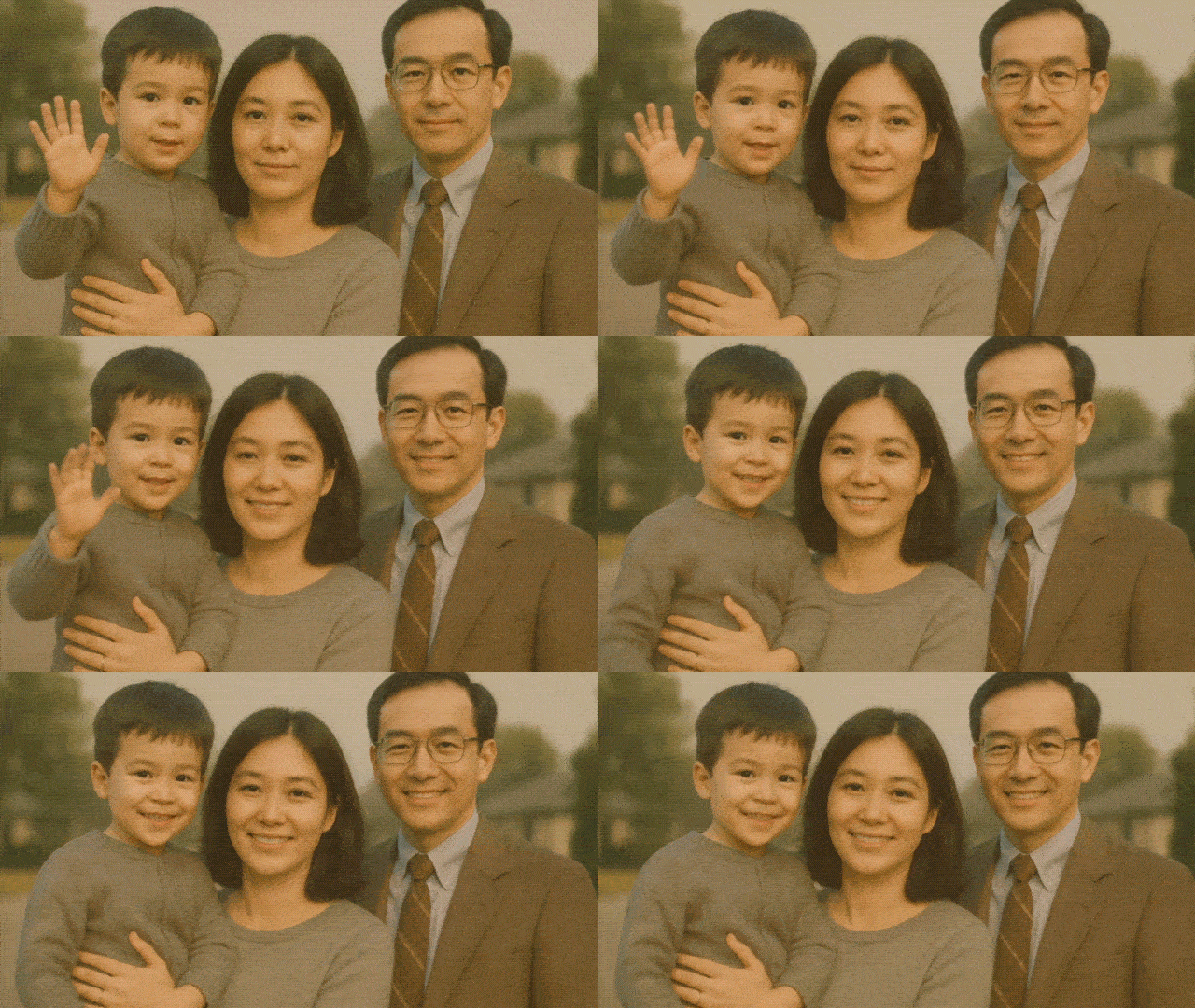
記憶著色
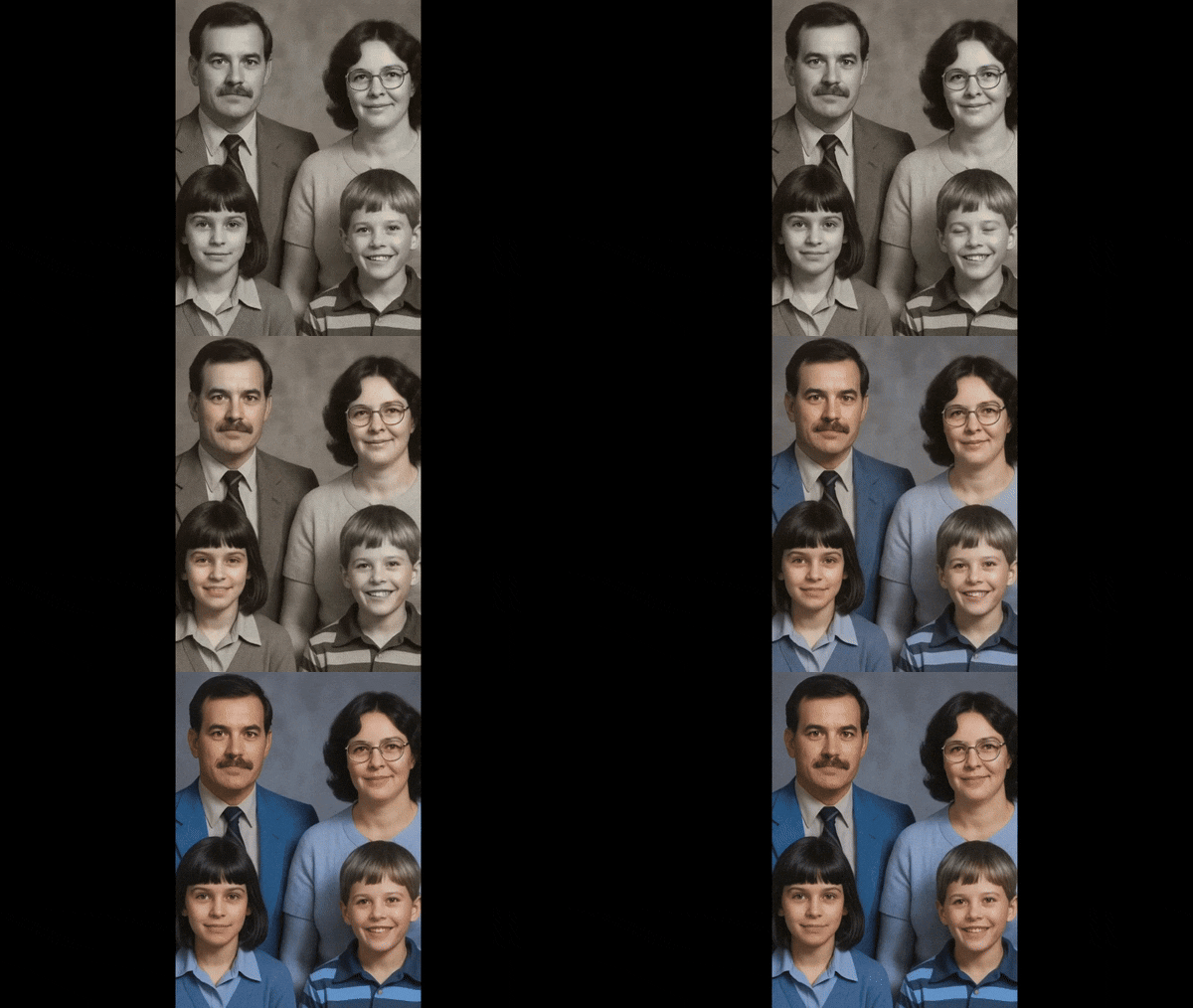
老照片的故事
此外,Filmora 持續更新功能,保持新鮮感並緊跟最新潮流。因為它完全整合在 Filmora 的影片剪輯工具中,你不僅能製作動畫,還可以進一步編輯影片,加入轉場、音樂、文字與特效,或將多段影片片段結合,呈現更完整的故事。
如何使用 Filmora 將舊照片動畫化(桌面版)
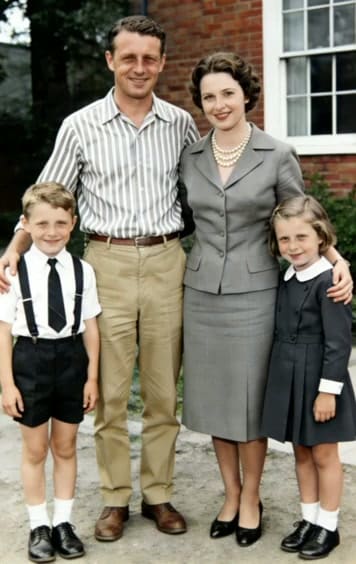
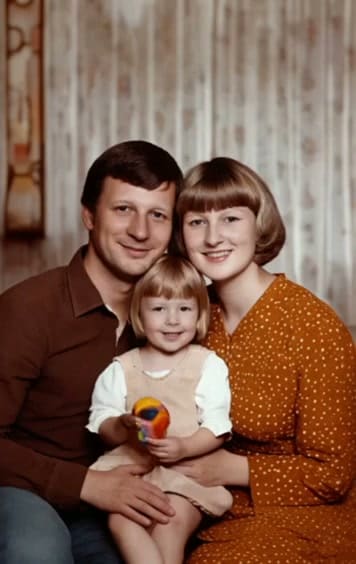
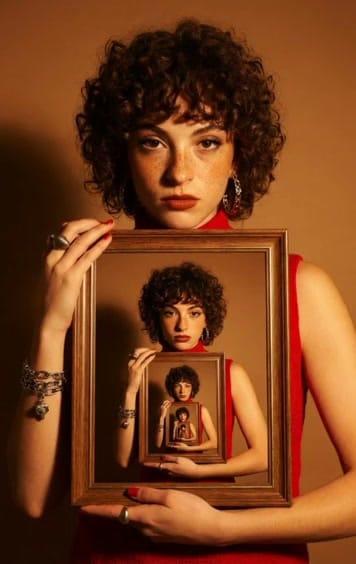
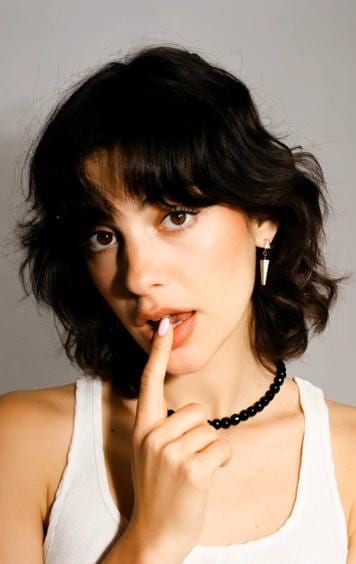
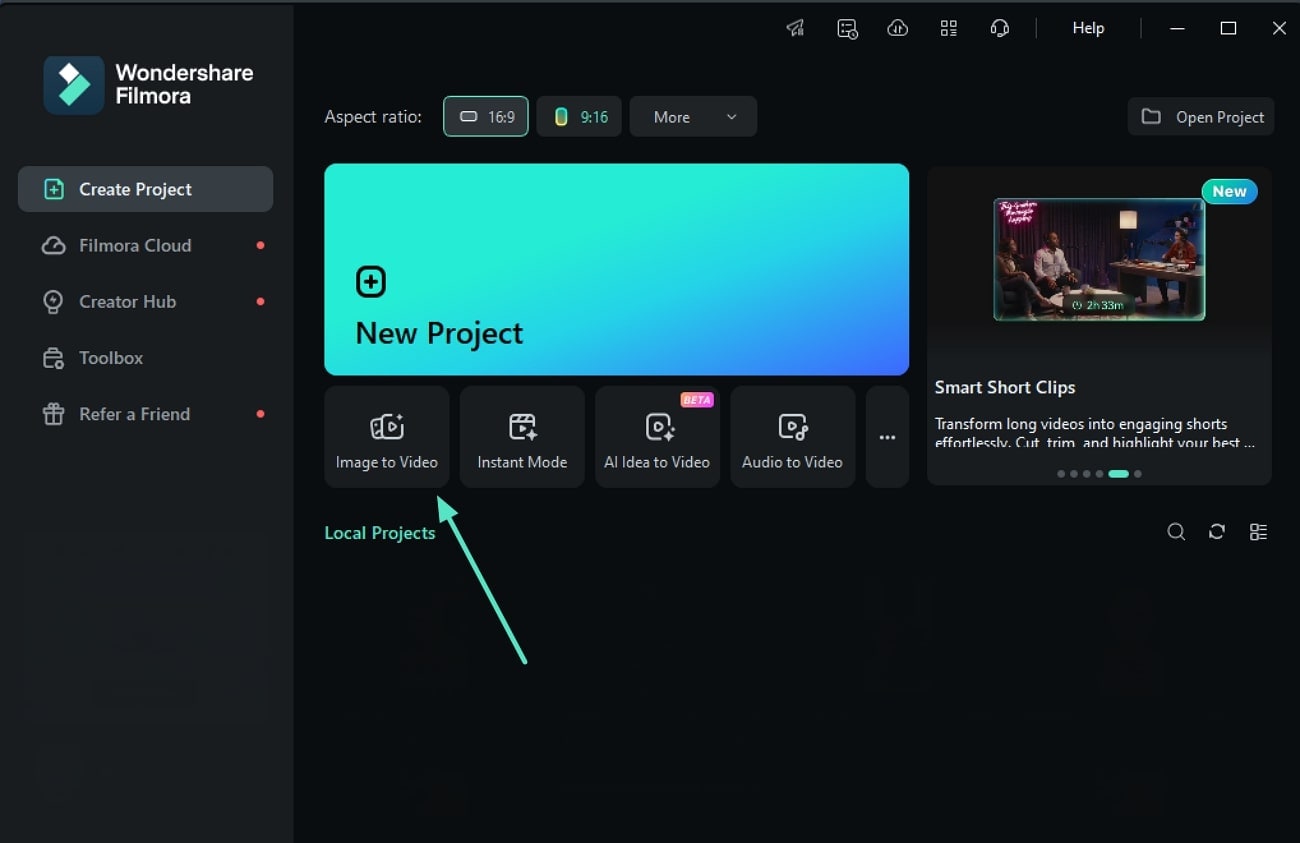
步驟一:啟動 Filmora 並打開圖像轉影片工具
啟動 Filmora 後,找到 圖像轉影片 功能。你可以在「新專案」按鈕下方或「工具箱」內輕鬆找到它。
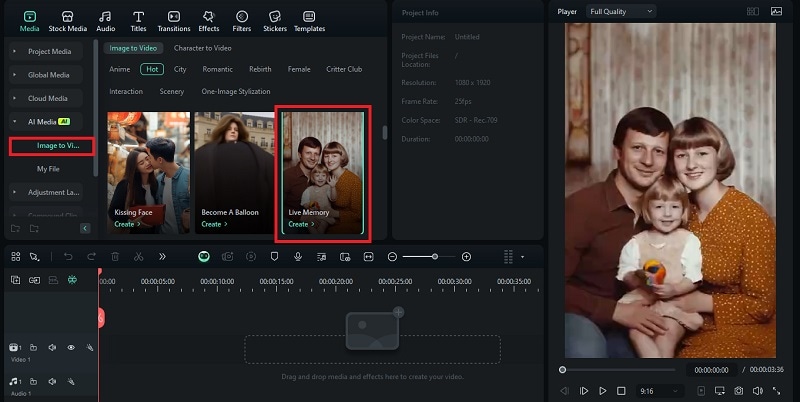
步驟二:挑選動態模板製作照片動畫
進入「圖像轉影片」視窗後,瀏覽可用的動畫模板,選擇最適合你照片的模板來製作動畫效果。
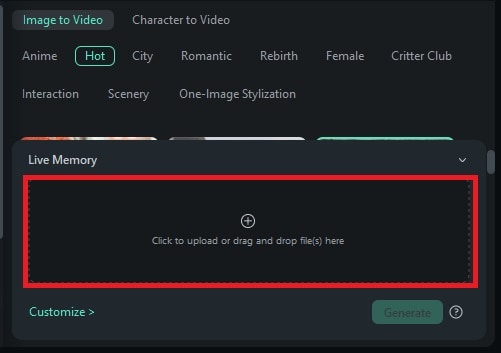
步驟三:上傳並自訂照片以生成動畫
上傳你希望動畫化的照片。你可以直接拖放圖片或點選「上傳」按鈕從電腦選取照片。
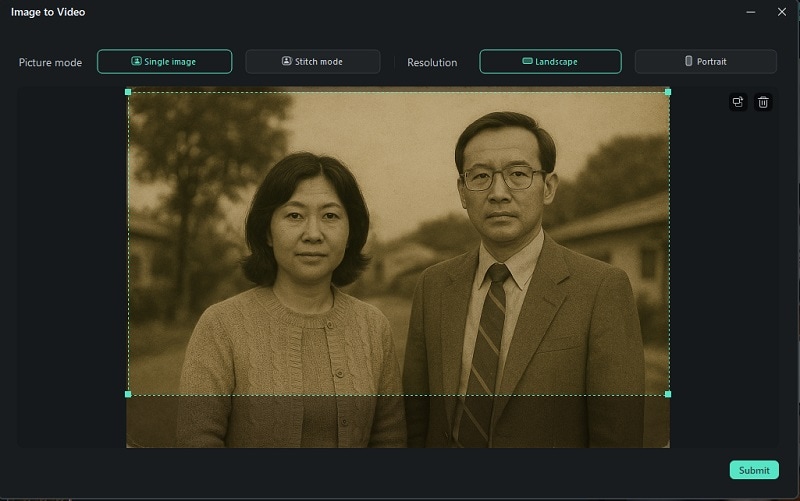
照片上傳完成後,調整框架以匹配影像內容,並設定照片的方向與動畫模式。確認無誤後,點選「提交」並「產生」以處理動畫效果。
步驟四:預覽動畫照片、必要時編輯並匯出
幾秒鐘後,動畫照片將完成生成。你可以將其加入時間軸,利用 Filmora 的剪輯工具進行額外編輯與效果增強。
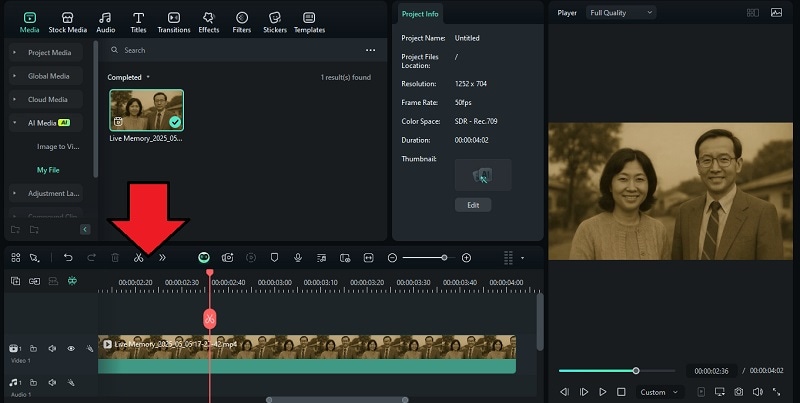
完成編輯後,點選「匯出」儲存成果。你也可以直接透過 Filmora 將影片分享到社群媒體平台,輕鬆分享你的創作。
如何使用 Filmora 將舊照片動畫化(行動版)
步驟一:開啟 Filmora 並進入圖像轉影片功能
啟動 Filmora 後,從主選單或「工具箱」找到「圖像轉影片」選項。這個功能讓你能輕鬆運用創意模板,為照片製作動畫效果。
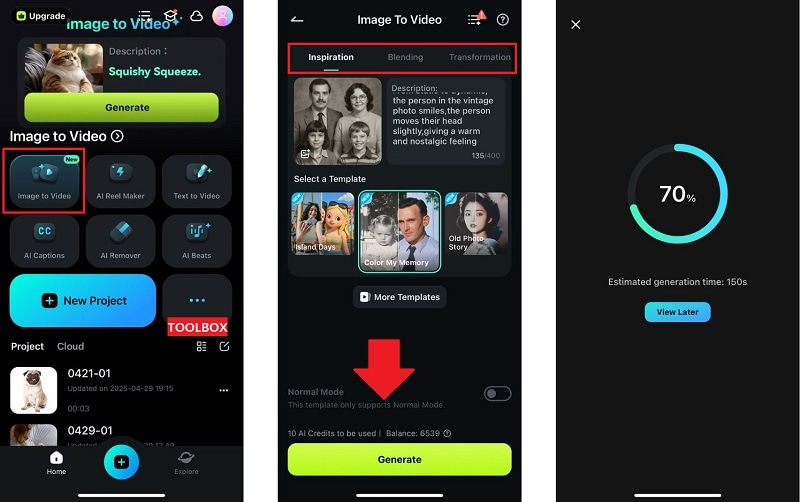
步驟二:挑選動畫風格
Filmora 提供多種動畫模式,能將你的靜態照片轉換成生動影片:
- 靈感:使用預設模板,或透過文字描述創意構想來生成個人化動畫照片。
- 混合:將照片與模板效果結合,創造平滑過渡的動畫效果。
- 裝換:套用視覺特效,將照片轉化為全新形象或風格。
- 人像:使用自訂模板,將人像轉換成場景化或風格化角色。
這些風格皆可在「靈感」模式中使用。只需選擇喜愛風格,上傳照片,並自訂效果即可。
步驟三:預覽、客製化並儲存動畫照片
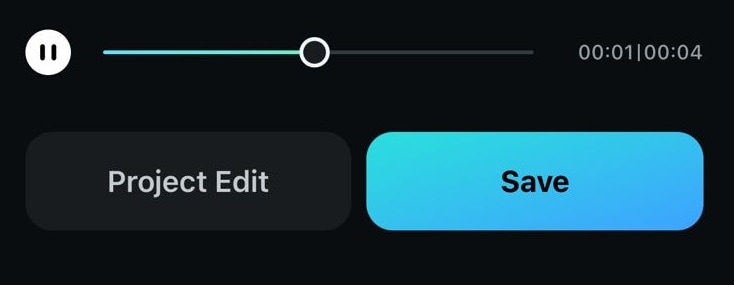
生成完成後,先預覽動畫照片。若想進行進階編輯,例如加入文字、貼圖或特效,可點選「工程編輯」進行調整。確認滿意後,點選「儲存」將動畫下載至裝置,或直接分享到社群平台。
結語
你對 MyHeritage 的 Deep Nostalgia 有什麼感想呢?它是否如其名稱般,帶來濃厚的懷舊感,或是在看到舊照片動起來時,會有些微的奇異感受?無論如何,這項技術提供了一種獨特方式,讓你重新與過去建立連結,並想像親人的動態樣貌。
如果你對這類體驗感到興趣,並希望嘗試更多風格或更具創意的照片動畫製作,不妨探索像 Filmora 這樣的工具。它提供多樣化的 AI 照片動畫模板及額外剪輯選項,讓你能以更多方式將回憶動畫化,同時創作屬於自己的故事。
常見問題
-
MyHeritage Deep Nostalgia 真的免費嗎?
是的,你可以免費將有限數量的照片動畫化,但會帶有浮水印,並需註冊帳號使用。 -
如何同時動畫化照片中的多張臉孔?
目前 Deep Nostalgia 一次僅能動畫化單一臉孔。如需製作多人物動畫,可考慮使用 Filmora 等工具,它提供更多彈性與功能。

